


 Muro social
 Feed Analytics


¿Te gustaría cambiar el aspecto de tu «Social Wall», desde su diseño y colores hasta los detalles que muestra cada publicación?
La pestaña «Personalizar» del editor del muro social contiene todas estas opciones, y la vista previa que aparece junto a ella se actualiza a medida que las vas modificando.
Esta guía repasa cada sección de la pestaña, desde «Diseño» y «Paleta de colores» hasta «Publicaciones» y «Cargar más».
Antes de empezar, necesitas un muro que ya hayas creado. Si aún no lo has hecho, consulta primero nuestra guía sobre cómo crear un muro social. En esta guía, utilizamos un muro llamado «Muro social personalizado», creado a partir de un feed de YouTube y otro de TikTok.
- Personalizar tu muro en el editor
- Elegir un diseño
- Utilizar el diseño de mampostería
- Cómo utilizar el diseño de lista
- Cómo utilizar el diseño de carrusel
- Cambio de colores
- Elegir qué se muestra en cada publicación
- Cómo cambiar la fecha y la hora
- Modificar el botón «Cargar más»
- Cómo guardar y ver tu muro
- Preguntas frecuentes
Personalizar tu muro en el editor
Para empezar, vamos a abrir la pestaña «Personalizar» de tu muro.
En la barra lateral de administración de WordPress, ve a «Social Wall». Se abrirá la página «Todas las publicaciones».
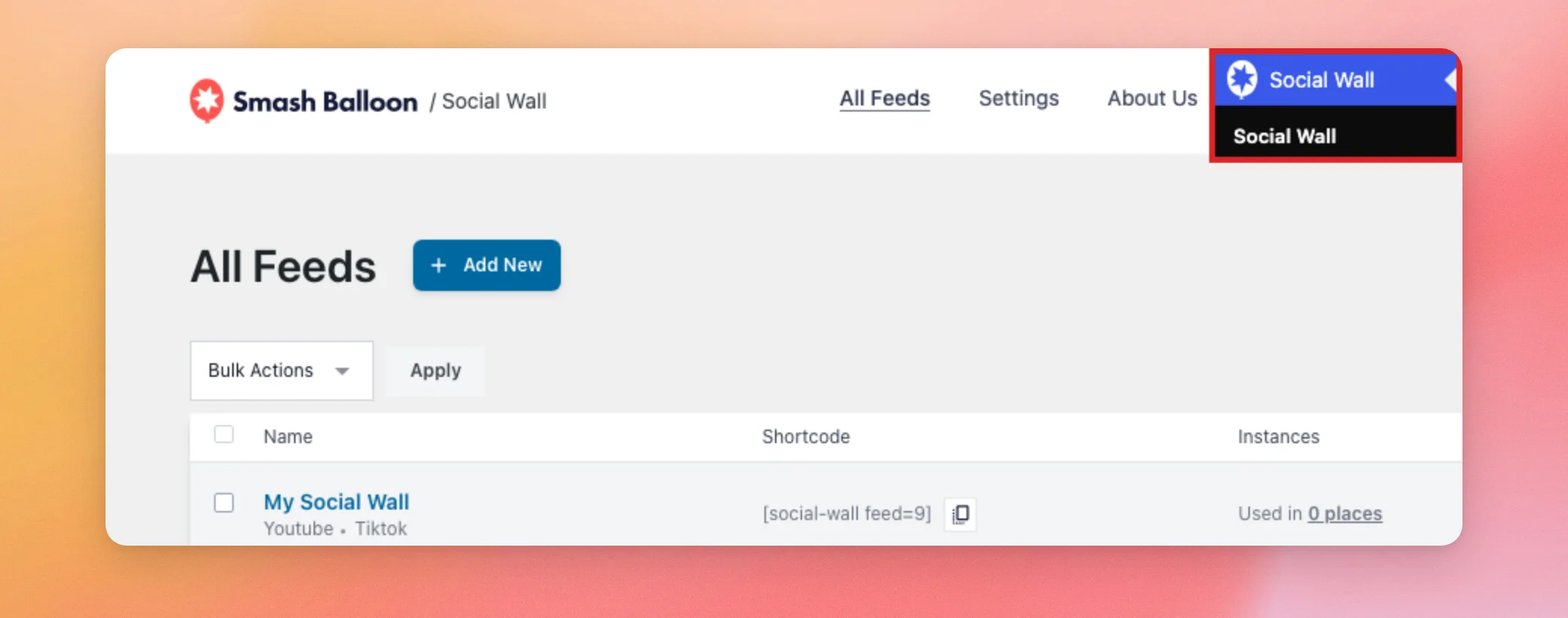
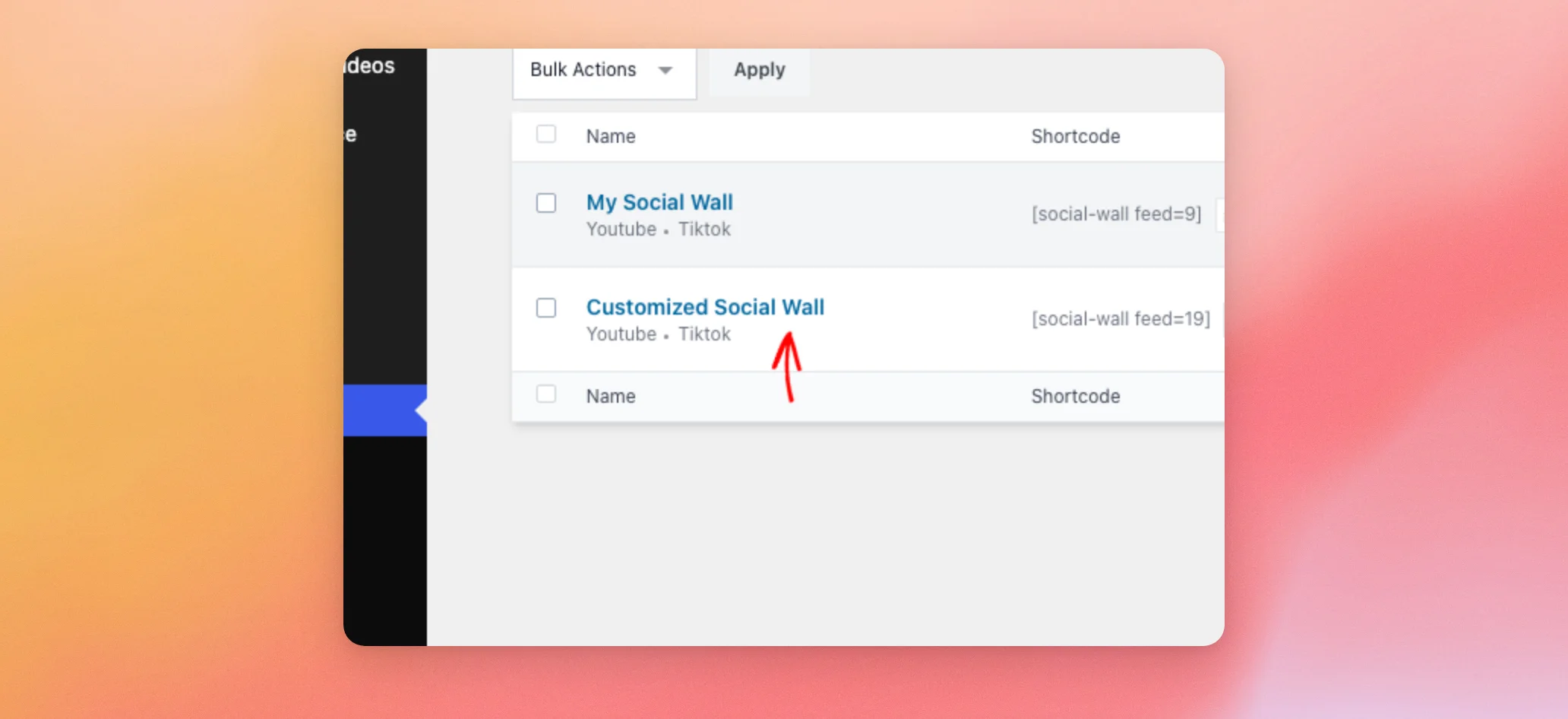
A continuación, haz clic en el nombre de tu muro, «Muro social personalizado», para abrirlo en el editor.
En la parte superior del panel izquierdo, haz clic en la pestaña «Personalizar ».
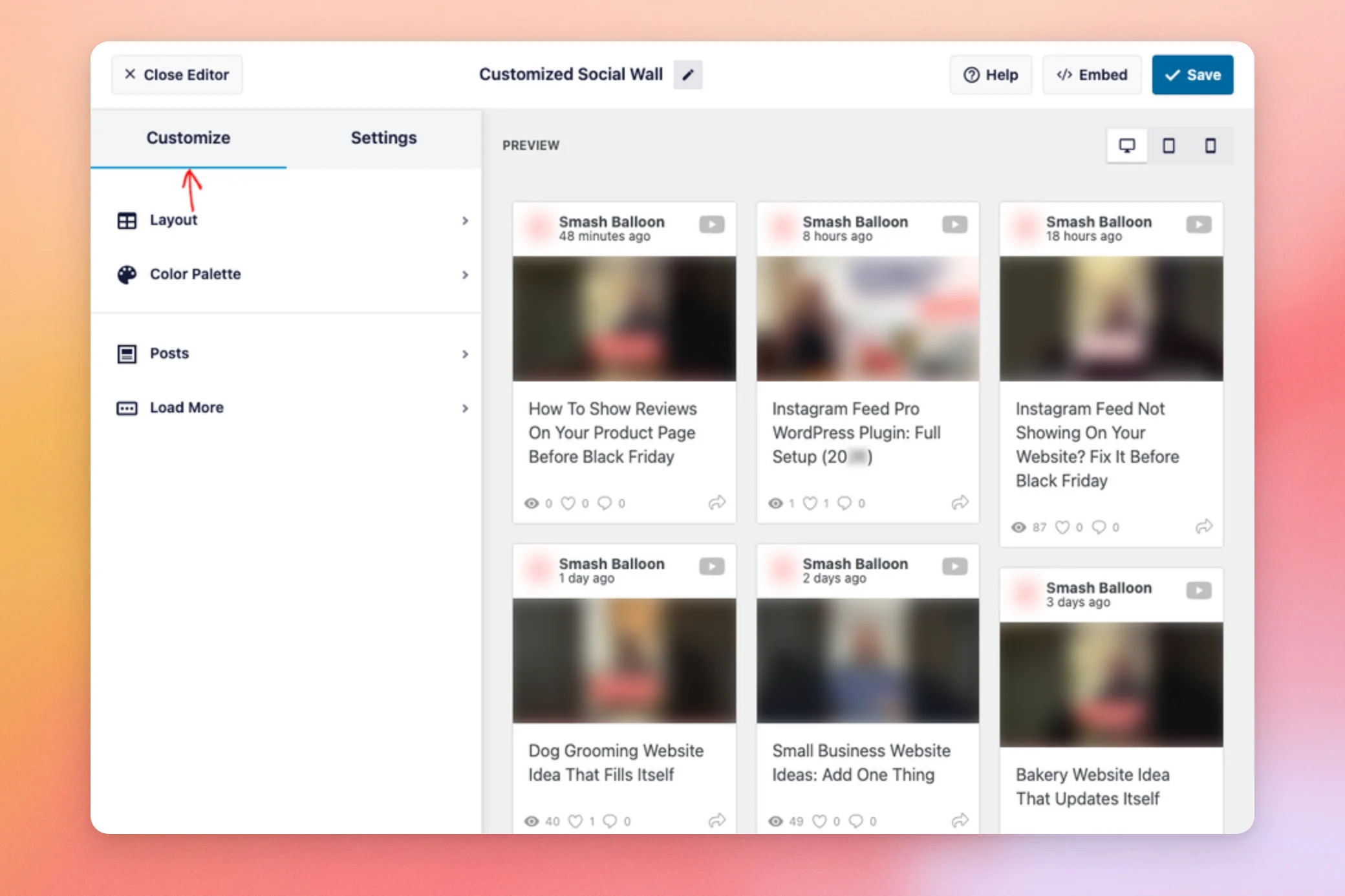
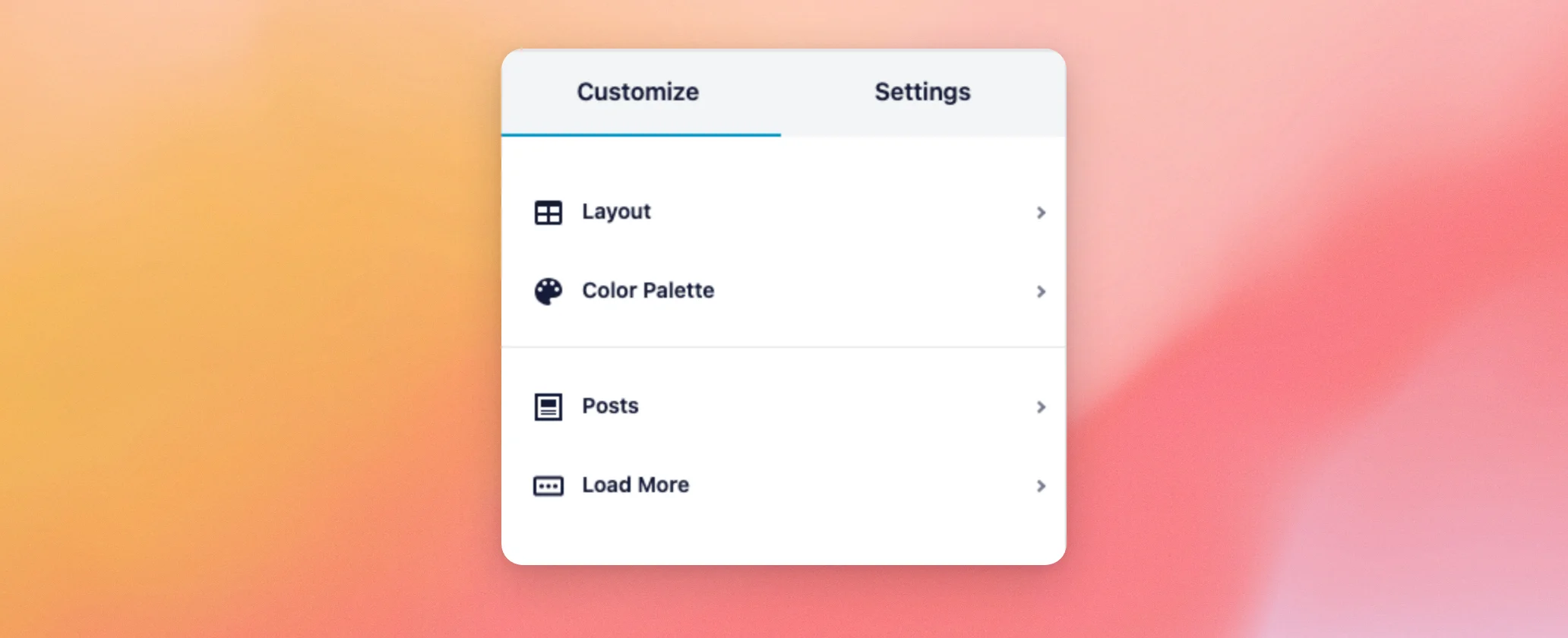
La pestaña tiene cuatro secciones: «Diseño», «Paleta de colores», «Publicaciones» y «Cargar más», y las repasaremos por orden.
En primer lugar, tendrás que elegir un diseño.
Elegir un diseño
La sección «Diseño» controla cómo se organizan tus publicaciones en el muro.
Para abrirlo, haz clic en «Diseño».
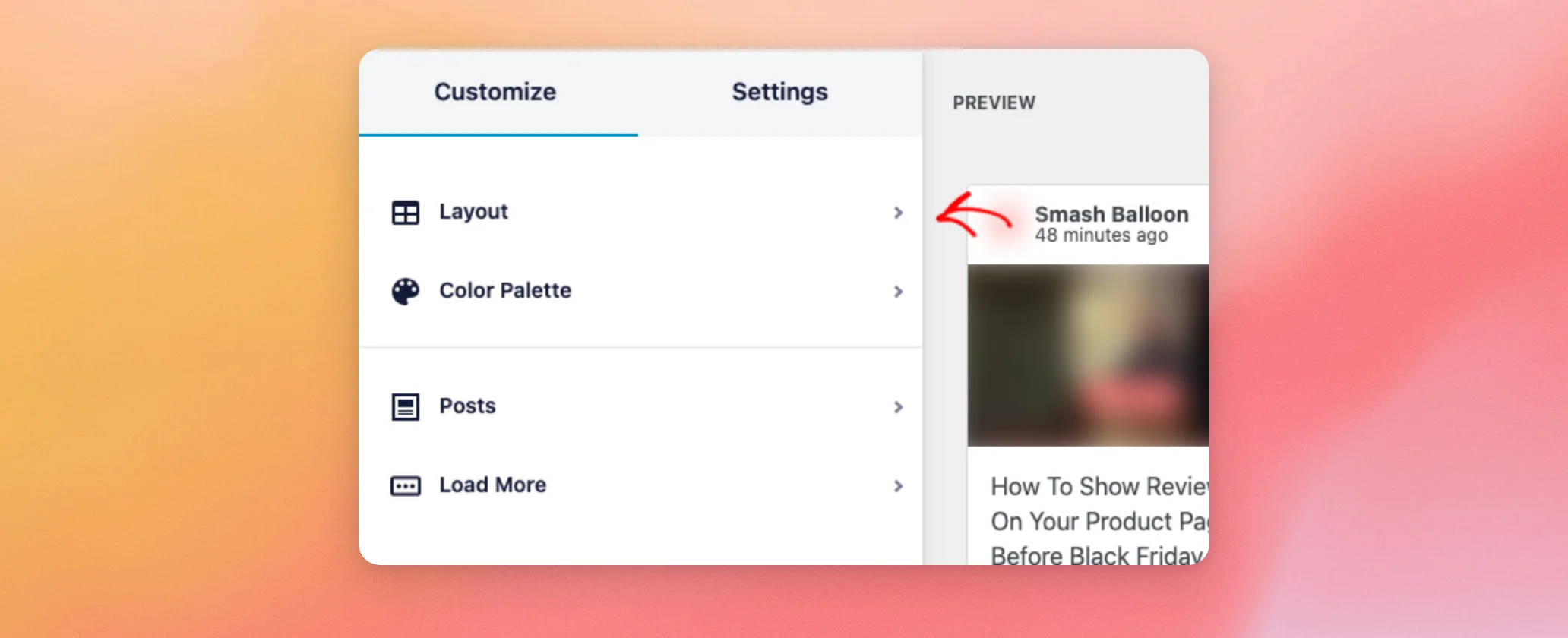
Hay tres diseños entre los que elegir: «Masonry», «List» y «Carousel», y cada nueva página de inicio se crea con el diseño «Masonry». El diseño «Masonry» muestra las entradas en columnas. El diseño «List» muestra las entradas una debajo de otra en una sola columna. El diseño «Carousel» muestra las entradas en diapositivas por las que los visitantes pueden desplazarse. Si no estás seguro, empieza con el diseño «Masonry». Los controles que aparecen debajo de los diseños cambian para adaptarse al que elijas.
Utilizar el diseño de mampostería
Masonry muestra tus entradas en columnas. A continuación se indican sus controles y sus valores iniciales.
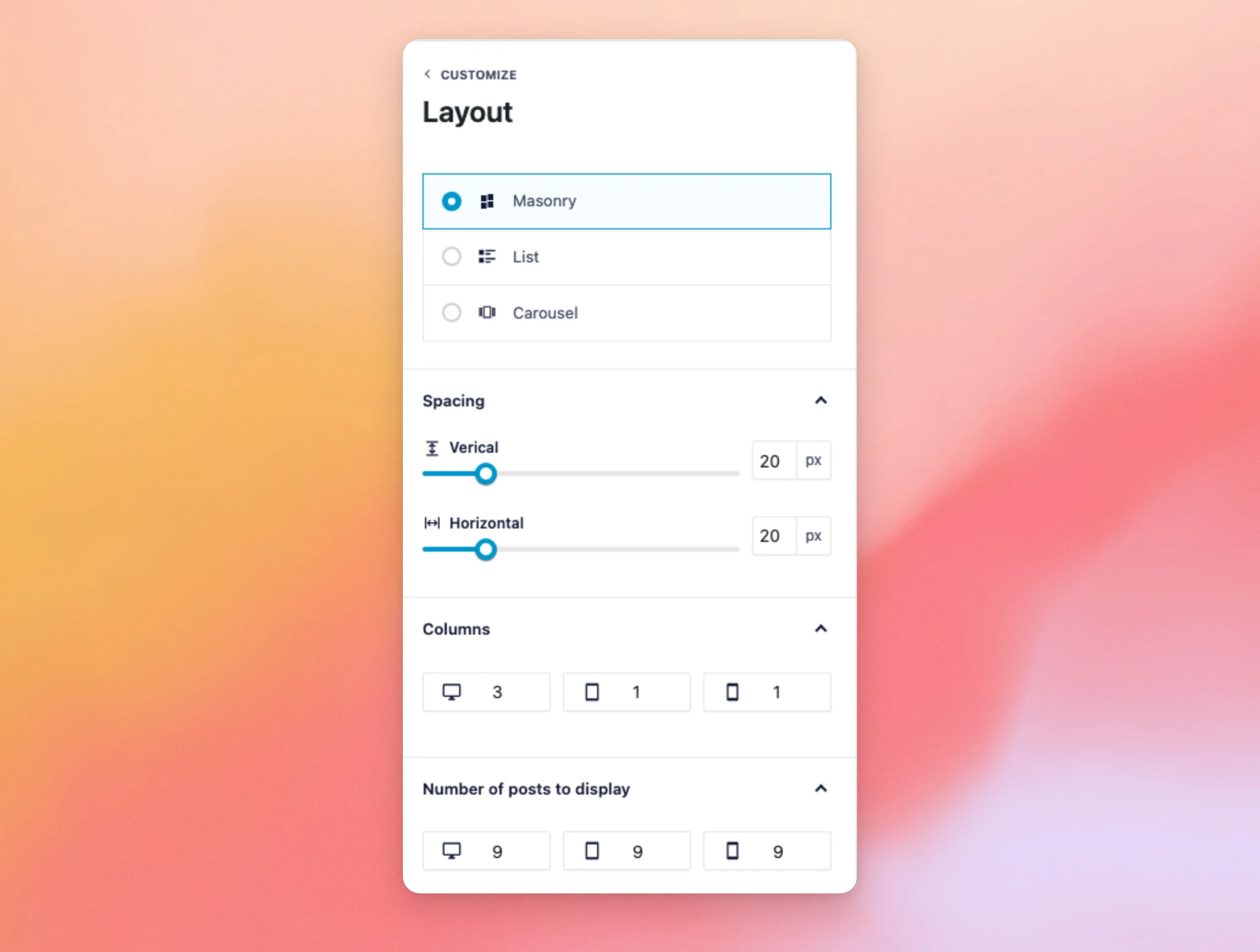
- Espaciado: el espacio vertical entre las entradas (el control deslizante superior) y el espacio horizontal (el control deslizante inferior). Ambos comienzan en 20 px.
- Columnas: cuántas columnas se muestran en el ordenador, la tableta y el móvil. Los valores iniciales son 3, 1 y 1, respectivamente.
- Número de entradas que se mostrarán: cuántas entradas se muestran en el ordenador, la tableta y el móvil. En los tres casos, el valor inicial es 9.
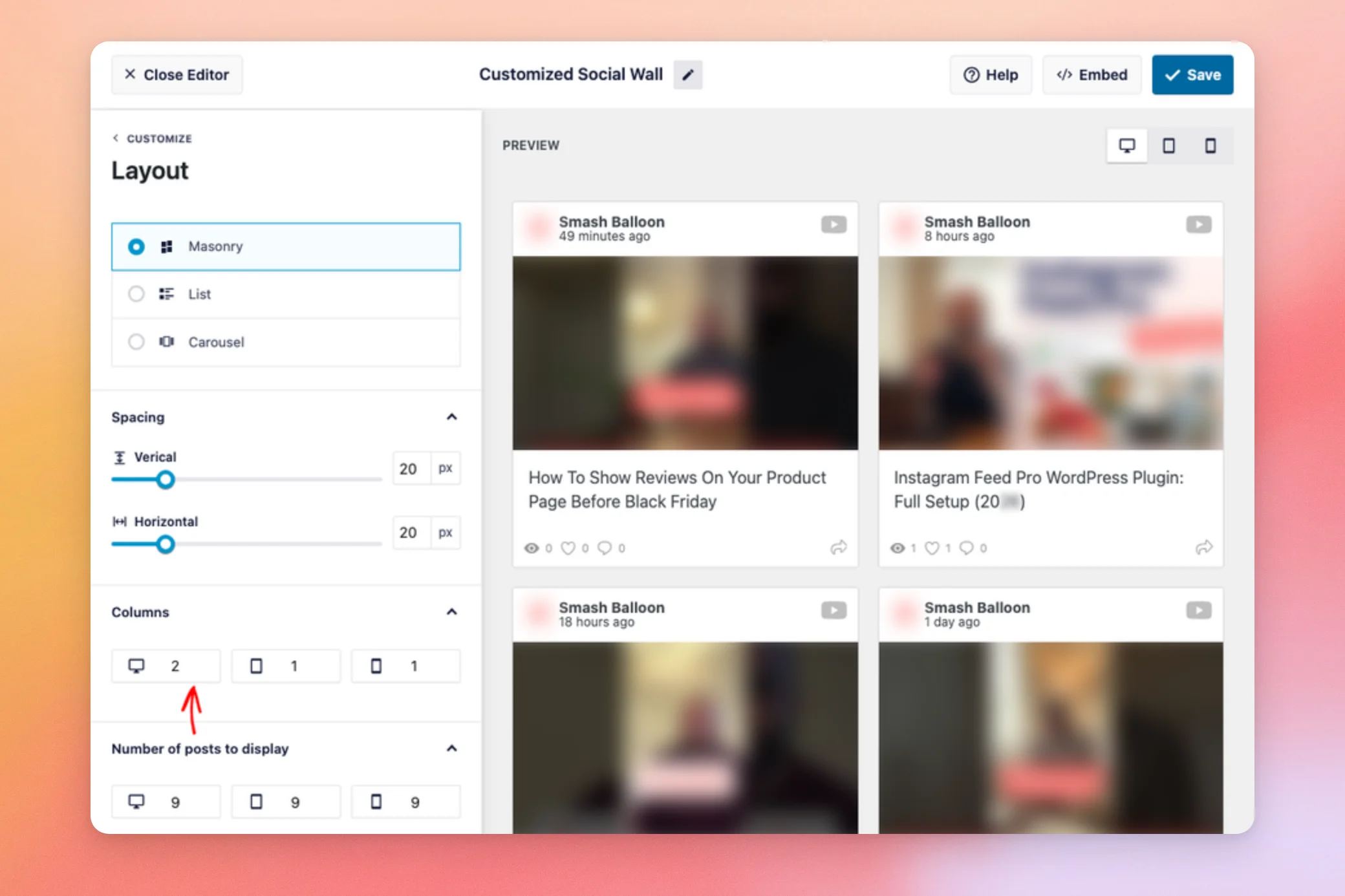
Por ejemplo, cambiamos el número de casillas del escritorio en «Columnas» de 3 a 2. A continuación, la vista previa mostró dos columnas de entradas.
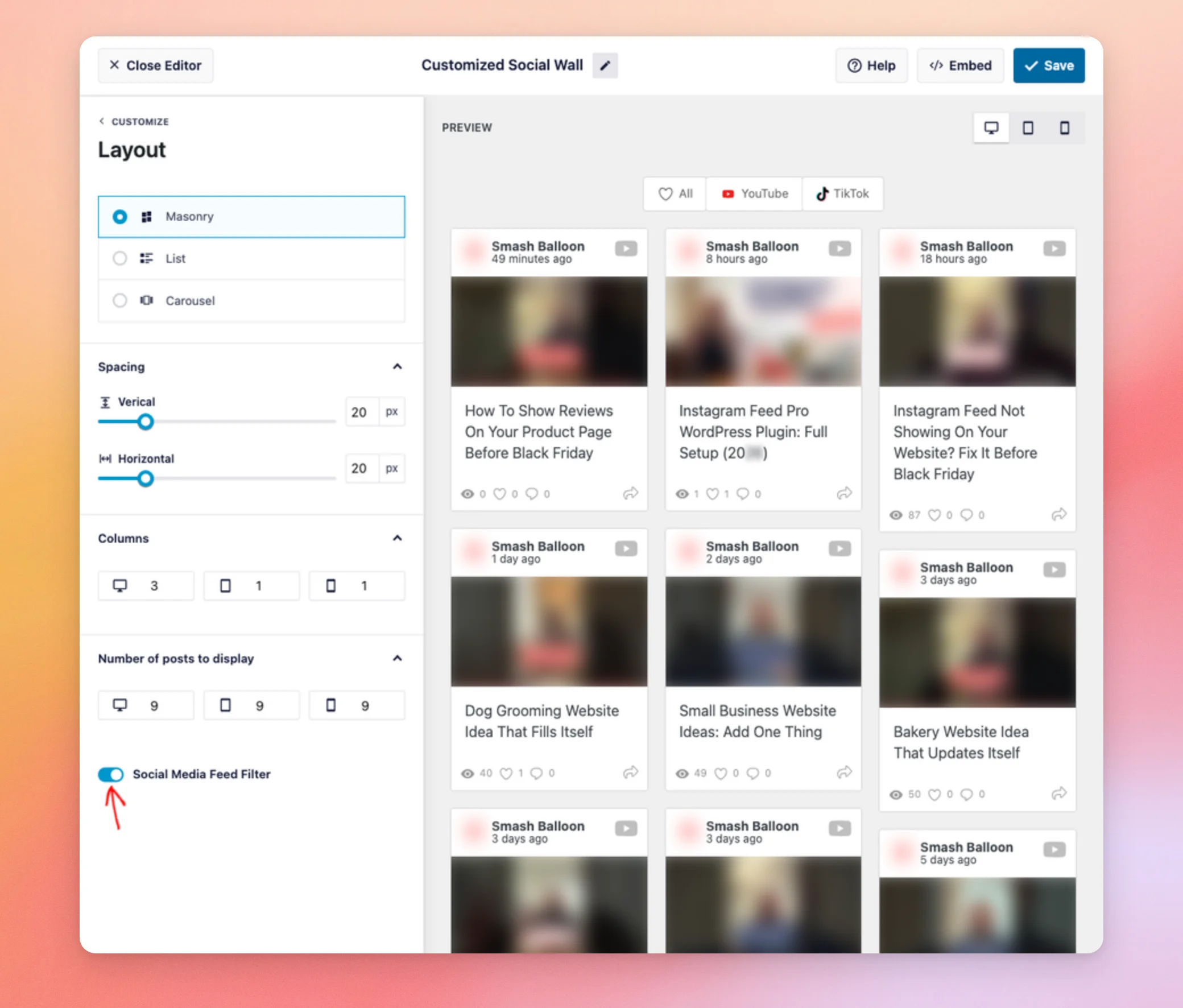
Masonry también cuenta con un interruptor para filtrar las publicaciones de redes sociales, que viene desactivado por defecto. Cuando lo activamos, apareció una barra con los botones «Todo», «YouTube» y «TikTok» encima de las publicaciones en la vista previa.
A continuación, veremos el diseño «Lista».
Cómo utilizar el diseño de lista
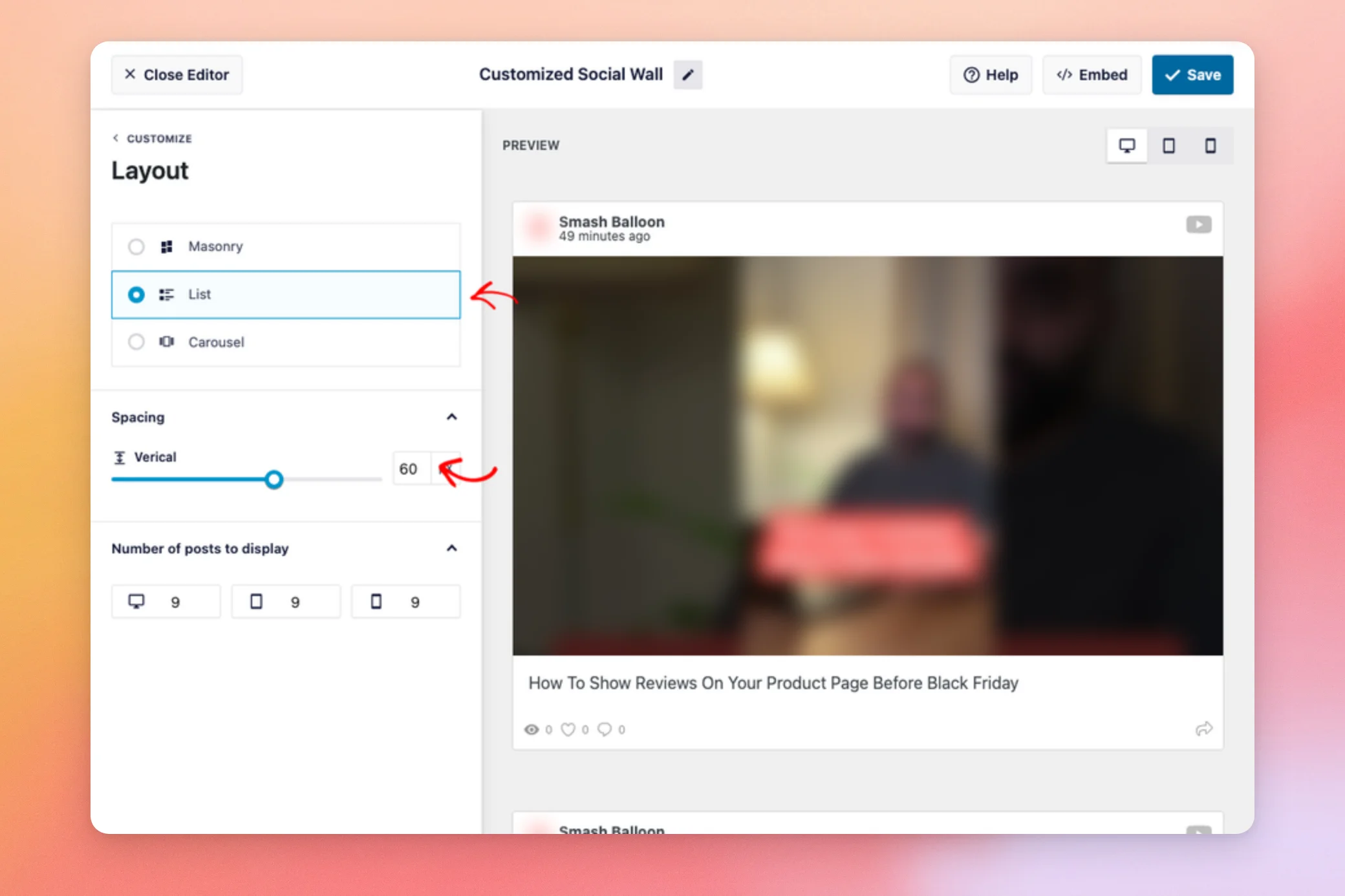
En las opciones de diseño, haz clic en «Lista» para mostrar tus entradas una debajo de otra en una sola columna. Este diseño no tiene el control «Columnas». Mantiene el «Número de entradas que se van a mostrar» y un único control deslizante en «Espaciado», que establece el espacio vertical entre las entradas.
Por ejemplo, ajustamos el control deslizante de «Espaciado» a 60. A continuación, la vista previa mostró las entradas más separadas entre sí.
A continuación, veremos el diseño «Carousel».
Cómo utilizar el diseño de carrusel
En las opciones de diseño, haz clic en «Carrusel» para mostrar tus publicaciones en una fila por la que los visitantes puedan desplazarse. El carrusel cuenta con estos controles.
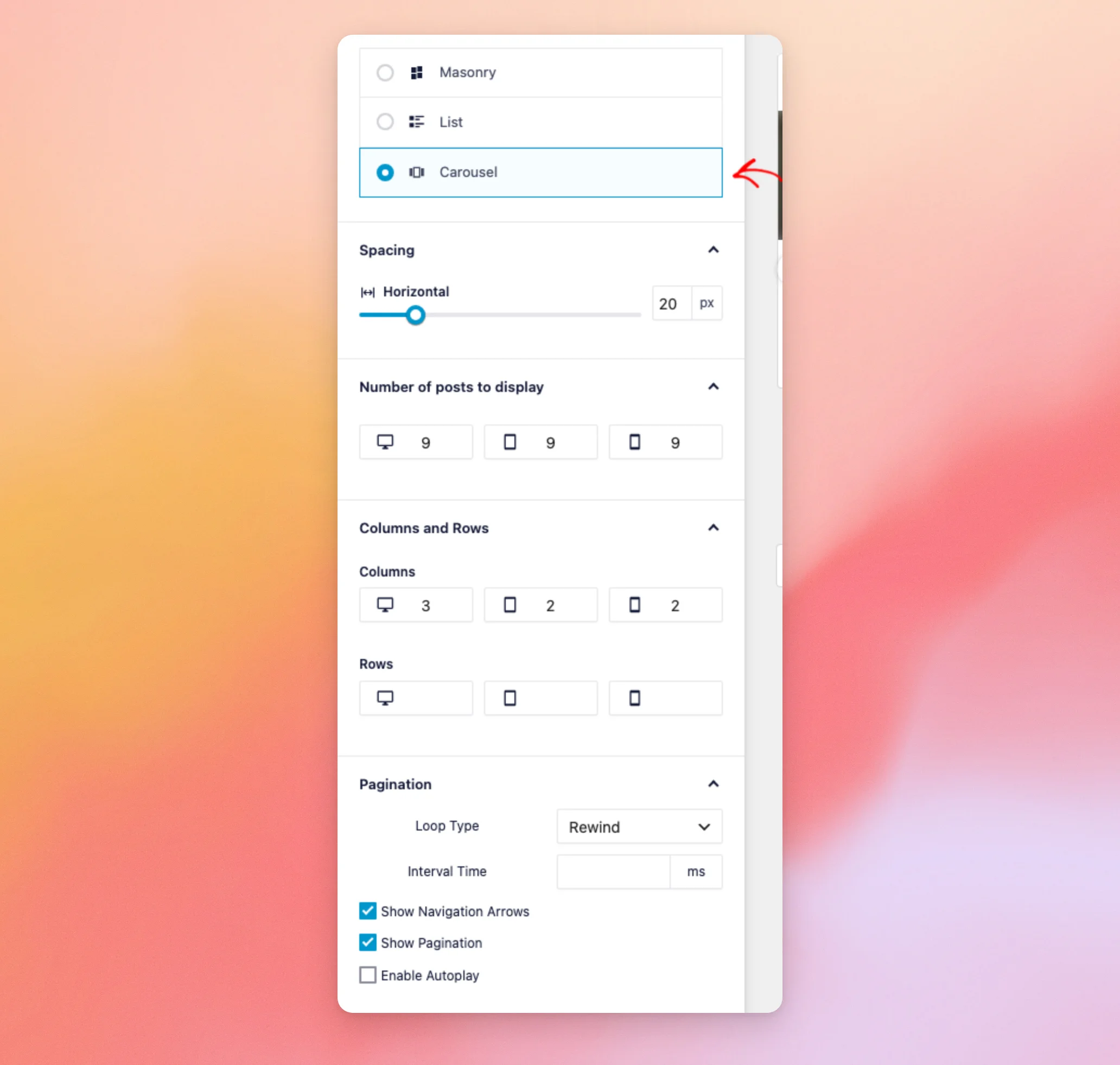
- Espaciado: solo el espacio horizontal, 20 píxeles al principio.
- Número de entradas que se mostrarán: 9 en ordenador, tableta y móvil.
- Columnas: número de columnas de entradas que se muestran a la vez. El número mínimo es de 3 en el ordenador y de 2 en la tableta y el móvil.
- Filas: número de filas que se muestran. Estas casillas se muestran vacías inicialmente, lo que da como resultado una fila. Un carrusel puede tener hasta dos filas.
- Tipo de bucle: Rebobinado o Infinito. Empieza en modo Rebobinado.
- Tiempo de intervalo: el número de milisegundos entre diapositivas. Solo se utiliza cuando la reproducción automática está activada.
- «Mostrar flechas de navegación » y «Mostrar paginación»: ambas opciones están marcadas inicialmente.
- Activar reproducción automática: marca esta casilla para que el carrusel utilice el tiempo de intervalo. De forma predeterminada, esta casilla no está marcada.
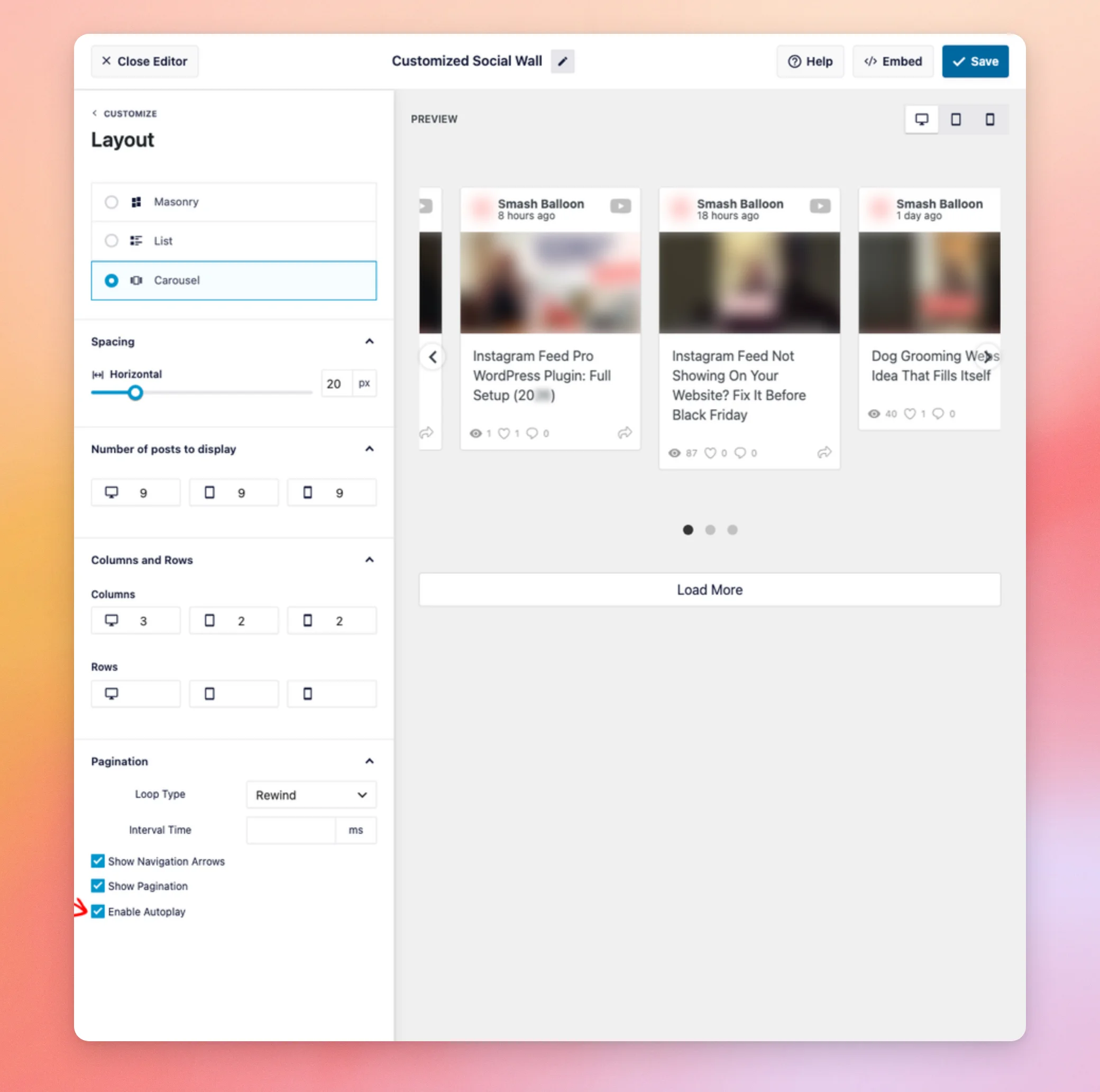
La vista previa muestra flechas a los lados de las publicaciones, puntos debajo de ellas y el botón «Cargar más» justo debajo de estos. Aquí hemos marcado la casilla «Habilitar reproducción automática».
Ya tienes la maquetación lista, así que ya puedes empezar a trabajar con los colores.
Cambio de colores
La sección «Paleta de colores» permite configurar los colores de tu pared.
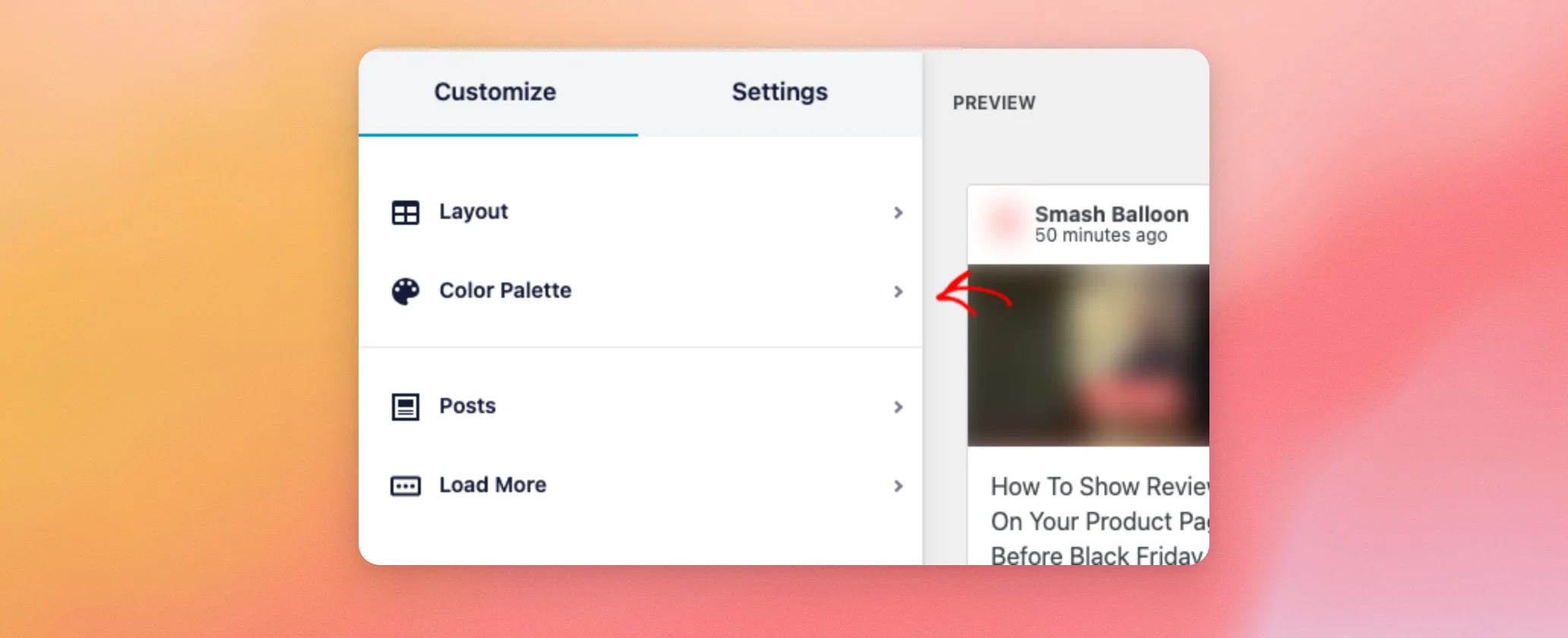
A continuación, vuelve a la lista principal de «Personalizar» y haz clic en «Paleta de colores».
Hay cuatro opciones: «Heredar del tema», «Claro», «Oscuro» y «Personalizado», y el panel nuevo se inicia con la opción «Claro». Para utilizar tarjetas oscuras con texto claro, haz clic en «Oscuro».
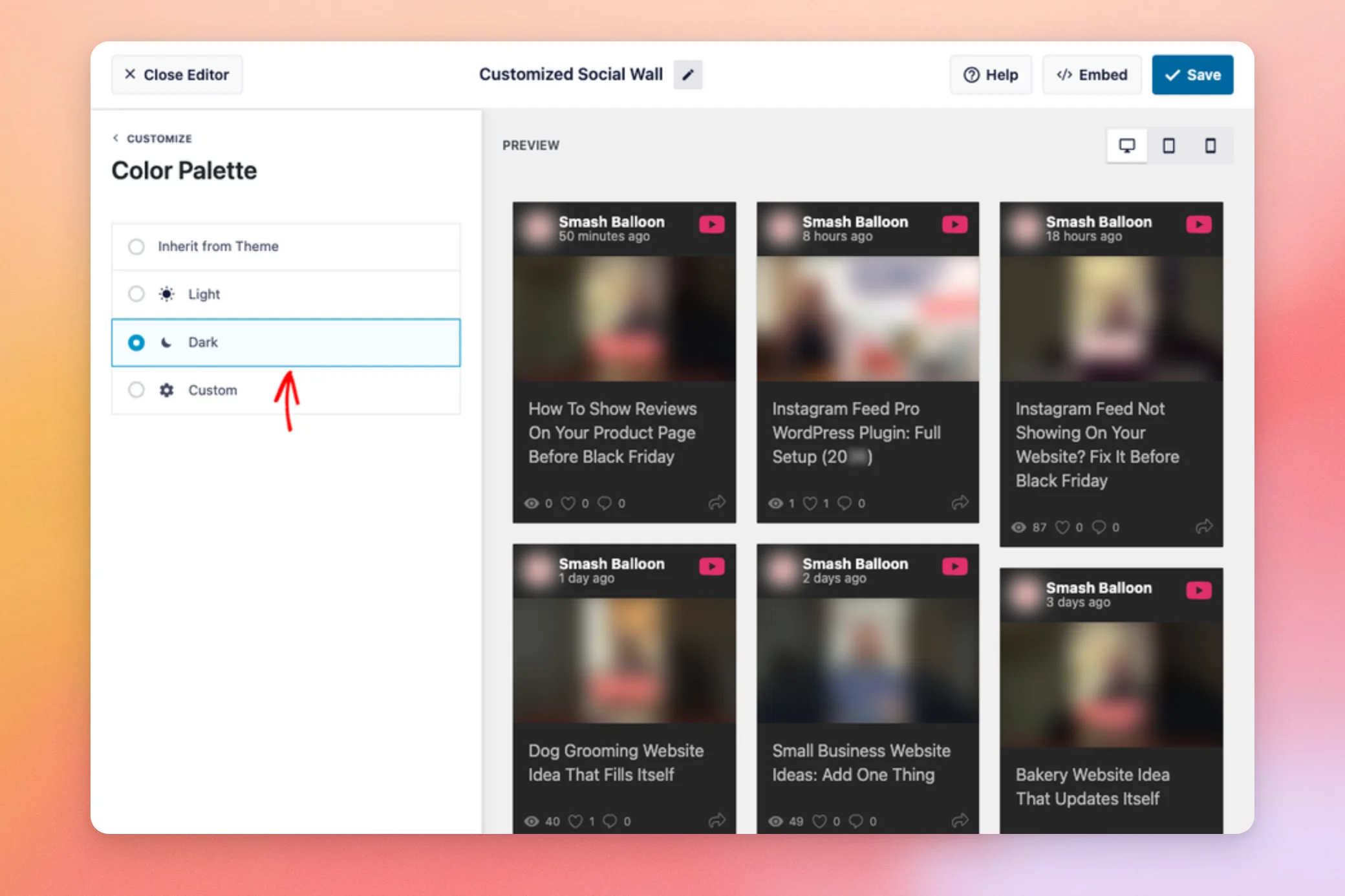
Para elegir tus propios colores, haz clic en «Personalizar». Aparecerá una paleta personalizada con cuatro colores.
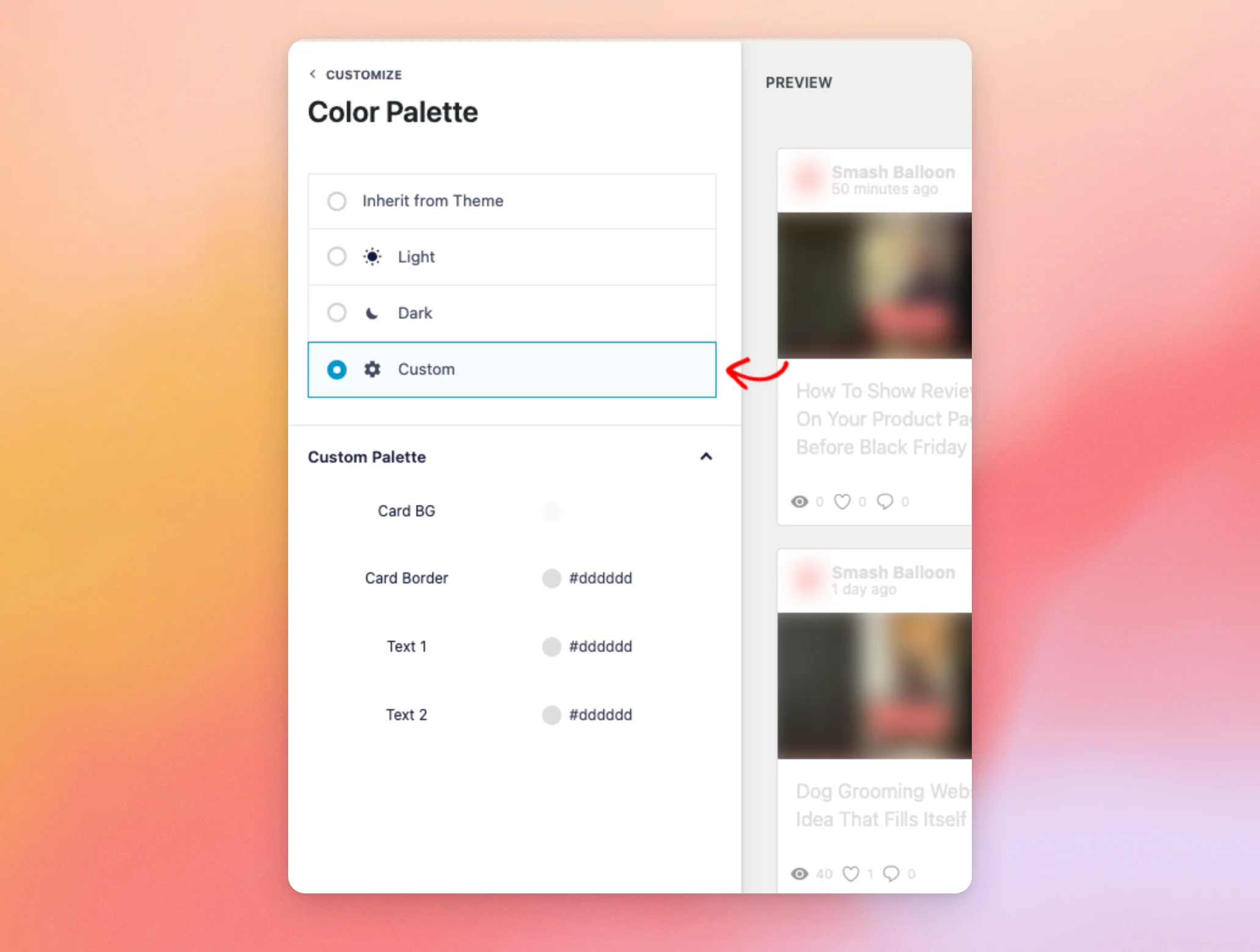
- Fondo de la tarjeta: el fondo de la tarjeta. Al principio está vacío.
- Borde de la tarjeta: empieza como
#dddddd. - Texto 1: empieza como
#dddddd. - Texto 2: empieza como
#dddddd.
Para cambiar un color, haz clic en el recuadro de color situado junto al nombre. Se abrirá un selector de colores con un campo para introducir el código hexadecimal. Por ejemplo, hemos escrito FFE8CC para Fondo de la tarjeta. Las tarjetas de la vista previa se volvieron entonces de color melocotón.
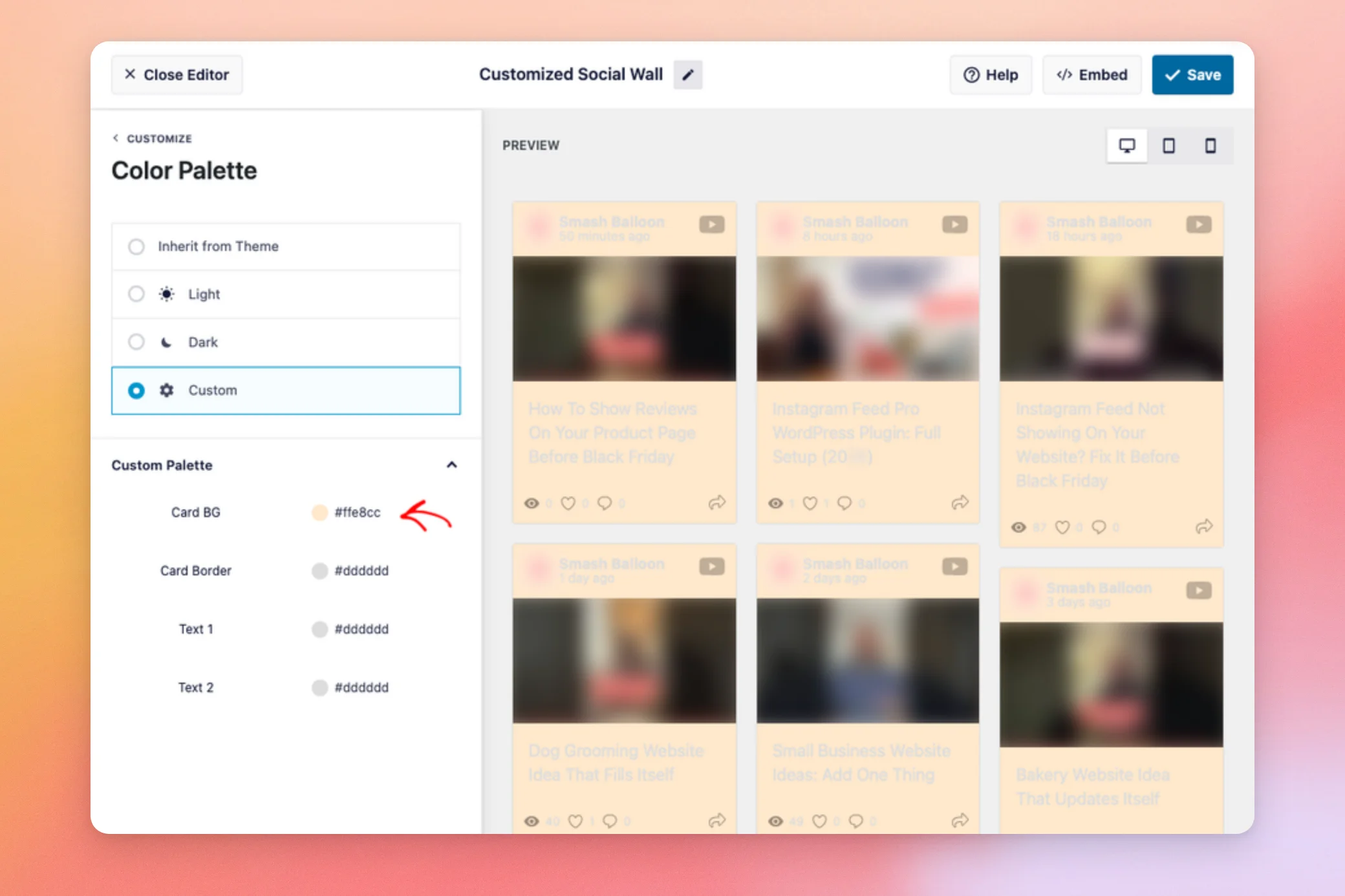
El Texto 1 y el Texto 2 aparecen inicialmente en gris claro. Sobre un fondo de tarjeta claro, el texto se ve pálido. Cuando elijas un fondo de tarjeta claro, configura también los colores del texto.
Ya tienes configurados los colores, así que ya puedes elegir qué se muestra en cada publicación.
Elegir qué se muestra en cada publicación
La sección «Publicaciones» permite configurar qué datos aparecen en cada publicación.
A continuación, vuelve a la lista principal de «Personalizar» y haz clic en «Entradas».
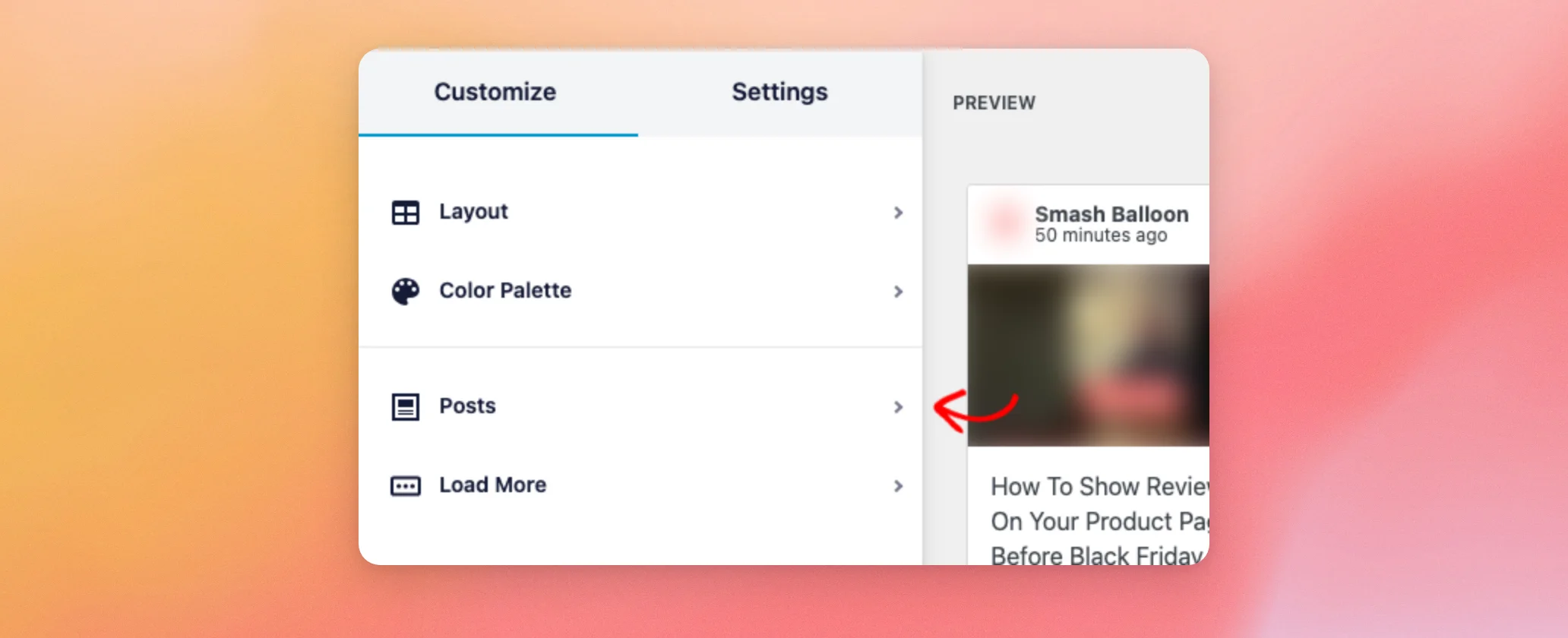
En este panel se enumeran los seis datos que puede mostrar una publicación. Son: avatar, nombre de usuario, texto de la publicación, archivos multimedia de la publicación, fecha y hora, y resumen (me gusta, comentario, etc.), y los seis están marcados por defecto.
Para ocultar un detalle, desmarca la casilla correspondiente. La opción «Fecha y hora» también tiene una flecha que permite acceder a más opciones.
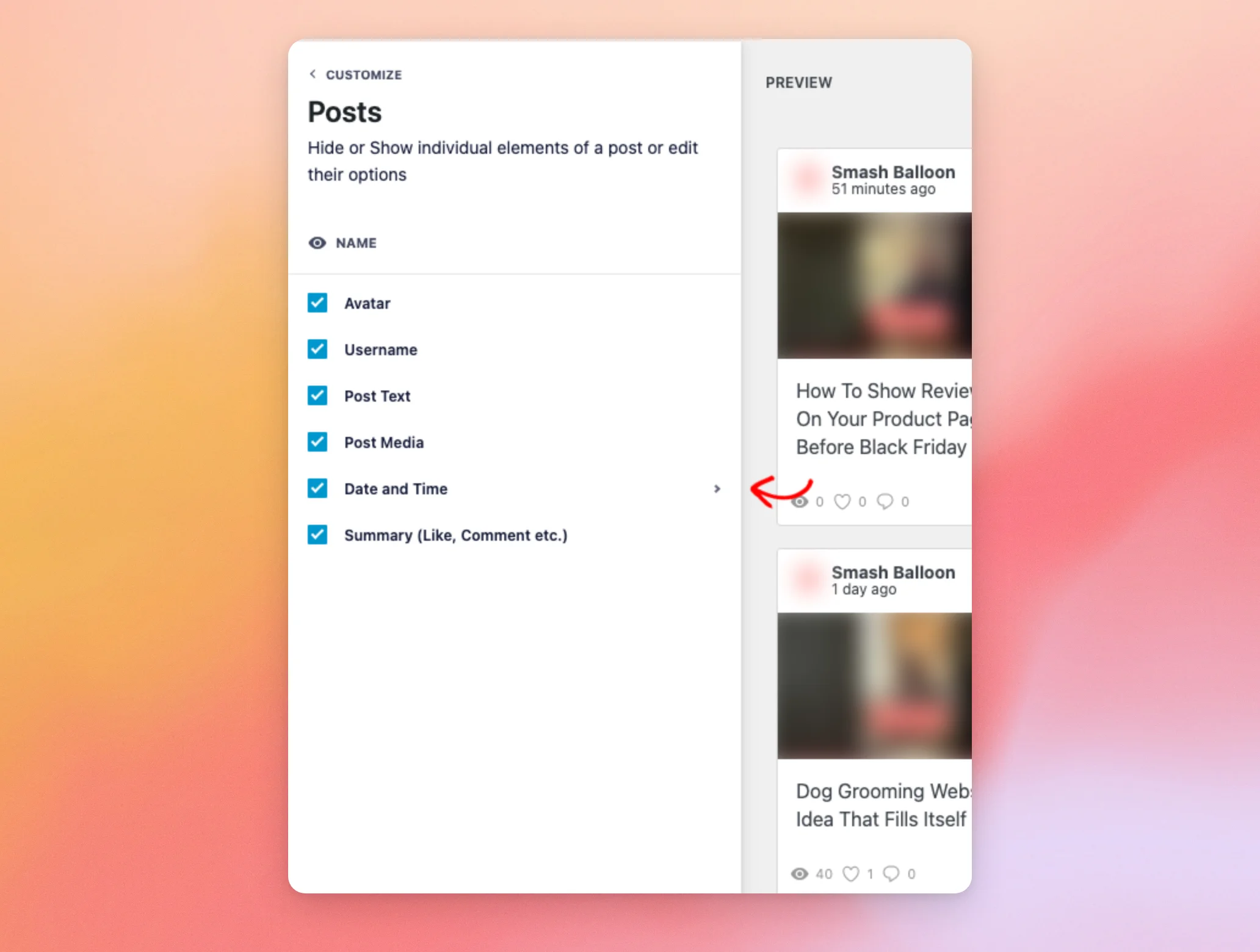
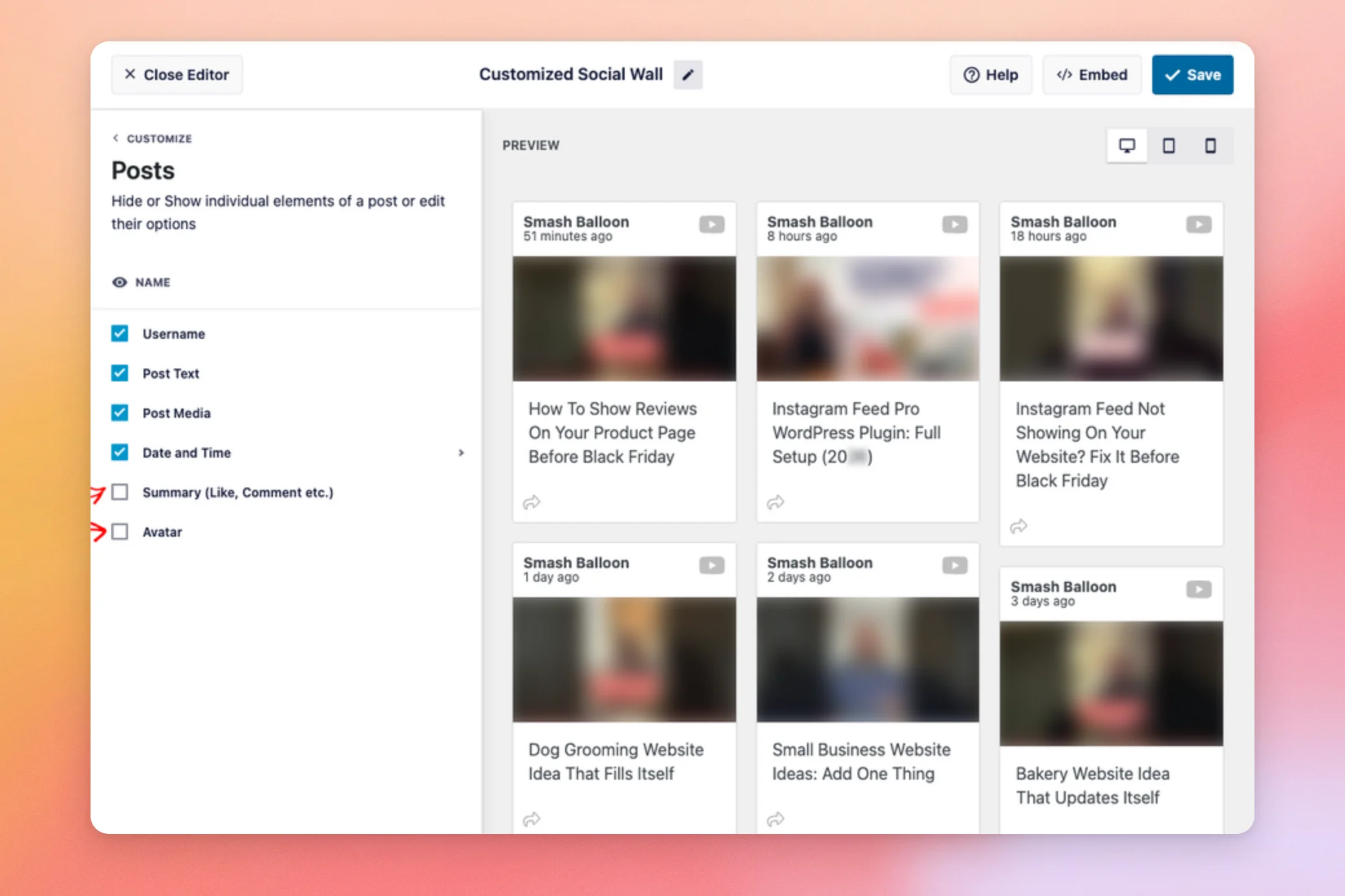
Por ejemplo, hemos desmarcado «Avatar » y «Resumen». En la vista previa ya no aparecen los avatares ni los recuentos de visitas, «Me gusta» y comentarios. Las filas desmarcadas se han desplazado al final de la lista.
Cómo cambiar la fecha y la hora
A continuación, haz clic en la fila «Fecha y hora » para abrir sus opciones.
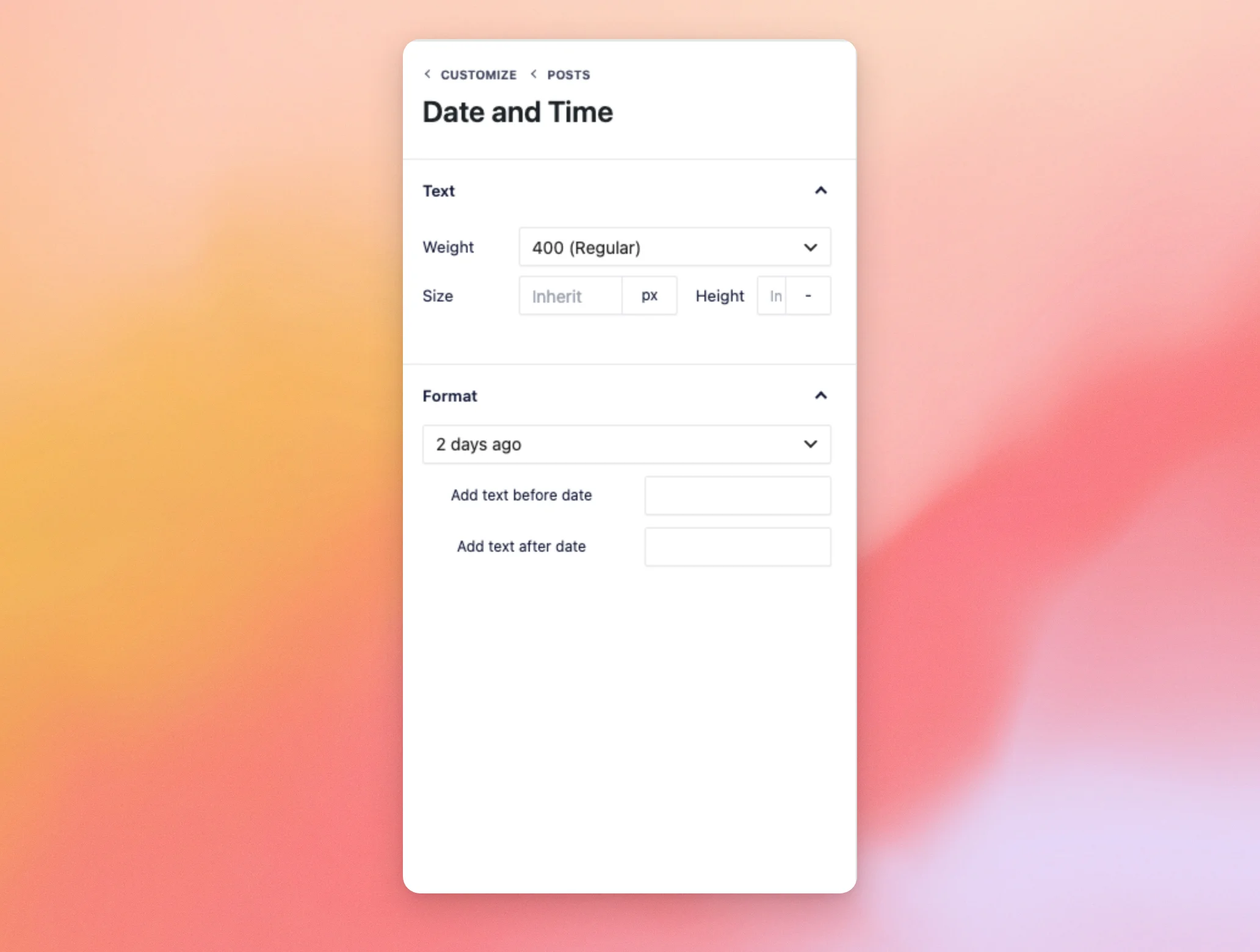
- Texto: el peso, de 100 a 900, comenzando en 400 (Normal), además de un tamaño en píxeles y una altura de línea. Los campos «Tamaño» y «Altura» aparecen vacíos, con la opción «Heredar» seleccionada en el cuadro.
- Formato: cómo se escribe la fecha. Empieza con «hace 2 días», lo que indica cuánto tiempo hace que se publicó una entrada.
- «Añadir texto antes de la fecha » y «Añadir texto después de la fecha»: palabras que se colocarán a ambos lados de la fecha. Ambos campos están vacíos inicialmente.
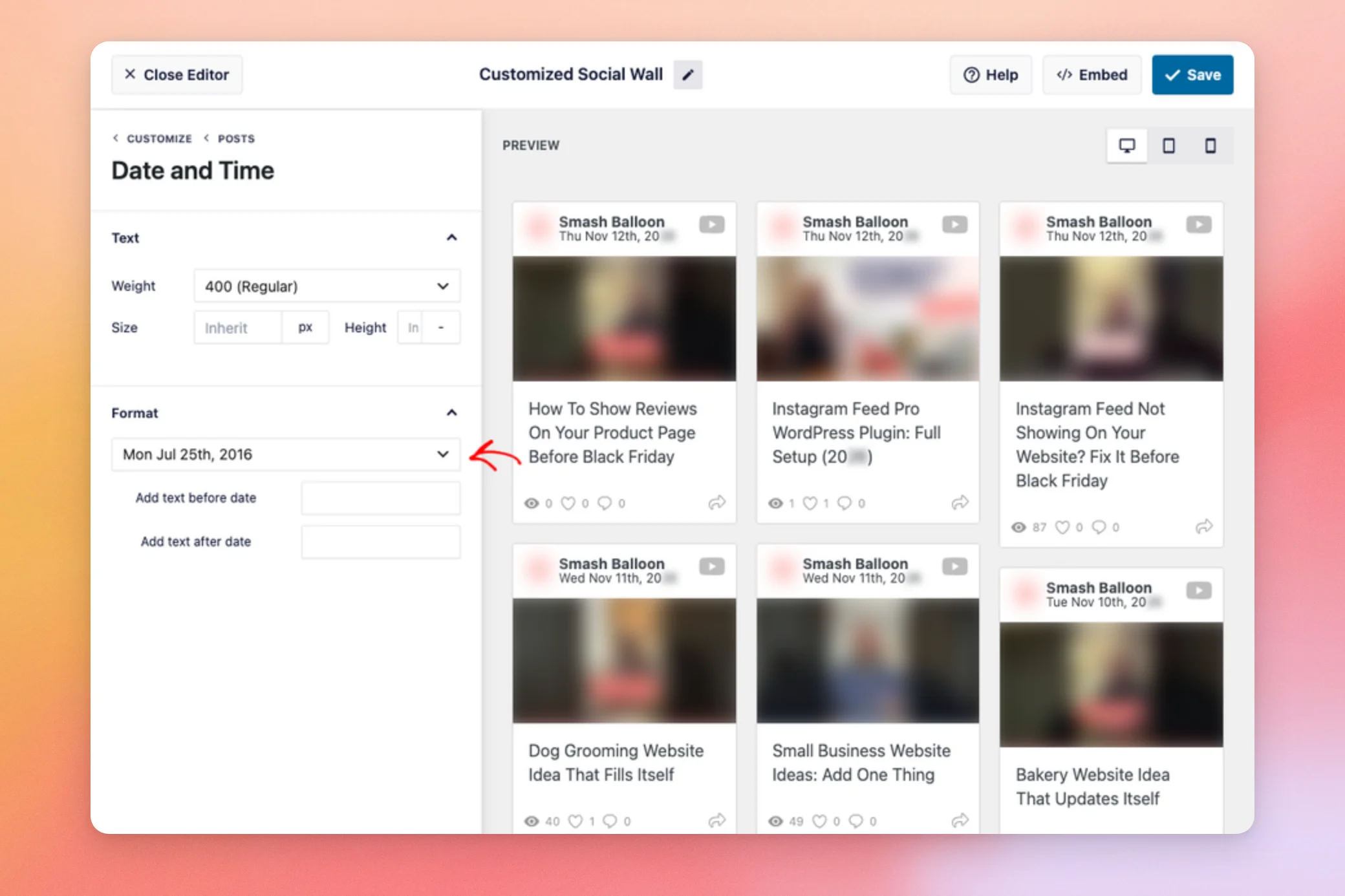
Para cambiar el formato, haz clic en la lista «Formato» y selecciona uno de los formatos de ejemplo. Nosotros elegimos «Lunes, 25 de julio de 2016». A continuación, la vista previa mostró la fecha de cada entrada con ese estilo.
Ya se han configurado los detalles de tu publicación, así que ya puedes pasar al botón «Cargar más».
Modificar el botón «Cargar más»
La sección «Cargar más» define el aspecto del botón «Cargar más».
A continuación, vuelve a la lista principal de «Personalizar» y haz clic en «Cargar más».
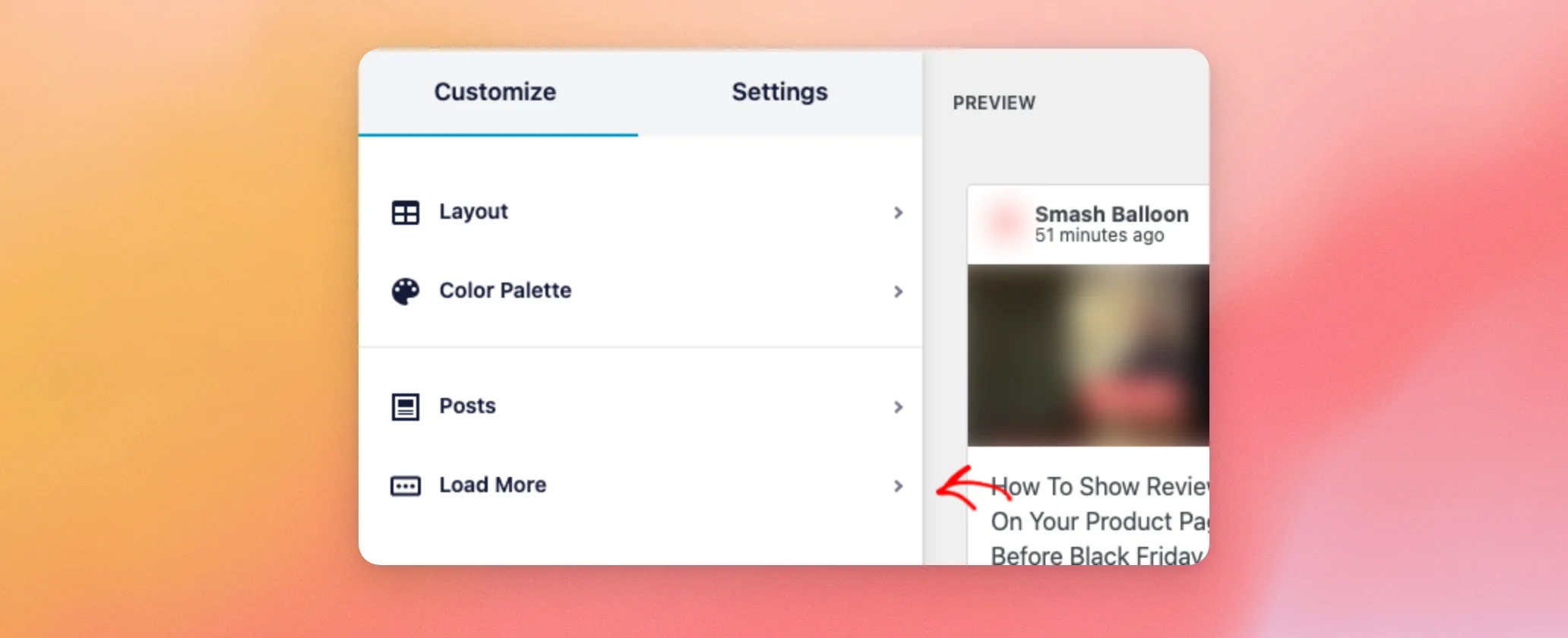
El panel «Cargar más» cuenta con estos controles.
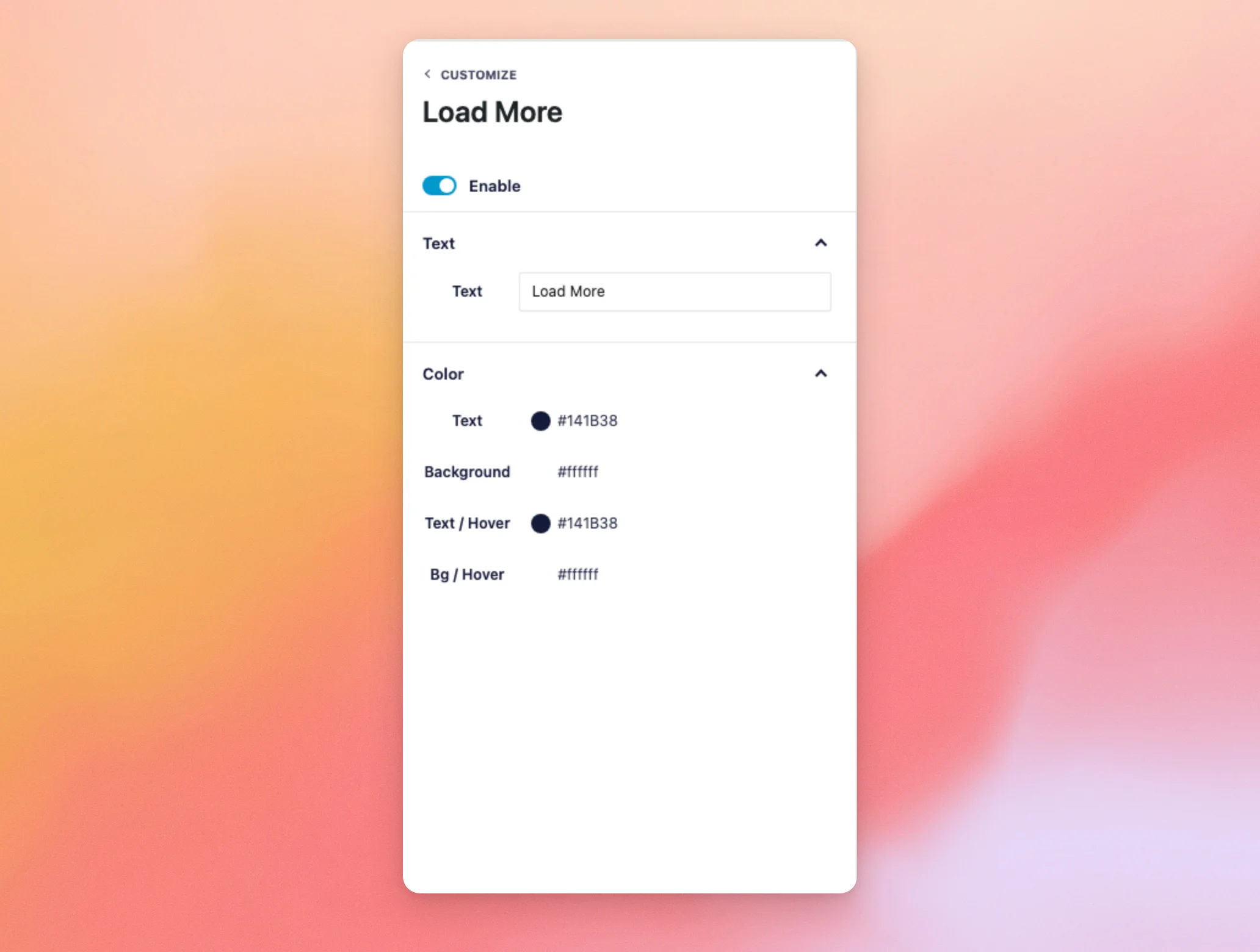
- Activar: el interruptor que muestra u oculta el botón. Al principio está activado.
- Texto: las palabras que aparecen en el botón. Empieza con «Cargar más».
- Color: El texto comienza así:
#141B38, Antecedentes como#ffffff, Texto / Al pasar el cursor por encima como#141B38, y «Bg / Hover» como#ffffff.
Por ejemplo, escribimos «Mostrar más publicaciones» en el cuadro de texto. A continuación, el botón situado debajo de la vista previa cambió para adaptarse a ello.
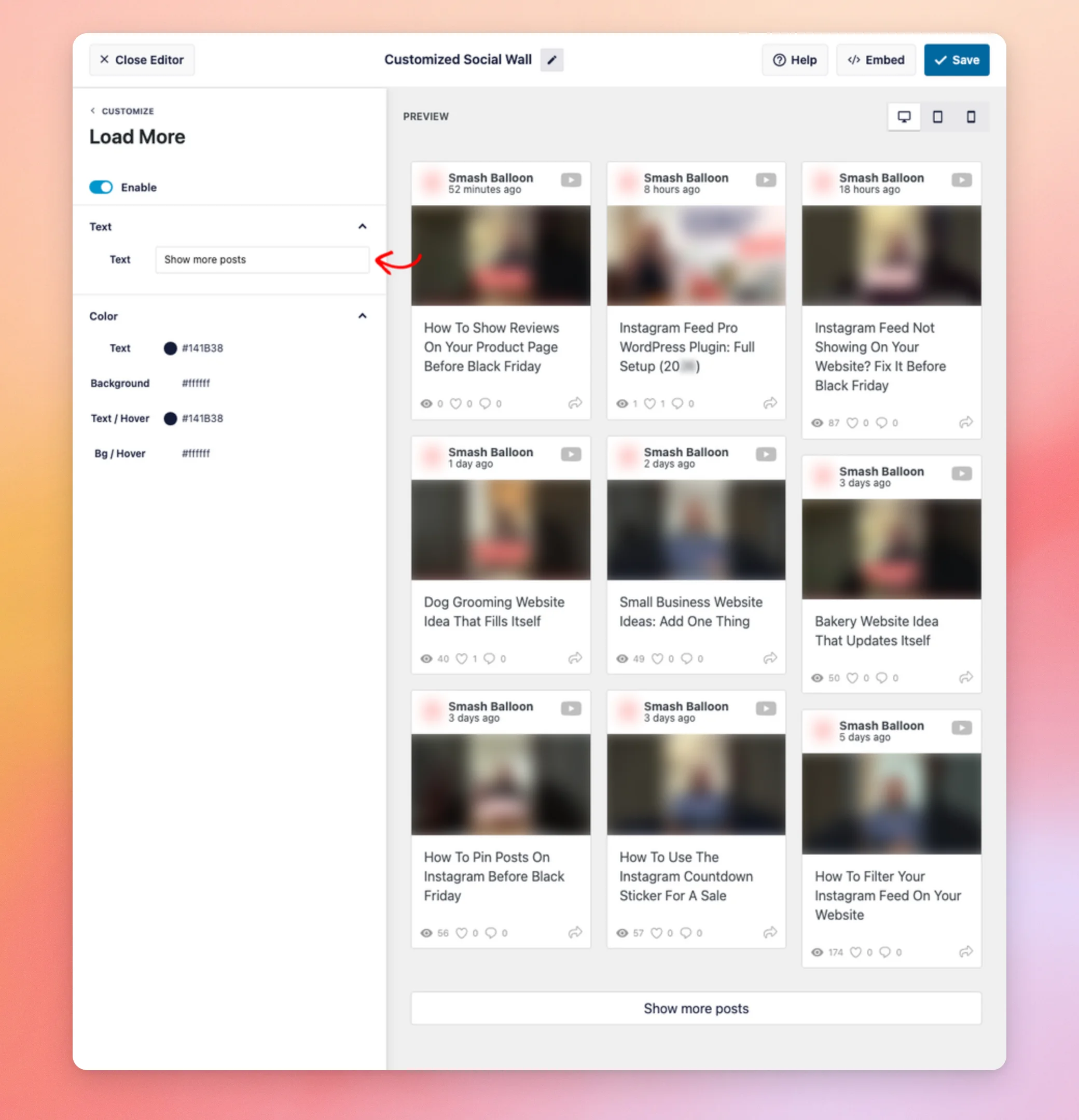
Ya está configurado el botón «Cargar más», así que ya puedes guardar tu muro.
Cómo guardar y ver tu muro
Cuando estés satisfecho con la vista previa, haz clic en «Guardar», situado en la esquina superior derecha del editor.

Para ver el muro guardado en tu sitio web, añádelo a una página tal y como se describe en nuestra guía sobre cómo crear un muro social. En este caso, hemos guardado el muro con dos columnas y la paleta de colores oscuros. A continuación, la página mostraba un muro oscuro con dos columnas.
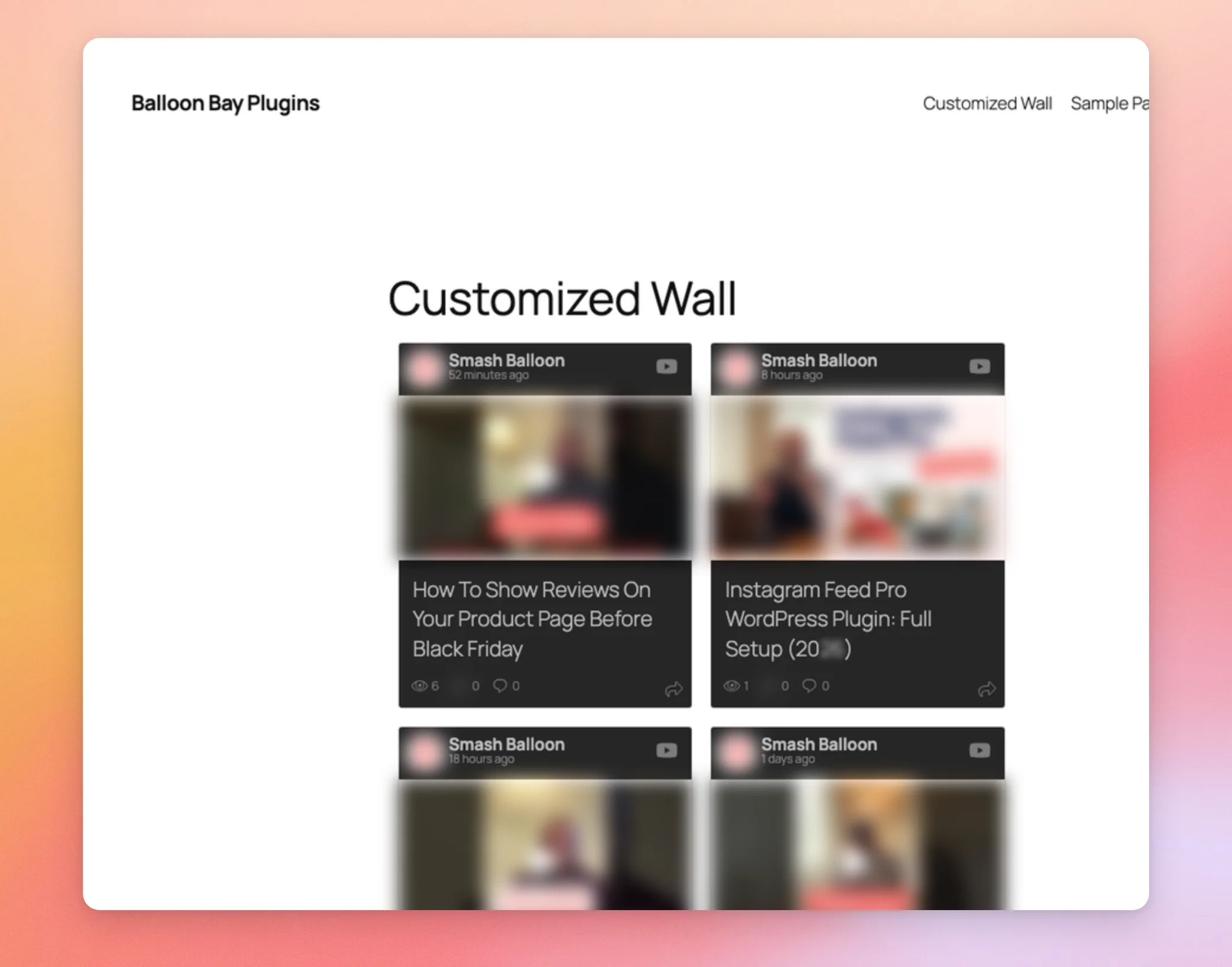
¡Ya está! Ahora ya sabes cómo elegir un diseño, cambiar los colores, seleccionar qué se muestra en cada publicación y modificar el botón «Cargar más». Para saber qué hace cada opción de la página «Configuración del muro social», consulta nuestra guía de configuración del muro social.
Preguntas frecuentes
A continuación, respondemos a algunas de las preguntas más habituales sobre cómo personalizar una pared.
¿Qué diseños puedo elegir?
Masonry, List y Carousel. Una nueva pared comienza con Masonry. Puedes cambiarlo en la sección «Diseño».
¿Por qué la sección «Diseño» muestra controles diferentes para cada diseño?
Cada diseño muestra únicamente los controles que le son aplicables. El diseño «Lista» muestra tus publicaciones en una sola columna, por lo que no tiene el control «Columnas» y solo cuenta con el espaciado vertical. El diseño «Masonry» cuenta con el control «Columnas», ambos controles de espaciado y el interruptor «Filtro de redes sociales». El diseño «Carrusel» añade los controles «Filas» y «Paginación».
¿Puedo establecer un número diferente de columnas para cada dispositivo?
Sí. En «Masonry» y «Carousel», la sección «Columns» tiene un cuadro para cada dispositivo: ordenador de sobremesa, tableta y móvil. La opción «Número de entradas que se van a mostrar» también cuenta con esos tres cuadros.
¿Por qué se ve pálido mi texto después de elegir un color personalizado?
La paleta personalizada comienza con «Texto 1» y «Texto 2» configurados en #dddddd, un gris claro. Sobre un fondo de tarjeta claro, configura los colores de tu propio texto en el Sección «Paleta de colores».
¿Dónde puedo cambiar los colores del botón «Cargar más»?
En la sección «Cargar más». Las opciones de color permiten configurar los colores del texto y del fondo, así como los mismos colores para cuando el visitante pase el cursor por encima del botón.
¿Tengo que guardar para ver los cambios?
La vista previa del editor se actualiza en cuanto se modifica un control. Para guardar los cambios en tu sitio web, haz clic en «Guardar». En nuestra prueba, la página mostraba la paleta «Oscura» y dos columnas después de guardar los cambios.




