


 Parede social
 Análise de feeds


Gostaria de alterar o aspeto do seu Social Wall, desde o layout e as cores até aos detalhes que cada publicação apresenta?
O separador «Personalizar» no editor do Social Wall contém todas estas opções, e a pré-visualização ao lado atualiza-se à medida que as altera.
Este guia explica cada secção do separador, desde «Layout» e «Paleta de cores» até «Publicações» e «Carregar mais».
Antes de começar, precisa de ter um mural já criado. Se ainda não o fez, consulte primeiro o nosso guia sobre como criar um Mural Social. Neste guia, utilizamos um mural chamado «Mural Social Personalizado», criado a partir de um feed do YouTube e de um feed do TikTok.
- Personalizar a sua parede no Editor
- Escolher um layout
- Utilizar o layout de alvenaria
- Utilizar o layout de lista
- Utilizar o layout «Carrossel»
- Mudança de cores
- Escolher o que cada publicação mostra
- Alterar a data e a hora
- Alterar o botão «Carregar mais»
- Guardar e visualizar o teu mural
- Perguntas mais frequentes
Personalizar a sua parede no Editor
Para começar, vamos abrir o separador «Personalizar» do teu mural.
Na barra lateral de administração do WordPress, aceda à secção «Social Wall». A página «Todos os feeds» é aberta.
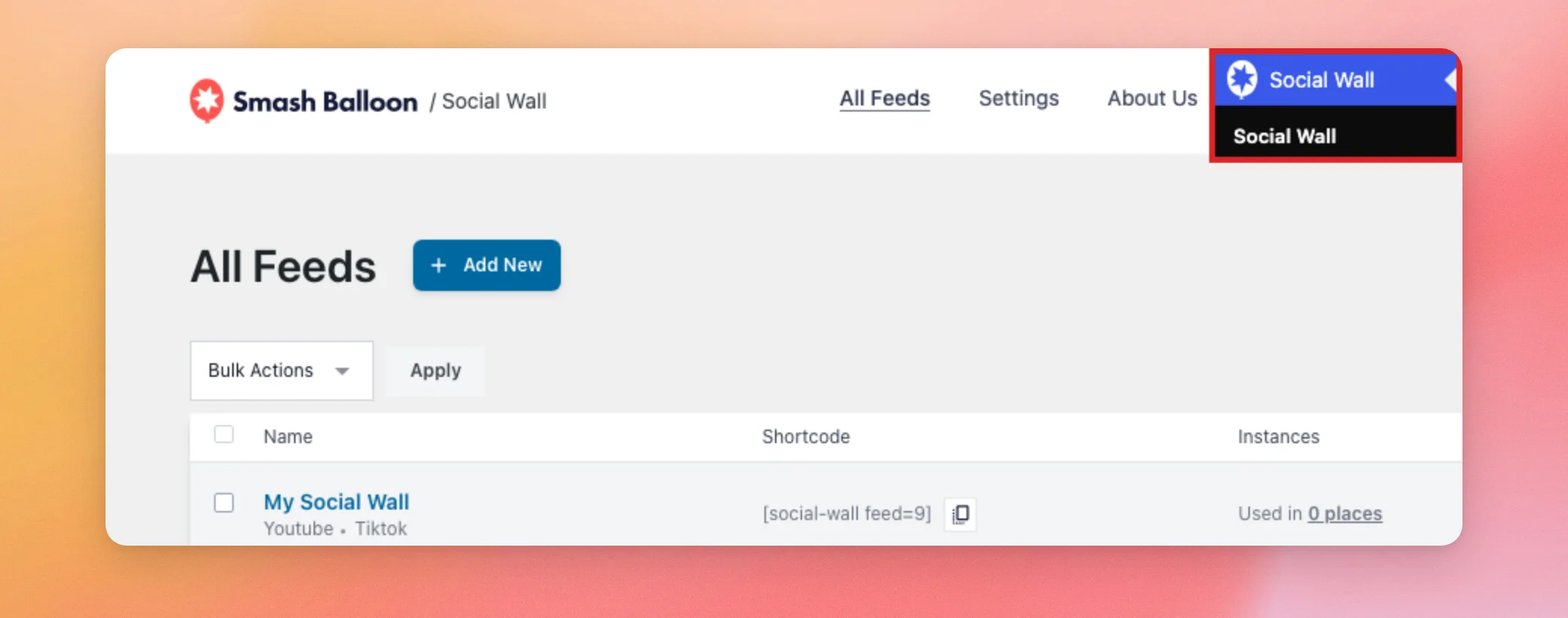
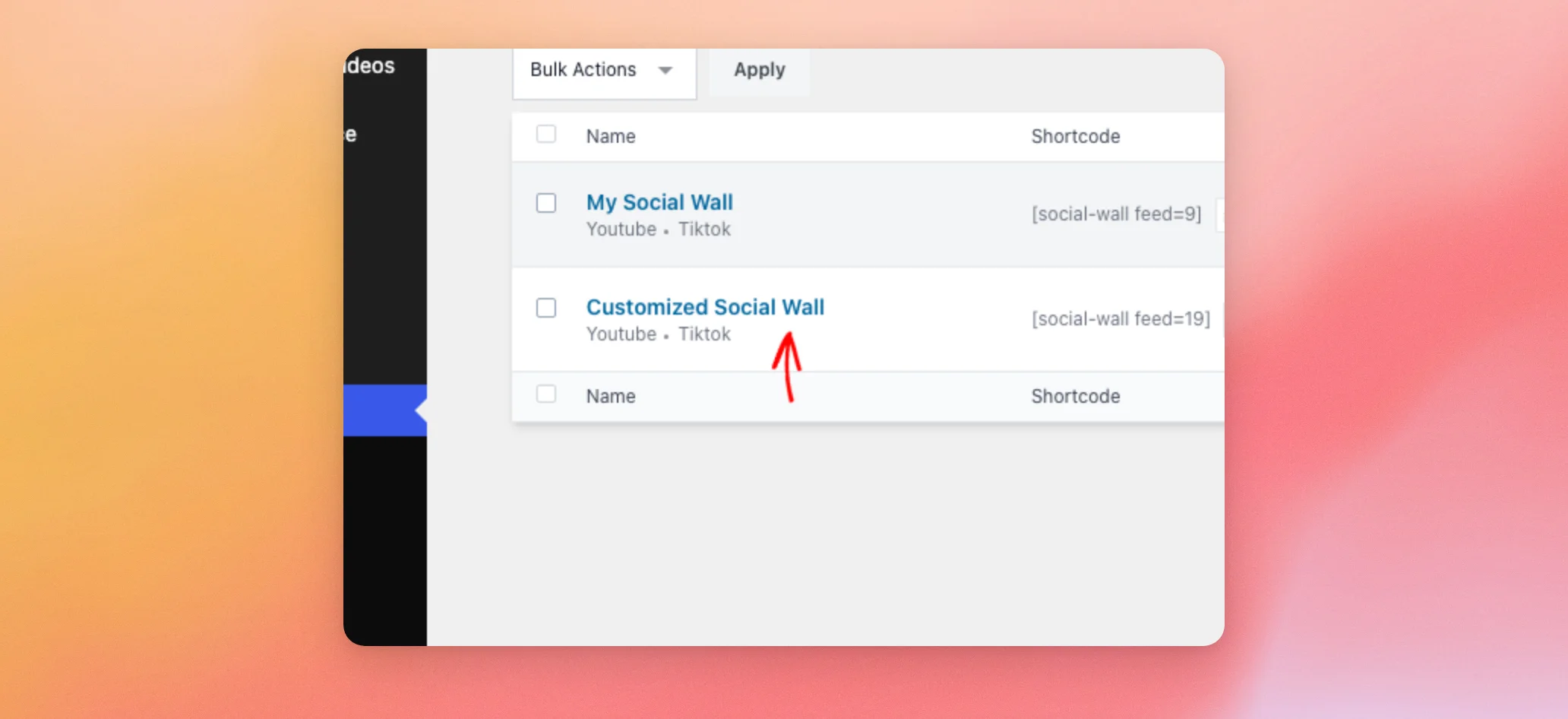
Em seguida, clique no nome do seu mural, «Mural Social Personalizado», para o abrir no editor.
Na parte superior do painel esquerdo, clique no separador «Personalizar ».
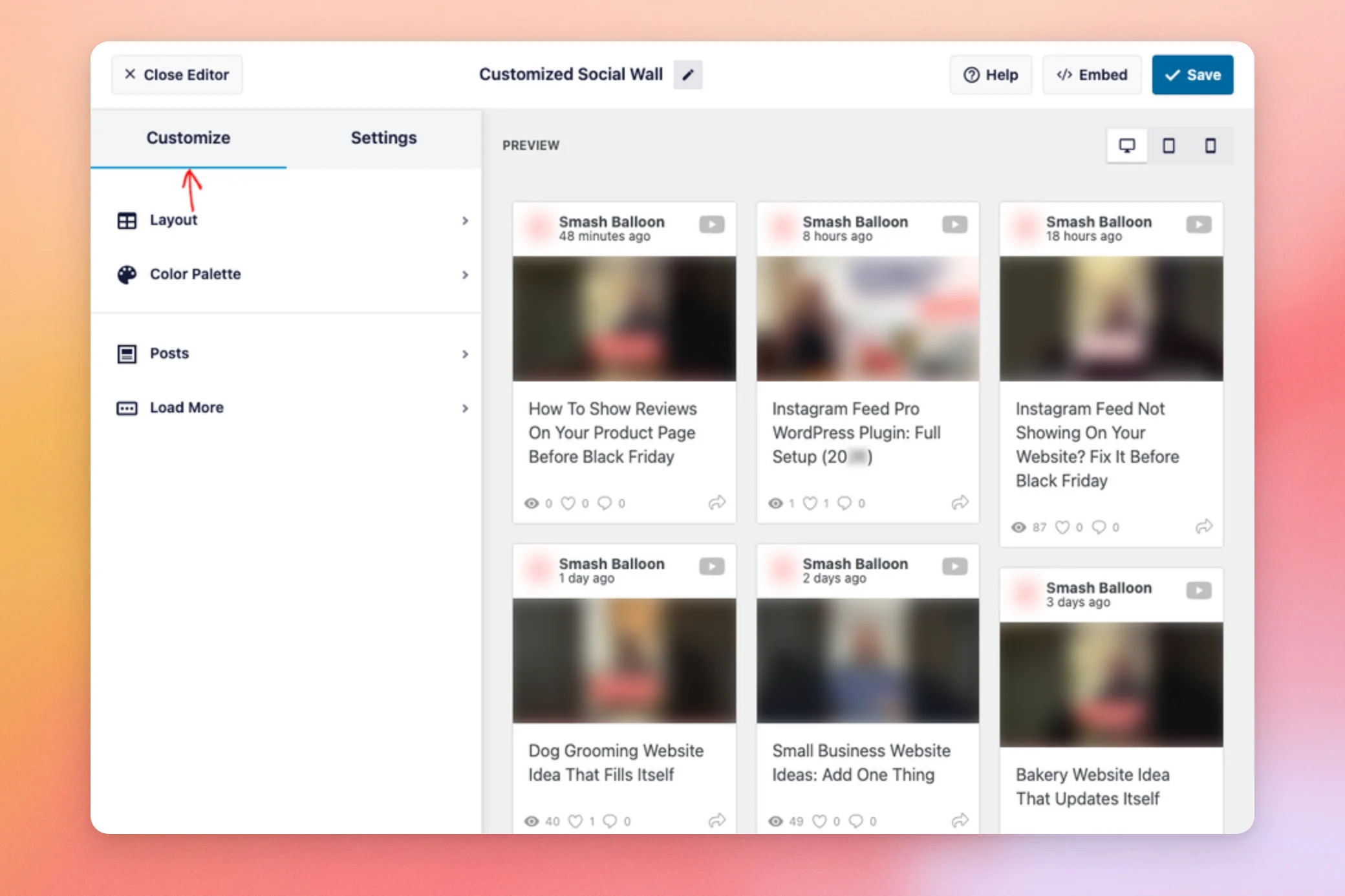
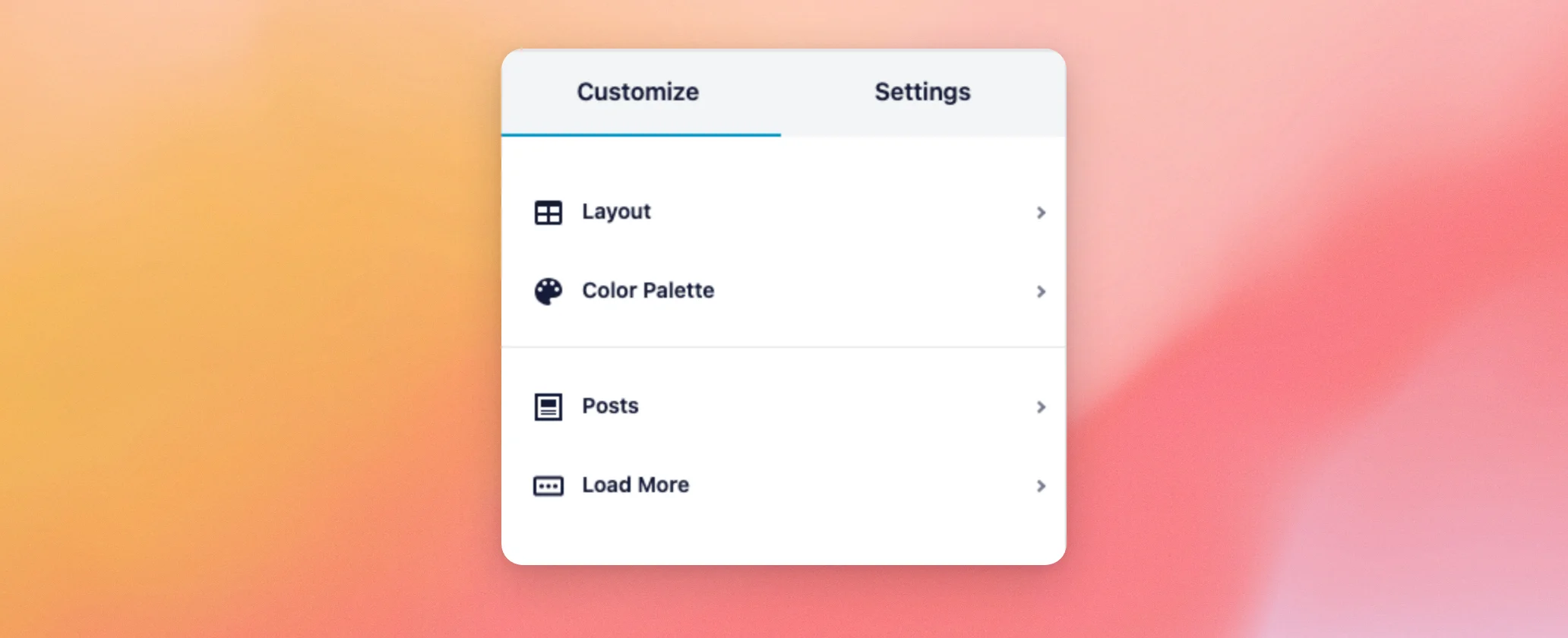
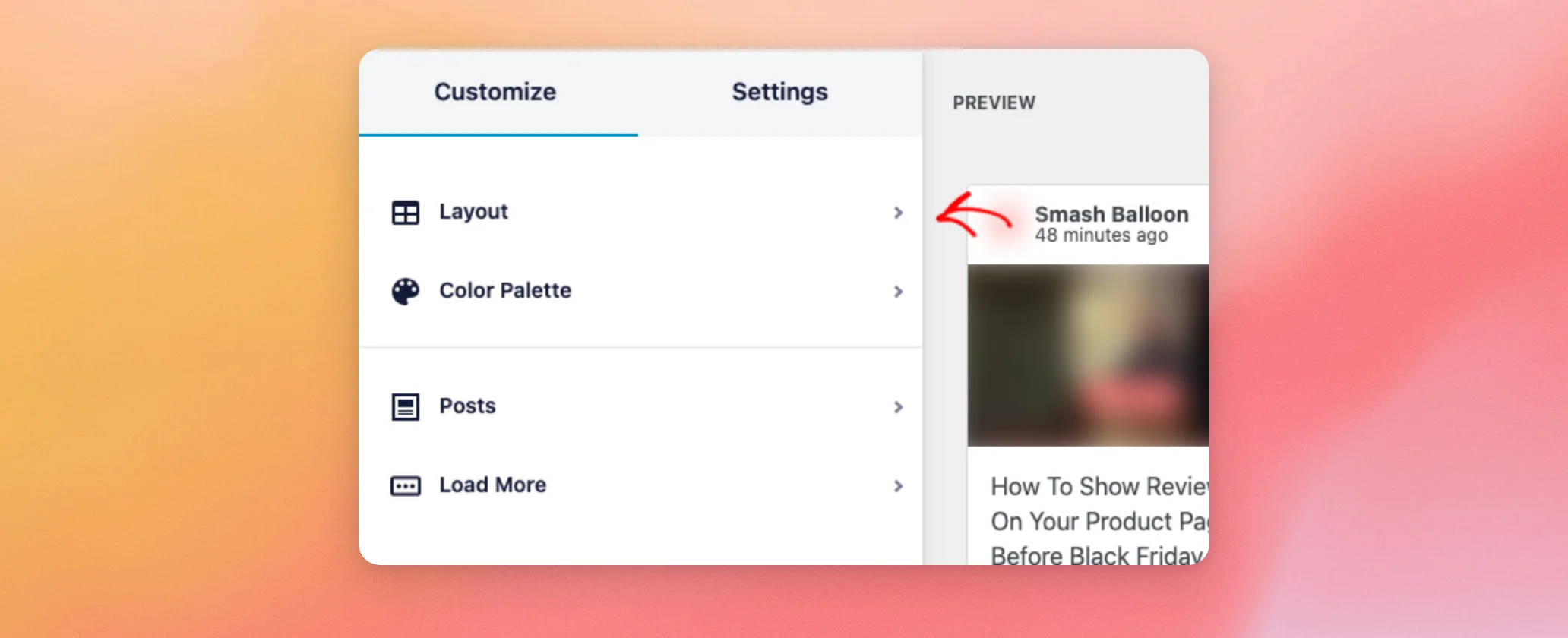
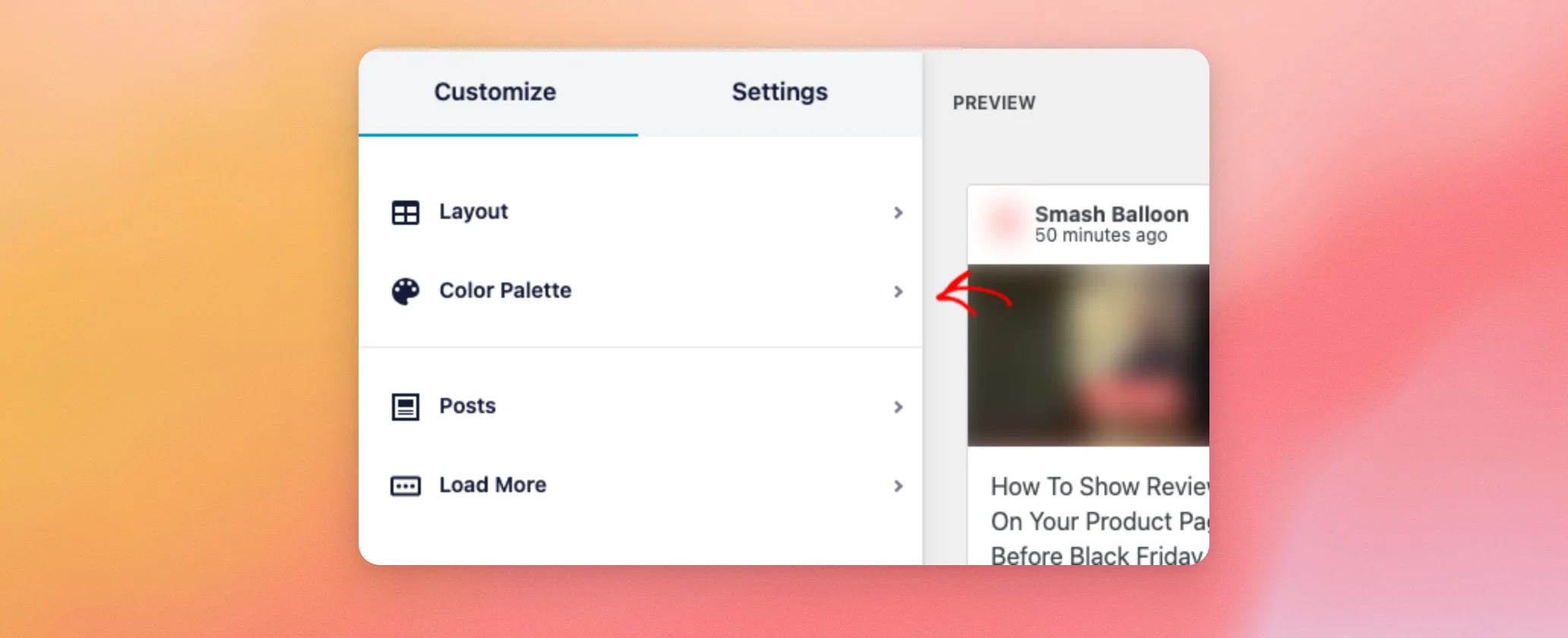
O separador tem quatro secções: «Layout», «Paleta de cores», «Publicações» e «Carregar mais», e vamos analisá-las por ordem.
Primeiro, vai escolher um layout.
Escolher um layout
A secção «Layout» controla a forma como as tuas publicações são organizadas no mural.
Para o abrir, clique em «Layout».
Existem três disposições à escolha: «Masonry», «List» e «Carousel», e uma nova página inicial começa com a disposição «Masonry». A disposição «Masonry» apresenta as publicações em colunas. A disposição «List» apresenta as publicações uma abaixo da outra numa única coluna. A disposição «Carousel» apresenta as publicações em slides pelos quais os visitantes podem navegar. Se não tiver a certeza, comece com a disposição «Masonry». Os controlos abaixo das disposições adaptam-se à que escolher.
Utilizar o layout de alvenaria
O Masonry apresenta as tuas publicações em colunas. Aqui estão os seus controlos e os respetivos valores iniciais.
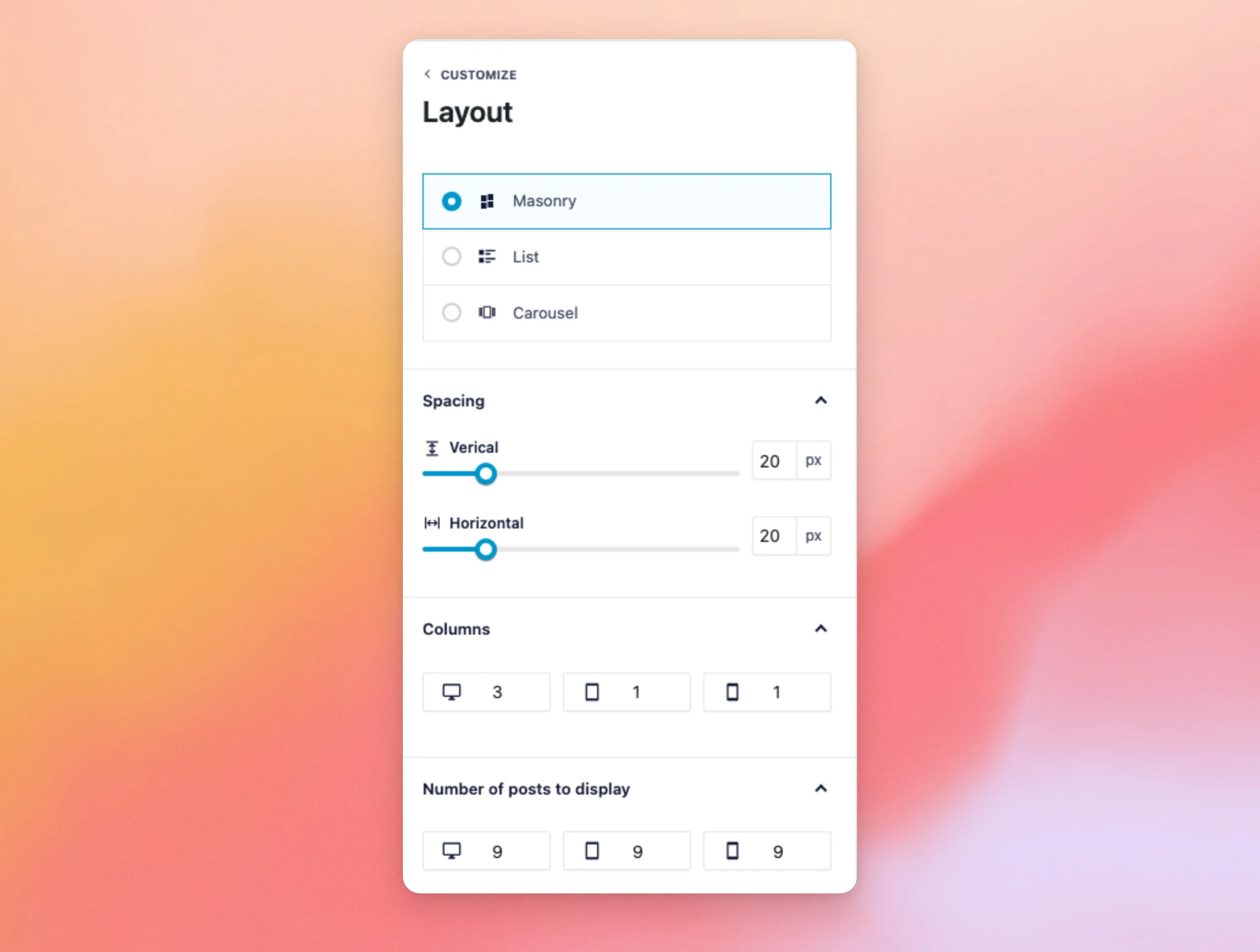
- Espaçamento: o espaço vertical entre as publicações (o controlo deslizante superior) e o espaço horizontal (o controlo deslizante inferior). Ambos começam nos 20 px.
- Colunas: quantas colunas são apresentadas no computador, no tablet e no telemóvel. Os valores iniciais são 3, 1 e 1.
- Número de publicações a apresentar: quantas publicações são apresentadas no computador, no tablet e no telemóvel. Em todos os três dispositivos, o valor inicial é 9.
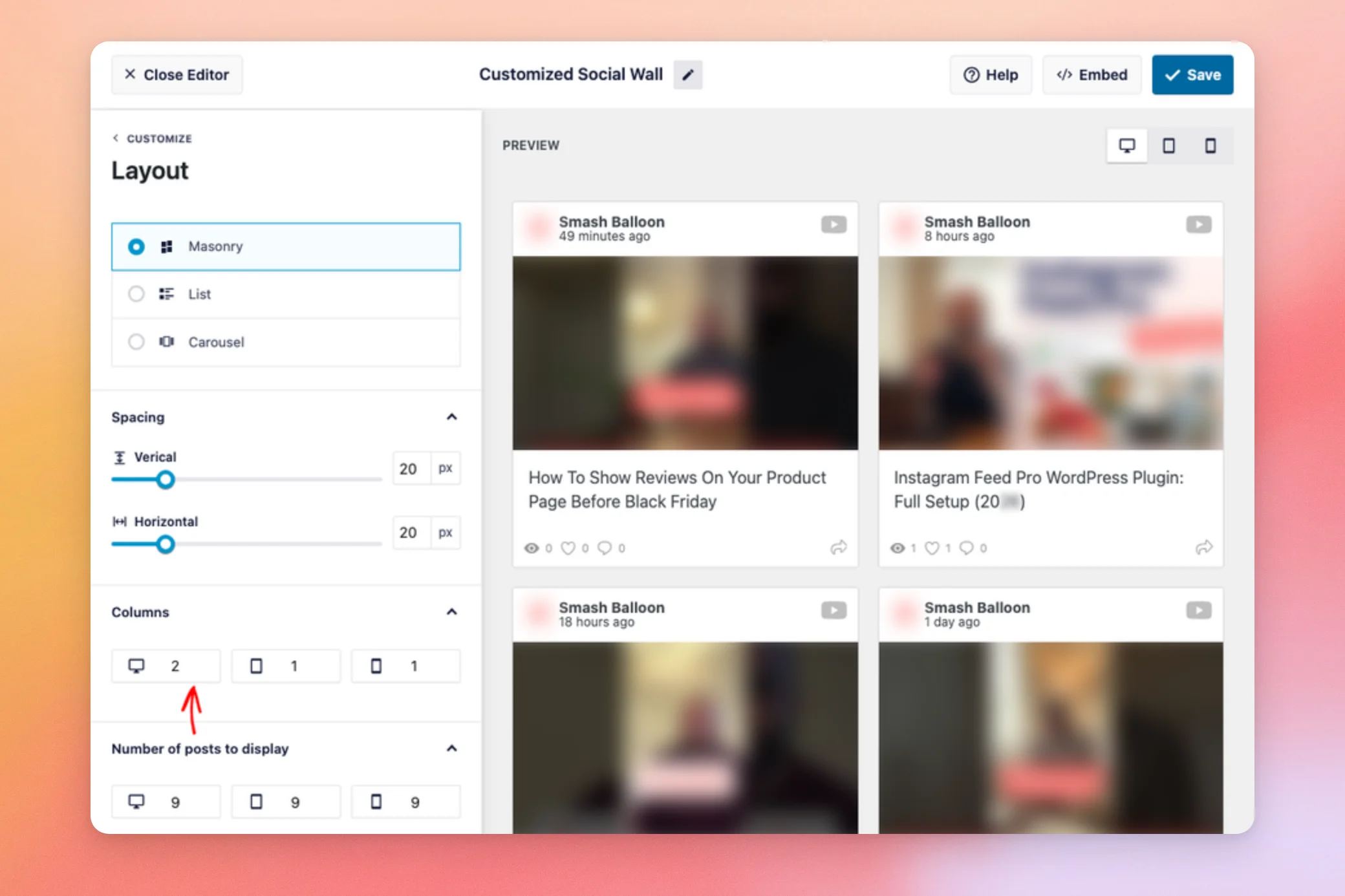
Por exemplo, alterámos o número de caixas no ambiente de trabalho, na secção «Colunas», de 3 para 2. A pré-visualização passou então a mostrar duas colunas de publicações.
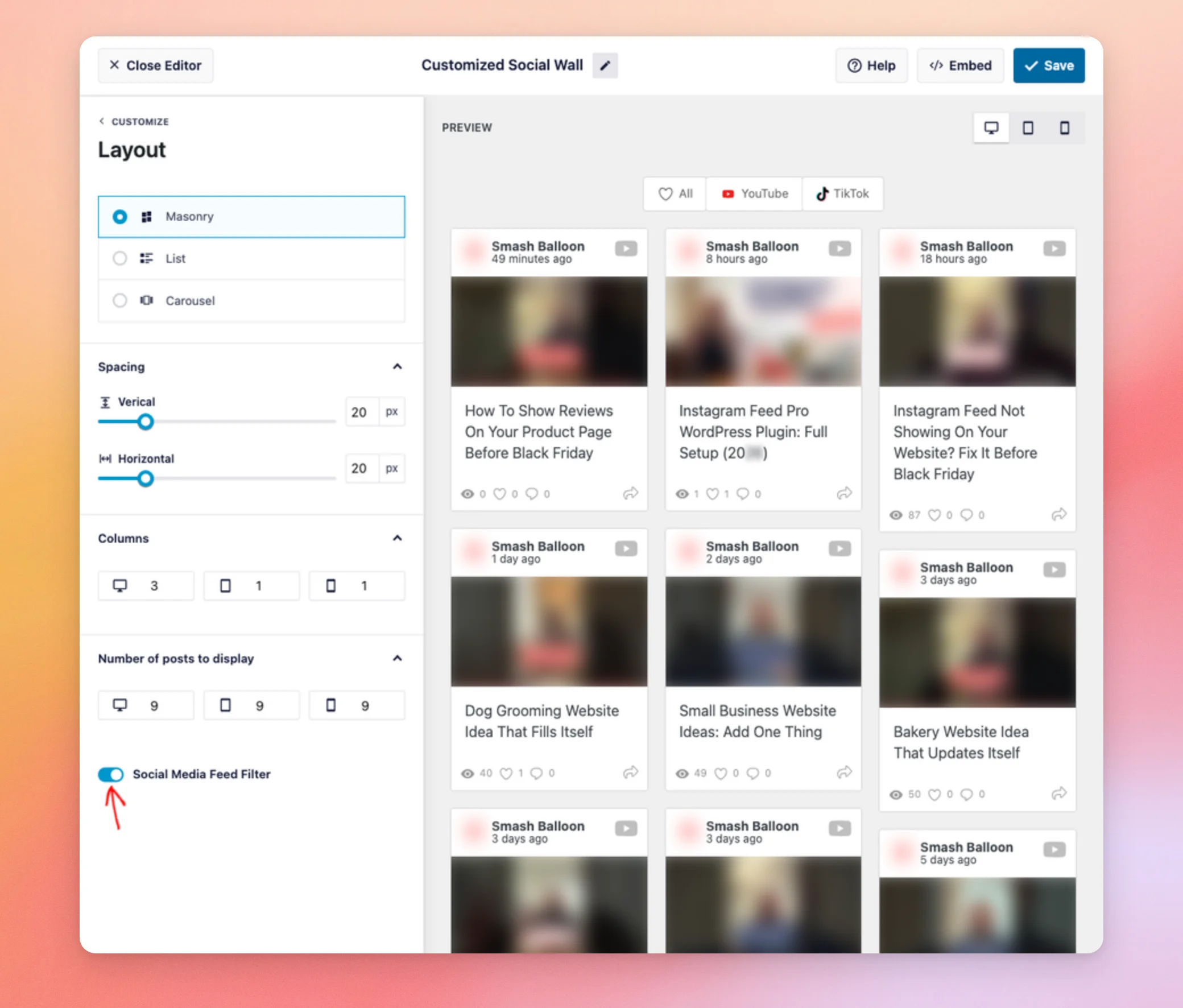
O Masonry também dispõe de um botão de filtragem de feeds das redes sociais, que inicialmente se encontra desativado. Quando o ativámos, surgiu uma barra com os botões «Todos», «YouTube» e «TikTok» acima das publicações na pré-visualização.
A seguir, vamos analisar o layout «Lista».
Utilizar o layout de lista
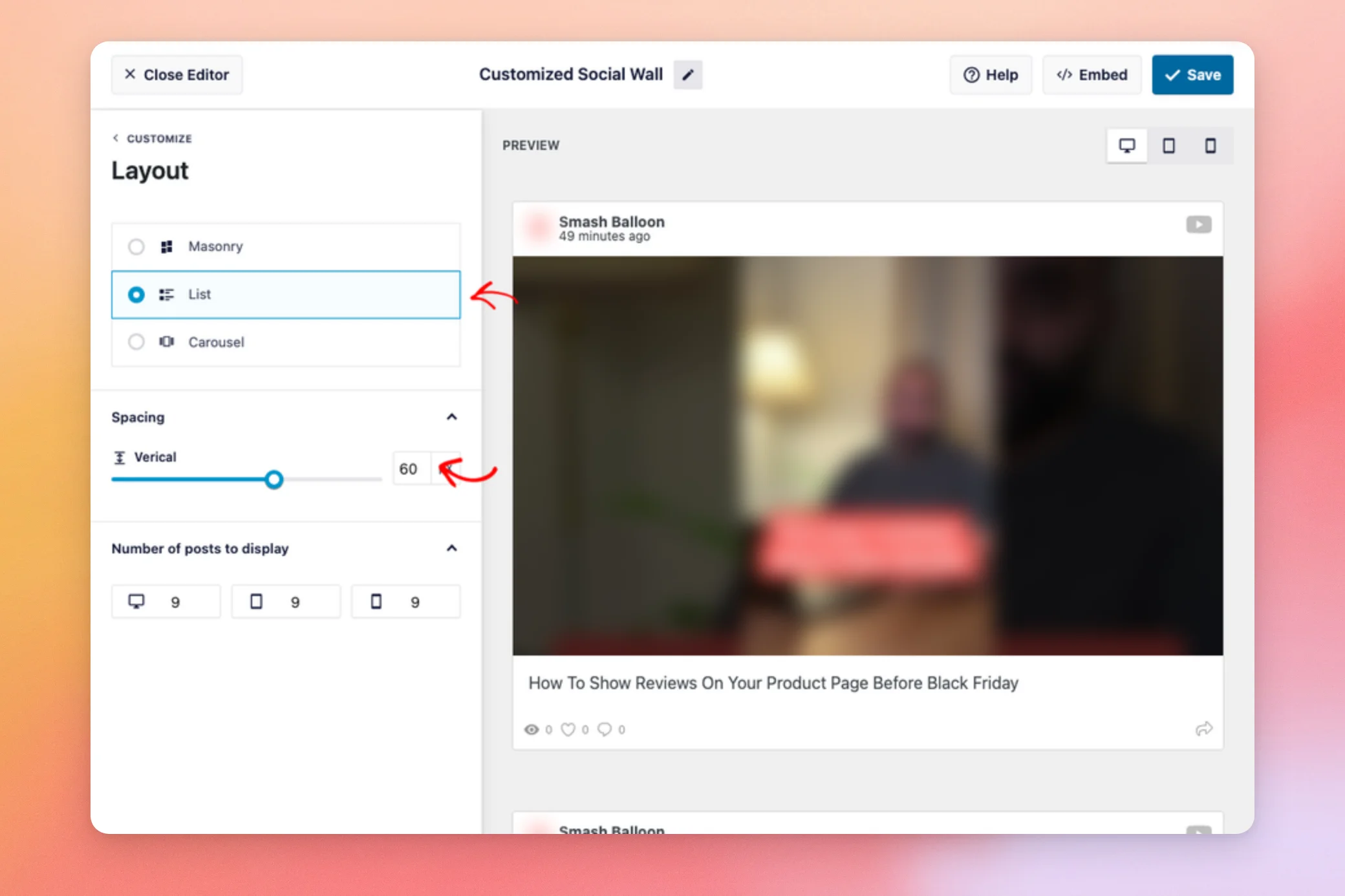
Nas opções de disposição, clique em «Lista» para apresentar as suas publicações uma abaixo da outra numa única coluna. Esta disposição não tem o controlo «Colunas». Mantém a opção «Número de publicações a apresentar» e um único controlo deslizante na secção «Espaçamento», que define o espaço vertical entre as publicações.
Por exemplo, definimos o controlo deslizante na secção «Espaçamento» para 60. A pré-visualização apresentou então as publicações mais afastadas umas das outras.
A seguir, vamos analisar o layout «Carousel».
Utilizar o layout «Carrossel»
Nas opções de disposição, clique em «Carrossel» para apresentar as suas publicações numa linha pela qual os visitantes podem navegar. O «Carrossel» dispõe dos seguintes controlos.
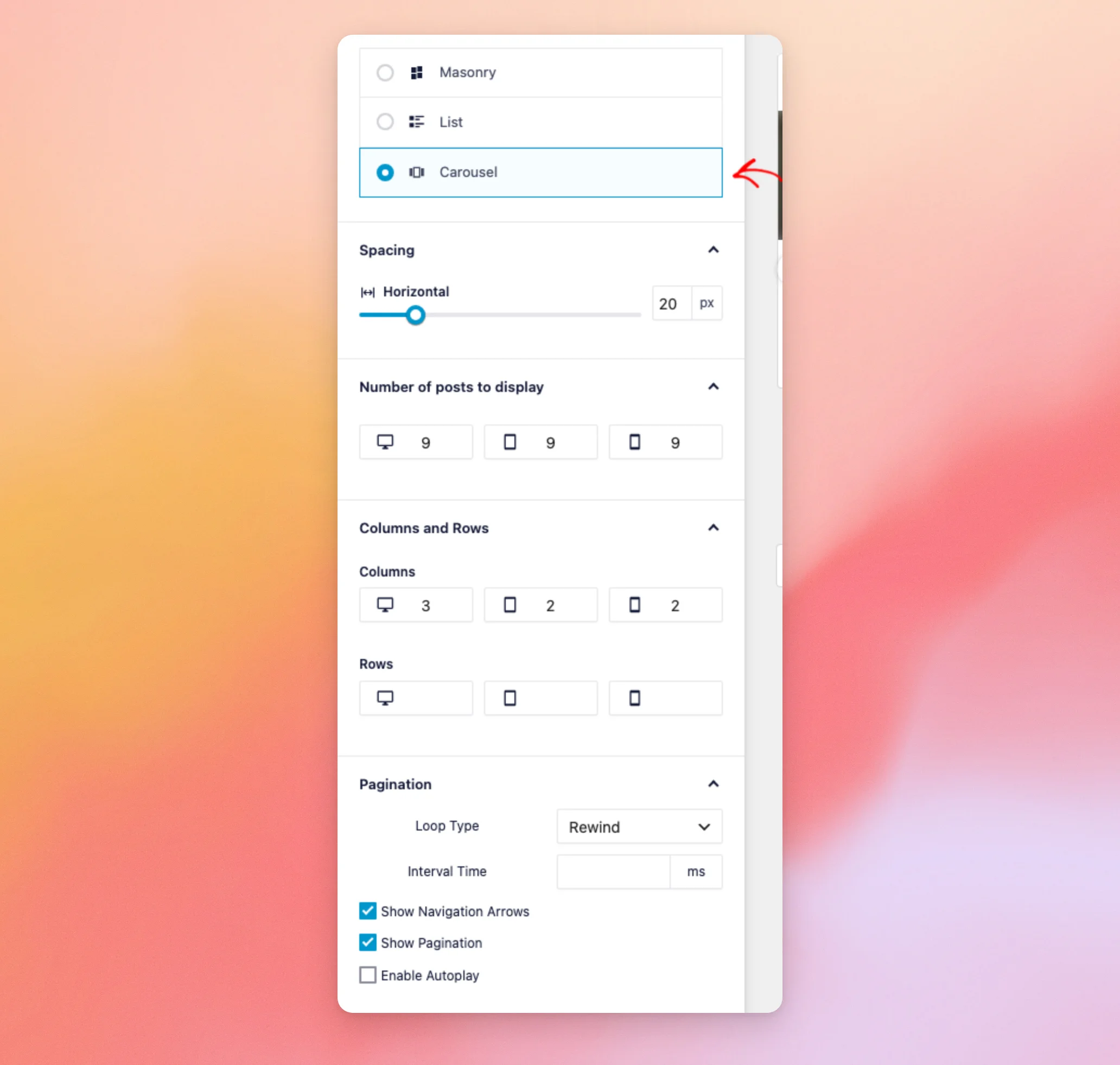
- Espaçamento: apenas o espaço horizontal, inicialmente 20 px.
- Número de publicações a apresentar: 9 no computador, tablet e telemóvel.
- Colunas: o número de colunas de publicações exibidas de uma só vez. O número mínimo é de 3 no computador e de 2 no tablet e no telemóvel.
- Linhas: o número de linhas a apresentar. Estas caixas começam vazias, o que corresponde a uma linha. Um carrossel pode ter até duas linhas.
- Tipo de repetição: Retrocesso ou Infinito. Inicia-se em Retrocesso.
- Tempo de intervalo: o número de milissegundos entre os slides. É utilizado apenas quando a reprodução automática está ativada.
- Mostrar setas de navegação e Mostrar paginação: ambas as opções estão selecionadas inicialmente.
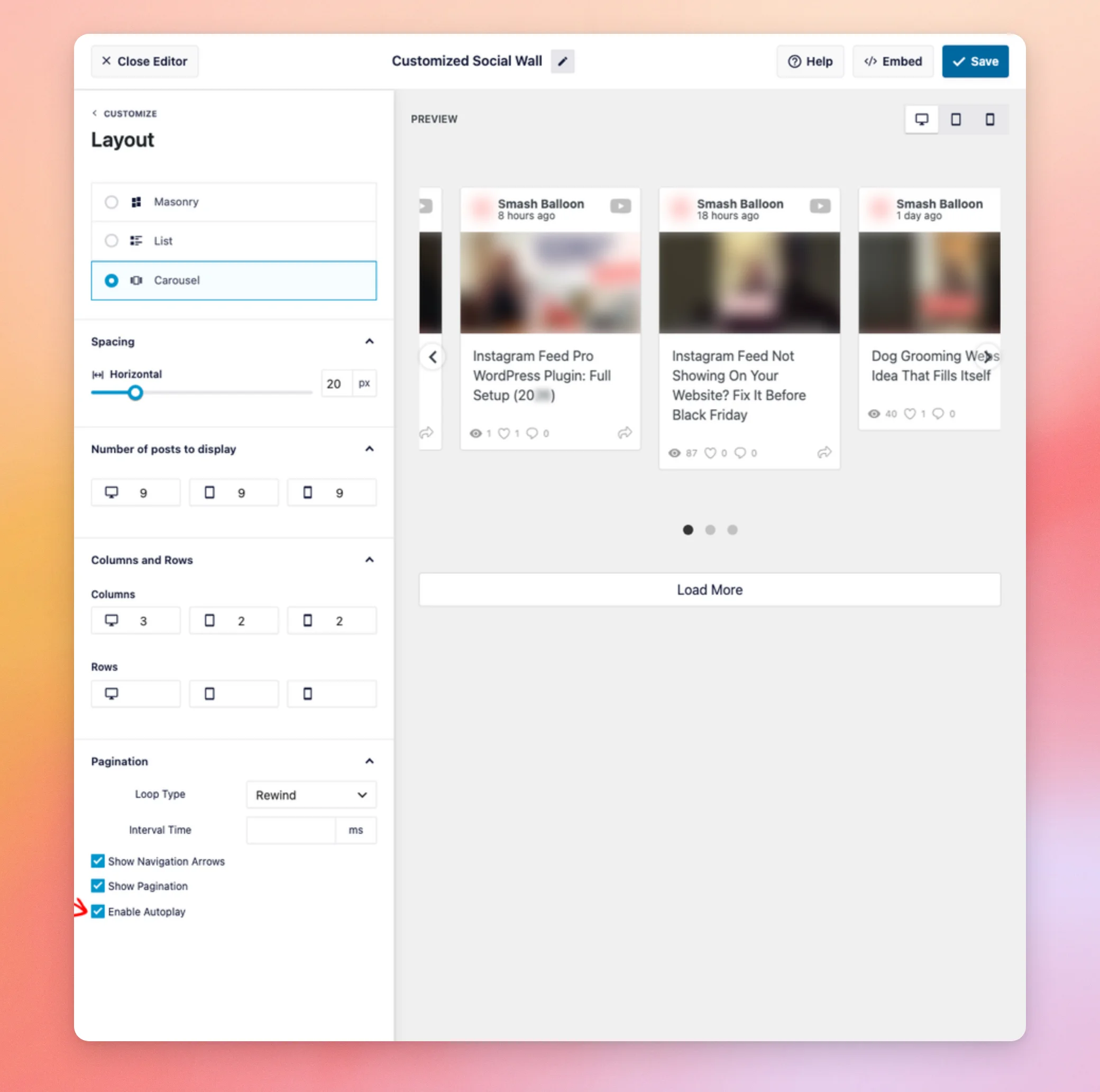
- Ativar reprodução automática: assinale esta opção para que o carrossel utilize o tempo de intervalo. Por predefinição, esta opção não está assinalada.
A pré-visualização mostra setas nas laterais das publicações, pontos por baixo delas e o botão «Carregar mais» por baixo desses pontos. Aqui, marcámos a opção «Ativar reprodução automática».
O teu layout já está definido, por isso estás pronto para trabalhar nas cores.
Mudança de cores
A secção «Paleta de cores» define as cores da sua parede.
Em seguida, volte à lista principal «Personalizar» e clique em «Paleta de cores».
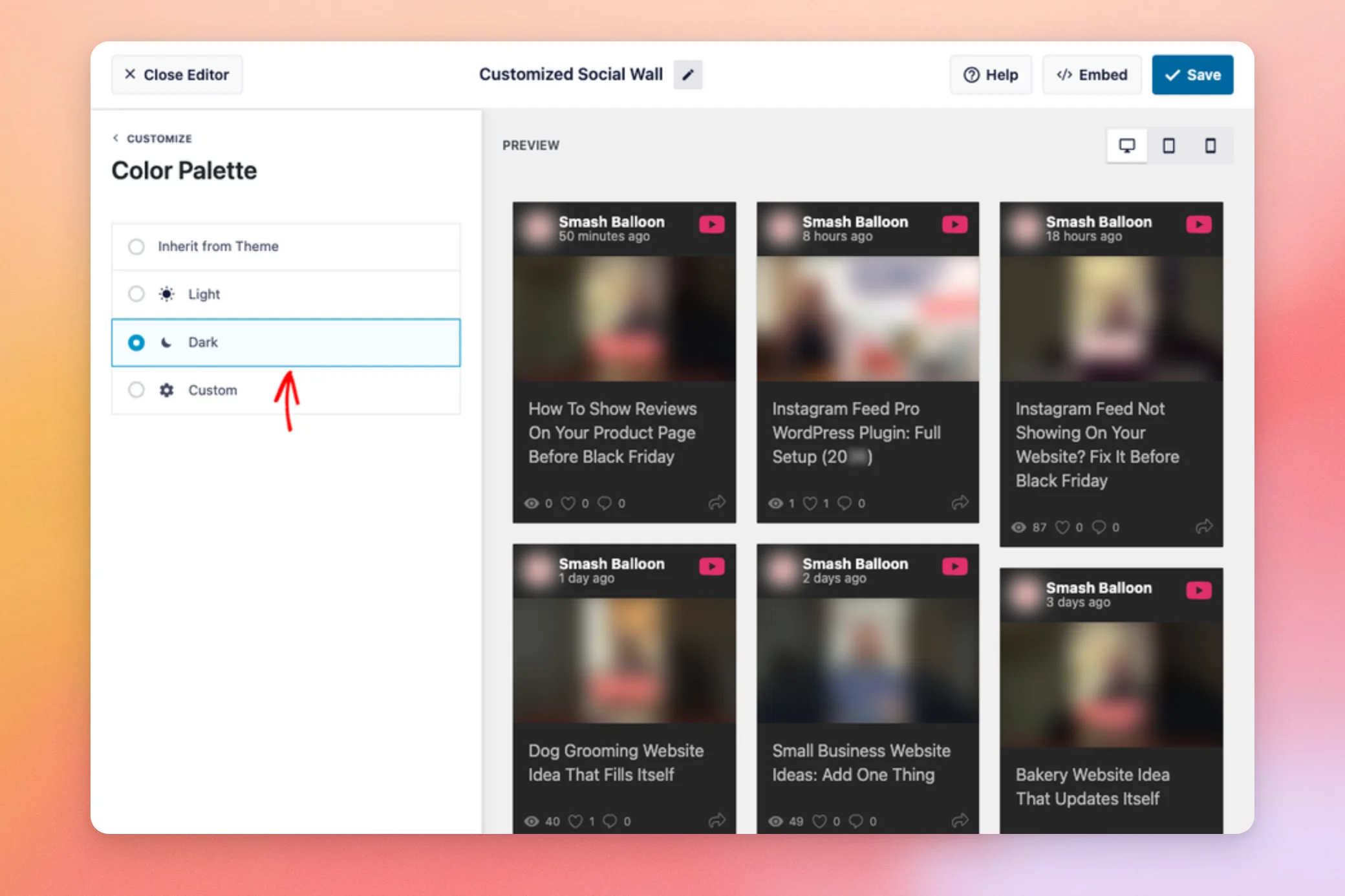
Existem quatro opções: «Herdar do tema», «Claro», «Escuro» e «Personalizado», e um novo painel começa com a opção «Claro». Para utilizar cartões escuros com texto claro, clique em «Escuro».
Para escolher as suas próprias cores, clique em «Personalizar». Aparece uma paleta personalizada com quatro cores.
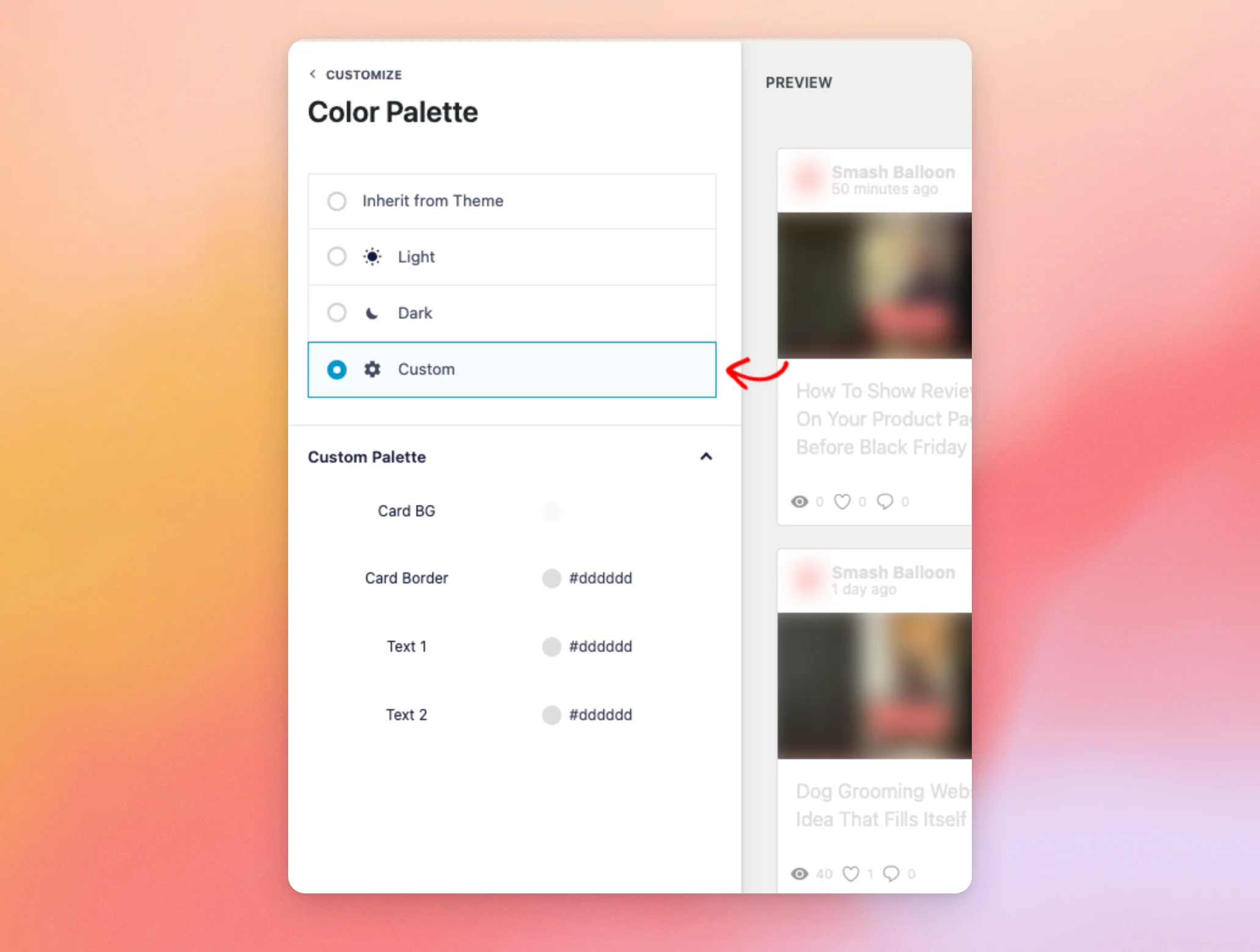
- Fundo do cartão: o fundo do cartão. Inicialmente, está vazio.
- Borda do cartão: começa por
#dddddd. - Texto 1: começa por
#dddddd. - Texto 2: começa por
#dddddd.
Para alterar uma cor, clique na caixa de cor ao lado do nome. É apresentado um seletor de cores com um campo para introduzir um código hexadecimal. Por exemplo, escrevemos FFE8CC para Cartão BG. As cartas na pré-visualização ficaram então cor de pêssego.
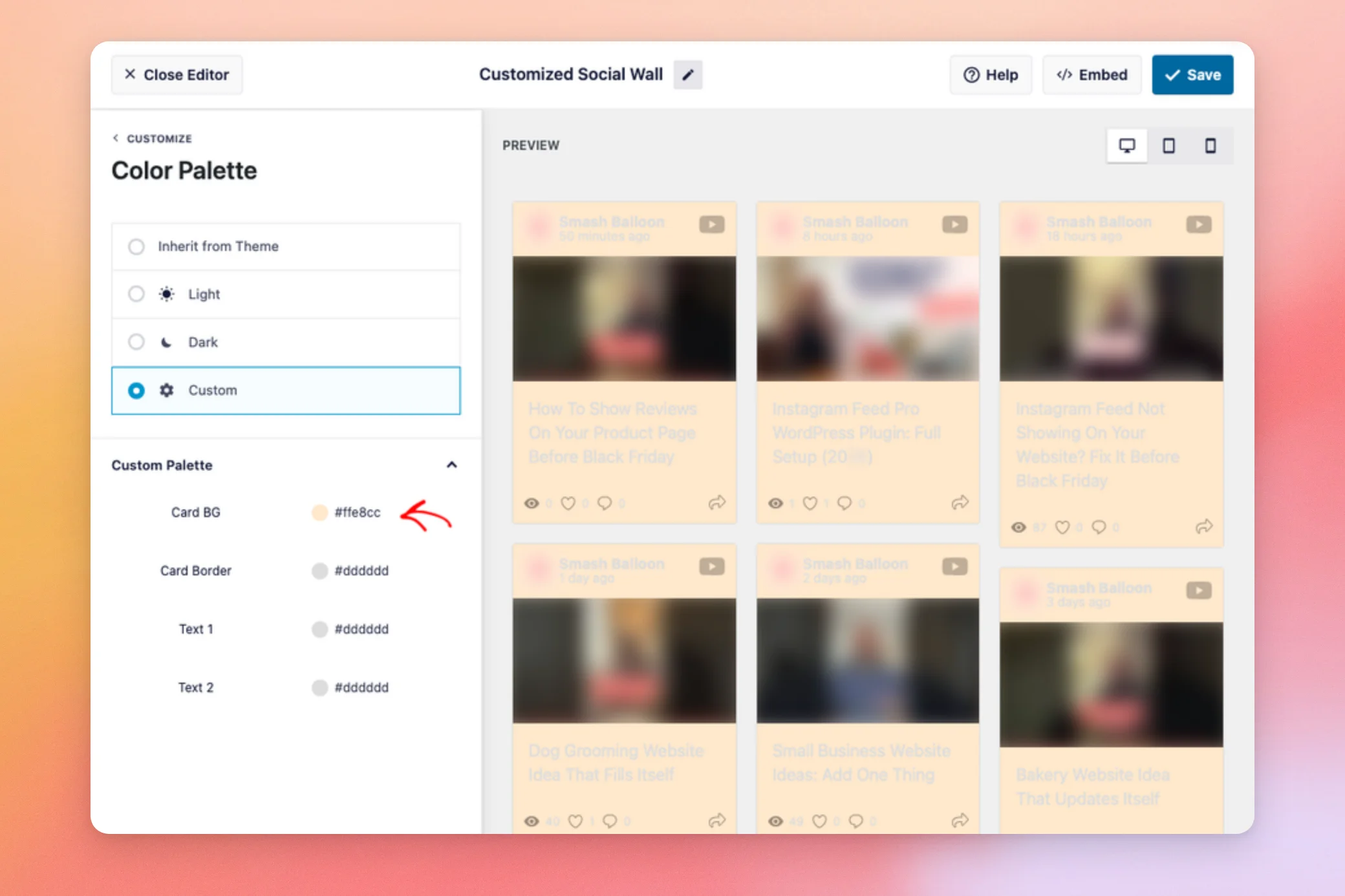
O Texto 1 e o Texto 2 aparecem inicialmente em cinzento claro. Num fundo de cartão claro, o texto fica esbatido. Quando definir um fundo de cartão claro, defina também as cores do texto.
As tuas cores já estão definidas, por isso estás pronto para escolher o que cada publicação vai mostrar.
Escolher o que cada publicação mostra
A secção «Publicações» define quais os detalhes que aparecem em cada publicação.
Em seguida, volte à lista principal «Personalizar» e clique em «Publicações».
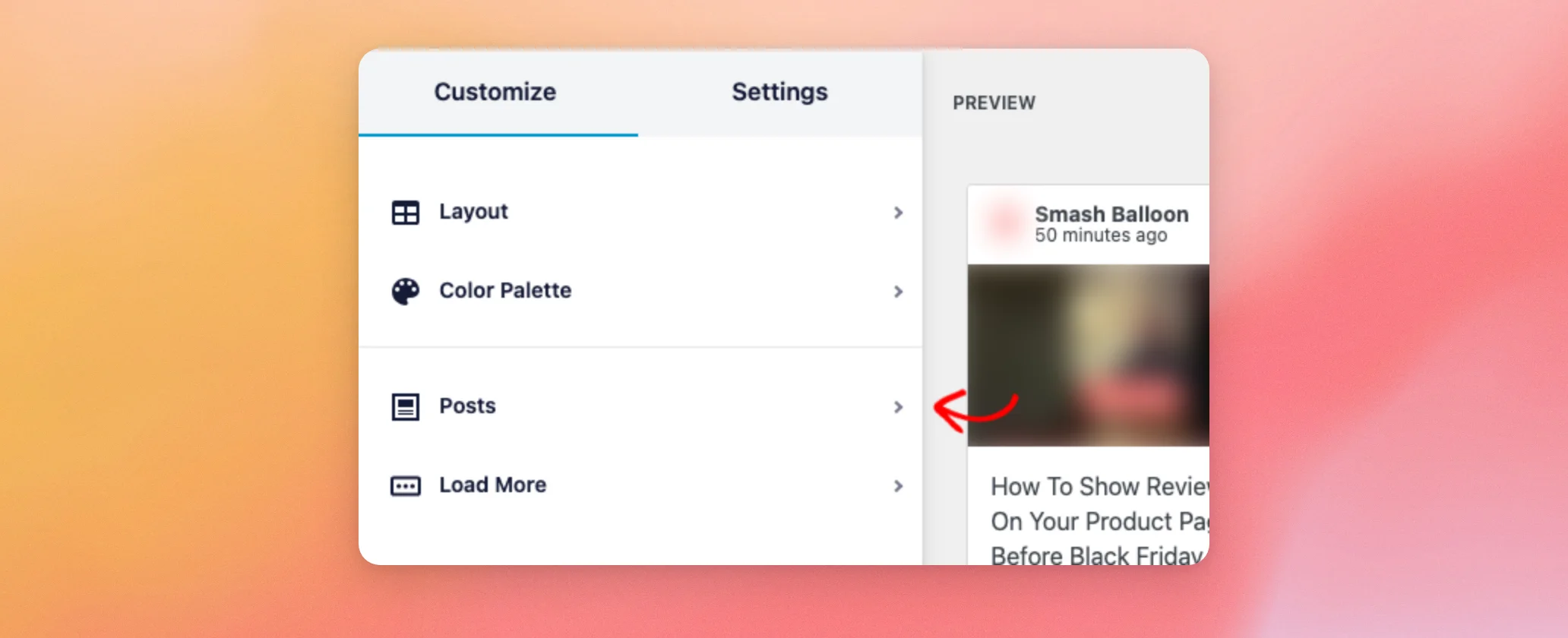
Este painel apresenta os seis detalhes que uma publicação pode mostrar. São eles: avatar, nome de utilizador, texto da publicação, multimédia da publicação, data e hora e resumo (gostos, comentários, etc.), estando todos os seis selecionados por predefinição.
Para ocultar um detalhe, desmarque a respetiva caixa. A opção «Data e hora» também tem uma seta, que abre mais opções.
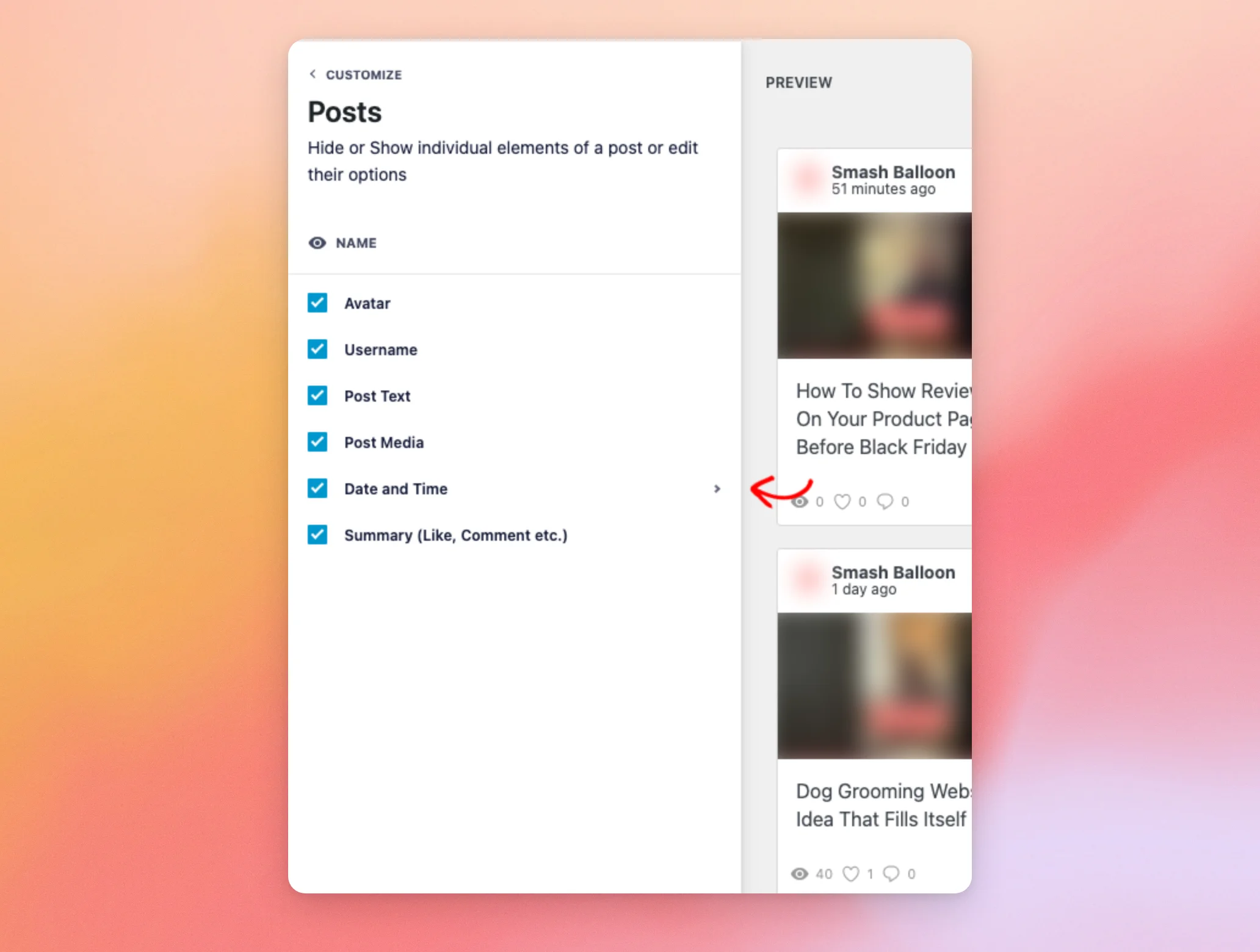
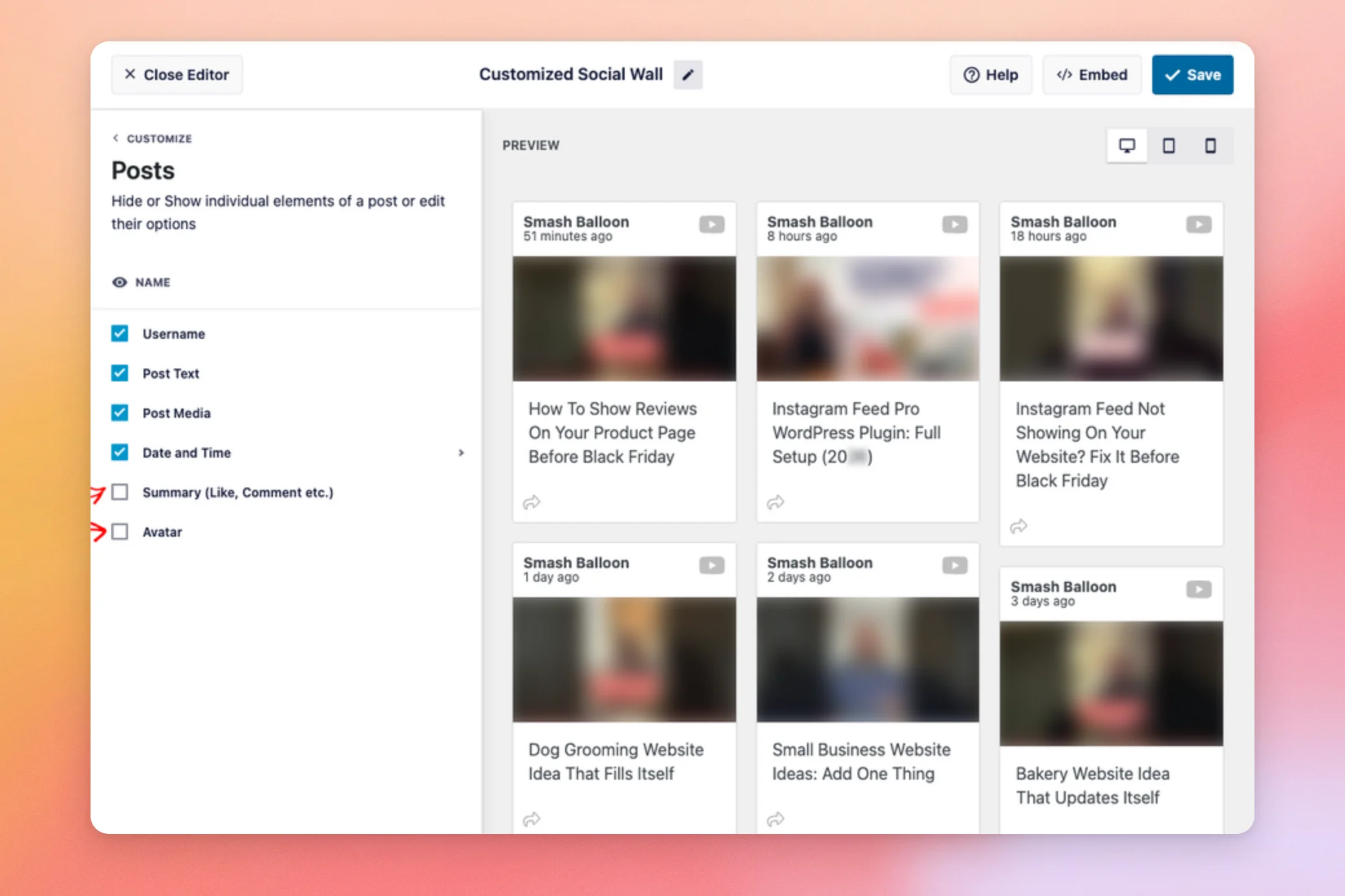
Por exemplo, desmarcámos as opções «Avatar » e «Resumo». A pré-visualização já não mostra os avatares nem as contagens de visualizações, «gostos» e comentários. As linhas desmarcadas passaram para o final da lista.
Alterar a data e a hora
Em seguida, clique na linha «Data e hora » para abrir as respetivas opções.
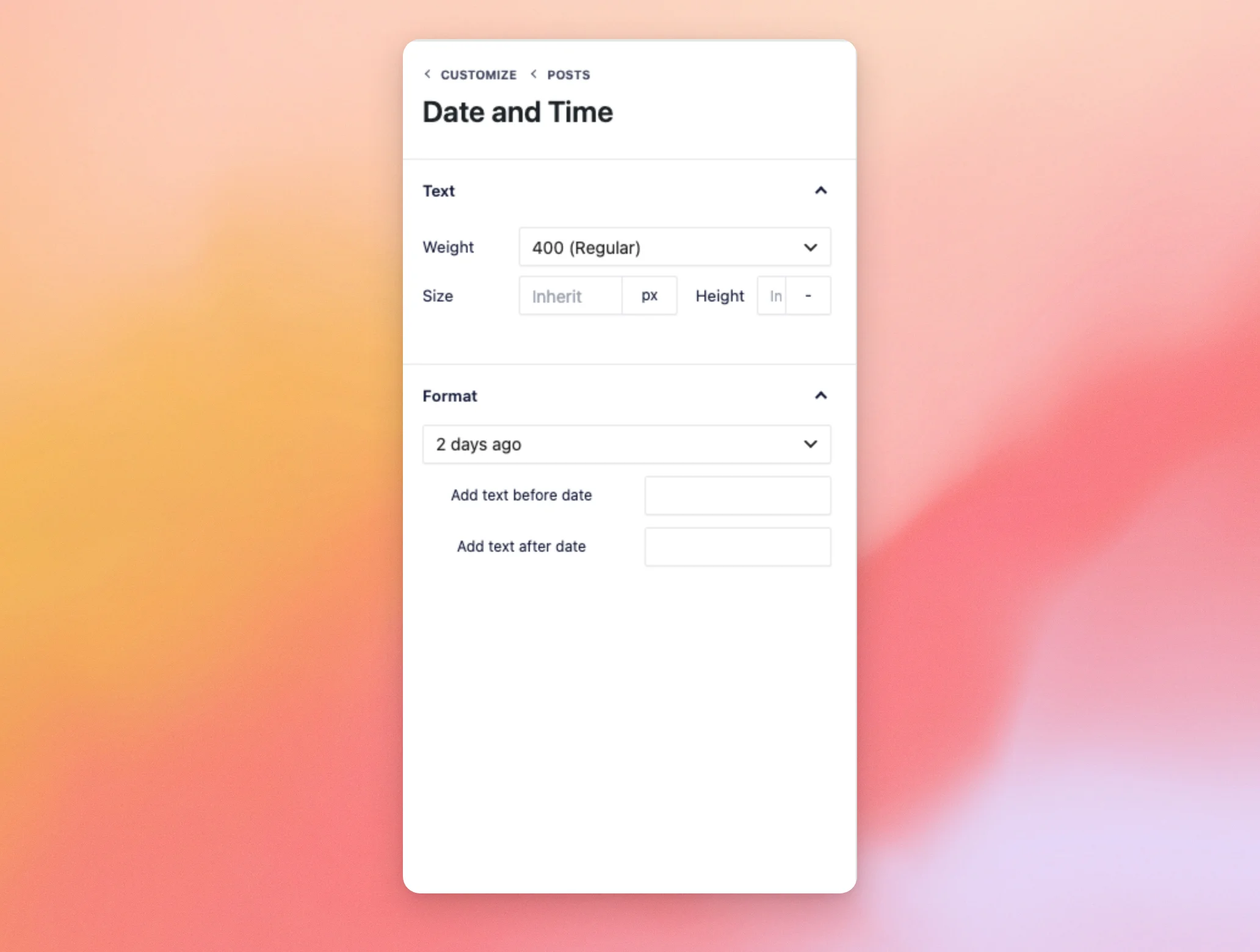
- Texto: o Peso, de 100 a 900, começando em 400 (Regular), além de um Tamanho em píxeis e uma Altura de linha. Os campos Tamanho e Altura estão em branco, com a opção «Herdar» selecionada na caixa.
- Formato: a forma como a data é apresentada. Começa por «há 2 dias», o que indica há quanto tempo foi publicada uma publicação.
- «Adicionar texto antes da data » e «Adicionar texto depois da data»: palavras a inserir em torno da data. Ambos começam em branco.
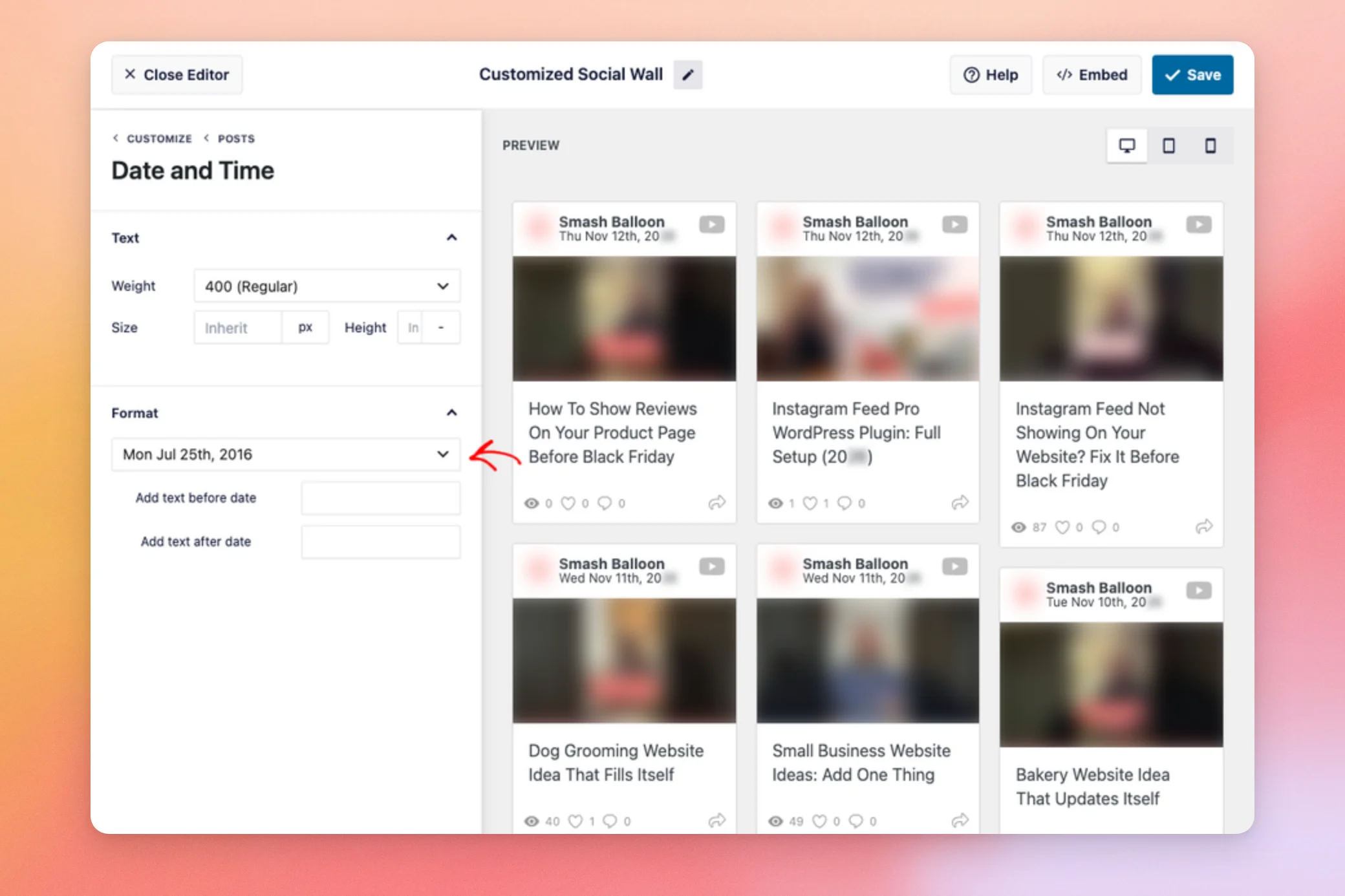
Para alterar o formato, clique na lista «Formato» e selecione um dos formatos de exemplo. Escolhemos «Segunda-feira, 25 de julho de 2016». A pré-visualização passou então a mostrar a data de cada publicação nesse estilo.
Os detalhes da sua publicação já estão definidos, pelo que pode avançar para o botão «Carregar mais».
Alterar o botão «Carregar mais»
A secção «Carregar mais» define o aspeto do botão «Carregar mais».
Em seguida, volte à lista principal «Personalizar» e clique em «Carregar mais».
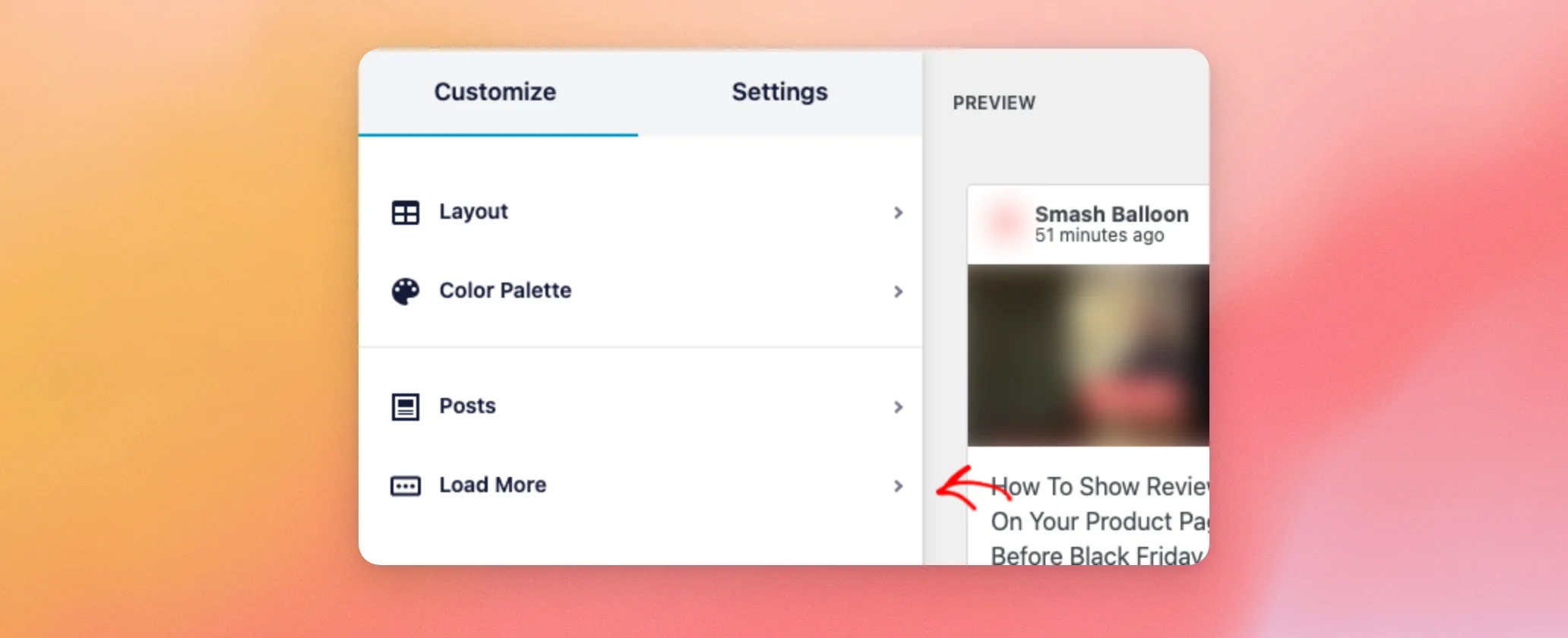
O painel «Carregar mais» dispõe destes controlos.
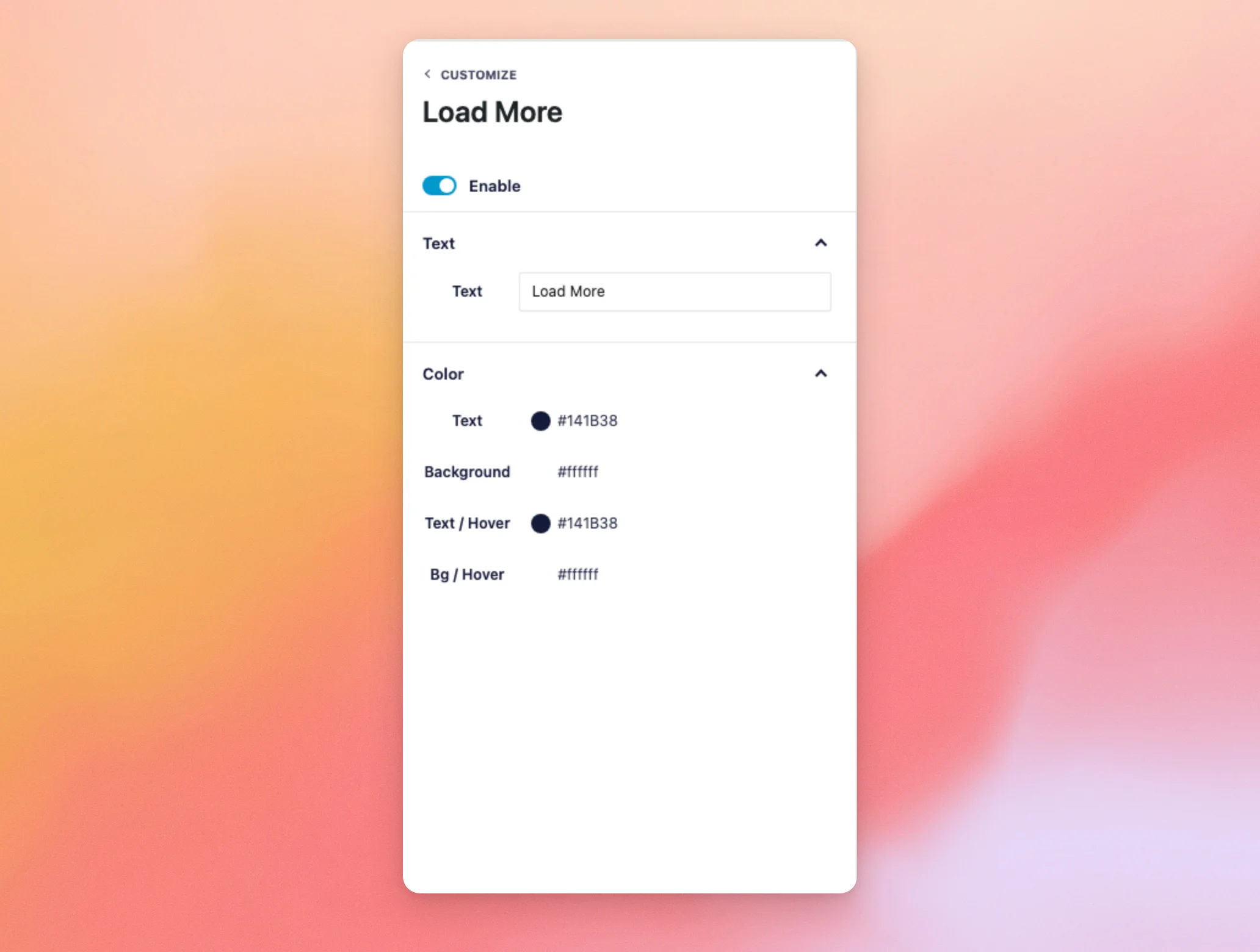
- Ativar: o botão que mostra ou oculta o botão. Está ativado por predefinição.
- Texto: as palavras que aparecem no botão. Começa por «Carregar mais».
- Cor: O texto começa assim:
#141B38, Contexto como#ffffff, Texto / Ao passar o cursor por cima de#141B38, e Bg / Hover como#ffffff.
Por exemplo, escrevemos «Mostrar mais publicações» na caixa de texto. O botão por baixo da pré-visualização mudou então para corresponder a essa escolha.
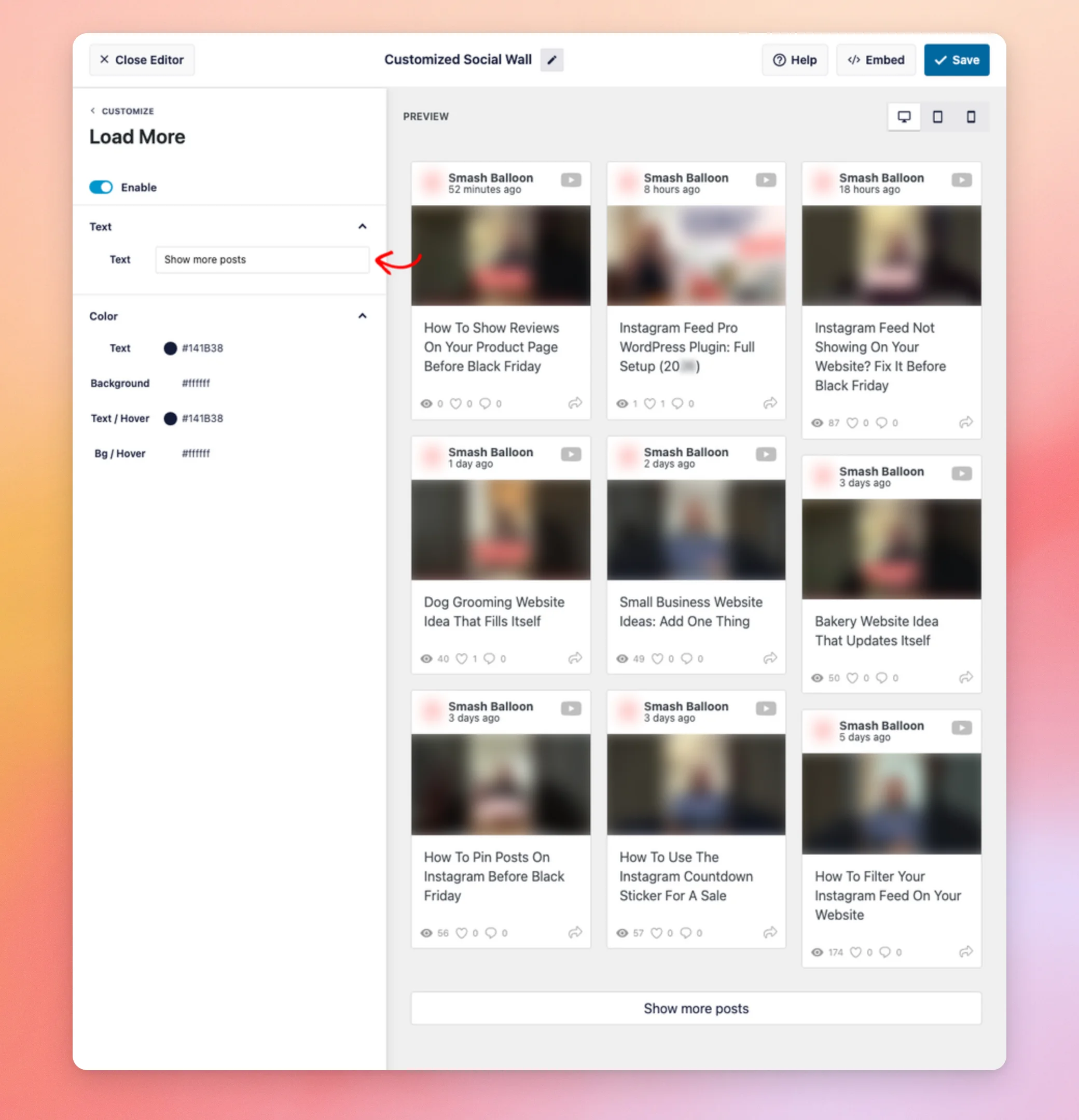
O botão «Carregar mais» já está configurado, pelo que já está pronto para guardar a sua parede.
Guardar e visualizar o teu mural
Quando estiver satisfeito com a pré-visualização, clique em «Guardar» no canto superior direito do editor.

Para ver o mural guardado no seu site, adicione-o a uma página, tal como descrito no nosso guia sobre como criar um Social Wall. Neste caso, guardámos o mural com duas colunas e a paleta «Dark». A página passou então a apresentar um mural escuro com duas colunas.
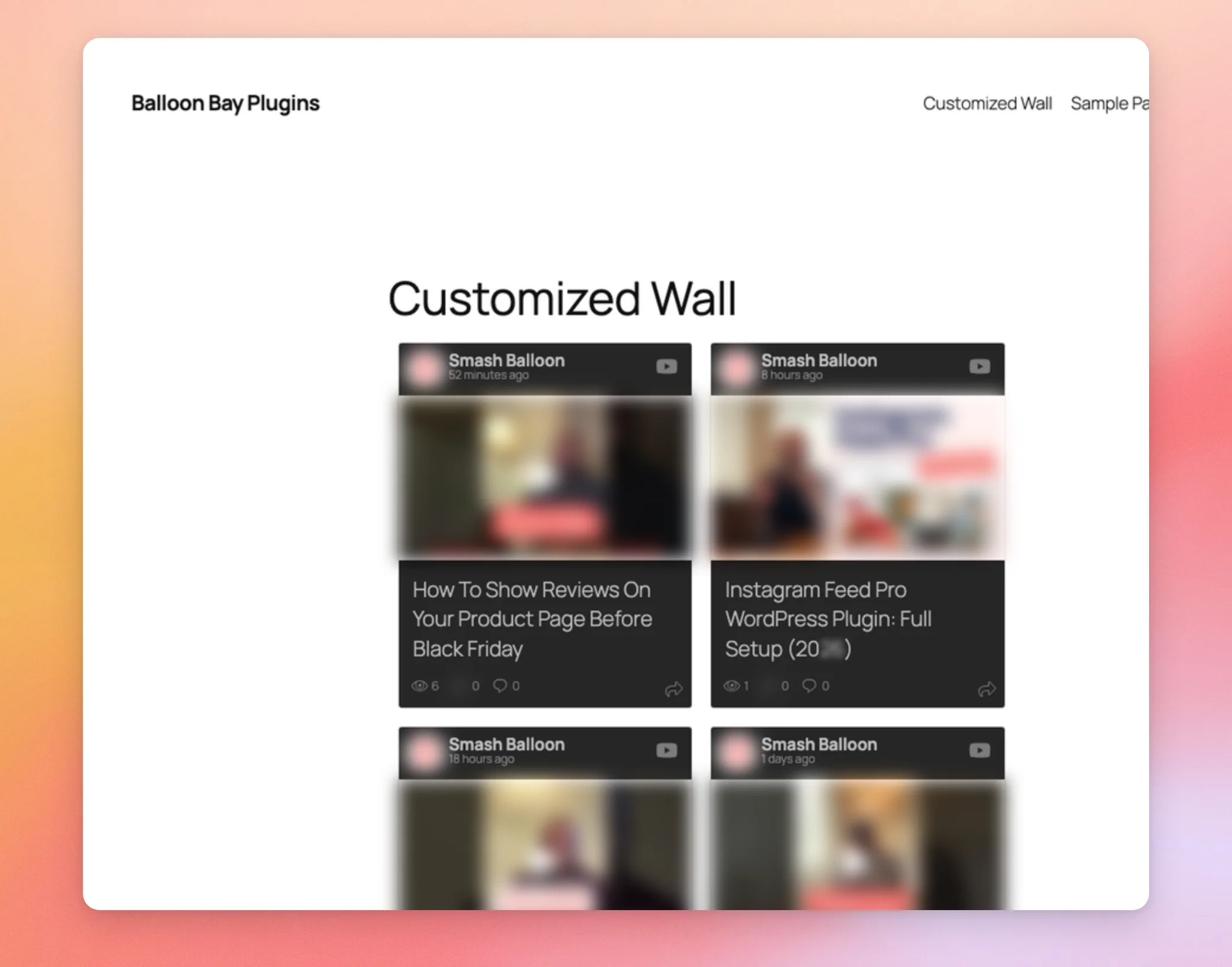
E pronto! Agora já sabes como escolher um layout, alterar as cores, definir o que cada publicação mostra e modificar o botão «Carregar mais». Para saberes o que cada opção da página «Definições do Social Wall» faz, consulta a nossa referência sobre as definições do Social Wall.
Perguntas mais frequentes
A seguir, respondemos a algumas das perguntas mais frequentes sobre a personalização de uma parede.
Que layouts posso escolher?
Masonry, Lista e Carrossel. Uma nova parede começa com o Masonry. Pode alterar esta configuração na secção «Layout».
Por que é que a secção «Layout» apresenta controlos diferentes para cada layout?
Cada layout apresenta apenas os controlos que lhe são aplicáveis. O «List» apresenta as suas publicações numa única coluna, pelo que não tem o controlo «Colunas» e apresenta apenas o espaçamento vertical. O «Masonry» tem o controlo «Colunas», ambos os controlos de espaçamento e o botão «Filtro de feed das redes sociais». O «Carousel» adiciona os controlos «Linhas» e «Paginação».
Posso definir um número diferente de colunas para cada dispositivo?
Sim. Nas disposições «Masonry» e «Carousel», a opção «Colunas» tem uma caixa para cada dispositivo: computador, tablet e telemóvel. A opção «Número de publicações a apresentar» também tem essas três caixas.
Porque é que o meu texto fica com um tom pálido depois de escolher uma cor personalizada?
A paleta personalizada começa com o Texto 1 e o Texto 2 definidos como #dddddd, um cinzento claro. Num fundo de cartolina clara, defina as suas próprias cores de texto no Secção «Paleta de cores».
Onde é que posso alterar as cores do botão «Carregar mais»?
Na secção «Carregar mais». As opções de cor definem as cores do texto e do fundo, bem como as mesmas cores para quando um visitante passa o cursor sobre o botão.
Preciso de guardar para ver as minhas alterações?
A pré-visualização no editor atualiza-se assim que alterar um controlo. Para guardar as alterações no seu site, clique em «Guardar». No nosso teste, a página apresentou a paleta «Dark» e duas colunas depois de termos guardado.




