


 Soziale Wand
 Feed-Analytik


Möchten Sie das Erscheinungsbild Ihrer Social Wall ändern – vom Layout über die Farben bis hin zu den Details, die in den einzelnen Beiträgen angezeigt werden?
Auf der Registerkarte „Anpassen“ im Social-Wall-Editor finden Sie alle diese Optionen, und die daneben angezeigte Vorschau wird bei jeder Änderung automatisch aktualisiert.
Dieser Leitfaden führt Sie durch die einzelnen Abschnitte der Registerkarte, von „Layout“ und „Farbpalette“ bis hin zu „Beiträge“ und „Mehr laden“.
Bevor Sie loslegen, benötigen Sie eine Wand, die Sie bereits erstellt haben. Falls Sie dies noch nicht getan haben, lesen Sie bitte zunächst unsere Anleitung zum Erstellen einer Social Wall. In dieser Anleitung verwenden wir eine Wand namens „Customized Social Wall“, die aus einem YouTube-Feed und einem TikTok-Feed besteht.
- Anpassen Ihrer Wand im Editor
- Auswahl eines Layouts
- Verwenden des Mauerwerk-Layouts
- Verwendung des Listenlayouts
- Verwendung des Karussell-Layouts
- Farben ändern
- Festlegen, was in den einzelnen Beiträgen angezeigt wird
- Datum und Uhrzeit ändern
- Die Schaltfläche „Mehr laden“ ändern
- Speichern und Anzeigen Ihrer Pinnwand
- Häufig gestellte Fragen
Anpassen Ihrer Wand im Editor
Zunächst öffnen wir die Registerkarte „Anpassen“ auf Ihrer Pinnwand.
Gehen Sie in der WordPress-Admin-Seitenleiste zu „Social Wall“. Die Seite „Alle Feeds“ wird geöffnet.
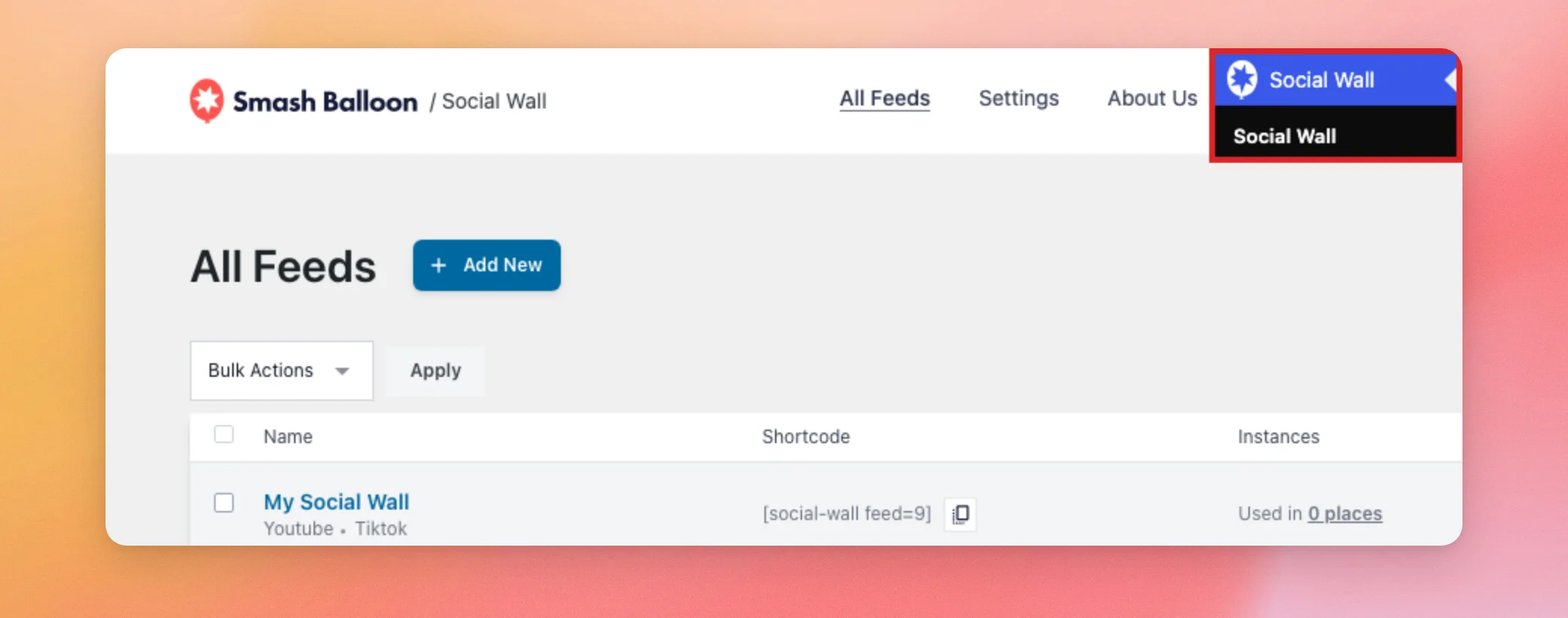
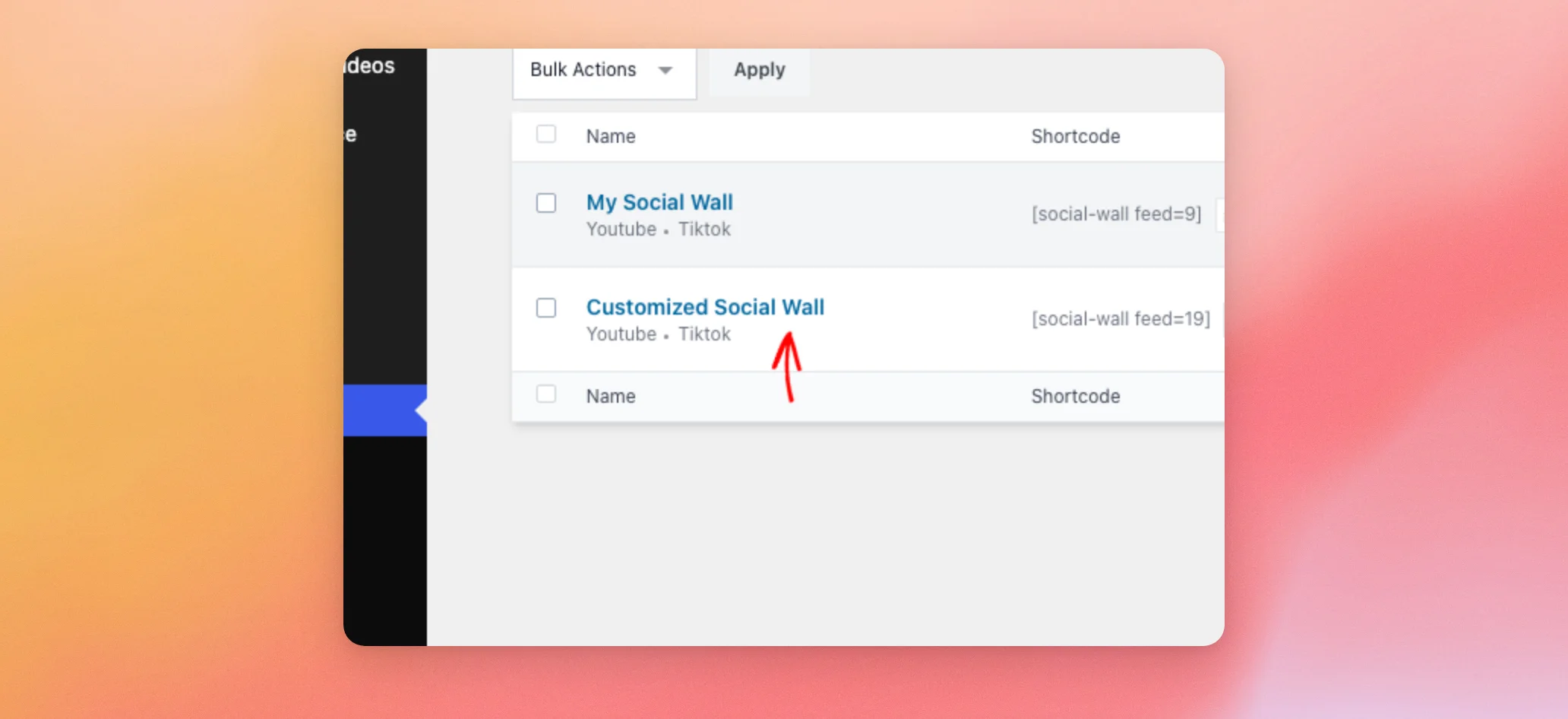
Klicken Sie anschließend auf den Namen Ihrer Pinnwand „Customized Social Wall“, um sie im Editor zu öffnen.
Klicken Sie oben im linken Bereich auf die Registerkarte „Anpassen “.
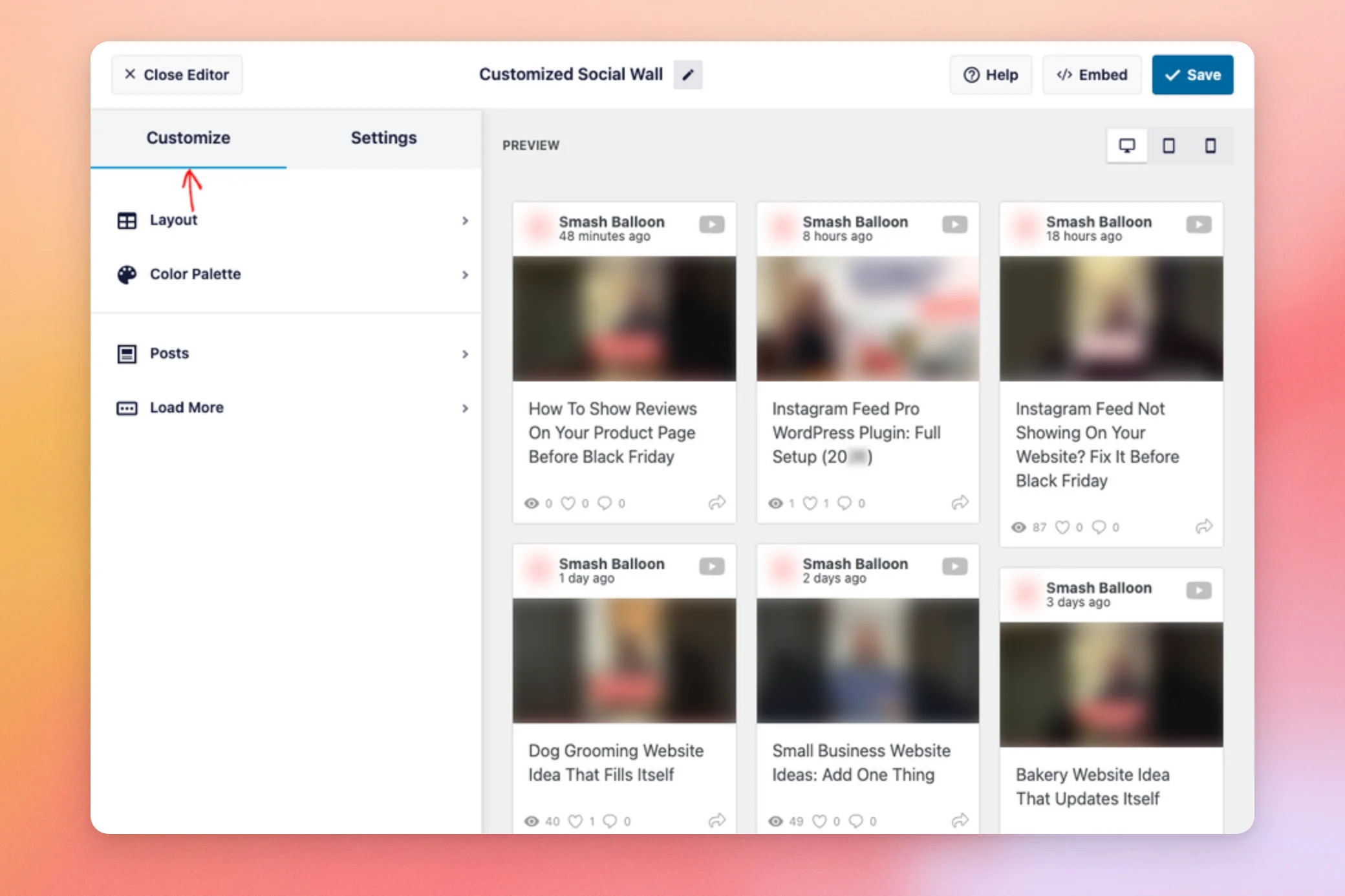
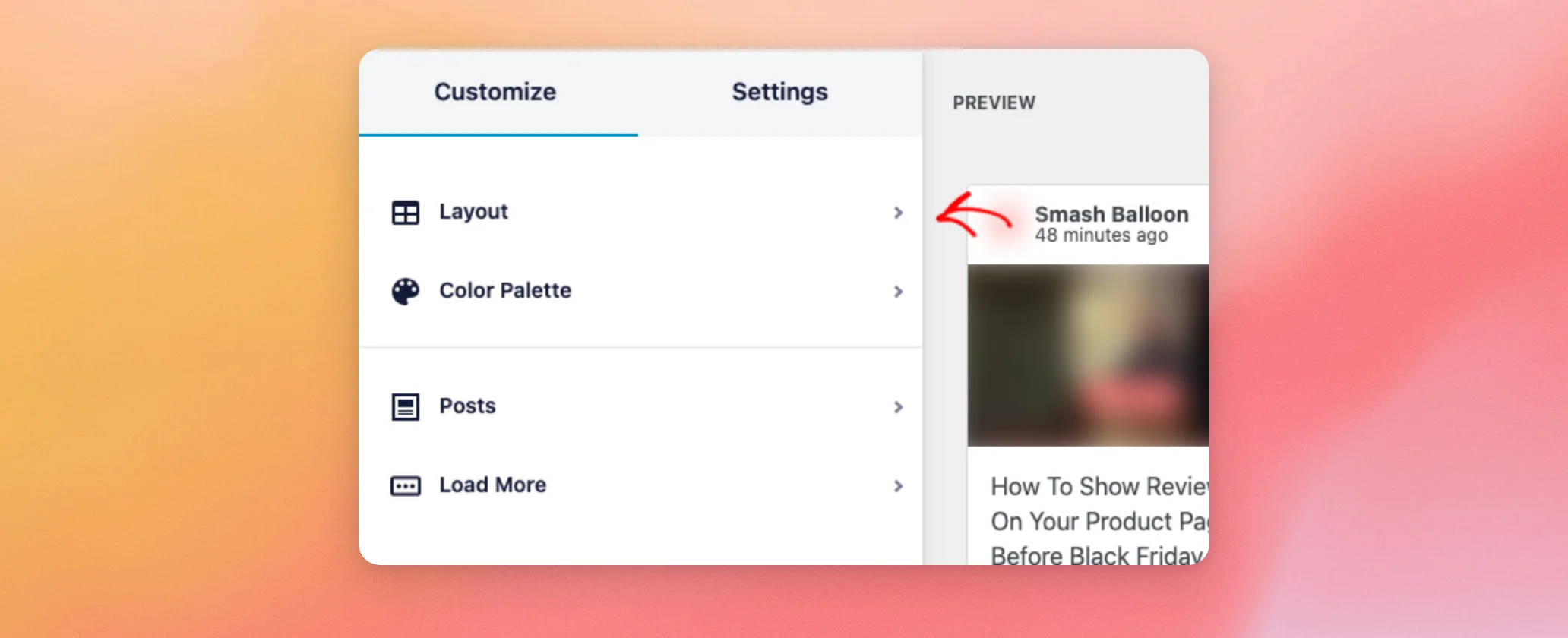
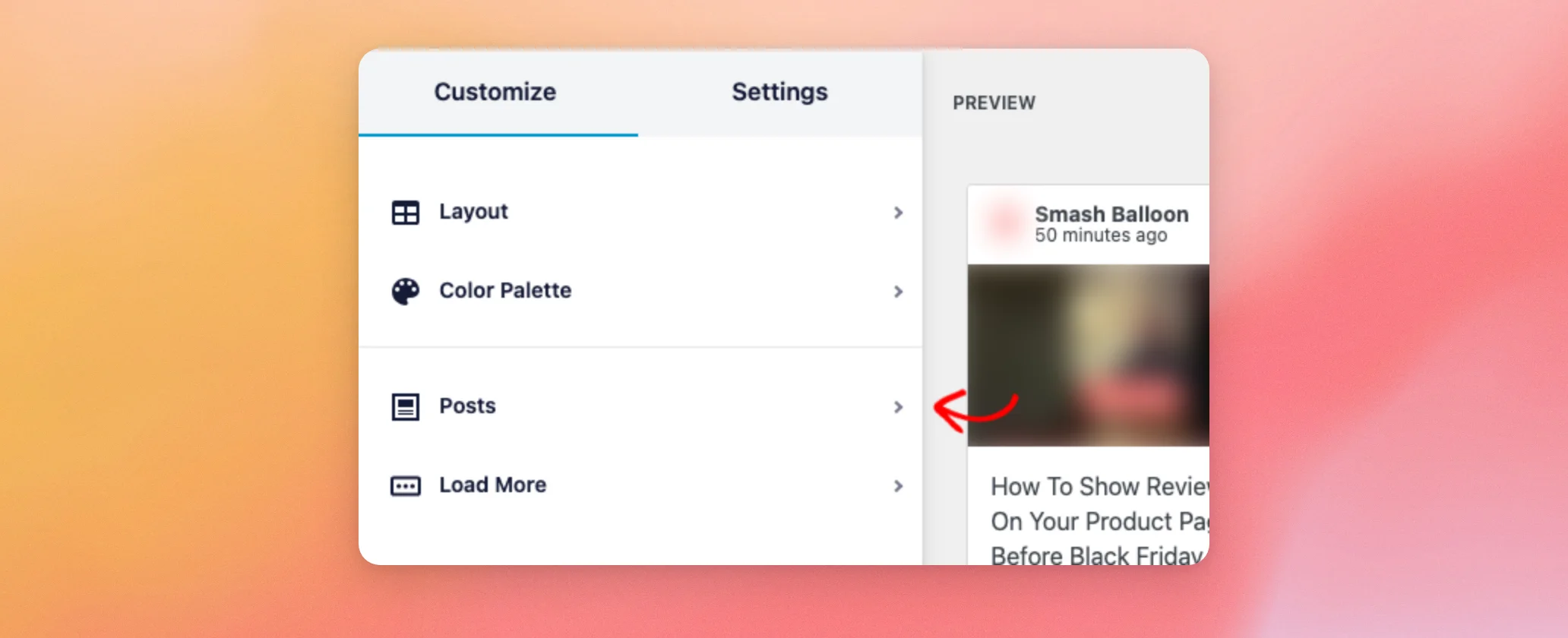
Die Registerkarte umfasst vier Abschnitte: „Layout“, „Farbpalette“, „Beiträge“ und „Weitere laden“ – wir werden sie der Reihe nach durchgehen.
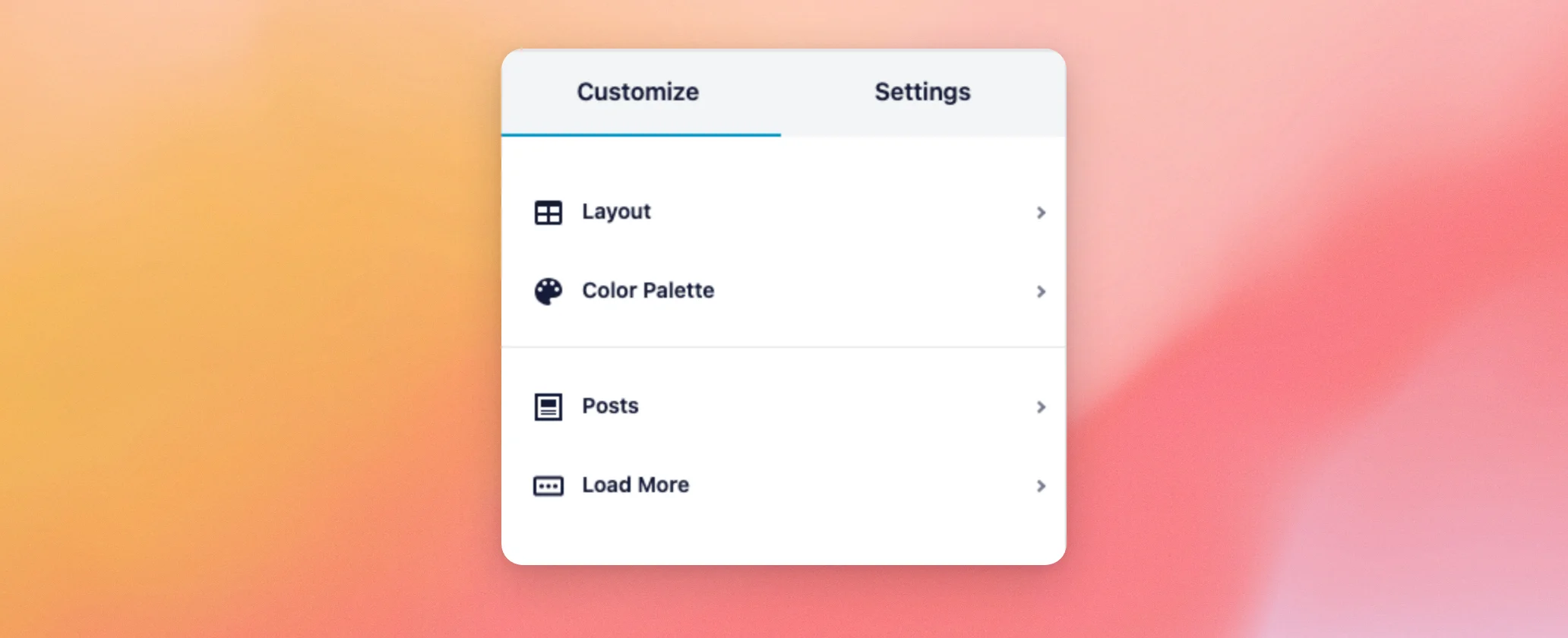
Zunächst wählen Sie ein Layout aus.
Auswahl eines Layouts
Im Abschnitt „Layout“ kannst du festlegen, wie deine Beiträge auf der Pinnwand angeordnet werden.
Um es zu öffnen, klicken Sie auf „Layout“.
Es stehen drei Layouts zur Auswahl: „Masonry“, „List“ und „Carousel“. Eine neue Pinnwand wird standardmäßig im „Masonry“-Layout angezeigt. Bei „Masonry“ werden Beiträge in Spalten angezeigt. Bei „List“ werden die Beiträge untereinander in einer einzigen Spalte angezeigt. Bei „Carousel“ werden die Beiträge in Folien angezeigt, durch die die Besucher blättern können. Wenn Sie sich nicht sicher sind, beginnen Sie mit „Masonry“. Die Steuerelemente unterhalb der Layouts passen sich dem von Ihnen gewählten Layout an.
Verwenden des Mauerwerk-Layouts
„Masonry“ zeigt Ihre Beiträge in Spalten an. Hier finden Sie die Steuerelemente und deren Standardwerte.
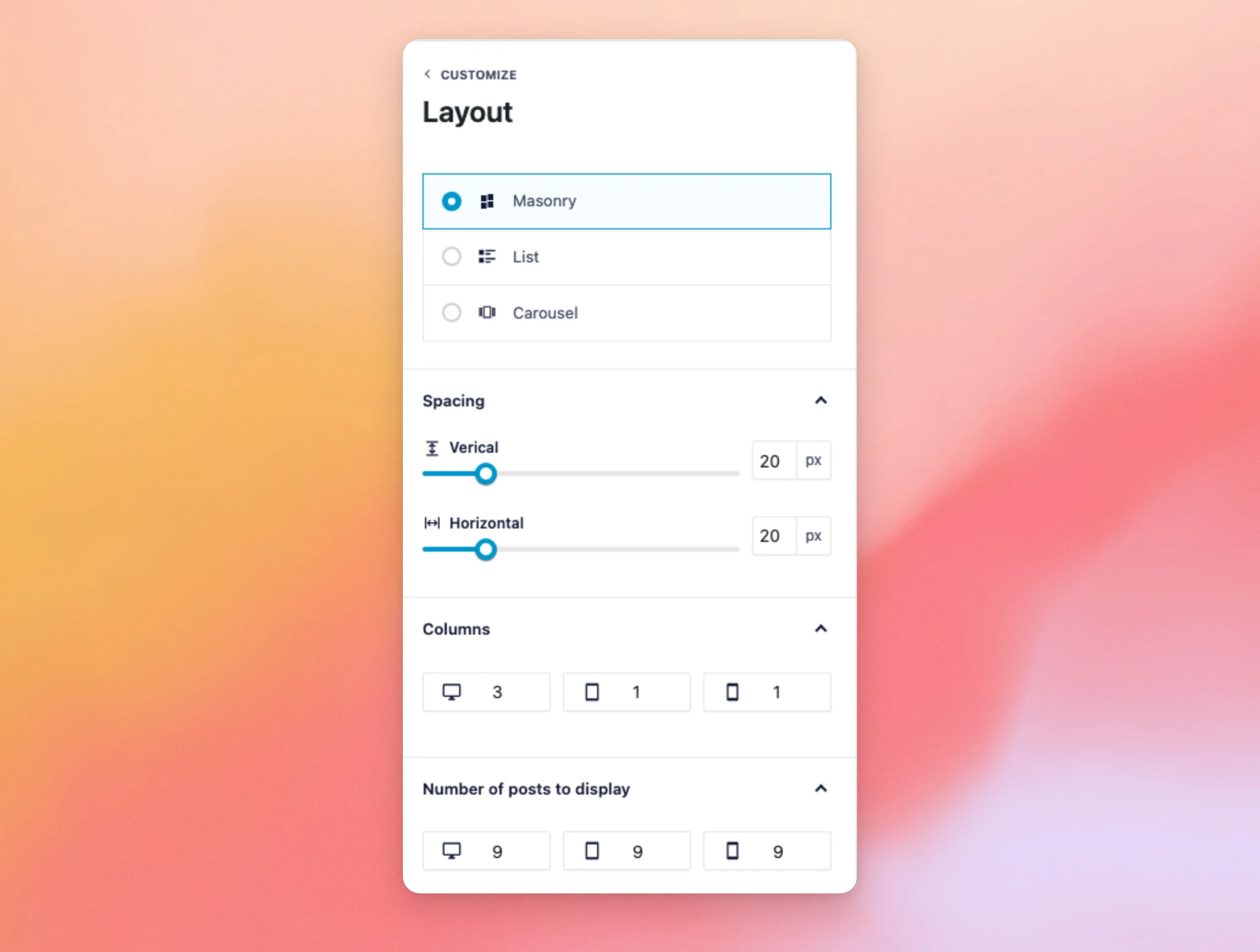
- Abstand: Der vertikale Abstand zwischen den Beiträgen (oberer Schieberegler) und der horizontale Abstand (unterer Schieberegler). Beide beginnen bei 20 px.
- Spalten: Wie viele Spalten werden auf dem Desktop, dem Tablet und dem Smartphone angezeigt? Die Standardwerte sind 3, 1 und 1.
- Anzahl der anzuzeigenden Beiträge: Wie viele Beiträge werden auf dem Desktop, dem Tablet und dem Smartphone angezeigt? Bei allen drei Geräten beträgt die Standardanzahl 9.
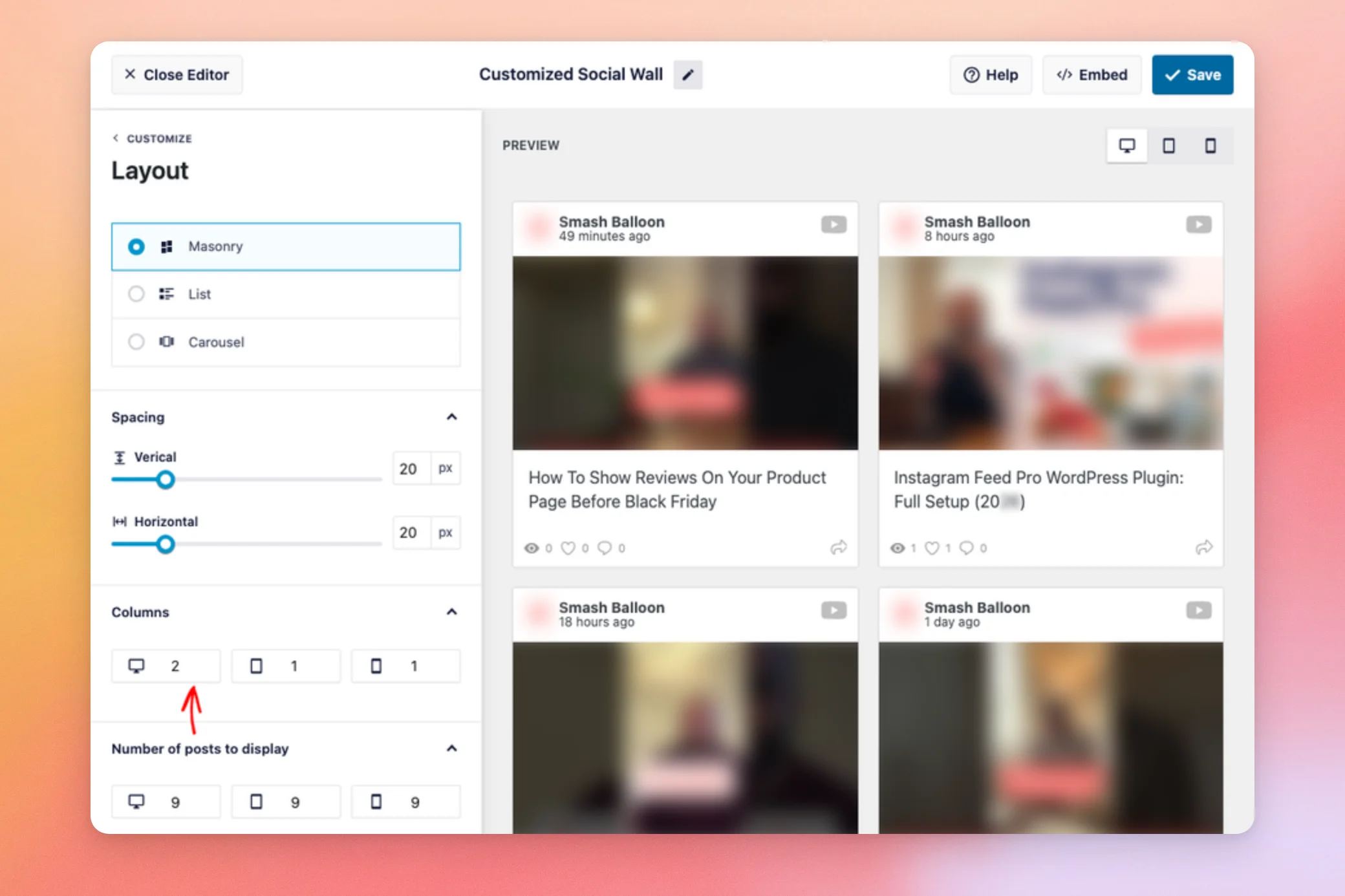
Wir haben beispielsweise die Anzahl der Spalten im Bereich „Desktop“ von 3 auf 2 geändert. In der Vorschau wurden daraufhin zwei Spalten mit Beiträgen angezeigt.
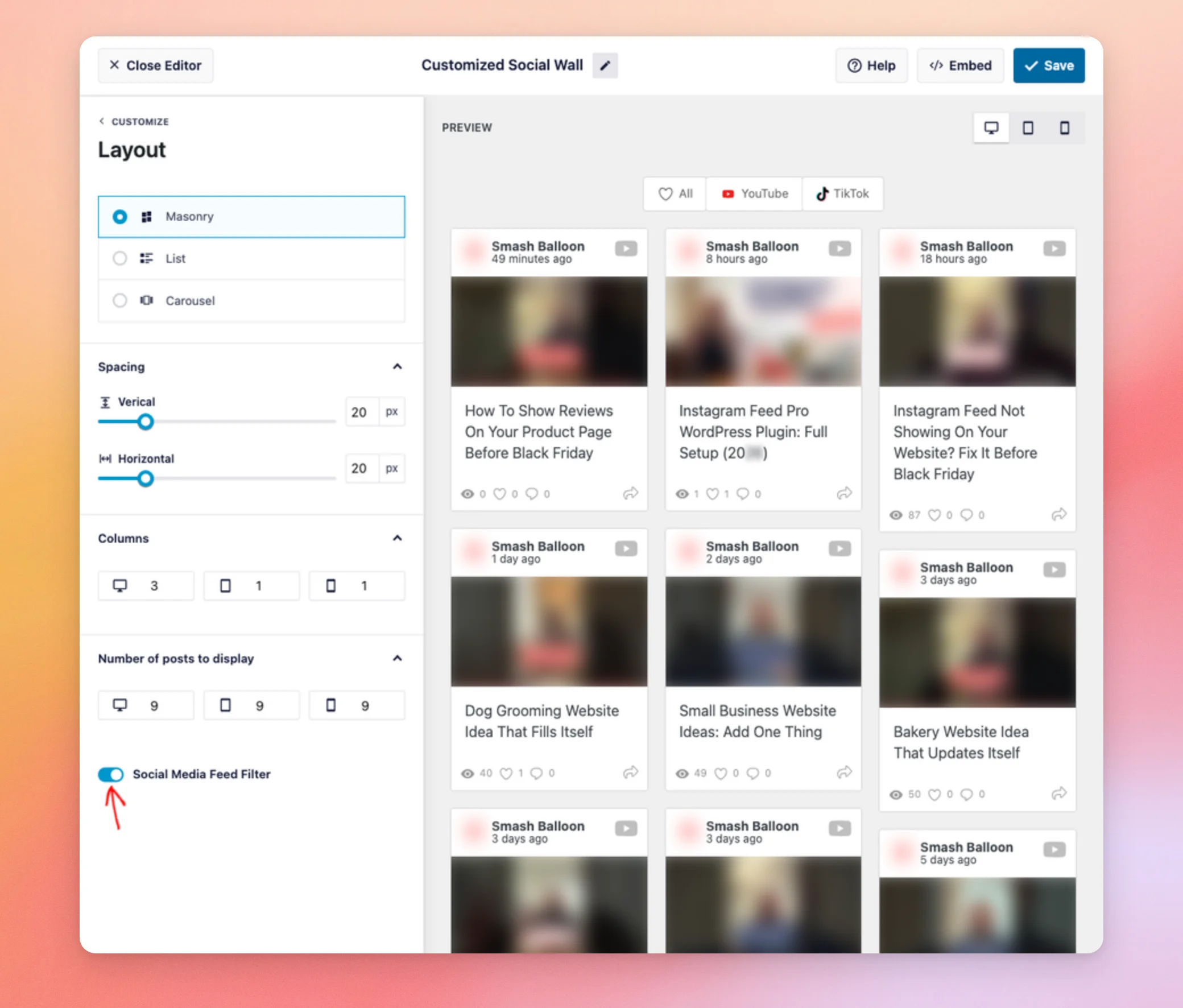
Masonry verfügt außerdem über einen Schalter für den Social-Media-Feed-Filter, der zunächst deaktiviert ist. Als wir ihn aktiviert haben, erschien oberhalb der Beiträge in der Vorschau eine Leiste mit den Schaltflächen „Alle“, „YouTube“ und „TikTok“.
Als Nächstes sehen wir uns das Listenlayout an.
Verwendung des Listenlayouts
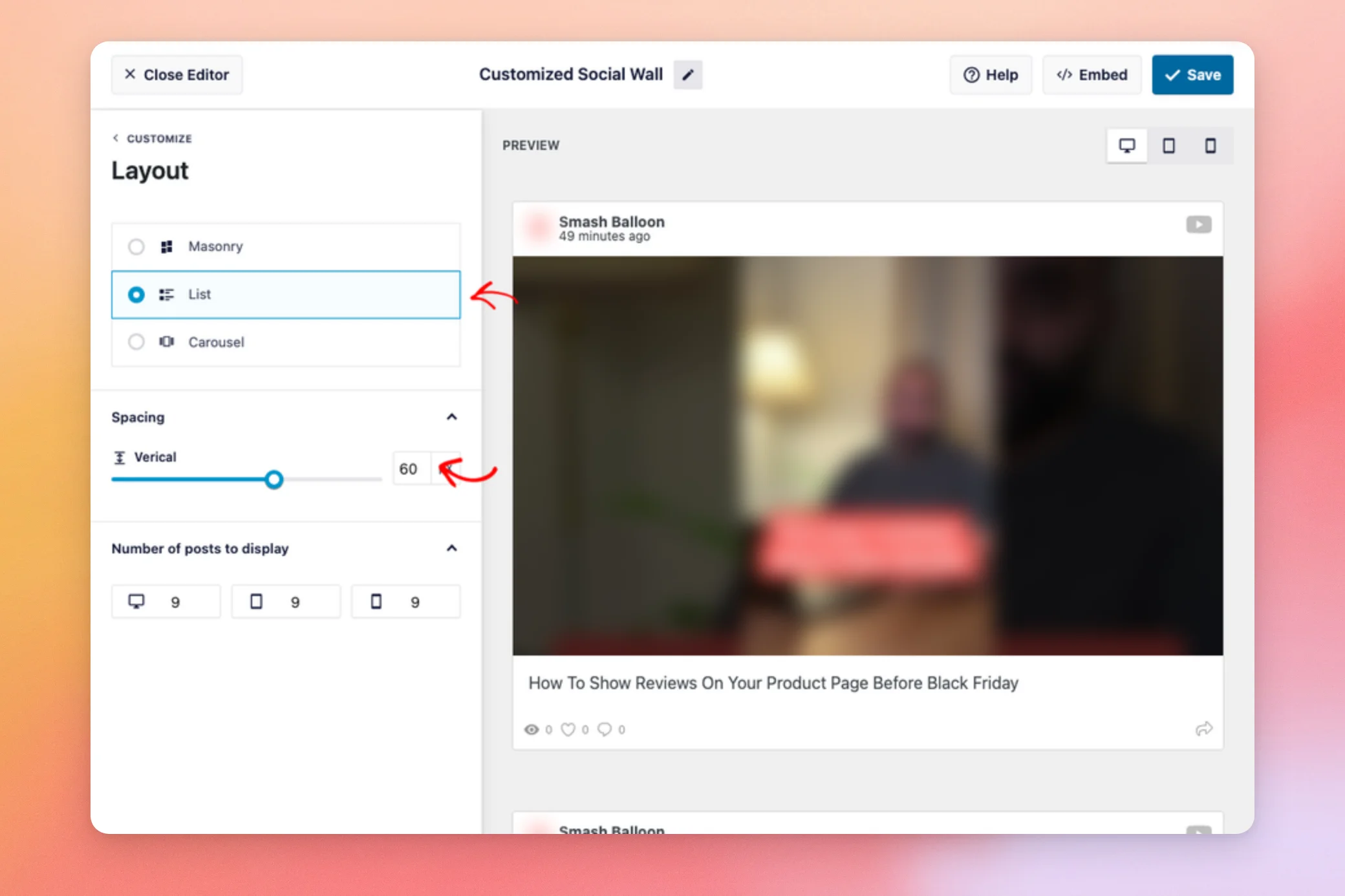
Klicken Sie in den Layout-Optionen auf „Liste“, um Ihre Beiträge untereinander in einer einzigen Spalte anzuzeigen. Dieses Layout verfügt über kein Steuerelement für die Spaltenanzahl. Es enthält die Option „Anzahl der anzuzeigenden Beiträge“ sowie einen einzelnen Schieberegler unter „Abstand“, mit dem der vertikale Abstand zwischen den Beiträgen festgelegt wird.
Wir haben beispielsweise den Schieberegler unter „Abstand“ auf 60 eingestellt. In der Vorschau wurden die Beiträge daraufhin weiter auseinander angeordnet.
Als Nächstes sehen wir uns das Karussell-Layout an.
Verwendung des Karussell-Layouts
Klicken Sie in den Layout-Optionen auf „Karussell“, um Ihre Beiträge in einer Reihe anzuzeigen, durch die Besucher blättern können. Das Karussell verfügt über folgende Steuerelemente.
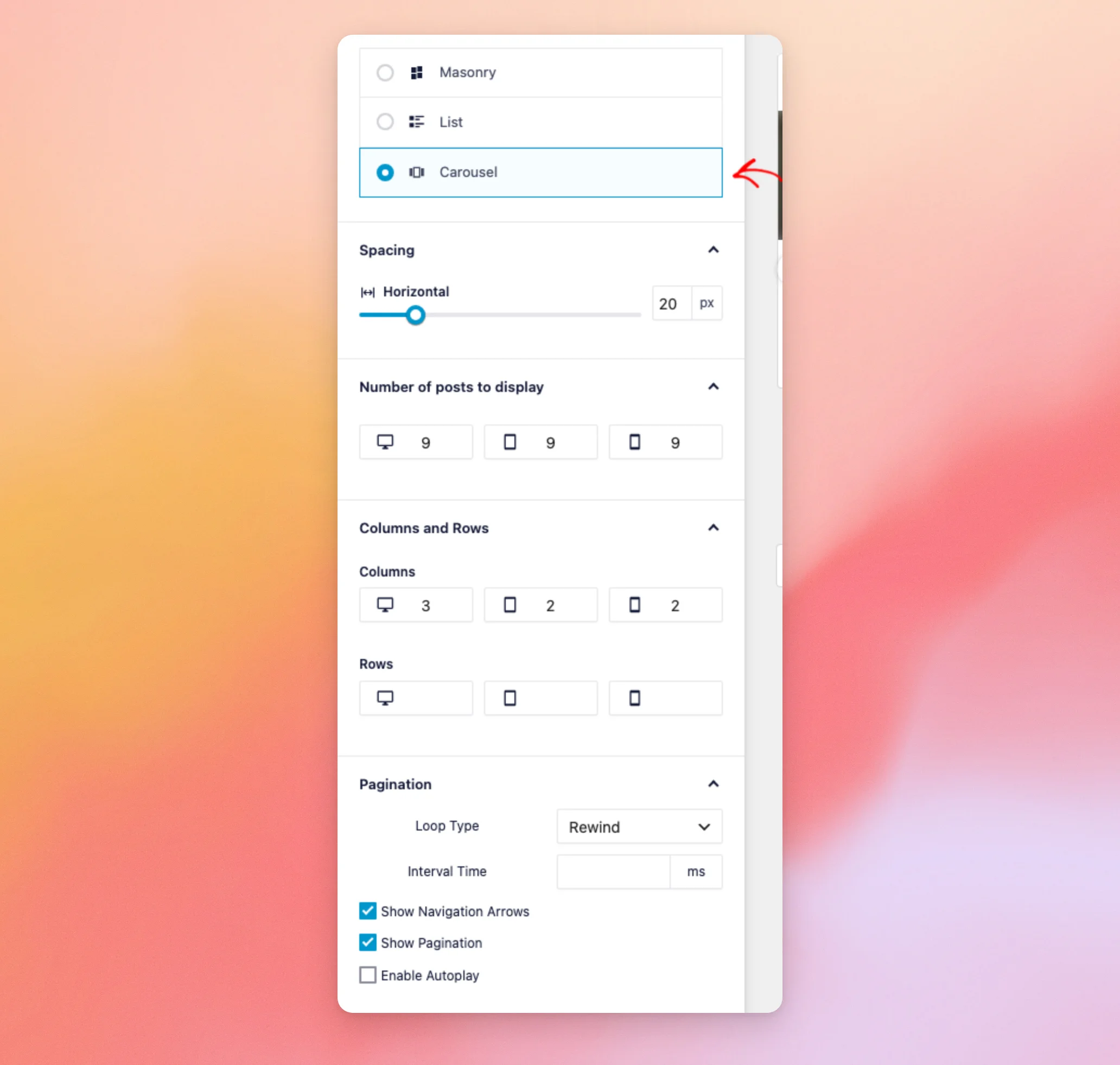
- Abstand: nur der horizontale Abstand, zunächst 20 px.
- Anzahl der anzuzeigenden Beiträge: 9 auf Desktop, Tablet und Handy.
- Spalten: Wie viele Spalten mit Beiträgen werden gleichzeitig angezeigt? Die Anzahl beginnt bei 3 auf dem Desktop und bei 2 auf Tablets und Mobilgeräten.
- Zeilen: Wie viele Zeilen angezeigt werden sollen. Diese Felder sind zunächst leer, wodurch eine Zeile angezeigt wird. Ein Karussell kann bis zu zwei Zeilen umfassen.
- Schleifentyp: „Rewind“ oder „Infinity“. Die Schleife beginnt mit „Rewind“.
- Intervallzeit: Die Anzahl der Millisekunden zwischen den Folien. Diese Einstellung wird nur verwendet, wenn die automatische Wiedergabe aktiviert ist.
- „Navigationspfeile anzeigen “ und „Paginierung anzeigen“: Beide Optionen sind zunächst aktiviert.
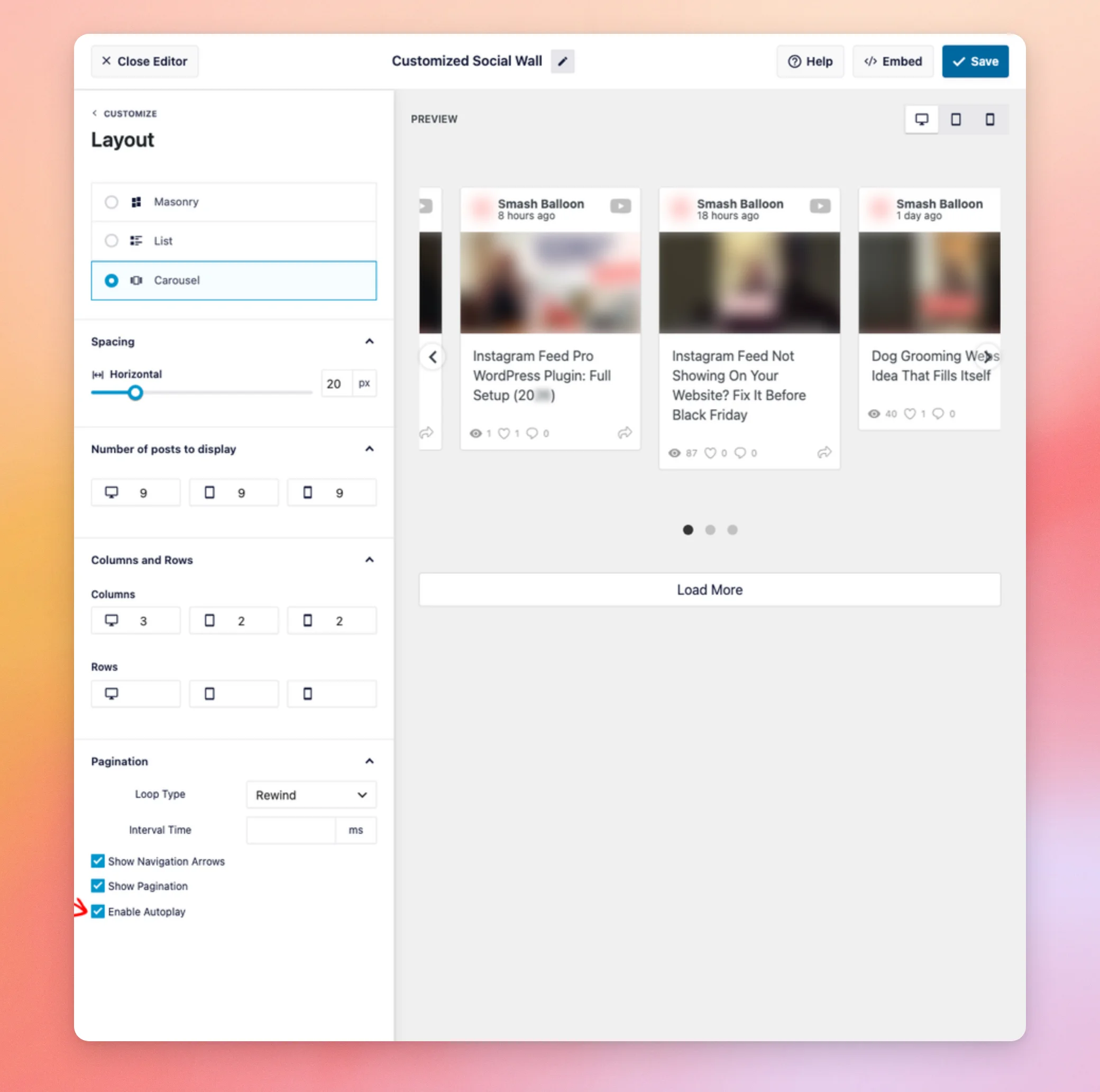
- „Autoplay aktivieren“: Aktivieren Sie dieses Kontrollkästchen, damit das Karussell die Intervallzeit verwendet. Es ist zunächst deaktiviert.
In der Vorschau werden Pfeile an den Seiten der Beiträge, Punkte darunter und darunter die Schaltfläche „Mehr laden“ angezeigt. Hier haben wir die Option „Autoplay aktivieren“ aktiviert.
Ihr Layout ist nun festgelegt, sodass Sie nun mit der Farbgestaltung beginnen können.
Farben ändern
Im Abschnitt „Farbpalette“ legen Sie die Farben Ihrer Wand fest.
Kehren Sie anschließend zur Hauptliste „Anpassen“ zurück und klicken Sie auf „Farbpalette“.
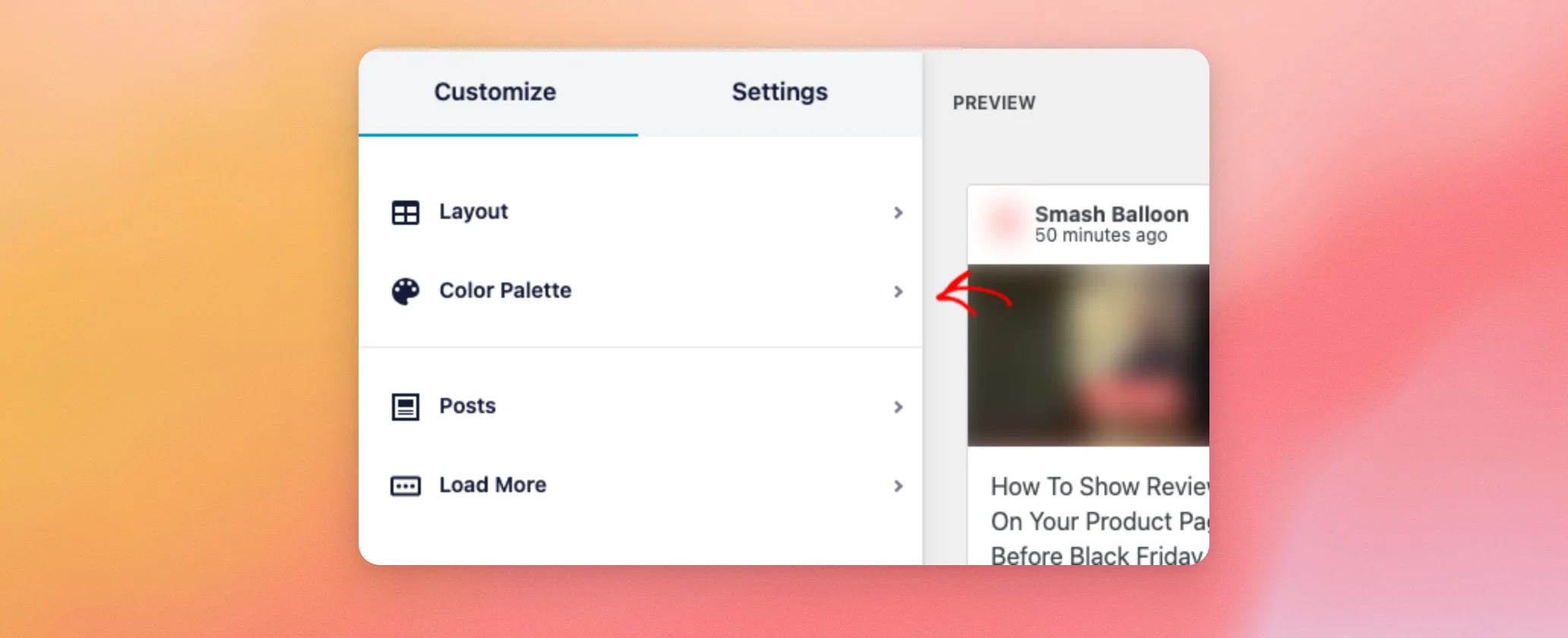
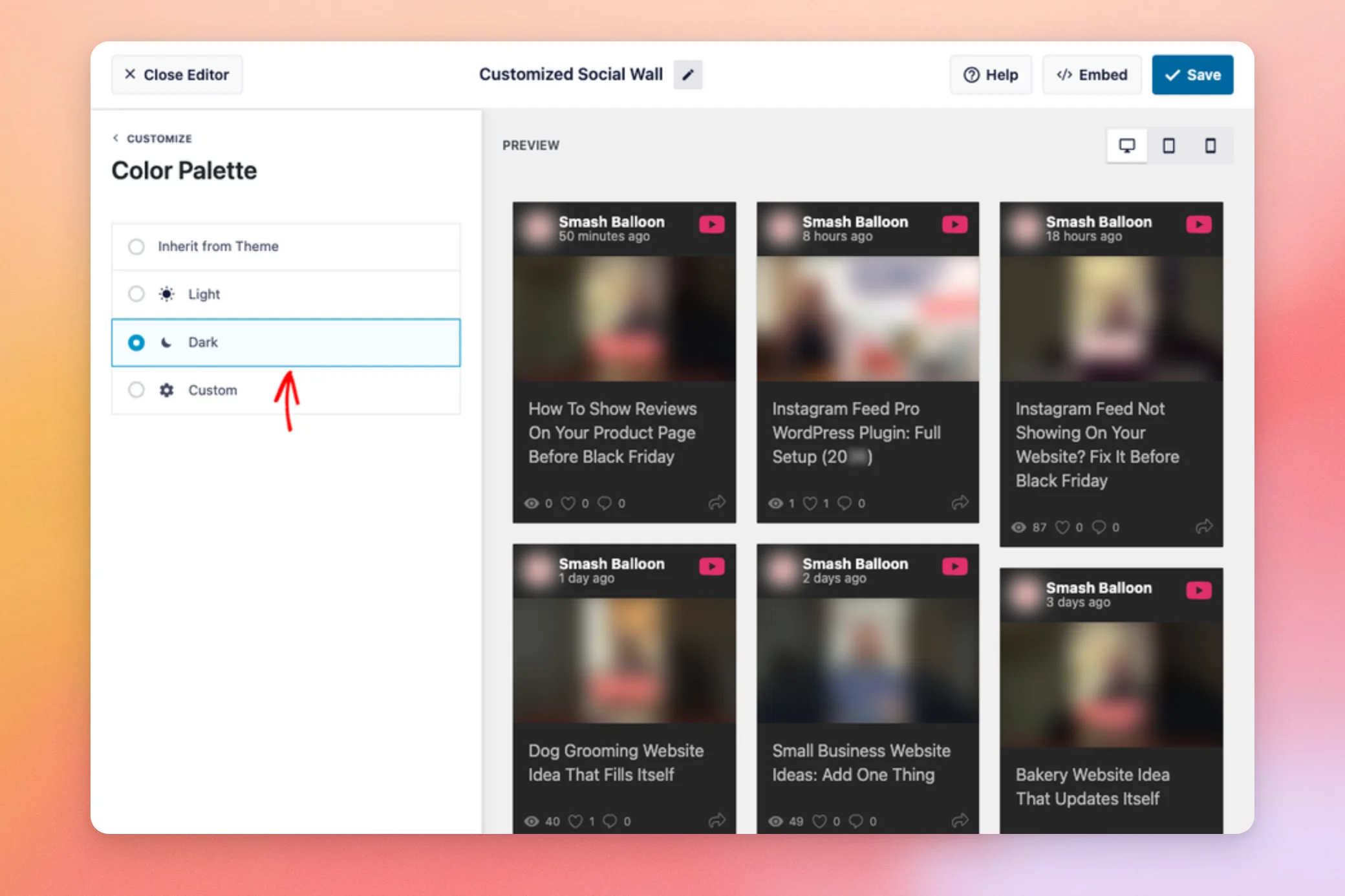
Es gibt vier Optionen: „Vom Theme übernehmen“, „Hell“, „Dunkel“ und „Benutzerdefiniert“. Eine neue Pinnwand wird standardmäßig mit der Einstellung „Hell“ angezeigt. Um dunkle Karten mit hellem Text zu verwenden, klicken Sie auf „Dunkel“.
Um eigene Farben auszuwählen, klicken Sie auf „Benutzerdefiniert“. Es erscheint eine benutzerdefinierte Palette mit vier Farben.
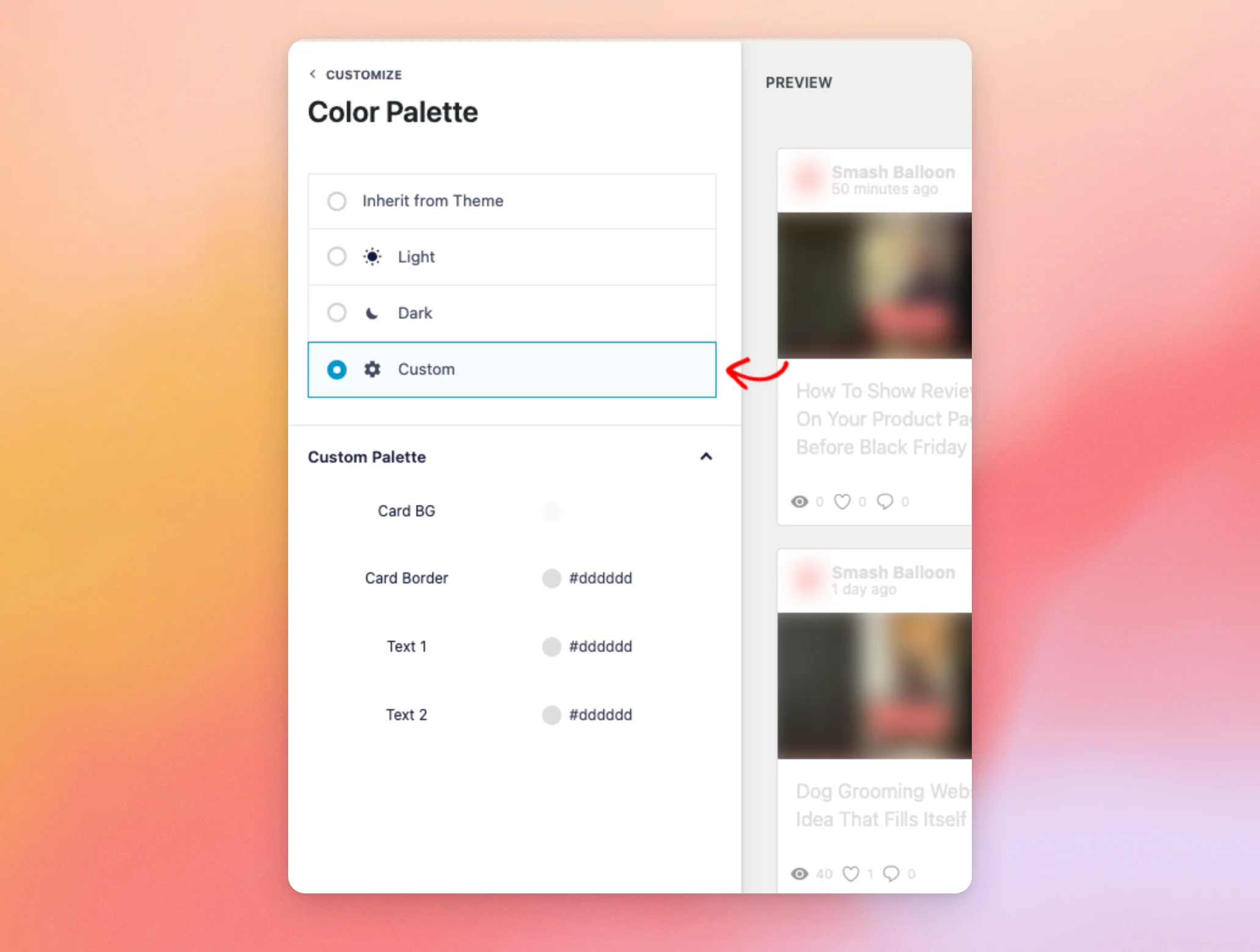
- Kartenhintergrund: Der Hintergrund der Karte. Er ist zunächst leer.
- Kartenrand: beginnt mit
#dddddd. - Text 1: beginnt mit
#dddddd. - Text 2: beginnt mit
#dddddd.
Um eine Farbe zu ändern, klicken Sie auf das Farbfeld neben dem Namen. Es öffnet sich ein Farbwähler mit einem Feld für einen Hex-Code. Wir haben zum Beispiel Folgendes eingegeben: FFE8CC für Karte BG. Die Karten in der Vorschau färbten sich daraufhin pfirsichfarben.
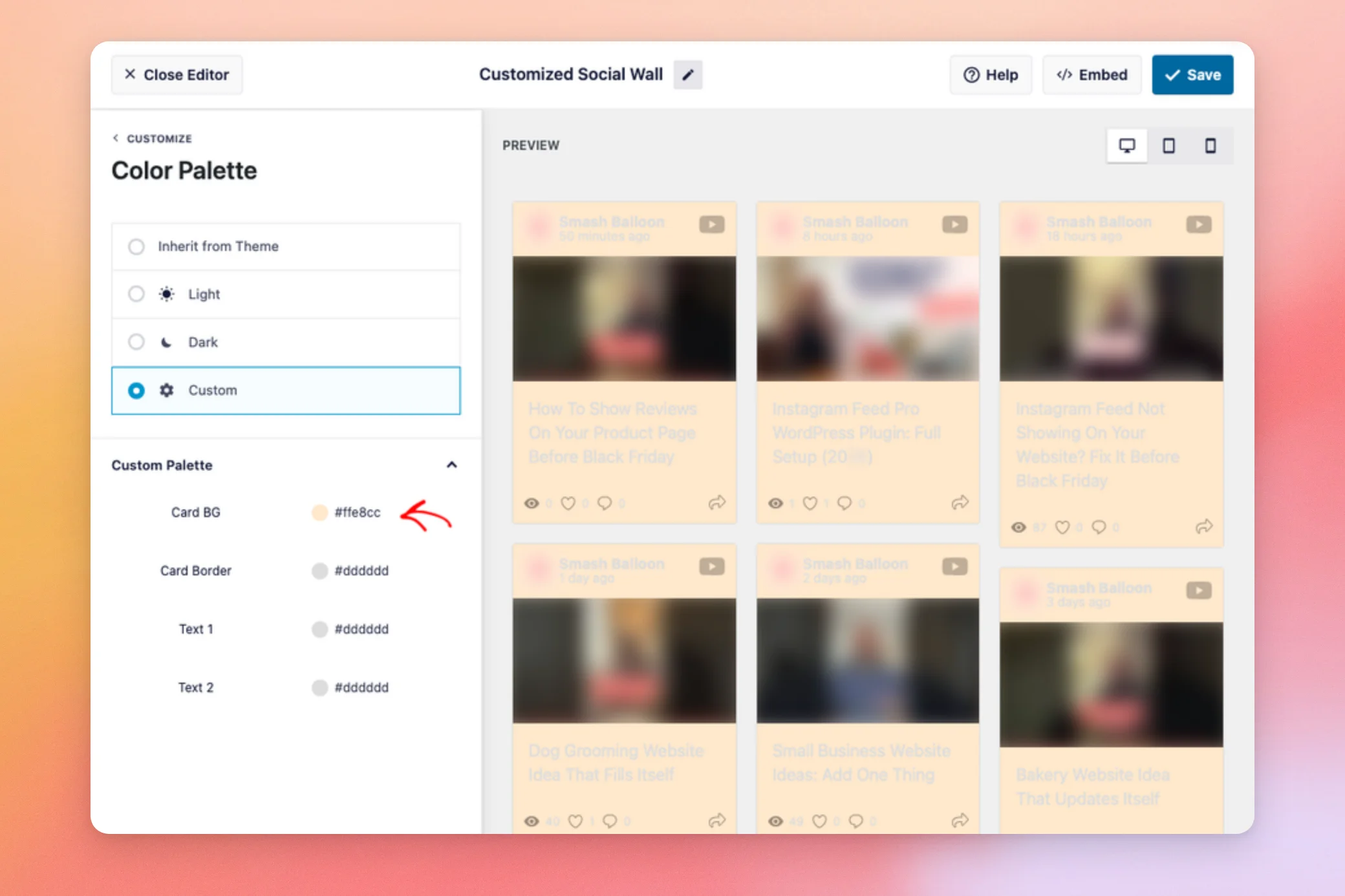
Text 1 und Text 2 sind zunächst hellgrau. Auf einem hellen Kartenhintergrund wirkt der Text blass. Wenn Sie einen hellen Kartenhintergrund festlegen, sollten Sie auch die Textfarben entsprechend anpassen.
Deine Farben sind nun festgelegt, sodass du nun auswählen kannst, was in den einzelnen Beiträgen angezeigt wird.
Festlegen, was in den einzelnen Beiträgen angezeigt wird
Im Bereich „Beiträge“ wird festgelegt, welche Angaben bei jedem Beitrag angezeigt werden.
Kehren Sie anschließend zur Hauptliste „Anpassen“ zurück und klicken Sie auf „Beiträge“.
In diesem Bereich werden die sechs Angaben aufgelistet, die ein Beitrag anzeigen kann. Dabei handelt es sich um Avatar, Benutzername, Beitragstext, Beitragsmedien, Datum und Uhrzeit sowie Zusammenfassung (Likes, Kommentare usw.), und alle sechs sind zunächst aktiviert.
Um ein Detail auszublenden, deaktivieren Sie das entsprechende Kontrollkästchen. Bei „Datum und Uhrzeit“ befindet sich außerdem ein Pfeil, über den Sie weitere Optionen aufrufen können.
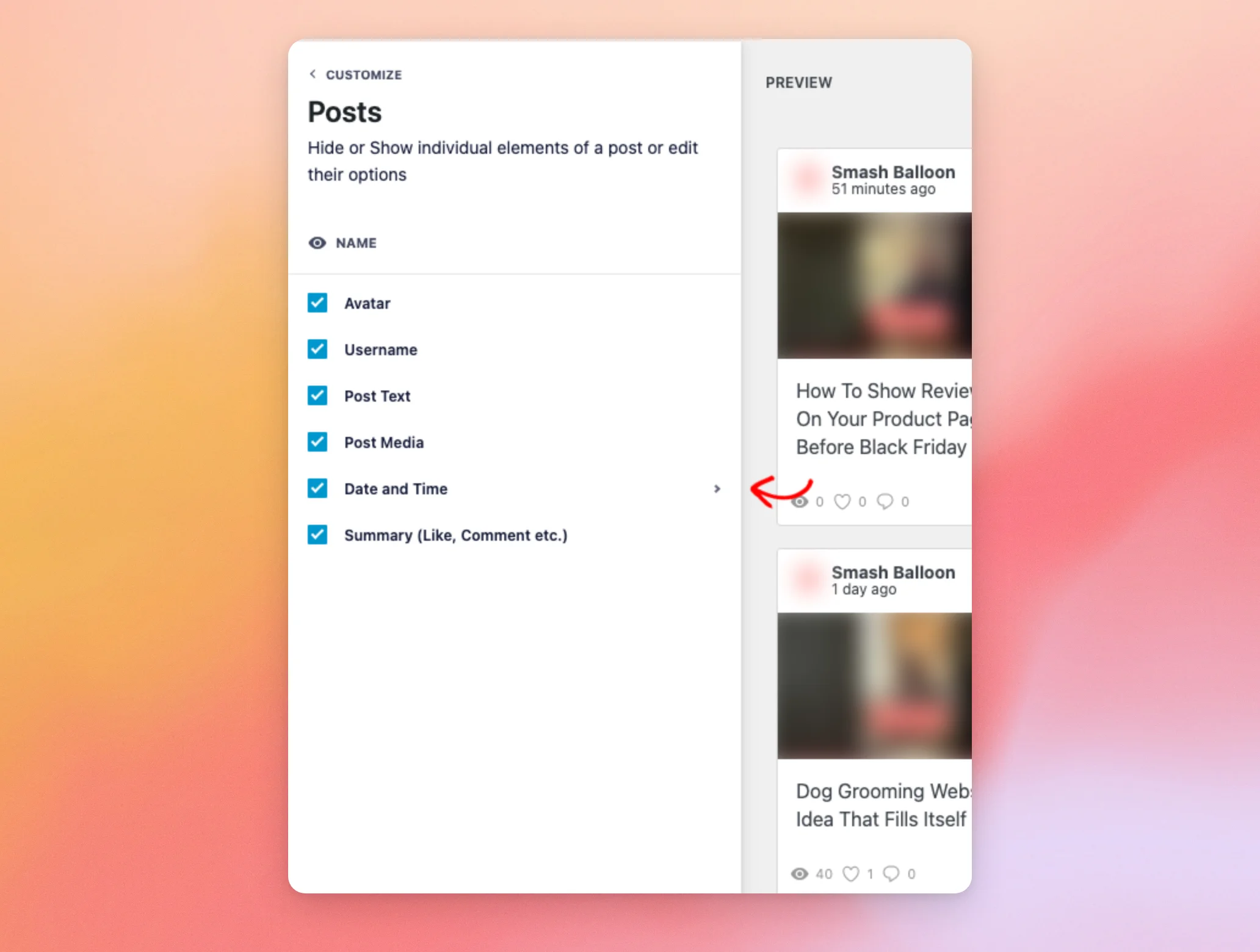
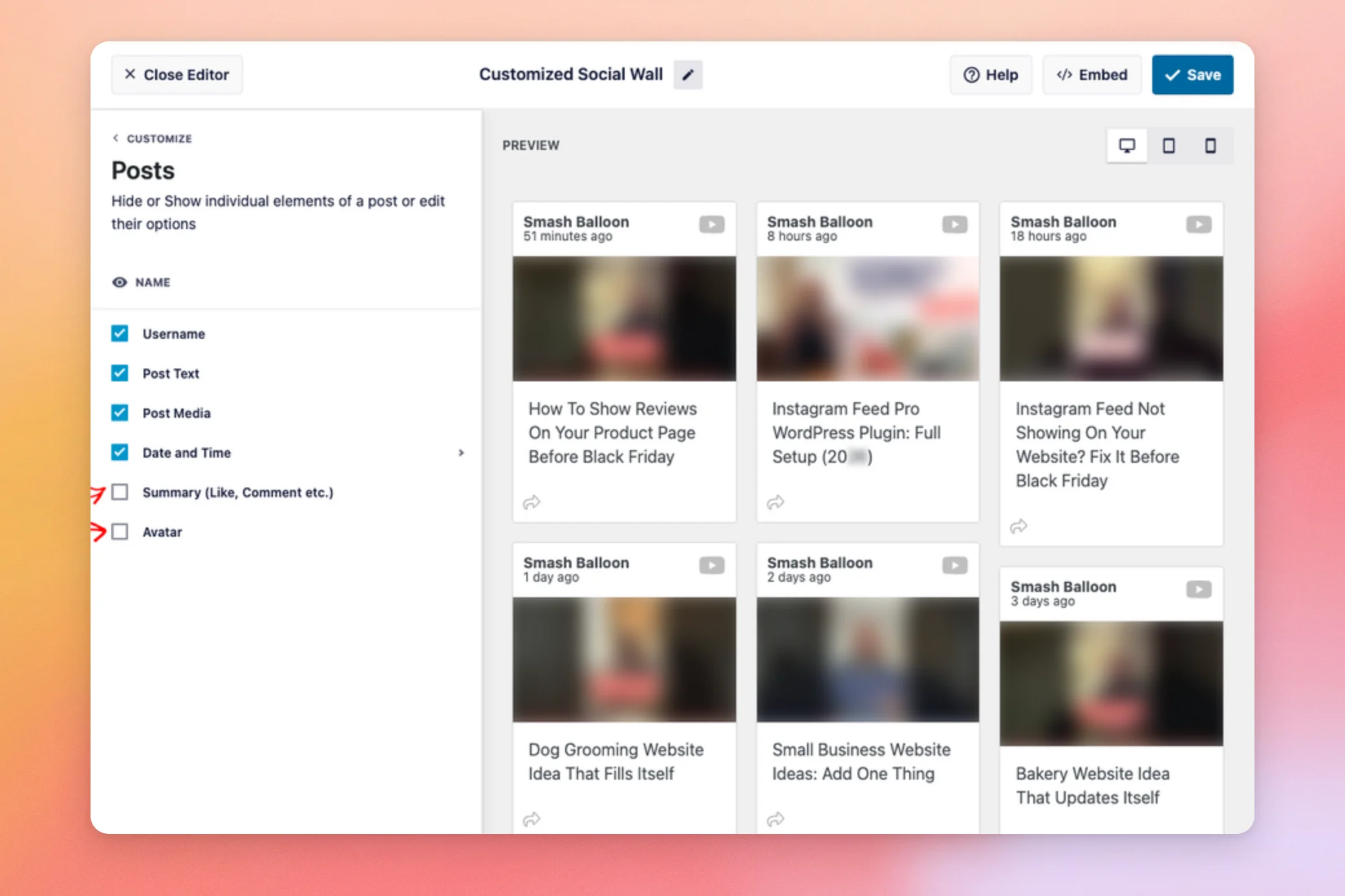
Wir haben beispielsweise die Auswahl bei „Avatar“ und „Zusammenfassung“ aufgehoben. In der Vorschau werden nun weder die Avatare noch die Anzahl der Aufrufe, Likes und Kommentare angezeigt. Die nicht mehr ausgewählten Zeilen wurden an das Ende der Liste verschoben.
Datum und Uhrzeit ändern
Klicken Sie anschließend auf die Zeile „Datum und Uhrzeit“, um die entsprechenden Optionen zu öffnen.
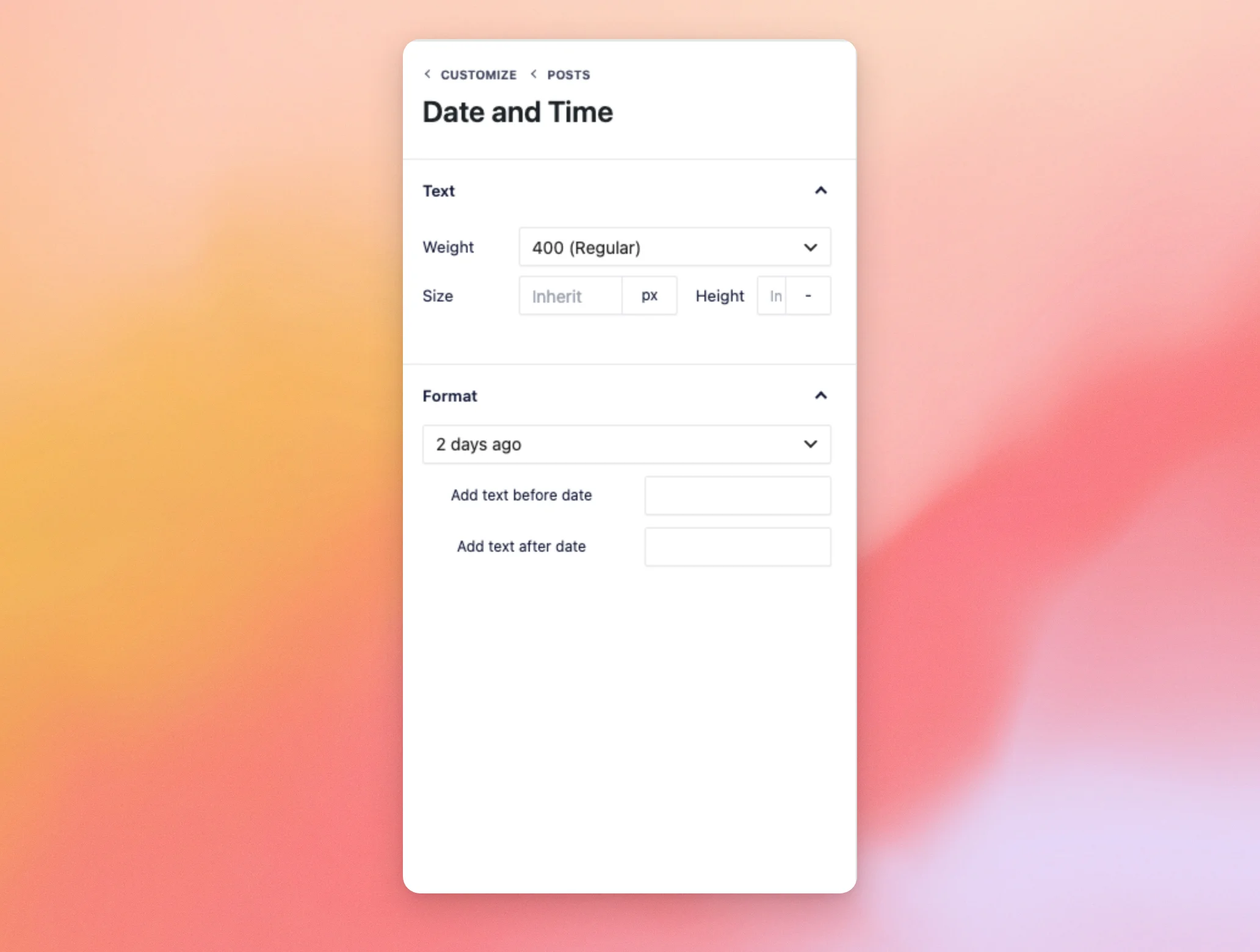
- Text: die Schriftstärke, von 100 bis 900, beginnend bei 400 (Regular), sowie eine Schriftgröße in Pixeln und eine Zeilenhöhe. Die Felder für Schriftgröße und Zeilenhöhe sind zunächst leer, im Feld wird „Erben“ angezeigt.
- Format: Die Darstellung des Datums. Es beginnt mit „vor 2 Tagen“, was angibt, wie lange es her ist, dass ein Beitrag verfasst wurde.
- „Text vor dem Datum einfügen “ und „Text nach dem Datum einfügen“: Wörter, die um das Datum herum eingefügt werden sollen. Beide Felder sind zunächst leer.
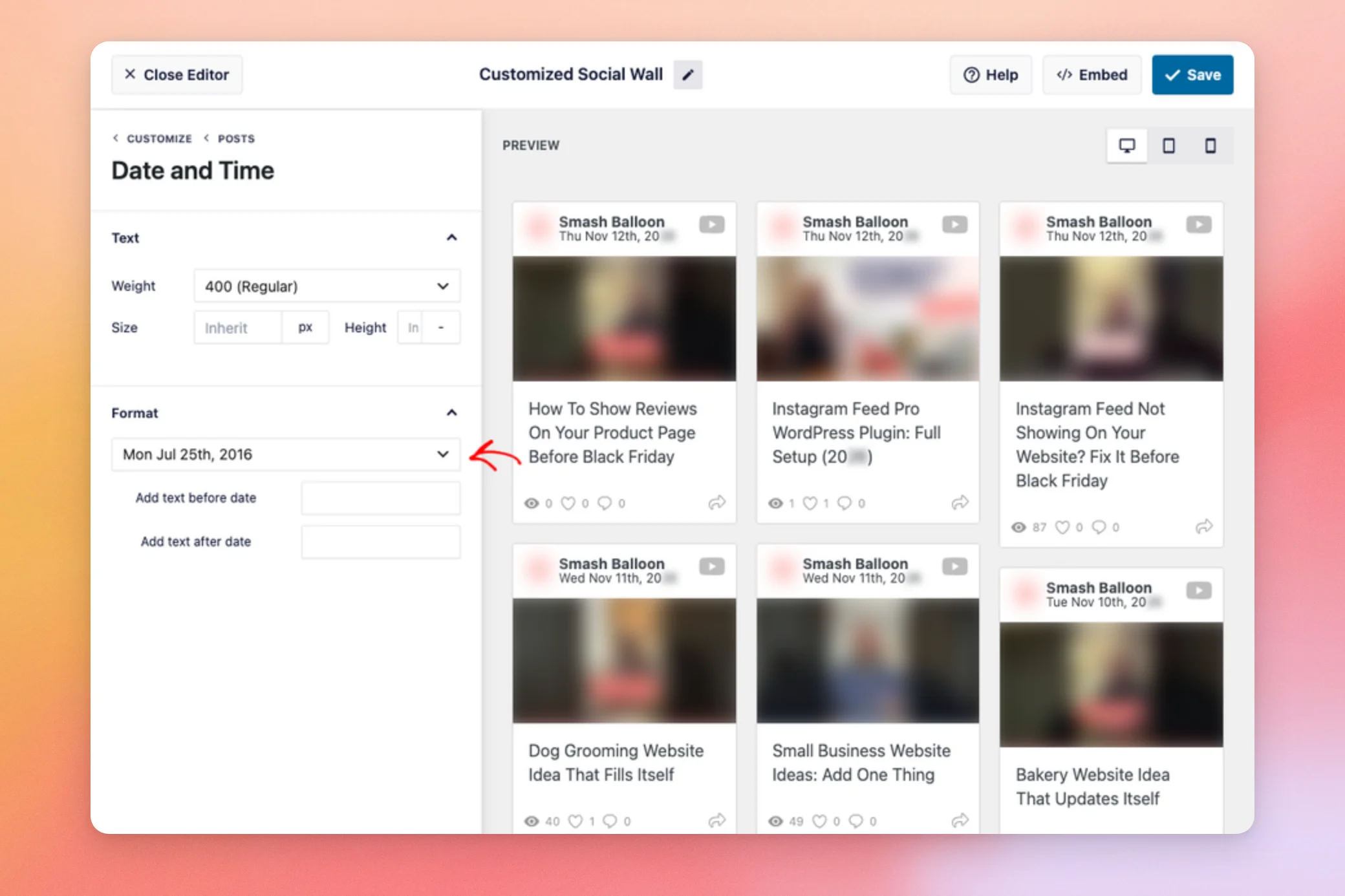
Um das Format zu ändern, klicken Sie auf die Liste „Format“ und wählen Sie eines der Beispielformate aus. Wir haben „Mo, 25. Juli 2016“ ausgewählt. In der Vorschau wurde daraufhin das jeweilige Datum jedes Beitrags in diesem Stil angezeigt.
Die Details zu Ihrem Beitrag sind nun festgelegt, sodass Sie nun auf die Schaltfläche „Mehr laden“ klicken können.
Die Schaltfläche „Mehr laden“ ändern
Im Abschnitt „Load More“ wird festgelegt, wie die Schaltfläche „Load More“ aussieht.
Kehren Sie anschließend zur Hauptliste „Anpassen“ zurück und klicken Sie auf „Mehr laden“.
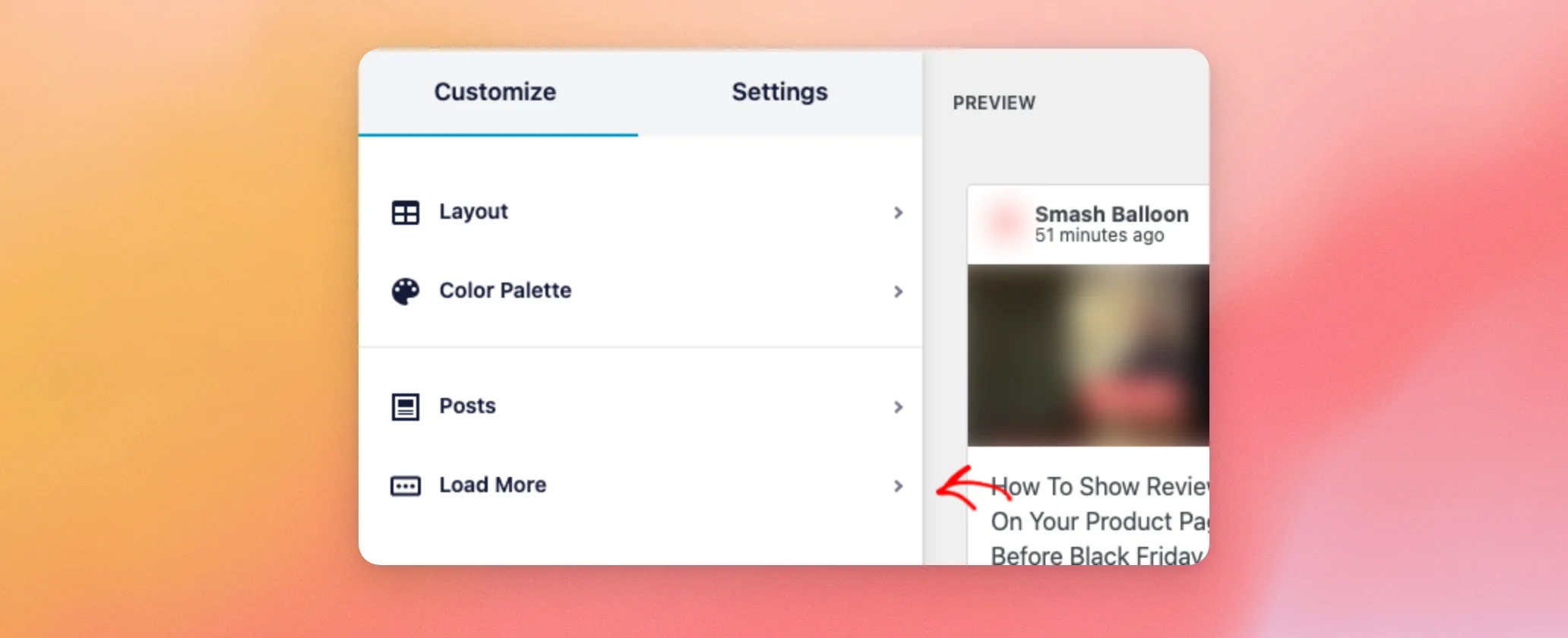
Das Fenster „Load More“ verfügt über folgende Steuerelemente.
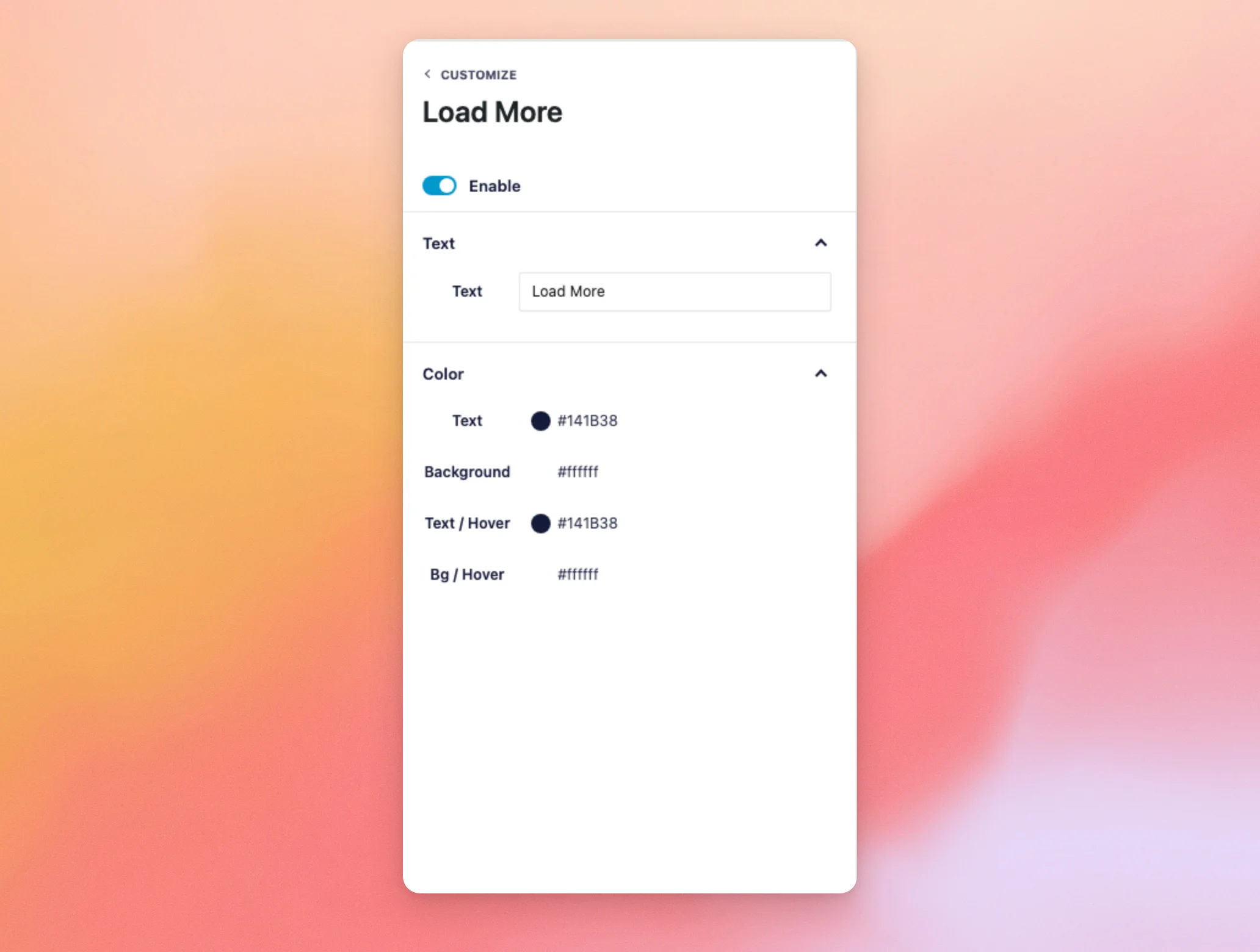
- Aktivieren: Der Schalter, mit dem die Schaltfläche ein- oder ausgeblendet wird. Er ist zunächst aktiviert.
- Text: Der Text auf der Schaltfläche. Er beginnt mit „Load More“.
- Farbe: Der Text beginnt mit
#141B38, Hintergrund als#ffffff, Text / Hover als#141B38, und „Bg / Hover“ als#ffffff.
Wir haben zum Beispiel „Weitere Beiträge anzeigen“ in das Textfeld eingegeben. Die Schaltfläche unter der Vorschau hat sich daraufhin entsprechend geändert.
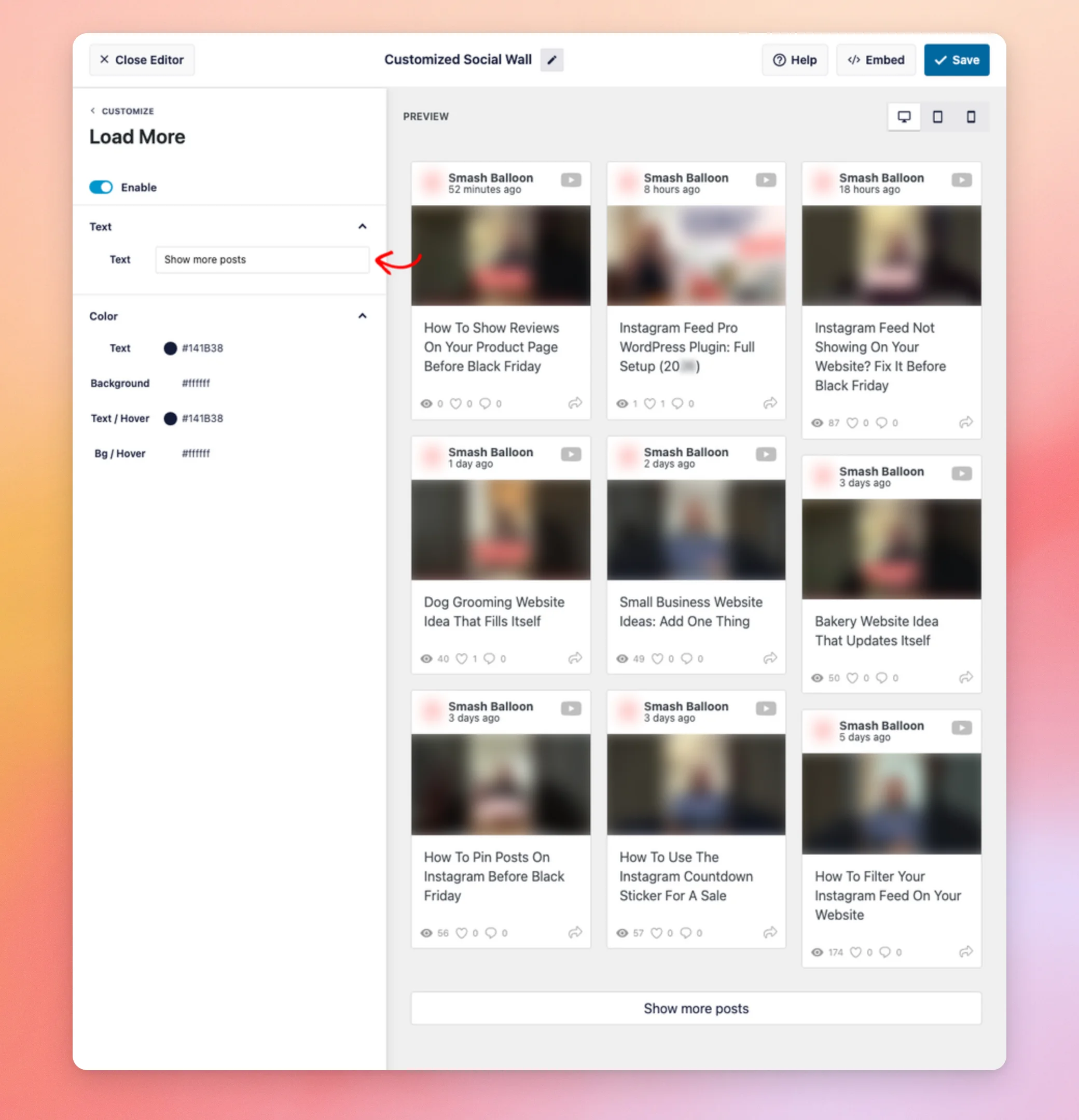
Die Schaltfläche „Mehr laden“ ist nun eingerichtet, sodass Sie Ihre Pinnwand speichern können.
Speichern und Anzeigen Ihrer Pinnwand
Wenn Sie mit der Vorschau zufrieden sind, klicken Sie oben rechts im Editor auf „Speichern “.

Um die gespeicherte Wand auf Ihrer Website anzuzeigen, fügen Sie sie einer Seite hinzu, wie in unserer Anleitung zum Erstellen einer Social Wall beschrieben. Hier haben wir die Wand mit zwei Spalten und der Farbpalette „Dark“ gespeichert. Auf der Seite wurde daraufhin eine dunkle Wand mit zwei Spalten angezeigt.
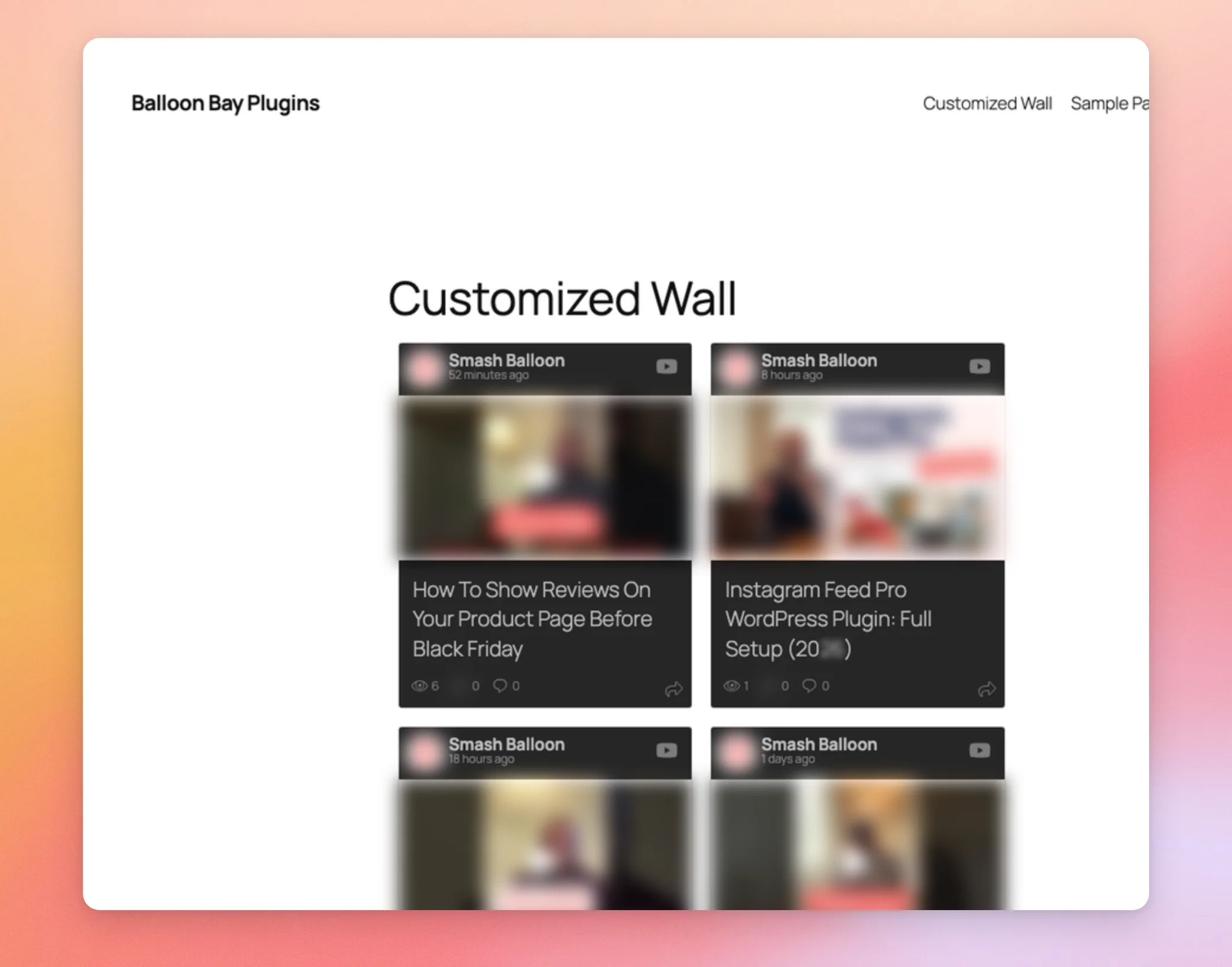
Das war’s! Sie wissen nun, wie Sie ein Layout auswählen, Farben ändern, festlegen, was in den einzelnen Beiträgen angezeigt wird, und die Schaltfläche „Mehr laden“ anpassen können. Um zu erfahren, welche Funktion die einzelnen Einstellungen auf der Seite „Social Wall-Einstellungen“ haben, lesen Sie unsere Anleitung zu den Social Wall-Einstellungen.
Häufig gestellte Fragen
Im Folgenden haben wir einige der häufigsten Fragen zur individuellen Gestaltung einer Wand beantwortet.
Welche Layouts stehen zur Auswahl?
„Masonry“, „List“ und „Carousel“. Eine neue Wand beginnt mit „Masonry“. Sie können dies im Abschnitt „Layout“ ändern.
Warum werden im Abschnitt „Layout“ für jedes Layout unterschiedliche Steuerelemente angezeigt?
Jedes Layout zeigt nur die für es relevanten Steuerelemente an. Bei „List“ werden Ihre Beiträge in einer einzigen Spalte angezeigt, daher gibt es hier kein Steuerelement „Spalten“ und nur vertikale Abstände. „Masonry“ verfügt über „Spalten“, beide Abstandssteuerelemente sowie den Schalter „Social-Media-Feed-Filter“. „Carousel“ fügt die Steuerelemente „Zeilen“ und „Paginierung“ hinzu.
Kann ich für jedes Gerät eine andere Spaltenanzahl festlegen?
Ja. Bei den Layouts „Masonry“ und „Carousel“ gibt es unter „Spalten“ jeweils ein Feld für Desktop, Tablet und Mobilgeräte. Auch bei der „Anzahl der anzuzeigenden Beiträge“ gibt es dieselben drei Felder.
Warum sieht mein Text blass aus, nachdem ich eine benutzerdefinierte Farbe ausgewählt habe?
Die benutzerdefinierte Palette beginnt mit „Text 1“ und „Text 2“, die auf #dddddd, ein Hellgrau. Legen Sie auf einem hellen Kartenhintergrund Ihre eigenen Textfarben in der Abschnitt „Farbpalette“.
Wo kann ich die Farben der Schaltfläche „Mehr laden“ ändern?
Im Abschnitt „Mehr laden“. Über die Farboptionen lassen sich die Text- und Hintergrundfarben festlegen sowie die Farben, die angezeigt werden, wenn ein Besucher mit der Maus über die Schaltfläche fährt.
Muss ich speichern, um meine Änderungen zu sehen?
Die Vorschau im Editor wird aktualisiert, sobald Sie ein Steuerelement ändern. Um Ihre Änderungen auf Ihrer Website zu speichern, klicken Sie auf „Speichern“. In unserem Test wurde die Seite nach dem Speichern mit der dunklen Farbpalette und zwei Spalten angezeigt.




