


 Muro sociale
 Analisi dei feed


Ti piacerebbe modificare l'aspetto del tuo Social Wall, dal layout ai colori, fino ai dettagli visualizzati in ogni post?
La scheda "Personalizza" nell'editor del Social Wall contiene tutte queste opzioni e l'anteprima accanto ad essa si aggiorna man mano che le modifichi.
Questa guida illustra in dettaglio ogni sezione della scheda, da “Layout” e “Tavolozza dei colori” a “Post” e “Carica altri”.
Prima di iniziare, devi disporre di una bacheca già creata. Se non l’hai ancora fatto, consulta prima la nostra guida su come creare una bacheca social. In questa guida utilizziamo una bacheca denominata “Bacheca social personalizzata”, creata a partire da un feed di YouTube e da un feed di TikTok.
- Personalizzazione della parete nell'editor
- Scegliere un layout
- Utilizzo del layout in muratura
- Utilizzo del layout a elenco
- Utilizzo del layout a carosello
- Cambiare i colori
- Scegliere cosa visualizzare in ogni post
- Modifica della data e dell'ora
- Modifica del pulsante "Carica altro"
- Salvare e visualizzare la propria bacheca
- Domande frequenti
Personalizzazione della parete nell'editor
Per iniziare, apriremo la scheda “Personalizza” della tua bacheca.
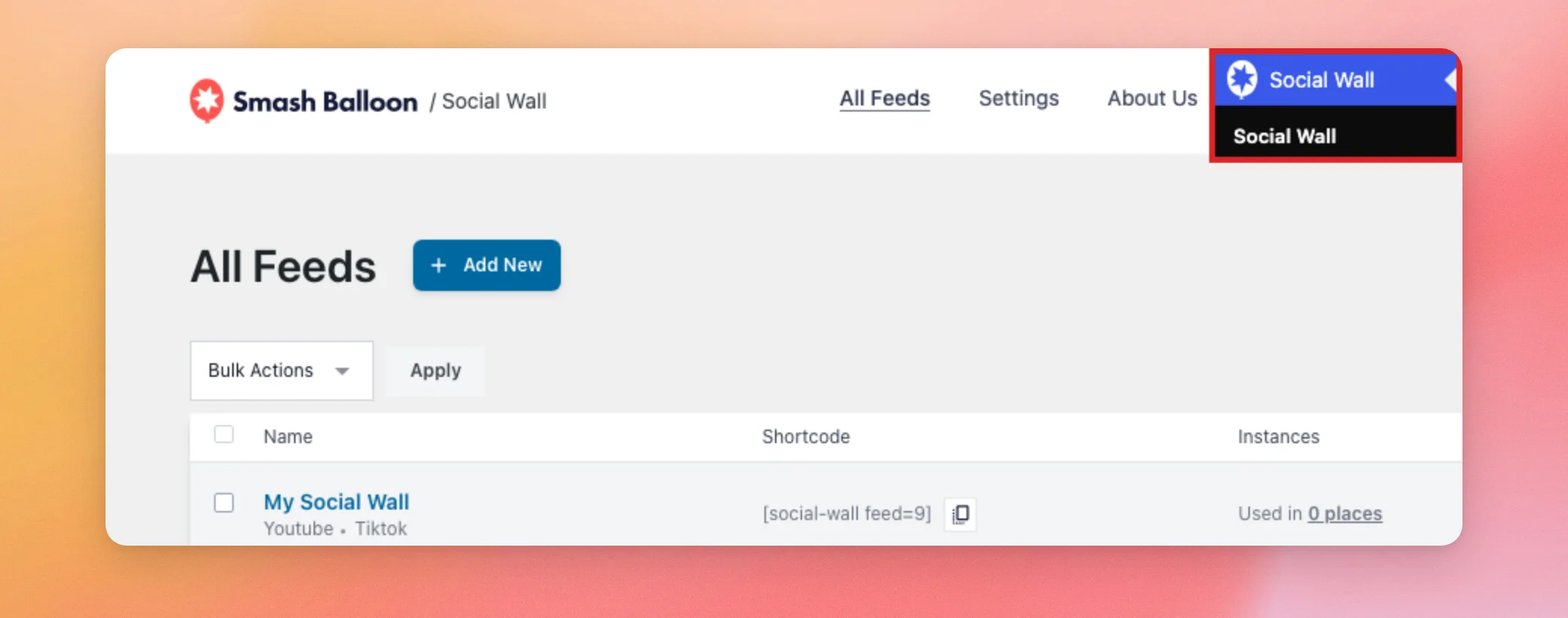
Nella barra laterale dell'area di amministrazione di WordPress, vai su Social Wall. Si aprirà la pagina "Tutti i feed".
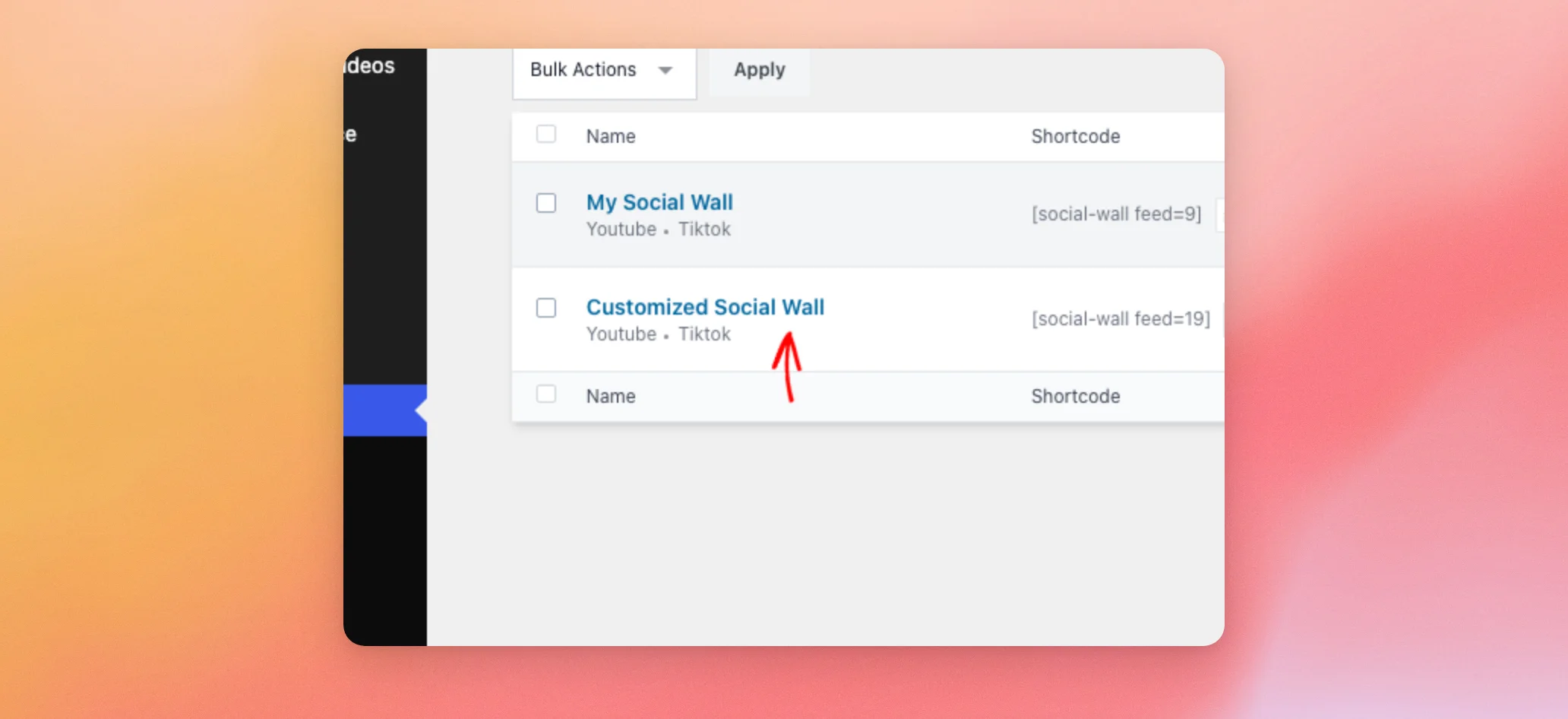
A questo punto, clicca sul nome della tua bacheca, “Customized Social Wall”, per aprirla nell’editor.
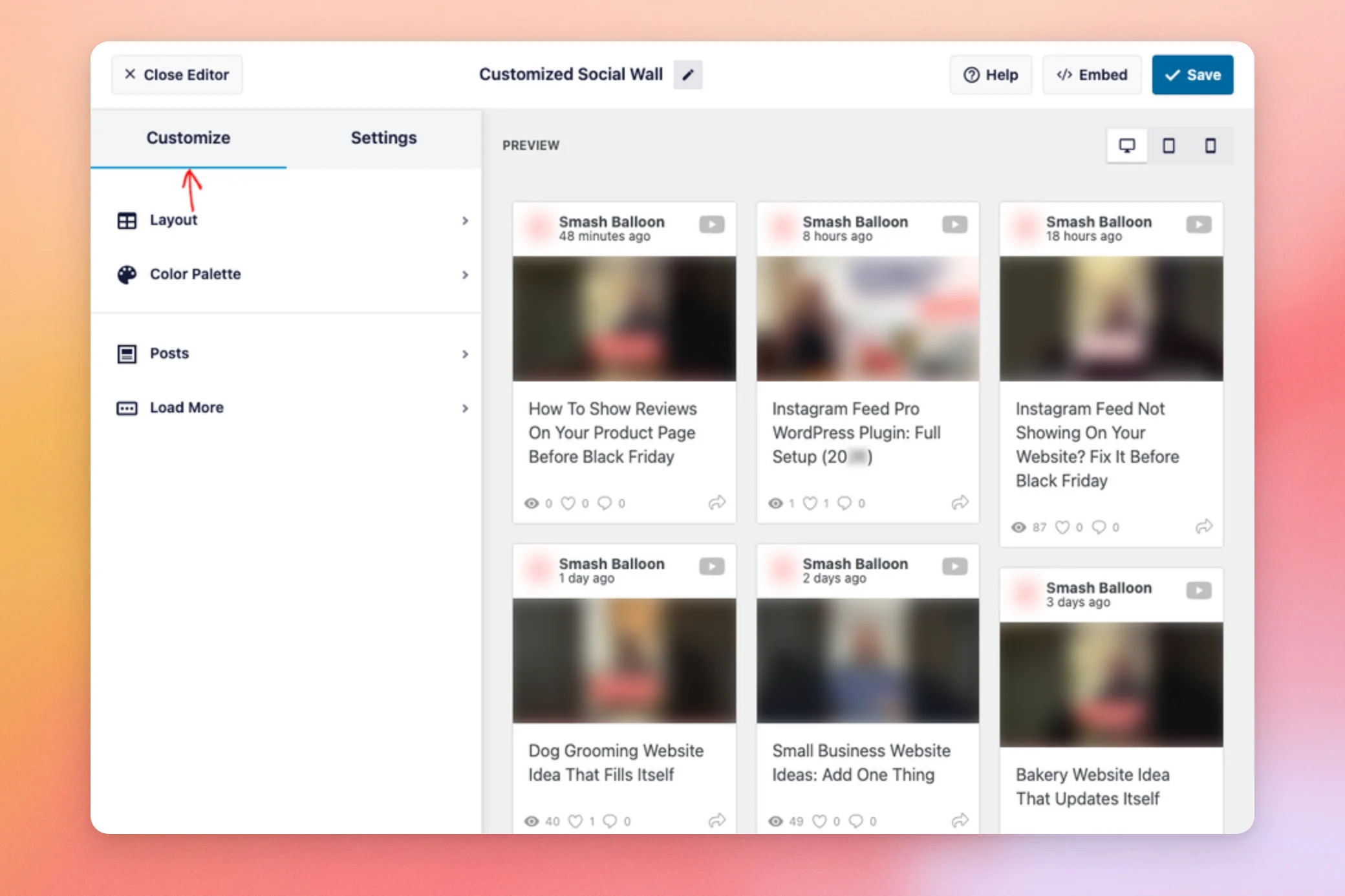
Nella parte superiore del pannello di sinistra, fare clic sulla scheda " Personalizza ".
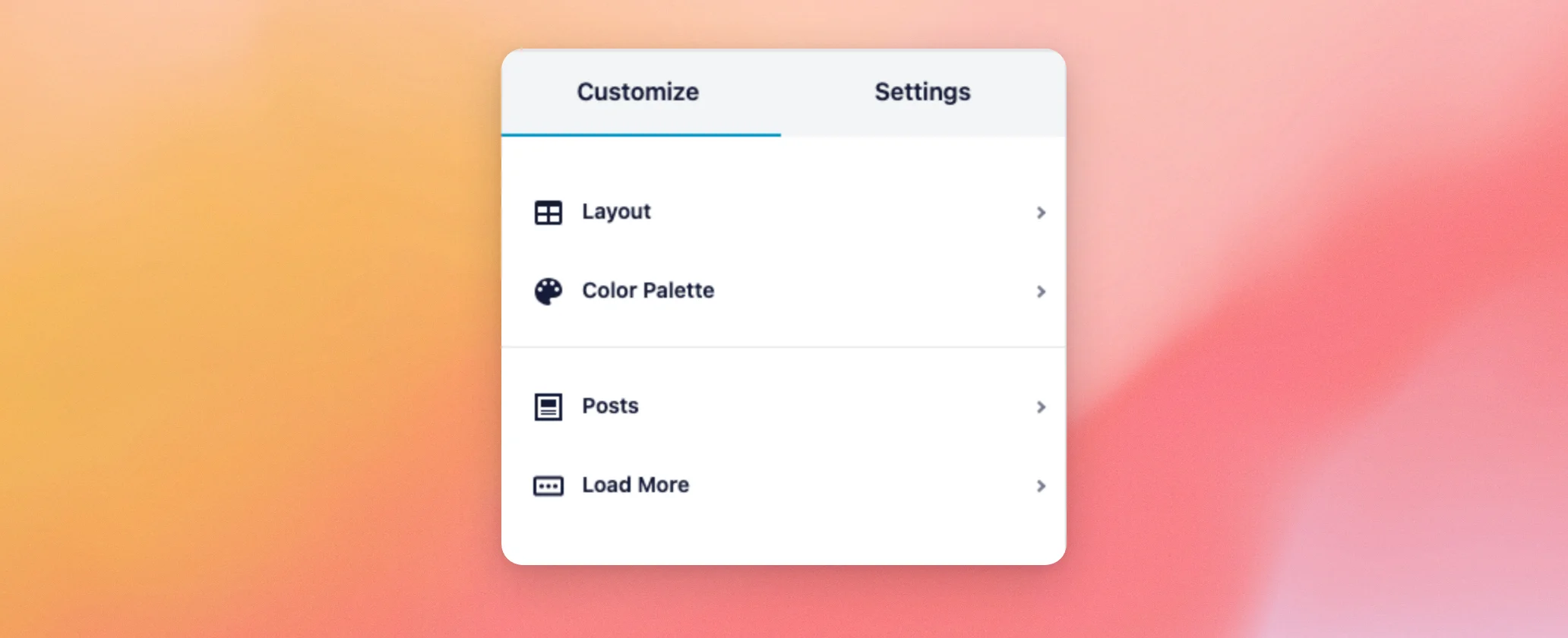
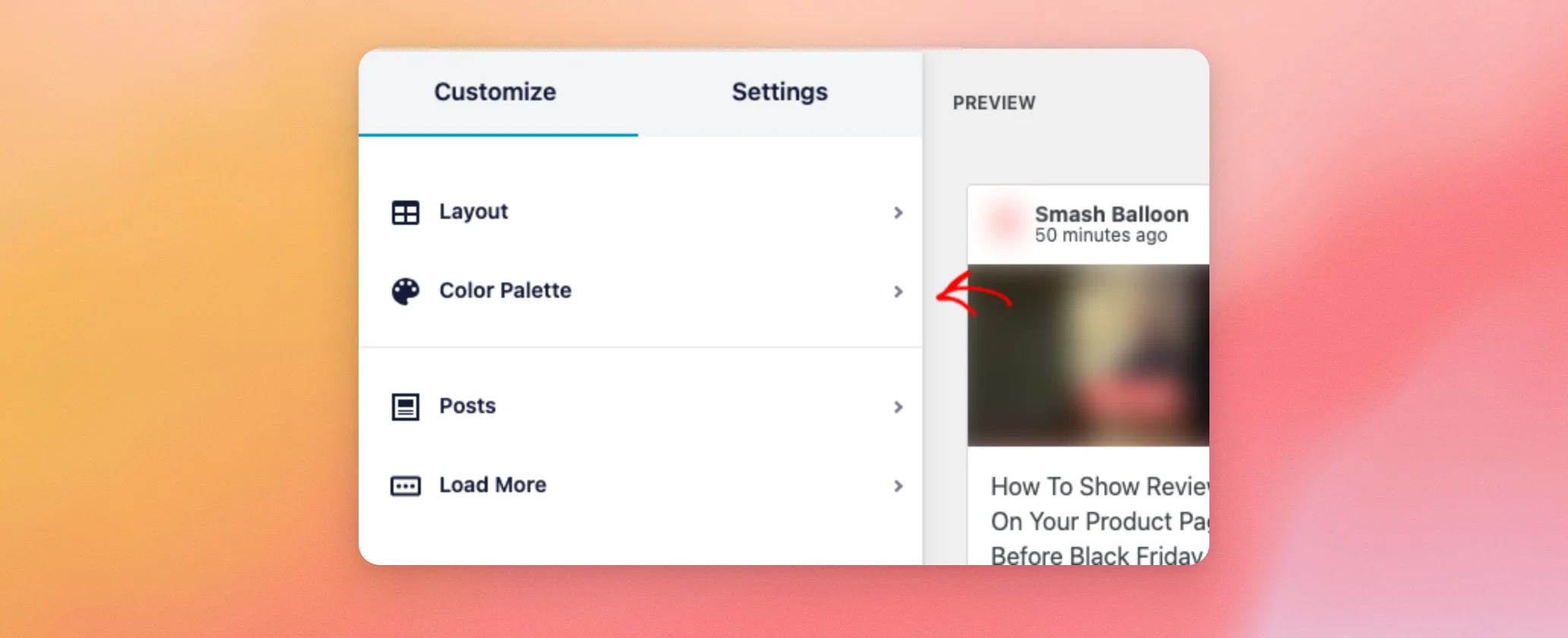
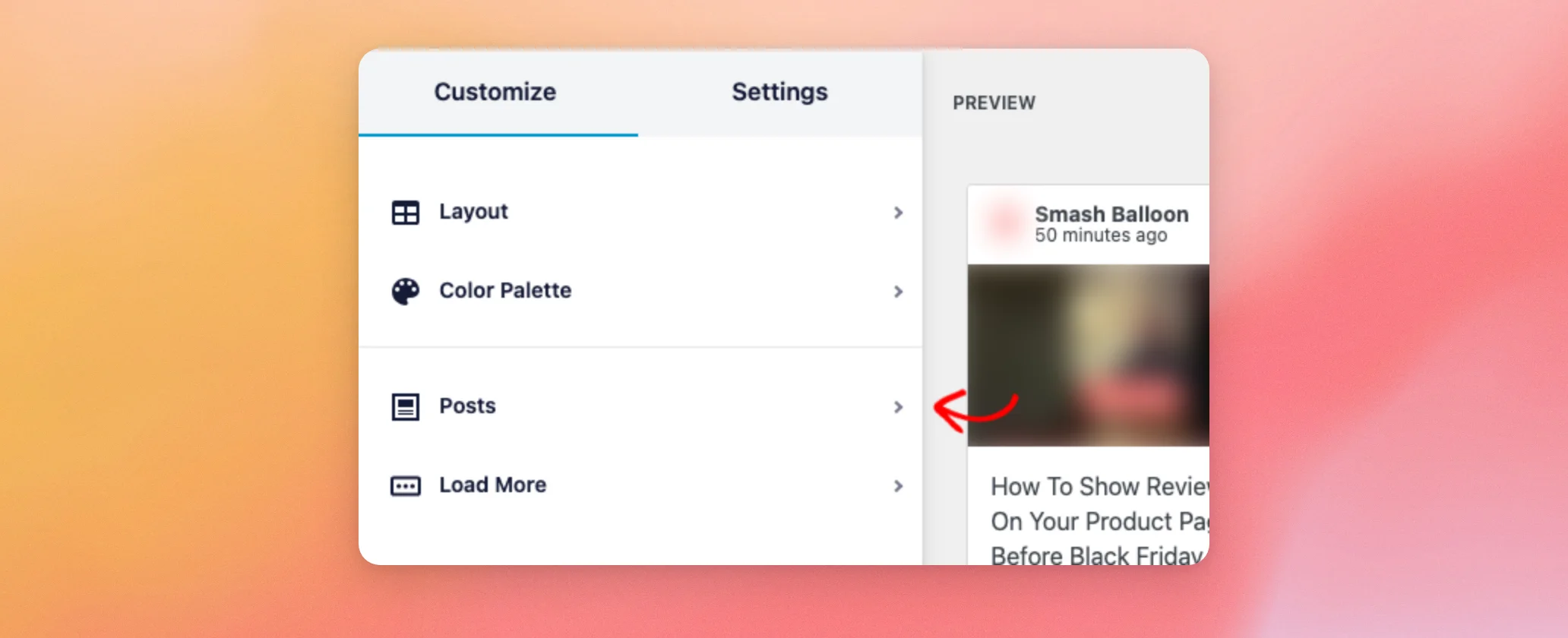
La scheda presenta quattro sezioni: Layout, Tavolozza dei colori, Post e Carica altri; le esamineremo in ordine.
Per prima cosa, dovrai scegliere un layout.
Scegliere un layout
La sezione "Layout" consente di gestire la disposizione dei tuoi post sulla bacheca.
Per aprirlo, clicca su " Layout".
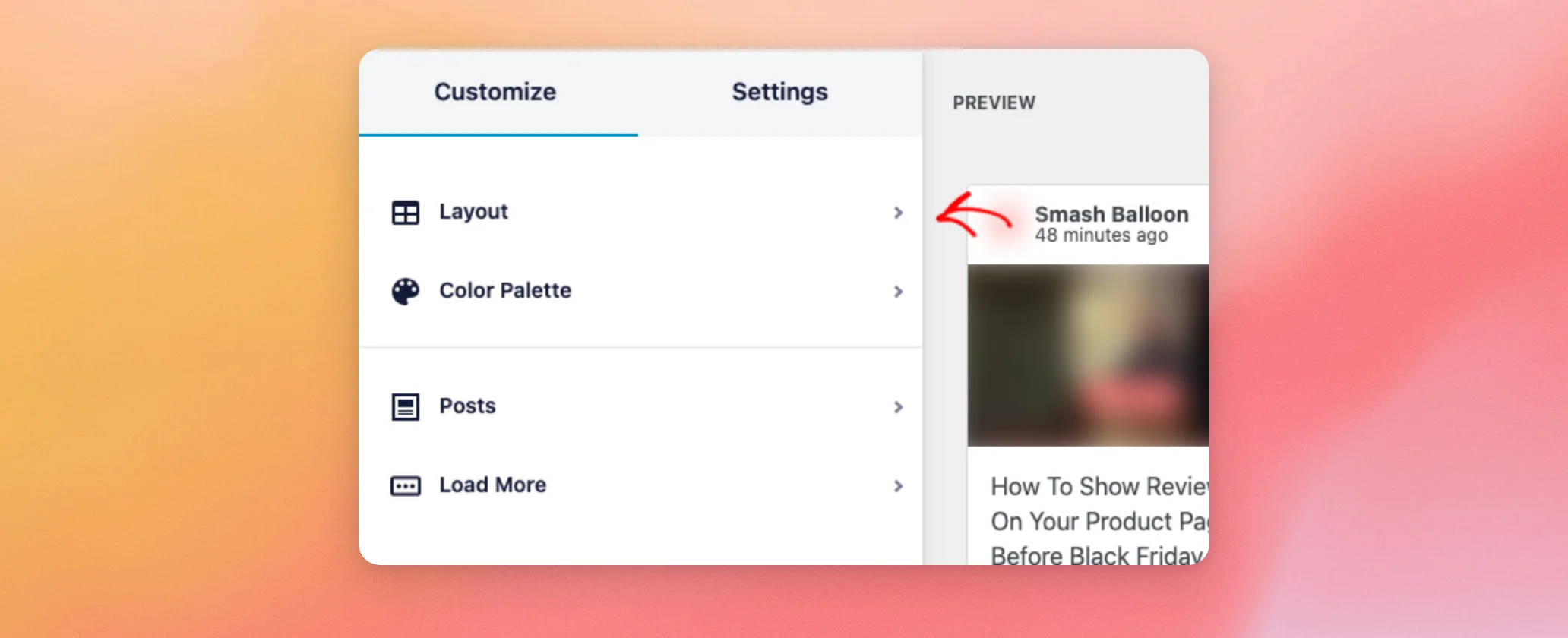
Ci sono tre layout tra cui scegliere: Masonry, List e Carousel; ogni nuova bacheca viene creata di default con il layout Masonry. Il layout Masonry mostra i post disposti in colonne. Il layout List mostra i post uno sotto l’altro in un’unica colonna. Il layout Carousel mostra i post sotto forma di diapositive che i visitatori possono scorrere. Se sei indeciso, inizia con il layout Masonry. I controlli sotto i layout si adattano in base a quello che scegli.
Utilizzo del layout in muratura
Masonry visualizza i tuoi post in colonne. Ecco i relativi controlli e i loro valori iniziali.
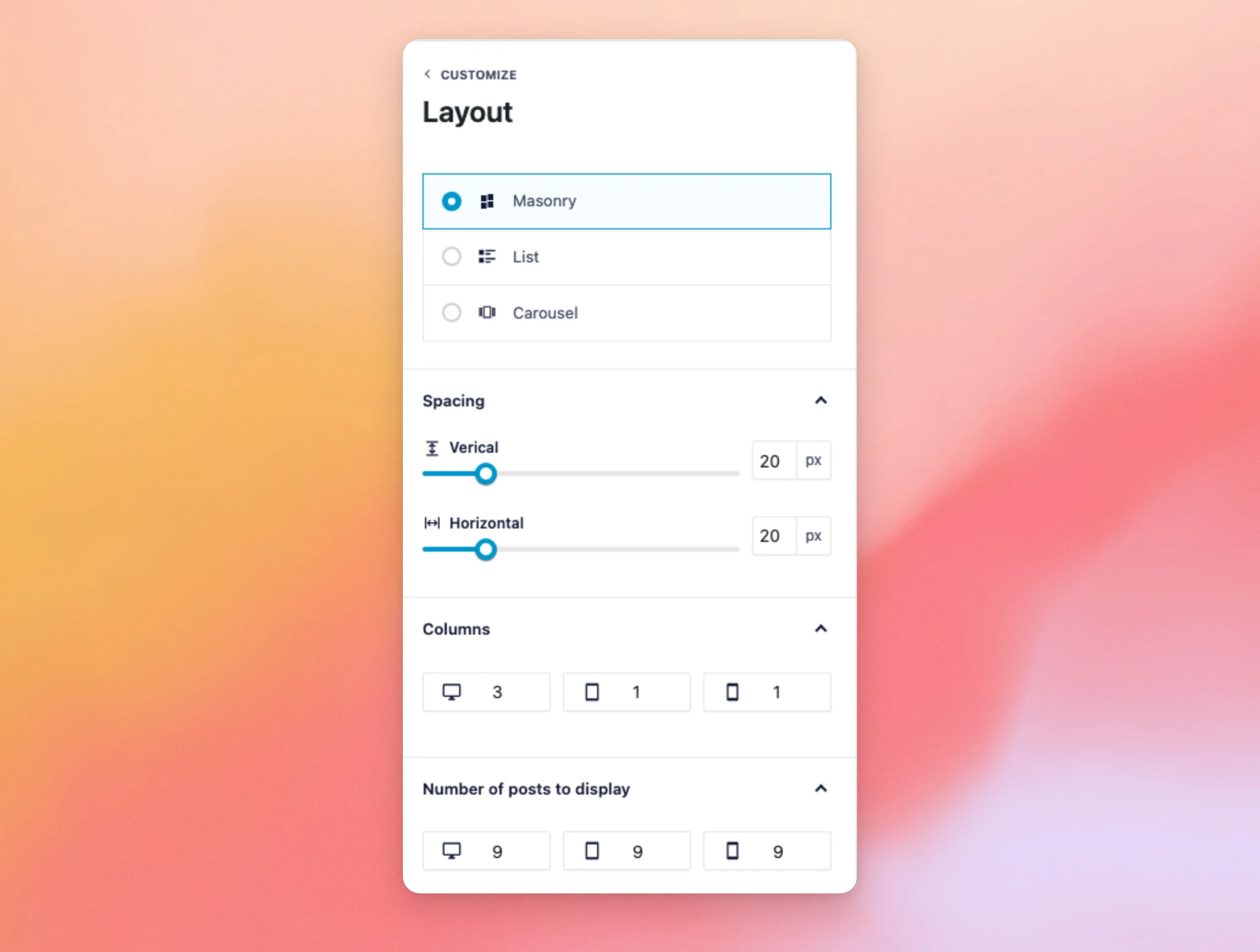
- Spaziatura: lo spazio verticale tra i post (il cursore in alto) e lo spazio orizzontale (il cursore in basso). Entrambi partono da 20 px.
- Colonne: quante colonne vengono visualizzate su desktop, tablet e dispositivi mobili. I valori predefiniti sono rispettivamente 3, 1 e 1.
- Numero di post da visualizzare: quanti post vengono visualizzati su desktop, tablet e dispositivi mobili. Per tutti e tre il valore iniziale è 9.
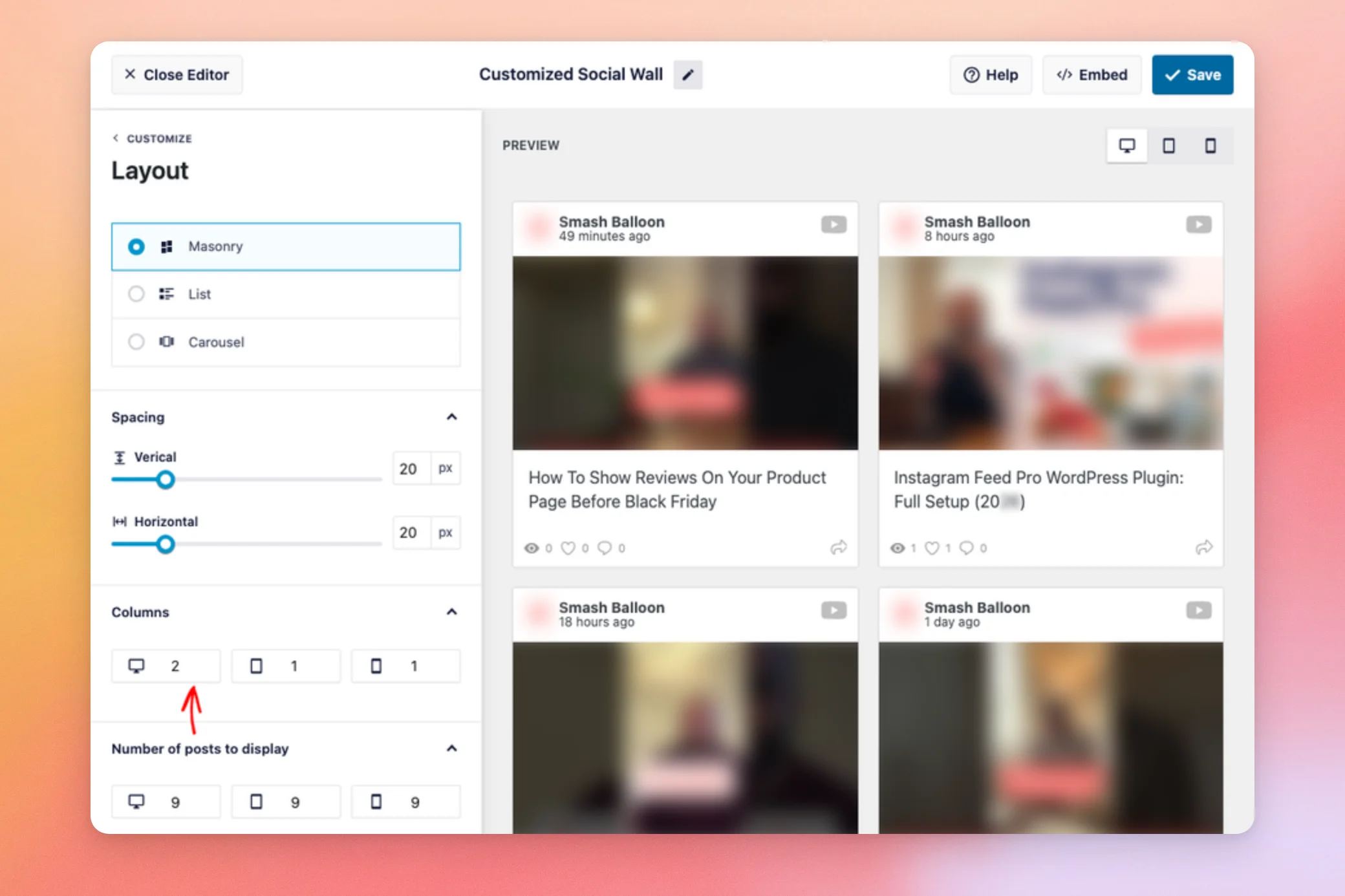
Ad esempio, abbiamo modificato l'impostazione "Desktop" in " Colonne " da 3 a 2. L'anteprima ha quindi mostrato due colonne di post.
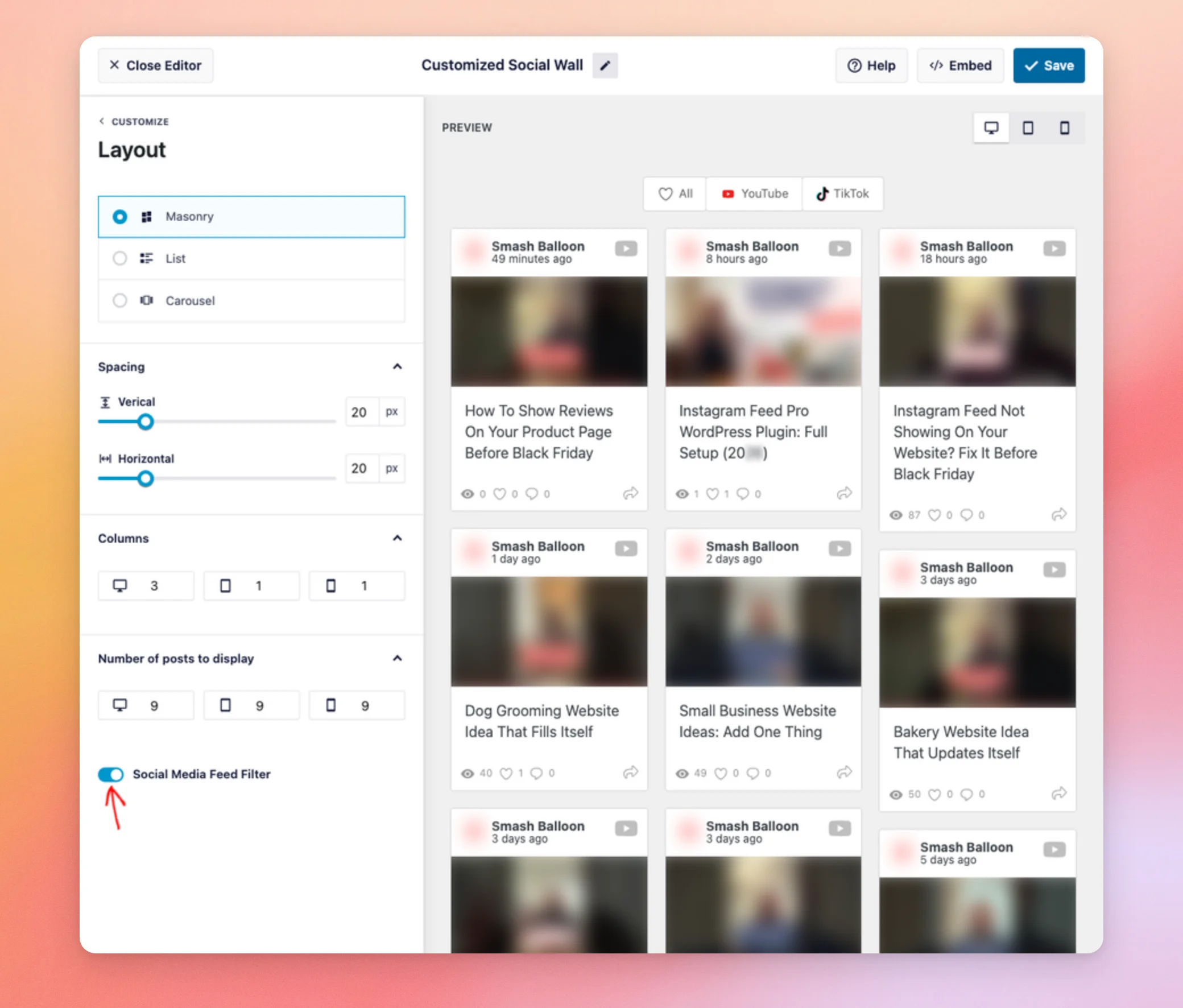
Masonry dispone anche di un'opzione di filtro dei feed dei social media, che inizialmente è disattivata. Quando l'abbiamo attivata, sopra i post nell'anteprima è apparsa una barra con i pulsanti "Tutto", "YouTube" e "TikTok".
Ora vedremo il layout "Elenco".
Utilizzo del layout a elenco
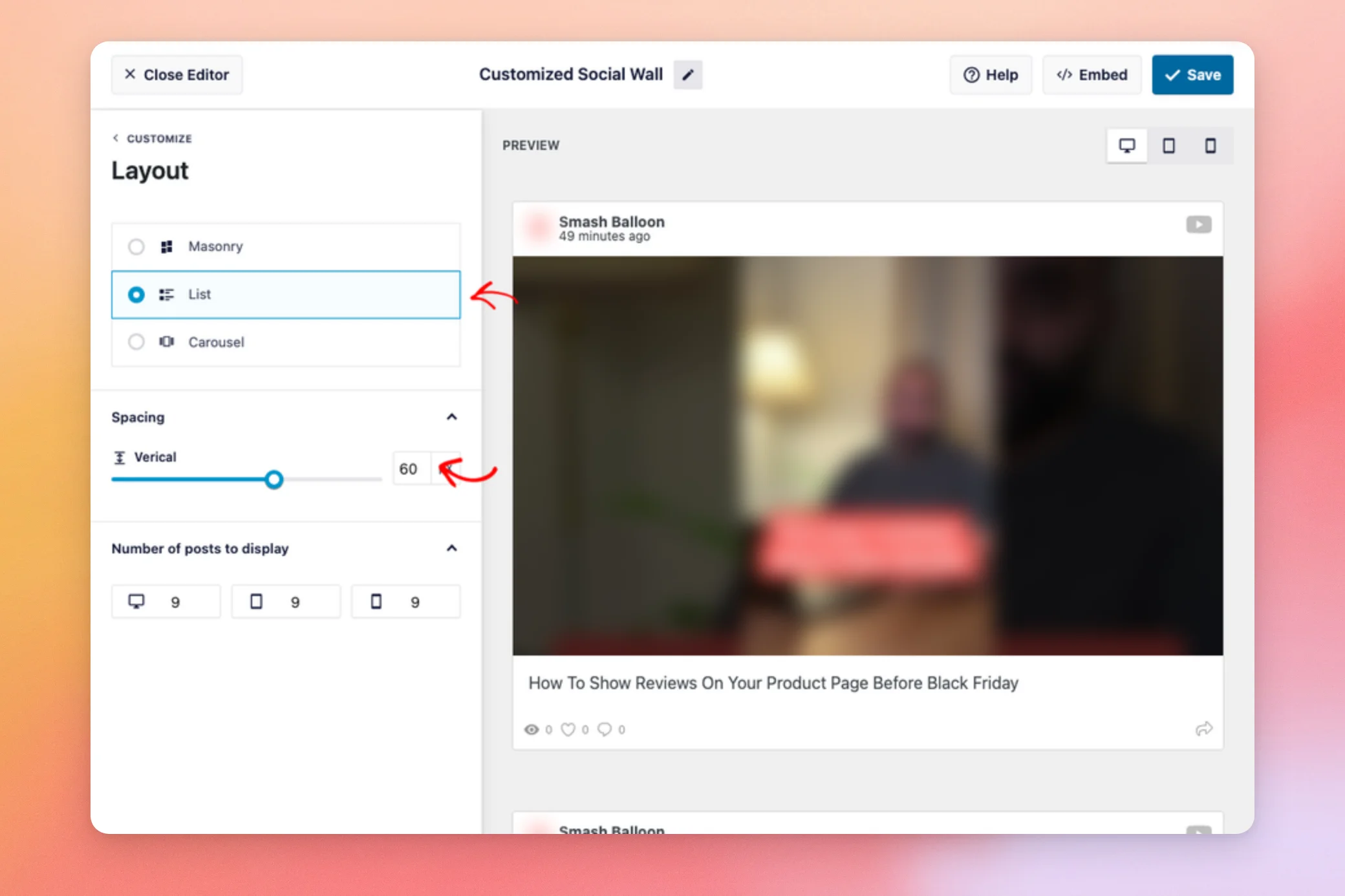
Tra le opzioni di layout, clicca su "Elenco" per visualizzare i tuoi post uno sotto l'altro in un'unica colonna. Questo layout non presenta il controllo "Colonne". Mantiene il campo "Numero di post da visualizzare" e un unico cursore nella sezione "Spaziatura", che consente di impostare lo spazio verticale tra i post.
Ad esempio, abbiamo impostato il cursore nella sezione “Spaziatura” su 60. L’anteprima ha quindi aumentato la distanza tra i post.
Ora vedremo il layout "Carousel".
Utilizzo del layout a carosello
Tra le opzioni di layout, clicca su “Carousel” per visualizzare i tuoi post in una sequenza che i visitatori possono scorrere. “Carousel” presenta i seguenti controlli.
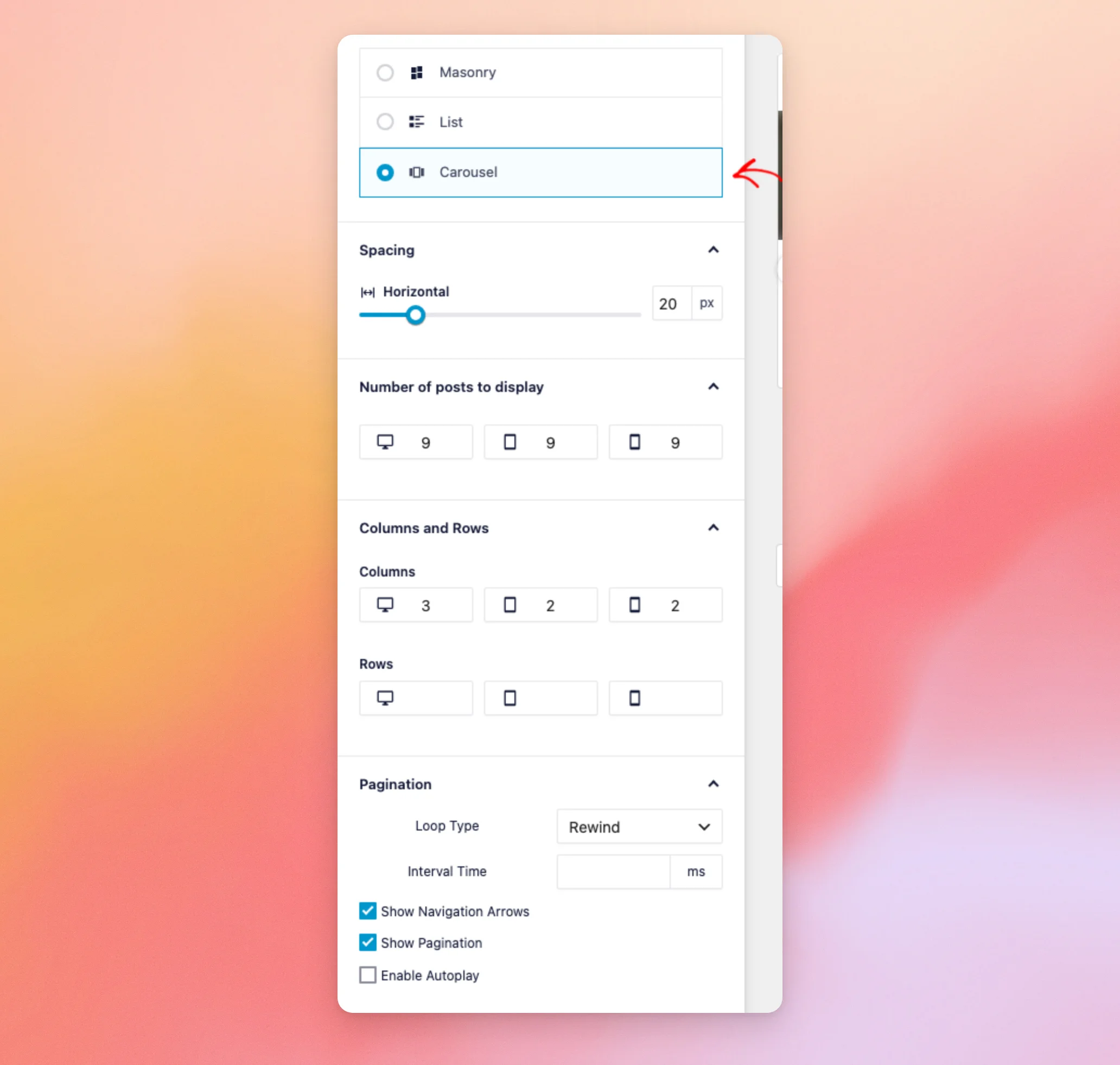
- Spaziatura: solo lo spazio orizzontale, inizialmente 20 px.
- Numero di post da visualizzare: 9 su computer, tablet e dispositivi mobili.
- Colonne: il numero di colonne di post visualizzate contemporaneamente. Il numero minimo è 3 su desktop e 2 su tablet e dispositivi mobili.
- Righe: il numero di righe da visualizzare. Queste caselle sono inizialmente vuote, il che corrisponde a una riga. Un carosello può avere fino a due righe.
- Tipo di ciclo: Riavvolgimento o Infinito. Inizia con il ciclo Riavvolgimento.
- Intervallo di tempo: il numero di millisecondi tra una diapositiva e l'altra. Viene utilizzato solo quando la riproduzione automatica è attiva.
- "Mostra frecce di navigazione " e "Mostra impaginazione": entrambe le opzioni sono selezionate inizialmente.
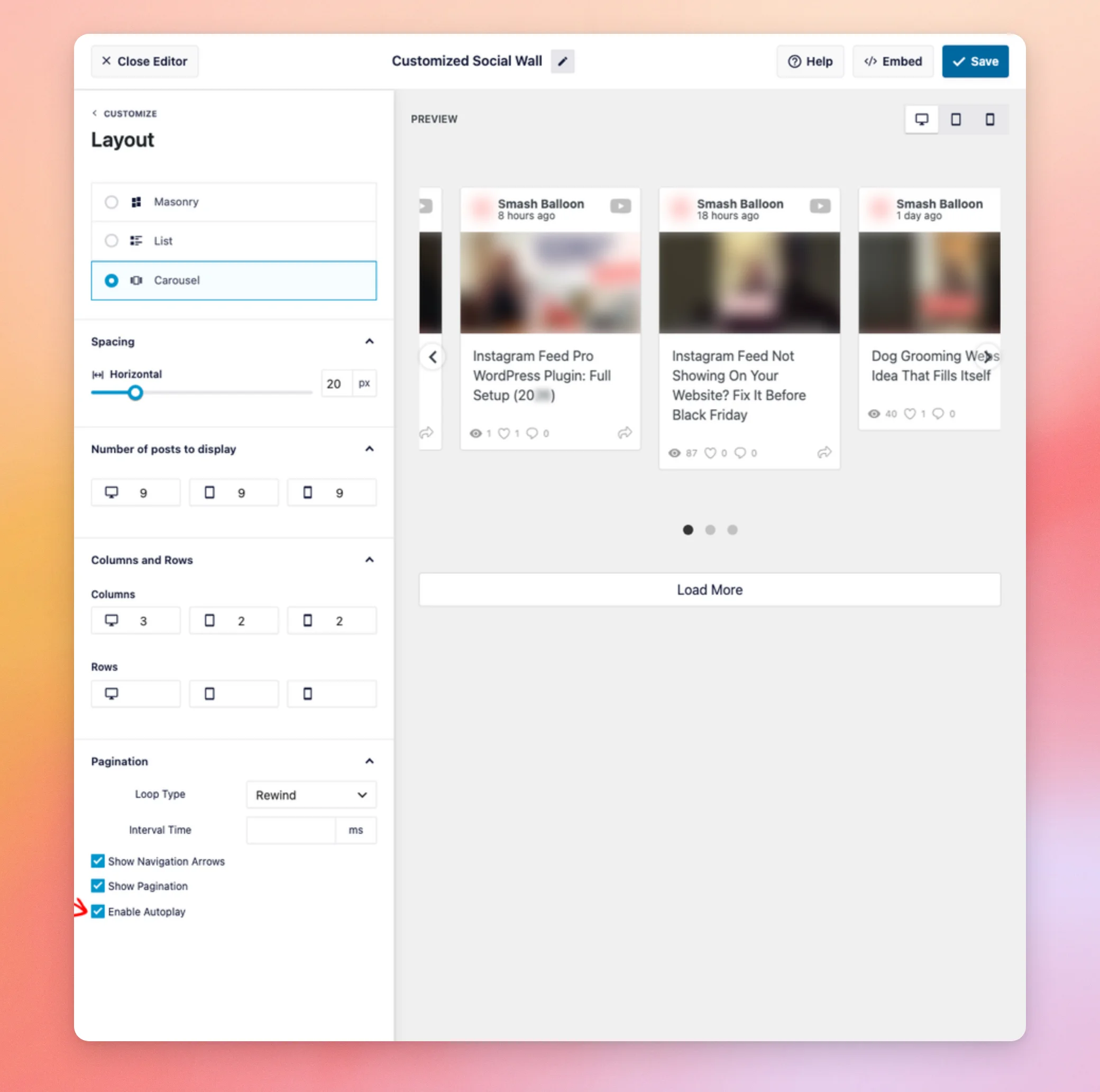
- Abilita riproduzione automatica: seleziona questa opzione affinché il carosello utilizzi l'intervallo di tempo. Inizialmente questa opzione non è selezionata.
L'anteprima mostra delle frecce ai lati dei post, dei puntini sotto di essi e il pulsante "Carica altro" sotto a questi ultimi. In questo caso, abbiamo selezionato l'opzione " Abilita riproduzione automatica".
Il layout è ora pronto, quindi puoi passare alla scelta dei colori.
Cambiare i colori
La sezione "Tavolozza dei colori" consente di impostare i colori della parete.
A questo punto, torna all'elenco principale "Personalizza" e fai clic su " Tavolozza dei colori".
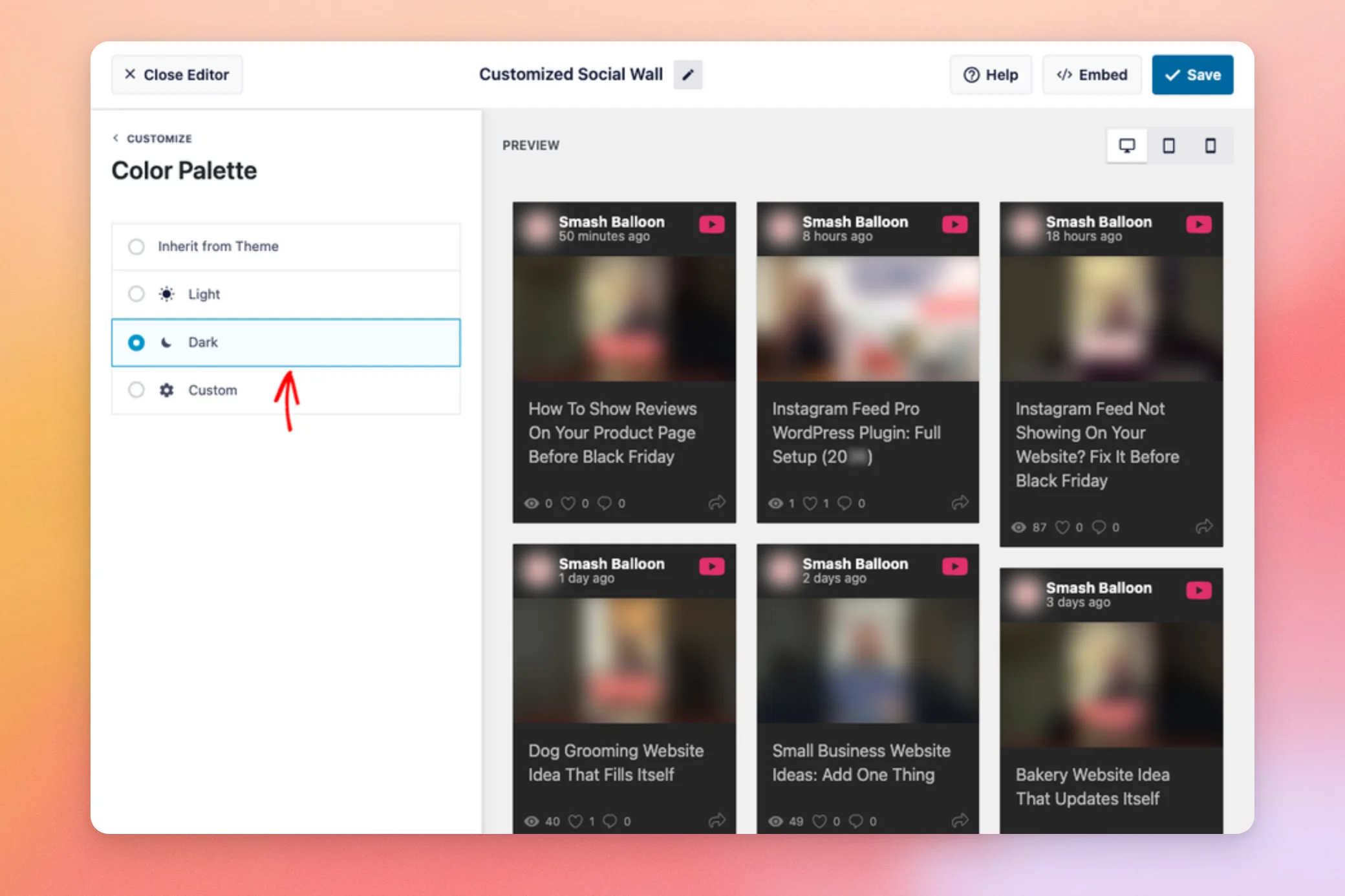
Sono disponibili quattro opzioni: “Eredita dal tema”, “Chiaro”, “Scuro” e “Personalizzato”; una nuova bacheca si apre inizialmente con l’impostazione “Chiaro”. Per utilizzare carte scure con testo chiaro, clicca su “Scuro”.
Per scegliere i colori che preferisci, clicca su "Personalizza". Apparirà una tavolozza personalizzata con quattro colori.
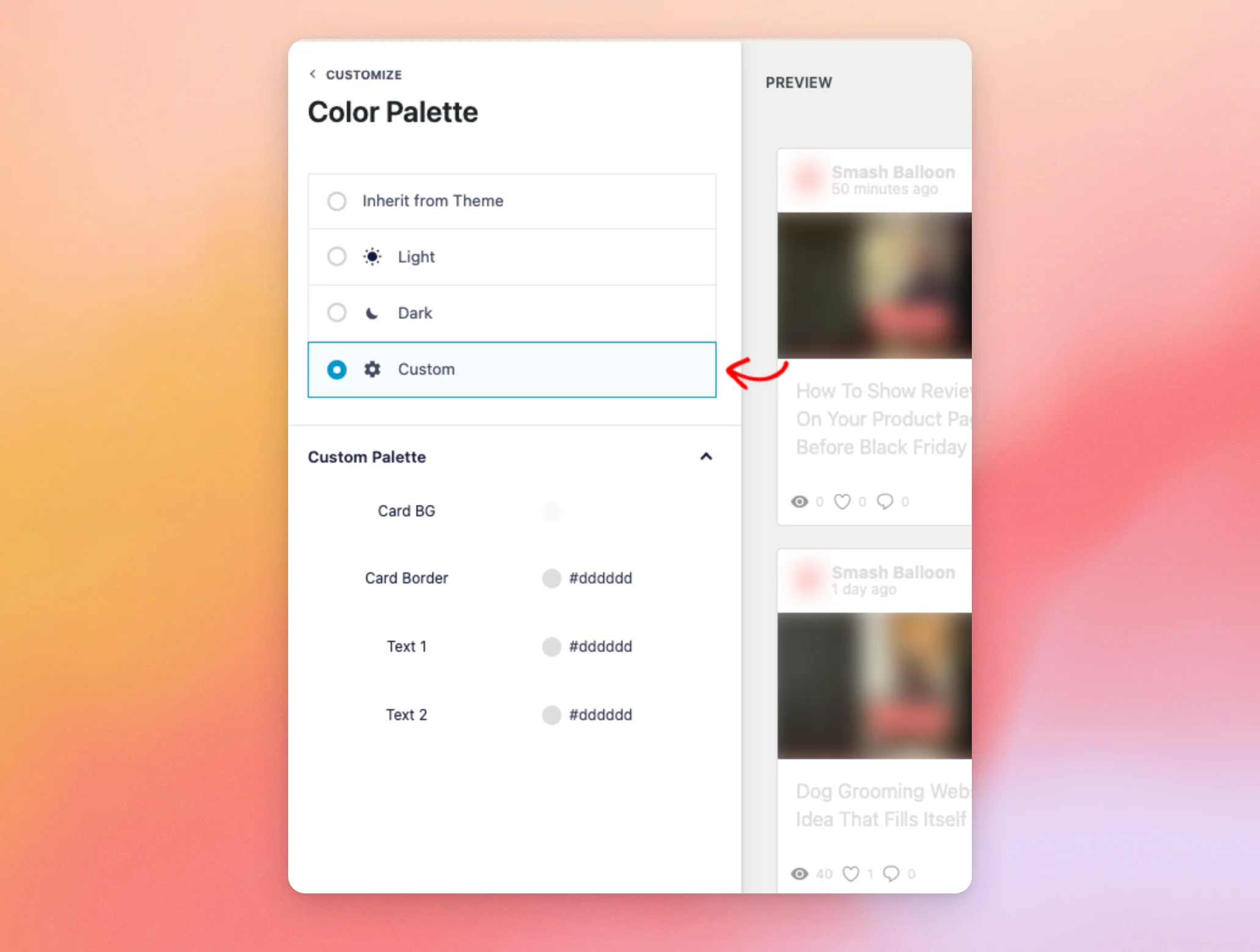
- Sfondo della carta: lo sfondo della carta. All’inizio è vuoto.
- Bordo della scheda: inizia come
#dddddd. - Testo 1: inizia come
#dddddd. - Testo 2: inizia come
#dddddd.
Per modificare un colore, clicca sulla casella del colore accanto al nome. Si aprirà una finestra di selezione dei colori con un campo in cui inserire il codice esadecimale. Ad esempio, abbiamo digitato FFE8CC per Sfondo della carta. Le carte nell'anteprima hanno poi assunto una tonalità color pesca.
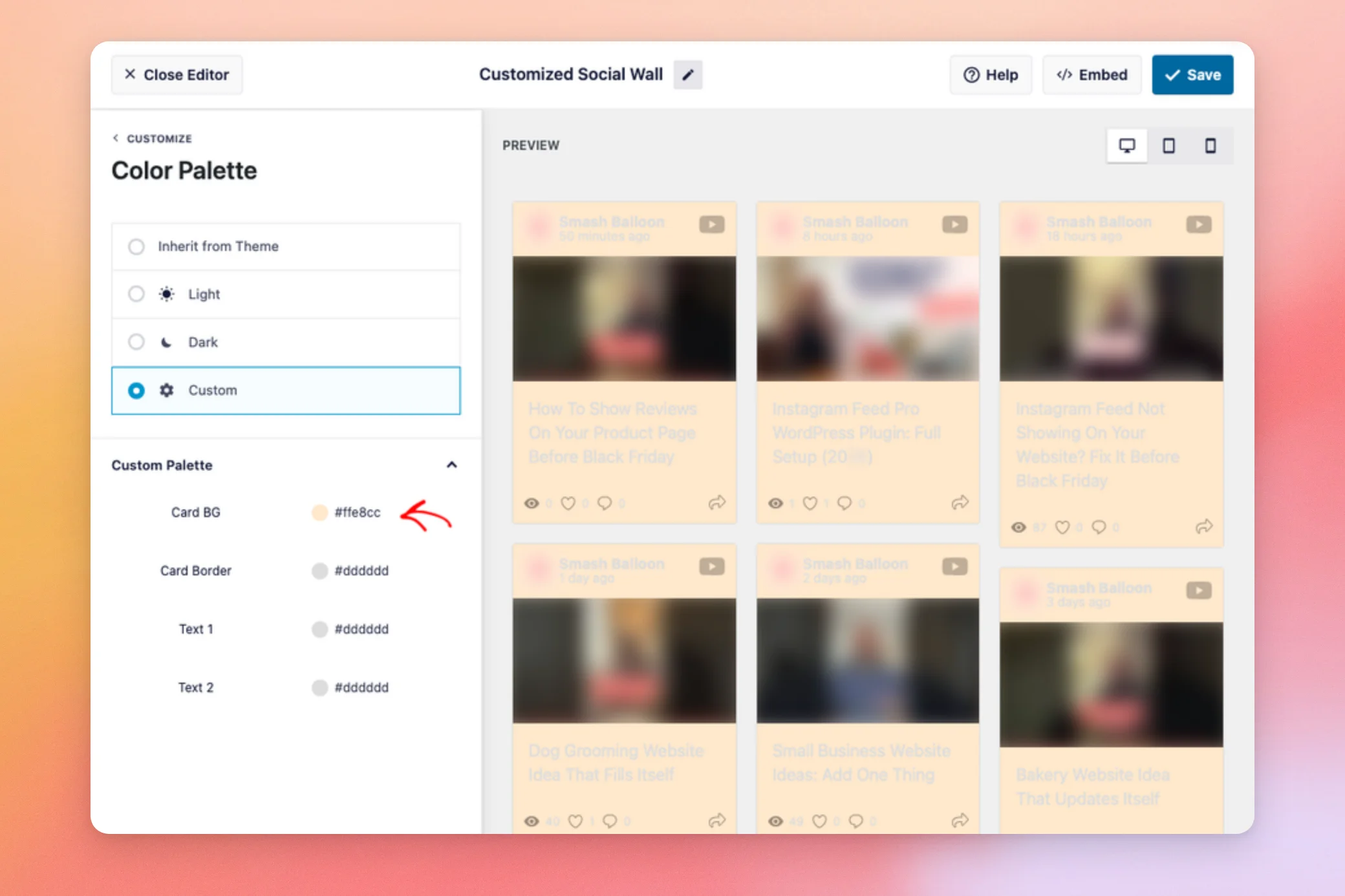
Il Testo 1 e il Testo 2 appaiono inizialmente di colore grigio chiaro. Su uno sfondo chiaro della scheda, il testo risulta sbiadito. Quando imposti uno sfondo chiaro per la scheda, imposta anche i colori del testo.
I colori sono stati impostati, quindi sei pronto a scegliere cosa visualizzare in ogni post.
Scegliere cosa visualizzare in ogni post
La sezione "Post" consente di impostare quali dettagli vengono visualizzati in ogni post.
A questo punto, torna all'elenco principale di "Personalizza" e clicca su " Post".
Questo pannello elenca i sei elementi che un post può mostrare. Si tratta di: avatar, nome utente, testo del post, contenuti multimediali del post, data e ora e riepilogo (Mi piace, commenti ecc.), e tutti e sei sono selezionati di default.
Per nascondere un dettaglio, deseleziona la relativa casella. Anche la voce "Data e ora" presenta una freccia che consente di visualizzare ulteriori opzioni.
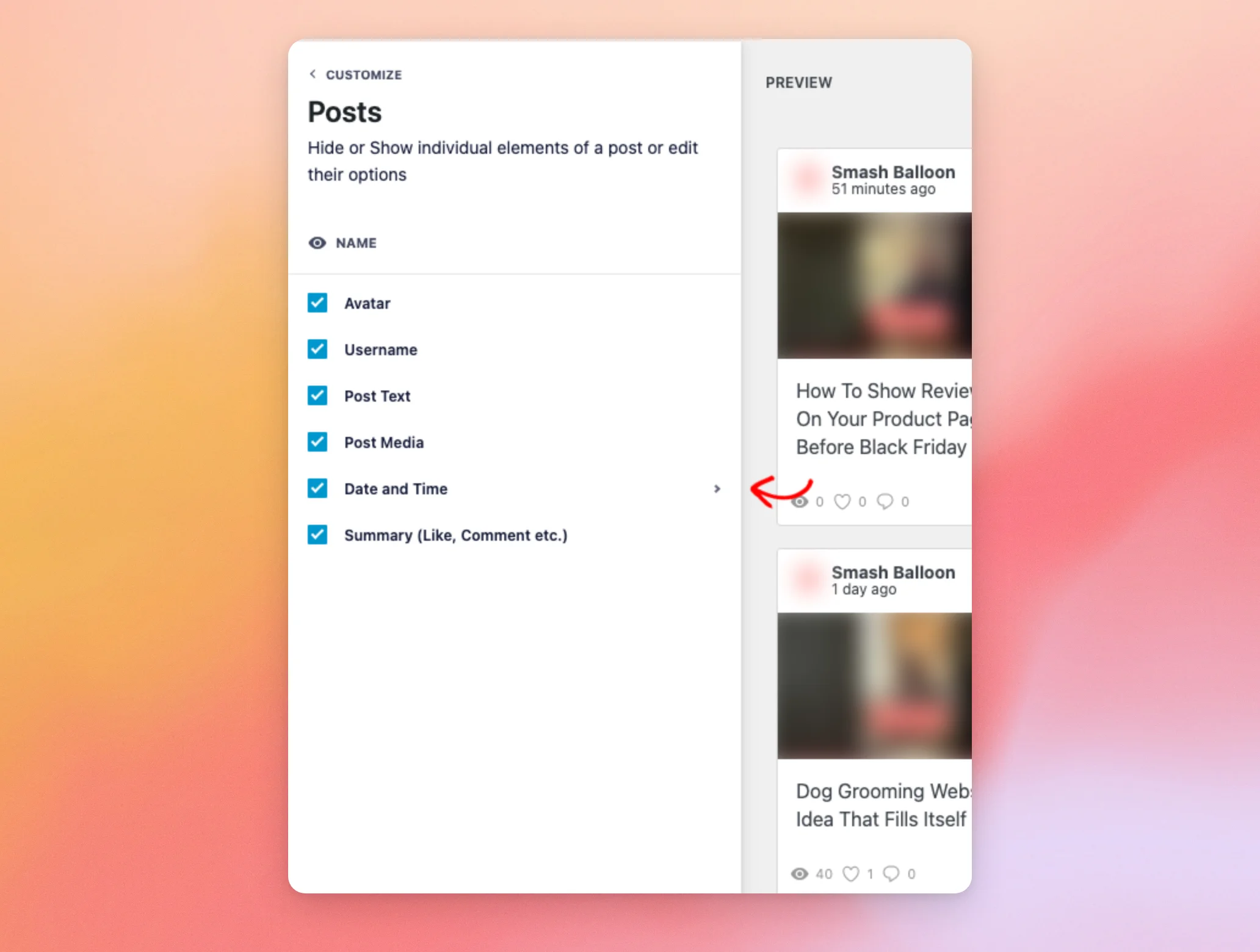
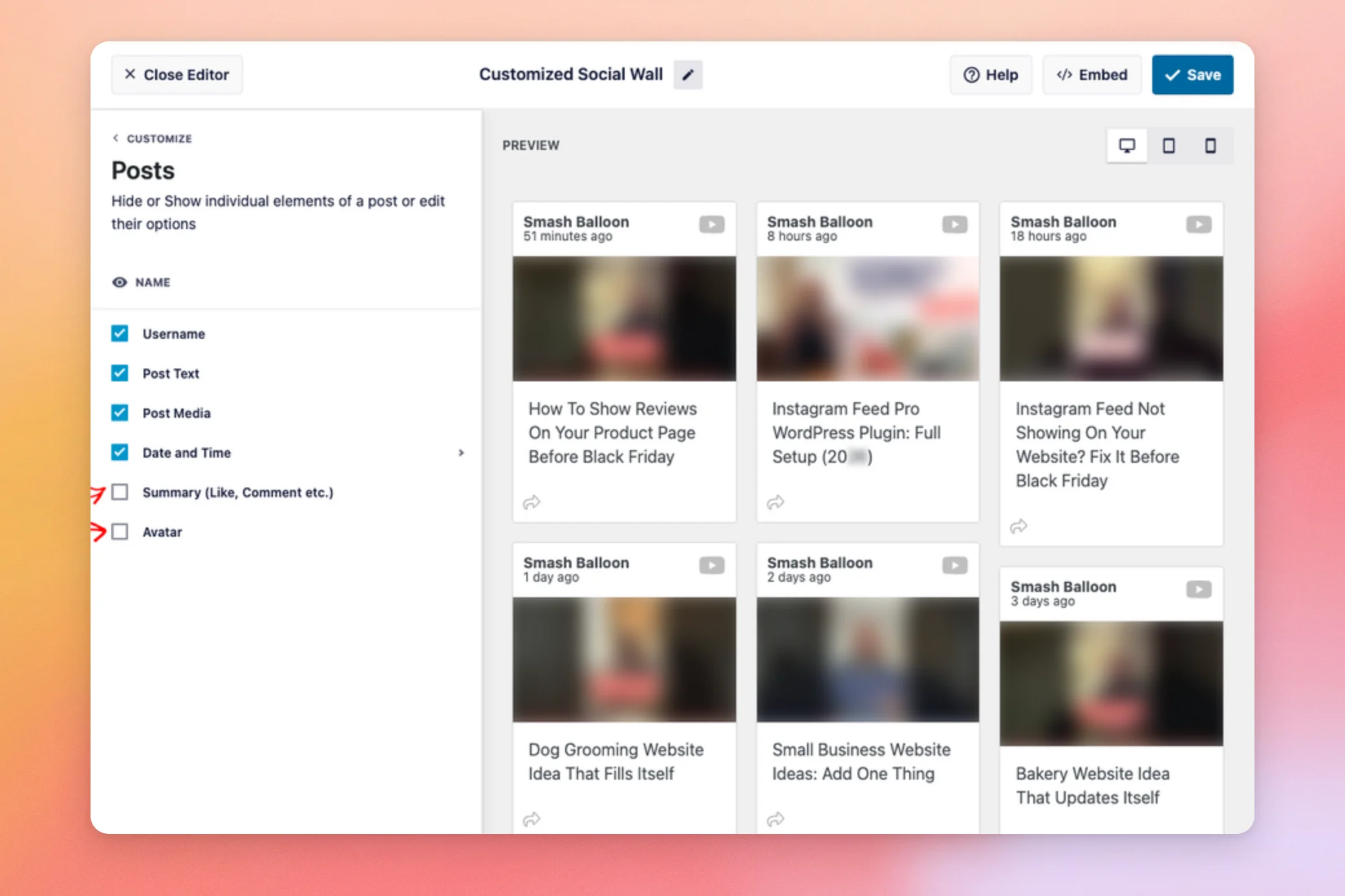
Ad esempio, abbiamo deselezionato "Avatar" e "Riepilogo". L'anteprima non mostra più gli avatar né il numero di visualizzazioni, "Mi piace" e commenti. Le righe deselezionate sono state spostate in fondo all'elenco.
Modifica della data e dell'ora
A questo punto, fai clic sulla riga " Data e ora " per aprire le relative opzioni.
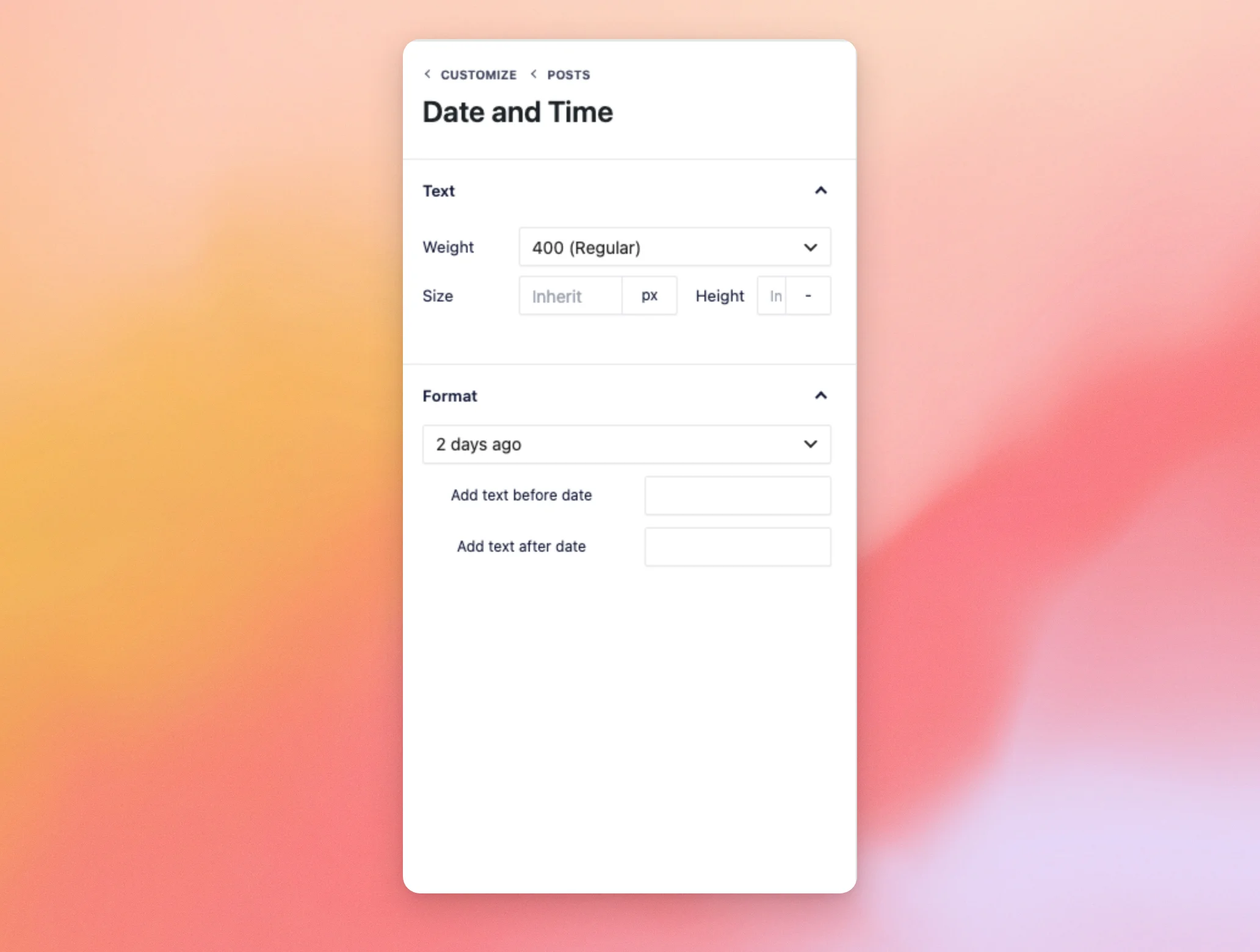
- Testo: il peso, da 100 a 900, con valore iniziale 400 (Regular), oltre alla dimensione in pixel e all’altezza della riga. I campi “Dimensione” e “Altezza” sono inizialmente vuoti, con l’opzione “Eredita” selezionata nella casella.
- Formato: il modo in cui viene indicata la data. Inizialmente appare come “2 giorni fa”, indicando da quanto tempo è stato pubblicato un post.
- "Aggiungi testo prima della data " e "Aggiungi testo dopo la data": parole da inserire prima e dopo la data. Entrambi i campi sono inizialmente vuoti.
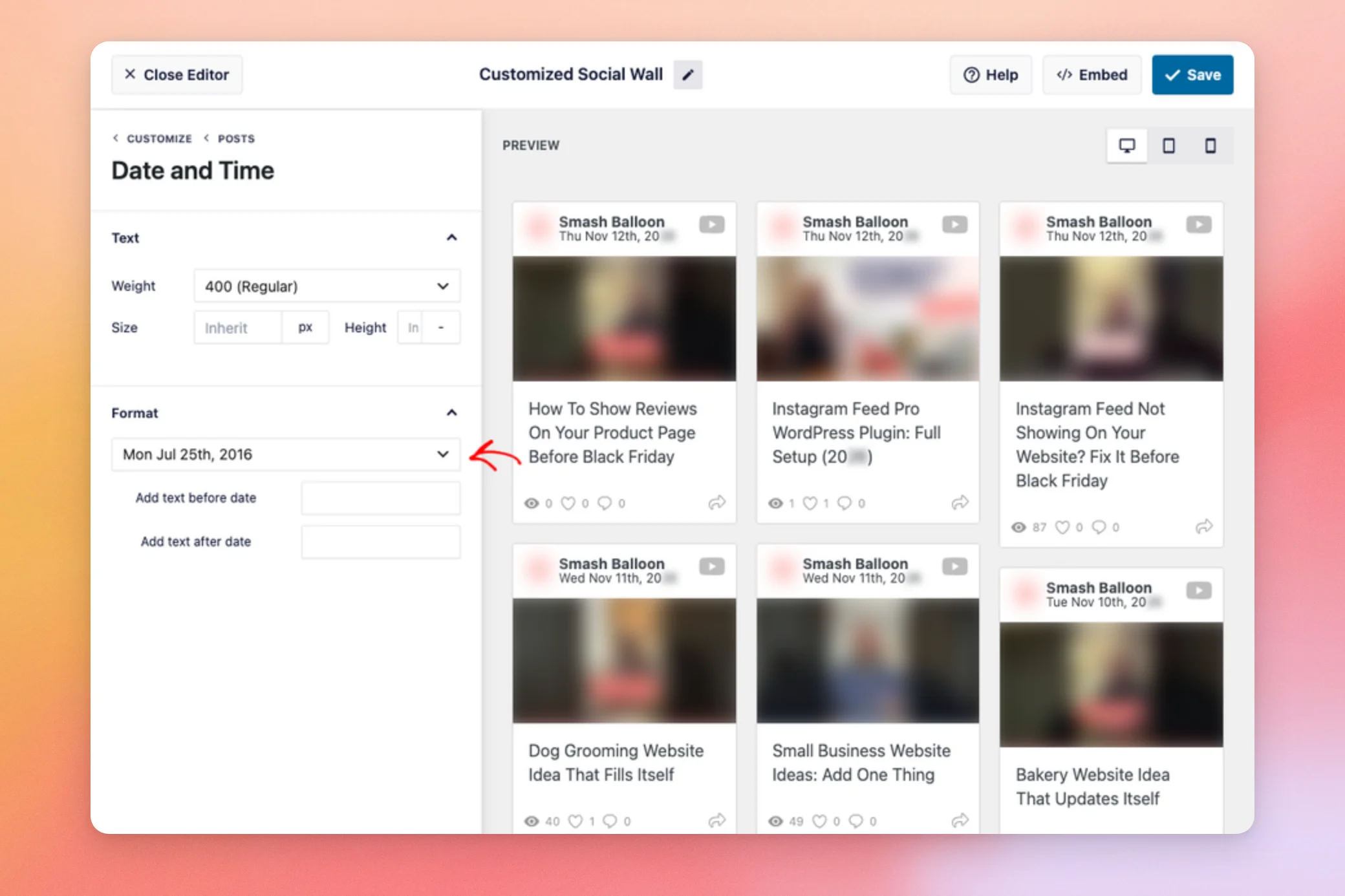
Per modificare il formato, fare clic sull'elenco "Formato " e selezionare uno dei formati di esempio. Abbiamo scelto "Lun 25 luglio 2016". L'anteprima ha quindi mostrato la data di ciascun post in quello stile.
I dettagli del tuo post sono ora impostati, quindi puoi passare al pulsante "Carica altro".
Modifica del pulsante "Carica altro"
La sezione "Carica altro" definisce l'aspetto del pulsante "Carica altro".
A questo punto, torna all'elenco principale di "Personalizza" e fai clic su " Carica altro".
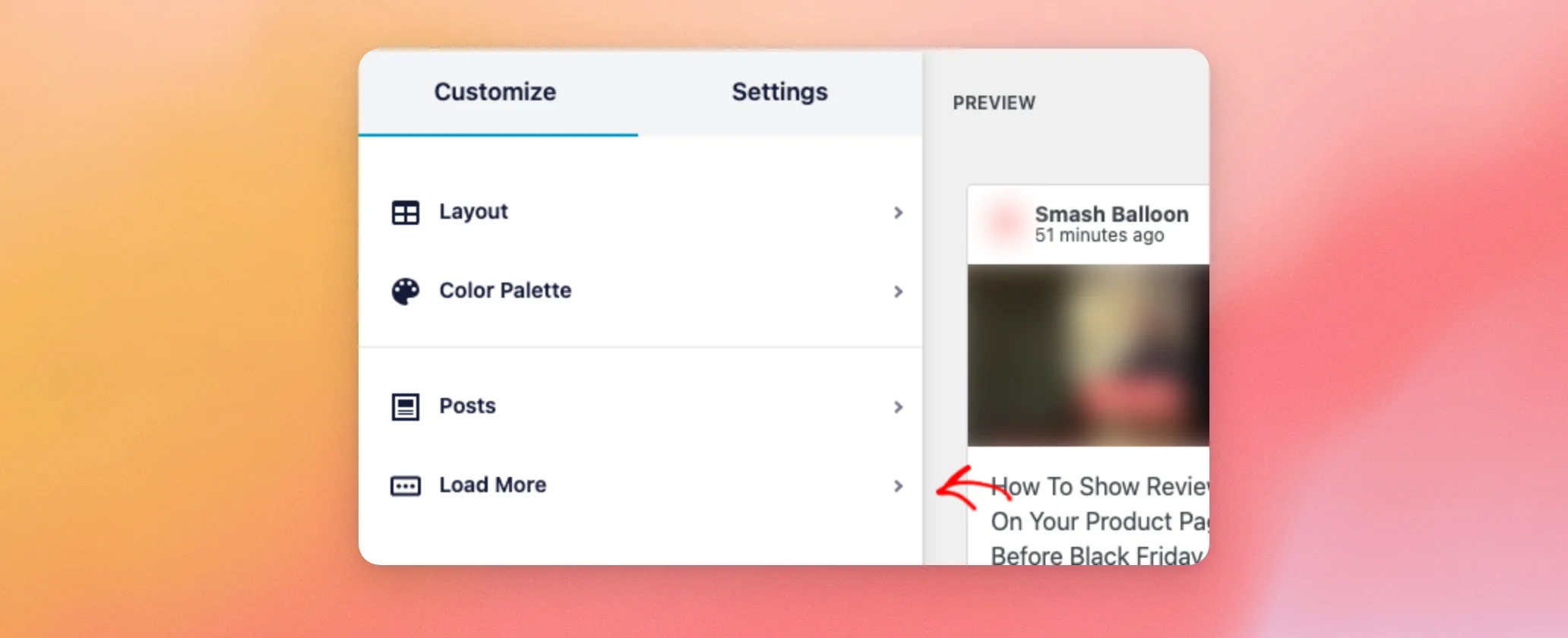
Il pannello "Carica altro" presenta i seguenti comandi.
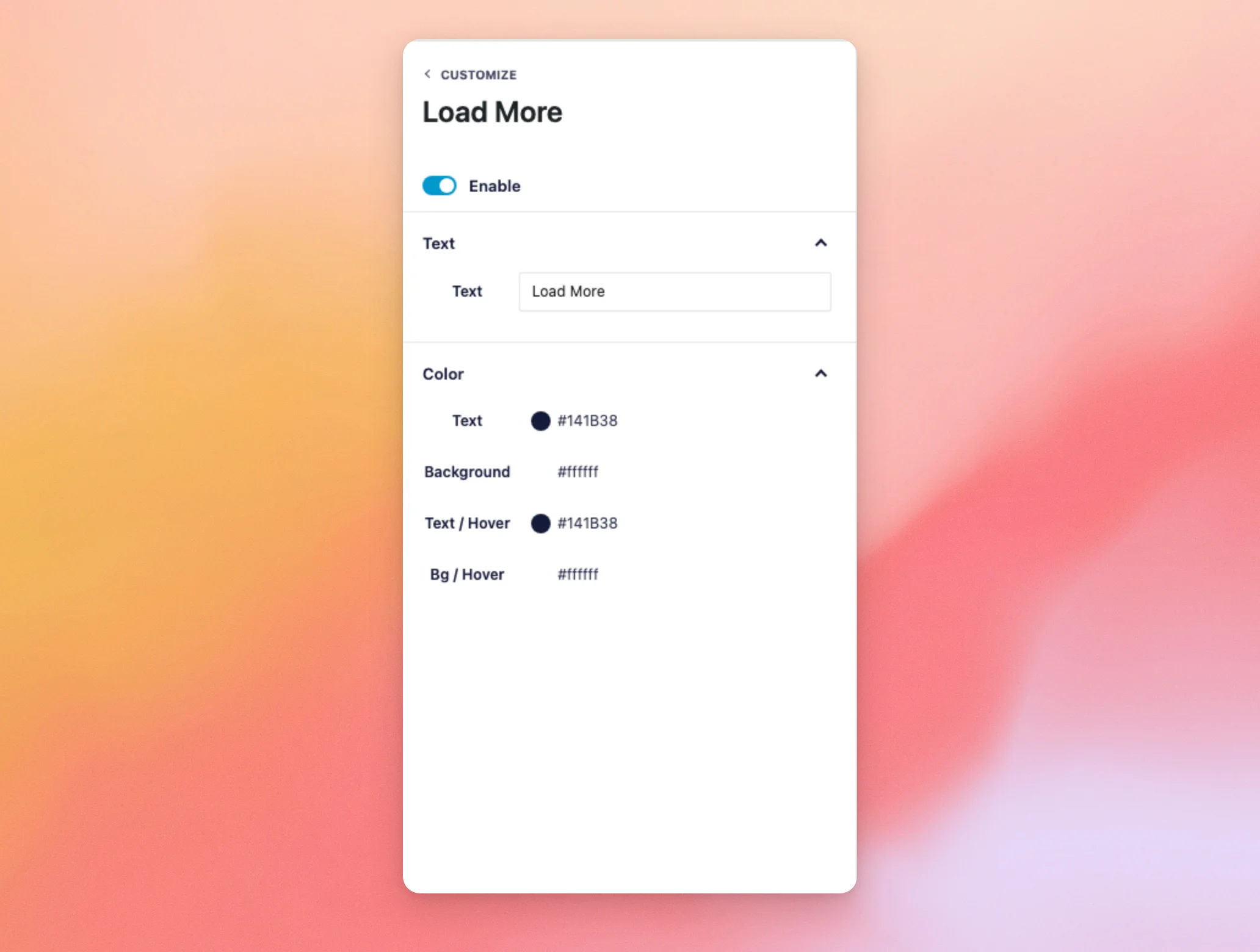
- Abilita: l'interruttore che mostra o nasconde il pulsante. All'inizio è attivato.
- Testo: le parole riportate sul pulsante. Inizia con “Carica altro”.
- Colore: Il testo inizia così:
#141B38, Contesto come#ffffff, Testo / Al passaggio del mouse come#141B38, e Bg / Hover come#ffffff.
Ad esempio, abbiamo digitato “Mostra altri post” nella casella di testo. Il pulsante sotto l’anteprima si è quindi modificato di conseguenza.
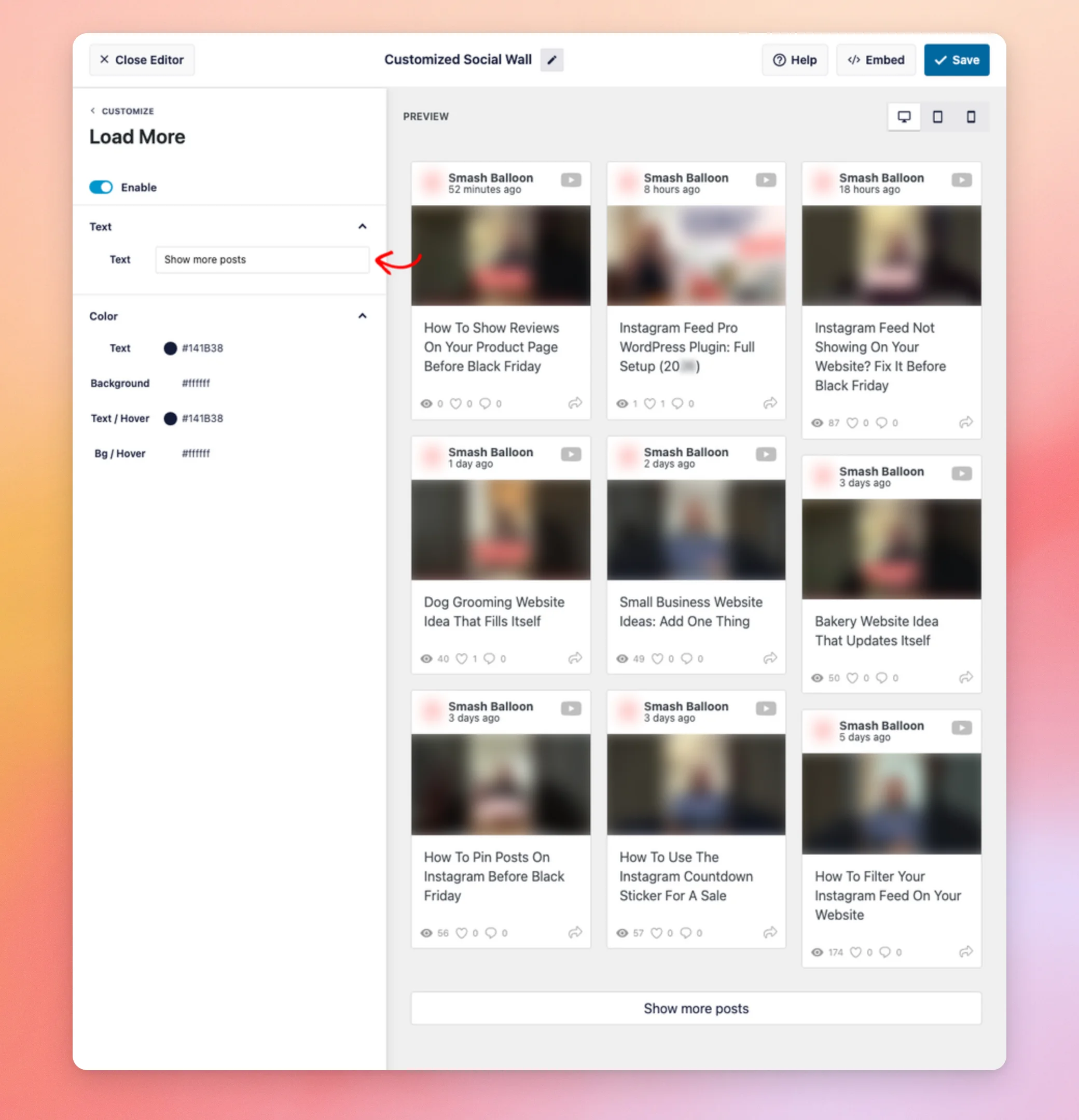
Il pulsante "Carica altro" è ora configurato, quindi sei pronto per salvare la tua bacheca.
Salvare e visualizzare la propria bacheca
Quando sei soddisfatto dell'anteprima, clicca su “Salva” in alto a destra nell'editor.

Per visualizzare la bacheca salvata sul tuo sito, aggiungila a una pagina seguendo le istruzioni riportate nella nostra guida su come creare una bacheca social. In questo caso, abbiamo salvato la bacheca con due colonne e la palette “Dark”. La pagina ha quindi visualizzato una bacheca scura con due colonne.
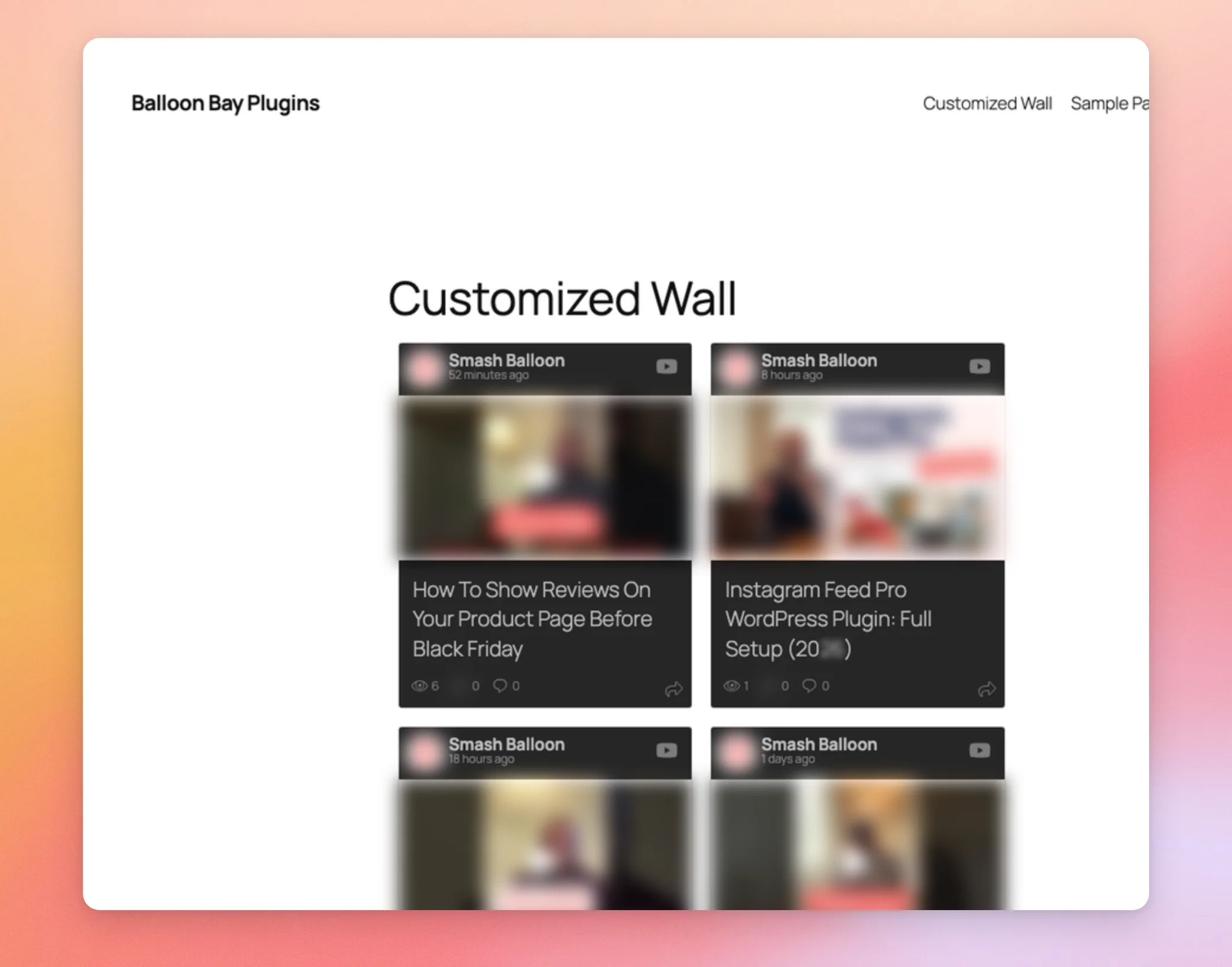
Ecco fatto! Ora sai come scegliere un layout, modificare i colori, decidere cosa visualizzare in ogni post e modificare il pulsante “Carica altro”. Per scoprire a cosa serve ogni impostazione nella pagina “Impostazioni Social Wall”, consulta la nostra guida alle impostazioni del Social Wall.
Domande frequenti
Di seguito abbiamo risposto ad alcune delle domande più frequenti sulla personalizzazione di una parete.
Quali layout posso scegliere?
Masonry, List e Carousel. Una nuova bacheca inizia con Masonry. È possibile modificare questa impostazione nella sezione Layout.
Perché nella sezione "Layout" vengono visualizzati controlli diversi per ogni layout?
Ogni layout mostra solo i controlli che lo riguardano. Il layout "List" dispone i post su un'unica colonna, quindi non presenta il controllo "Colonne" e include solo la spaziatura verticale. Il layout "Masonry" presenta il controllo "Colonne", entrambi i controlli di spaziatura e l'interruttore "Filtro feed social media". Il layout "Carousel" aggiunge i controlli "Righe" e "Impaginazione".
Posso impostare un numero diverso di colonne per ogni dispositivo?
Sì. Nelle sezioni “Masonry” e “Carousel”, “Colonne” presenta una casella per ciascuna delle seguenti piattaforme: desktop, tablet e dispositivi mobili. Anche il campo “Numero di post da visualizzare” presenta le stesse tre caselle.
Perché il mio testo appare sbiadito dopo aver scelto un colore personalizzato?
La tavolozza personalizzata inizia con “Testo 1” e “Testo 2” impostati su #dddddd, un grigio chiaro. Su uno sfondo chiaro, imposta i colori del testo a tuo piacimento nel Sezione "Tavolozza dei colori".
Dove posso modificare i colori del pulsante "Carica altro"?
Nella sezione "Carica altro". Le opzioni di colore consentono di impostare i colori del testo e dello sfondo, nonché gli stessi colori che appaiono quando il visitatore passa il mouse sul pulsante.
Devo salvare per visualizzare le modifiche apportate?
L'anteprima nell'editor si aggiorna non appena si modifica un controllo. Per salvare le modifiche sul sito, fare clic su “Salva”. Nel nostro test, dopo aver salvato, la pagina mostrava la tavolozza “Dark” e due colonne.




