


 ソーシャルウォール
 フィード分析


ソーシャルウォールの外観(レイアウトや色、各投稿に表示される詳細情報など)を変更してみませんか?
ソーシャルウォールエディタの「カスタマイズ」タブには、これらの設定項目がすべて用意されており、設定を変更すると、その横にあるプレビューがリアルタイムで更新されます。
このガイドでは、「レイアウト」や「カラーパレット」から「投稿」や「さらに読み込む」に至るまで、タブ内の各セクションについて順を追って解説します。
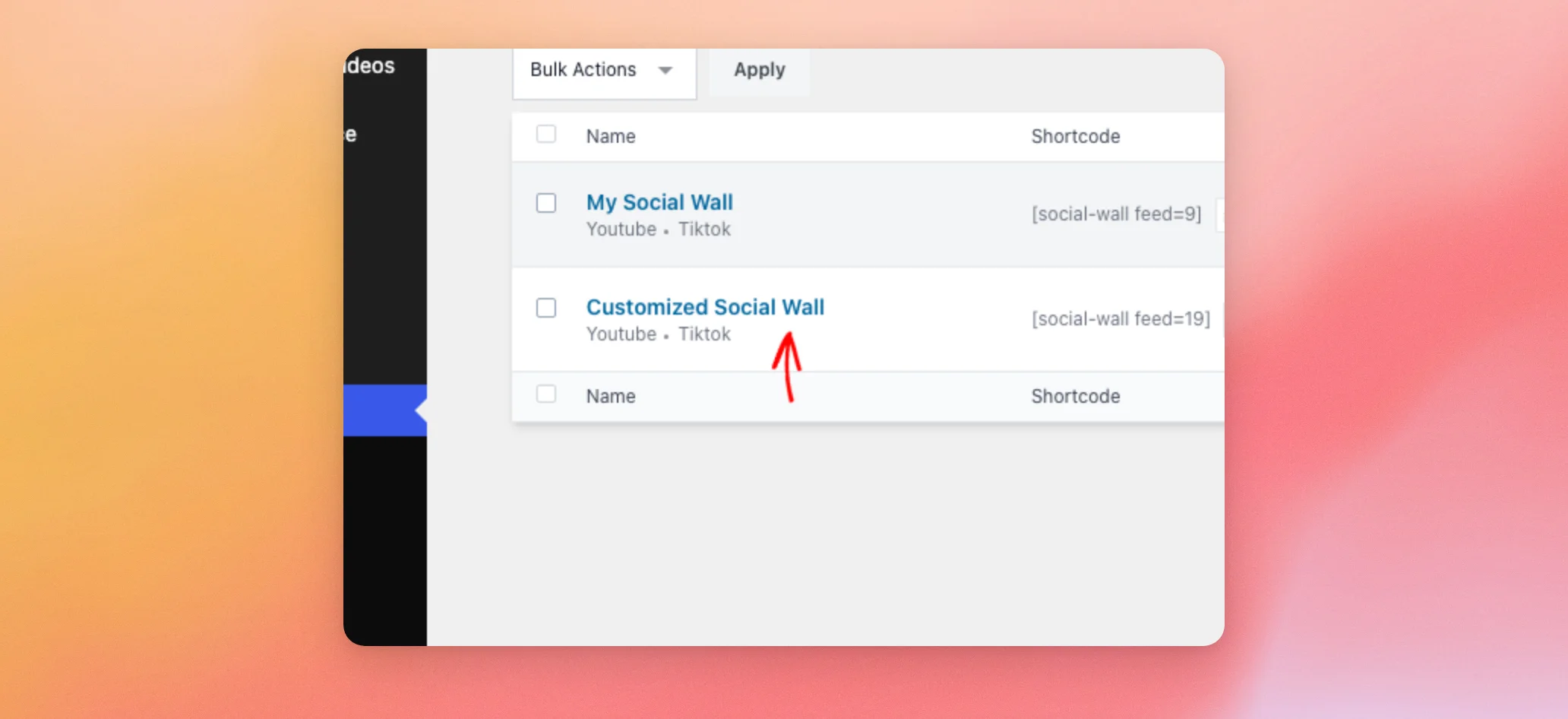
作業を始める前に、あらかじめ作成済みのウォールが必要です。まだ作成していない場合は、まず「ソーシャルウォールの作成方法」に関するガイドをご覧ください。このガイドでは、YouTubeフィードとTikTokフィードを組み合わせて作成された「Customized Social Wall」というウォールを使用します。
- エディタでの壁のカスタマイズ
- レイアウトの選択
- 石積みのレイアウトを使う
- リストレイアウトの使用方法
- カルーセルレイアウトの使用方法
- 色の変化
- 各投稿に表示する内容の選択
- 日付と時刻の変更
- 「さらに表示」ボタンの変更
- ウォールの保存と表示
- よくある質問
エディタでの壁のカスタマイズ
まずは、ウォールの「カスタマイズ」タブを開きましょう。
WordPressの管理画面のサイドバーから、「Social Wall」に移動してください。「すべてのフィード」ページが開きます。
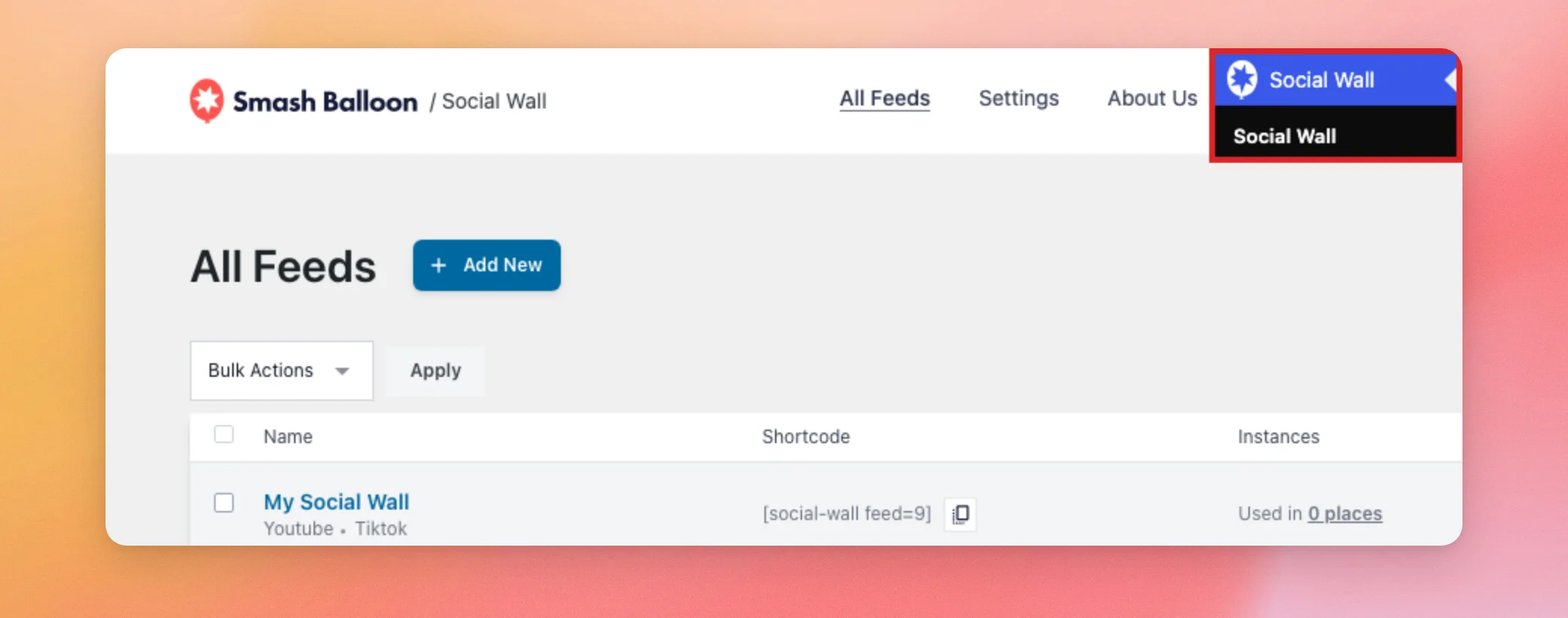
次に、ウォールの名前「Customized Social Wall」をクリックして、エディタで開きます。
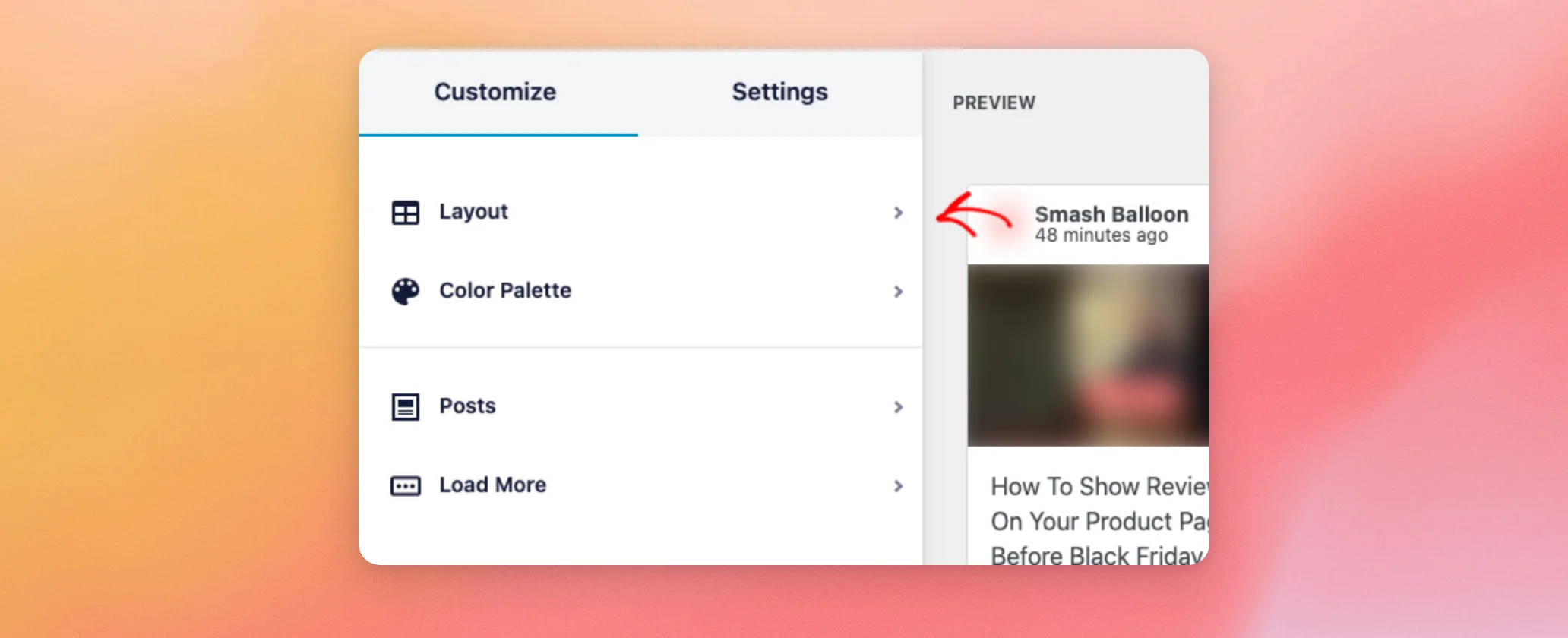
左側のパネルの上部にある [カスタマイズ] タブをクリックします。
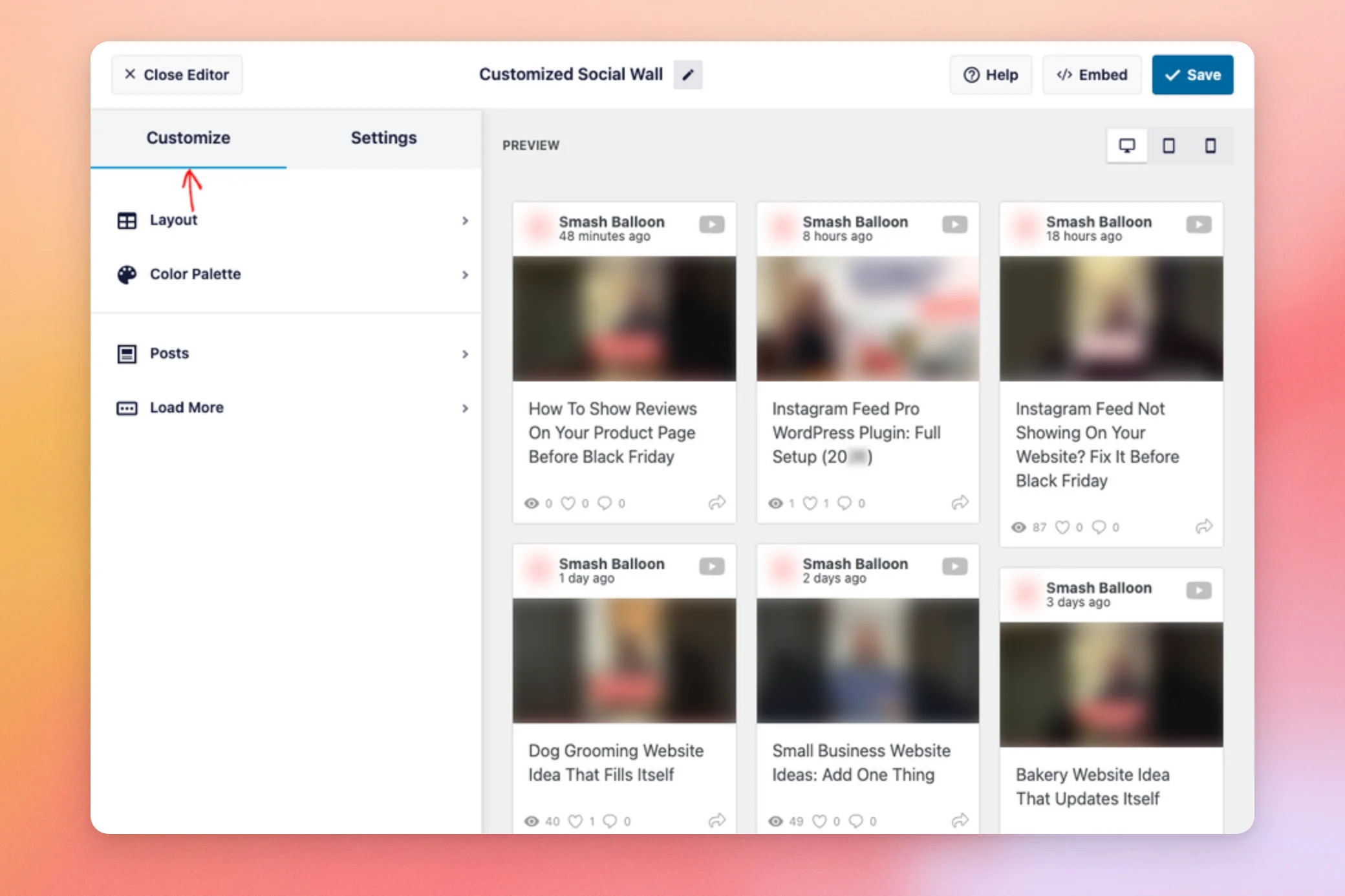
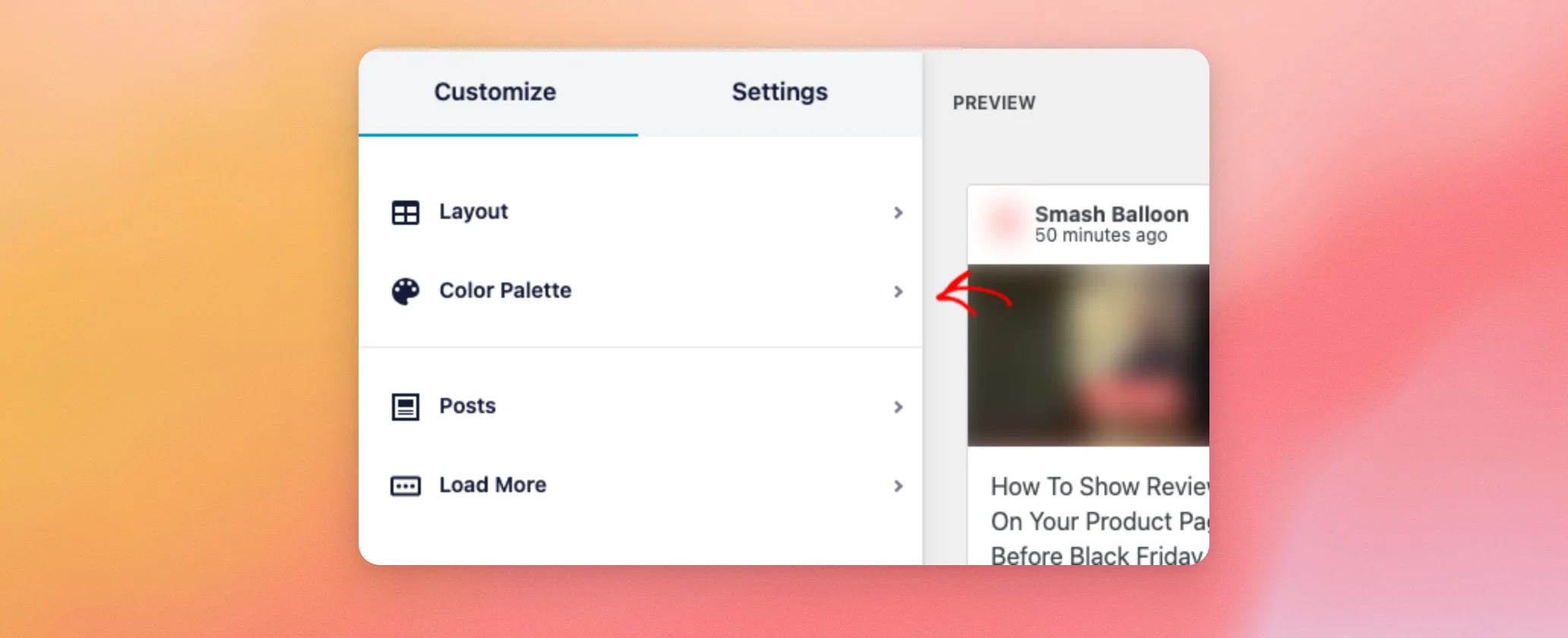
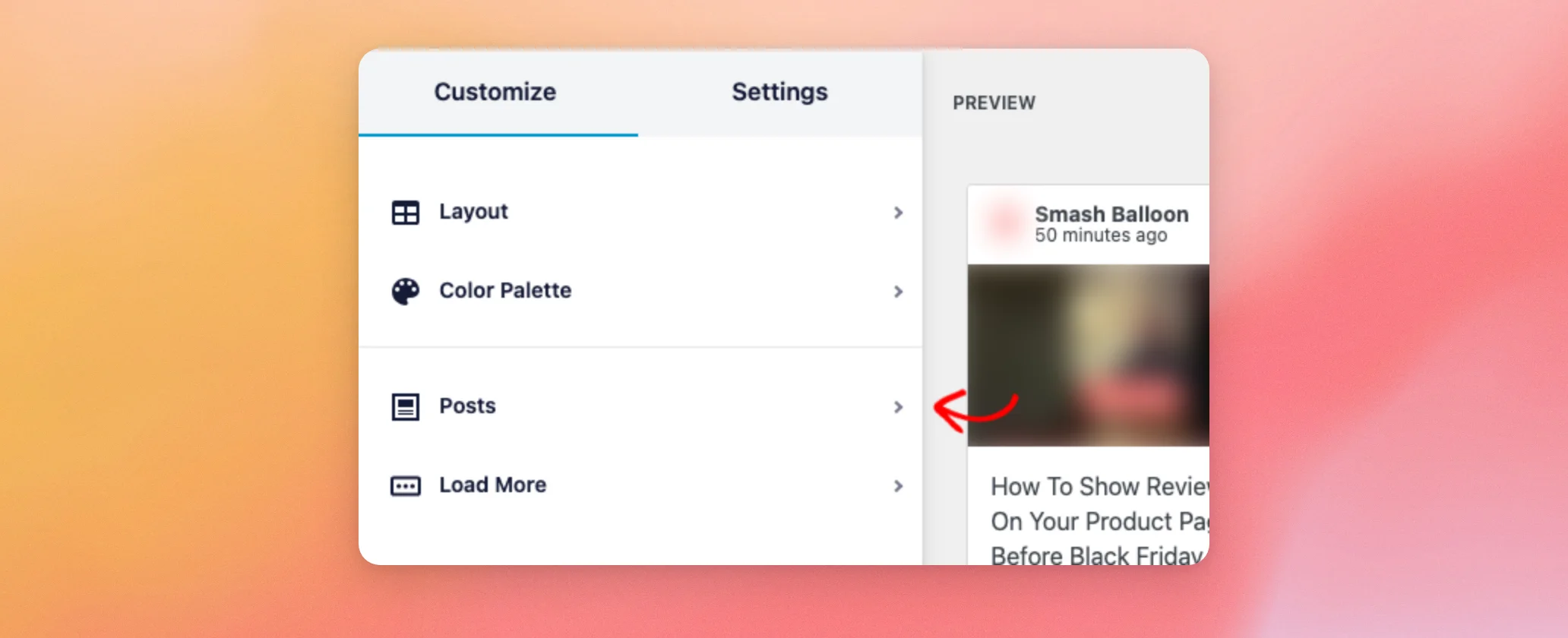
このタブには、「レイアウト」、「カラーパレット」、「投稿」、「さらに読み込む」の4つのセクションがあり、これらを順に説明していきます。
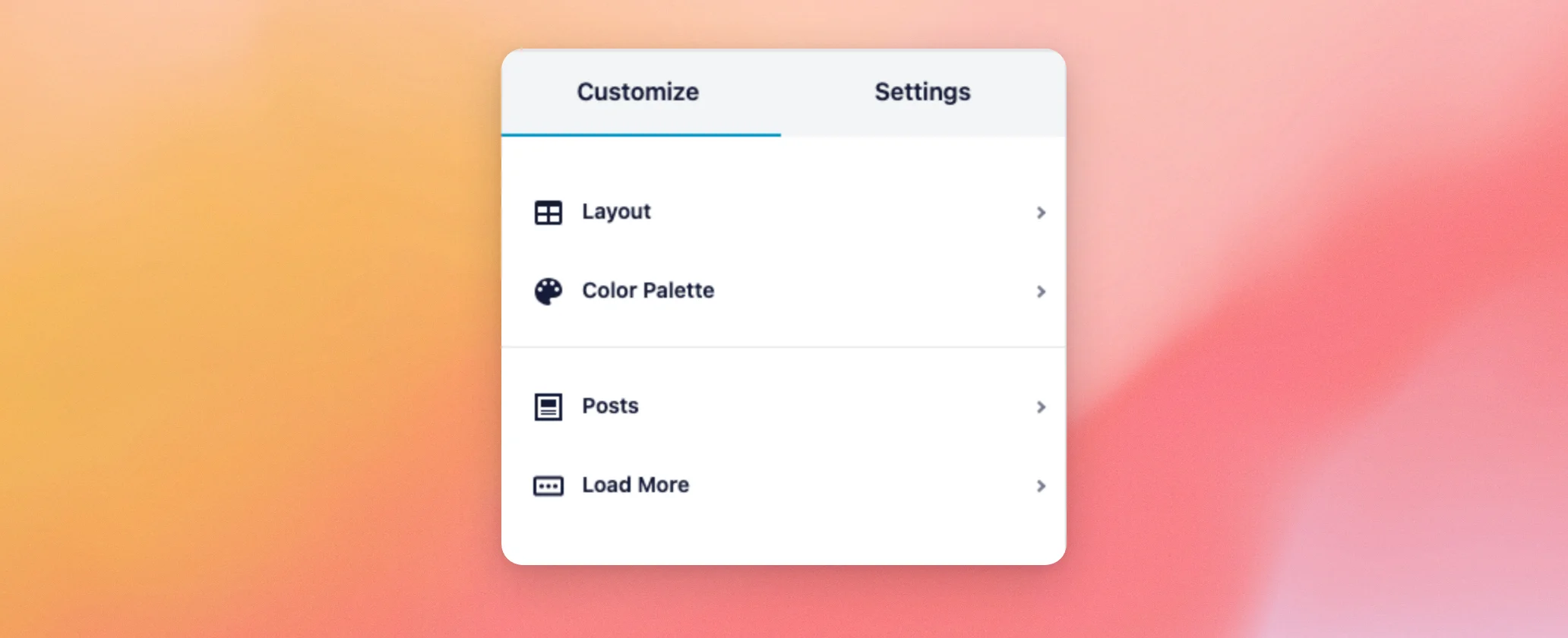
まず、レイアウトを選びます。
レイアウトの選択
「レイアウト」セクションでは、ウォール上の投稿の配置方法を設定します。
開くには、「レイアウト」をクリックしてください。
レイアウトは「Masonry」、「List」、「Carousel」の3種類から選択でき、新しいウォールは「Masonry」で開始されます。「Masonry」では投稿が列ごとに表示されます。「List」では、1つの列に投稿が縦に並んで表示されます。「Carousel」では、訪問者がスライドを次々にめくっていく形式で投稿が表示されます。迷った場合は、「Masonry」から始めてみてください。レイアウトの下にあるコントロールは、選択したレイアウトに合わせて変化します。
石積みのレイアウトを使う
「Masonry」は投稿を列ごとに表示します。以下に、その設定項目と初期値を示します。
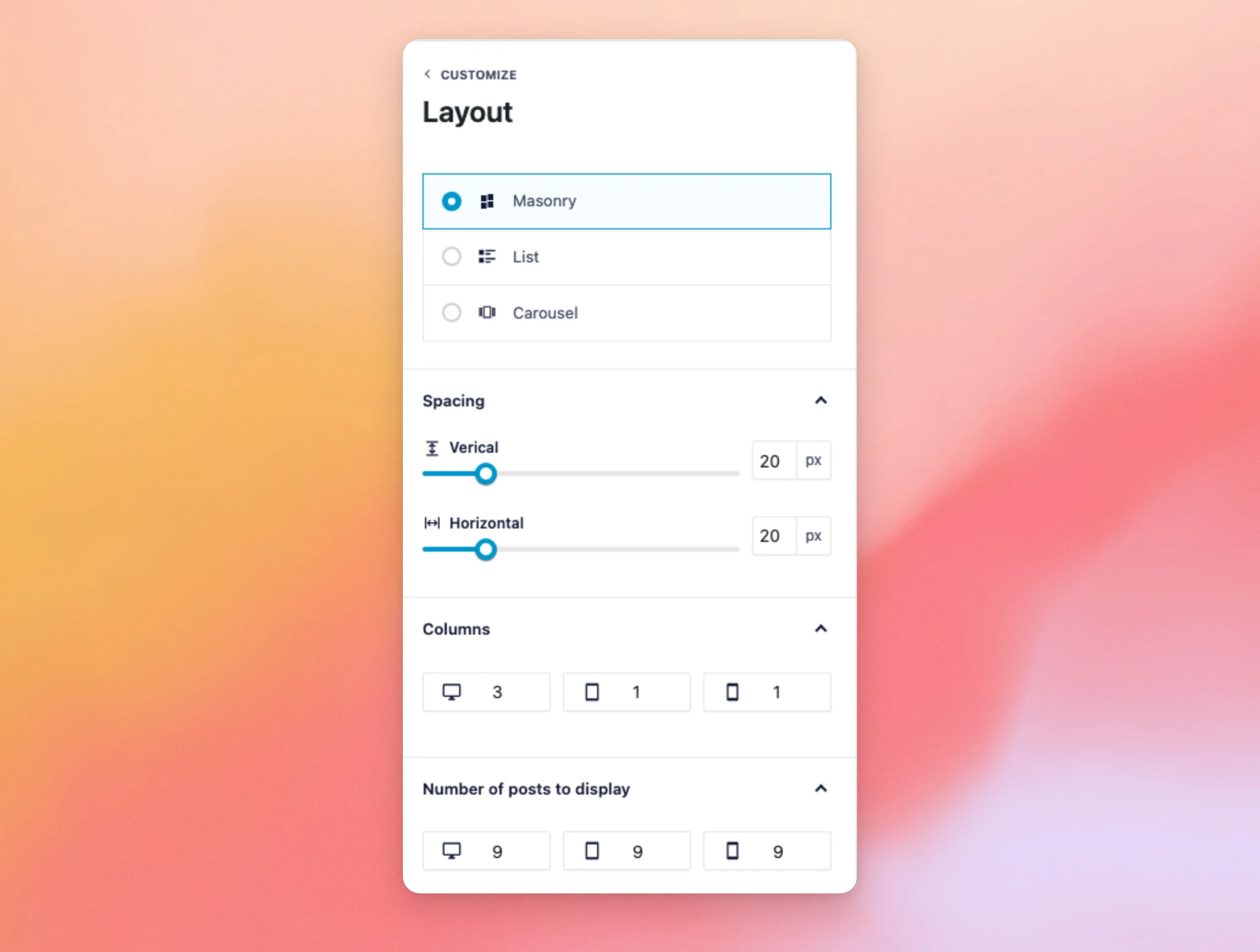
- 間隔:投稿間の垂直方向の間隔(上部のスライダー)と水平方向の間隔(下部のスライダー)。どちらも初期値は20pxです。
- 列数:デスクトップ、タブレット、モバイルで表示される列の数。初期値はそれぞれ3、1、1です。
- 表示する投稿数:デスクトップ、タブレット、モバイルの各端末で表示される投稿の数です。3つの端末とも初期値は9件です。
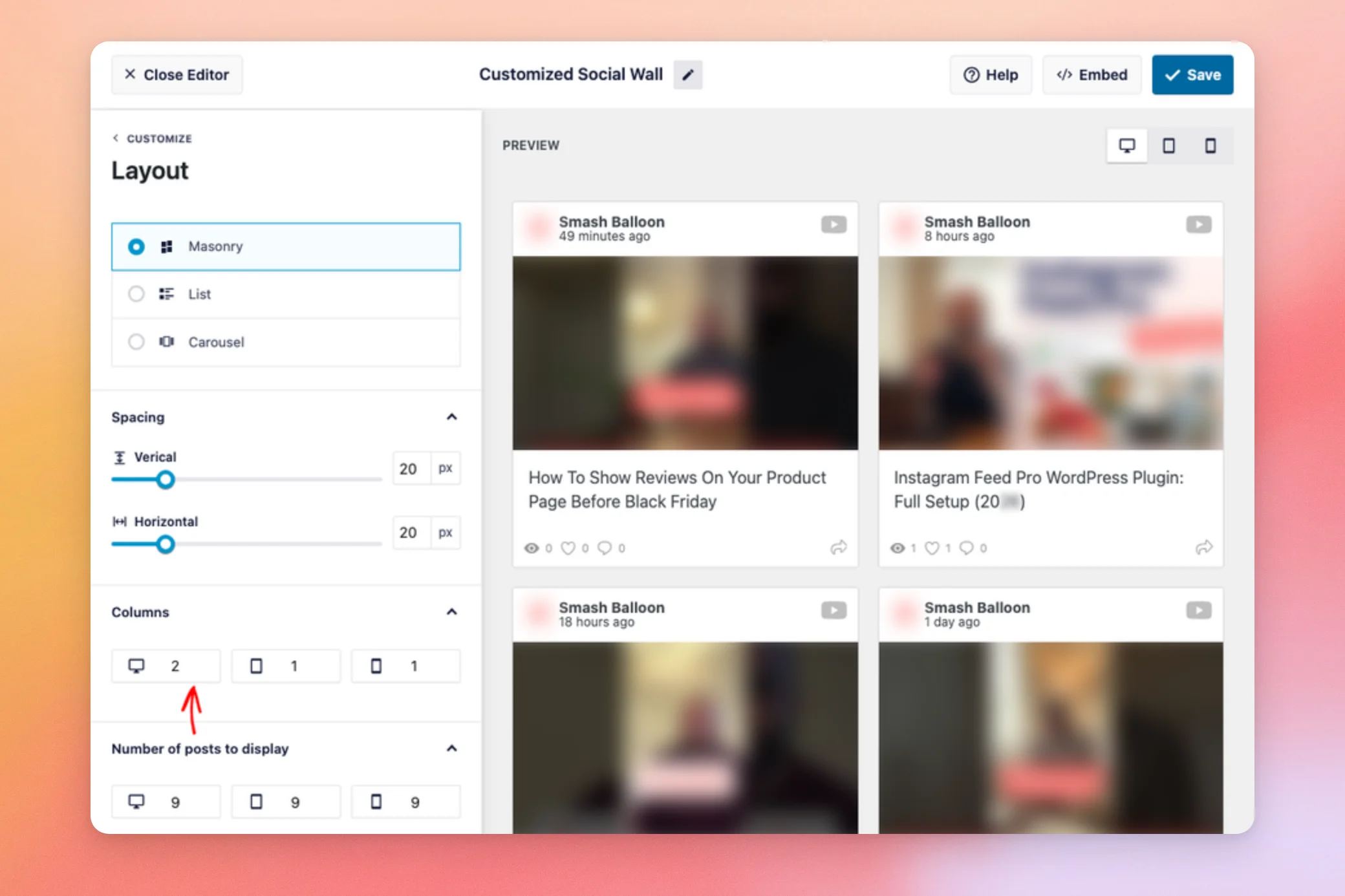
例えば、『Columns』のデスクトップボックスを3から2に変更しました。すると、プレビューには投稿が2列で表示されました。
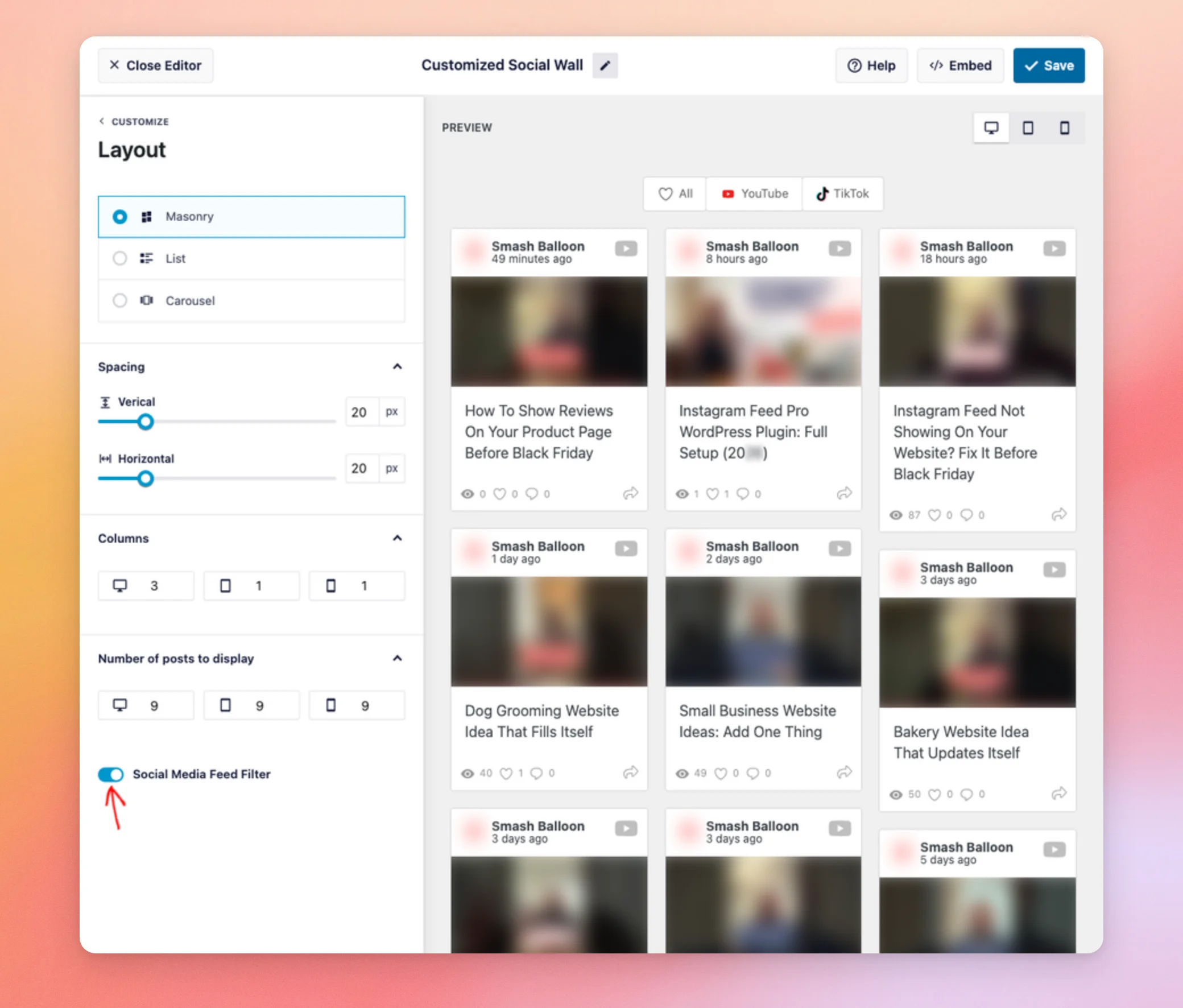
Masonryには「ソーシャルメディアフィードフィルター」というスイッチもあり、初期状態ではオフになっています。これをオンにすると、プレビュー画面の投稿の上部に、「すべて」「YouTube」「TikTok」のボタンが並んだバーが表示されました。
次に、「リスト」レイアウトについて見ていきましょう。
リストレイアウトの使用方法
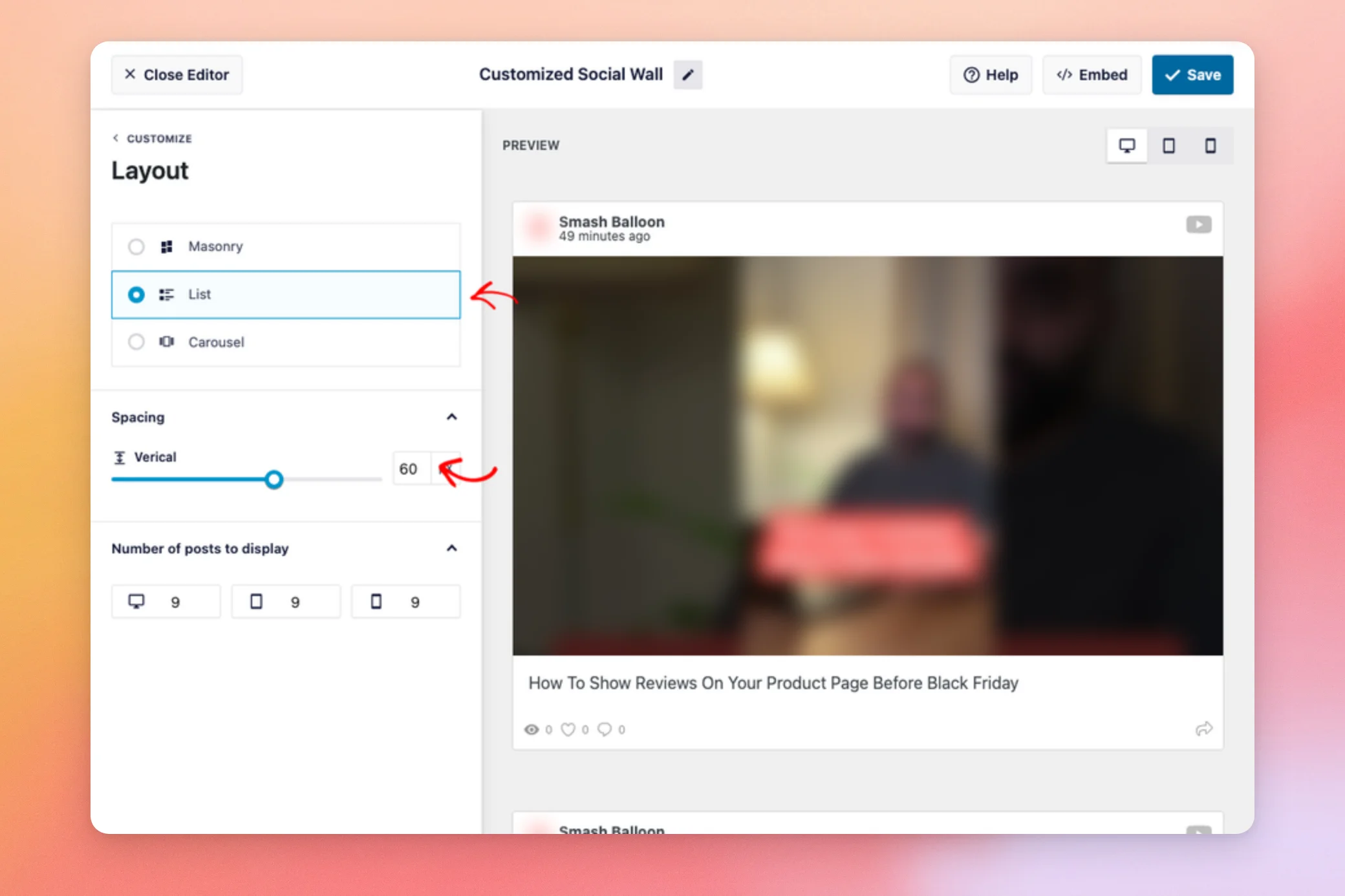
レイアウトオプションから「リスト」をクリックすると、投稿が1列に縦に並んで表示されます。このレイアウトには「列数」のコントロールはありません。「表示する投稿数」と、「間隔」の下にある1つのスライダーのみがあり、このスライダーで投稿間の縦方向の間隔を設定できます。
たとえば、「Spacing」の下にあるスライダーを60に設定しました。すると、プレビューでは投稿間の間隔が広くなりました。
次に、カルーセルレイアウトについて見ていきましょう。
カルーセルレイアウトの使用方法
レイアウトオプションから「カルーセル」をクリックすると、訪問者がスライドさせて閲覧できる横一列の投稿が表示されます。カルーセルには、次のような操作ボタンがあります。
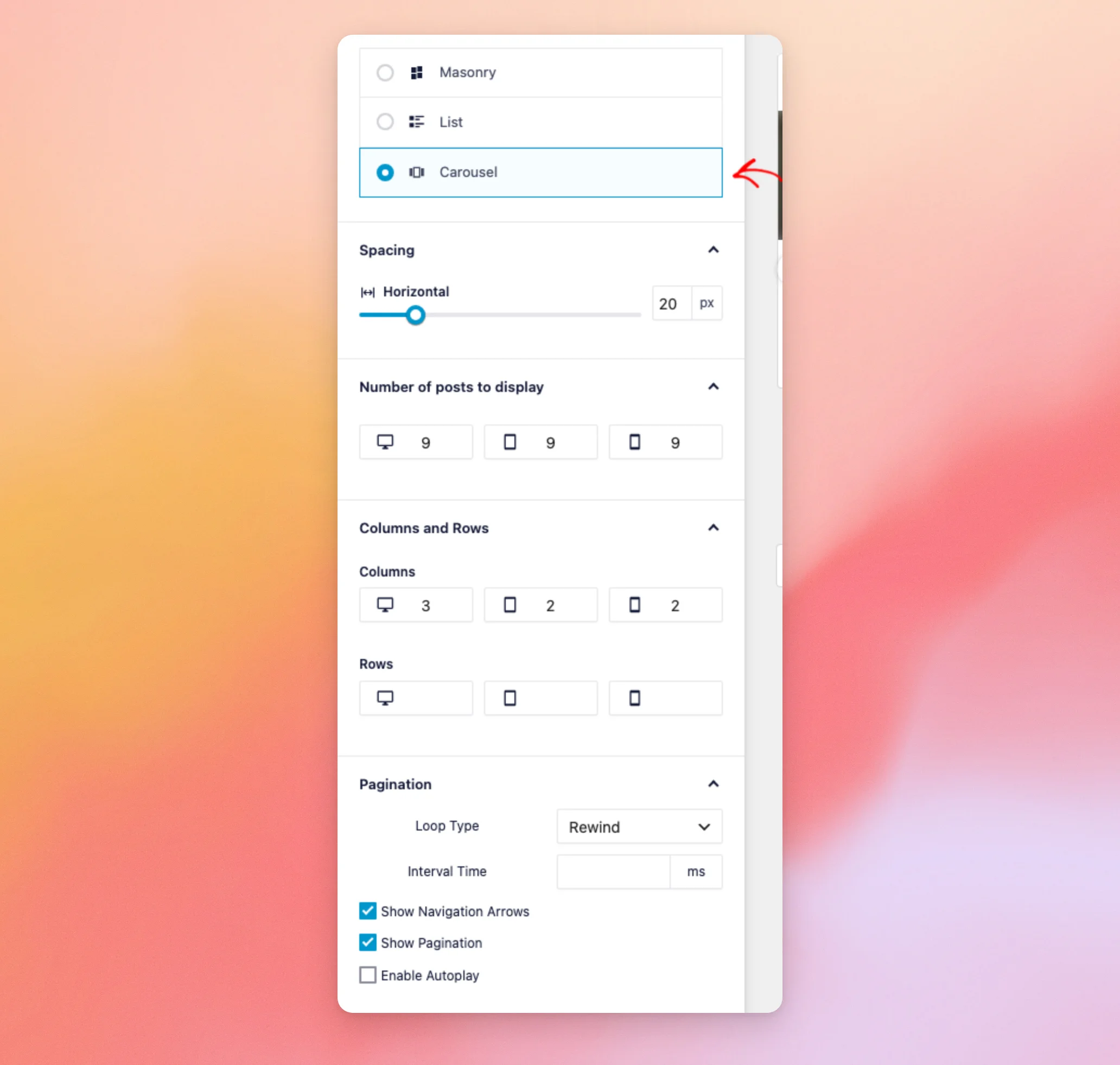
- 間隔:水平方向の間隔のみ。最初は20ピクセル。
- 表示する投稿数:デスクトップ、タブレット、モバイルで9件。
- 列数:一度に表示される投稿の列数。デスクトップでは3列、タブレットおよびモバイルでは2列から始まります。
- 行数:表示される行の数。これらのボックスは最初は空の状態であるため、1行が表示されます。カルーセルには最大2行まで表示できます。
- ループタイプ:巻き戻しまたは無限ループ。初期設定は「巻き戻し」です。
- 間隔時間:スライド間の時間(ミリ秒単位)。自動再生がオンになっている場合にのみ使用されます。
- 「ナビゲーション矢印を表示」と「ページネーションを表示」:最初は両方ともチェックされています。
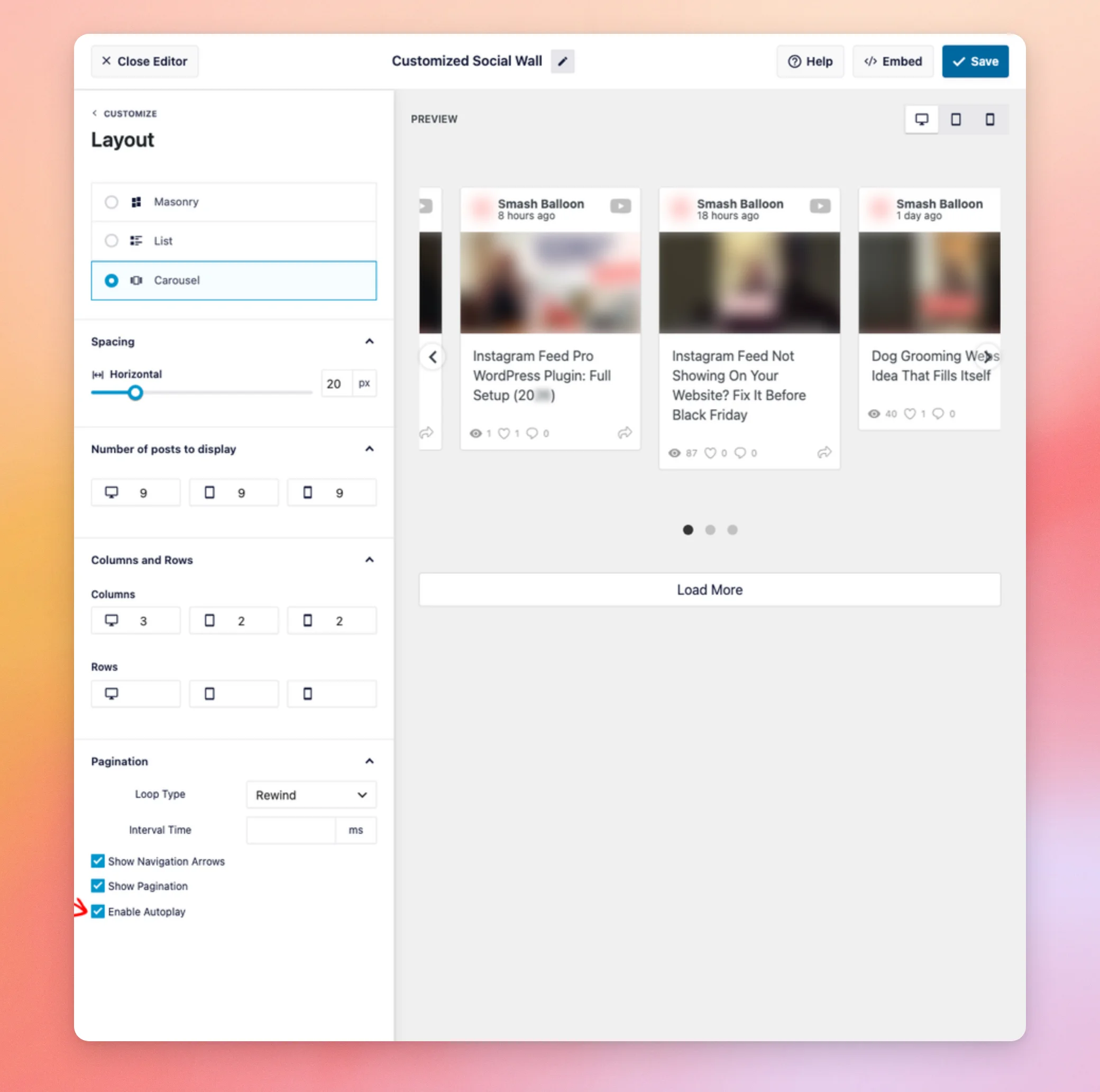
- 「自動再生を有効にする」:このチェックボックスをオンにすると、カルーセルが「間隔時間」を使用するようになります。初期状態ではチェックが入っていません。
プレビューには、投稿の両側に矢印、その下にドット、さらにその下に「もっと見る」ボタンが表示されています。ここでは、「自動再生を有効にする」にチェックを入れました。
レイアウトの設定が完了したので、次は色の調整に取り掛かる準備が整いました。
色の変化
「カラーパレット」セクションでは、壁の色を設定します。
次に、メインの「カスタマイズ」リストに戻り、「カラーパレット」をクリックします。
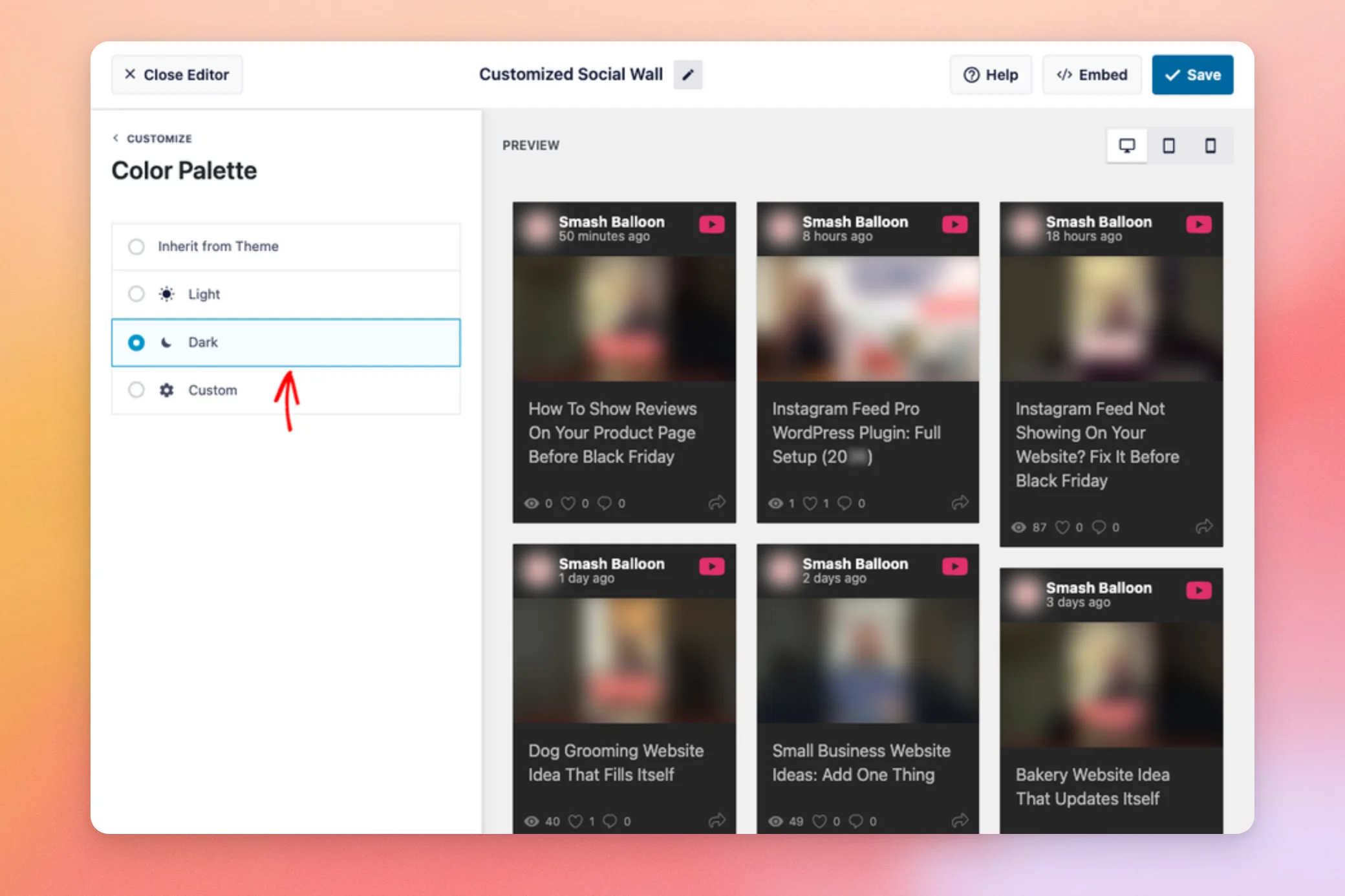
「テーマから継承」「ライト」「ダーク」「カスタム」の4つのオプションがあり、新しいウォールは「ライト」で開始されます。明るい色のテキストが表示されたダークカードを使用するには、「ダーク」をクリックしてください。
独自の色を選択するには、「カスタム」をクリックしてください。「カスタムパレット」が表示され、4色が表示されます。
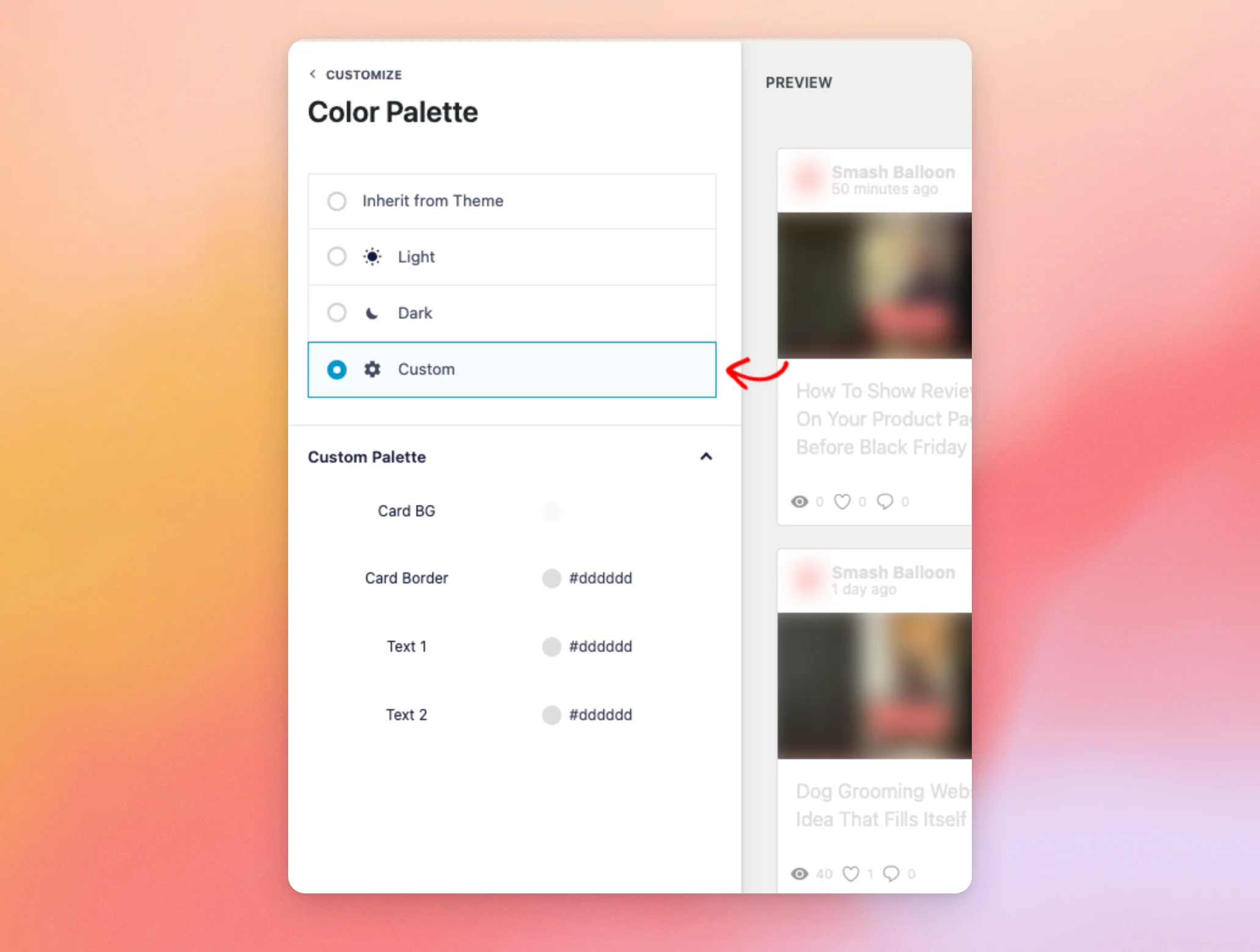
- カードの背景:カードの背景です。最初は空白の状態です。
- カードの枠線: 最初は
#dddddd. - テキスト 1: 最初は
#dddddd. - テキスト 2: 最初は
#dddddd.
色を変更するには、名前の横にあるカラーボックスをクリックします。カラーピッカーが開き、16進数コードを入力する欄が表示されます。例えば、次のように入力しました。 FFE8CC ~のために カードBG。すると、プレビュー画面のカードが桃色に変わった。
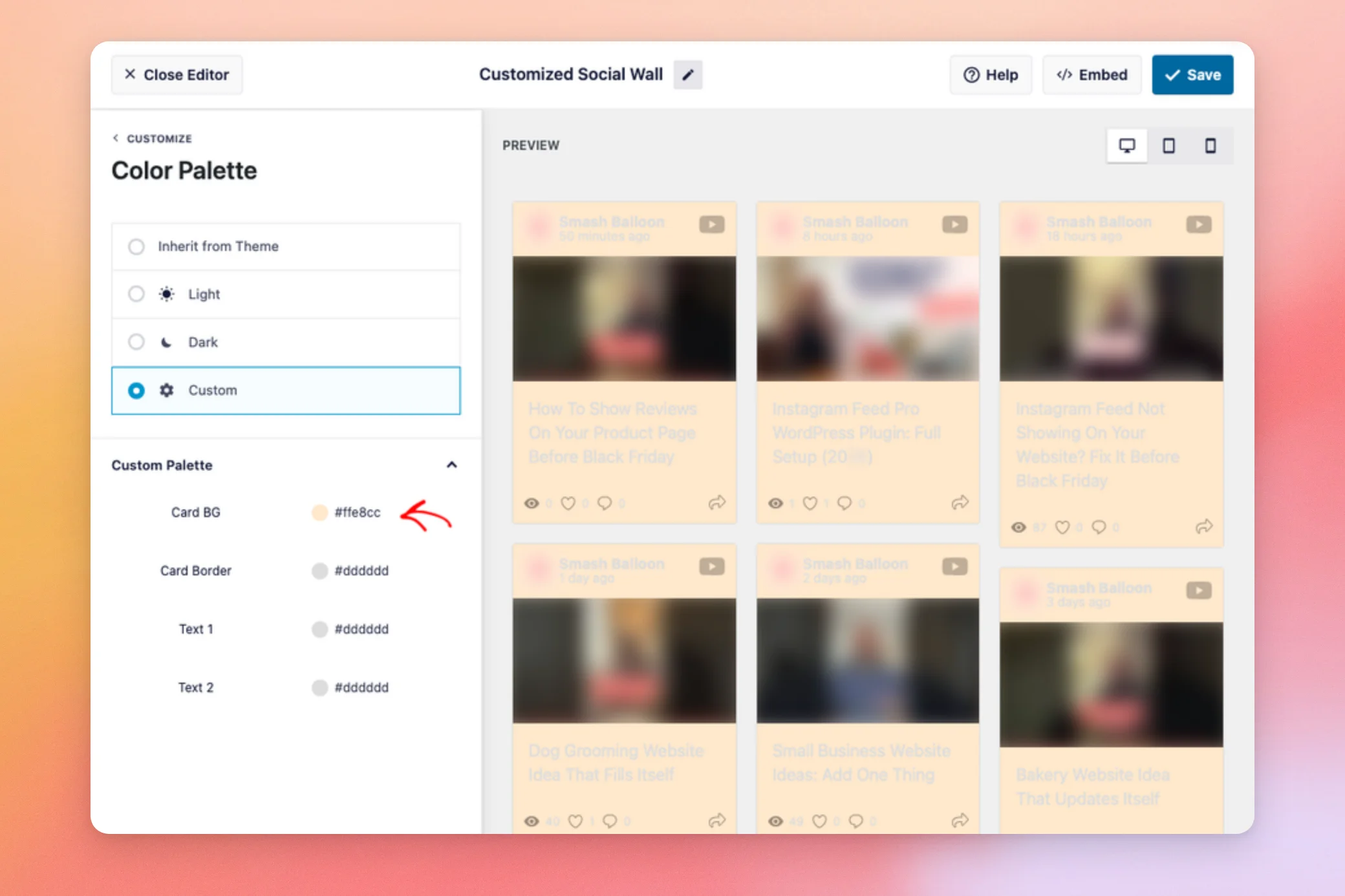
テキスト1とテキスト2は、最初は薄い灰色で表示されます。明るいカード背景では、テキストがくすんで見えます。明るいカード背景を設定する場合は、テキストの色も合わせて設定してください。
色の設定が完了しましたので、各投稿に表示する内容を選択する準備が整いました。
各投稿に表示する内容の選択
「投稿」セクションでは、各投稿に表示される詳細情報を設定します。
次に、メインの「カスタマイズ」リストに戻り、「投稿」をクリックします。
このパネルには、投稿に表示できる6つの詳細項目が一覧表示されています。それらは、「アバター」、「ユーザー名」、「投稿本文」、「投稿メディア」、「日時」、および「概要(「いいね!」、「コメント」など)」であり、最初はこれら6つすべてにチェックが入っています。
項目を非表示にするには、そのチェックボックスのチェックを外してください。「日付と時刻」には矢印があり、これをクリックするとさらに多くのオプションが表示されます。
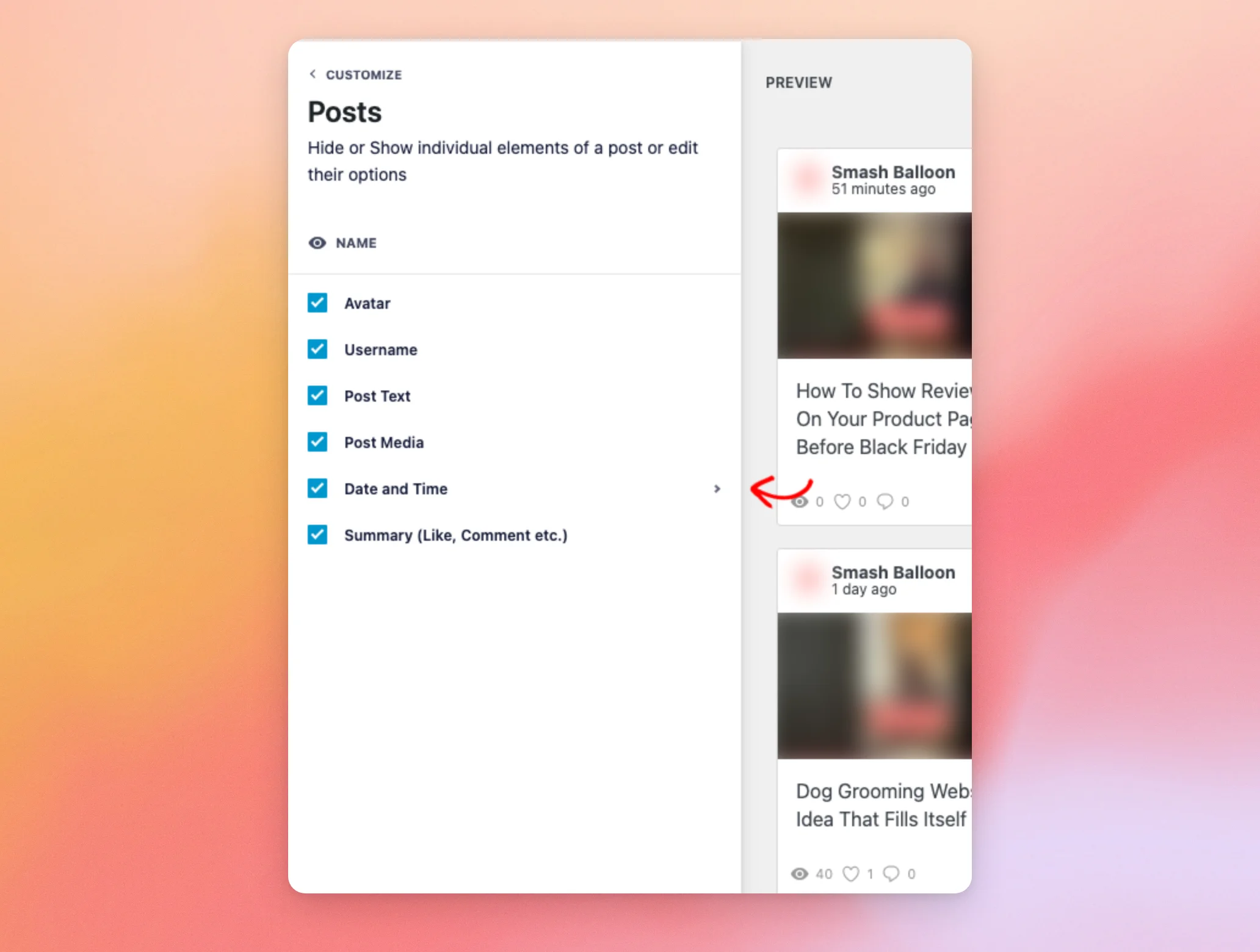
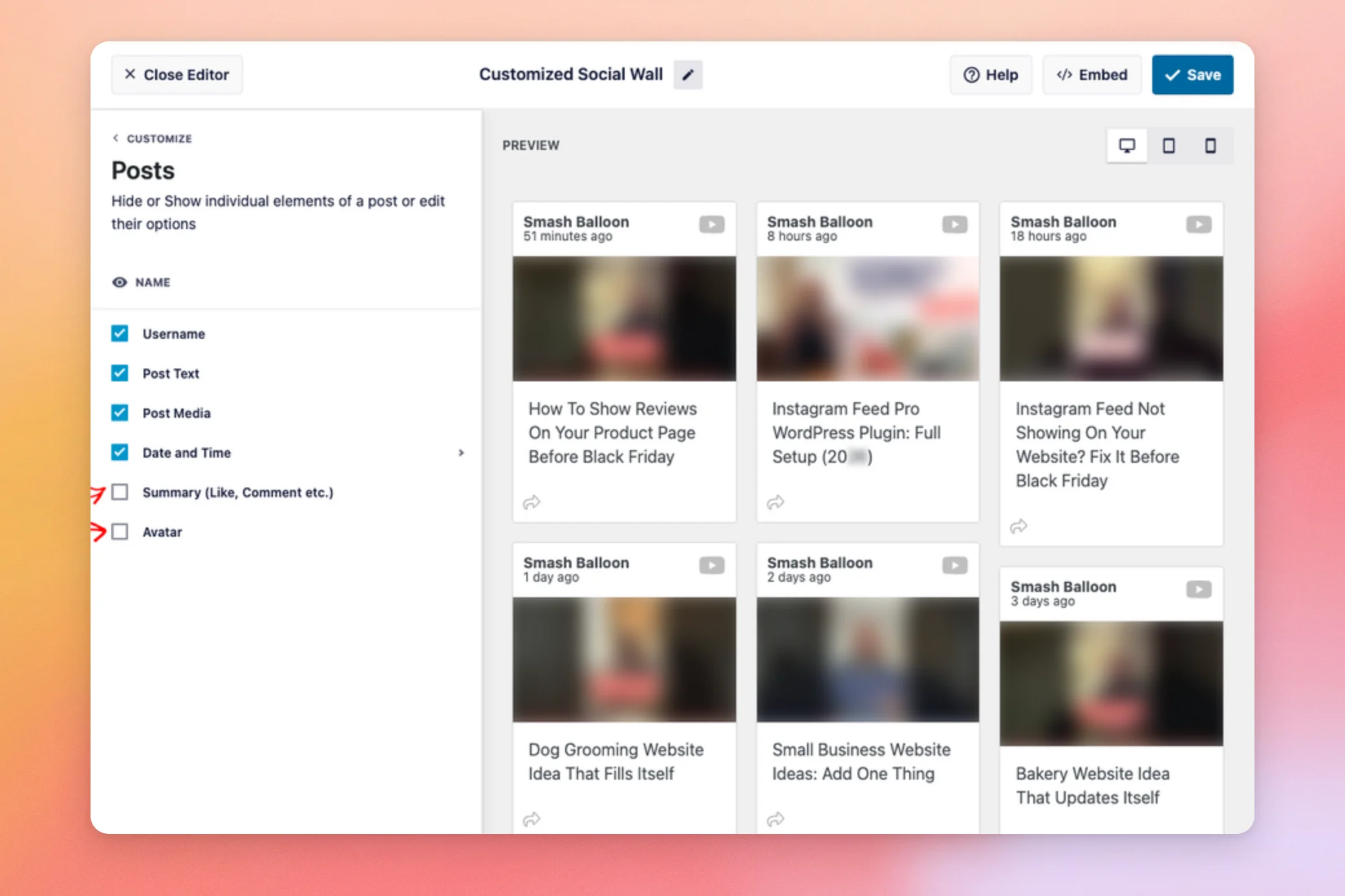
例えば、「アバター」と「概要」のチェックを外しました。プレビューには、アバターや閲覧数、いいね数、コメント数が表示されなくなりました。チェックを外した行は、リストの一番下に移動しました。
日付と時刻の変更
次に、「日付と時刻」の行をクリックして、そのオプションを開きます。
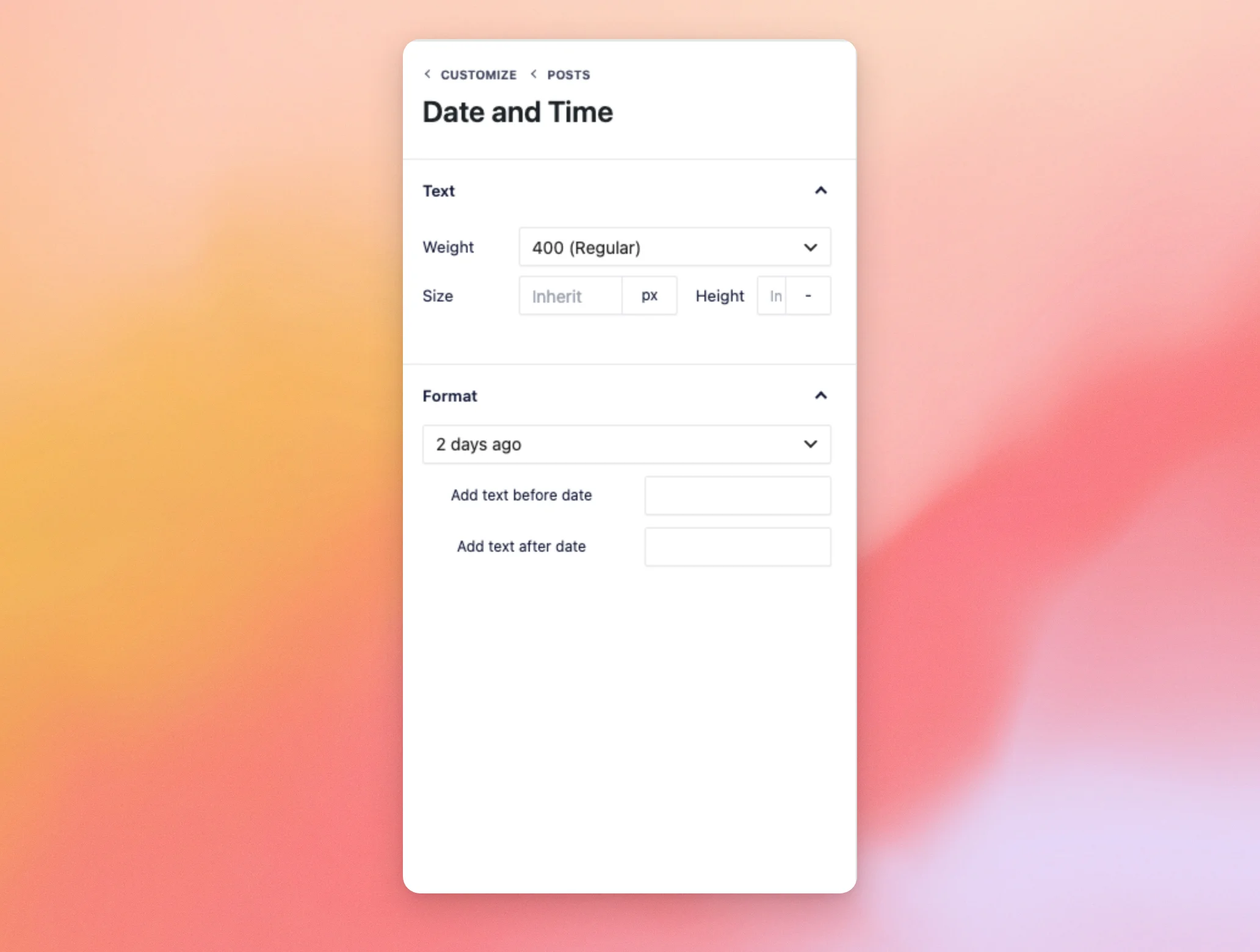
- テキスト:「Weight」は100から900までで、初期値は400(Regular)です。さらに、ピクセル単位の「Size」と「行の高さ」があります。「Size」と「行の高さ」の欄は空欄で、ボックスには「Inherit」と表示されています。
- フォーマット:日付の表記方法。最初は「2日前」と表示され、投稿からどれくらい時間が経過しているかがわかります。
- 「日付の前にテキストを追加」および「日付の後にテキストを追加」:日付の前後に配置する文字列です。どちらも最初は空欄になっています。
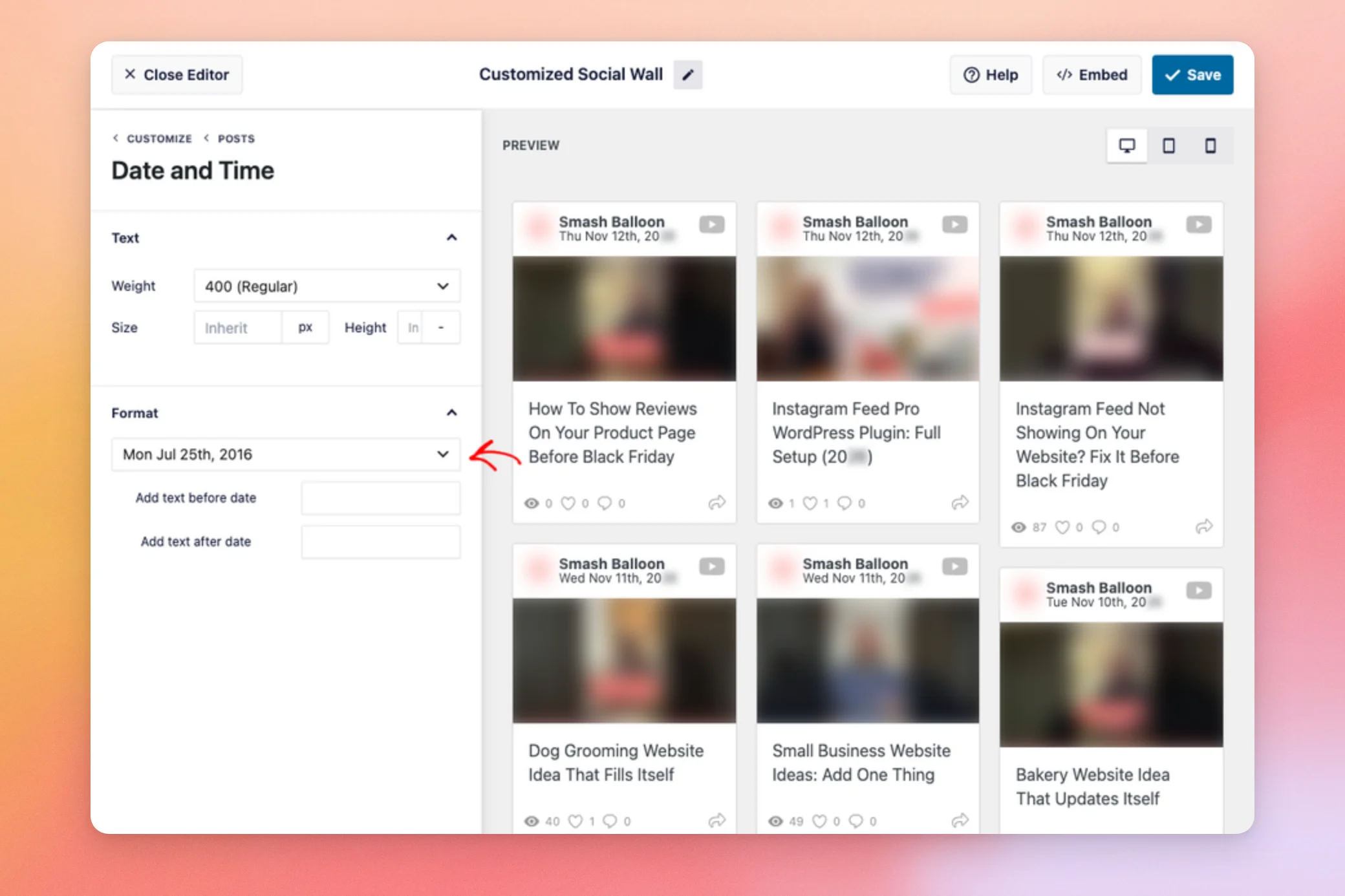
形式を変更するには、「形式」リストをクリックし、サンプル形式の中から1つを選択します。ここでは「2016年7月25日(月)」を選択しました。すると、プレビューには各投稿の日付がその形式で表示されました。
投稿の詳細設定が完了しましたので、次は「さらに読み込む」ボタンに進んでください。
「さらに表示」ボタンの変更
「Load More」セクションでは、「Load More」ボタンの表示方法を設定します。
次に、メインの「カスタマイズ」リストに戻り、「さらに読み込む」をクリックします。
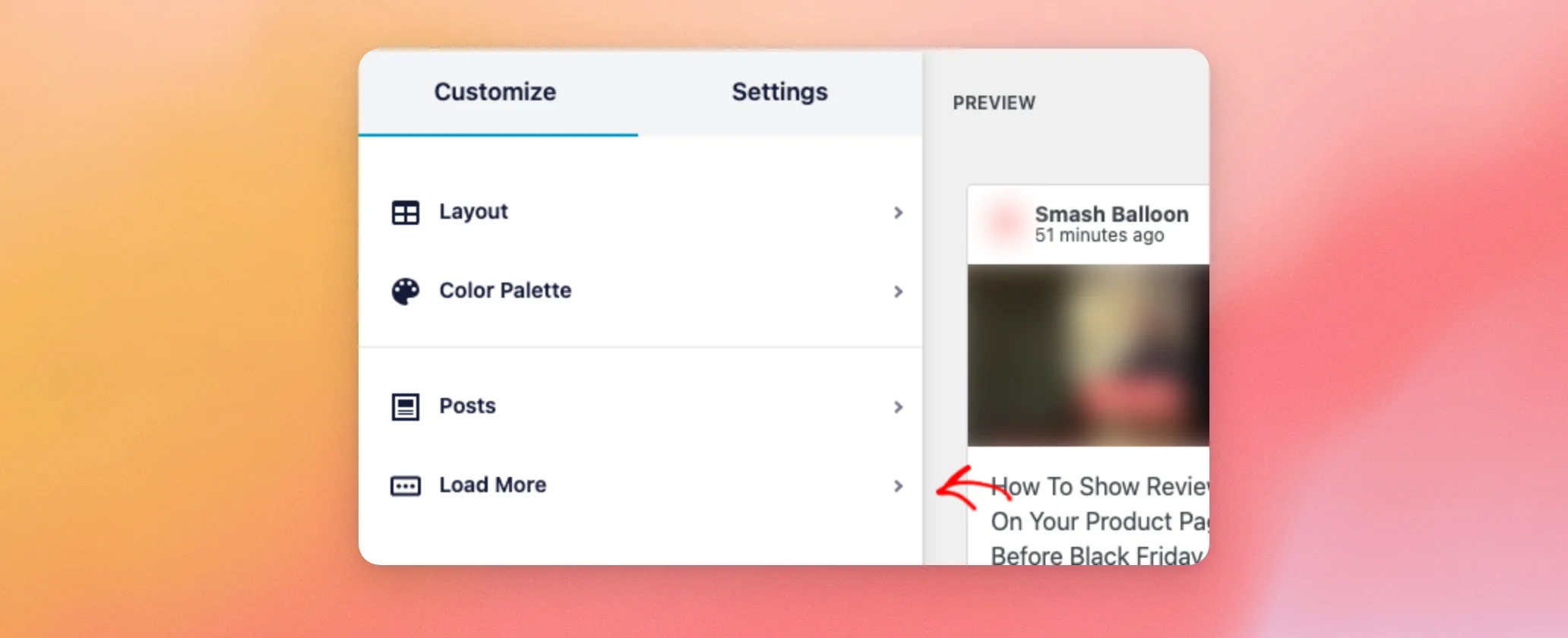
「さらに読み込む」パネルには、以下のコントロールがあります。
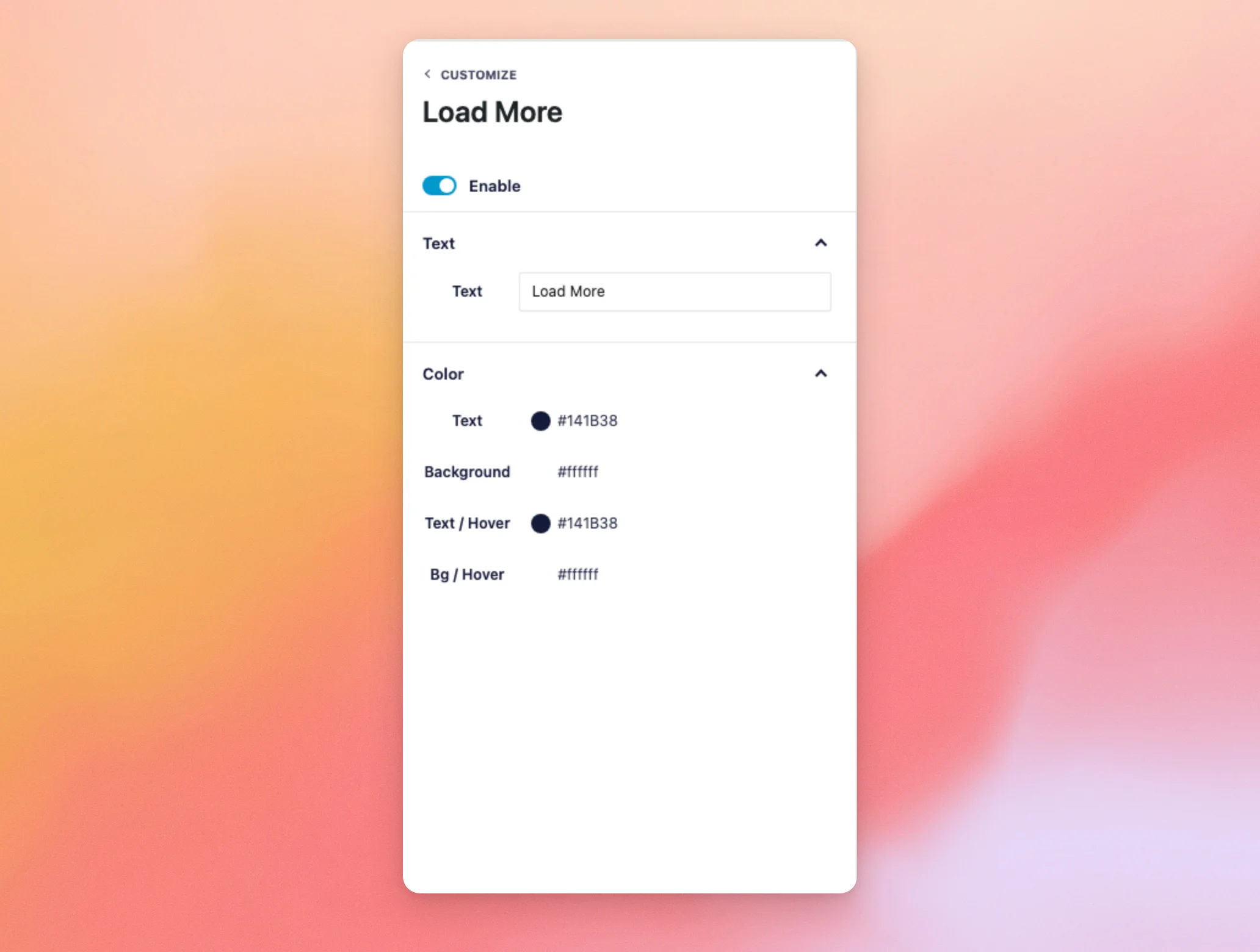
- 有効化:ボタンを表示または非表示にするスイッチです。初期状態ではオンになっています。
- テキスト:ボタンに表示される文字。最初は「Load More」と表示されます。
- 色: テキストは次のように始まります
#141B38, 背景として#ffffff, テキスト/ホバー時の表示を#141B38、および Bg / Hover を#ffffff.
たとえば、テキストボックスに「Show more posts」と入力しました。すると、プレビューの下にあるボタンもそれに合わせて表示が変わりました。
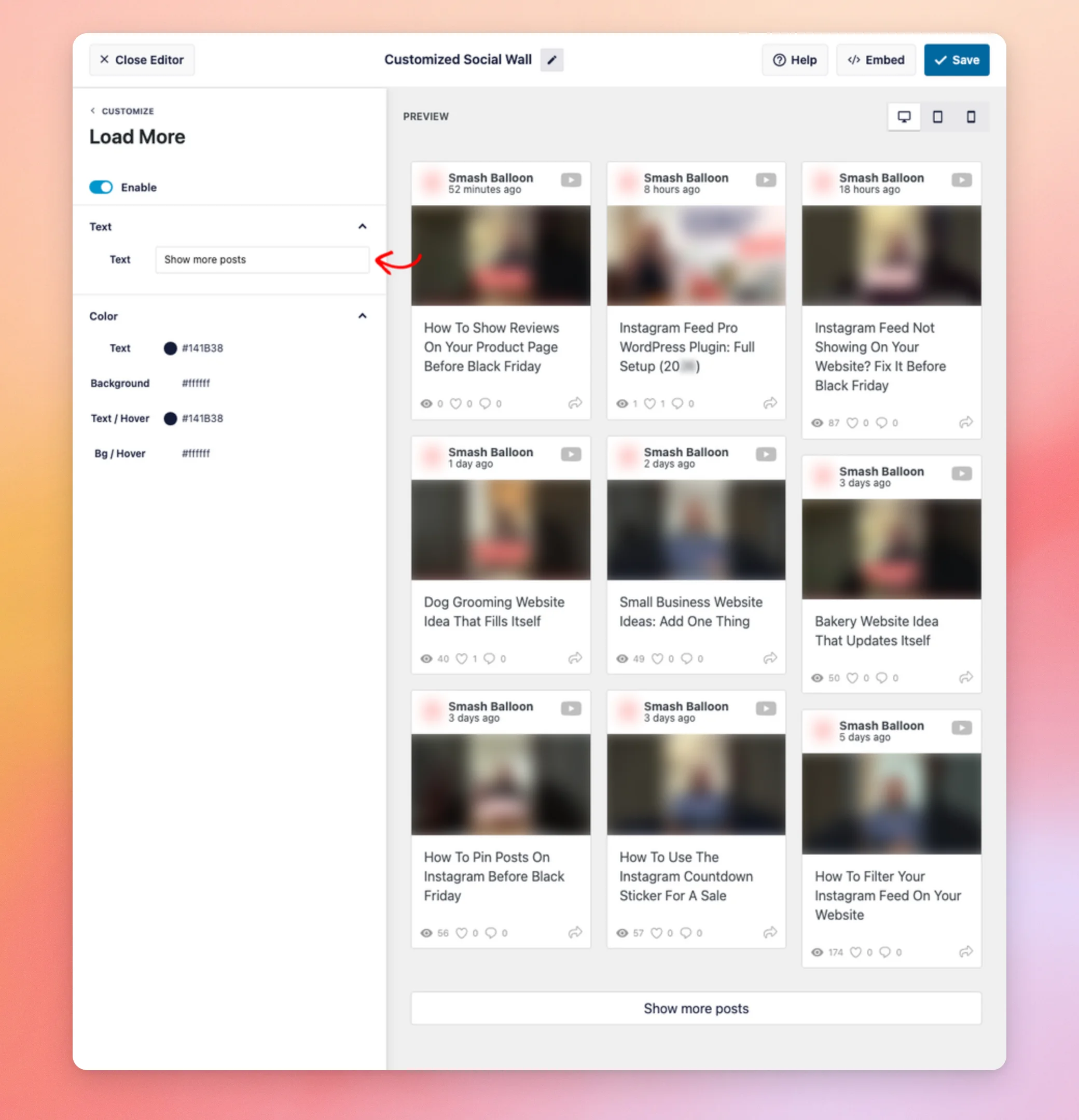
「さらに読み込む」ボタンの設定が完了しました。これで、ウォールを保存する準備が整いました。
ウォールの保存と表示
プレビューに問題がなければ、エディタの右上にある「保存」をクリックしてください。

保存したウォールをサイト上で表示するには、「ソーシャルウォールの作成方法」ガイドに記載されている手順に従って、ページに追加してください。ここでは、2列レイアウトで「ダーク」カラーパレットを適用してウォールを保存しました。その結果、ページには2列のダークカラーのウォールが表示されました。
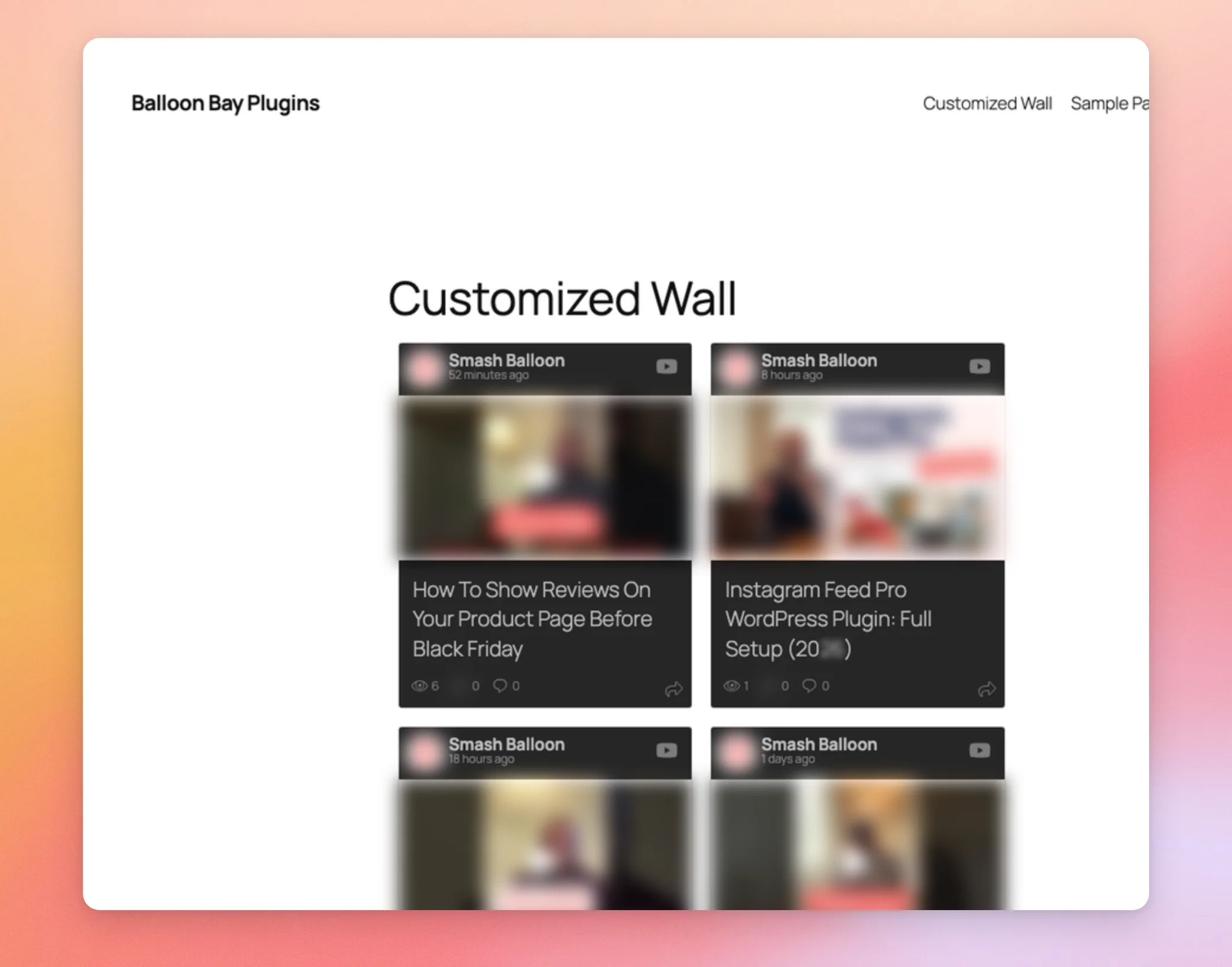
以上です!これで、レイアウトの選択、色の変更、各投稿の表示内容の指定、「さらに表示」ボタンの変更方法がわかりました。「ソーシャルウォール設定」ページの各設定の機能については、「ソーシャルウォール設定リファレンス」をご覧ください。
よくある質問
以下では、壁のカスタマイズに関するよくある質問のいくつかにお答えします。
どのようなレイアウトから選ぶことができますか?
Masonry、List、Carousel。新しいウォールはMasonryから始まります。これは「レイアウト」セクションで変更できます。
「レイアウト」セクションでは、レイアウトごとに異なるコントロールが表示されるのはなぜですか?
各レイアウトには、そのレイアウトに適用されるコントロールのみが表示されます。「リスト」では投稿が1列に並べるため、「列」コントロールはなく、縦方向の間隔調整のみが可能です。「メイソンリー」には「列」コントロール、両方向の間隔調整コントロール、および「ソーシャルメディアフィードフィルター」スイッチがあります。「カルーセル」には「行」コントロールと「ページネーション」コントロールが追加されます。
デバイスごとに列数を別々に設定することはできますか?
はい。「Masonry」と「Carousel」では、「Columns」にデスクトップ、タブレット、モバイル用のボックスがそれぞれ1つずつ用意されています。「表示する投稿数」にも、同様に3つのボックスがあります。
「カスタム」の色を選んだ後、テキストの色が薄くなってしまうのはなぜですか?
カスタムパレットでは、まず「テキスト 1」と「テキスト 2」が次のように設定されています。 #dddddd、薄い灰色。明るい色のカードの背景上で、テキストの色を 「カラーパレット」セクション.
「さらに読み込む」ボタンの色はどこで変更できますか?
「さらに読み込む」セクションでは、「色」オプションでテキストと背景の色を設定でき、訪問者がボタンにカーソルを合わせたときの色も同様に設定されます。
変更内容を反映させるには、保存する必要がありますか?
エディタ内のプレビューは、コントロールを変更するとすぐに更新されます。変更内容をサイトに反映させるには、「保存」をクリックしてください。テストでは、保存後にページにダークパレットと2列のレイアウトが表示されました。




