


 Mur social
 Analyse des flux


Souhaitez-vous modifier l'apparence de votre mur social, qu'il s'agisse de sa mise en page, de ses couleurs ou des détails affichés pour chaque publication ?
L'onglet « Personnaliser » de l'éditeur du mur social regroupe toutes ces options, et l'aperçu situé à côté s'actualise au fur et à mesure que vous les modifiez.
Ce guide vous présente en détail chaque section de l'onglet, de « Mise en page » et « Palette de couleurs » à « Articles » et « Charger plus ».
Avant de commencer, vous devez disposer d'un mur que vous avez déjà créé. Si ce n'est pas le cas, consultez d'abord notre guide expliquant comment créer un mur social. Dans ce guide, nous utilisons un mur intitulé « Mur social personnalisé », constitué d'un flux YouTube et d'un flux TikTok.
- Personnaliser votre mur dans l'éditeur
- Choisir une mise en page
- Utilisation de la disposition en maçonnerie
- Utilisation de la mise en page « Liste »
- Utilisation de la mise en page « Carrousel »
- Changement de couleurs
- Choisir ce qui s'affiche pour chaque publication
- Modification de la date et de l'heure
- Modification du bouton « Charger plus »
- Enregistrer et consulter votre mur
- Questions fréquemment posées
Personnaliser votre mur dans l'éditeur
Pour commencer, nous allons ouvrir l'onglet « Personnaliser » de votre mur.
Dans la barre latérale d'administration de WordPress, accédez à « Social Wall ». La page « Tous les flux » s'ouvre.
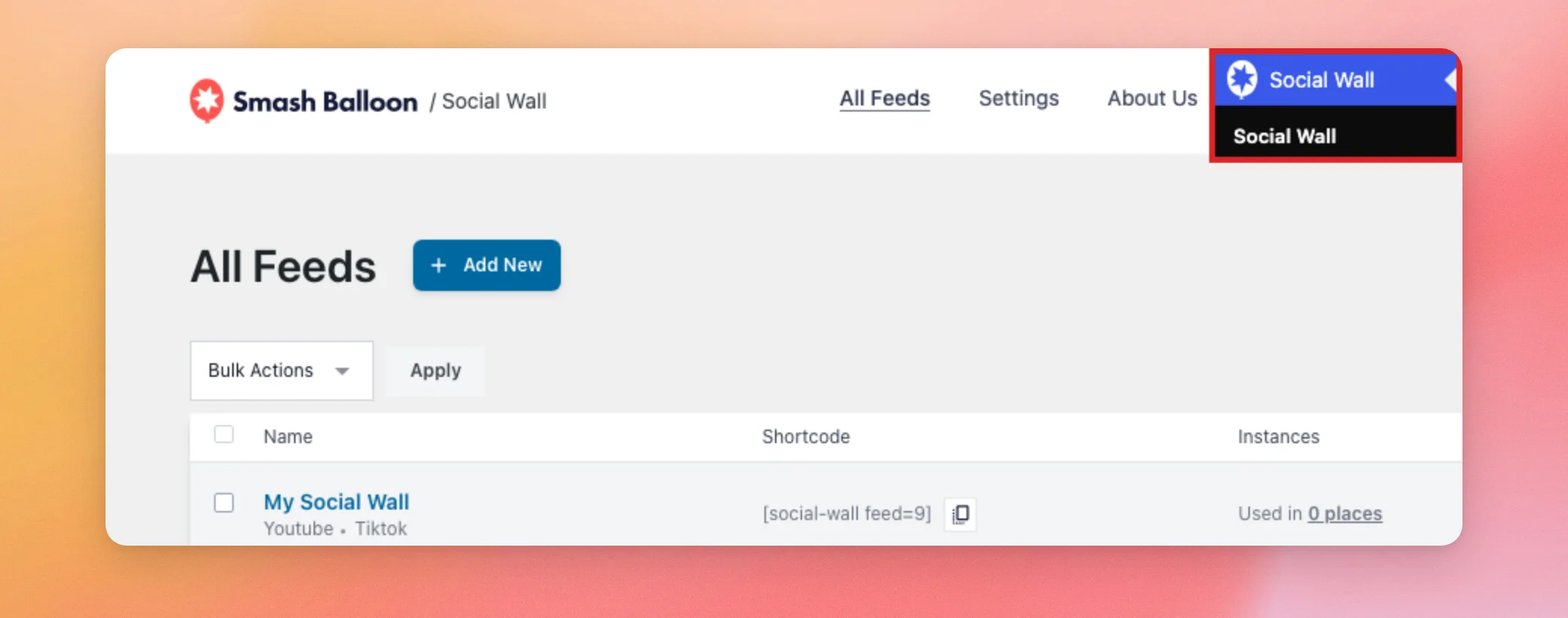
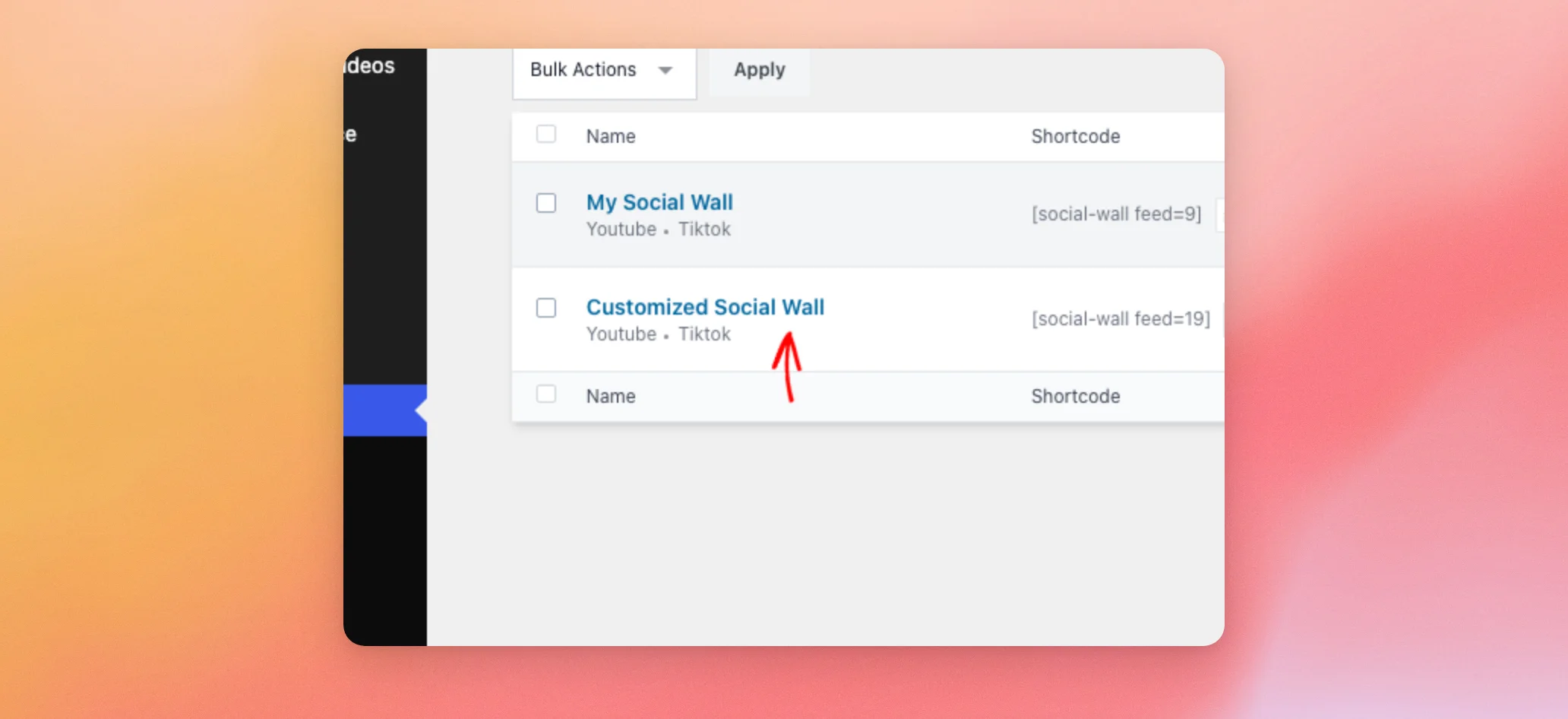
Ensuite, cliquez sur le nom de votre mur, « Mur social personnalisé », pour l'ouvrir dans l'éditeur.
En haut du volet de gauche, cliquez sur l'onglet « Personnaliser ».
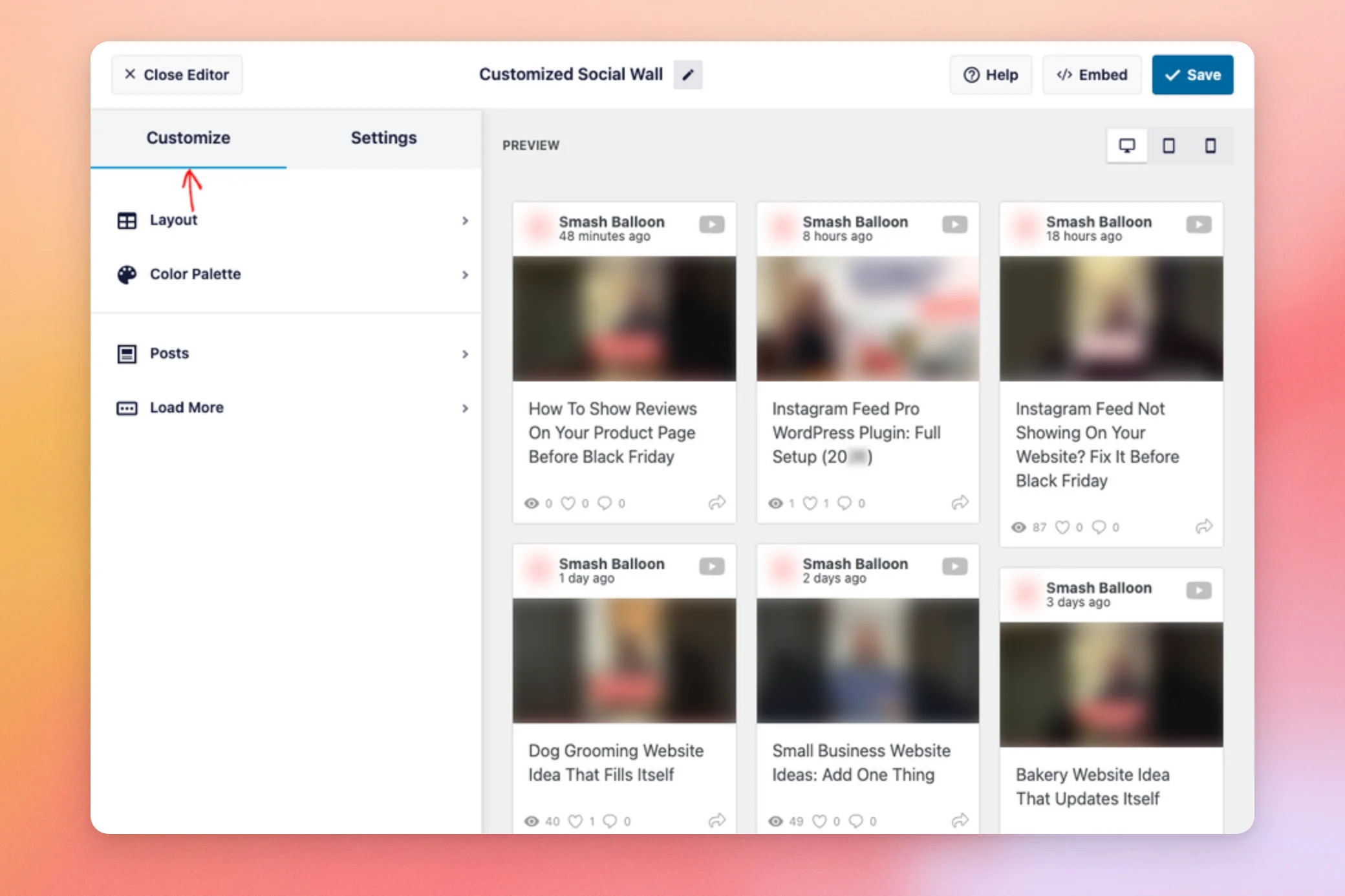
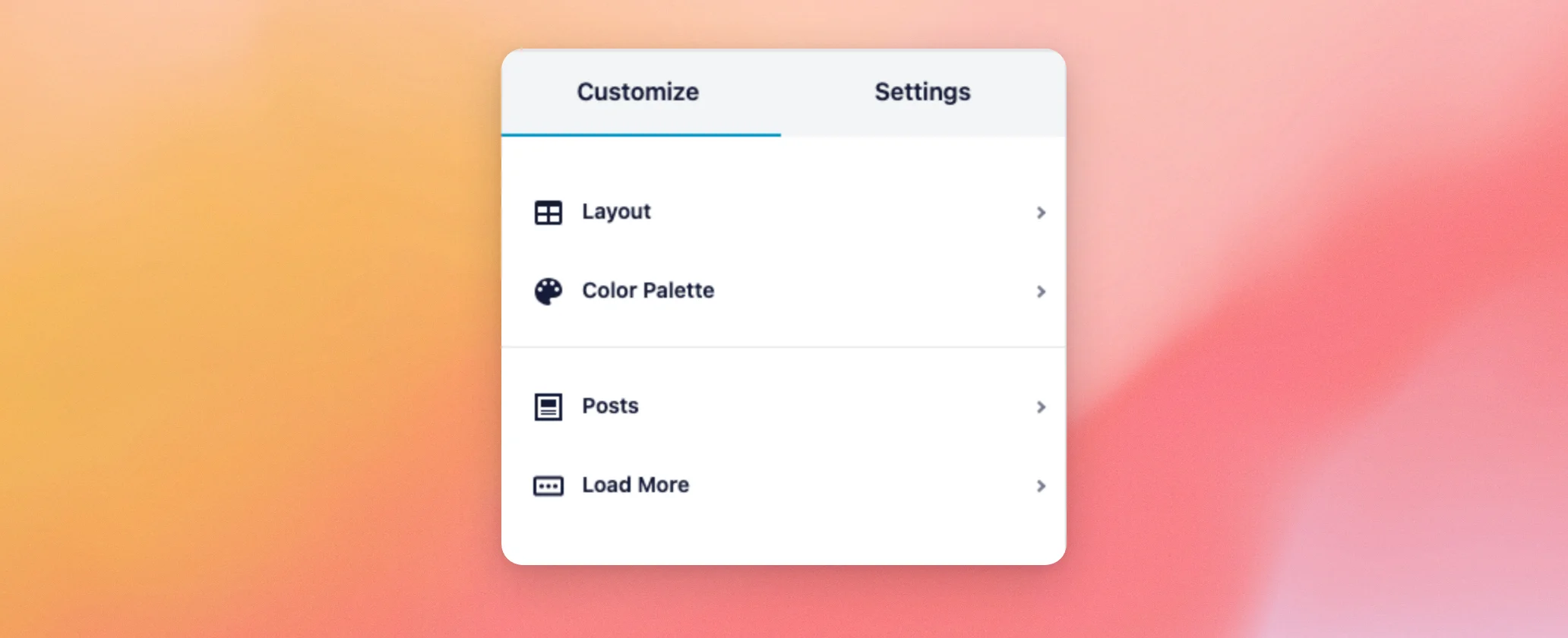
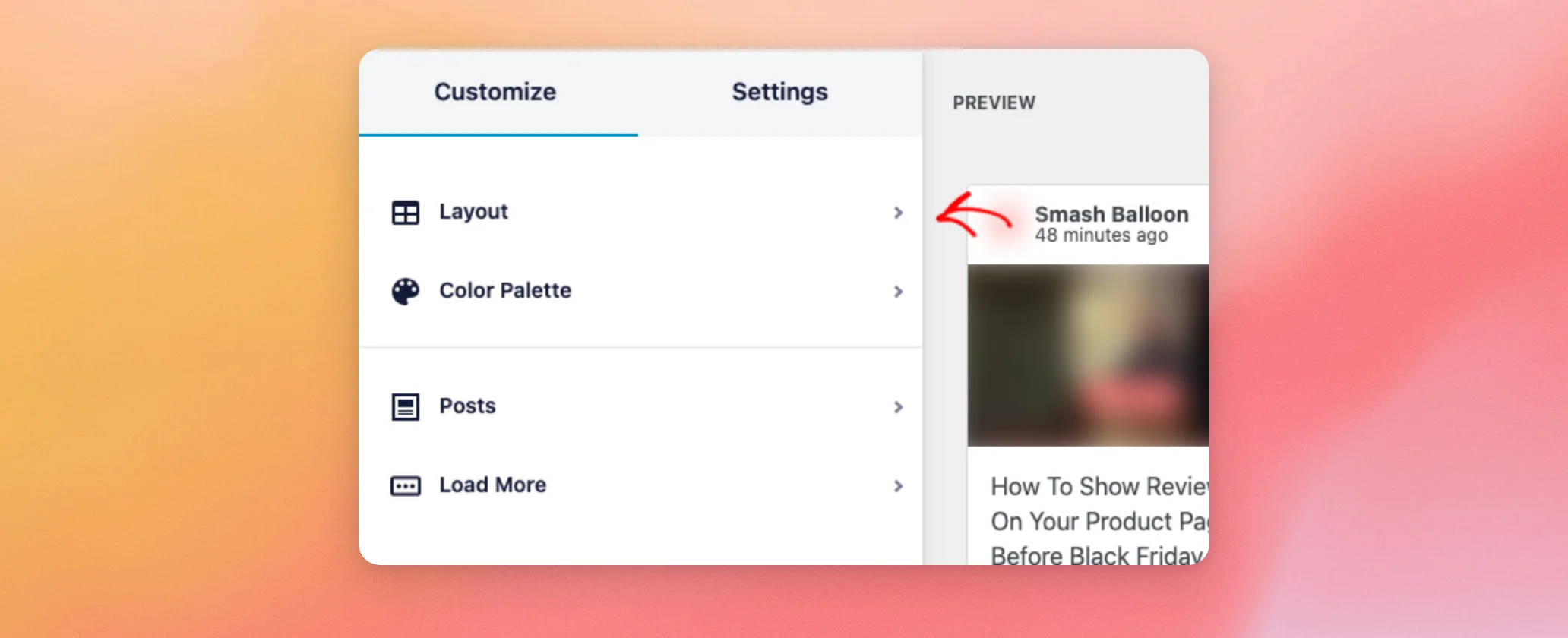
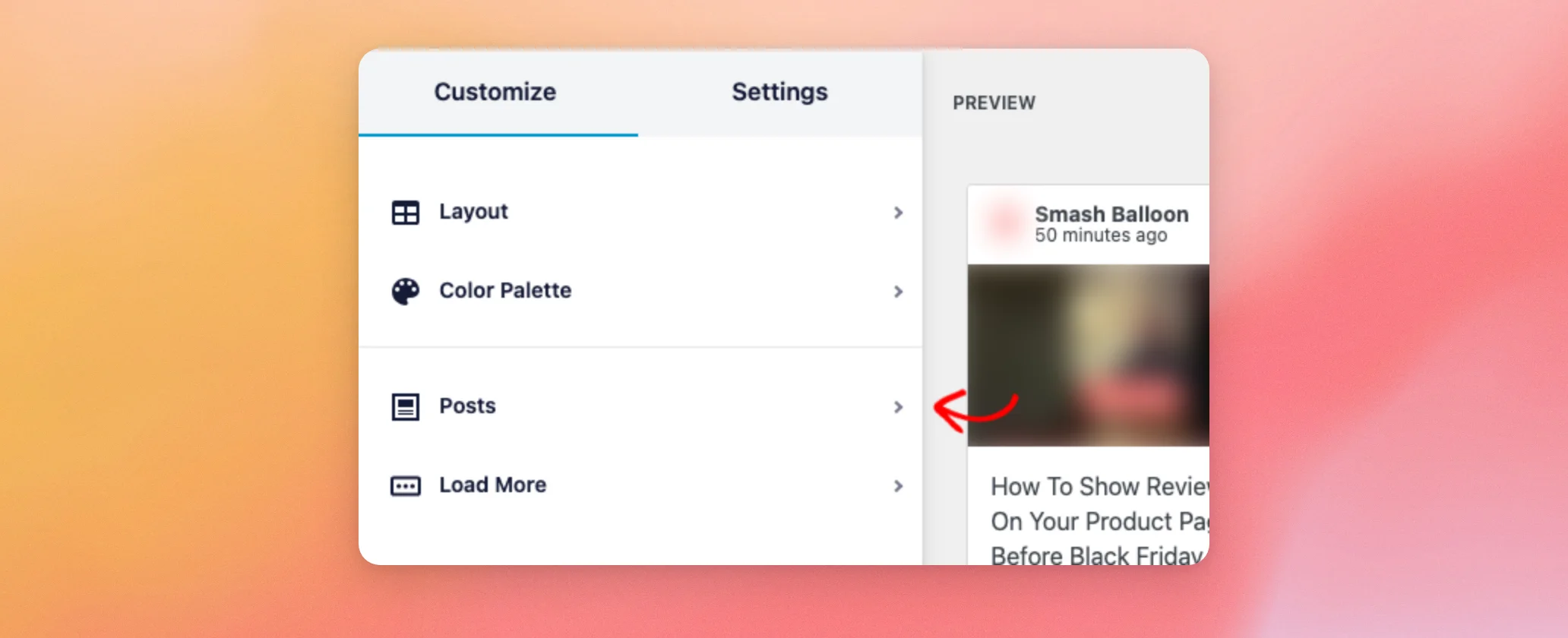
Cet onglet comporte quatre sections : « Mise en page », « Palette de couleurs », « Articles » et « Charger plus ». Nous allons les passer en revue dans l'ordre.
Pour commencer, vous allez choisir une mise en page.
Choisir une mise en page
La section « Mise en page » permet de définir la manière dont vos publications s'affichent sur le mur.
Pour l'ouvrir, cliquez sur « Mise en page ».
Vous avez le choix entre trois mises en page : « Masonry », « List » et « Carousel ». Par défaut, une nouvelle page d'accueil s'affiche en mode « Masonry ». La mise en page « Masonry » affiche les articles en colonnes. La mise en page « List » affiche les articles les uns sous les autres, sur une seule colonne. La mise en page « Carousel » présente les articles sous forme de diapositives que les visiteurs peuvent faire défiler. Si vous hésitez, commencez par « Masonry ». Les commandes situées sous les mises en page s'adaptent en fonction de celle que vous choisissez.
Utilisation de la disposition en maçonnerie
Masonry affiche vos articles en colonnes. Voici ses paramètres et leurs valeurs par défaut.
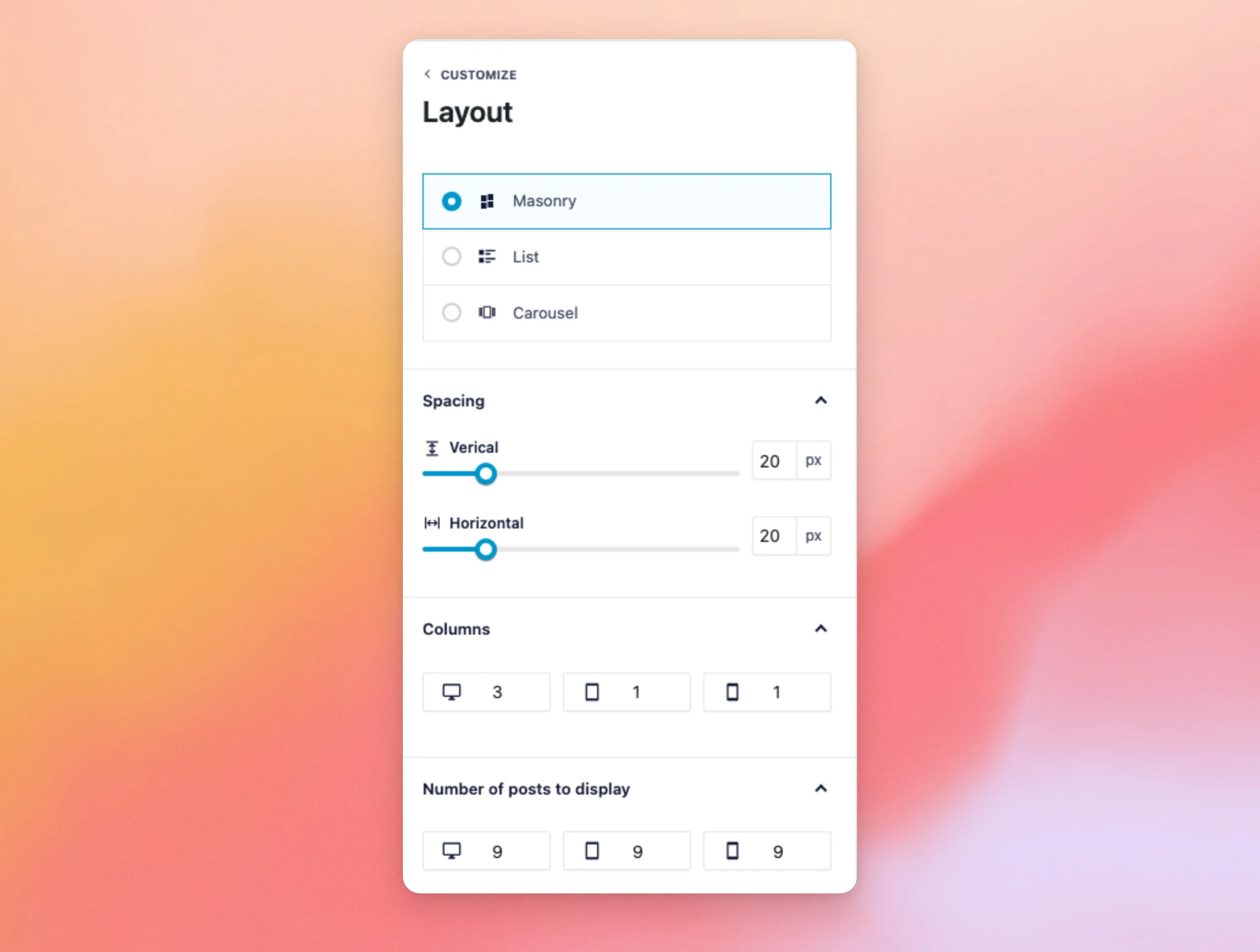
- Espacement: l'espace vertical entre les publications (le curseur du haut) et l'espace horizontal (le curseur du bas). Les deux sont réglés par défaut sur 20 px.
- Colonnes: nombre de colonnes affichées sur ordinateur, tablette et mobile. Les valeurs par défaut sont respectivement 3, 1 et 1.
- Nombre d'articles à afficher: nombre d'articles affichés sur ordinateur, tablette et mobile. La valeur par défaut est de 9 pour les trois appareils.
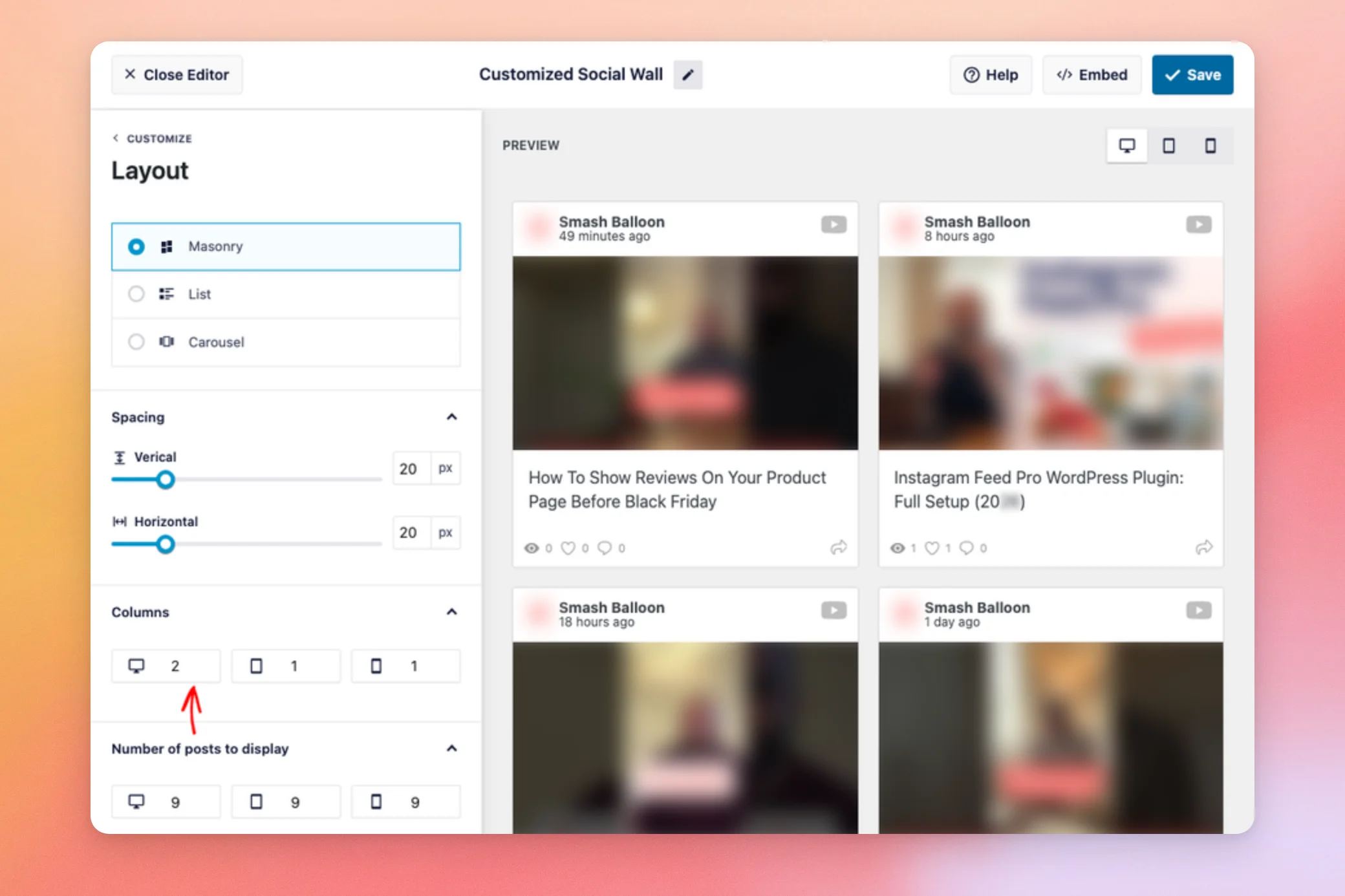
Par exemple, nous avons modifié le nombre de cases sur le bureau dans « Colonnes », en passant de 3 à 2. L'aperçu affichait alors deux colonnes d'articles.
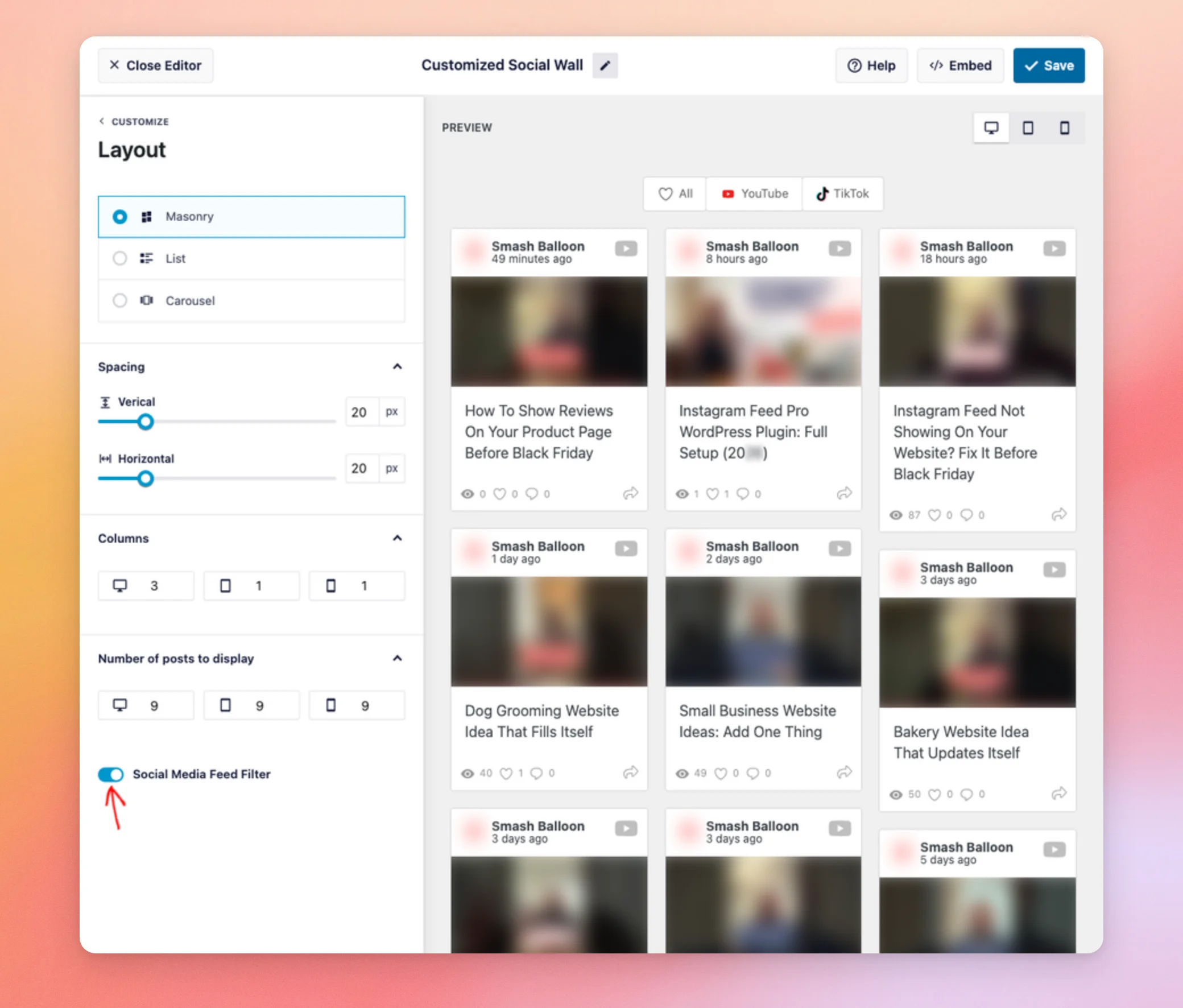
Masonry dispose également d'un bouton « Filtre des flux des réseaux sociaux », qui est désactivé par défaut. Lorsque nous l'avons activé, une barre comportant les boutons « Tout », « YouTube » et « TikTok » est apparue au-dessus des publications dans l'aperçu.
Nous allons maintenant nous intéresser à la mise en page « Liste ».
Utilisation de la mise en page « Liste »
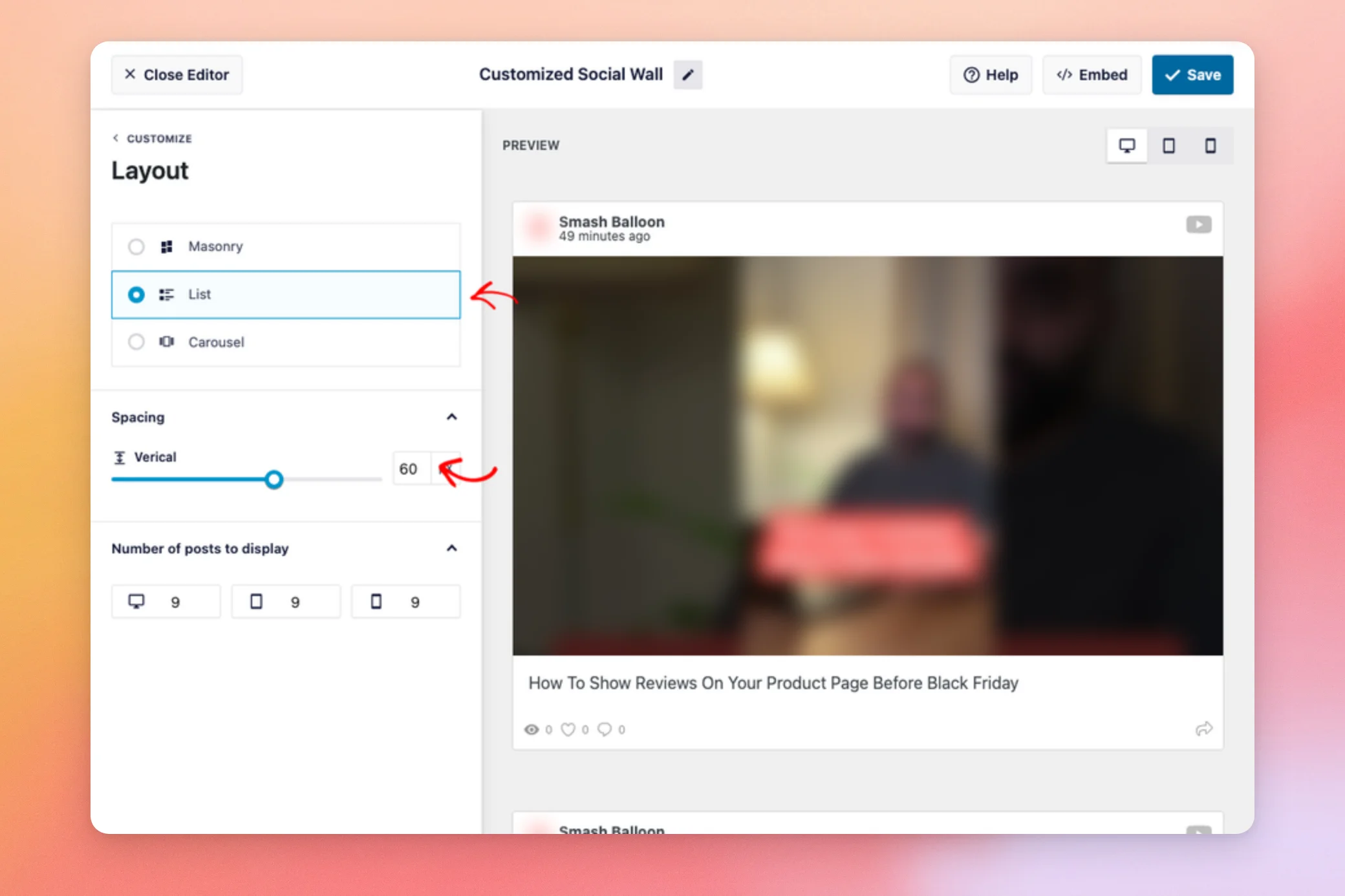
Dans les options de mise en page, cliquez sur « Liste » pour afficher vos articles les uns en dessous des autres, sur une seule colonne. Cette mise en page ne comporte pas de commande « Colonnes ». Elle conserve le paramètre « Nombre d'articles à afficher » et un seul curseur sous « Espacement », qui permet de définir l'espace vertical entre les articles.
Par exemple, nous avons réglé le curseur de la section « Espacement » sur 60. L'aperçu a alors augmenté l'espacement entre les articles.
Nous allons maintenant nous intéresser à la mise en page « Carousel ».
Utilisation de la mise en page « Carrousel »
Dans les options de mise en page, cliquez sur « Carrousel » pour afficher vos publications sous forme de rangée que les visiteurs peuvent parcourir. Le carrousel comporte les commandes suivantes.
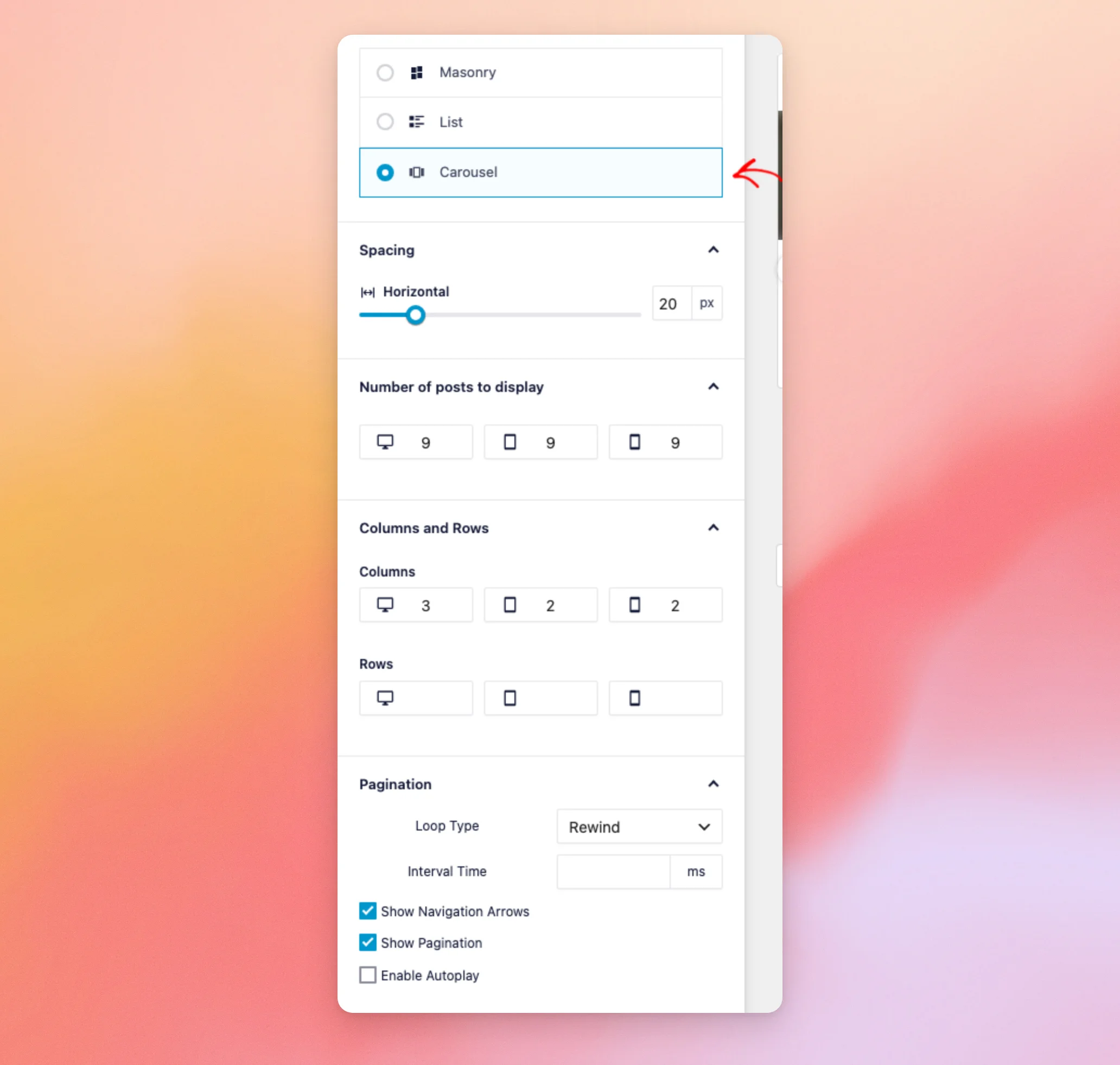
- Espacement: uniquement l'espacement horizontal, 20 px dans un premier temps.
- Nombre d'articles à afficher: 9 sur ordinateur, tablette et mobile.
- Colonnes: nombre de colonnes d'articles affichées simultanément. Par défaut, ce nombre est de 3 sur ordinateur et de 2 sur tablette et mobile.
- Lignes: nombre de lignes affichées. Ces cases sont vides par défaut, ce qui correspond à une seule ligne. Un carrousel peut comporter jusqu'à deux lignes.
- Type de boucle: « Rewind » ou « Infinity ». La boucle démarre en mode « Rewind ».
- Durée d'intervalle: nombre de millisecondes entre deux diapositives. Ce paramètre n'est utilisé que lorsque la lecture automatique est activée.
- « Afficher les flèches de navigation » et « Afficher la pagination » : ces deux options sont cochées par défaut.
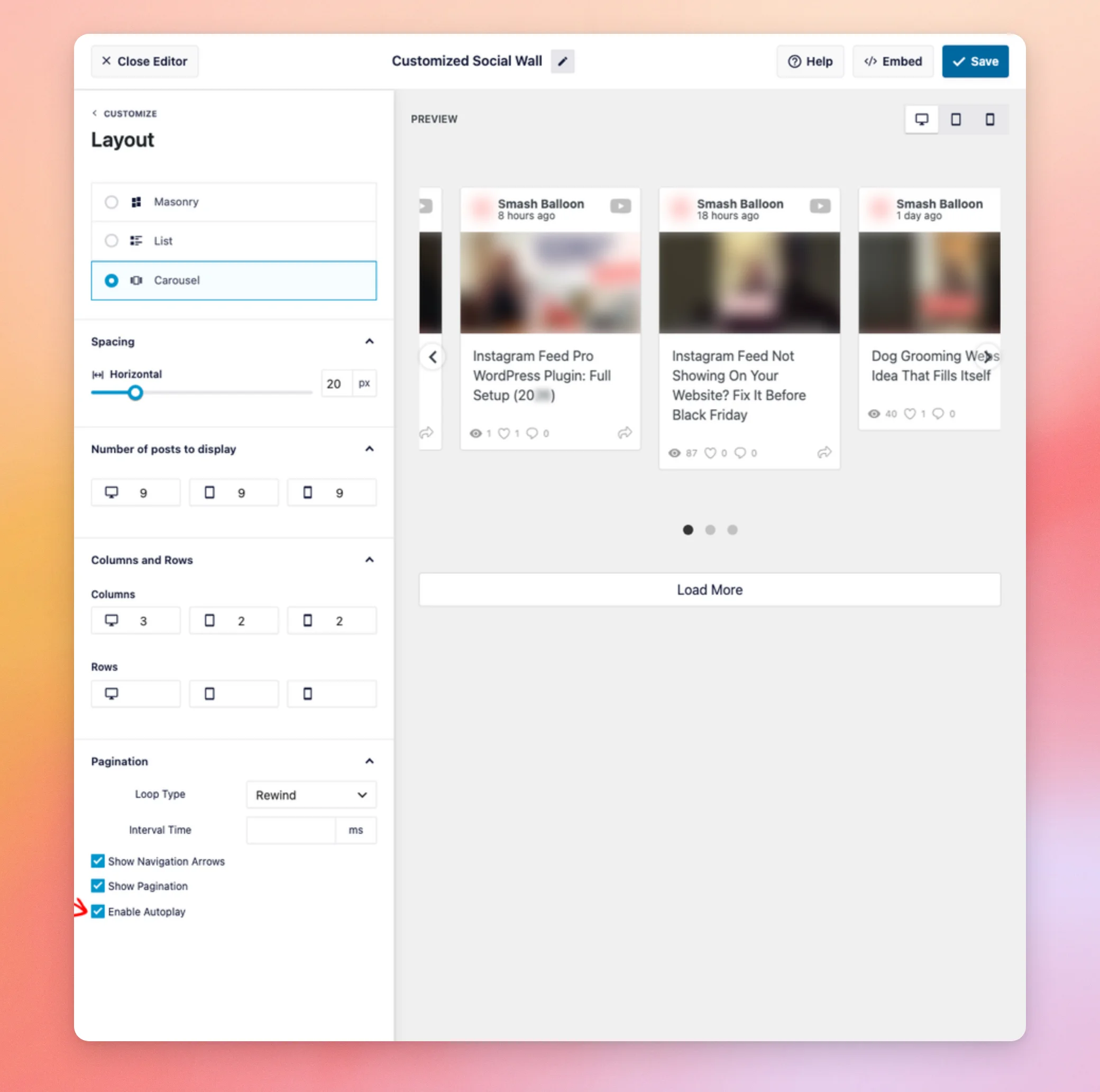
- Activer la lecture automatique: cochez cette case pour que le carrousel utilise l'intervalle de temps défini. Cette case n'est pas cochée par défaut.
L'aperçu affiche des flèches de chaque côté des publications, des points en dessous de celles-ci, ainsi que votre bouton « Charger plus » situé en dessous. Ici, nous avons coché la case « Activer la lecture automatique ».
Votre mise en page est désormais définie ; vous pouvez donc passer à la sélection des couleurs.
Changement de couleurs
La section « Palette de couleurs » permet de définir les couleurs de votre mur.
Ensuite, revenez à la liste principale « Personnaliser » et cliquez sur « Palette de couleurs ».
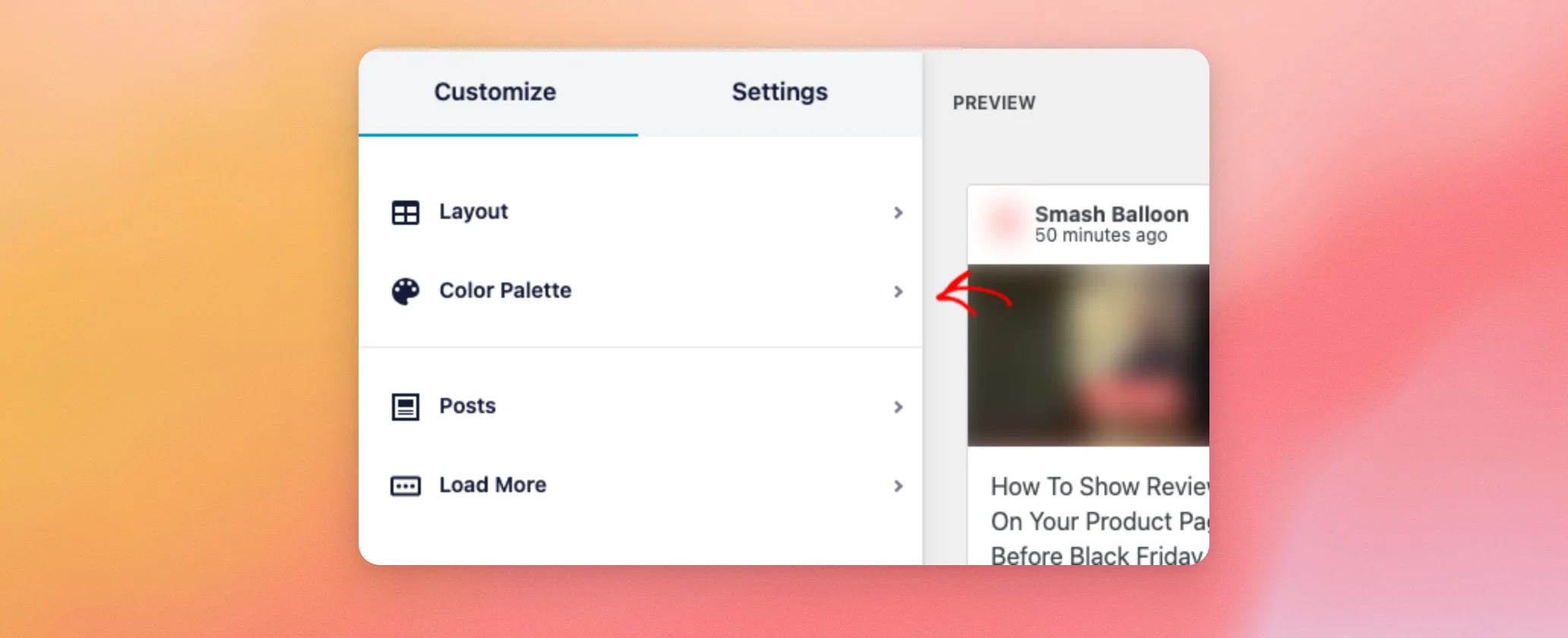
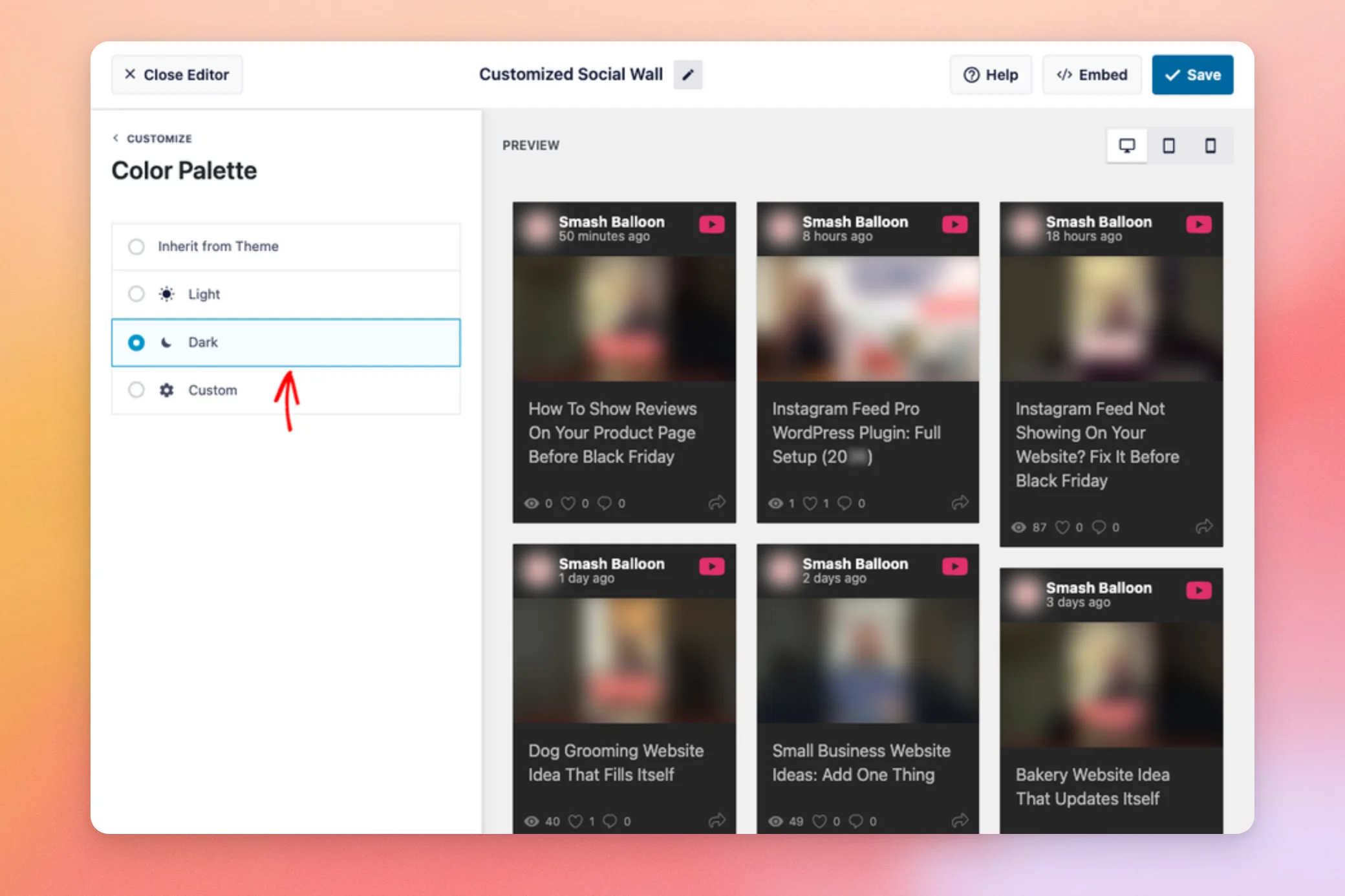
Il existe quatre options : « Hériter du thème », « Clair », « Foncé » et « Personnalisé ». Par défaut, le mur s'affiche en mode « Clair ». Pour afficher des cartes foncées avec du texte clair, cliquez sur « Foncé ».
Pour choisir vos propres couleurs, cliquez sur « Personnalisé ». Une palette personnalisée s'affiche alors, comprenant quatre couleurs.
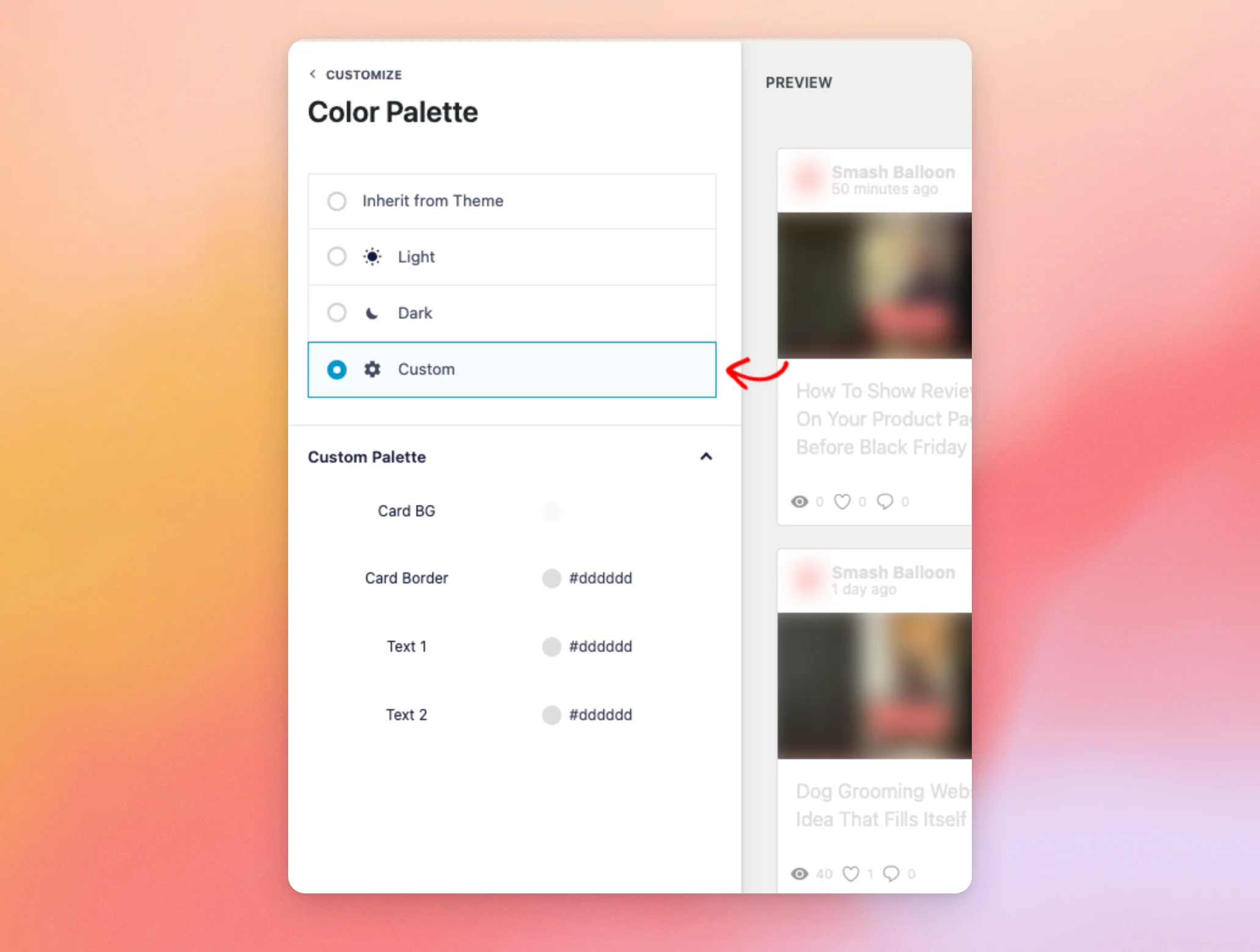
- Arrière-plan de la carte: l'arrière-plan de la carte. Il est vide au départ.
- Bordure de carte: commence par
#dddddd. - Texte 1: commence par
#dddddd. - Texte 2: commence par
#dddddd.
Pour modifier une couleur, cliquez sur la case de couleur située à côté de son nom. Une boîte de dialogue de sélection des couleurs s'ouvre, comportant un champ destiné à saisir un code hexadécimal. Par exemple, nous avons saisi FFE8CC pour Fonds d'écran pour cartes. Les cartes de l'aperçu ont alors pris une teinte pêche.
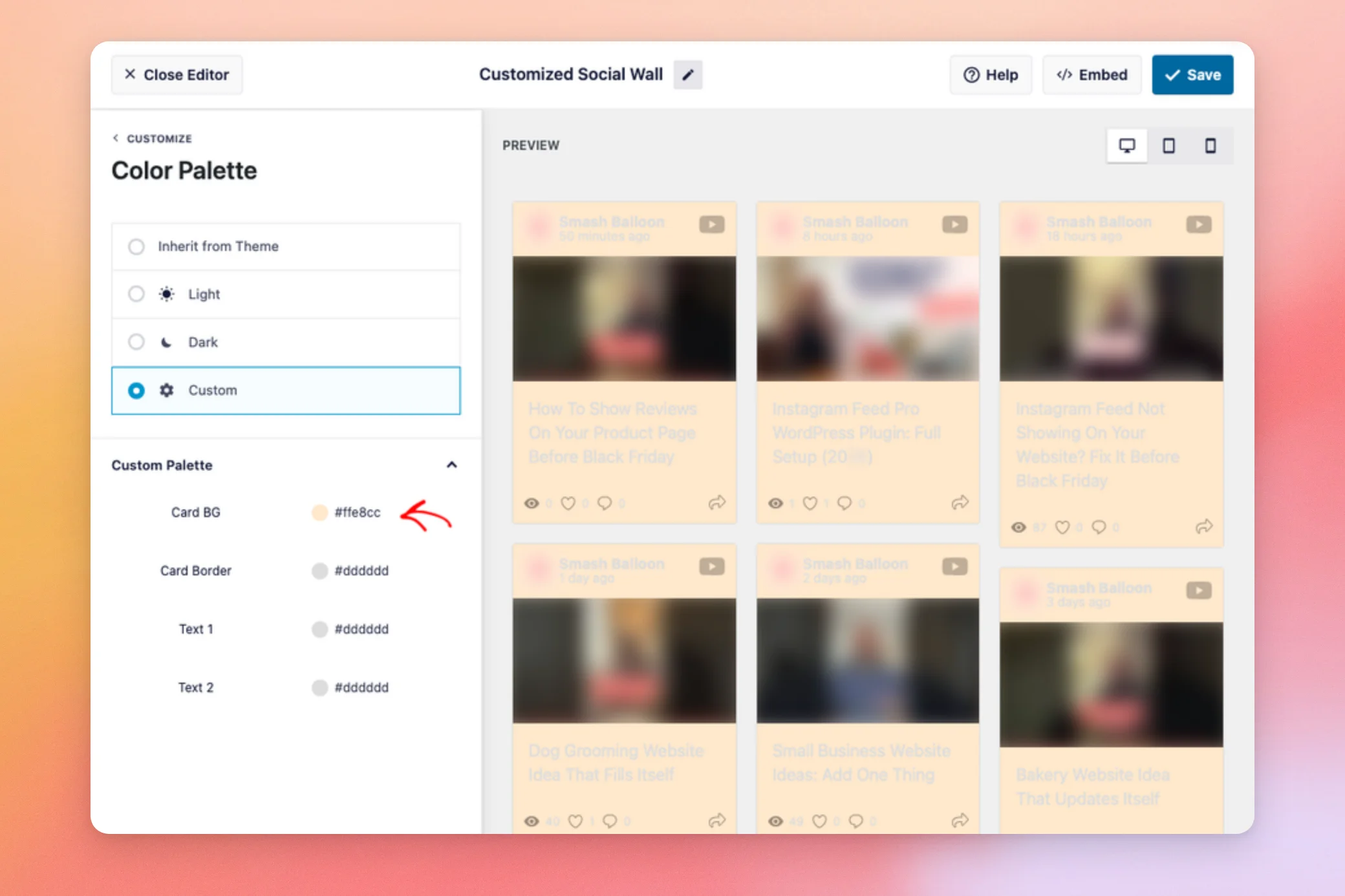
Le texte 1 et le texte 2 s'affichent initialement en gris clair. Sur un fond de carte clair, le texte paraît pâle. Lorsque vous définissez un fond de carte clair, veillez à définir également les couleurs de votre texte.
Vos couleurs sont désormais définies ; vous pouvez donc choisir le contenu de chaque publication.
Choisir ce qui s'affiche pour chaque publication
La section « Articles » permet de définir les informations qui s'affichent sur chaque article.
Ensuite, revenez à la liste principale « Personnaliser » et cliquez sur « Articles ».
Ce panneau répertorie les six éléments qu'une publication peut afficher. Il s'agit de l'avatar, du nom d'utilisateur, du texte de la publication, des médias associés à la publication, de la date et de l'heure, ainsi que du résumé (J'aime, commentaire, etc.) ; ces six éléments sont tous cochés par défaut.
Pour masquer un élément, décochez la case correspondante. La rubrique « Date et heure » comporte également une flèche qui permet d'afficher davantage d'options.
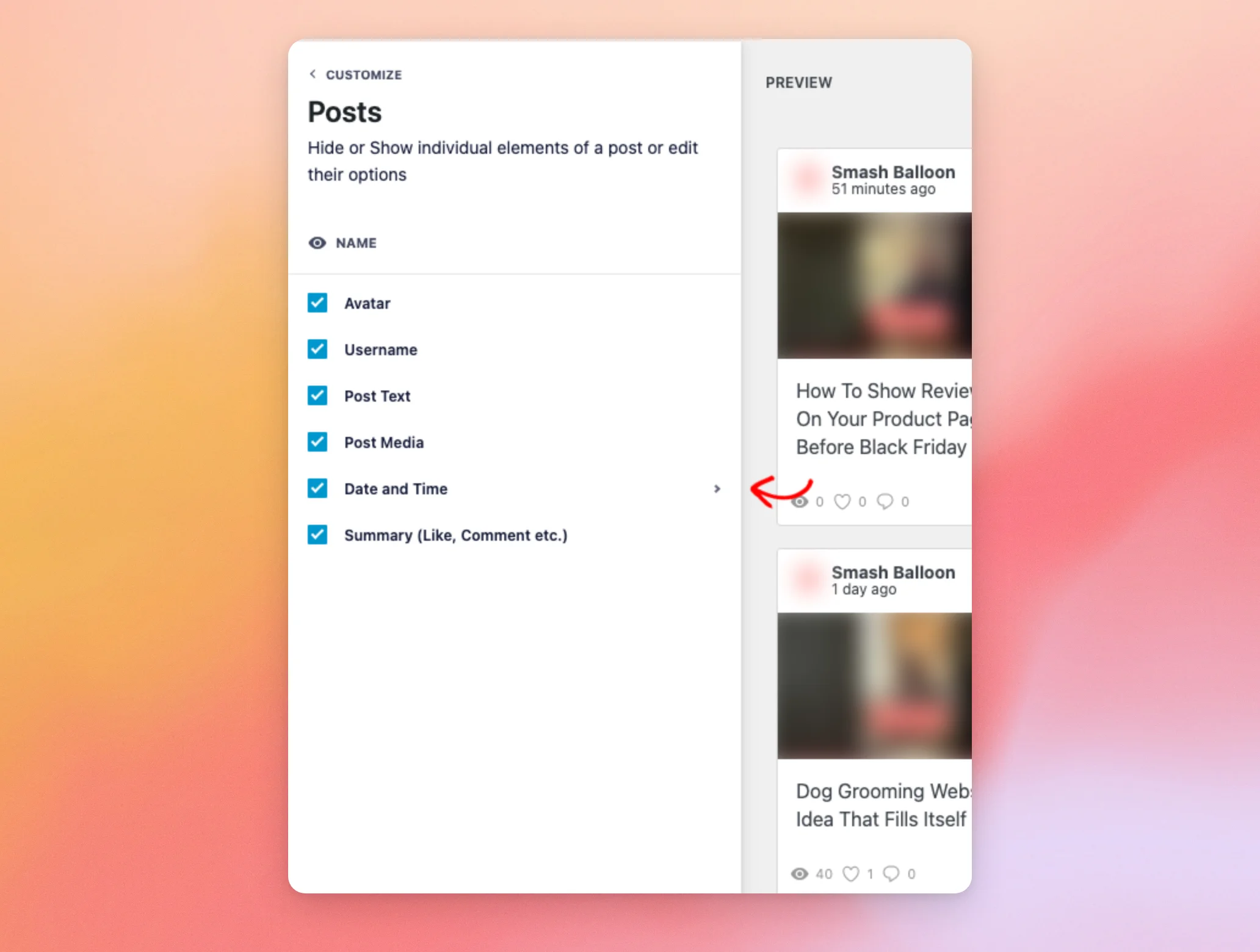
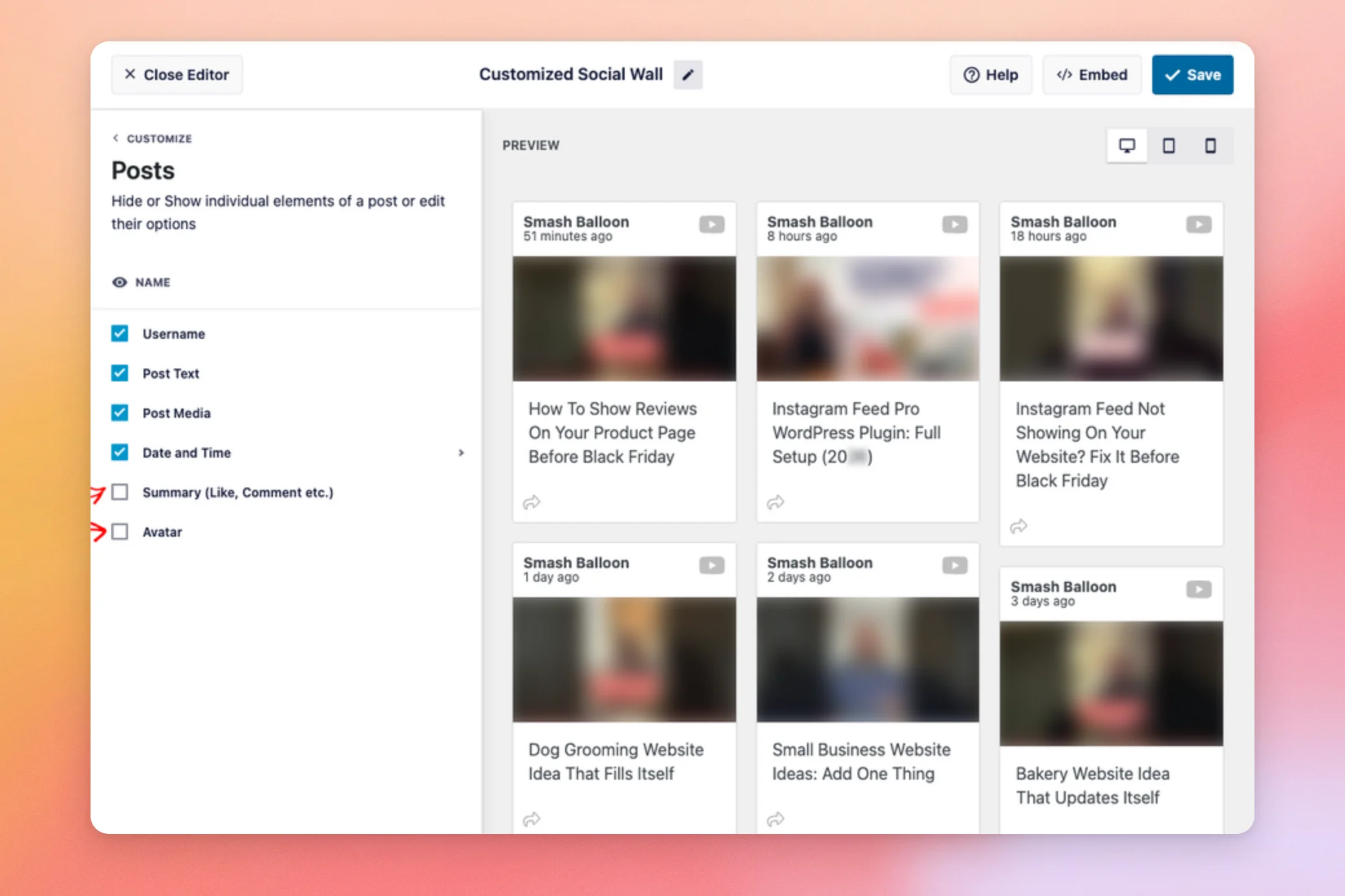
Par exemple, nous avons décoché les cases « Avatar » et « Résumé ». L'aperçu n'affiche plus les avatars ni le nombre de vues, de « J'aime » et de commentaires. Les lignes décochées ont été déplacées en bas de la liste.
Modification de la date et de l'heure
Ensuite, cliquez sur la ligne « Date et heure » pour afficher ses options.
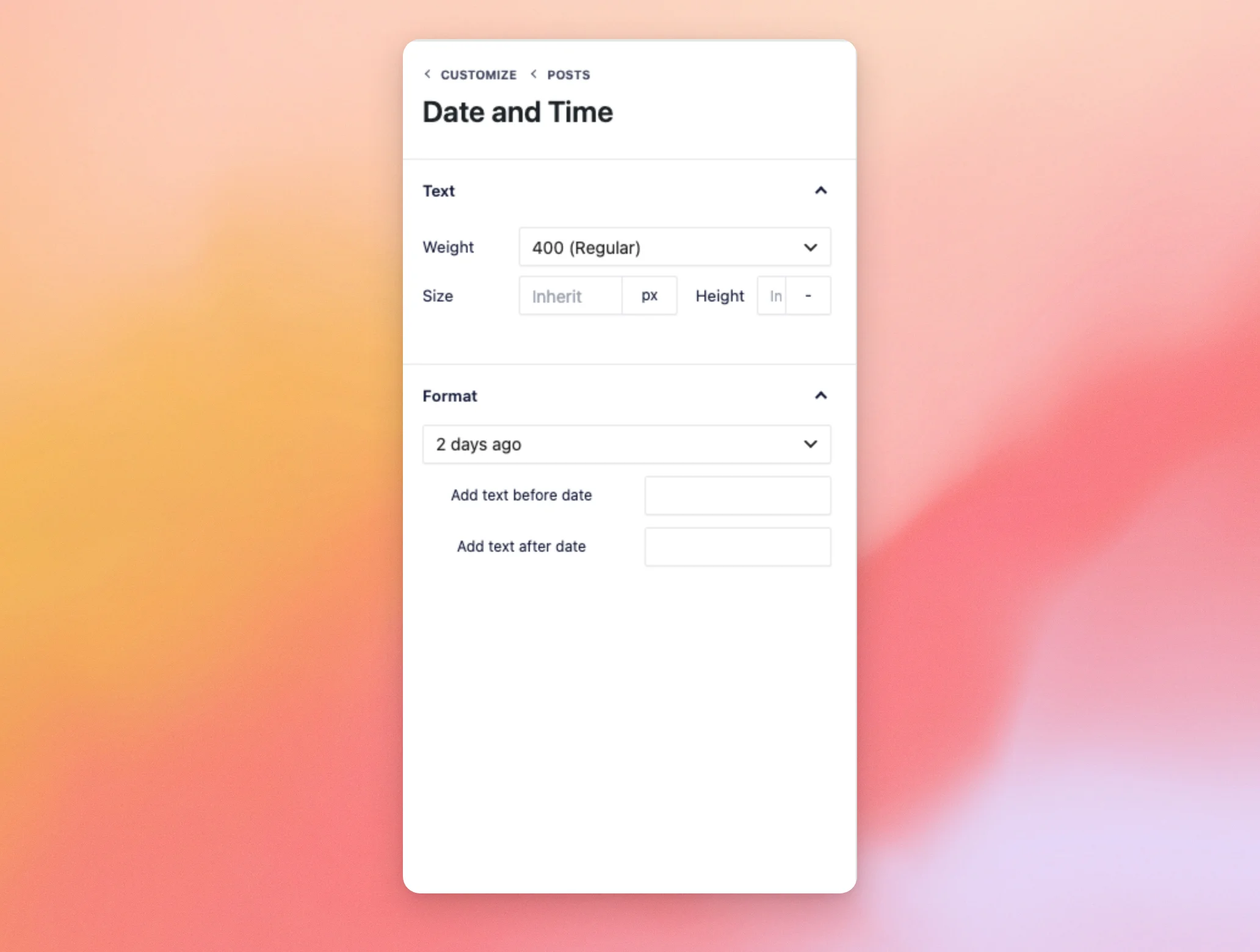
- Texte: le poids, de 100 à 900, avec une valeur initiale de 400 (Regular), ainsi qu'une taille en pixels et une hauteur de ligne. Les champs « Taille » et « Hauteur » sont vides par défaut, et la mention « Hériter » apparaît dans la case.
- Format: la manière dont la date est affichée. Elle commence par « il y a 2 jours », ce qui indique depuis combien de temps un message a été publié.
- « Ajouter du texte avant la date » et « Ajouter du texte après la date » : texte à insérer avant et après la date. Les deux champs sont vides par défaut.
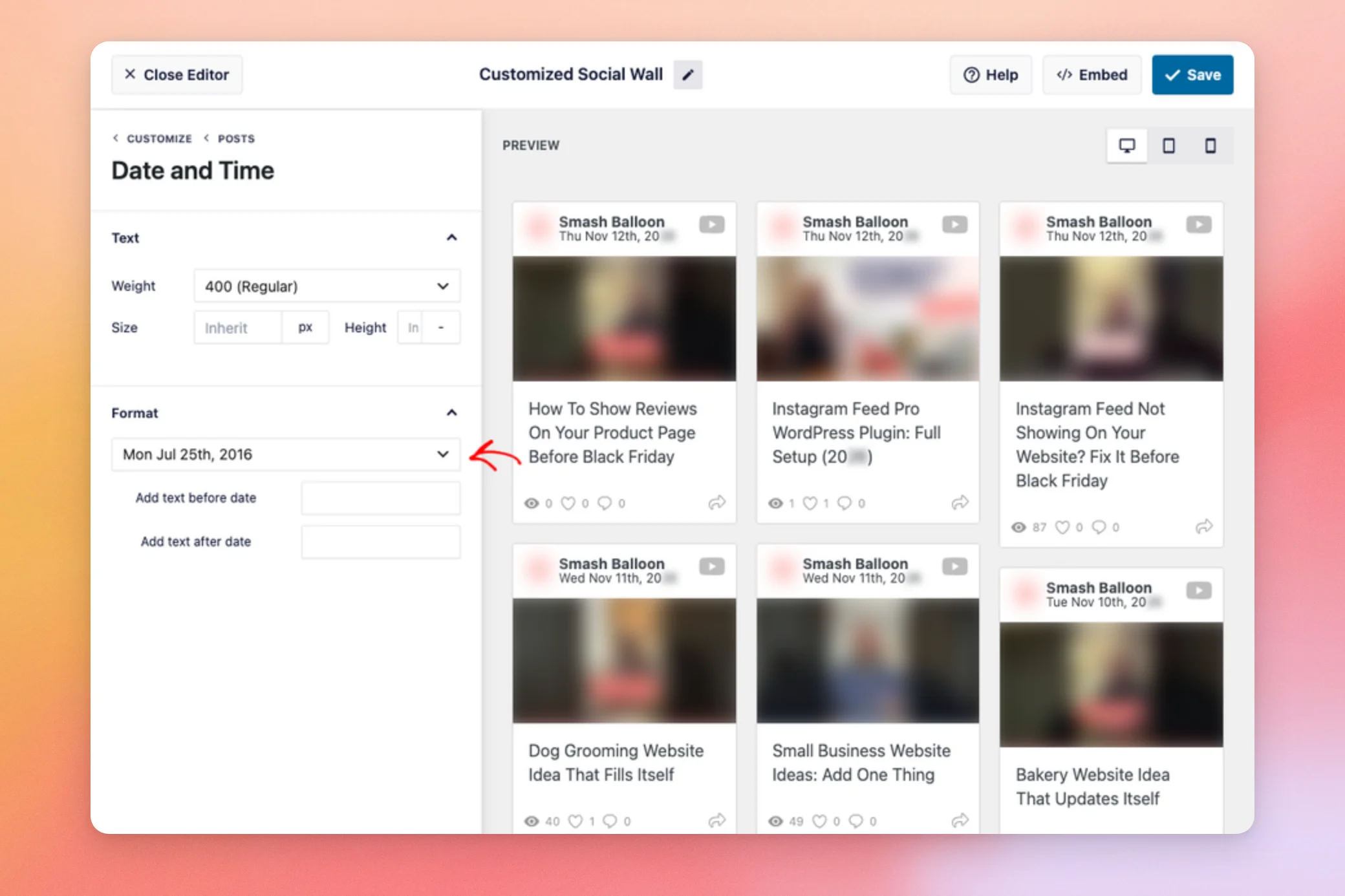
Pour modifier le format, cliquez sur la liste « Format » et sélectionnez l'un des formats proposés. Nous avons choisi « Lun 25 juil. 2016 ». L'aperçu a alors affiché la date de chaque publication selon ce format.
Les détails de votre publication sont désormais configurés ; vous pouvez donc passer au bouton « Charger plus ».
Modification du bouton « Charger plus »
La section « Afficher plus » permet de définir l'apparence du bouton « Afficher plus ».
Ensuite, revenez à la liste principale « Personnaliser » et cliquez sur « Afficher plus ».
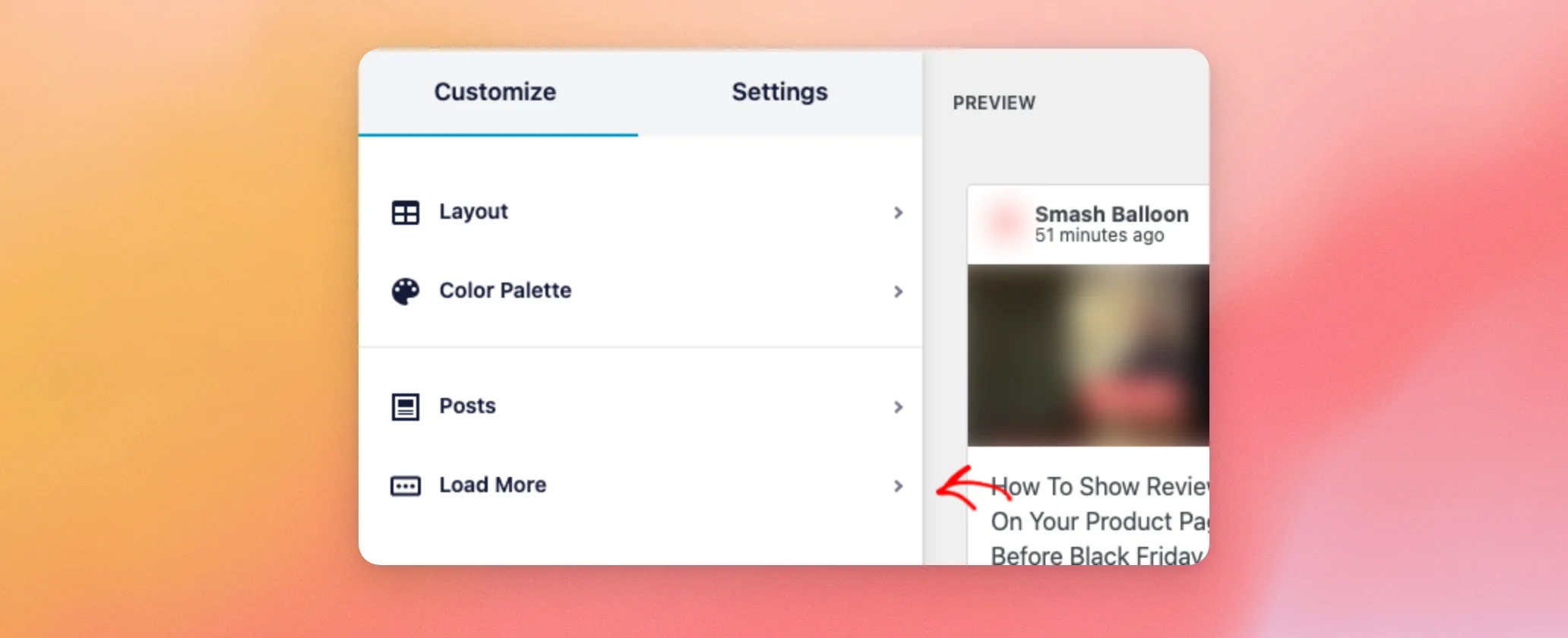
Le panneau « Charger plus » comporte les commandes suivantes.
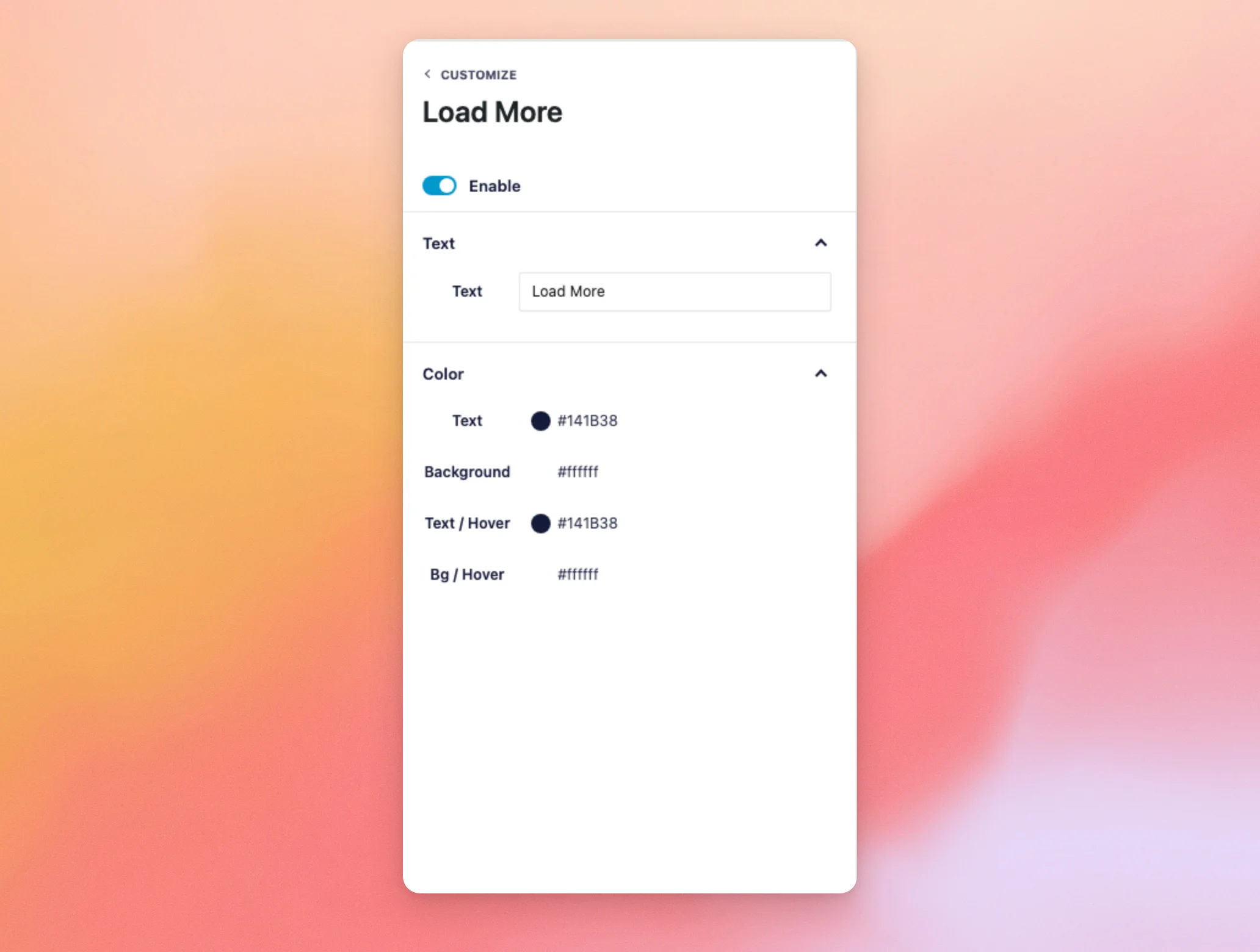
- Activer: le bouton qui permet d'afficher ou de masquer le bouton. Il est activé par défaut.
- Texte: les mots figurant sur le bouton. Il commence par « Charger plus ».
- Couleur: Le texte commence ainsi :
#141B38, Contexte :#ffffff, Texte / Au survol :#141B38, et « Bg / Hover » comme#ffffff.
Par exemple, nous avons saisi « Afficher plus de messages » dans la zone de texte. Le bouton situé sous l'aperçu s'est alors mis à correspondre à cette mention.
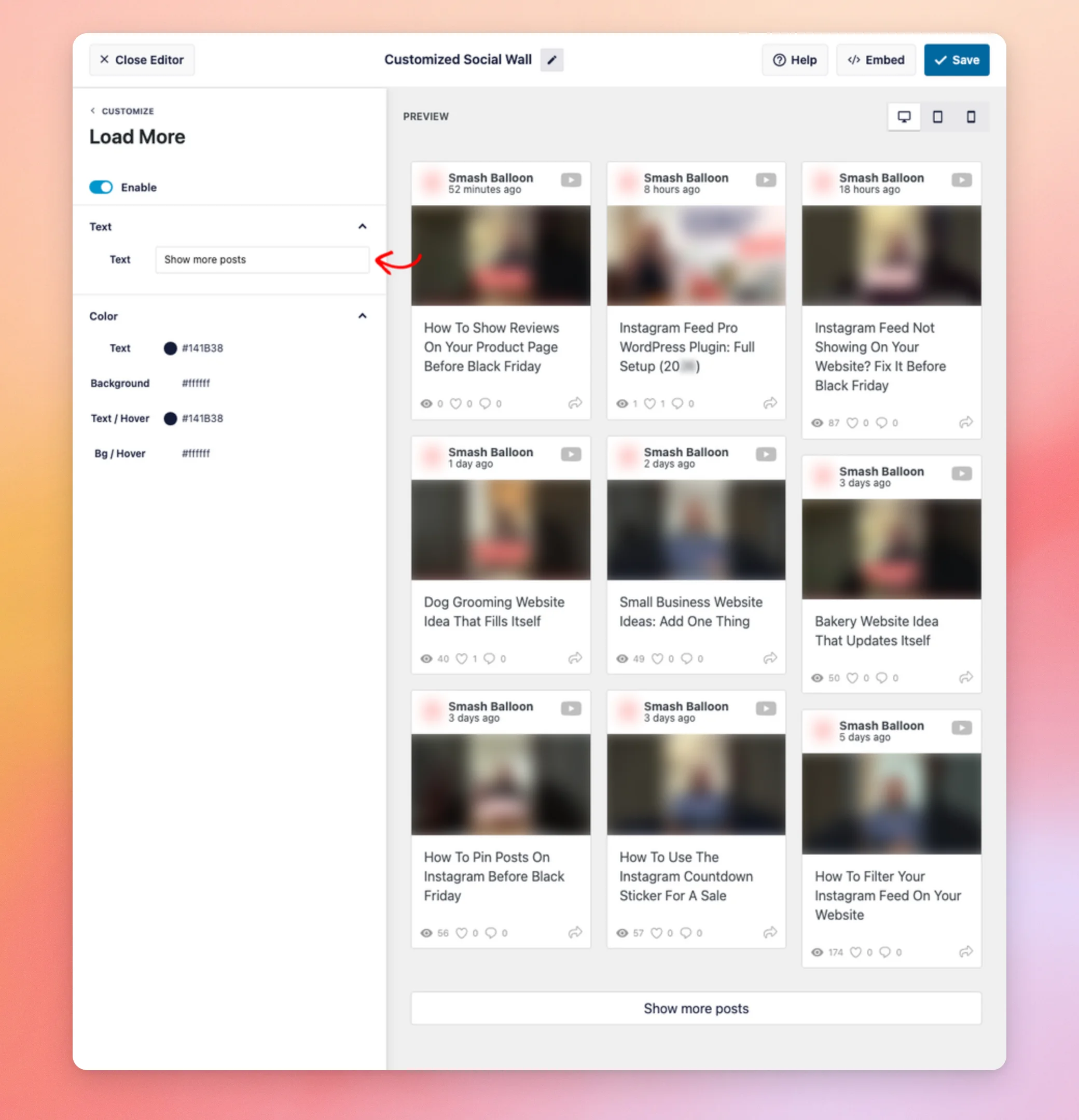
Le bouton « Charger plus » est désormais configuré ; vous pouvez donc enregistrer votre mur.
Enregistrer et consulter votre mur
Lorsque l'aperçu vous convient, cliquez sur « Enregistrer » en haut à droite de l'éditeur.

Pour afficher le mur enregistré sur votre site, ajoutez-le à une page en suivant les instructions de notre guide sur la création d'un mur social. Ici, nous avons enregistré le mur avec deux colonnes et la palette « Dark ». La page affichait alors un mur sombre comportant deux colonnes.
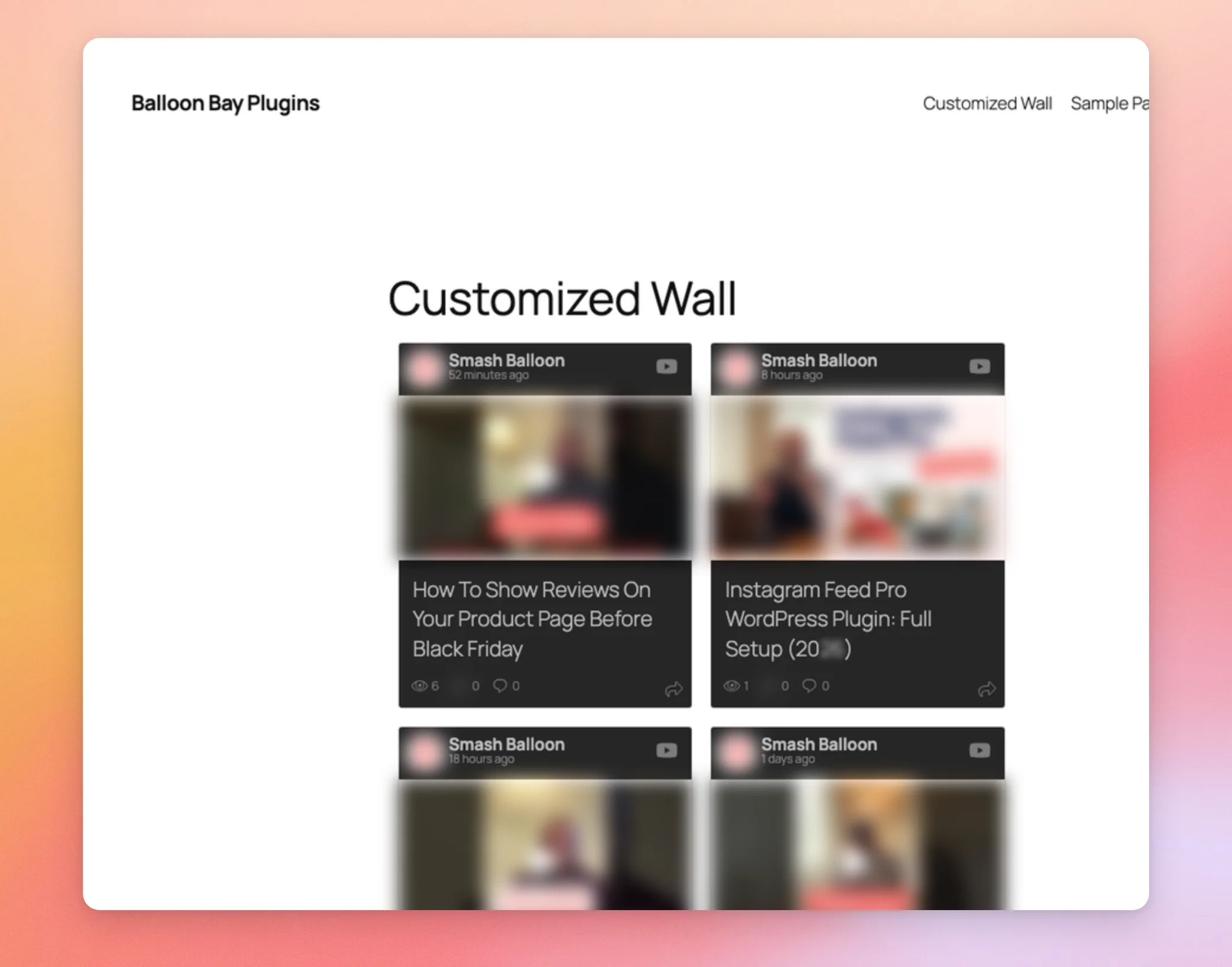
Et voilà ! Vous savez désormais comment choisir une mise en page, modifier les couleurs, sélectionner le contenu affiché pour chaque publication et personnaliser le bouton « Charger plus ». Pour découvrir la fonction de chaque paramètre de la page « Paramètres du mur social », consultez notre guide de référence sur les paramètres du mur social.
Questions fréquemment posées
Vous trouverez ci-dessous les réponses à certaines des questions les plus fréquentes concernant la personnalisation d'un mur.
Quelles mises en page puis-je choisir ?
Masonry, Liste et Carrousel. Un nouveau mur commence par Masonry. Vous pouvez modifier ce paramètre dans la section « Mise en page ».
Pourquoi la section « Mise en page » affiche-t-elle des commandes différentes pour chaque mise en page ?
Chaque mise en page n'affiche que les commandes qui s'y appliquent. La mise en page « Liste » affiche vos publications sur une seule colonne ; elle ne comporte donc pas de commande « Colonnes », mais uniquement un espacement vertical. La mise en page « Masonry » dispose de la commande « Colonnes », des deux commandes d'espacement et du bouton « Filtre des réseaux sociaux ». La mise en page « Carrousel » ajoute les commandes « Lignes » et « Pagination ».
Puis-je définir un nombre de colonnes différent pour chaque appareil ?
Oui. Dans les thèmes « Masonry » et « Carousel », l’option « Colonnes » comporte une case pour chaque type d’appareil : ordinateur de bureau, tablette et mobile. L’option « Nombre d’articles à afficher » comporte également ces trois cases.
Pourquoi mon texte paraît-il pâle après avoir choisi une couleur personnalisée ?
La palette personnalisée commence avec « Texte 1 » et « Texte 2 » définis sur #dddddd, un gris clair. Sur un fond de carte clair, définissez vos propres couleurs de texte dans le Section « Palette de couleurs ».
Où puis-je modifier les couleurs du bouton « Charger plus » ?
Dans la section « Charger plus ». Les options de couleur permettent de définir les couleurs du texte et de l'arrière-plan, ainsi que les couleurs qui s'affichent lorsque le visiteur passe la souris sur le bouton.
Dois-je enregistrer pour voir mes modifications ?
L'aperçu dans l'éditeur s'actualise dès que vous modifiez un élément de contrôle. Pour enregistrer vos modifications sur votre site, cliquez sur « Enregistrer ». Lors de notre test, la page affichait la palette « Dark » et deux colonnes après l'enregistrement.




