


 Muro social
 Feed Analytics


Cómo mostrar usuarios, hashtags y resultados de búsqueda juntos en un único feed de X (Twitter) con el plugin Pro.
¿Te gustaría mostrar publicaciones de una cuenta, un hashtag y una búsqueda juntas en un único feed de X (antes Twitter) en tu sitio web de WordPress?
En esta guía, te explicaremos cómo combinar más de un tipo de feed en un único feed de «Custom Twitter Feeds». Lo único que necesitas es una licencia de pago que incluya los tipos de feed que quieras combinar.
Requisitos: Para combinar tipos de feed es necesario disponer de una licencia de nivel «Plus» o superior. Cada tipo de feed tiene su propio nivel de licencia, tal y como se indica en la tabla siguiente. Las licencias antiguas de tipo «Personal», «Business» y «Developer» incluyen todos los tipos de feed.
Antes de empezar, asegúrate de que la versión de pago de «Custom Twitter Feeds» esté instalada y activada en tu sitio de WordPress.
- Cómo elegir los tipos de pienso
- Añadir un término para cada tipo
- Añadir otro tipo a un feed ya existente
- No sobrepasar el límite
- Preguntas frecuentes
Cómo elegir los tipos de pienso
El complemento ofrece cuatro tipos de fuentes. Las que puedas utilizar dependen del nivel de tu licencia.
| Tipo de pienso | Lo que muestra | Nivel de licencia |
|---|---|---|
| Cronología del usuario | Publicaciones de una o varias cuentas | Todos los niveles de licencia de pago |
| Hashtag | Publicaciones públicas que contienen un hashtag | Nivel de licencia «Plus» o superior |
| Buscar en | Publicaciones que coinciden con un término de búsqueda | Nivel de licencia «Elite» |
| Listas | Tuits de una lista de acceso público, tal y como se describe en la ficha | Nivel de licencia «Elite» |
Los menús y las pantallas del complemento siguen utilizando el nombre «Twitter». Ese es el nombre que aparecerá en estos pasos.
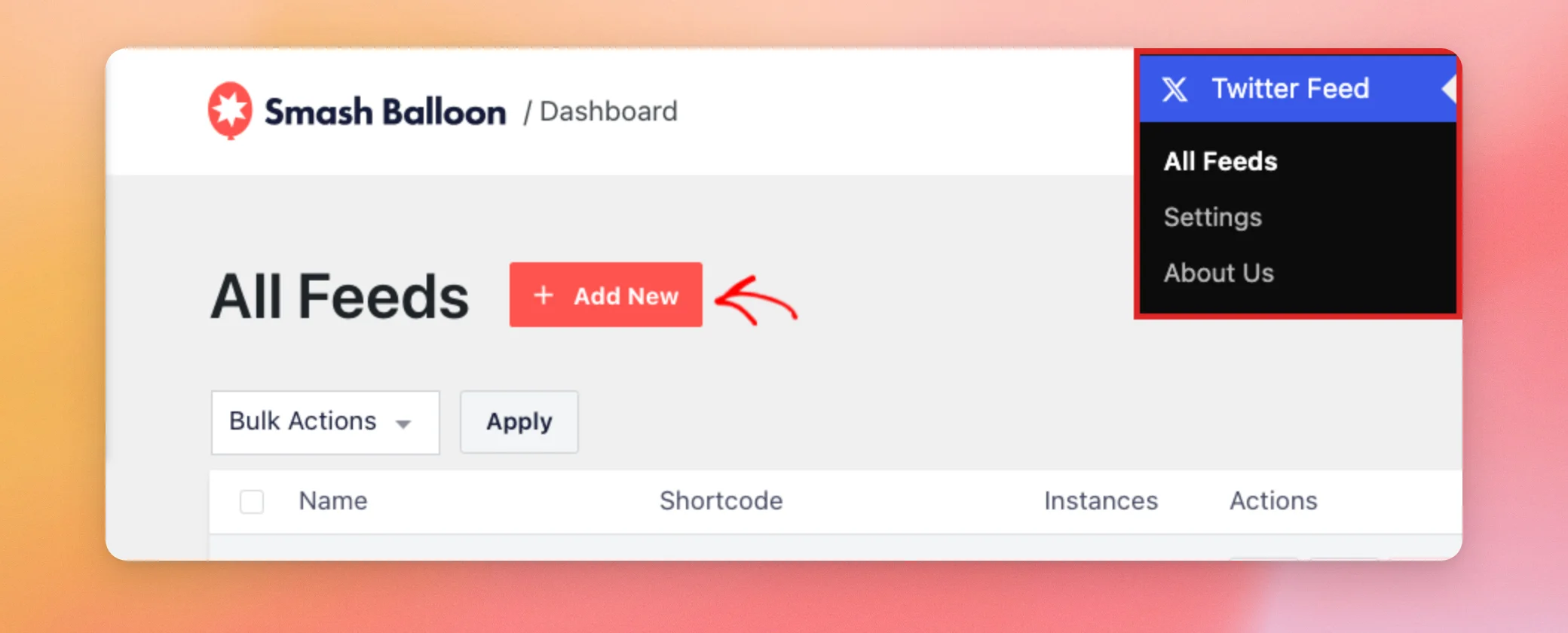
Para empezar, vamos a añadir un nuevo feed. Desde tu panel de control de WordPress, ve a Twitter Feed » Todos los feeds. A continuación, haz clic en «Añadir nuevo».
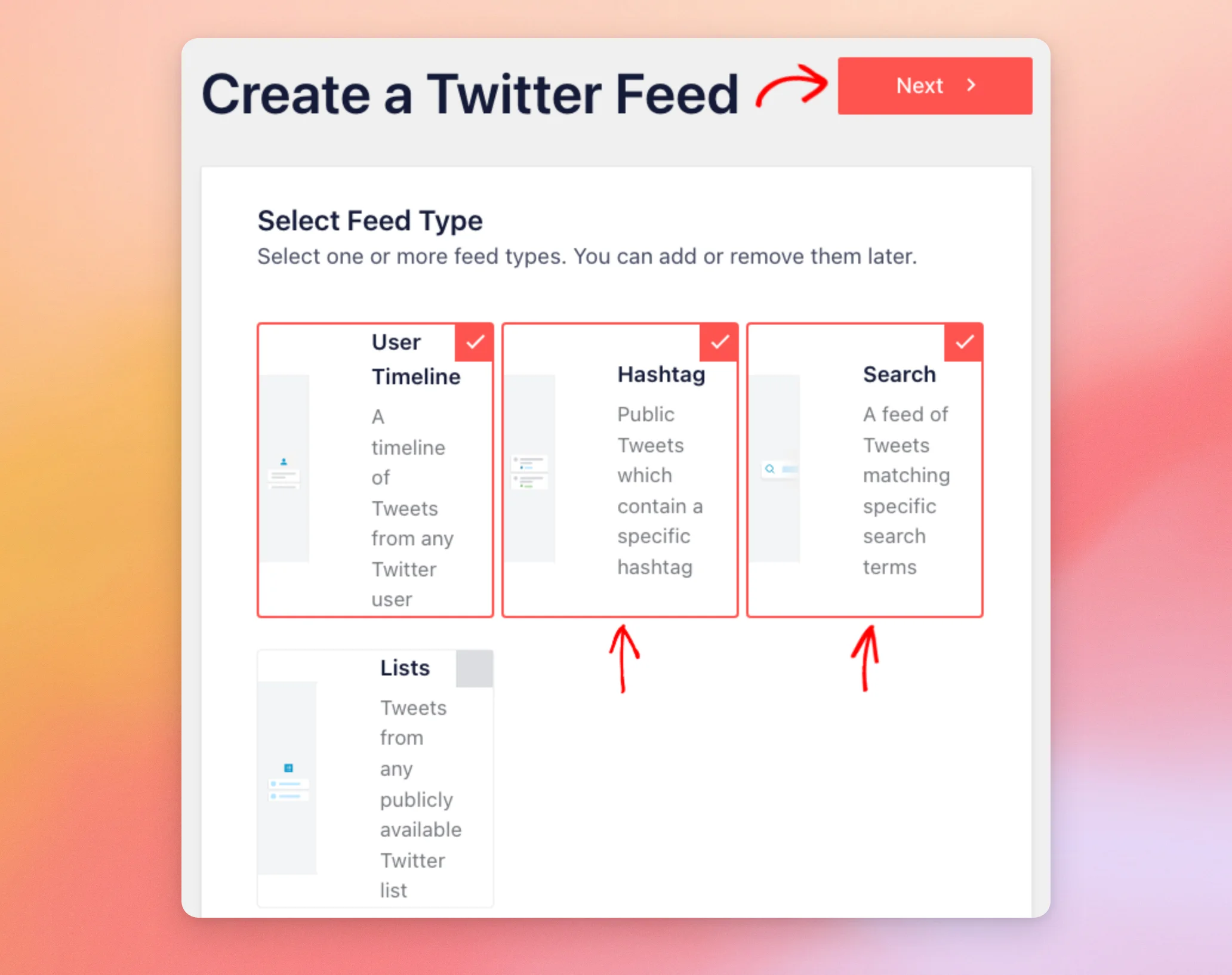
El paso «Seleccionar tipo de feed» te permite seleccionar uno o varios tipos de feed, y puedes añadirlos o eliminarlos más adelante. La «Línea de tiempo del usuario» ya está seleccionada. Para combinarla con los demás tipos, haz clic en «Hashtag» y «Búsqueda». Aparecerá una marca de verificación junto a cada tipo que hayas seleccionado. A continuación, haz clic en «Siguiente».
Ahora que ya has elegido los tipos de feed, estás listo para añadir un término para cada uno de ellos.
Añadir un término para cada tipo
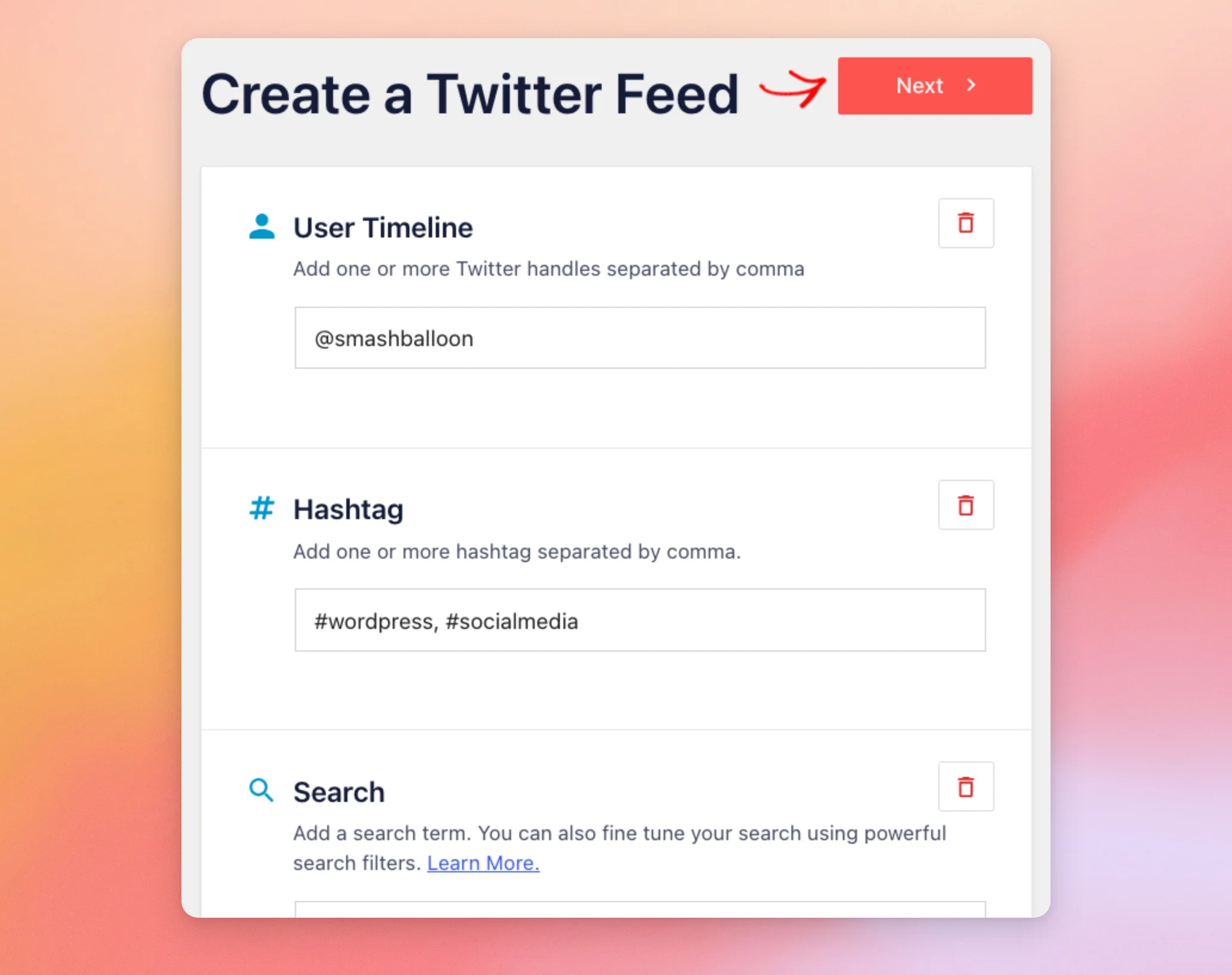
En el siguiente paso aparecerá un cuadro para cada tipo que hayas seleccionado. En cada cuadro, escribe lo que quieras que se muestre para ese tipo.
- En el cuadro «Cronología del usuario», escribe uno o varios identificadores separados por comas, como por ejemplo:
@smashballoon. - En el cuadro «Hashtag», escribe uno o varios hashtags separados por comas, como por ejemplo:
#wordpress, #socialmedia. - En el cuadro de búsqueda, escribe un término de búsqueda.
Cuando hayas rellenado todos los campos, haz clic en «Siguiente».
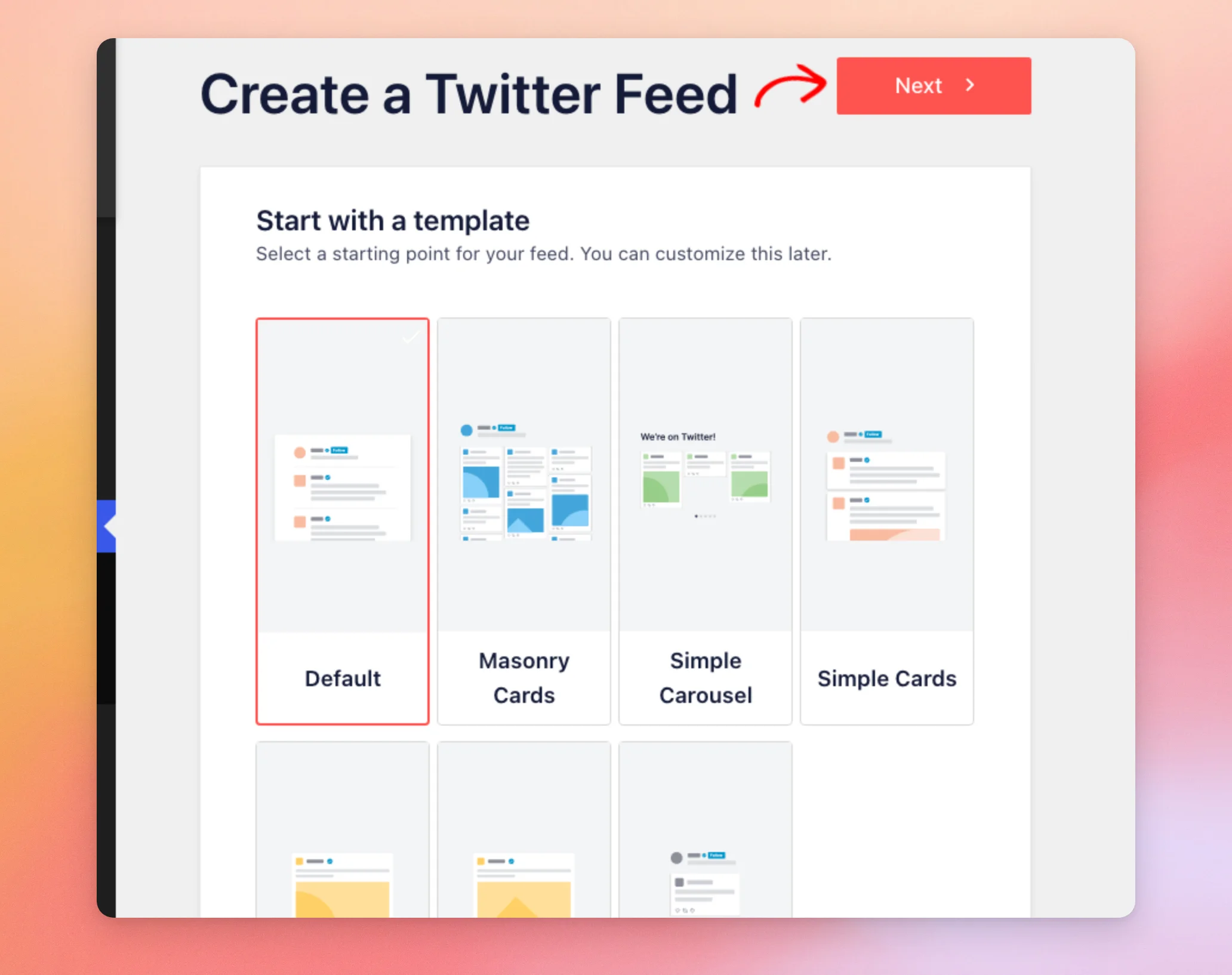
En el siguiente paso se te pide que empieces con una plantilla. La plantilla predeterminada ya está seleccionada, pero puedes cambiarla más adelante. Para continuar, haz clic en «Siguiente».
El complemento crea tu feed y lo abre en el configurador de feeds. Cuando estés satisfecho con el aspecto del feed, haz clic en «Guardar».
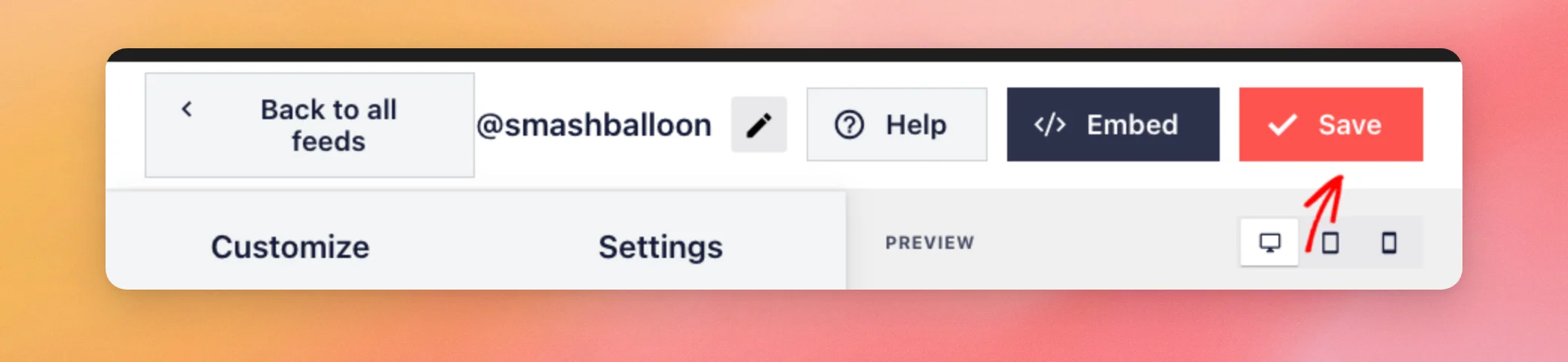
Tu feed utiliza ahora todos los tipos y términos que has añadido.
Añadir otro tipo a un feed ya existente
También puedes añadir un tipo a un feed que ya hayas creado. En el configurador de feeds, haz clic en la pestaña «Configuración ». A continuación, haz clic en «Fuentes».
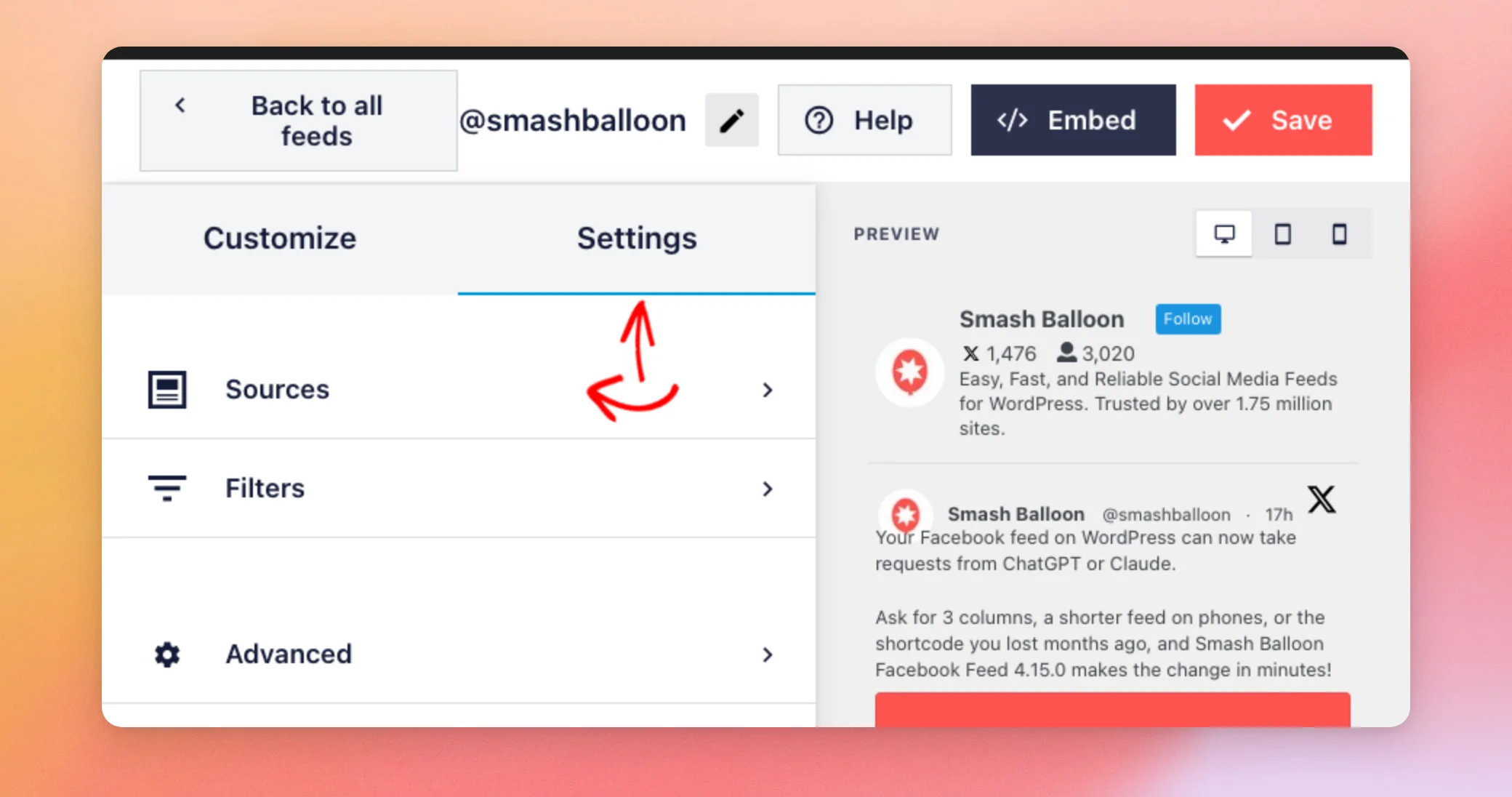
En la sección «Fuentes» se enumeran los tipos y términos que utiliza tu feed. Para modificarlos, haz clic en «Editar fuentes».
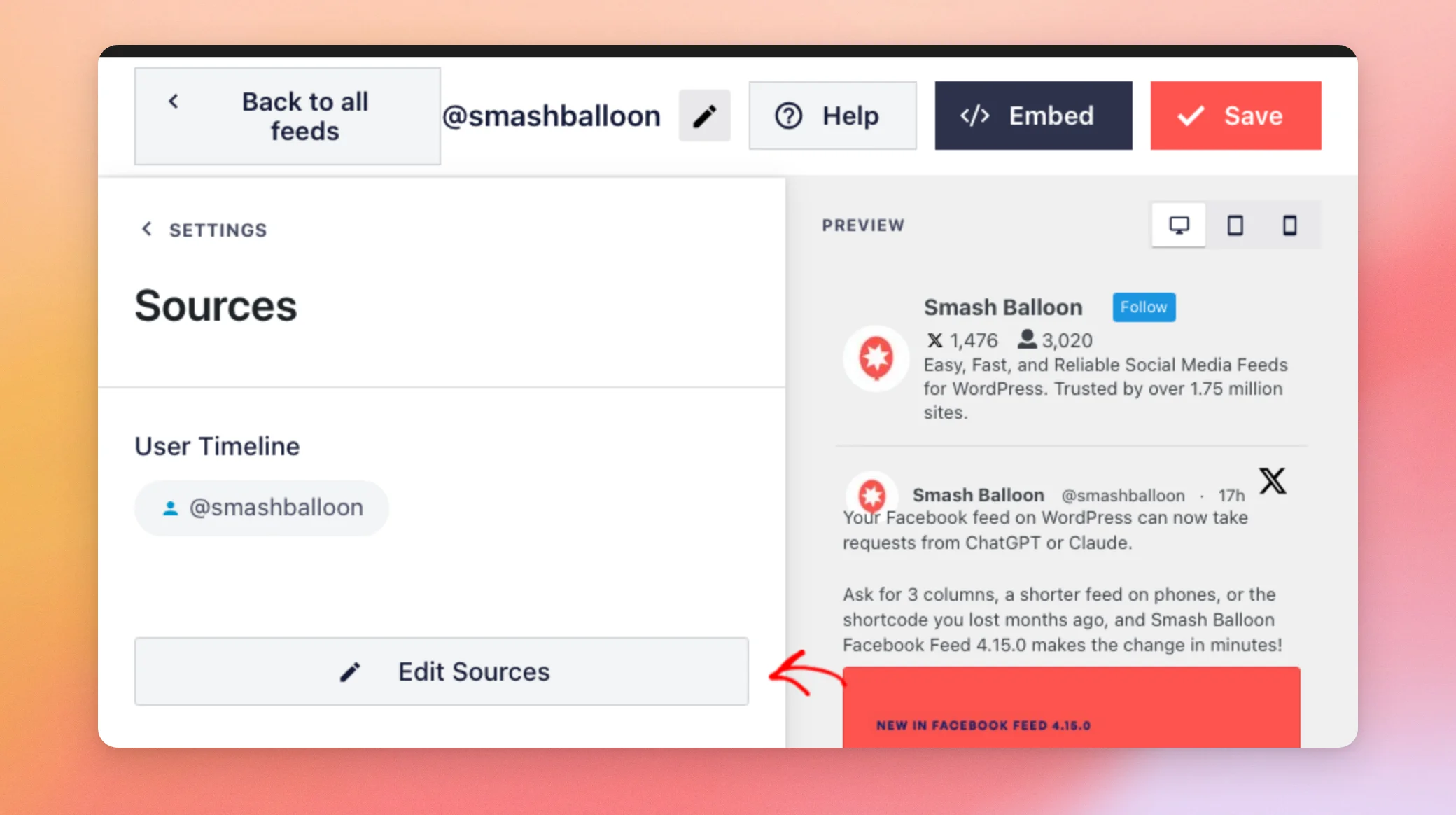
En la ventana «Editar fuentes», haz clic en «Añadir otro tipo de fuente».
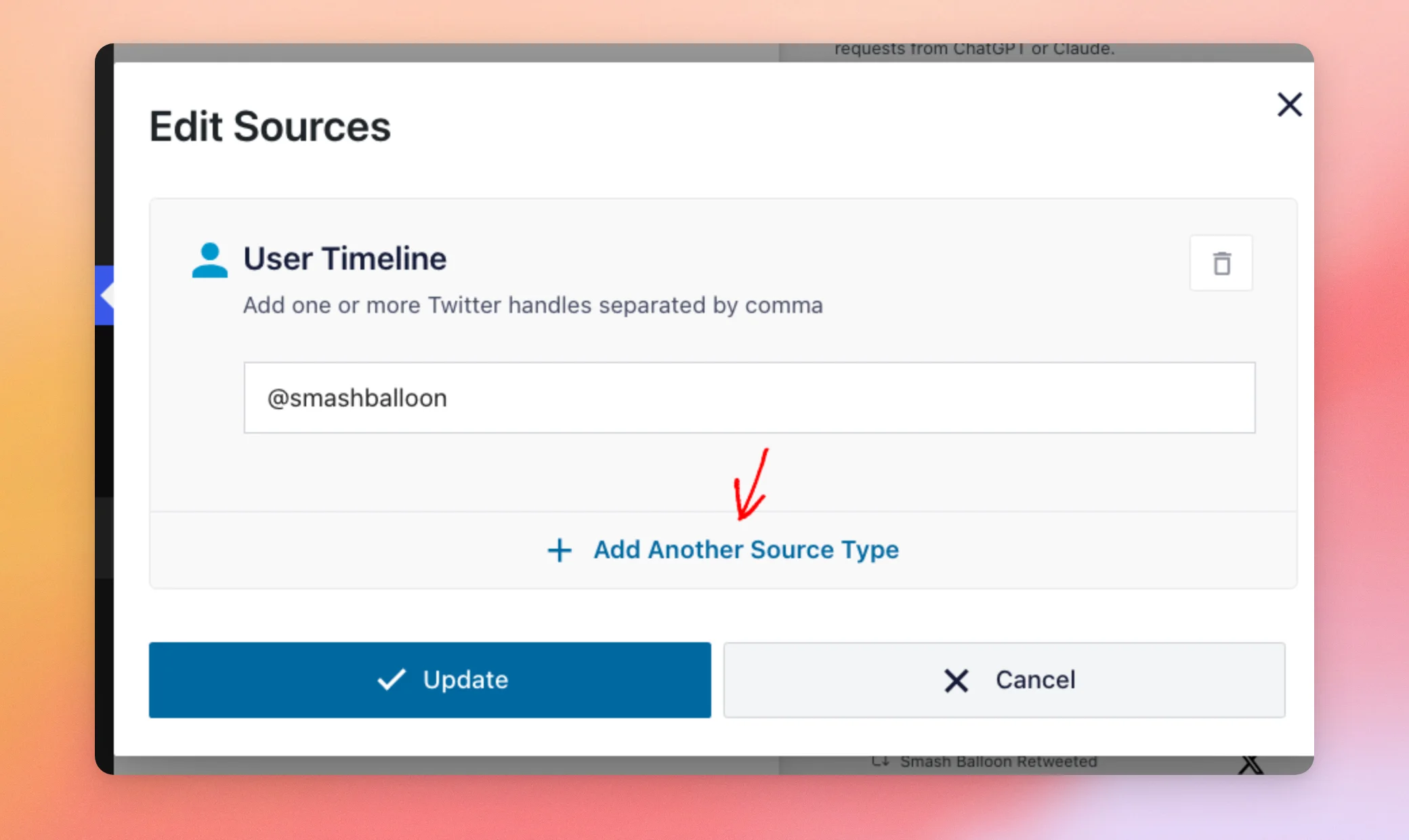
La ventana «Añadir otro tipo de feed» muestra los cuatro tipos, y los que tu feed ya utiliza aparecen atenuados. En esa ventana, haz clic en el tipo que desees, como «Hashtag». A continuación, haz clic en «Añadir».
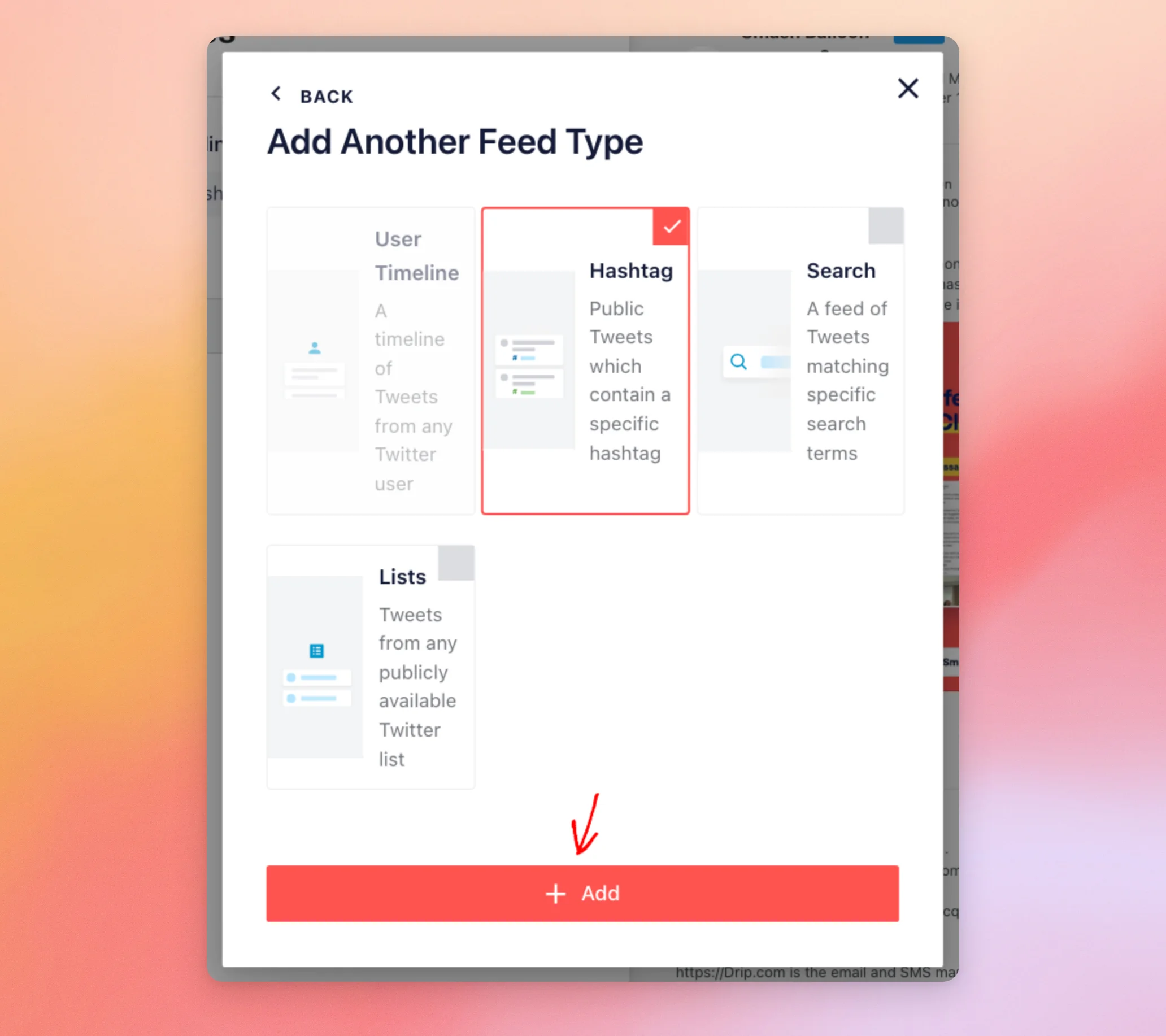
En la ventana «Editar fuentes» aparece un cuadro para el nuevo tipo. A continuación, escribe el término en el nuevo cuadro. Después, haz clic en «Actualizar».
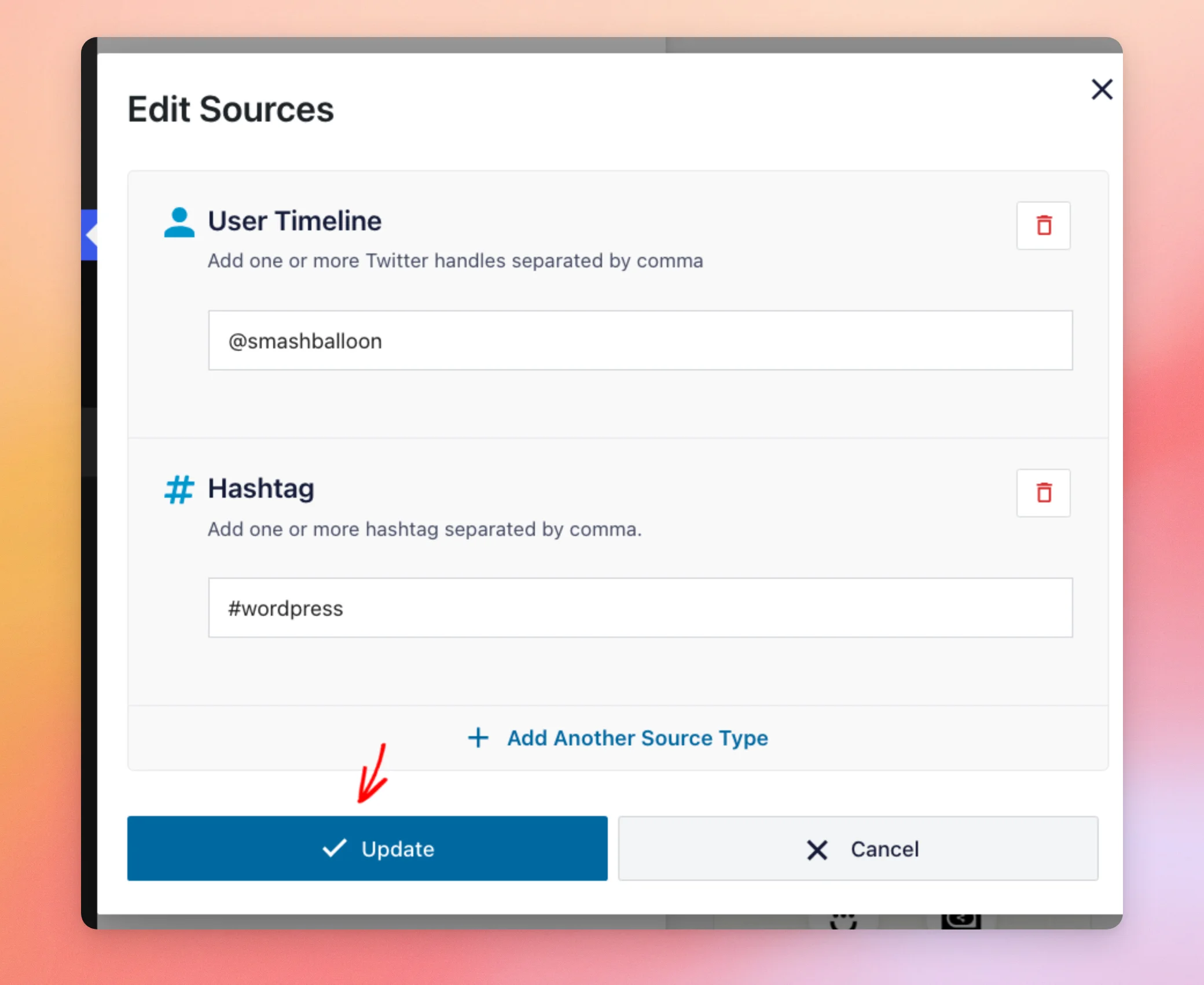
La opción «Actualizar» aplica el cambio que has realizado al feed en el personalizador. Para guardarlo, haz clic en «Guardar» en la parte superior del personalizador, tal y como hicimos antes.
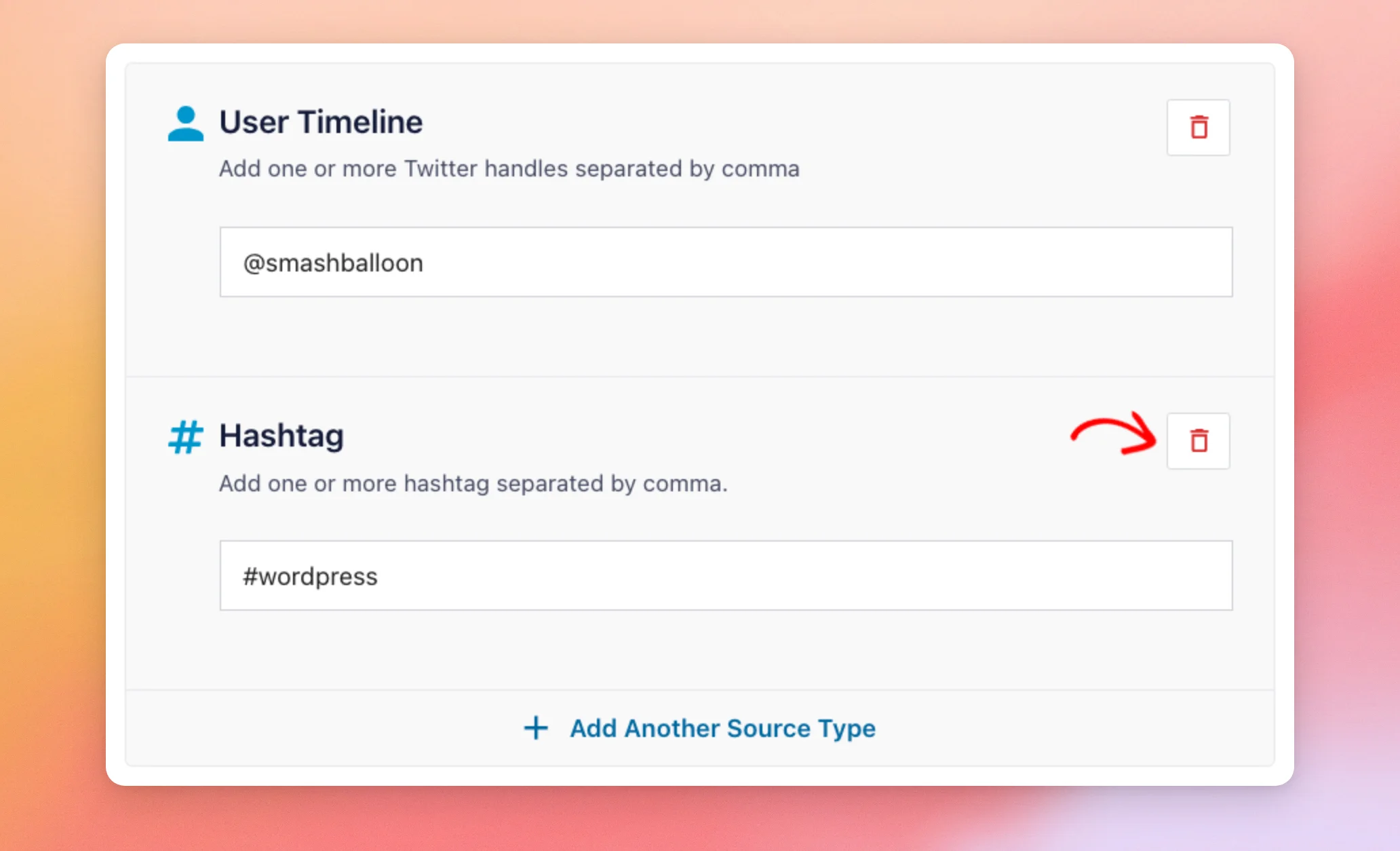
Para eliminar un tipo, haz clic en el icono de la papelera que hay junto a él en la ventana «Editar fuentes». Una fuente siempre conserva al menos un tipo.
A continuación, veremos cuántos tipos y términos puede contener un feed.
No sobrepasar el límite
Un feed puede utilizar hasta diez tipos y términos en total. Cada nombre de usuario y cada término de búsqueda cuentan como uno. Todos los hashtags del cuadro «Hashtag» cuentan como uno solo. Si tu feed supera los diez, el complemento no utilizará los que sobren.
¡Ya está! Has combinado más de un tipo de feed en un único feed.
A continuación, consulta nuestra guía sobre cómo mostrar las publicaciones de una cuenta que incluyan un hashtag. Para añadir el feed a tu sitio web, consulta los pasos para incrustarlo.
Preguntas frecuentes
A continuación, respondemos a algunas de las preguntas más habituales sobre cómo combinar distintos tipos de piensos.
¿Qué nivel de licencia necesito para combinar tipos de fuentes?
Cada tipo de feed tiene su propio nivel de licencia, por lo que los tipos que puedes combinar dependen del tuyo. «User Timeline» funciona con cualquier nivel de licencia de pago. Los feeds de hashtags requieren el nivel de licencia «Plus» o superior. Los feeds de búsqueda y listas requieren el nivel de licencia «Elite». El nivel de licencia «Básico» solo incluye «User Timeline», por lo que la combinación de tipos solo es posible a partir del nivel de licencia «Plus». Para ver la lista completa, consulta nuestra guía sobre las diferencias entre las versiones gratuita y de pago.
¿Puedo combinar distintos tipos de fuentes en la versión gratuita?
La combinación de tipos de feeds es una función de la versión de pago. La versión gratuita te permite utilizar un solo feed de una sola cuenta. Para saber qué incluye cada versión, consulta nuestra guía sobre las diferencias entre la versión gratuita y la de pago.
¿Cuántos tipos y términos puede incluir una entrada?
Una publicación puede incluir hasta diez tipos y términos en total. Cada nombre de usuario y cada término de búsqueda cuentan como uno. Todos los hashtags del cuadro «Hashtags» cuentan como uno solo.
¿Puedo utilizar más de un nombre de usuario o hashtag en el mismo campo?
Sí. Los campos «Cronología del usuario» y «Hashtag» admiten varias entradas separadas por comas, como por ejemplo: @smashballoon, @wpbeginner. Cada nombre de usuario cuenta para el límite de diez, mientras que todos los hashtags del cuadro «Hashtag» cuentan como uno solo.
¿Cómo elimino un tipo de fuente de mi fuente?
Abre «Editar fuentes» en el personalizador, tal y como se muestra en los pasos anteriores. El icono de la papelera situado junto a un tipo permite eliminarlo, y al hacer clic en «Actualizar» y «Guardar» se aplica el cambio. Una fuente siempre conserva al menos un tipo.




