


 Mur social
 Analyse des flux


Comment afficher simultanément les résultats relatifs aux utilisateurs, aux hashtags et aux recherches dans un seul fil d'actualité X (Twitter) à l'aide du plugin Pro.
Souhaitez-vous afficher simultanément les publications d'un compte, d'un hashtag et d'une recherche dans un seul fil d'actualité X (anciennement Twitter) sur votre site WordPress ?
Dans ce guide, nous allons vous expliquer comment combiner plusieurs types de flux au sein d’un même flux Twitter personnalisé. Il vous suffit de disposer d’une licence payante incluant les types de flux que vous souhaitez combiner.
Conditions requises: la combinaison de plusieurs types de flux nécessite une licence de niveau « Plus » ou supérieur. Chaque type de flux correspond à un niveau de licence spécifique, indiqué dans le tableau ci-dessous. Les anciennes licences « Personal », « Business » et « Developer » couvrent tous les types de flux.
Avant de commencer, assurez-vous que la version payante de Custom Twitter Feeds est bien installée et activée sur votre site WordPress.
- Choisir vos types de flux
- Ajouter un terme pour chaque type
- Ajouter un autre type à un flux existant
- Respecter la limite
- Questions fréquemment posées
Choisir vos types de flux
Le plugin propose quatre types de flux. Ceux que vous pouvez utiliser dépendent de votre niveau de licence.
| Type d'alimentation | Ce que cela montre | Niveau de licence |
|---|---|---|
| Chronologie de l'utilisateur | Messages provenant d'un ou plusieurs comptes | Tous les niveaux de licence payante |
| Hashtag | Les publications publiques contenant un hashtag | Niveau de licence « Plus » ou supérieur |
| Recherche | Articles correspondant à un terme de recherche | Niveau de licence « Elite » |
| Listes | Tweets provenant d'une liste accessible au public, comme l'indique la fiche descriptive | Niveau de licence « Elite » |
Les menus et les écrans du plugin continuent d'utiliser le nom « Twitter ». C'est ce nom que vous verrez apparaître dans les étapes suivantes.
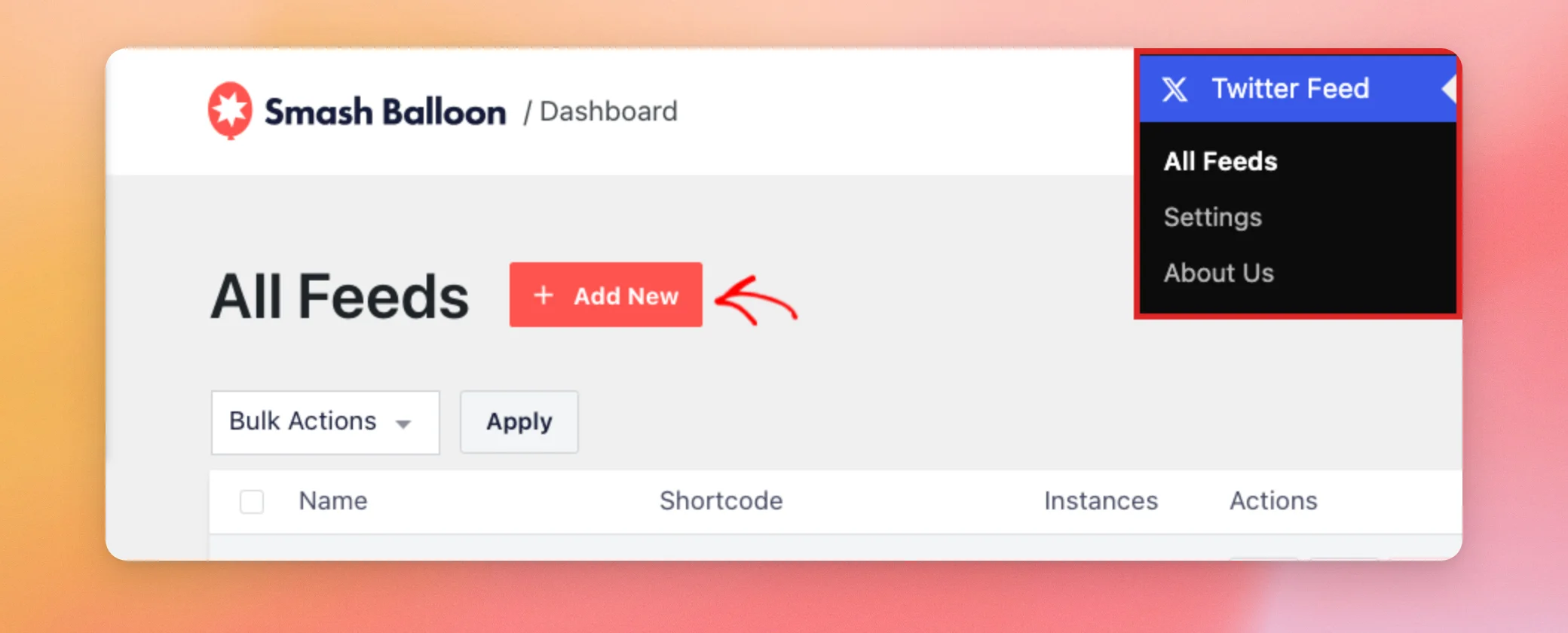
Pour commencer, nous allons ajouter un nouveau flux. Depuis votre tableau de bord WordPress, rendez-vous dans « Flux Twitter » → « Tous les flux ». Cliquez ensuite sur « Ajouter ».
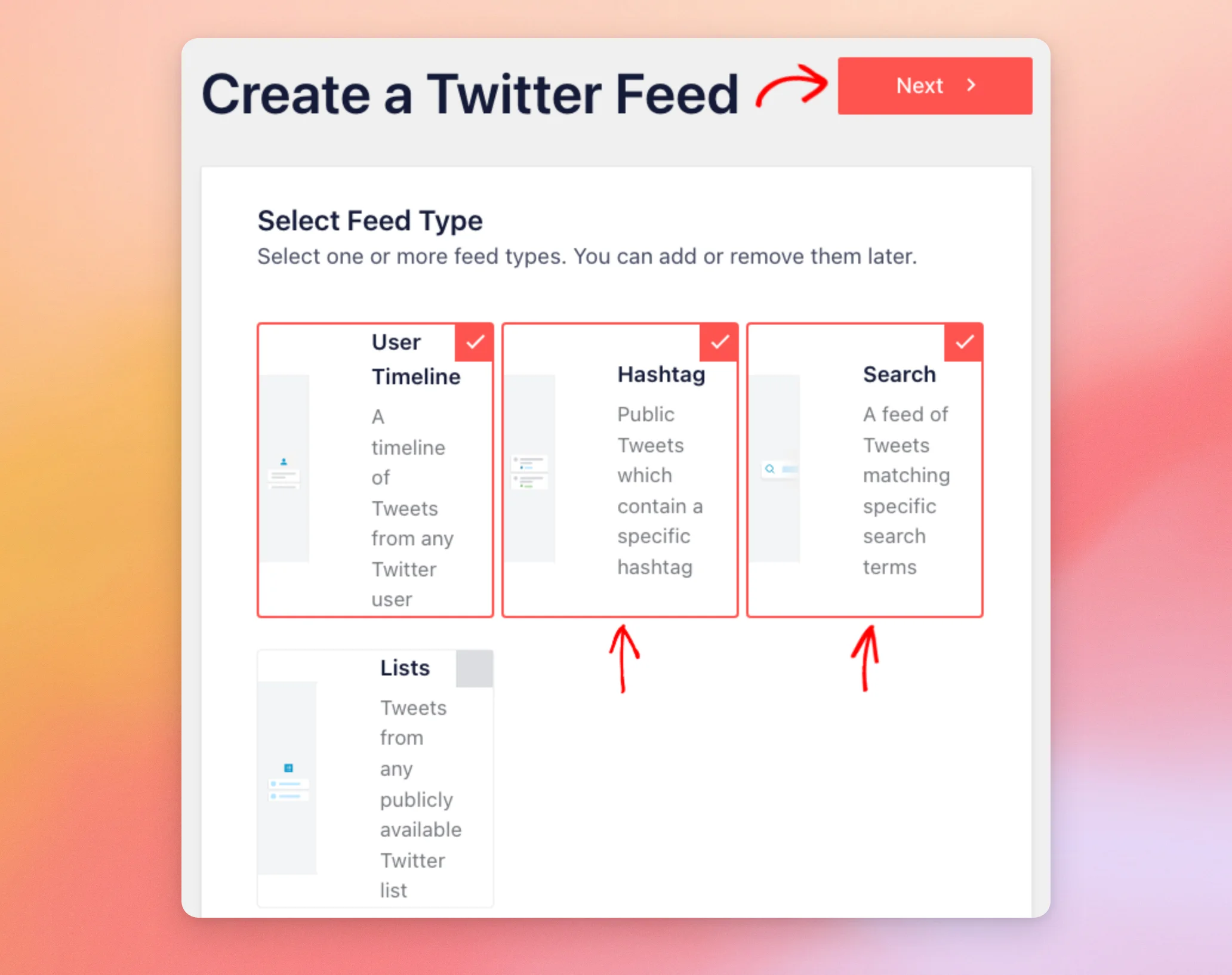
L'étape « Sélectionner le type de flux » vous permet de choisir un ou plusieurs types de flux ; vous pourrez les ajouter ou les supprimer ultérieurement. L'option « Fil d'actualité de l'utilisateur » est déjà sélectionnée. Pour la combiner avec les autres types, cliquez sur « Hashtag » et « Recherche ». Une coche apparaît à côté de chaque type que vous avez sélectionné. Cliquez ensuite sur « Suivant ».
Maintenant que vous avez choisi vos types de flux, vous êtes prêt à ajouter un terme pour chacun d'entre eux.
Ajouter un terme pour chaque type
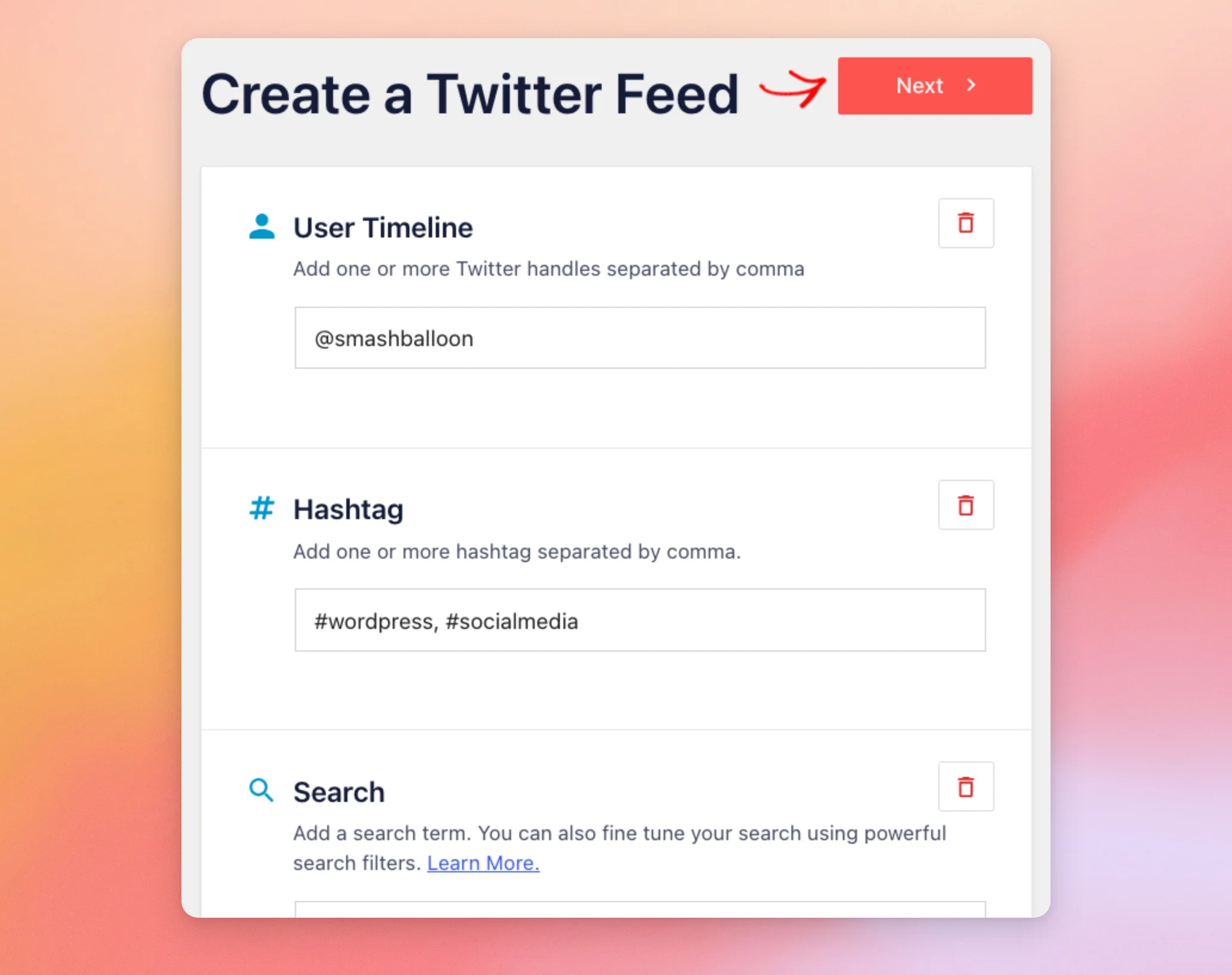
À l'étape suivante, un champ s'affiche pour chaque type que vous avez sélectionné. Dans chaque champ, saisissez ce que vous souhaitez afficher pour ce type.
- Dans le champ « Chronologie de l'utilisateur », saisissez un ou plusieurs identifiants séparés par des virgules, par exemple :
@smashballoon. - Dans le champ « Hashtag », saisissez un ou plusieurs hashtags séparés par des virgules, par exemple
#wordpress, #socialmedia. - Dans le champ de recherche, saisissez un terme de recherche.
Une fois tous les champs remplis, cliquez sur « Suivant ».
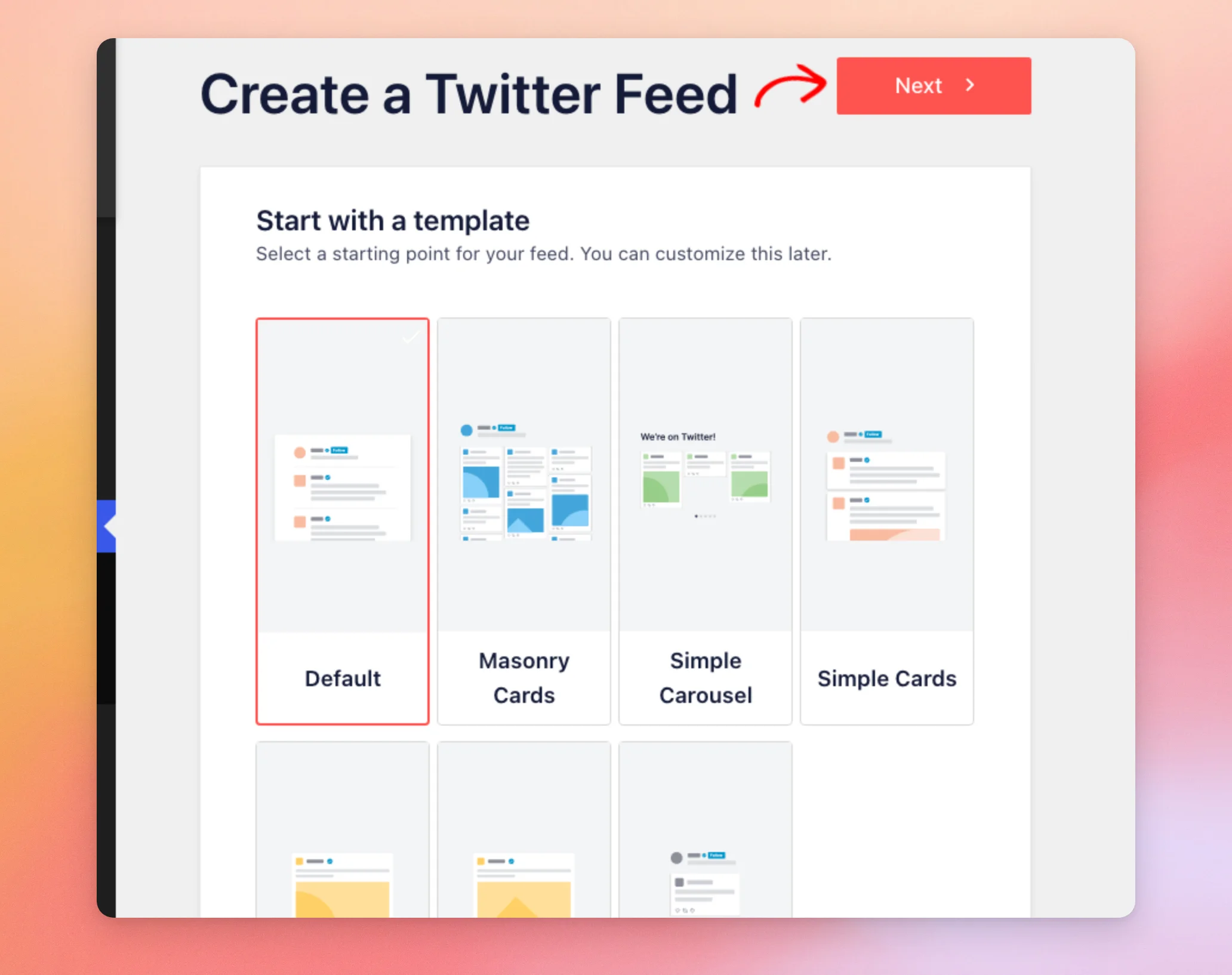
À l'étape suivante, il vous est demandé de commencer par choisir un modèle. Le modèle par défaut est déjà sélectionné, mais vous pourrez le modifier ultérieurement. Pour continuer, cliquez sur « Suivant ».
Le plugin crée votre flux et l'ouvre dans l'outil de personnalisation des flux. Lorsque vous êtes satisfait de l'apparence de votre flux, cliquez sur « Enregistrer ».

Votre flux utilise désormais tous les types et tous les termes que vous avez ajoutés.
Ajouter un autre type à un flux existant
Vous pouvez également ajouter un type à un flux que vous avez déjà créé. Dans l'outil de personnalisation des flux, cliquez sur l'onglet « Paramètres ». Cliquez ensuite sur « Sources ».
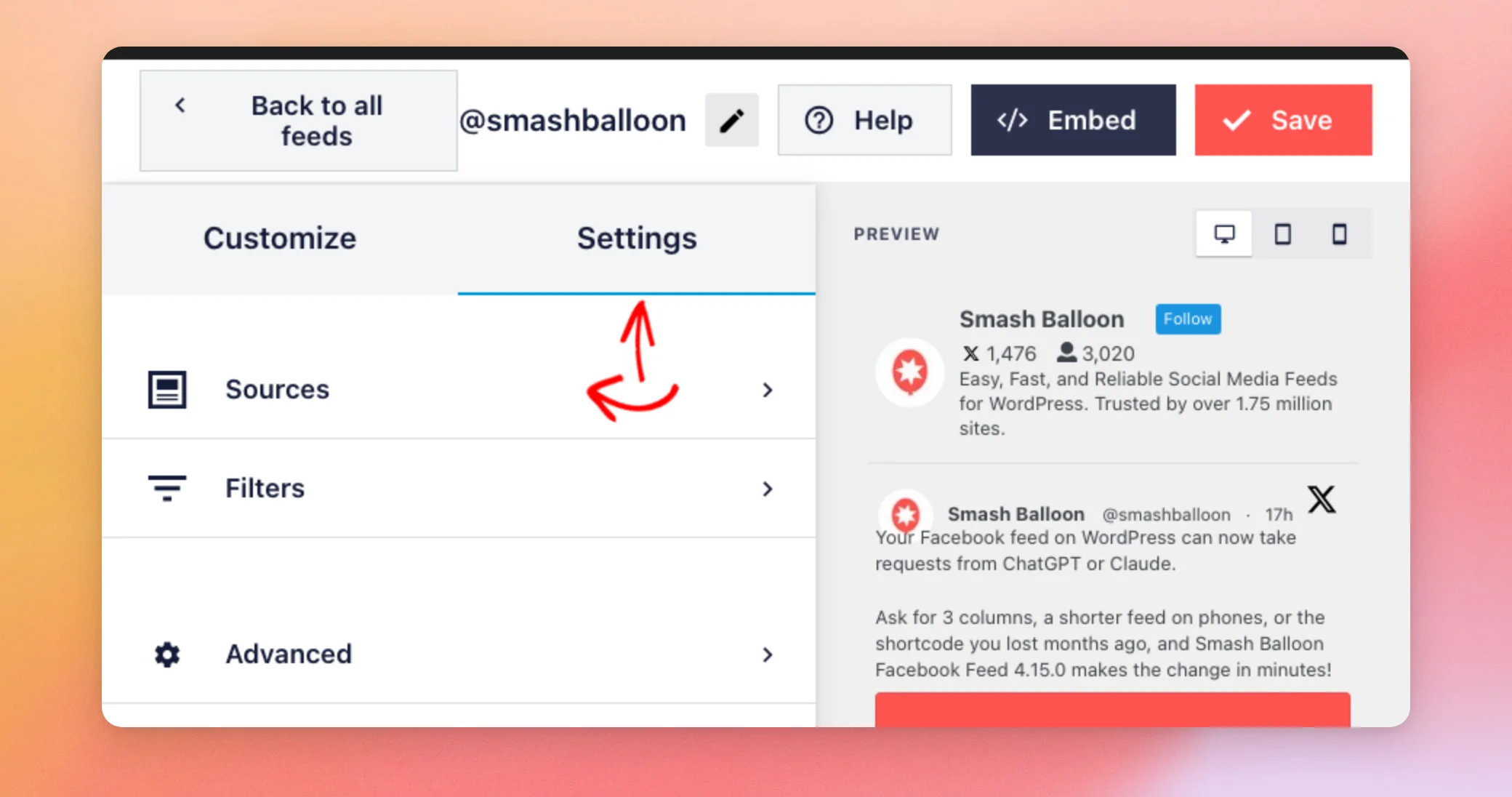
La section « Sources » répertorie les types et les termes utilisés par votre flux. Pour les modifier, cliquez sur « Modifier les sources ».
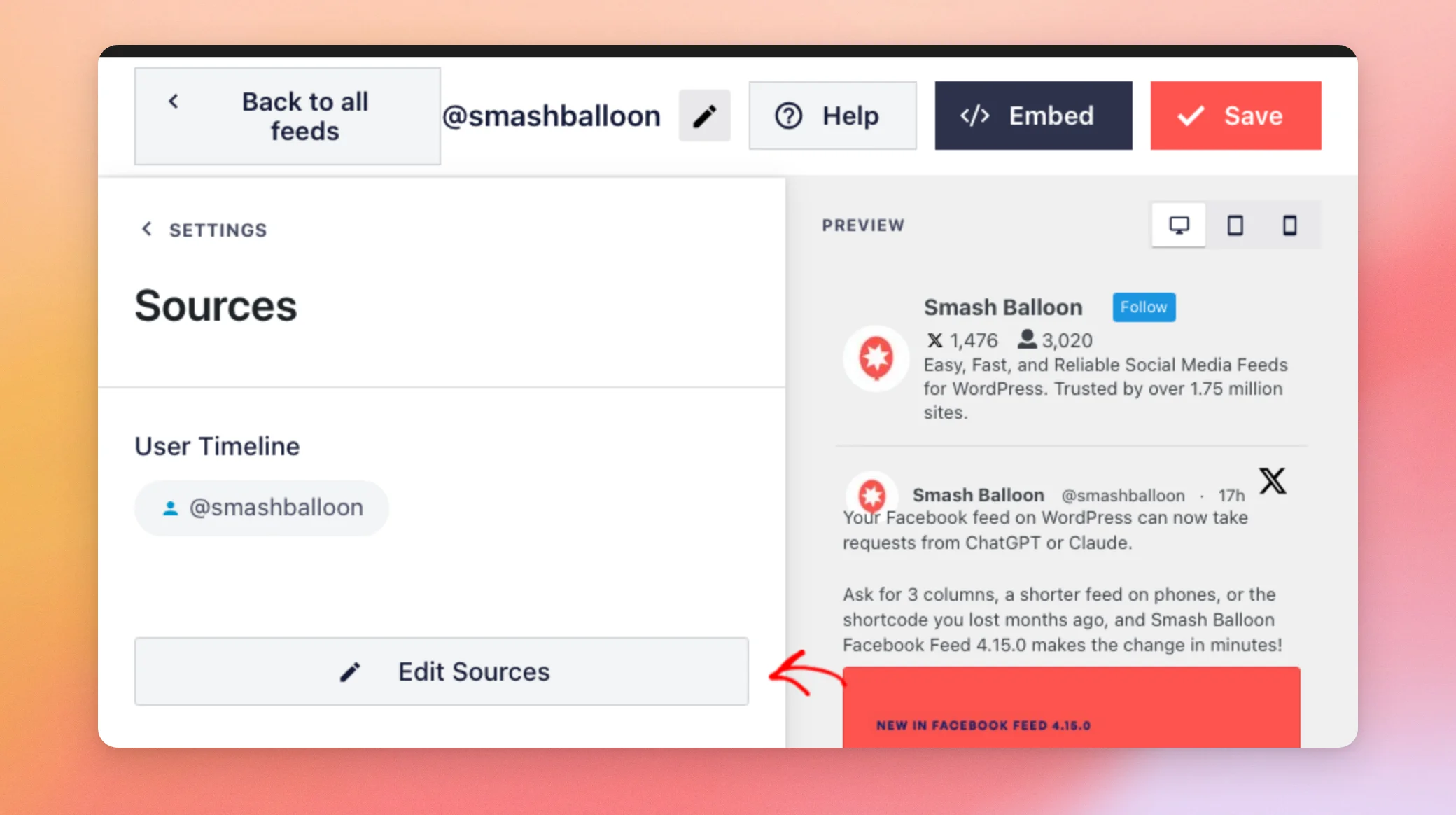
Dans la fenêtre « Modifier les sources », cliquez sur « Ajouter un autre type de source ».
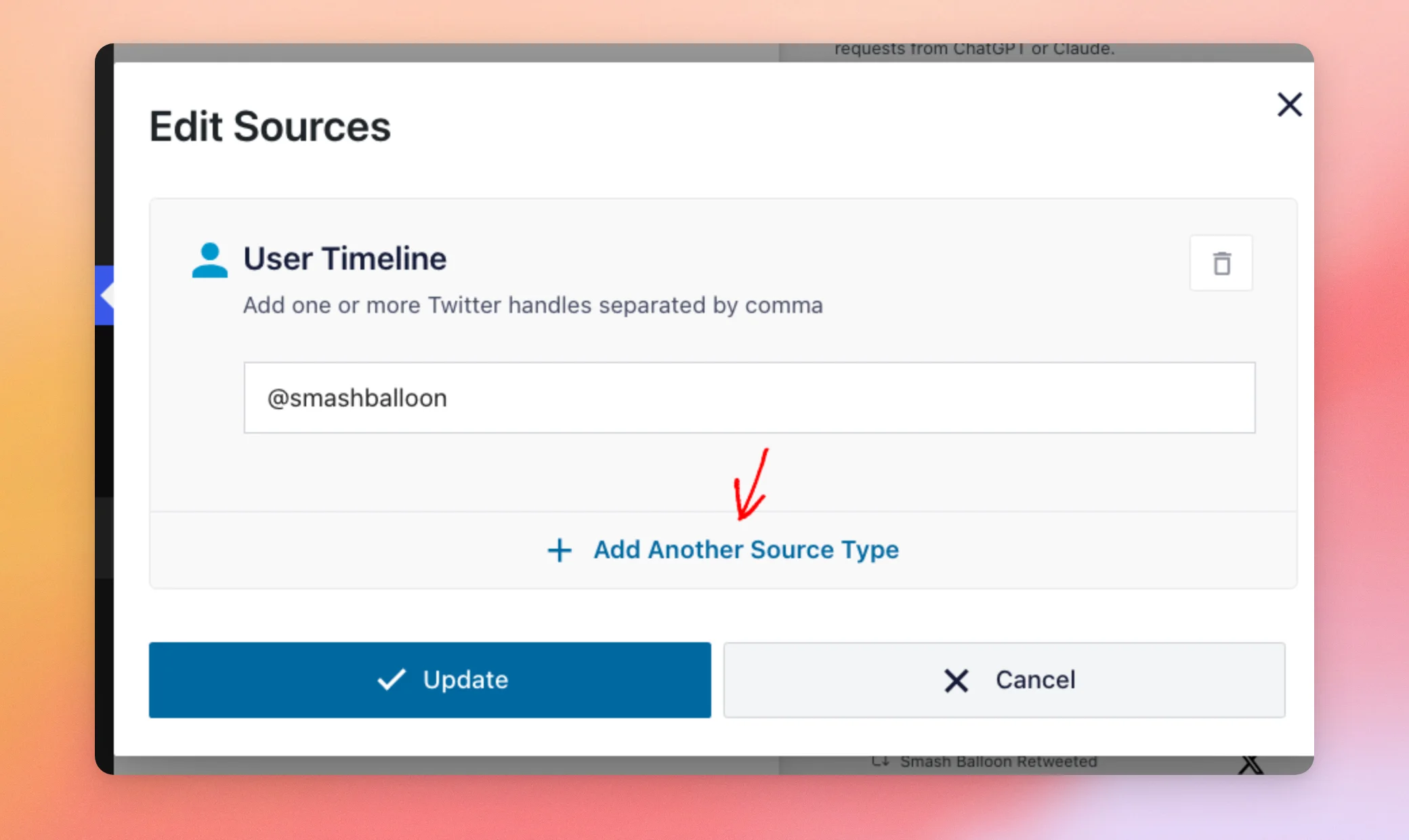
La fenêtre « Ajouter un autre type de flux » affiche les quatre types disponibles ; ceux déjà utilisés par votre flux sont grisés. Dans cette fenêtre, cliquez sur le type souhaité, par exemple « Hashtag ». Cliquez ensuite sur « Ajouter ».
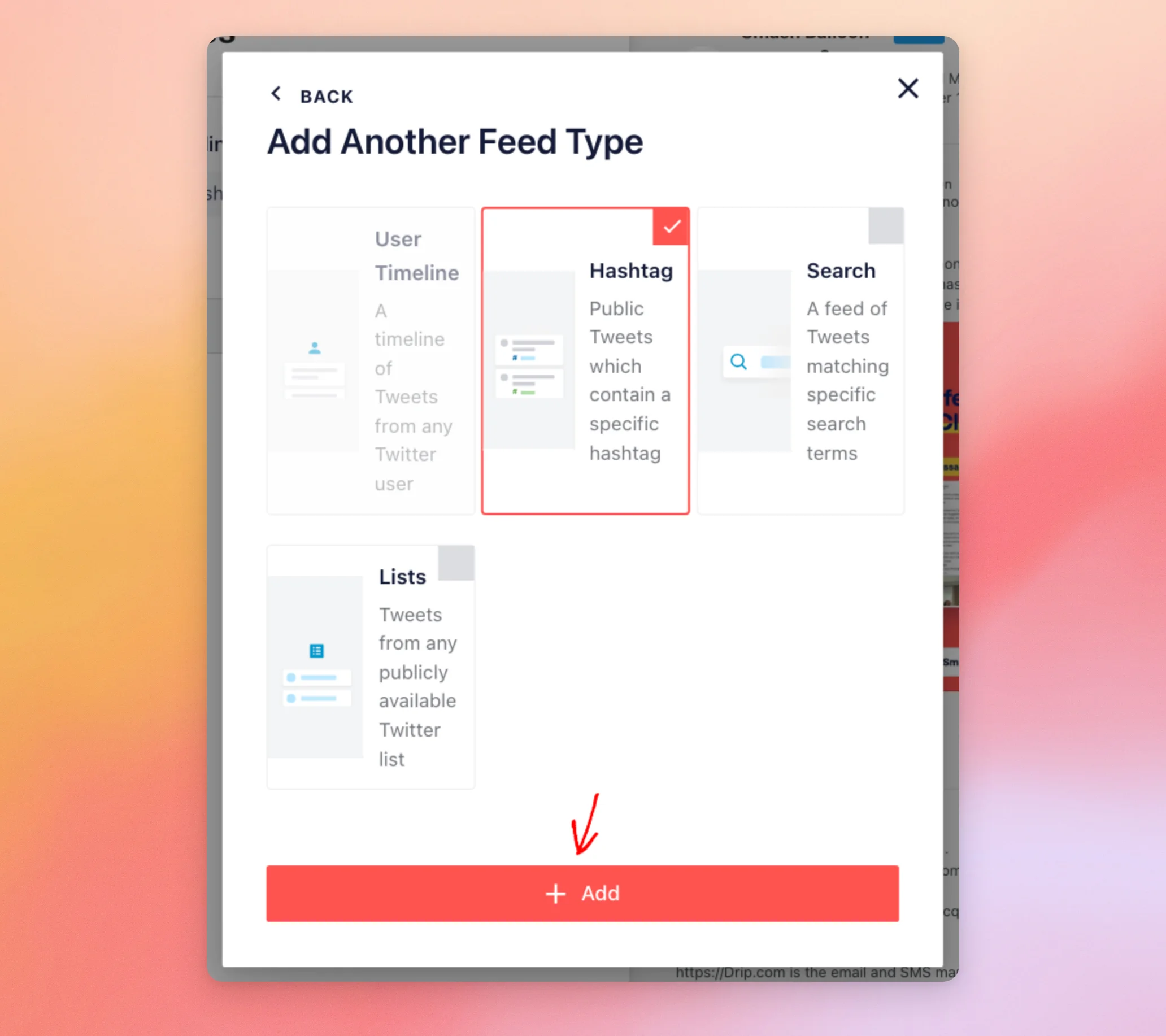
Une zone de saisie dédiée au nouveau type apparaît dans la fenêtre « Modifier les sources ». Saisissez ensuite votre terme dans cette nouvelle zone. Cliquez ensuite sur « Mettre à jour ».
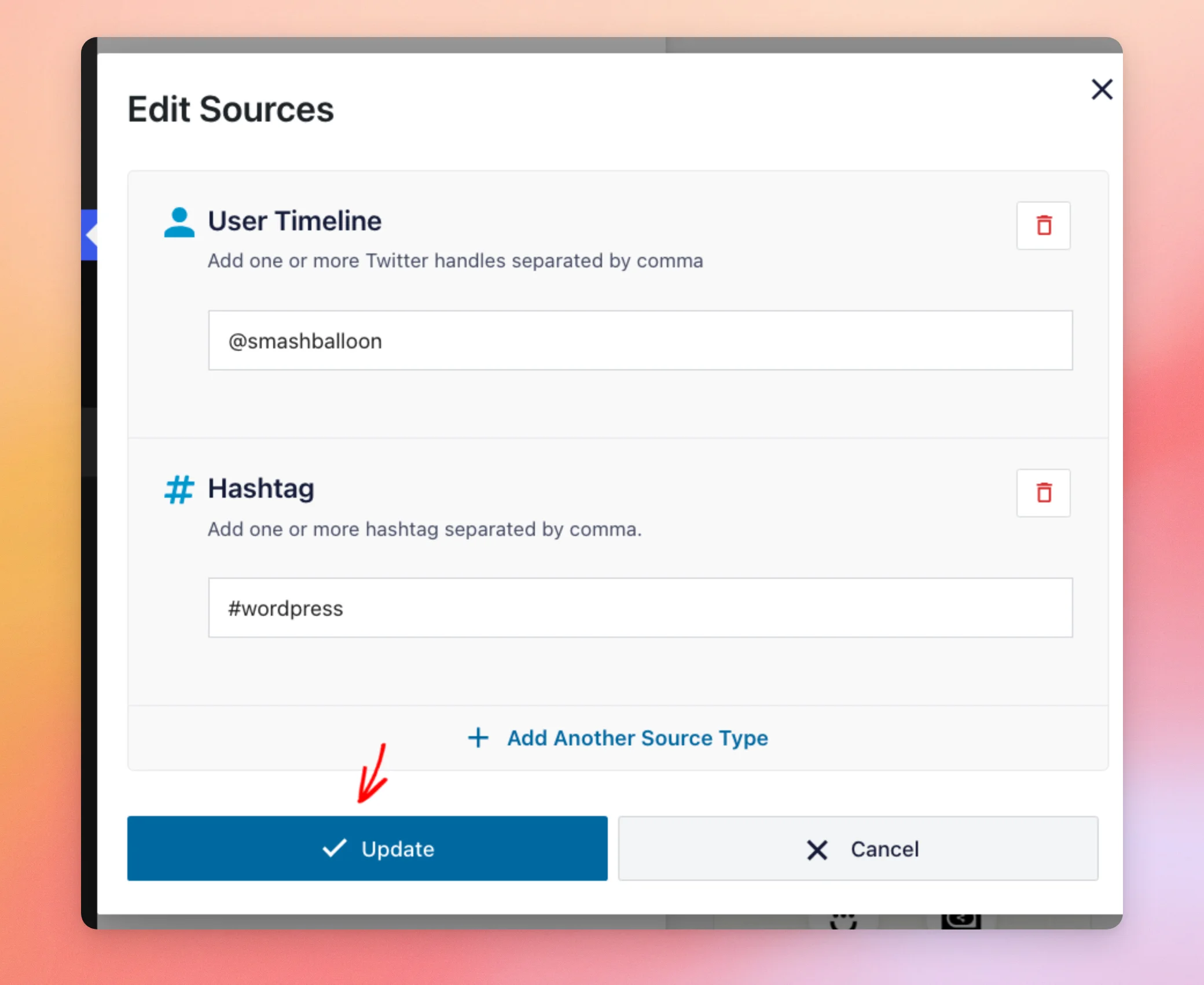
La mise à jour applique votre modification au flux dans l'outil de personnalisation. Pour la conserver, cliquez sur « Enregistrer » en haut de l'outil de personnalisation, comme nous l'avons fait précédemment.
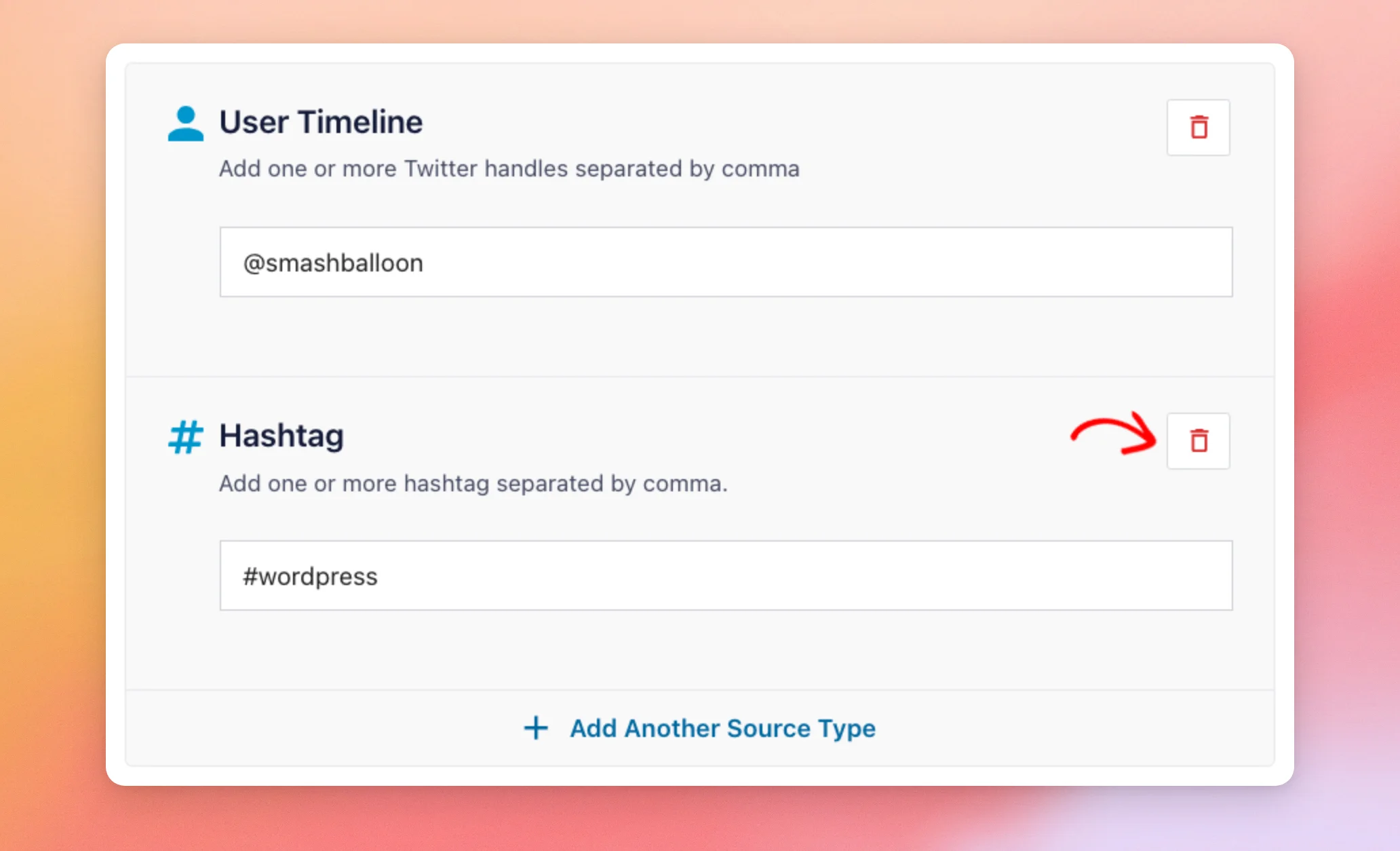
Pour supprimer un type, cliquez sur l'icône de corbeille située à côté de celui-ci dans la fenêtre « Modifier les sources ». Un flux conserve toujours au moins un type.
Nous allons maintenant voir combien de types et de termes un flux peut contenir.
Respecter la limite
Un flux peut comporter jusqu'à dix types et termes au total. Chaque identifiant et chaque terme de recherche comptent pour un. Tous les hashtags saisis dans le champ « Hashtag » comptent comme un seul et même élément. Si votre flux dépasse le nombre de dix, le plugin ne prendra pas en compte ceux qui sont en surplus.
Et voilà ! Vous avez combiné plusieurs types de flux dans un seul et même flux.
Découvrez ensuite notre guide sur l'affichage des publications d'un compte contenant un hashtag. Pour ajouter ce flux à votre site, suivez les étapes d'intégration du flux.
Questions fréquemment posées
Vous trouverez ci-dessous les réponses à certaines des questions les plus fréquentes concernant la combinaison de différents types d'aliments.
De quel niveau de licence ai-je besoin pour combiner différents types de flux ?
Chaque type de flux dispose de son propre niveau de licence ; les types que vous pouvez combiner dépendent donc de votre niveau de licence. Le flux « Chronologie des utilisateurs » fonctionne avec tous les niveaux de licence payants. Les flux « Hashtags » nécessitent le niveau de licence « Plus » ou supérieur. Les flux « Recherche » et « Listes » nécessitent le niveau de licence « Élite ». Le niveau de licence « Basique » ne comprend que le flux « Chronologie des utilisateurs » ; la combinaison de différents types de flux n’est donc possible qu’à partir du niveau de licence « Plus ». Pour consulter la liste complète, reportez-vous à notre guide sur les différences entre les versions gratuites et payantes.
Puis-je combiner différents types de flux dans la version gratuite ?
La combinaison de plusieurs flux est une fonctionnalité réservée à la version payante. La version gratuite vous permet d'accéder à un seul flux provenant d'un seul compte. Pour connaître les fonctionnalités de chaque version, consultez notre guide sur les différences entre la version gratuite et la version payante.
Combien de types et de termes peut-on utiliser dans une alimentation ?
Un flux peut comporter jusqu'à dix types et termes au total. Chaque identifiant et chaque terme de recherche comptent pour un. Tous les hashtags saisis dans le champ « Hashtags » comptent comme un seul.
Puis-je utiliser plusieurs identifiants ou hashtags dans le même champ ?
Oui. Les champs « Chronologie de l'utilisateur » et « Hashtags » acceptent plusieurs entrées séparées par des virgules, par exemple : @smashballoon, @wpbeginner. Chaque nom d'utilisateur est pris en compte dans la limite de dix, tandis que tous les hashtags figurant dans le champ « Hashtags » comptent pour un seul.
Comment supprimer un type de flux de mon flux ?
Ouvrez la section « Modifier les sources » dans le personnalisateur, comme indiqué dans les étapes ci-dessus. L'icône de corbeille située à côté d'un type permet de le supprimer ; cliquez ensuite sur « Mettre à jour » puis sur « Enregistrer » pour appliquer la modification. Un flux conserve toujours au moins un type.




