


 ソーシャルウォール
 フィード分析


Proプラグインを使用して、1つのX(Twitter)フィードにユーザー、ハッシュタグ、検索結果をまとめて表示する方法。
WordPressサイト上の1つのX(旧Twitter)フィードに、特定のアカウント、ハッシュタグ、検索結果の投稿をまとめて表示したいと思いませんか?
このガイドでは、1つの「カスタムTwitterフィード」に複数のフィードタイプを組み合わせる方法について解説します。必要なのは、組み合わせたいフィードタイプが含まれている有料ライセンスレベルのみです。
要件:フィードタイプの組み合わせには、プラスライセンスレベル以上が必要です。各フィードタイプには独自のライセンスレベルがあり、以下の表に記載されています。従来のパーソナル、ビジネス、およびデベロッパーライセンスには、すべてのフィードタイプが含まれています。
作業を始める前に、WordPressサイトに「Custom Twitter Feeds」の有料版がインストールされ、有効化されていることを確認してください。
フィードの種類を選ぶ
このプラグインでは、4種類のフィードが利用可能です。どのフィードが利用できるかは、ライセンスのレベルによって異なります。
| フィードの種類 | 何が示されているか | ライセンスレベル |
|---|---|---|
| ユーザー・タイムライン | 1つ以上のアカウントからの投稿 | すべての有料ライセンスレベル |
| ハッシュタグ | ハッシュタグを含む公開投稿 | 「Plus」ライセンスレベル以上 |
| 検索 | 検索語句に一致する投稿 | エリートライセンスレベル |
| リスト | カードに記載されている通り、一般に公開されているリストからのツイート | エリートライセンスレベル |
このプラグインのメニューや画面では、依然として「Twitter」という名称が使用されています。以下の手順でも、この名称が表示されます。
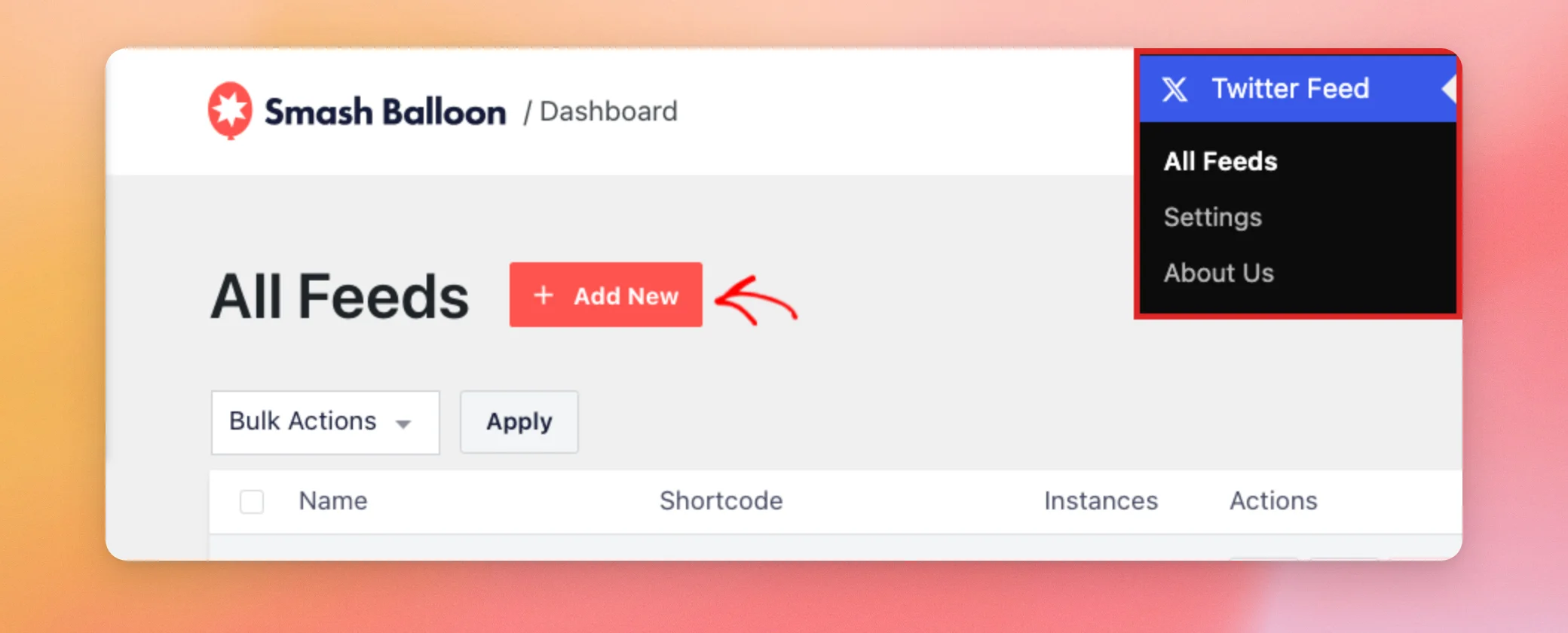
まずは、新しいフィードを追加してみましょう。WordPressのダッシュボードから、「Twitterフィード」→「すべてのフィード」へと進みます。次に、「新規追加 」をクリックします。
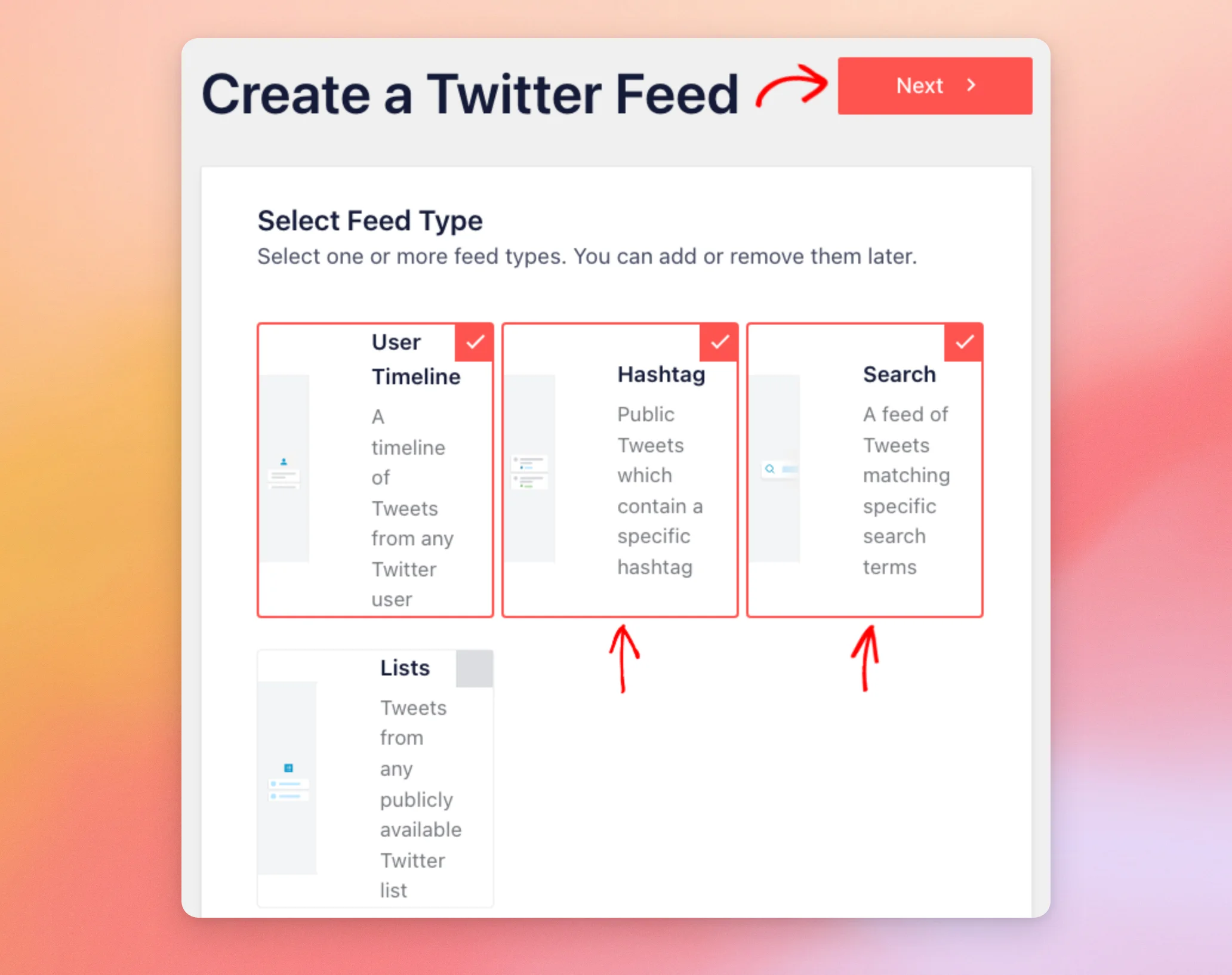
「フィードタイプを選択」ステップでは、1つまたは複数のフィードタイプを選択でき、後で追加や削除を行うことも可能です。「ユーザータイムライン」はすでに選択されています。これを他のタイプと組み合わせるには、「ハッシュタグ」と「検索」をクリックしてください。選択した各タイプにはチェックマークが表示されます。その後、「次へ」をクリックしてください。
フィードの種類を選んだので、次はそれぞれのフィードに用語を追加する準備が整いました。
各タイプごとに項を追加する
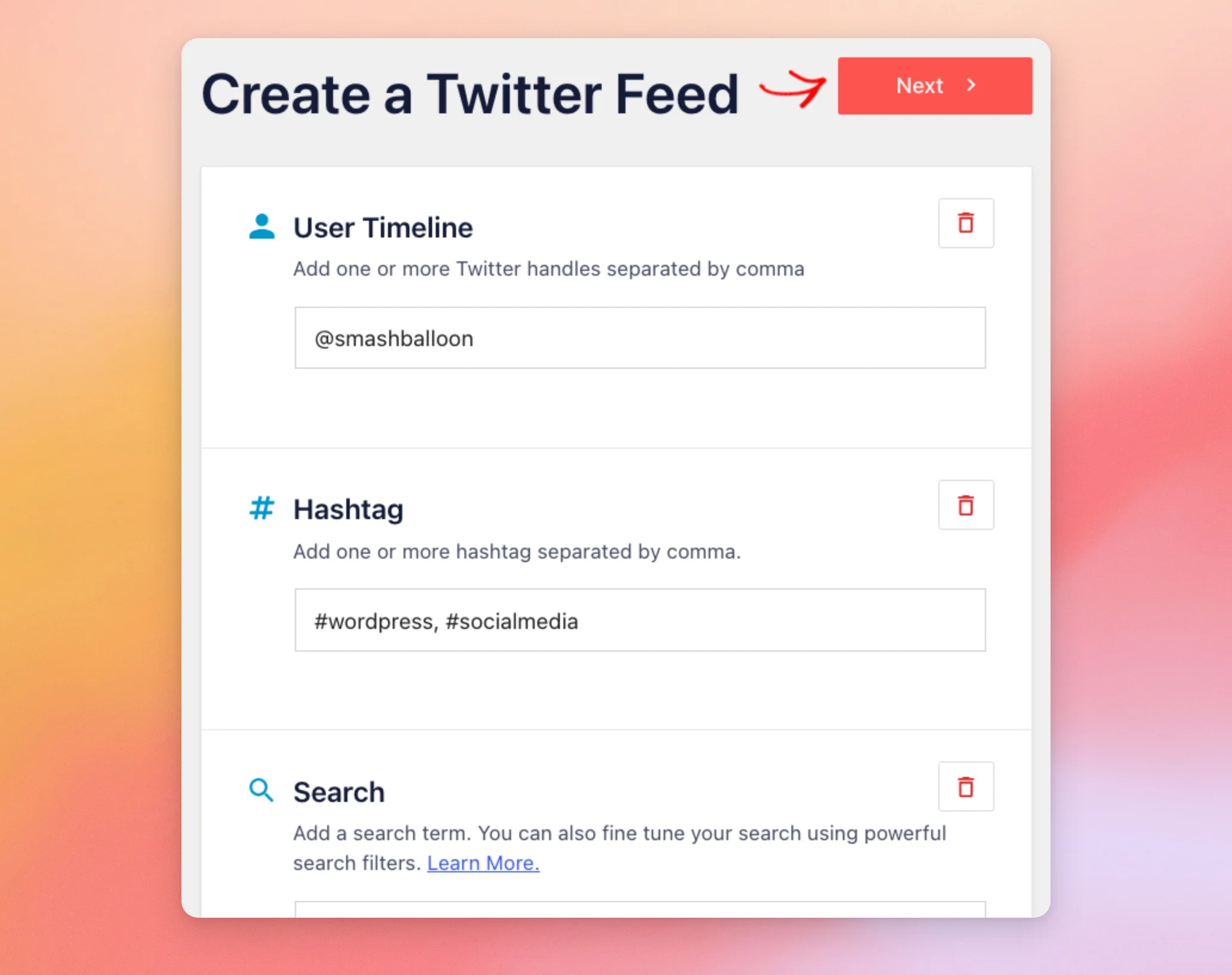
次のステップでは、選択した種類ごとに1つずつボックスが表示されます。各ボックスに、その種類で表示させたい内容を入力してください。
- [ユーザータイムライン] ボックスに、カンマで区切った 1 つ以上のハンドルを入力します。例:
@smashballoon. - 「ハッシュタグ」ボックスに、カンマで区切った1つ以上のハッシュタグを入力してください。例:
#wordpress, #socialmedia. - 「検索」ボックスに検索語を入力してください。
すべての欄に入力したら、「次へ」をクリックしてください。
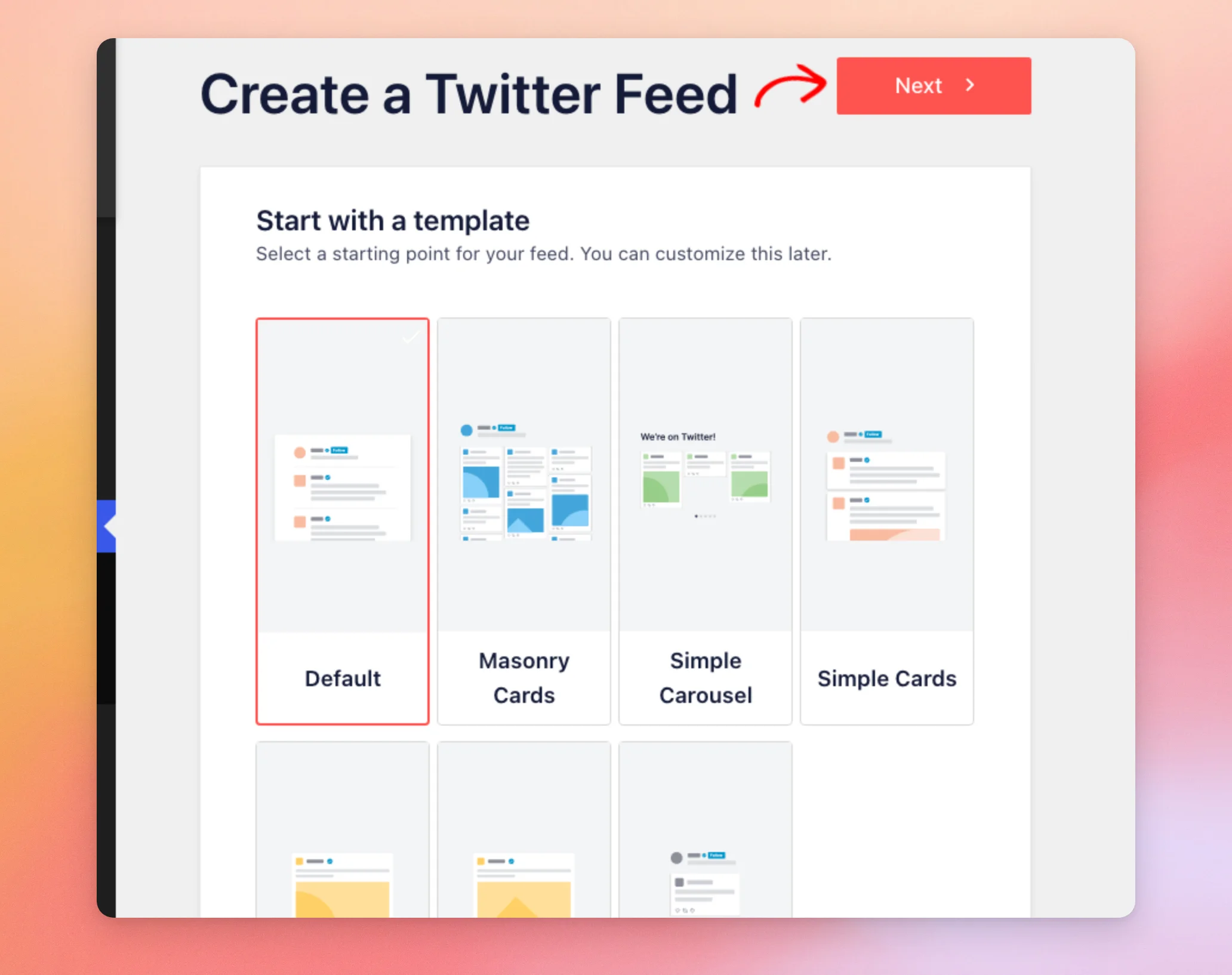
次の手順では、テンプレートから開始するよう求められます。「デフォルト」テンプレートがすでに選択されていますが、後で変更することも可能です。続行するには、「次へ」をクリックしてください。
このプラグインはフィードを作成し、フィードカスタマイザーで開きます。フィードの表示に問題がなければ、「保存」をクリックしてください。
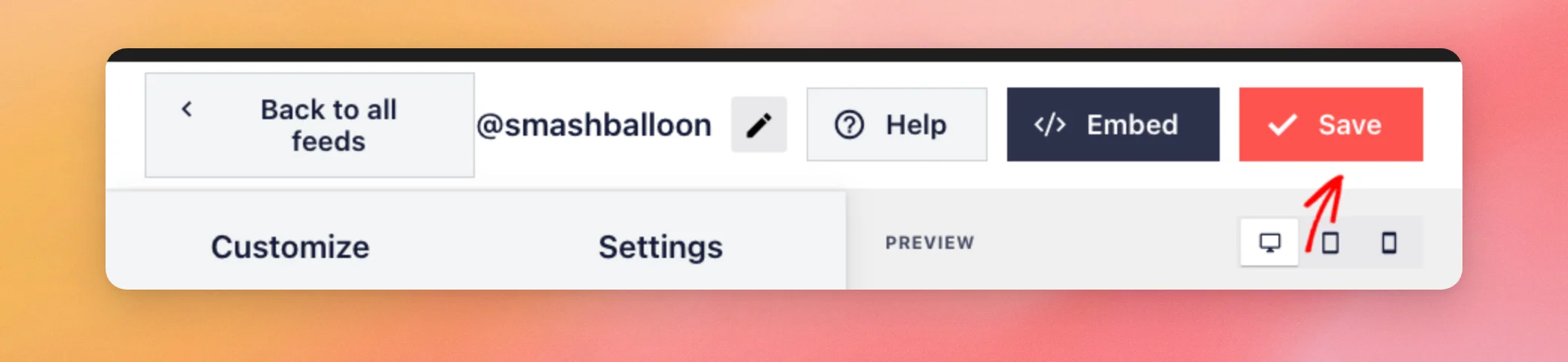
フィードには、追加したすべてのタイプと用語が反映されるようになりました。
既存のフィードに別のタイプを追加する
すでに作成済みのフィードにタイプを追加することもできます。フィードカスタマイザーで、「設定」タブをクリックします。次に、「ソース」をクリックします。
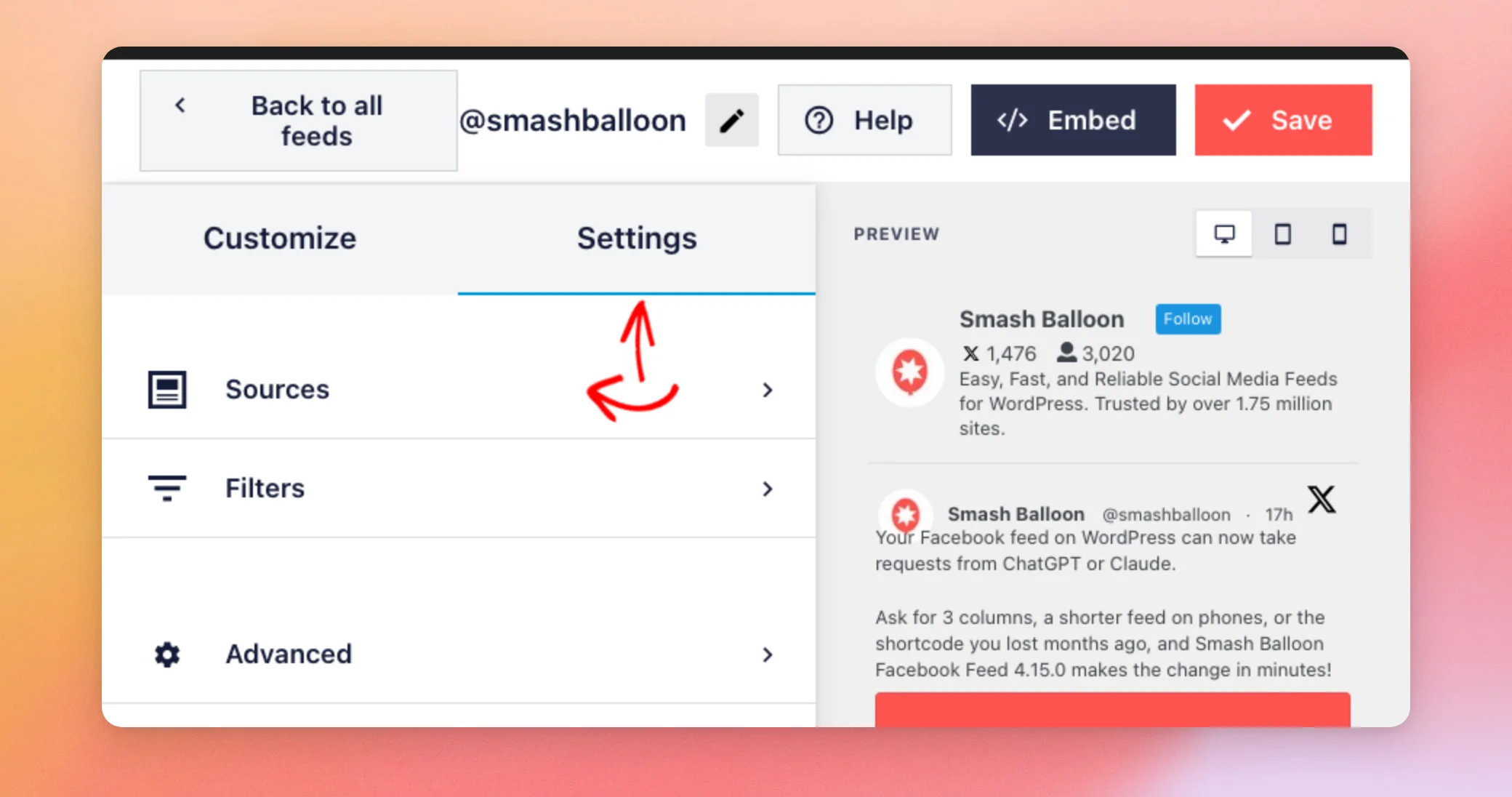
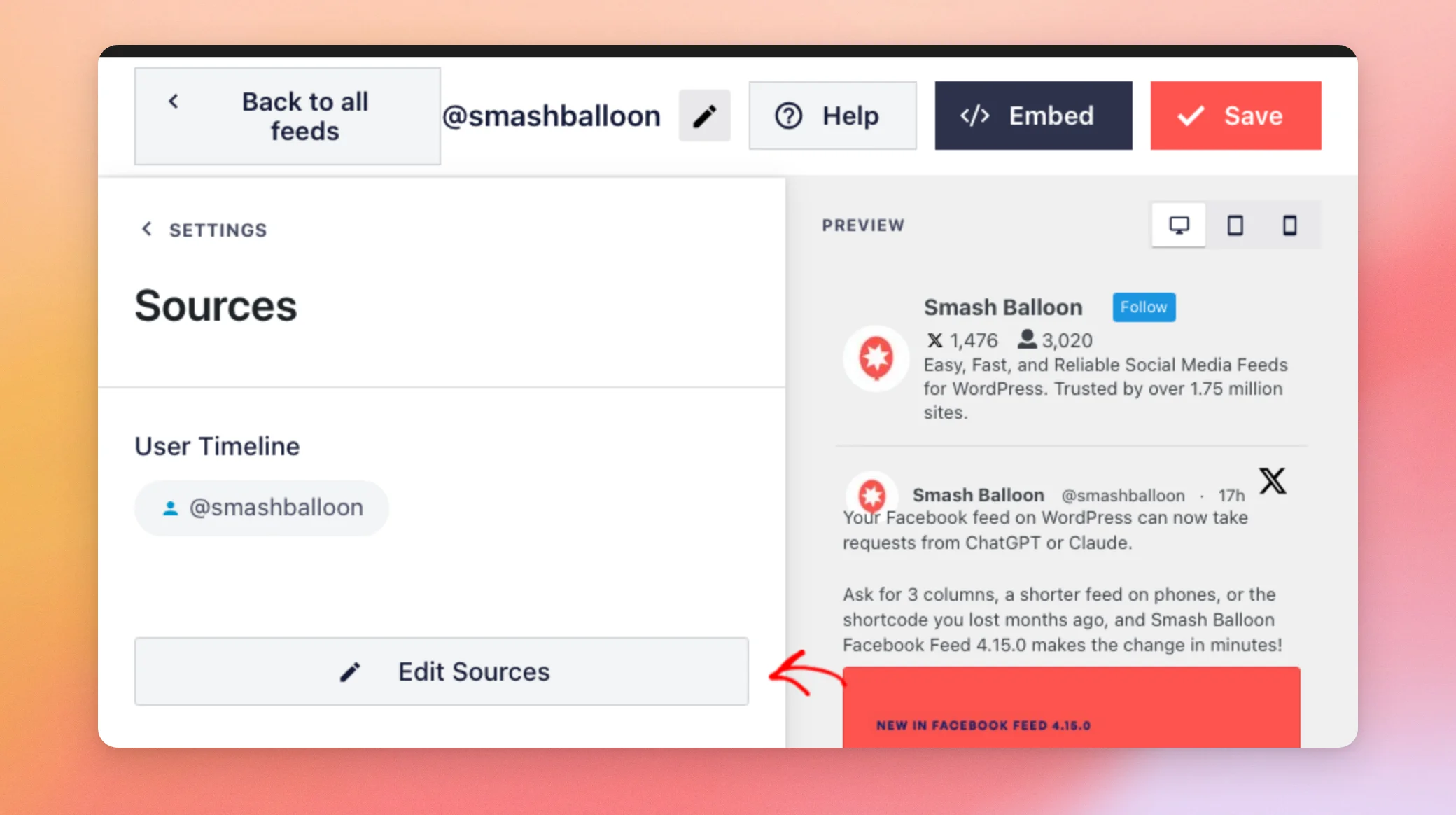
「ソース」セクションには、フィードで使用されているタイプと用語が一覧表示されます。これらを変更するには、「ソースを編集」をクリックしてください。
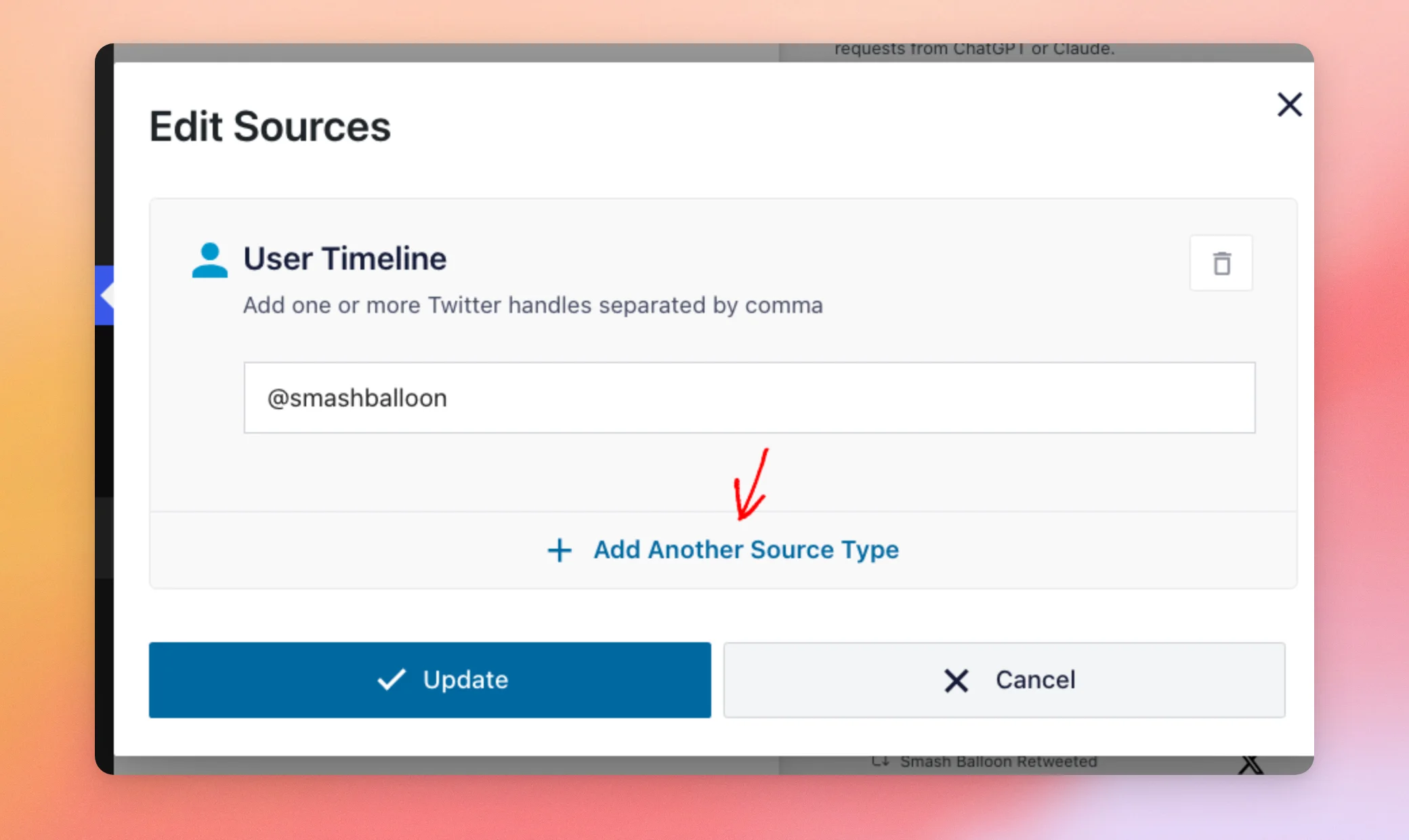
[ソースの編集] ウィンドウで、[別のソースタイプを追加] をクリックします。
「別のフィードタイプを追加」ウィンドウには4つのタイプすべてが表示され、フィードですでに使用されているタイプはグレー表示になっています。そのウィンドウで、「ハッシュタグ」など、希望するタイプをクリックします。次に、「追加」をクリックします。
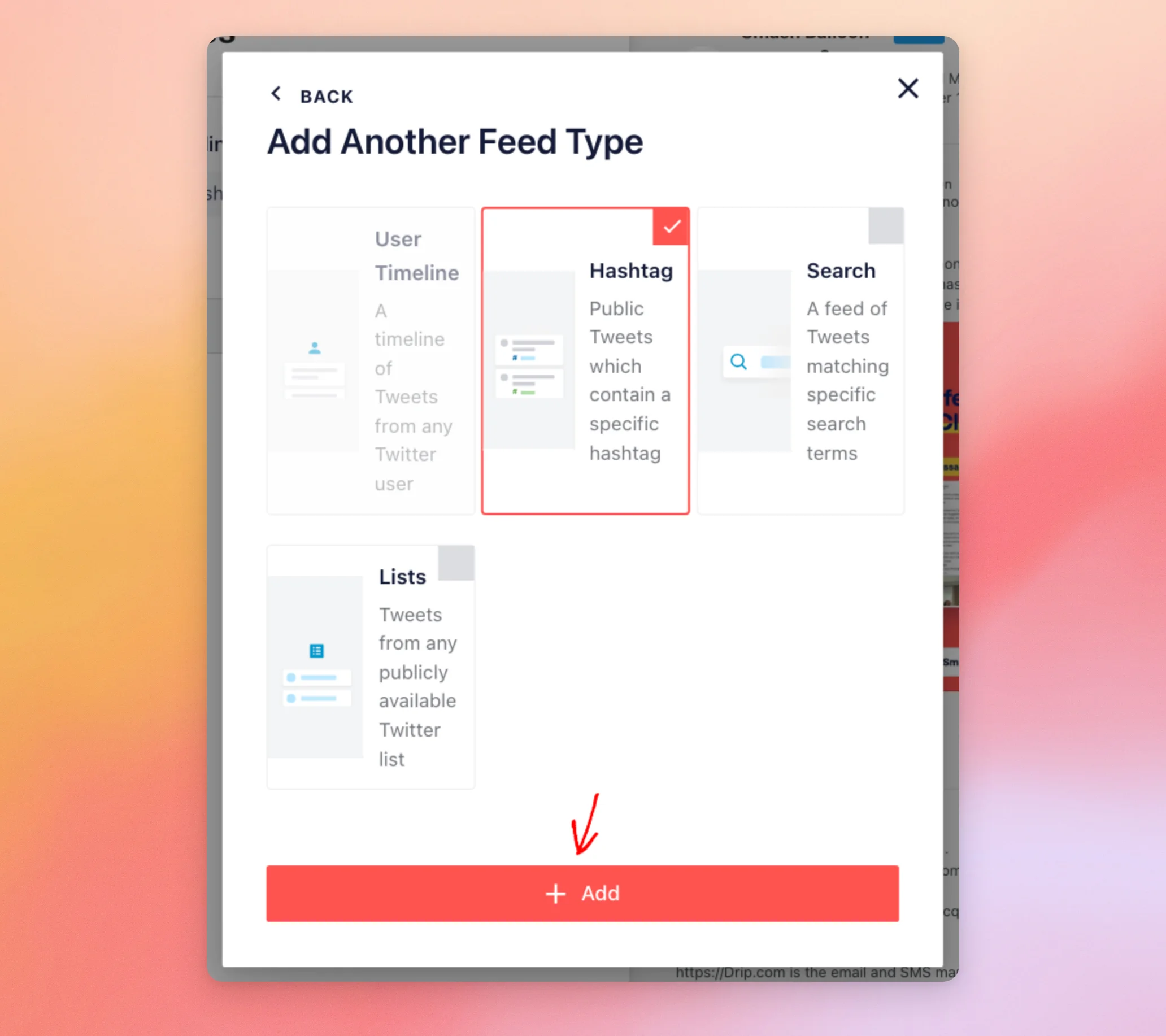
「ソースの編集」ウィンドウに、新しいタイプの入力欄が表示されます。次に、その入力欄に用語を入力してください。その後、「更新」をクリックしてください。
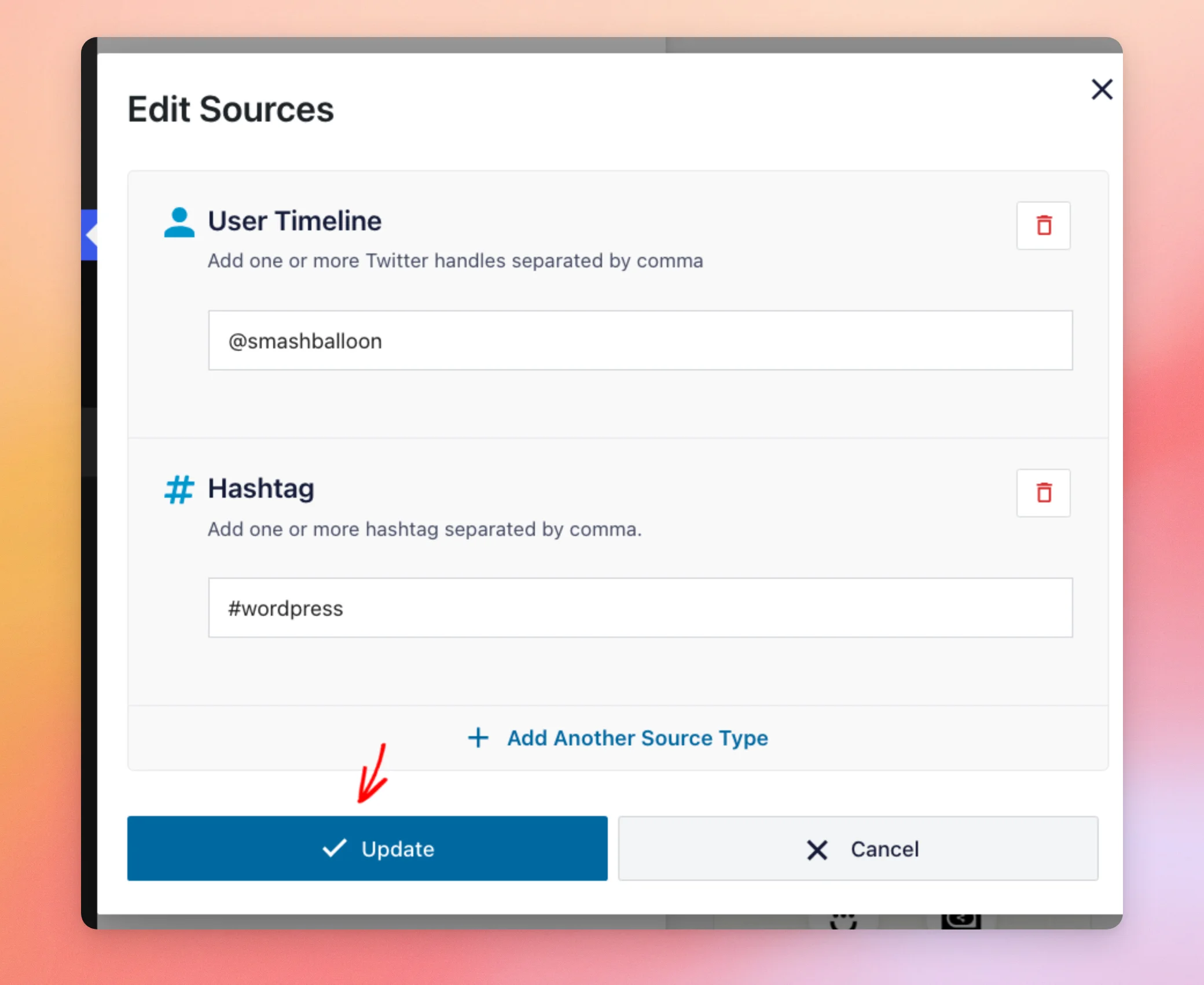
「更新」をクリックすると、カスタマイザー内のフィードに変更が反映されます。この変更を保存するには、先ほどと同様に、カスタマイザーの上部にある「保存」をクリックしてください。
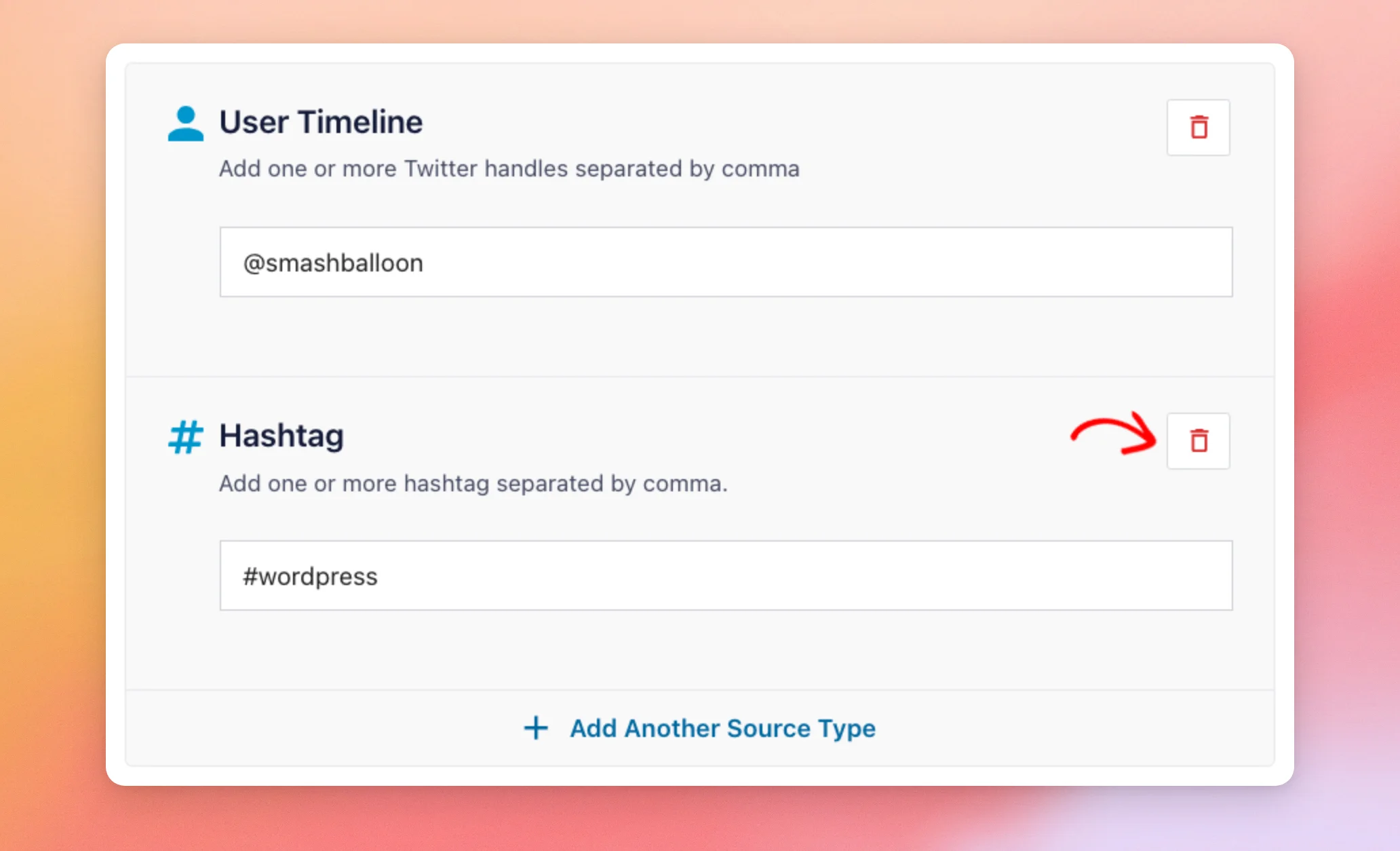
タイプを削除するには、「ソースの編集」ウィンドウでそのタイプの横にあるゴミ箱アイコンをクリックします。フィードには常に少なくとも1つのタイプが残ります。
次に、1つのフィードにいくつの種類や用語を含めることができるかについて見ていきます。
制限内にとどまる
1つのフィードで、合計10種類・10個までの項目を使用できます。各ハンドル名および各検索用語は1つとしてカウントされます。「ハッシュタグ」ボックス内のすべてのハッシュタグは、まとめて1つとしてカウントされます。フィードが10個を超えた場合、プラグインは超過分を使用しません。
これで完了です!1つのフィードに複数のフィードタイプを組み合わせることができました。
次に、特定のアカウントのハッシュタグを含む投稿を表示する方法については、こちらのガイドをご覧ください。フィードをサイトに追加するには、フィードを埋め込む手順をご参照ください。
よくある質問
以下では、飼料の種類を組み合わせることに関するよくある質問のいくつかにお答えします。
フィードの種類を組み合わせるには、どのライセンスレベルが必要ですか?
フィードの種類ごとに必要なライセンスレベルが異なるため、組み合わせ可能な種類はご利用のライセンスレベルによって異なります。「ユーザータイムライン」は、すべての有料ライセンスレベルで利用可能です。「ハッシュタグフィード」を利用するには、「プラス」ライセンスレベル以上が必要です。「検索フィード」および「リストフィード」を利用するには、「エリート」ライセンスレベルが必要です。「ベーシック」ライセンスレベルには「ユーザータイムライン」のみが含まれるため、フィードの組み合わせは「プラス」ライセンスレベルから可能となります。詳細な一覧については、無料版と有料版の違いに関するガイドをご覧ください。
無料版でも、飼料の種類を組み合わせることはできますか?
フィードの組み合わせ機能は有料版限定の機能です。無料版では、1つのアカウントから1つのフィードのみ利用可能です。各バージョンの機能詳細については、無料版と有料版の違いに関するガイドをご覧ください。
1つのフィードで、いくつの種類と用語を使用できますか?
1つのフィードで、合計10種類・10個までの用語を使用できます。各ハンドル名および各検索用語は1つとしてカウントされます。「ハッシュタグ」ボックス内のすべてのハッシュタグは、まとめて1つとしてカウントされます。
同じ入力欄に、複数のハンドル名やハッシュタグを入力してもいいですか?
はい。「ユーザーのタイムライン」および「ハッシュタグ」の入力欄には、カンマで区切った複数の項目を入力できます。例えば、 @smashballoon, @wpbeginner. 各ハンドルは10件の制限にカウントされますが、ハッシュタグ欄のハッシュタグはすべて1件としてカウントされます。
フィードからフィードタイプを削除するにはどうすればよいですか?
上記の手順に従って、カスタマイザーで「ソースの編集」を開きます。各タイプの横にあるゴミ箱アイコンをクリックするとそのタイプが削除され、「更新」と「保存」をクリックすると変更が反映されます。フィードには常に少なくとも1つのタイプが残ります。




