


 Muro sociale
 Analisi dei feed


Come visualizzare contemporaneamente gli utenti, gli hashtag e i risultati di ricerca in un unico feed X (Twitter) con il plugin Pro.
Ti piacerebbe visualizzare i post provenienti da un account, da un hashtag e da una ricerca tutti insieme in un unico feed di X (ex Twitter) sul tuo sito WordPress?
In questa guida ti spiegheremo come combinare più tipi di feed in un unico feed personalizzato di Twitter Feeds. Tutto ciò che ti serve è una licenza a pagamento che includa i tipi di feed che desideri combinare.
Requisiti: per combinare diversi tipi di feed è necessario disporre di una licenza di livello “Plus” o superiore. Ogni tipo di feed ha un proprio livello di licenza, indicato nella tabella sottostante. Le licenze “Personal”, “Business” e “Developer” di versione precedente includono tutti i tipi di feed.
Prima di iniziare, assicurati che la versione a pagamento di Custom Twitter Feeds sia installata e attivata sul tuo sito WordPress.
- Scegliere i tipi di feed
- Aggiunta di un termine per ciascun tipo
- Aggiunta di un altro tipo a un feed esistente
- Rimanere entro i limiti
- Domande frequenti
Scegliere i tipi di feed
Il plugin offre quattro tipi di feed. Quelli che puoi utilizzare dipendono dal livello della tua licenza.
| Tipo di mangime | Cosa mostra | Livello di licenza |
|---|---|---|
| Timeline dell'utente | Post pubblicati da uno o più account | Ogni livello di licenza a pagamento |
| Hashtag | Post pubblici che contengono un hashtag | Livello di licenza Plus o superiore |
| Ricerca | Post corrispondenti a un termine di ricerca | Livello di licenza Elite |
| Elenchi | Tweet provenienti da una lista accessibile al pubblico, come descritto nella scheda | Livello di licenza Elite |
I menu e le schermate del plugin continuano a riportare il nome Twitter. È questo il nome che vedrai in questa guida.
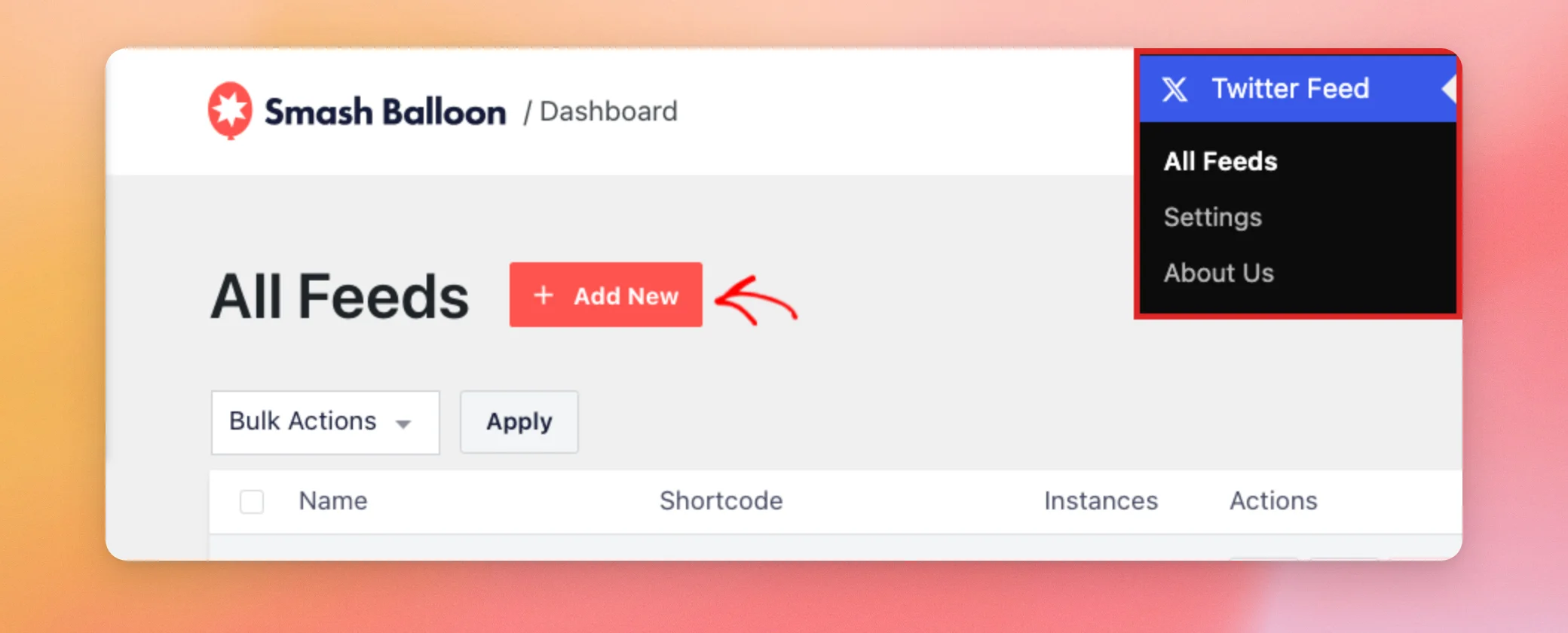
Per iniziare, aggiungeremo un nuovo feed. Dalla dashboard di WordPress, vai su Feed Twitter » Tutti i feed. Quindi, clicca su Aggiungi nuovo.
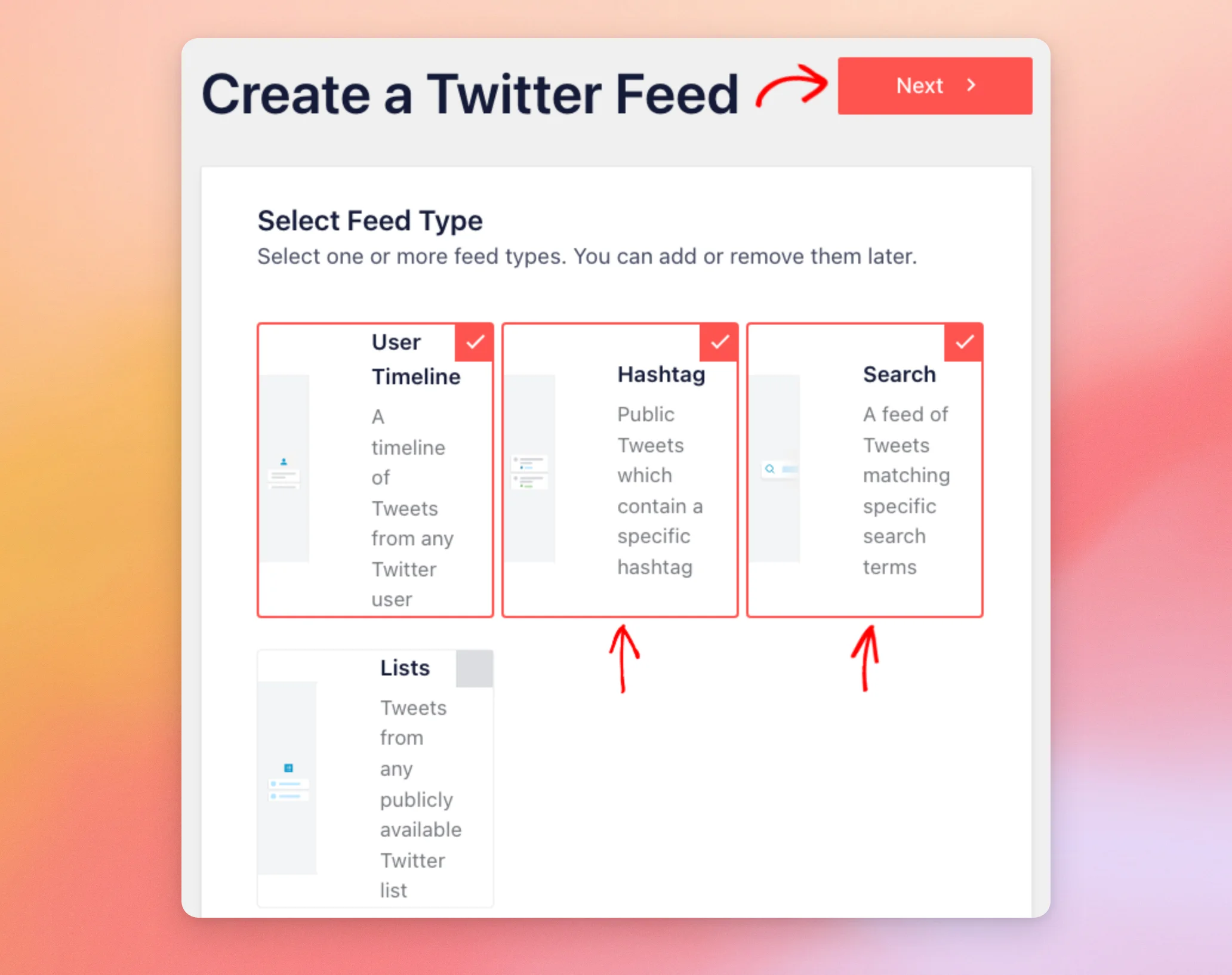
La fase "Seleziona tipo di feed" ti consente di selezionare uno o più tipi di feed, che potrai aggiungere o rimuovere in un secondo momento. "Timeline utente" è già selezionato. Per abbinarlo agli altri tipi, fai clic su "Hashtag" e "Ricerca". Accanto a ciascun tipo selezionato compare un segno di spunta. Quindi, fai clic su "Avanti".
Ora che hai scelto i tipi di feed, sei pronto per aggiungere un termine per ciascuno di essi.
Aggiunta di un termine per ciascun tipo
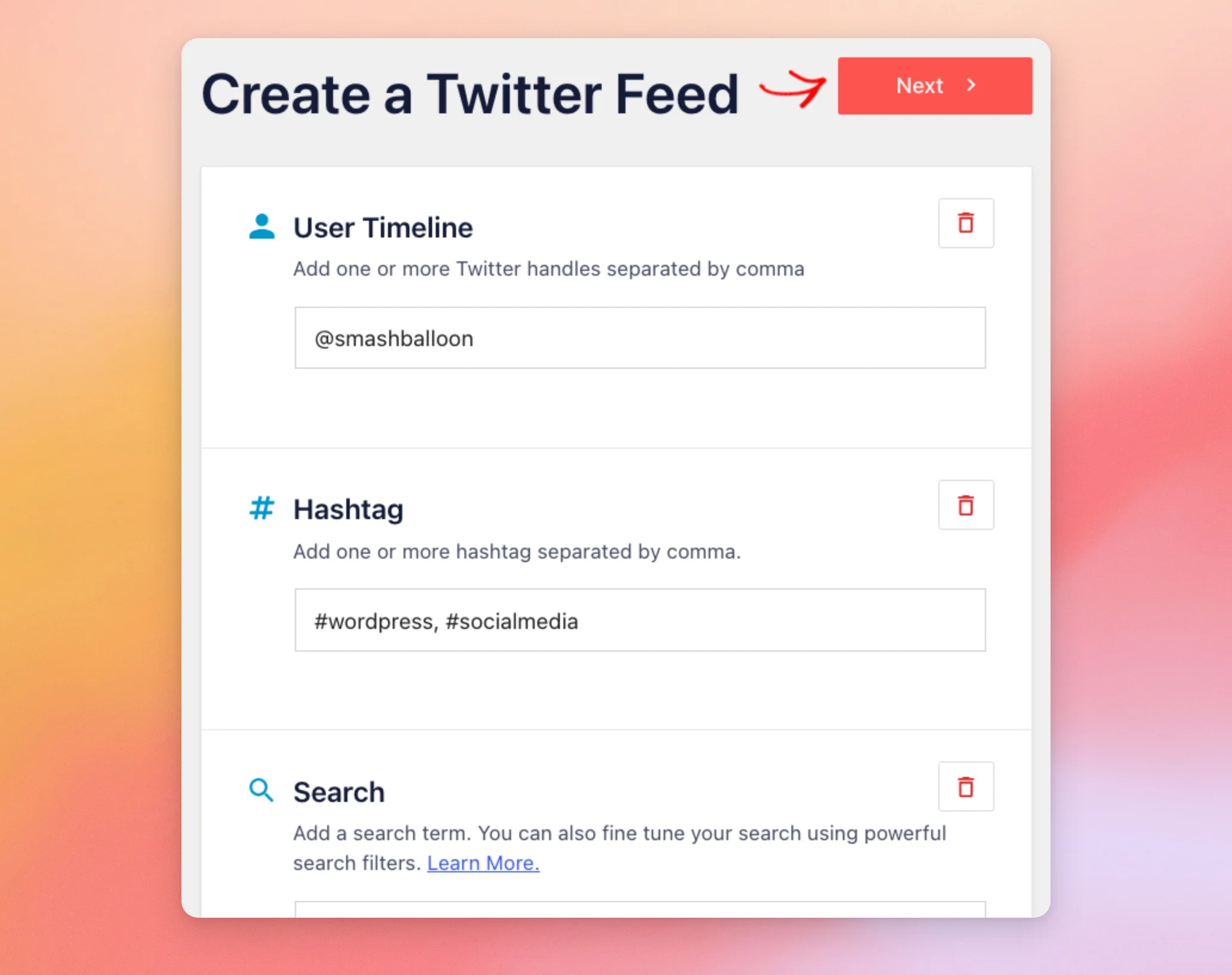
Nella schermata successiva viene visualizzata una casella per ogni tipo selezionato. In ciascuna casella, digita ciò che desideri venga visualizzato per quel tipo.
- Nella casella "Cronologia utente", digita uno o più handle separati da virgole, ad esempio
@smashballoon. - Nella casella "Hashtag", digita uno o più hashtag separati da virgole, ad esempio
#wordpress, #socialmedia. - Nella casella di ricerca, digita un termine di ricerca.
Una volta compilati tutti i campi, clicca su “Avanti”.
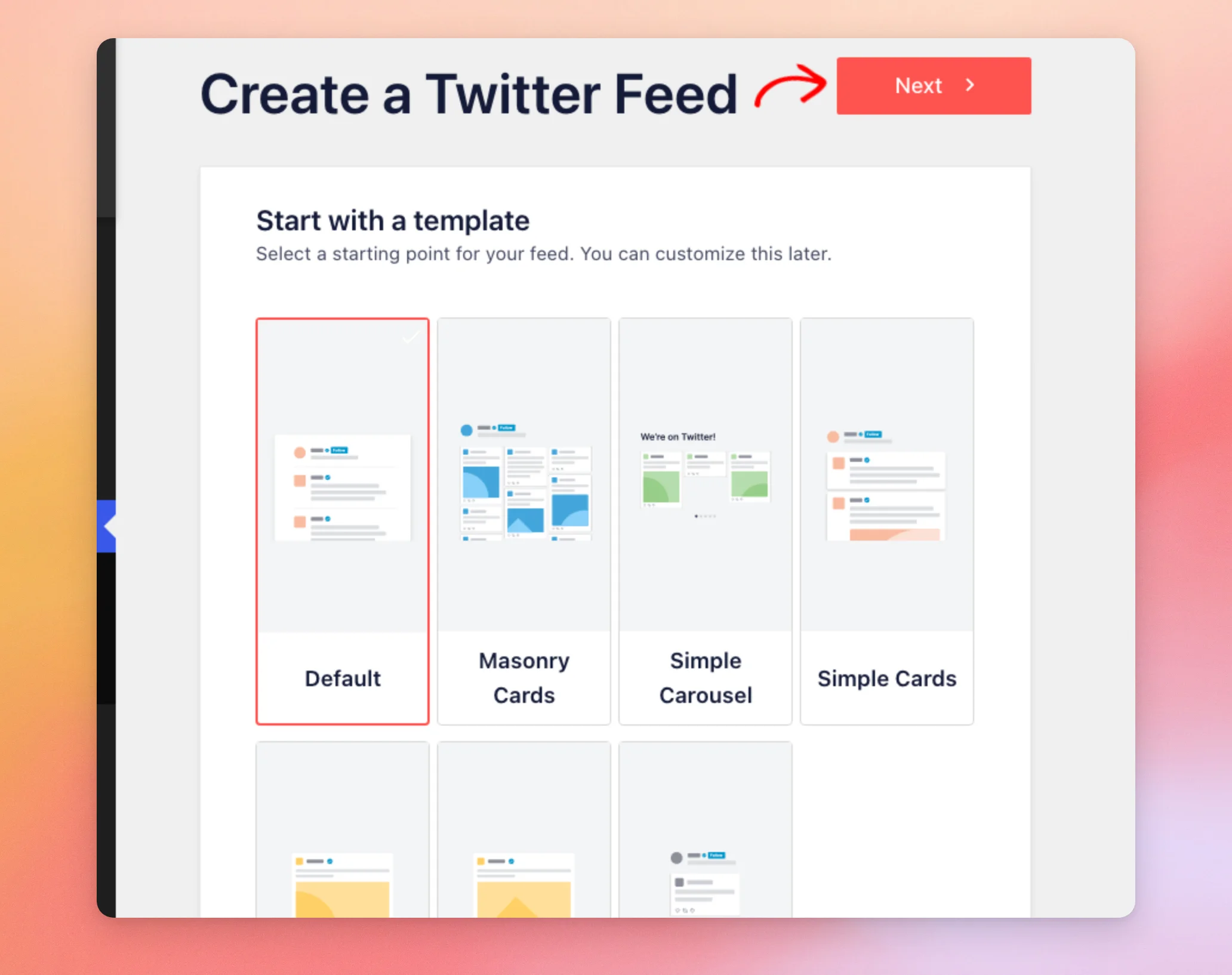
Il passaggio successivo richiede di iniziare con un modello. Il modello predefinito è già selezionato, ma è possibile modificarlo in un secondo momento. Per continuare, fare clic su Avanti.
Il plugin crea il tuo feed e lo apre nella finestra di personalizzazione. Quando sei soddisfatto dell'aspetto del feed, clicca su “Salva”.
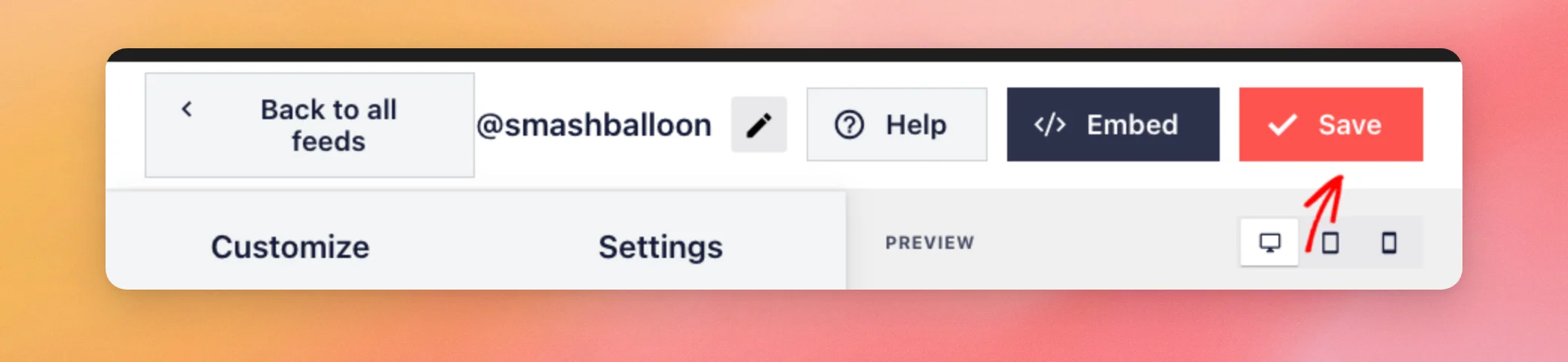
Il tuo feed ora utilizza tutti i tipi e i termini che hai aggiunto.
Aggiunta di un altro tipo a un feed esistente
È inoltre possibile aggiungere un tipo a un feed già creato. Nella schermata di personalizzazione del feed, fare clic sulla scheda Impostazioni. Quindi, fare clic su Fonti.
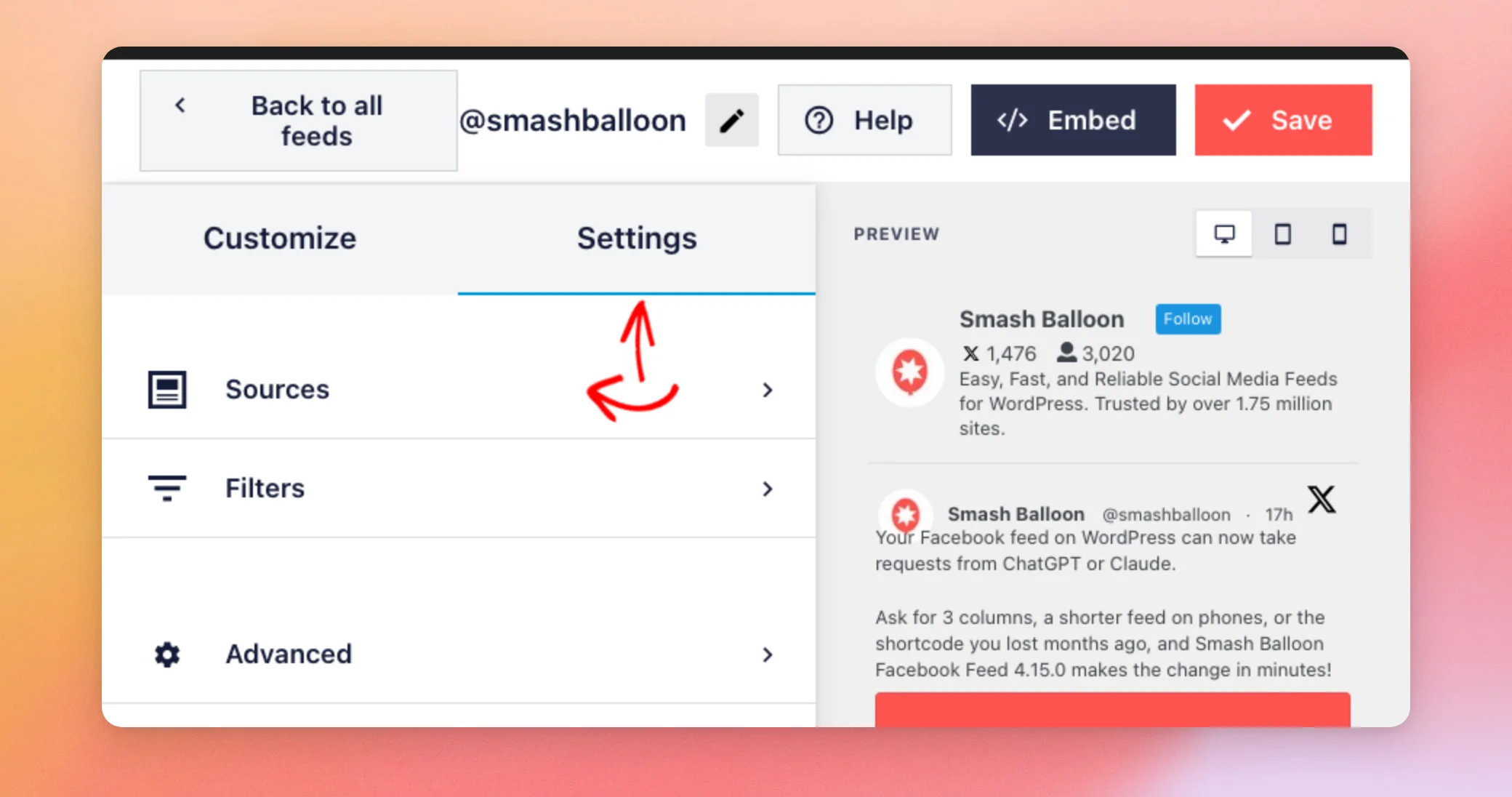
La sezione "Fonti" elenca i tipi e i termini utilizzati dal tuo feed. Per modificarli, clicca su "Modifica fonti".
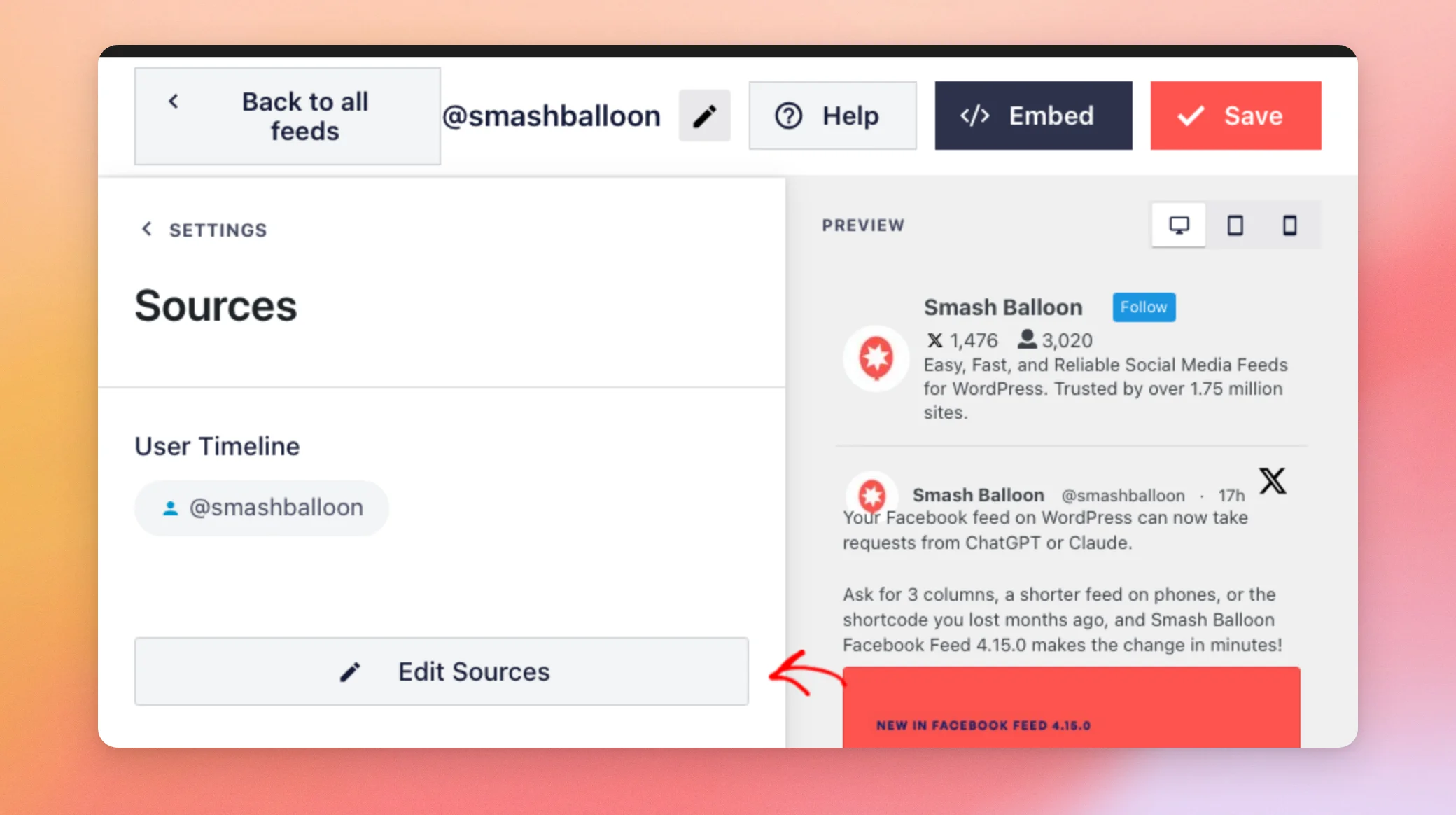
Nella finestra "Modifica fonti", fare clic su " Aggiungi un altro tipo di fonte".
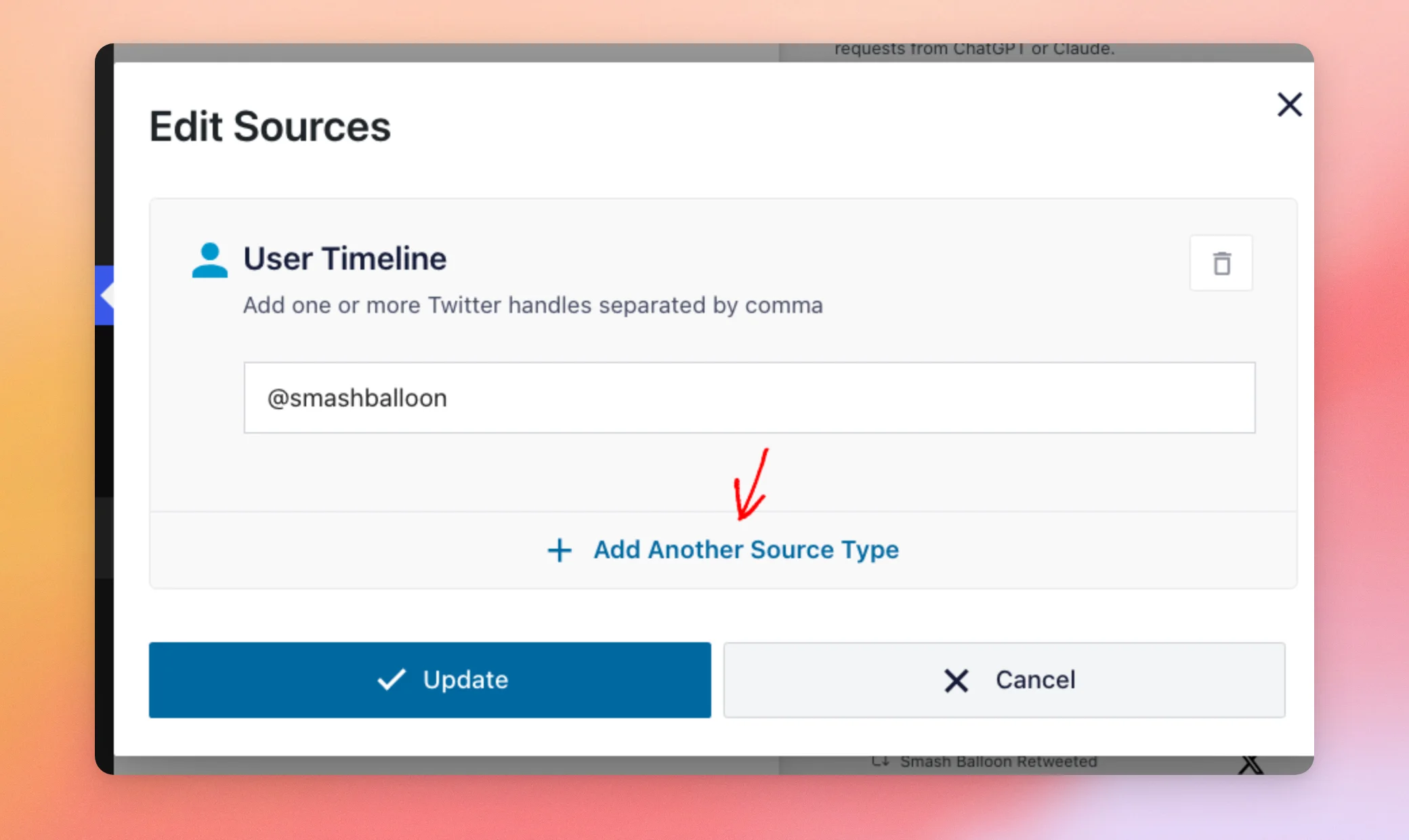
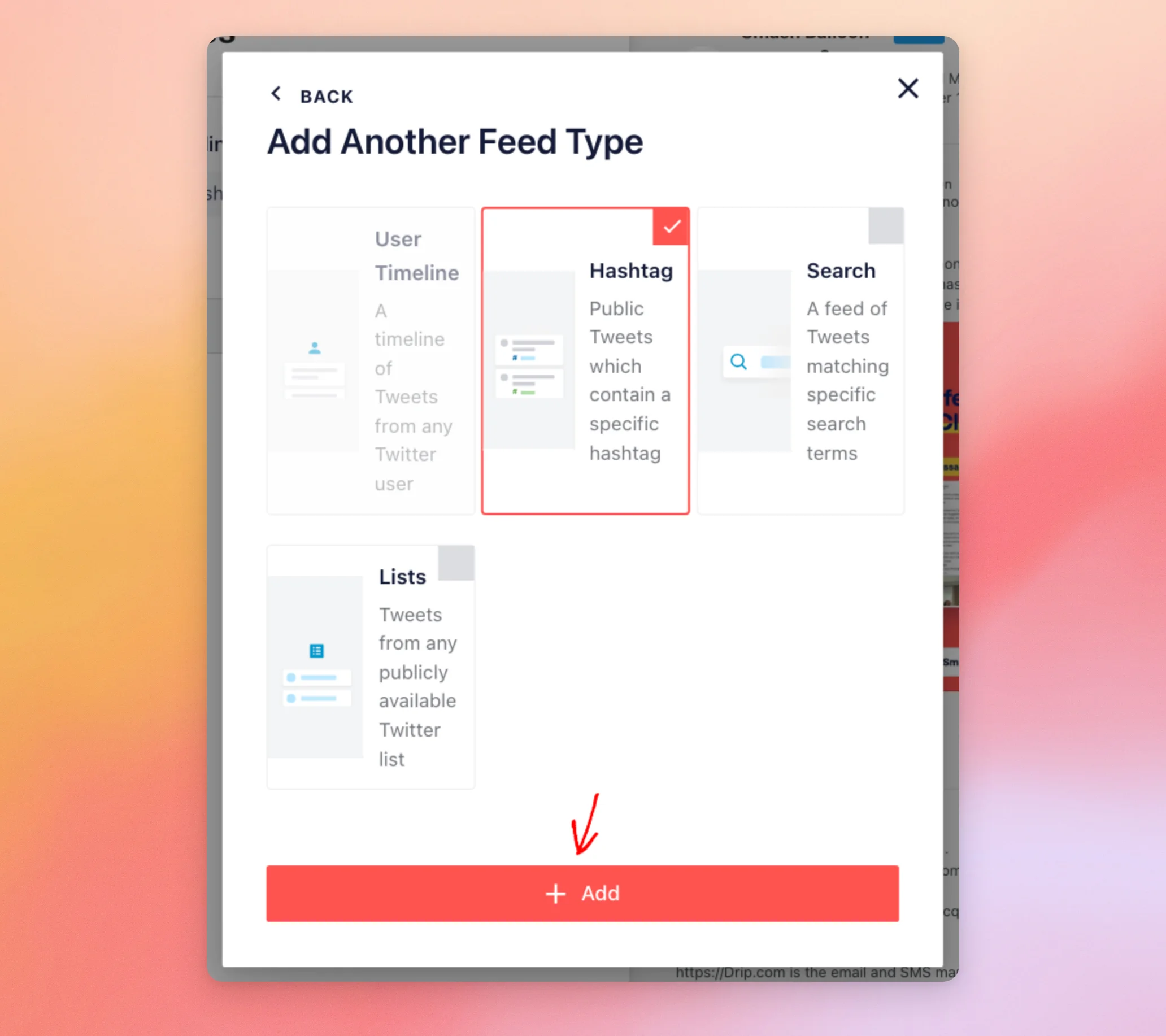
La finestra "Aggiungi un altro tipo di feed" mostra tutti e quattro i tipi; quelli già utilizzati dal tuo feed sono disattivati (in grigio). In quella finestra, clicca sul tipo desiderato, ad esempio "Hashtag". Quindi, clicca su "Aggiungi".
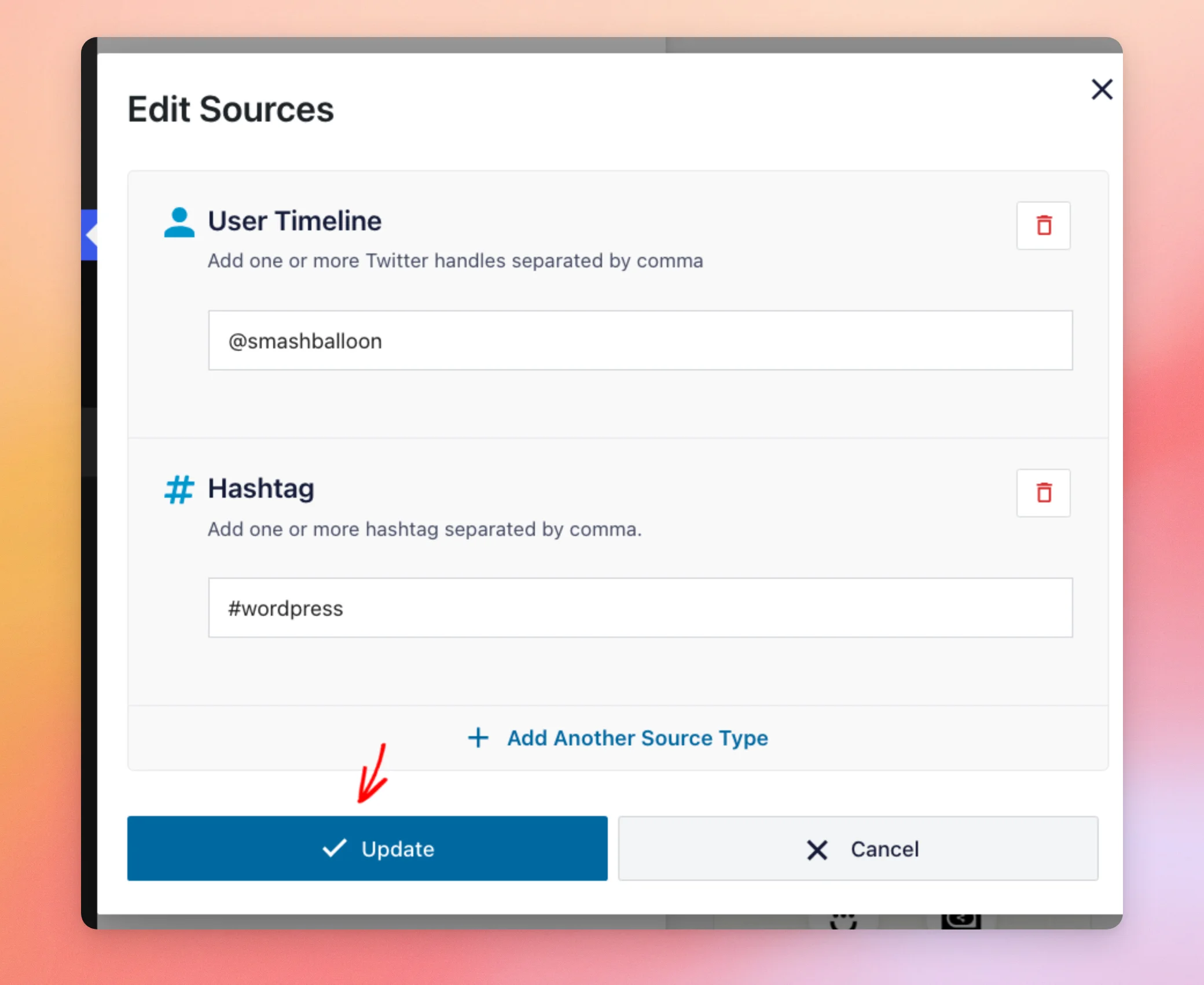
Nella finestra "Modifica fonti" compare un campo dedicato al nuovo tipo. A questo punto, digita il termine nel nuovo campo. Quindi, fai clic su "Aggiorna".
L'aggiornamento applica la modifica apportata al feed nel personalizzatore. Per salvarla, clicca su "Salva" nella parte superiore del personalizzatore, come abbiamo fatto in precedenza.
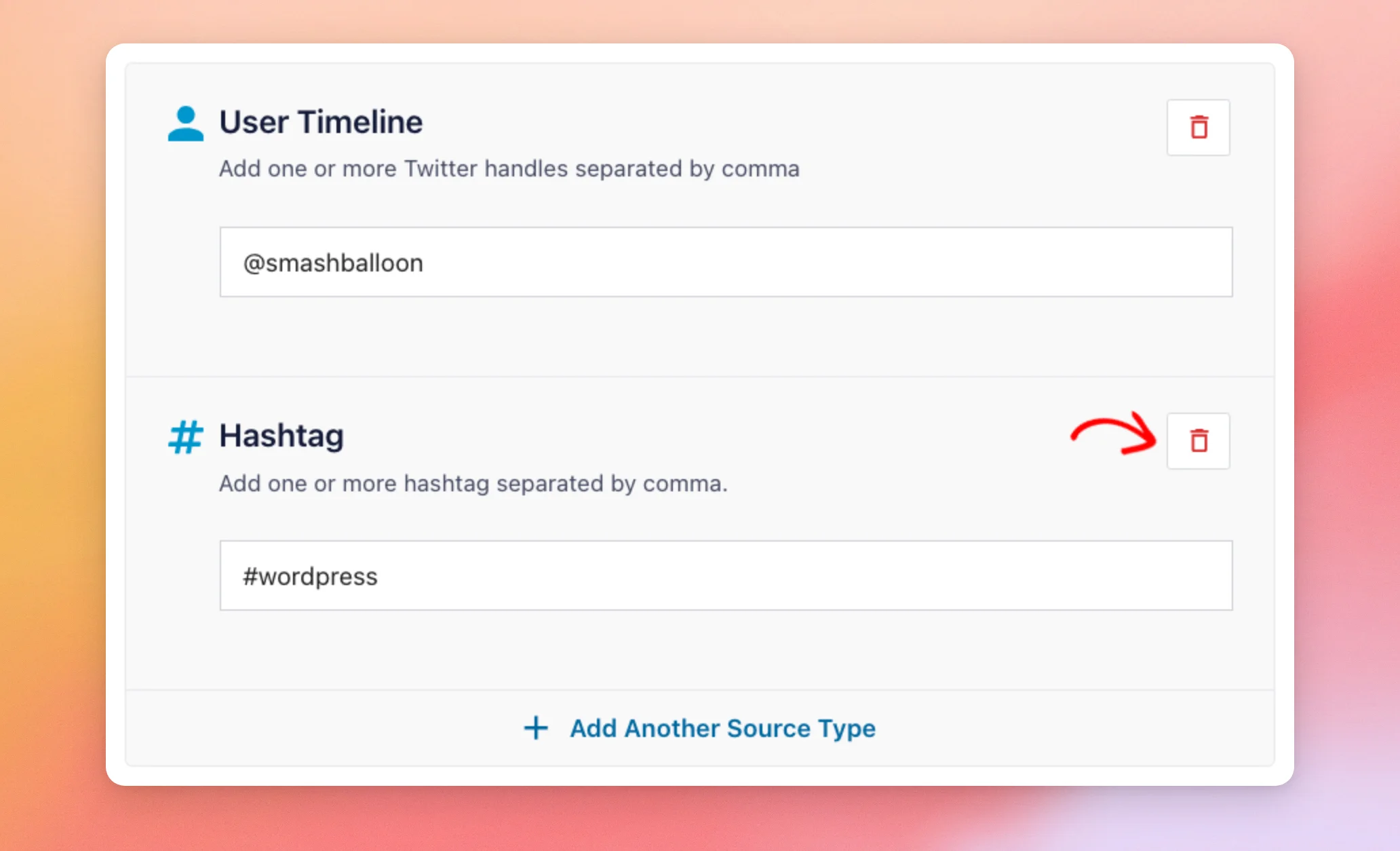
Per rimuovere un tipo, clicca sull'icona del cestino accanto ad esso nella finestra "Modifica fonti". Un feed mantiene sempre almeno un tipo.
Ora vedremo quanti tipi e termini può contenere un feed.
Rimanere entro i limiti
Un feed può utilizzare fino a dieci tipi e termini in totale. Ogni nome utente e ogni termine di ricerca contano come uno. Tutti gli hashtag inseriti nella casella "Hashtag" contano come uno solo. Se il tuo feed supera i dieci, il plugin non utilizzerà quelli in eccesso.
Ecco fatto! Hai combinato più di un tipo di feed in un unico feed.
A questo punto, consulta la nostra guida su come visualizzare i post di un account che contengono un hashtag. Per aggiungere il feed al tuo sito, segui la procedura per incorporarlo.
Domande frequenti
Di seguito abbiamo risposto ad alcune delle domande più frequenti sulla combinazione di diversi tipi di mangimi.
Qual è il livello di licenza necessario per combinare diversi tipi di feed?
Ogni tipo di feed ha un proprio livello di licenza, quindi i tipi che puoi combinare dipendono dal tuo livello. La Timeline utente funziona con tutti i livelli di licenza a pagamento. I feed hashtag richiedono il livello di licenza Plus o superiore. I feed Ricerca ed Elenchi richiedono il livello di licenza Elite. Il livello di licenza Basic include solo la Timeline utente, quindi la combinazione dei tipi è possibile a partire dal livello di licenza Plus. Per l'elenco completo, consulta la nostra guida sulle differenze tra la versione gratuita e quella a pagamento.
È possibile combinare diversi tipi di feed nella versione gratuita?
La possibilità di combinare diversi tipi di feed è una funzionalità della versione a pagamento. La versione gratuita ti offre un solo feed da un unico account. Per scoprire cosa include ciascuna versione, consulta la nostra guida sulle differenze tra la versione gratuita e quella a pagamento.
Quanti tipi e termini può contenere un feed?
Un feed può utilizzare fino a dieci tipi e termini in totale. Ogni nome utente e ogni termine di ricerca contano come uno. Tutti gli hashtag presenti nella casella "Hashtag" contano come uno solo.
Posso inserire più di un nome utente o hashtag nello stesso campo?
Sì. I campi “Cronologia utente” e “Hashtag” consentono di inserire più voci separate da virgole, ad esempio @smashballoon, @wpbeginner. Ogni nome utente viene conteggiato ai fini del limite di dieci, mentre tutti gli hashtag presenti nella casella "Hashtag" contano come uno solo.
Come faccio a rimuovere un tipo di feed dal mio feed?
Apri "Modifica fonti " nel Customizer, come illustrato nei passaggi precedenti. L'icona del cestino accanto a un tipo consente di eliminarlo, mentre i pulsanti "Aggiorna" e "Salva" applicano la modifica. Un feed mantiene sempre almeno un tipo.




