


 Soziale Wand
 Feed-Analytik


So zeigen Sie Nutzer, Hashtags und Suchergebnisse gemeinsam in einem einzigen X-Feed (Twitter) mit dem Pro-Plugin an.
Möchten Sie Beiträge von einem Konto, einem Hashtag und einer Suche gemeinsam in einem X-Feed (ehemals Twitter) auf Ihrer WordPress-Website anzeigen?
In dieser Anleitung zeigen wir Ihnen, wie Sie mehrere Feed-Typen in einem einzigen „Custom Twitter Feeds“-Feed zusammenführen können. Sie benötigen lediglich eine kostenpflichtige Lizenzstufe, die die Feed-Typen umfasst, die Sie kombinieren möchten.
Voraussetzungen: Für die Kombination von Feed-Typen ist die Lizenzstufe „Plus“ oder höher erforderlich. Jeder Feed-Typ hat eine eigene Lizenzstufe, die in der folgenden Tabelle aufgeführt ist. Ältere „Personal“--, „Business“- und „Developer“-Lizenzen umfassen alle Feed-Typen.
Bevor Sie beginnen, stellen Sie sicher, dass die kostenpflichtige Version von „Custom Twitter Feeds“ auf Ihrer WordPress-Website installiert und aktiviert ist.
- Auswahl der Feed-Typen
- Hinzufügen eines Terms für jeden Typ
- Einen weiteren Typ zu einem bestehenden Feed hinzufügen
- Innerhalb der Grenzen bleiben
- Häufig gestellte Fragen
Auswahl der Feed-Typen
Das Plugin bietet vier Feed-Typen. Welche davon Sie nutzen können, hängt von Ihrer Lizenzstufe ab.
| Futterart | Was es zeigt | Lizenzstufe |
|---|---|---|
| Benutzer-Zeitleiste | Beiträge von einem oder mehreren Konten | Jede kostenpflichtige Lizenzstufe |
| Hashtag | Öffentliche Beiträge, die einen Hashtag enthalten | Lizenzstufe „Plus“ oder höher |
| Suche | Beiträge, die einem Suchbegriff entsprechen | Elite-Lizenzstufe |
| Verzeichnisse | Tweets aus einer öffentlich zugänglichen Liste, wie es auf der Karte beschrieben wird | Elite-Lizenzstufe |
In den Menüs und auf den Bildschirmen des Plugins wird weiterhin der Name „Twitter“ verwendet. Dieser Name wird auch in den folgenden Schritten verwendet.
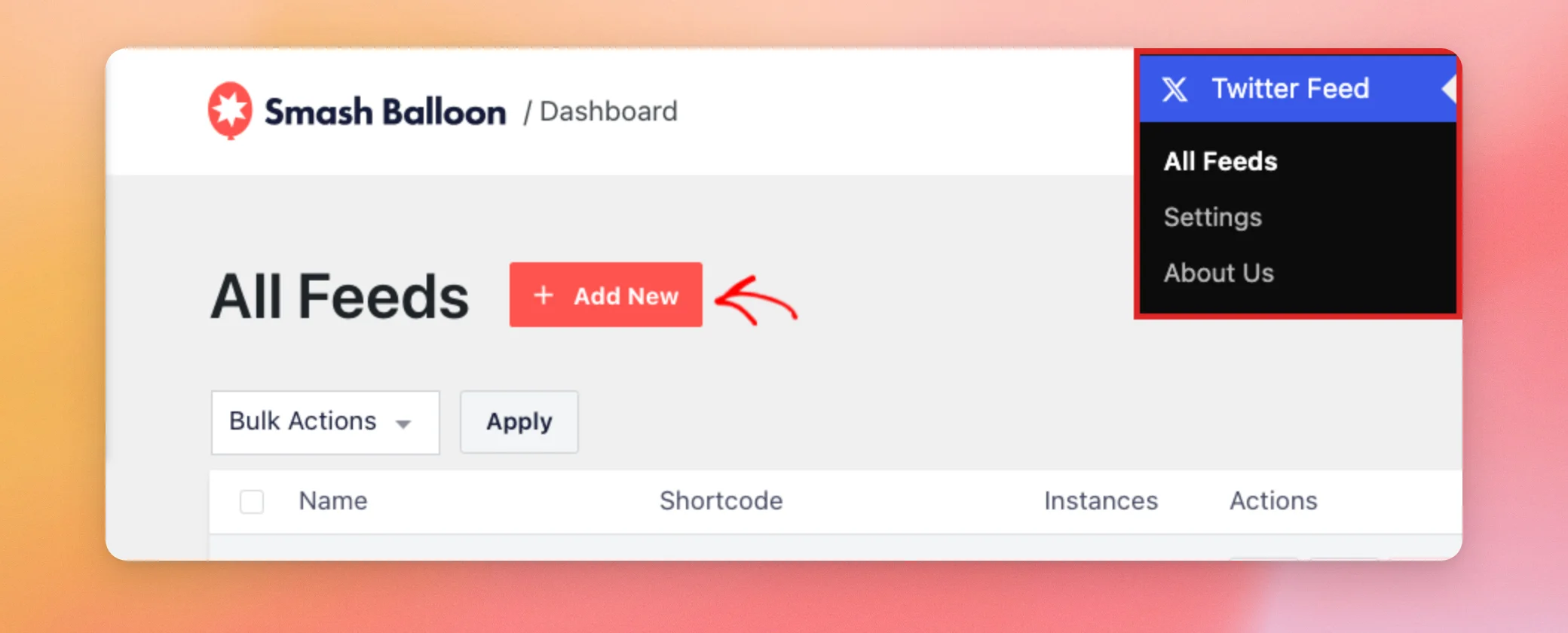
Zunächst fügen wir einen neuen Feed hinzu. Gehen Sie in Ihrem WordPress-Dashboard zu „Twitter-Feed“ » „Alle Feeds“. Klicken Sie anschließend auf „Neu hinzufügen“.
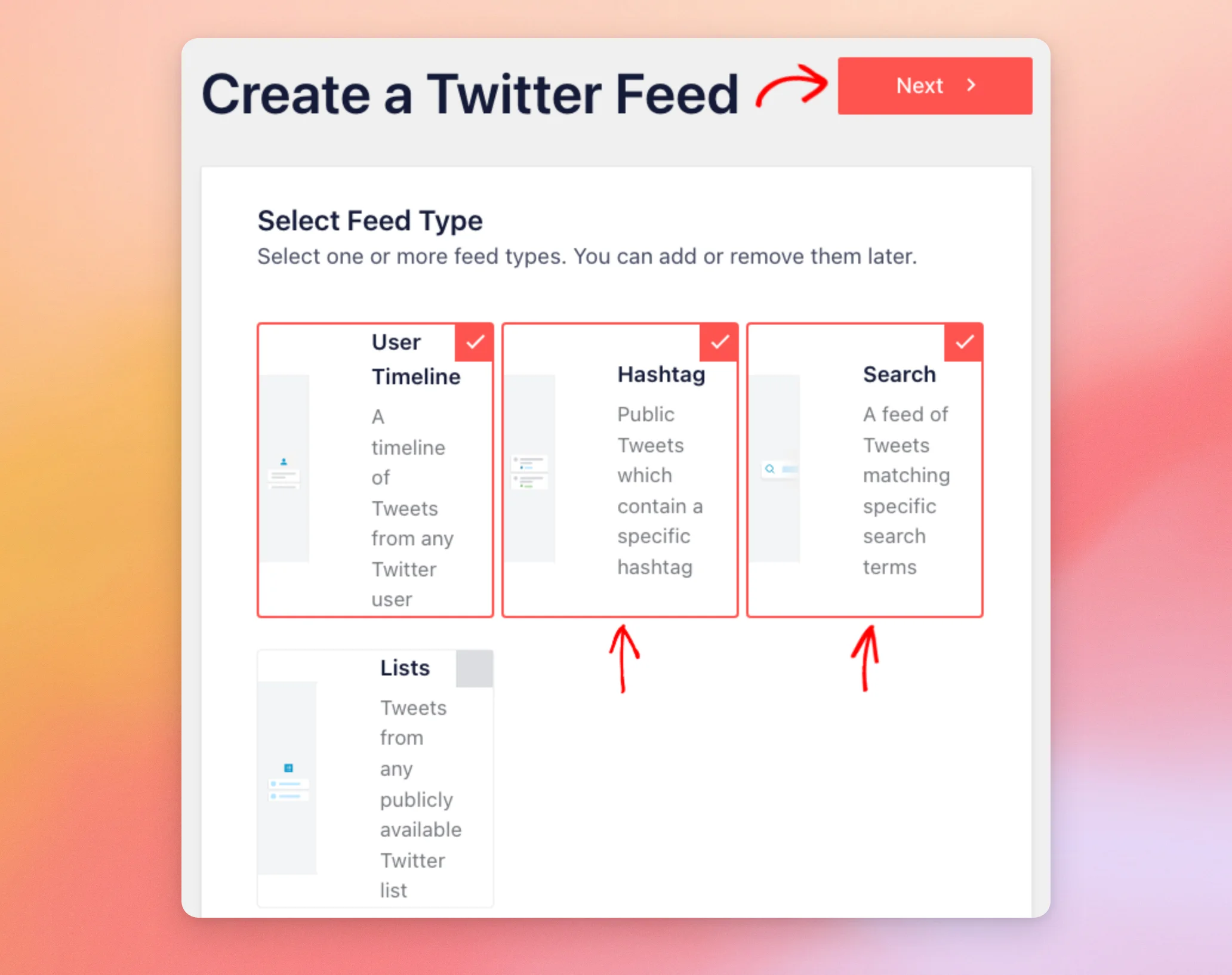
Im Schritt „Feed-Typ auswählen“ können Sie einen oder mehrere Feed-Typen auswählen und diese später hinzufügen oder entfernen. „Benutzer-Timeline“ ist bereits ausgewählt. Um diesen Typ mit den anderen zu kombinieren, klicken Sie auf „Hashtag“ und „Suche“. Bei jedem ausgewählten Typ wird ein Häkchen angezeigt. Klicken Sie anschließend auf „Weiter“.
Nachdem Sie nun Ihre Feed-Typen ausgewählt haben, können Sie für jeden einzelnen einen Begriff hinzufügen.
Hinzufügen eines Terms für jeden Typ
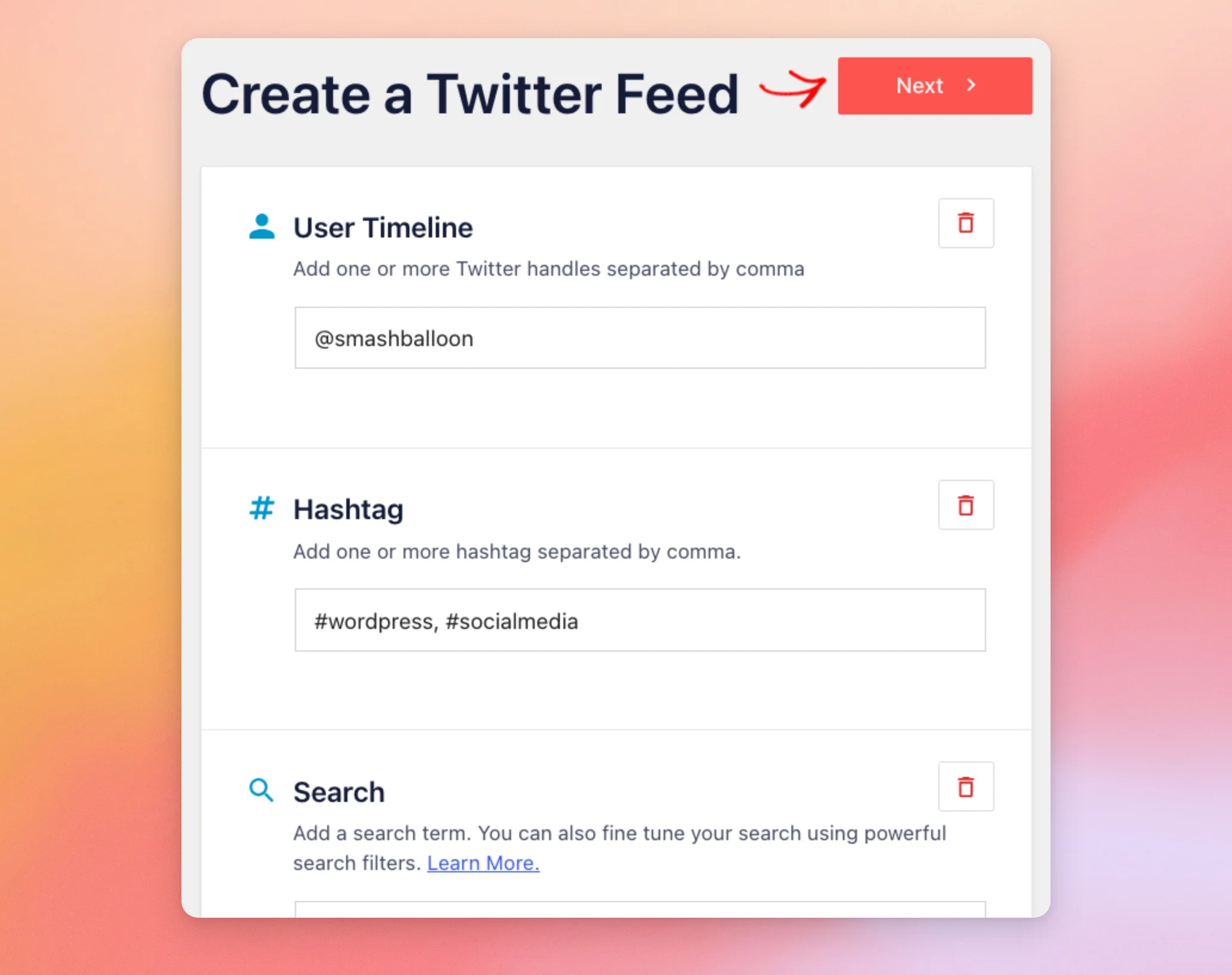
Im nächsten Schritt wird für jeden von Ihnen ausgewählten Typ ein Feld angezeigt. Geben Sie in jedes Feld ein, was für diesen Typ angezeigt werden soll.
- Geben Sie im Feld „Benutzer-Zeitleiste“ einen oder mehrere Bezeichner ein, die durch Kommas getrennt sind, zum Beispiel
@smashballoon. - Geben Sie in das Feld „Hashtag“ einen oder mehrere Hashtags ein, die durch Kommas getrennt sind, zum Beispiel
#wordpress, #socialmedia. - Geben Sie im Suchfeld einen Suchbegriff ein.
Wenn alle Felder ausgefüllt sind, klicken Sie auf „Weiter“.
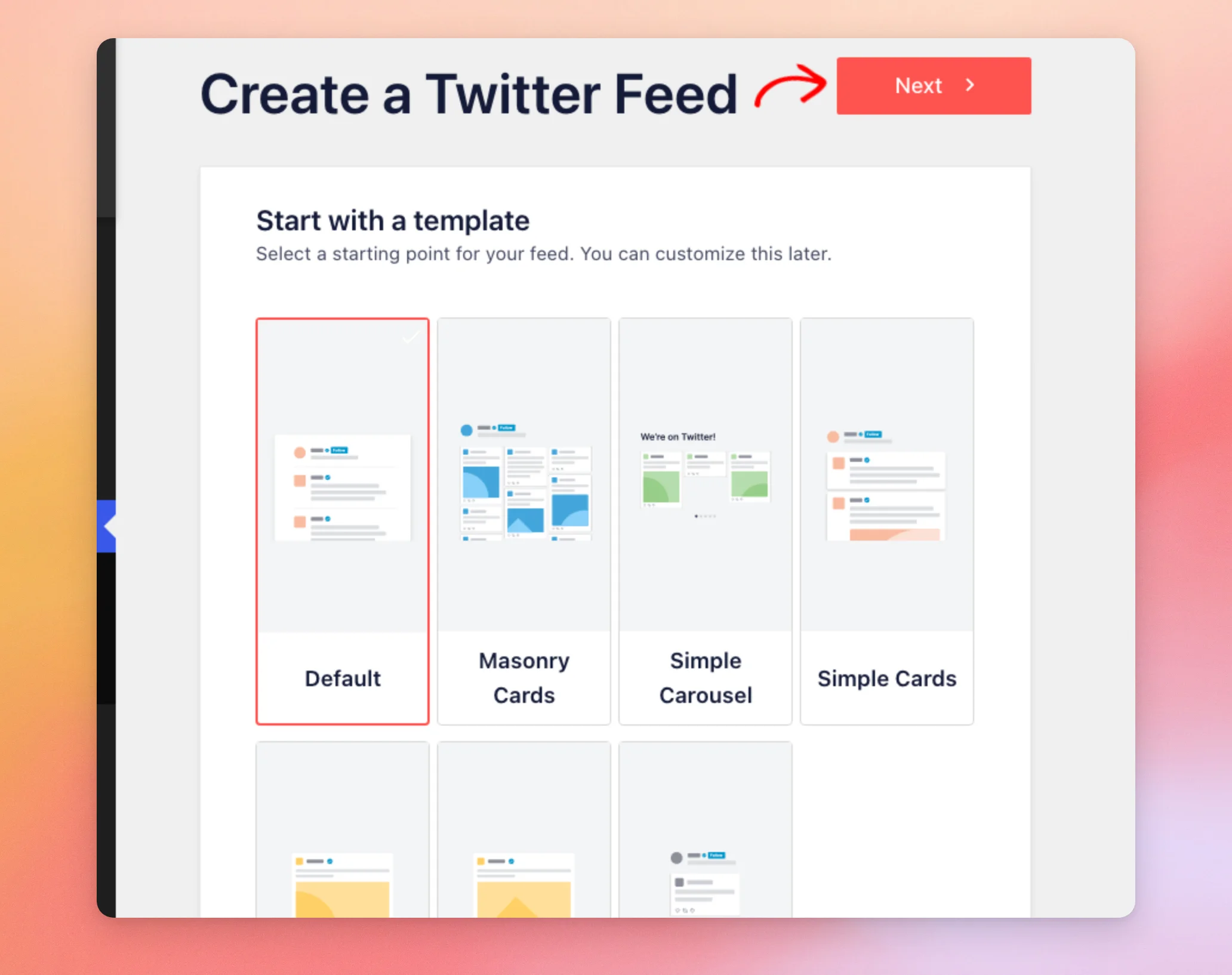
Im nächsten Schritt werden Sie aufgefordert, mit einer Vorlage zu beginnen. Die Standardvorlage ist bereits ausgewählt; Sie können sie später ändern. Klicken Sie auf „Weiter“, um fortzufahren.
Das Plugin erstellt Ihren Feed und öffnet ihn im Feed-Konfigurator. Wenn Sie mit dem Erscheinungsbild des Feeds zufrieden sind, klicken Sie auf „Speichern“.
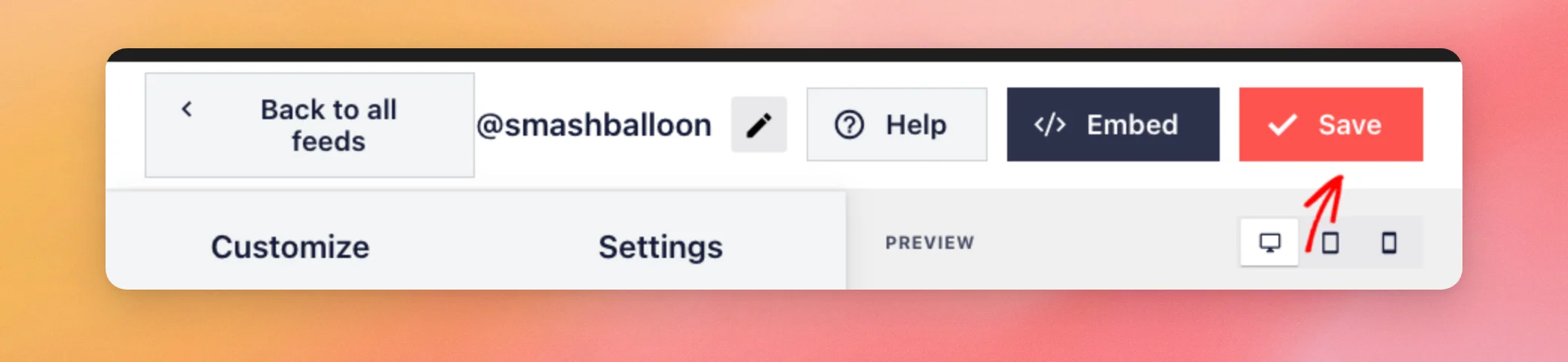
Ihr Feed verwendet nun alle von Ihnen hinzugefügten Typen und Begriffe.
Einen weiteren Typ zu einem bestehenden Feed hinzufügen
Sie können einem bereits erstellten Feed auch einen Typ hinzufügen. Klicken Sie im Feed-Konfigurator auf die Registerkarte „Einstellungen “. Klicken Sie anschließend auf „Quellen“.
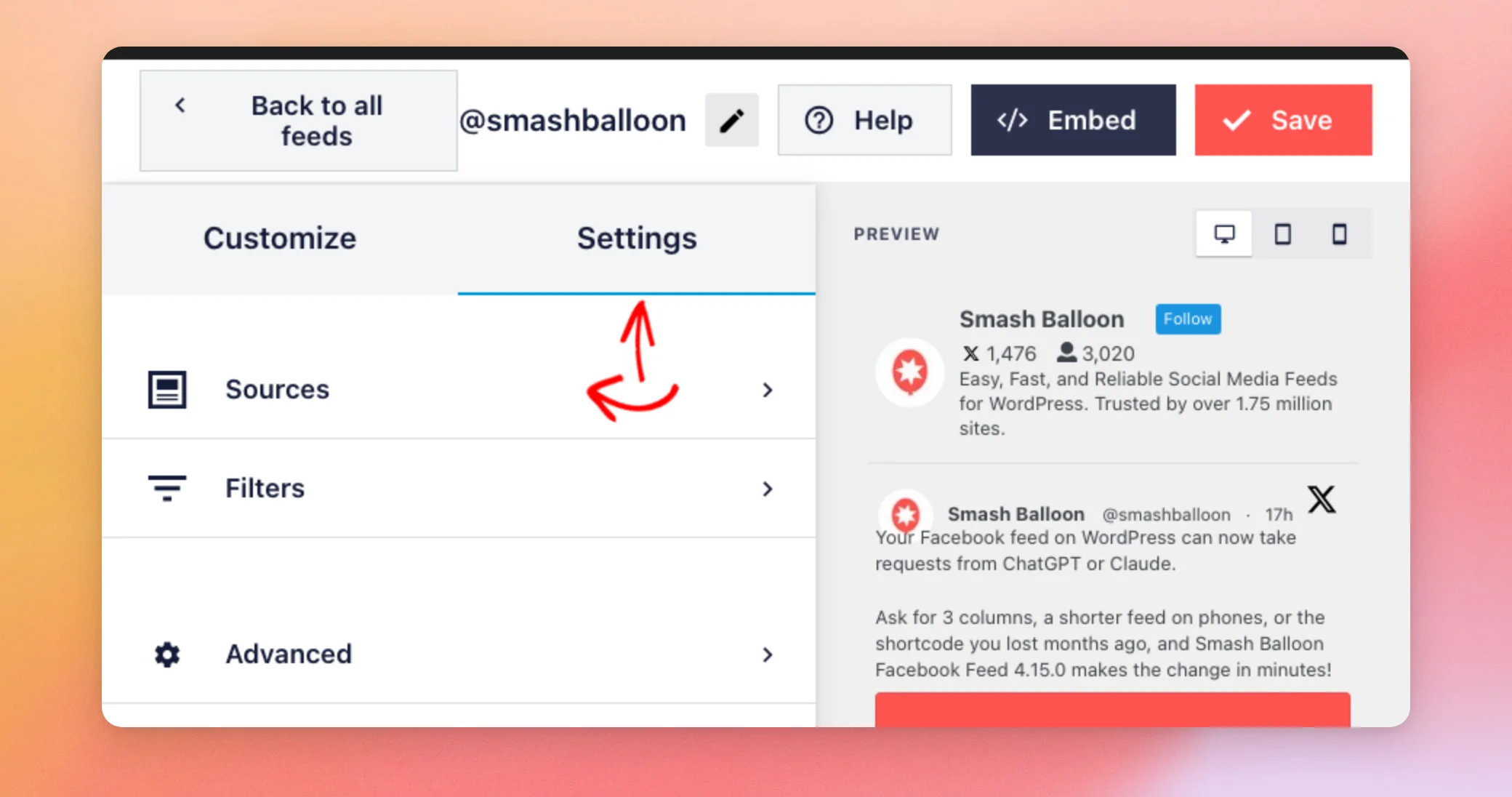
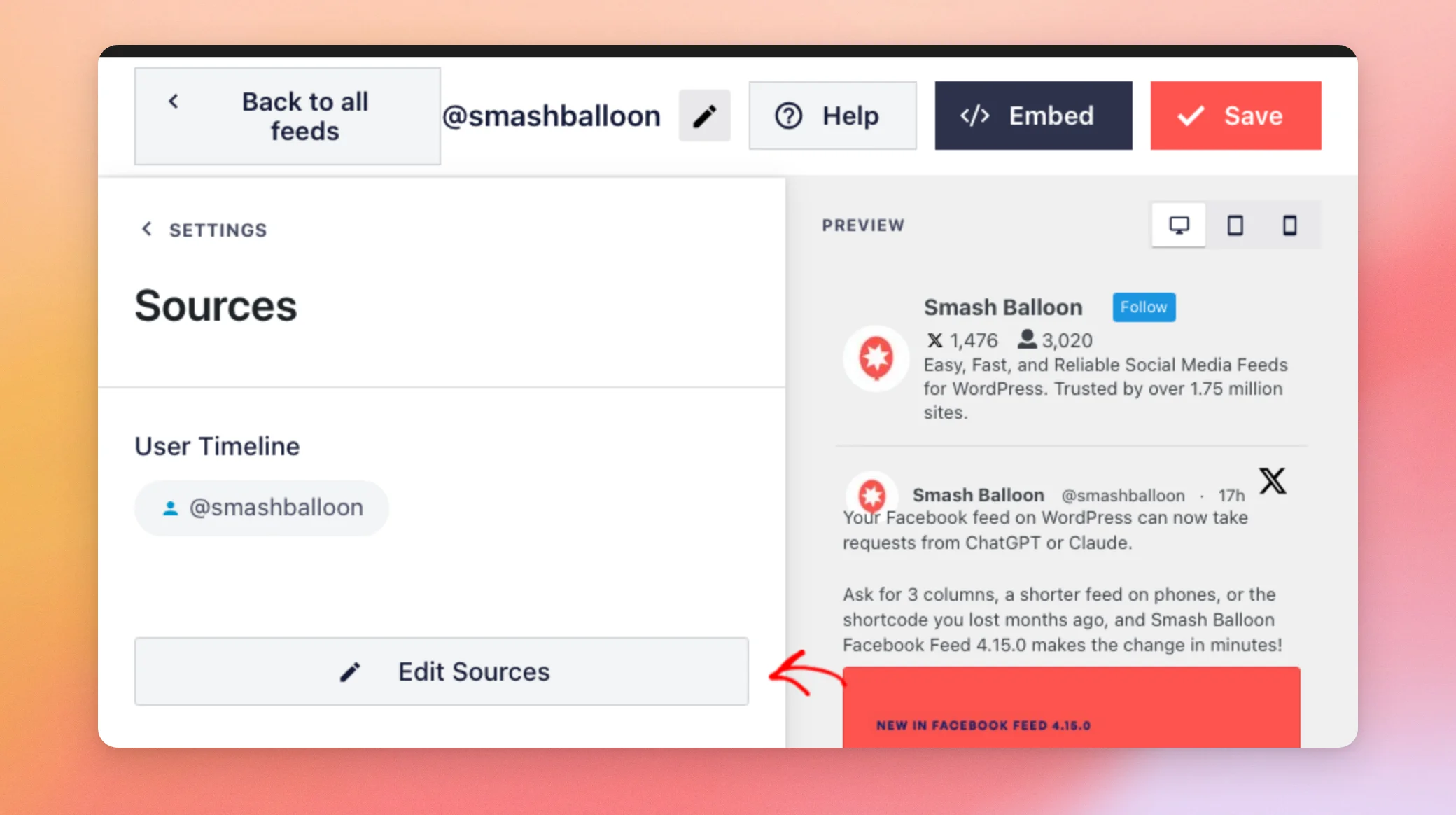
Im Abschnitt „Quellen“ werden die Typen und Begriffe aufgelistet, die Ihr Feed verwendet. Um diese zu ändern, klicken Sie auf „Quellen bearbeiten“.
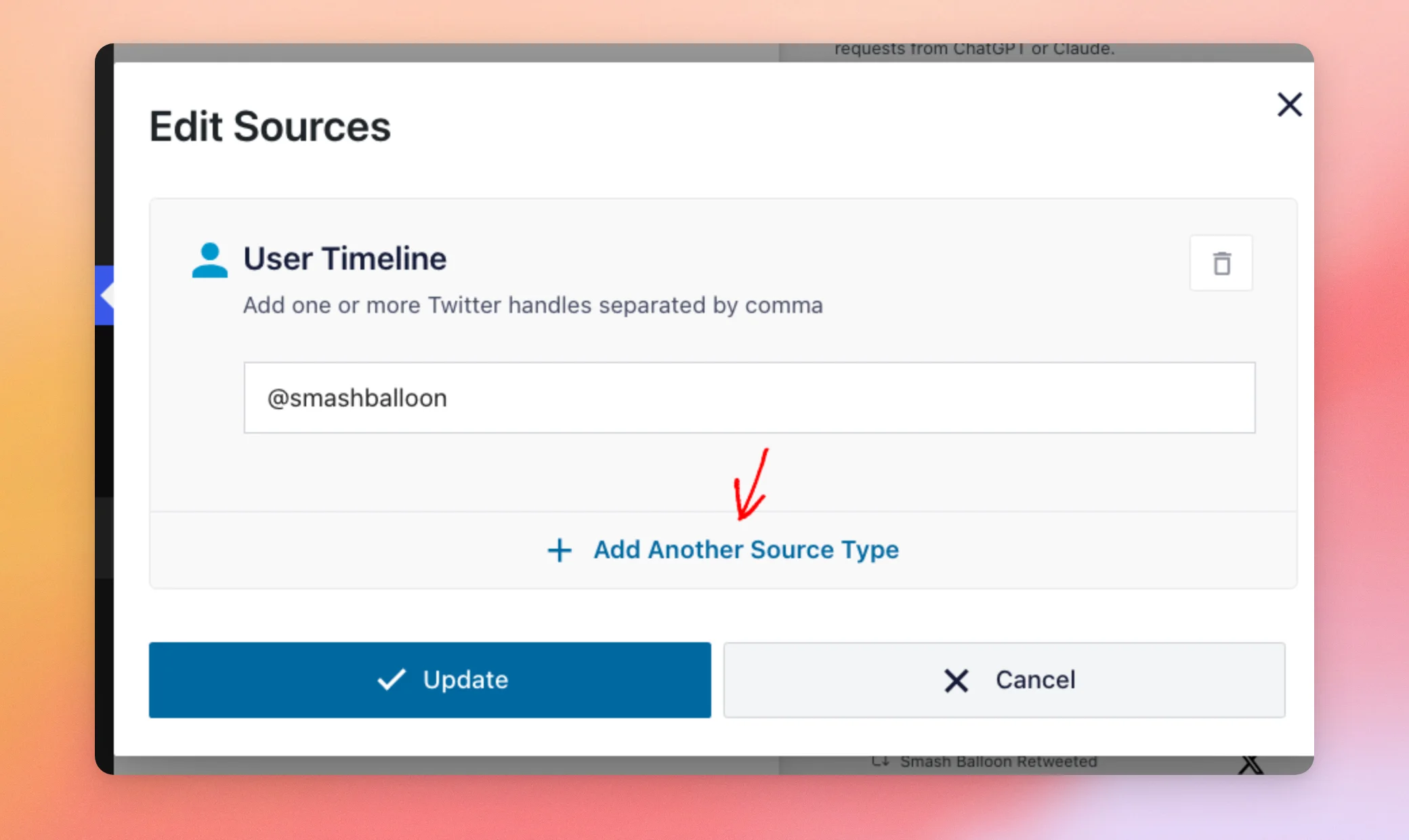
Klicken Sie im Fenster „Quellen bearbeiten“ auf „Einen weiteren Quelltyp hinzufügen“.
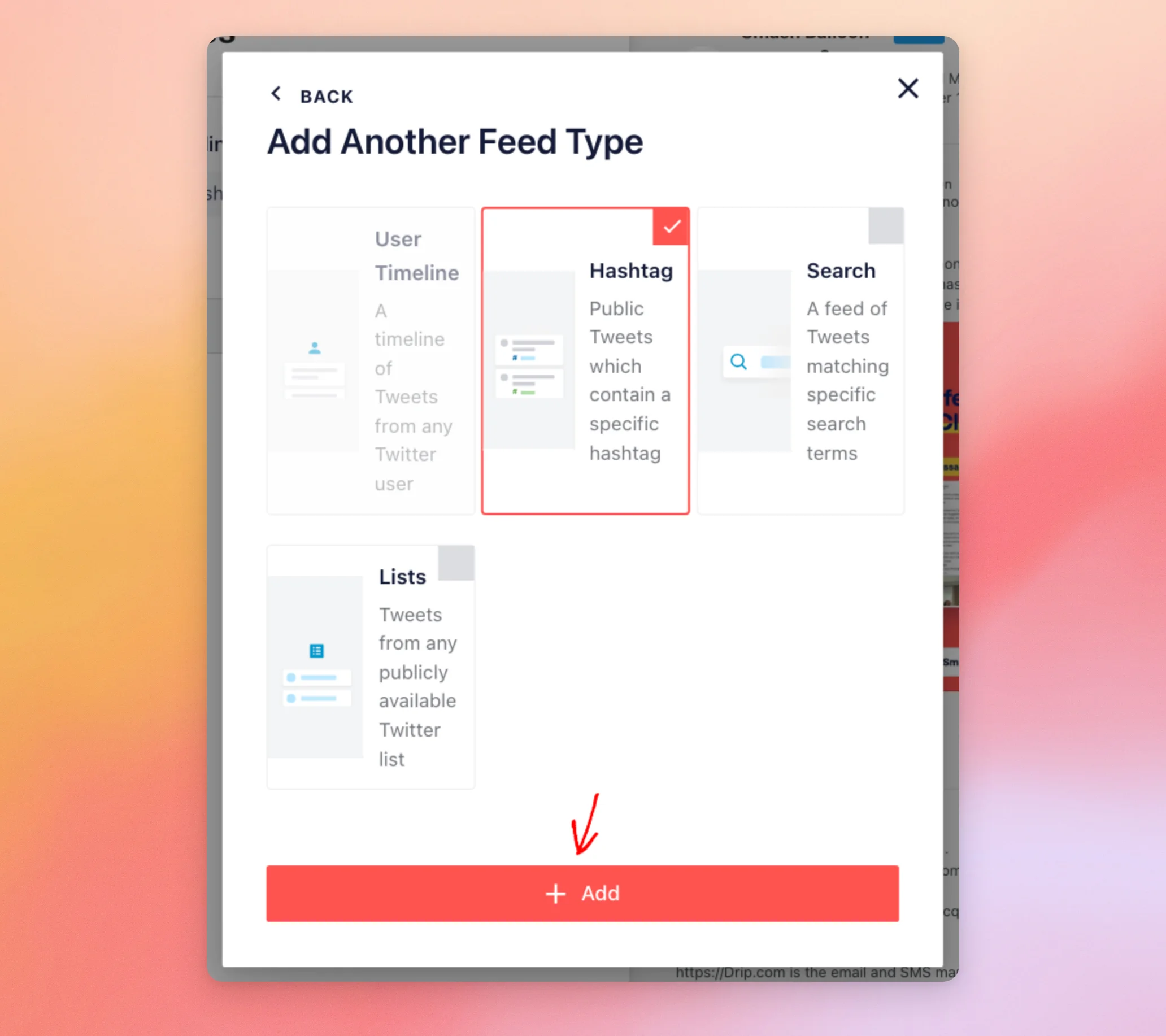
Im Fenster „Weitere Feed-Typen hinzufügen“ werden alle vier Typen angezeigt, wobei diejenigen, die Ihr Feed bereits verwendet, ausgegraut sind. Klicken Sie in diesem Fenster auf den gewünschten Typ, z. B. „Hashtag“. Klicken Sie anschließend auf „Hinzufügen“.
Im Fenster „Quellen bearbeiten“ erscheint ein Feld für den neuen Typ. Geben Sie anschließend Ihren Begriff in das neue Feld ein. Klicken Sie dann auf „Aktualisieren“.
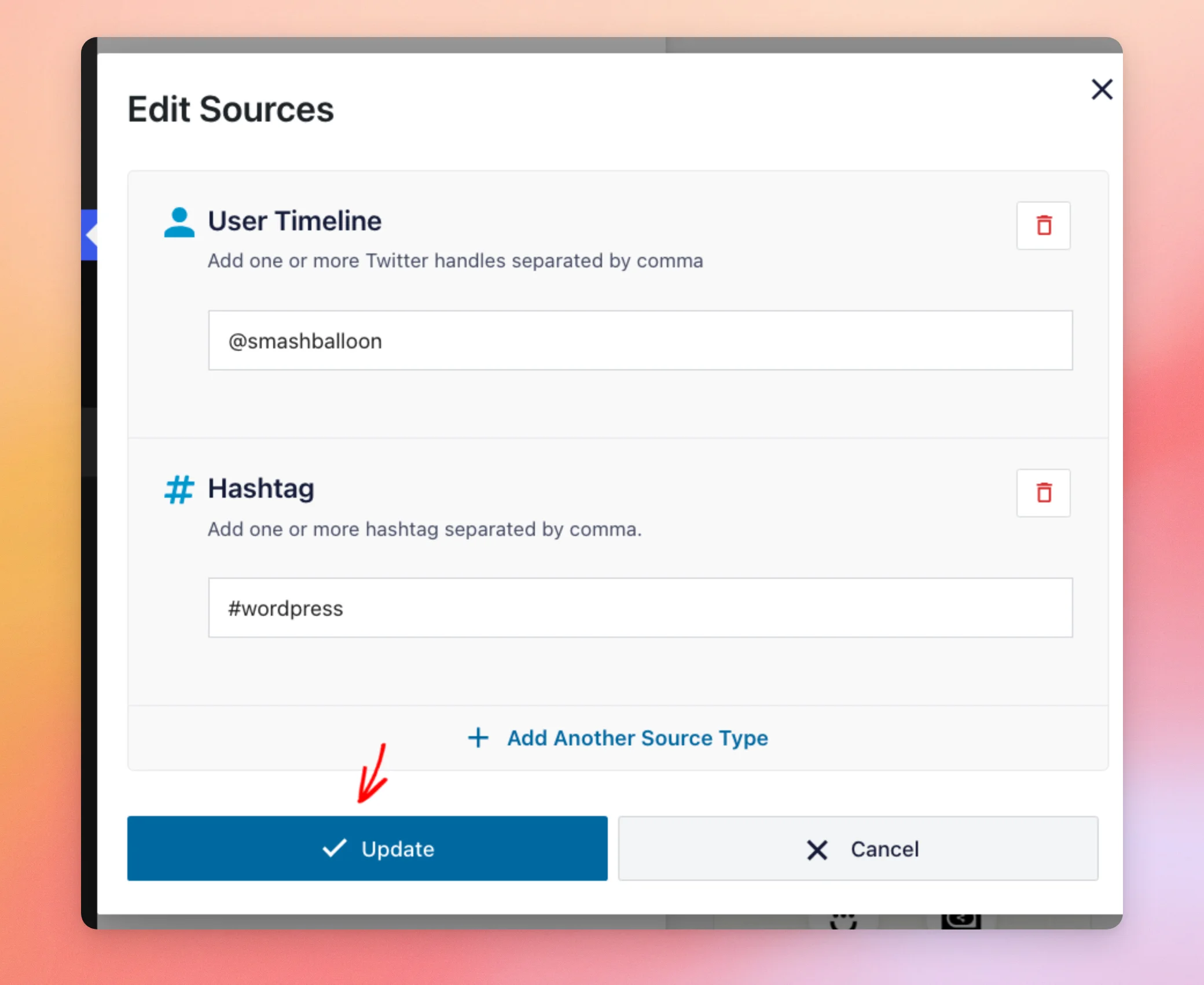
Mit „Aktualisieren“ werden Ihre Änderungen im Customizer auf den Feed angewendet. Um sie zu speichern, klicken Sie wie zuvor oben im Customizer auf „Speichern “.
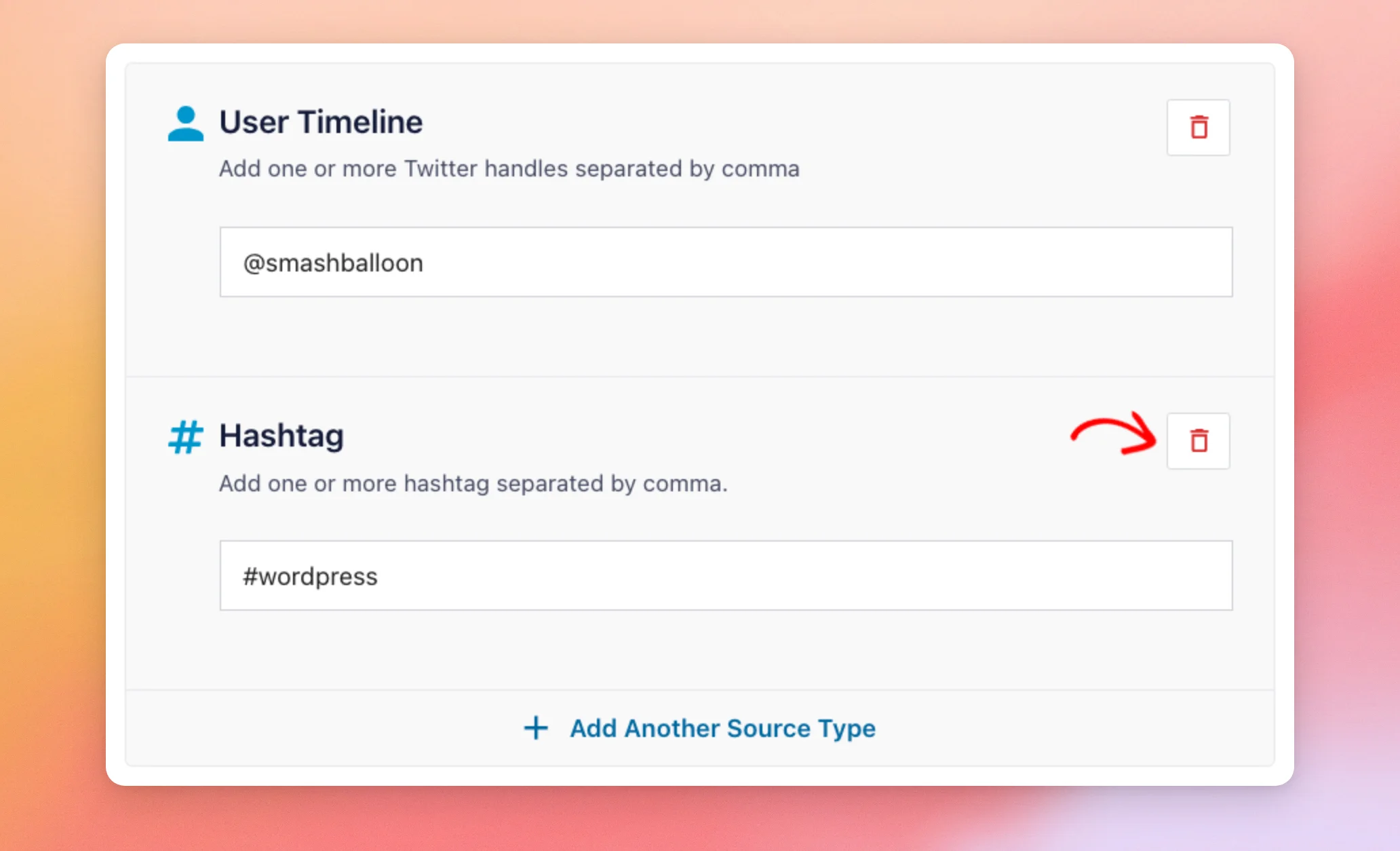
Um einen Typ zu entfernen, klicken Sie im Fenster „Quellen bearbeiten“ auf das Papierkorbsymbol daneben. Ein Feed behält immer mindestens einen Typ bei.
Als Nächstes werden wir uns ansehen, wie viele Typen und Begriffe ein Feed enthalten kann.
Innerhalb der Grenzen bleiben
Ein Feed kann insgesamt bis zu zehn Typen und Begriffe enthalten. Jeder Handle und jeder Suchbegriff zählt als einer. Alle Hashtags im Hashtag-Feld zählen zusammen als einer. Wenn Ihr Feed die Zahl zehn überschreitet, ignoriert das Plugin die zusätzlichen Einträge.
Das war’s! Sie haben mehrere Feed-Typen in einem einzigen Feed kombiniert.
Lesen Sie als Nächstes unseren Leitfaden dazu, wie Sie Beiträge eines bestimmten Kontos anzeigen können, die einen bestimmten Hashtag enthalten. Um den Feed auf Ihrer Website einzubinden, befolgen Sie die Anweisungen zum Einbetten des Feeds.
Häufig gestellte Fragen
Im Folgenden haben wir einige der häufigsten Fragen zur Kombination verschiedener Futterarten beantwortet.
Welche Lizenzstufe benötige ich, um Feed-Typen zu kombinieren?
Jeder Feed-Typ verfügt über eine eigene Lizenzstufe, daher hängt es von Ihrer Lizenzstufe ab, welche Typen Sie kombinieren können. Der „User Timeline“-Feed funktioniert mit jeder kostenpflichtigen Lizenzstufe. Für Hashtag-Feeds ist die Lizenzstufe „Plus“ oder höher erforderlich. Für Such- und Listen-Feeds ist die Lizenzstufe „Elite“ erforderlich. Die Basis-Lizenzstufe umfasst nur den „User Timeline“-Feed, daher ist die Kombination verschiedener Feed-Typen erst ab der Lizenzstufe „Plus“ möglich. Eine vollständige Liste finden Sie in unserem Leitfaden zu den Unterschieden zwischen der kostenlosen und der kostenpflichtigen Version.
Kann ich in der kostenlosen Version verschiedene Feed-Typen kombinieren?
Das Kombinieren von Feeds ist eine Funktion der kostenpflichtigen Version. In der kostenlosen Version steht Ihnen ein Feed aus einem Konto zur Verfügung. Um zu erfahren, was die einzelnen Versionen beinhalten, lesen Sie unseren Leitfaden zu den Unterschieden zwischen der kostenlosen und der kostenpflichtigen Version.
Wie viele Arten und Begriffe kann ein Feed enthalten?
Ein Feed kann insgesamt bis zu zehn Arten und Begriffe enthalten. Jeder Nutzername und jeder Suchbegriff zählt als einer. Alle Hashtags im Hashtag-Feld zählen zusammen als einer.
Kann ich in einem Feld mehr als einen Nutzernamen oder Hashtag eingeben?
Ja. In die Felder „Benutzer-Timeline“ und „Hashtag“ können mehrere durch Kommas getrennte Einträge eingegeben werden, zum Beispiel @smashballoon, @wpbeginner. Jeder Nutzername wird auf das Limit von zehn angerechnet, während alle Hashtags im Hashtag-Feld als einer zählen.
Wie entferne ich einen Feed-Typ aus meinem Feed?
Öffnen Sie im Customizer die Option „Quellen bearbeiten“, wie in den obigen Schritten gezeigt. Über das Papierkorbsymbol neben einem Typ wird dieser entfernt; mit „Aktualisieren“ und „Speichern“ wird die Änderung anschließend übernommen. Ein Feed behält immer mindestens einen Typ bei.




