


 Parede social
 Análise de feeds


Como apresentar resultados de utilizadores, hashtags e pesquisas em conjunto num único feed do X (Twitter) com o plugin Pro.
Gostaria de mostrar publicações de uma conta, de uma hashtag e de uma pesquisa, todas juntas num único feed do X (anteriormente Twitter) no seu site WordPress?
Neste guia, vamos explicar-lhe como combinar mais do que um tipo de feed num único feed do Custom Twitter Feeds. Basta que tenha uma licença paga que inclua os tipos de feed que pretende combinar.
Requisitos: A combinação de tipos de feed requer o nível de licença «Plus» ou superior. Cada tipo de feed tem o seu próprio nível de licença, indicado na tabela abaixo. As licenças «Personal», «Business» e «Developer» mais antigas incluem todos os tipos de feed.
Antes de começar, certifique-se de que a versão paga do Custom Twitter Feeds está instalada e ativada no seu site WordPress.
- Escolher os tipos de ração
- Adicionar um termo para cada tipo
- Adicionar outro tipo a um feed existente
- Manter-se dentro do limite
- Perguntas mais frequentes
Escolher os tipos de ração
O plugin disponibiliza quatro tipos de feeds. Os que pode utilizar dependem do seu nível de licença.
| Tipo de ração | O que isso mostra | Nível da licença |
|---|---|---|
| Linha do tempo do utilizador | Publicações de uma ou mais contas | Todos os níveis de licença paga |
| Hashtag | Publicações públicas que contenham uma hashtag | Nível de licença «Plus» ou superior |
| Pesquisar | Publicações que correspondem a um termo de pesquisa | Nível de licença «Elite» |
| Listas | Tweets de uma lista acessível ao público, tal como descrito na ficha | Nível de licença «Elite» |
Os menus e ecrãs do plugin continuam a utilizar o nome «Twitter». É esse o nome que irá ver nestes passos.
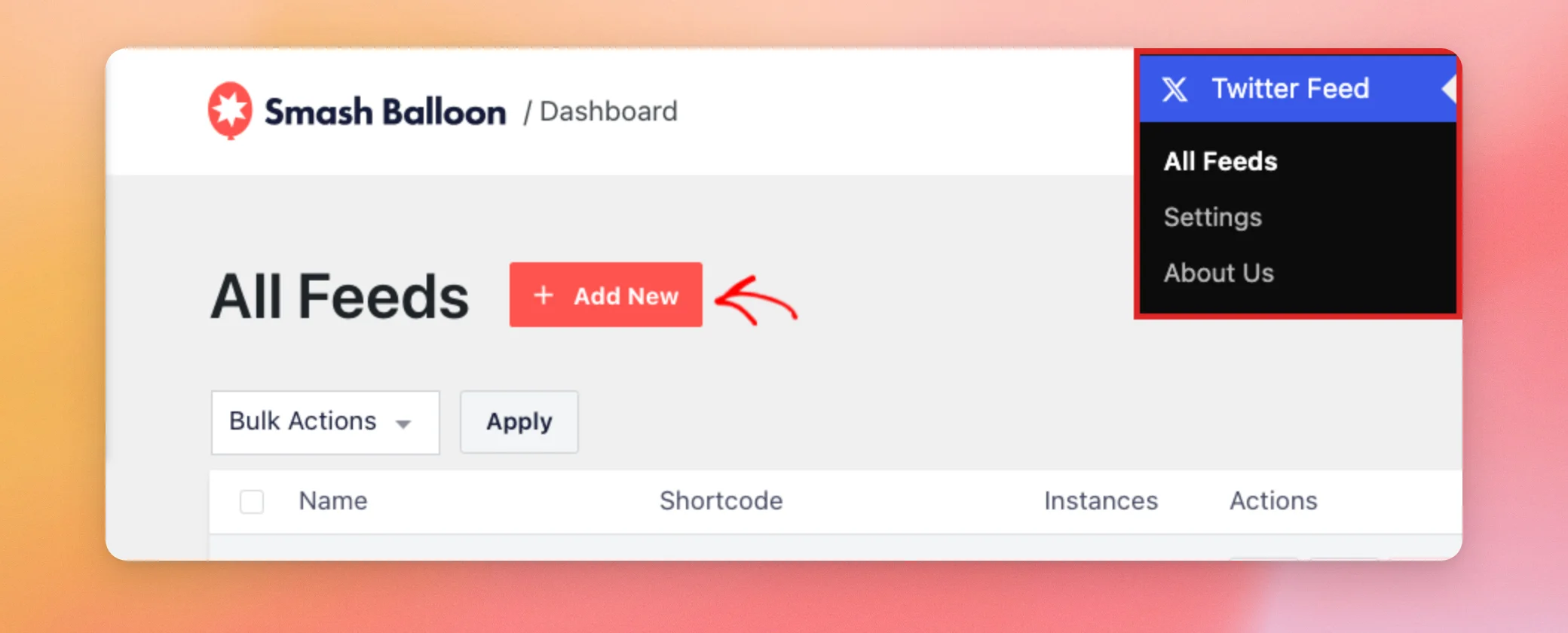
Para começar, vamos adicionar um novo feed. No painel de controlo do WordPress, aceda a Feed do Twitter » Todos os feeds. Em seguida, clique em «Adicionar novo».
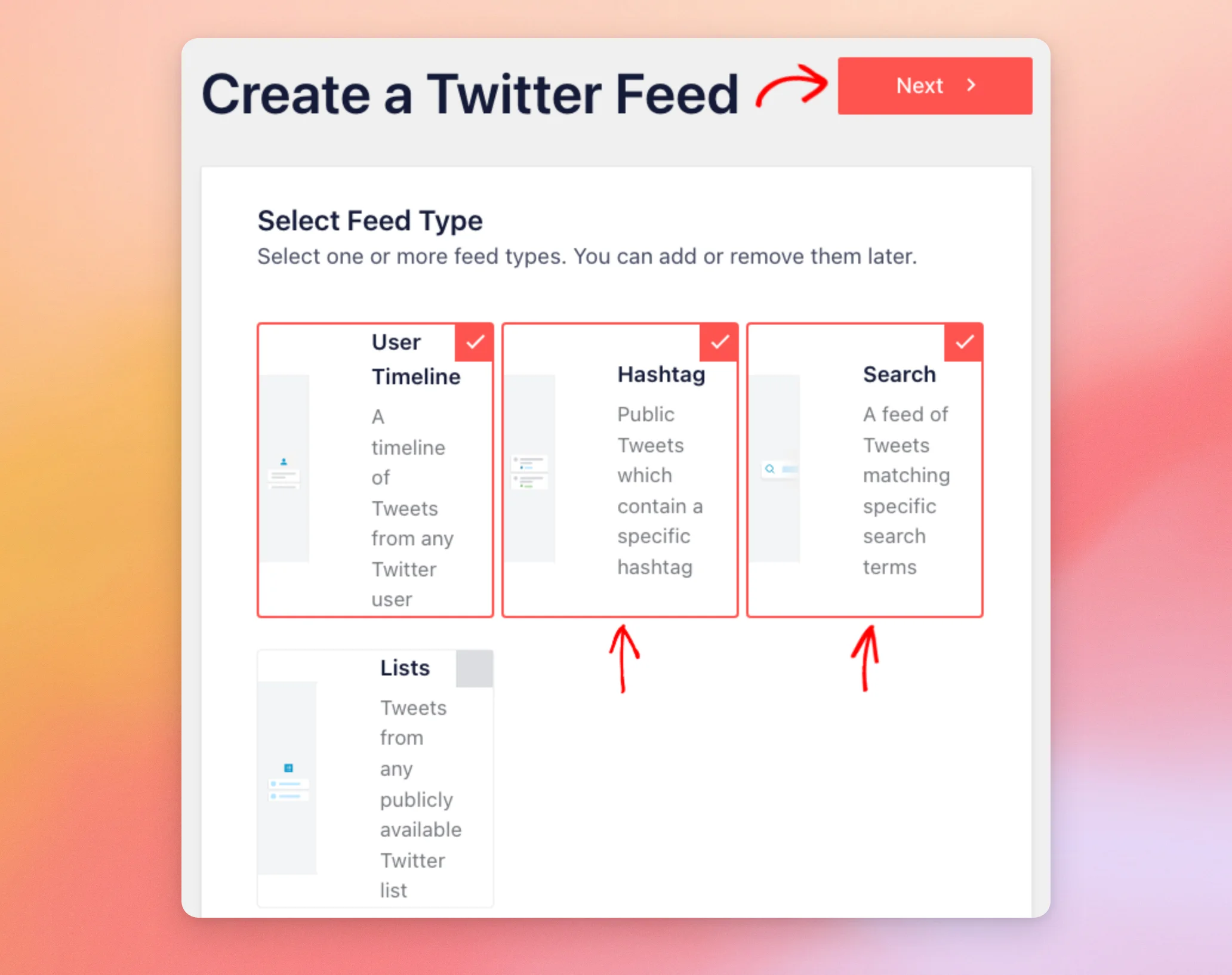
O passo «Selecionar tipo de feed» permite-lhe selecionar um ou mais tipos de feed, podendo adicioná-los ou removê-los posteriormente. A «Linha do tempo do utilizador» já está selecionada. Para a combinar com os outros tipos, clique em «Hashtag» e «Pesquisa». Aparece uma marca de verificação em cada tipo que tiver selecionado. Em seguida, clique em «Seguinte».
Agora que já escolheu os tipos de feed, está pronto para adicionar um termo para cada um deles.
Adicionar um termo para cada tipo
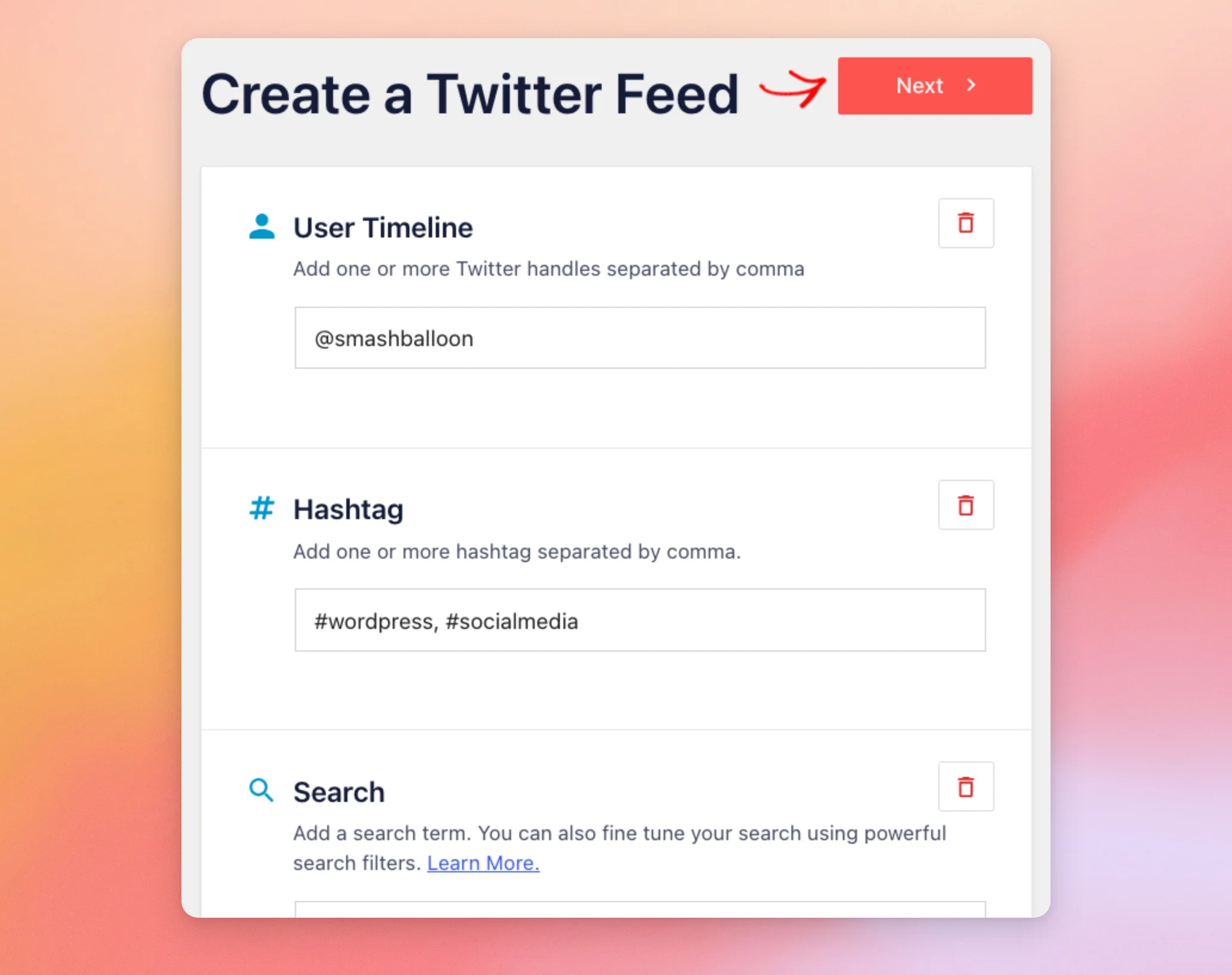
O passo seguinte apresenta uma caixa para cada tipo que selecionou. Em cada caixa, escreva o que pretende que esse tipo apresente.
- Na caixa «Cronologia do utilizador», introduza um ou mais identificadores separados por vírgulas, tais como
@smashballoon. - Na caixa «Hashtag», escreva uma ou mais hashtags separadas por vírgulas, como, por exemplo,
#wordpress, #socialmedia. - Na caixa de pesquisa, escreva um termo de pesquisa.
Quando todos os campos estiverem preenchidos, clique em «Seguinte».
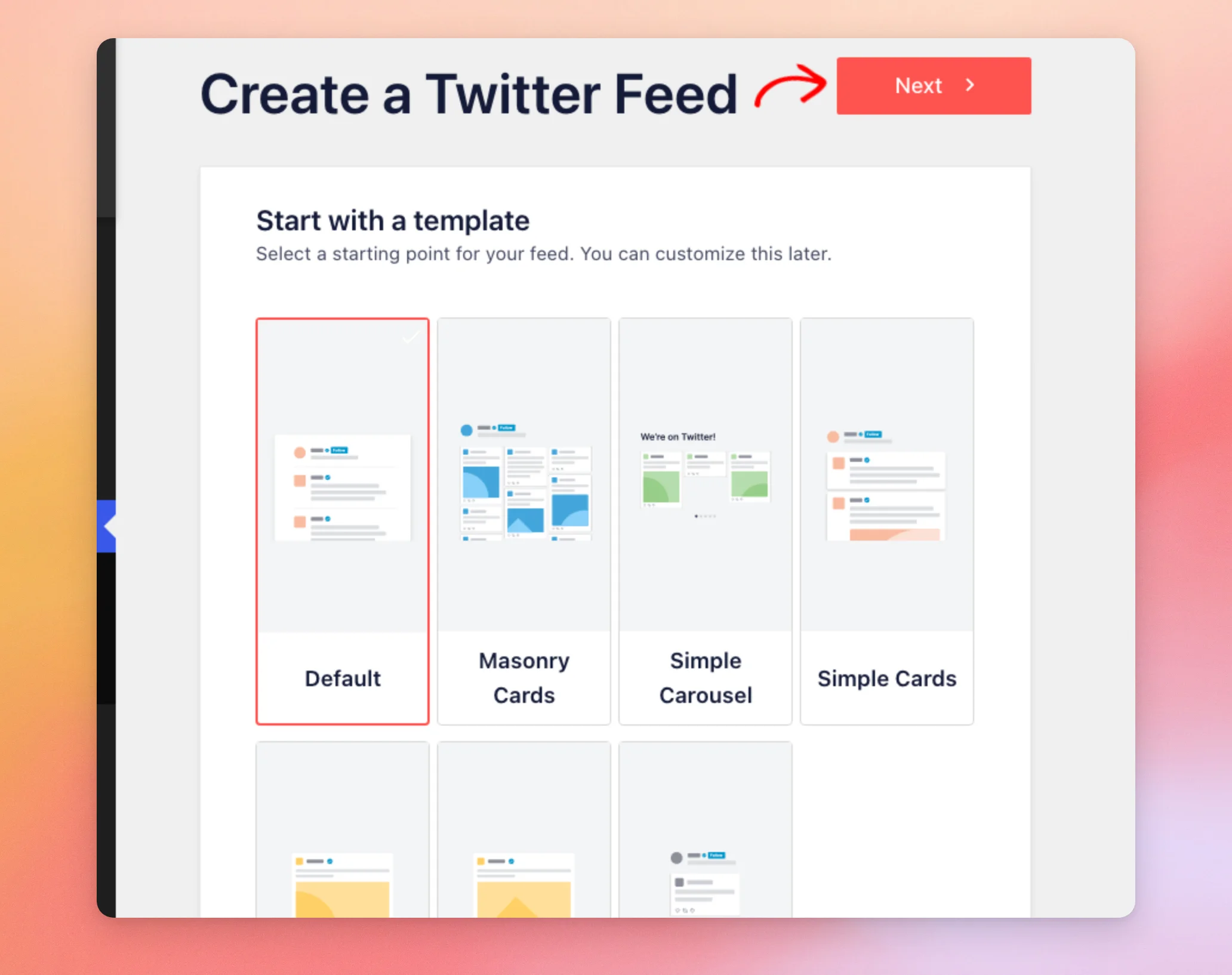
O próximo passo pede-lhe que comece com um modelo. O modelo «Padrão» já está selecionado, mas pode alterá-lo mais tarde. Para continuar, clique em «Seguinte».
O plugin cria o seu feed e abre-o no personalizador de feeds. Quando estiver satisfeito com o aspeto do feed, clique em «Guardar».
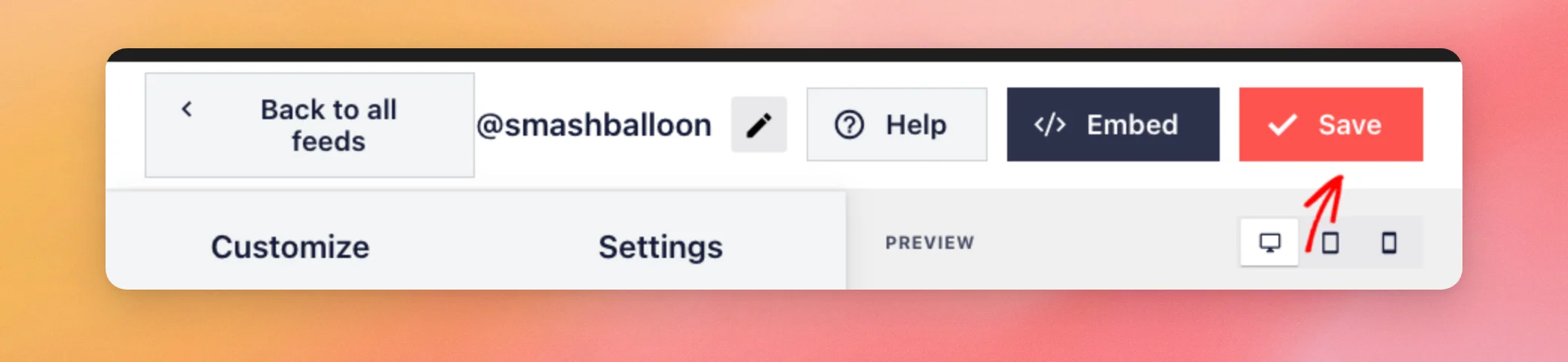
O teu feed utiliza agora todos os tipos e termos que adicionaste.
Adicionar outro tipo a um feed existente
Também pode adicionar um tipo a um feed que já tenha criado. No personalizador de feeds, clique no separador «Definições ». Em seguida, clique em «Fontes».
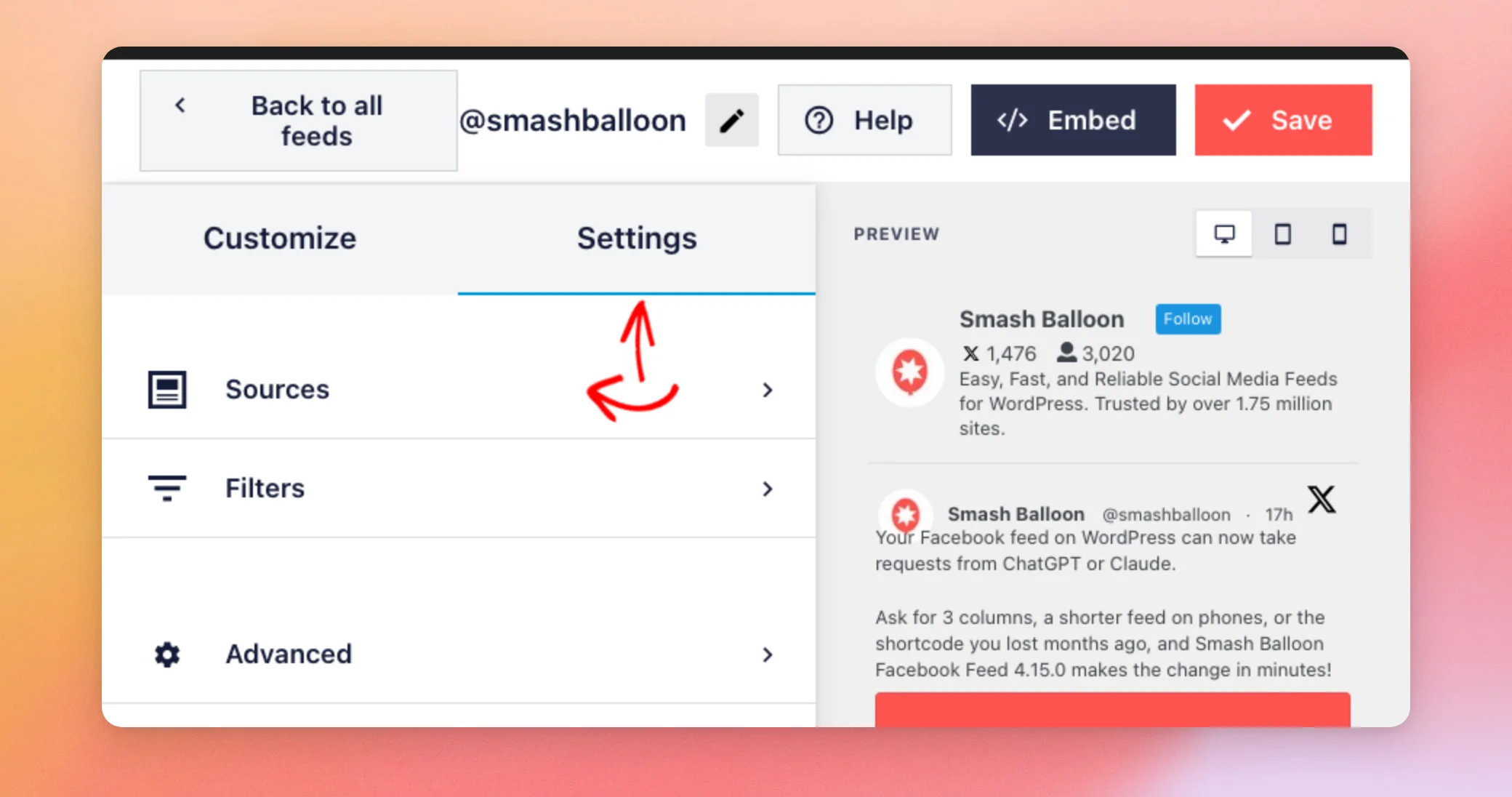
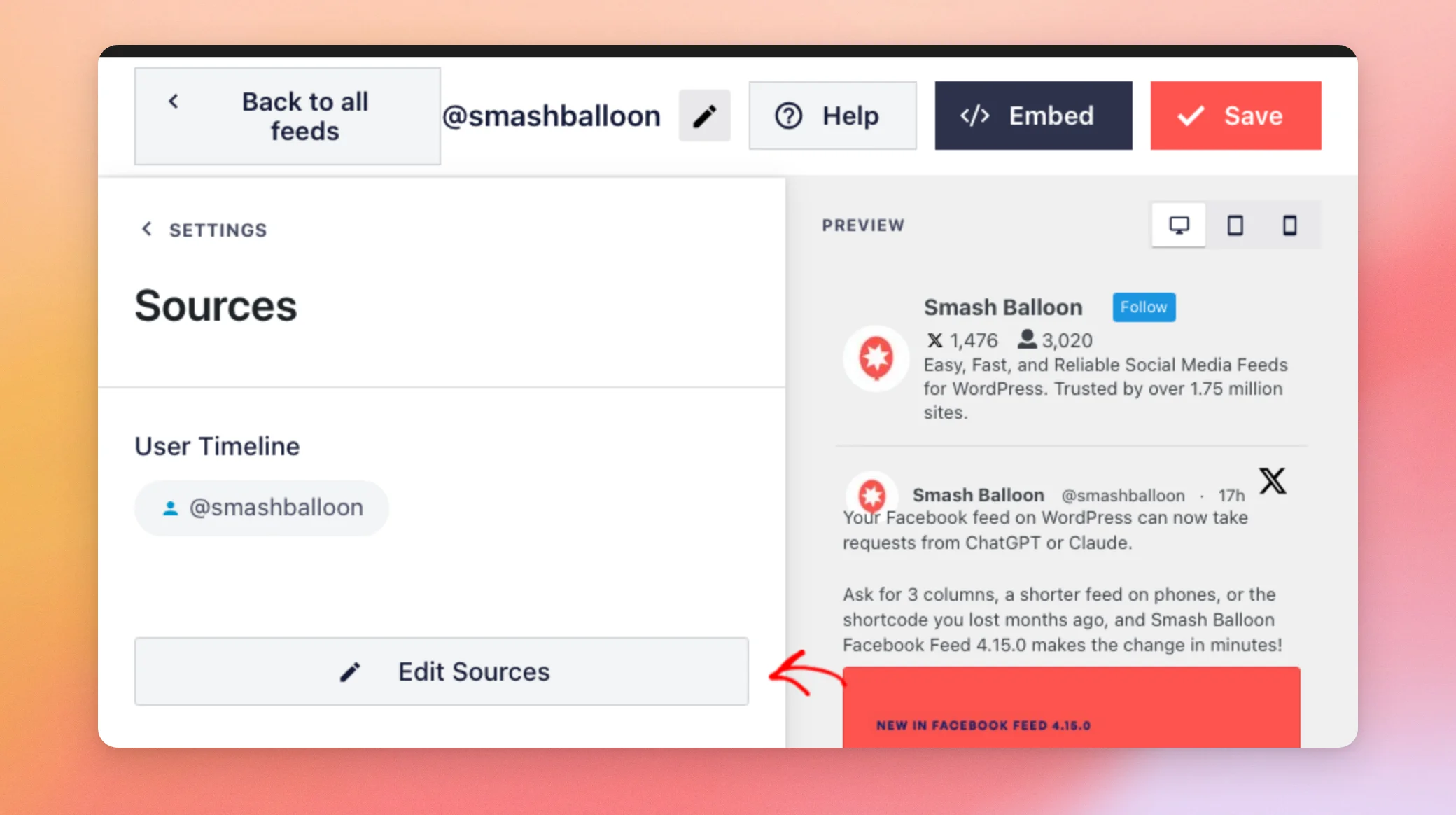
A secção «Fontes» apresenta os tipos e termos utilizados pelo seu feed. Para os alterar, clique em «Editar fontes».
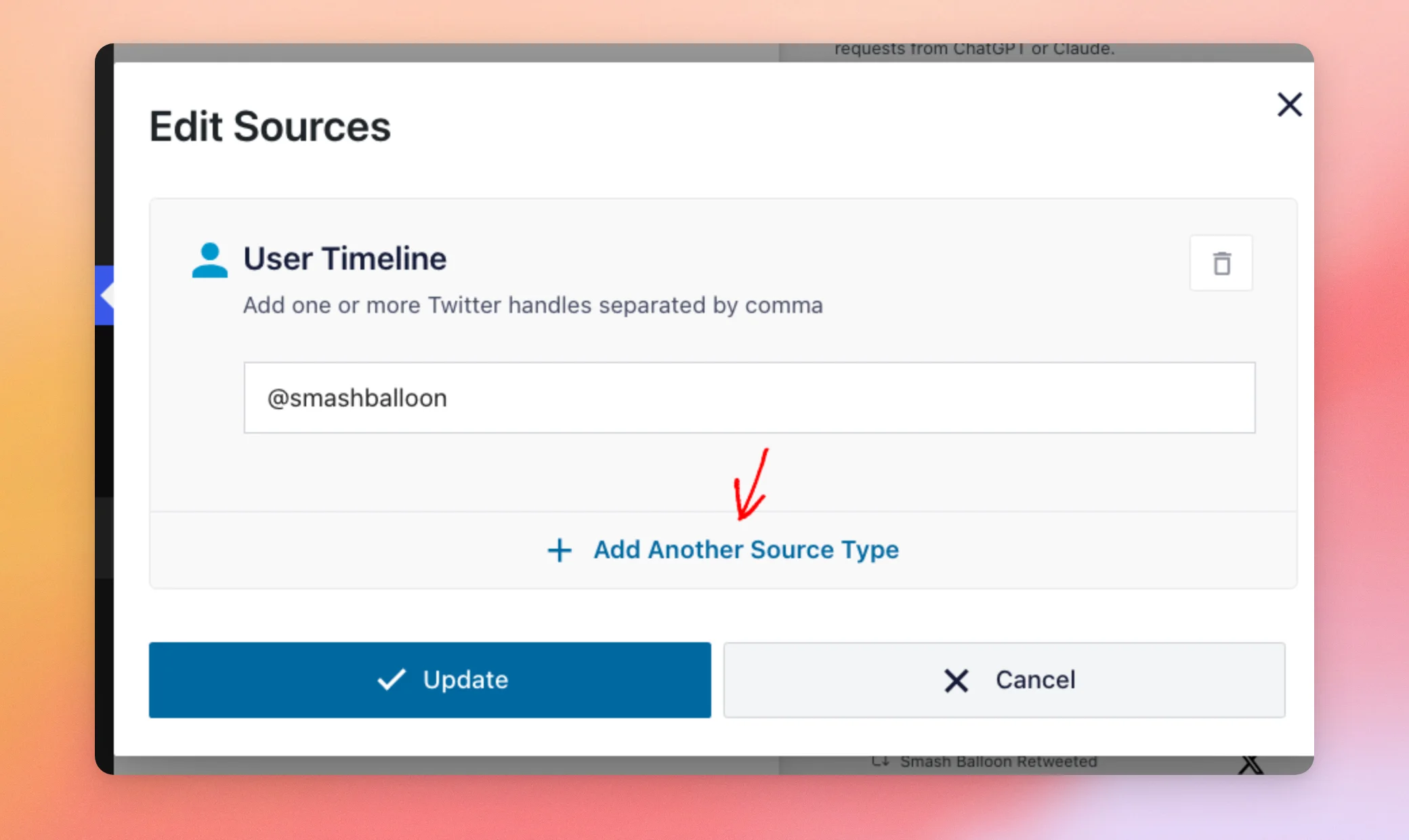
Na janela «Editar fontes», clique em «Adicionar outro tipo de fonte».
A janela «Adicionar outro tipo de feed» apresenta os quatro tipos, estando os que o seu feed já utiliza a cinzento. Nessa janela, clique no tipo pretendido, como, por exemplo, «Hashtag». Em seguida, clique em «Adicionar».
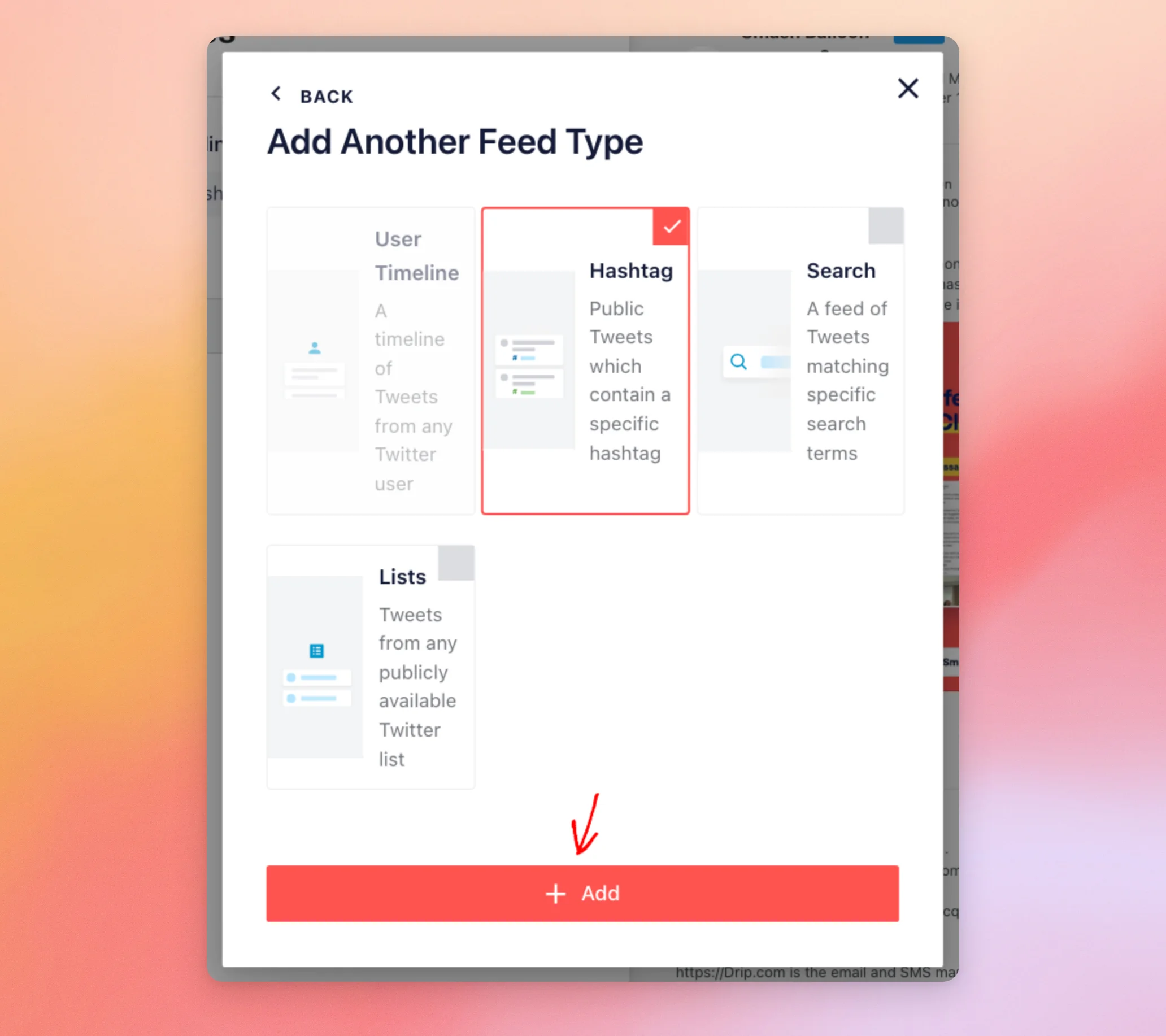
Aparece uma caixa para o novo tipo na janela «Editar fontes». Em seguida, introduza o seu termo na nova caixa. Depois, clique em «Atualizar».
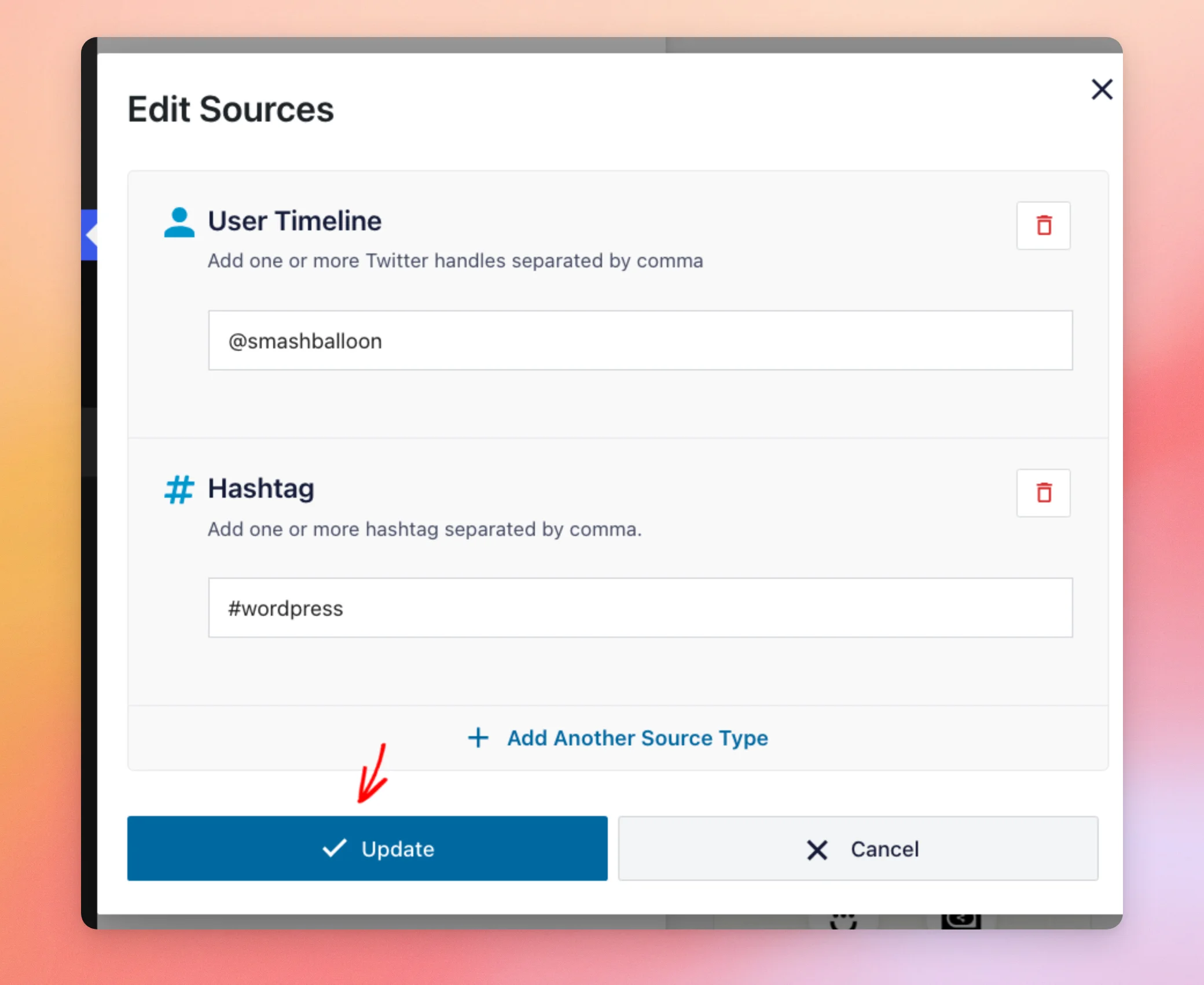
A opção «Atualizar» aplica a alteração que efetuou ao feed no personalizador. Para a guardar, clique em «Guardar» na parte superior do personalizador, tal como fizemos anteriormente.
Para eliminar um tipo, clique no ícone do caixote do lixo ao lado do mesmo na janela «Editar fontes». Um feed mantém sempre, pelo menos, um tipo.
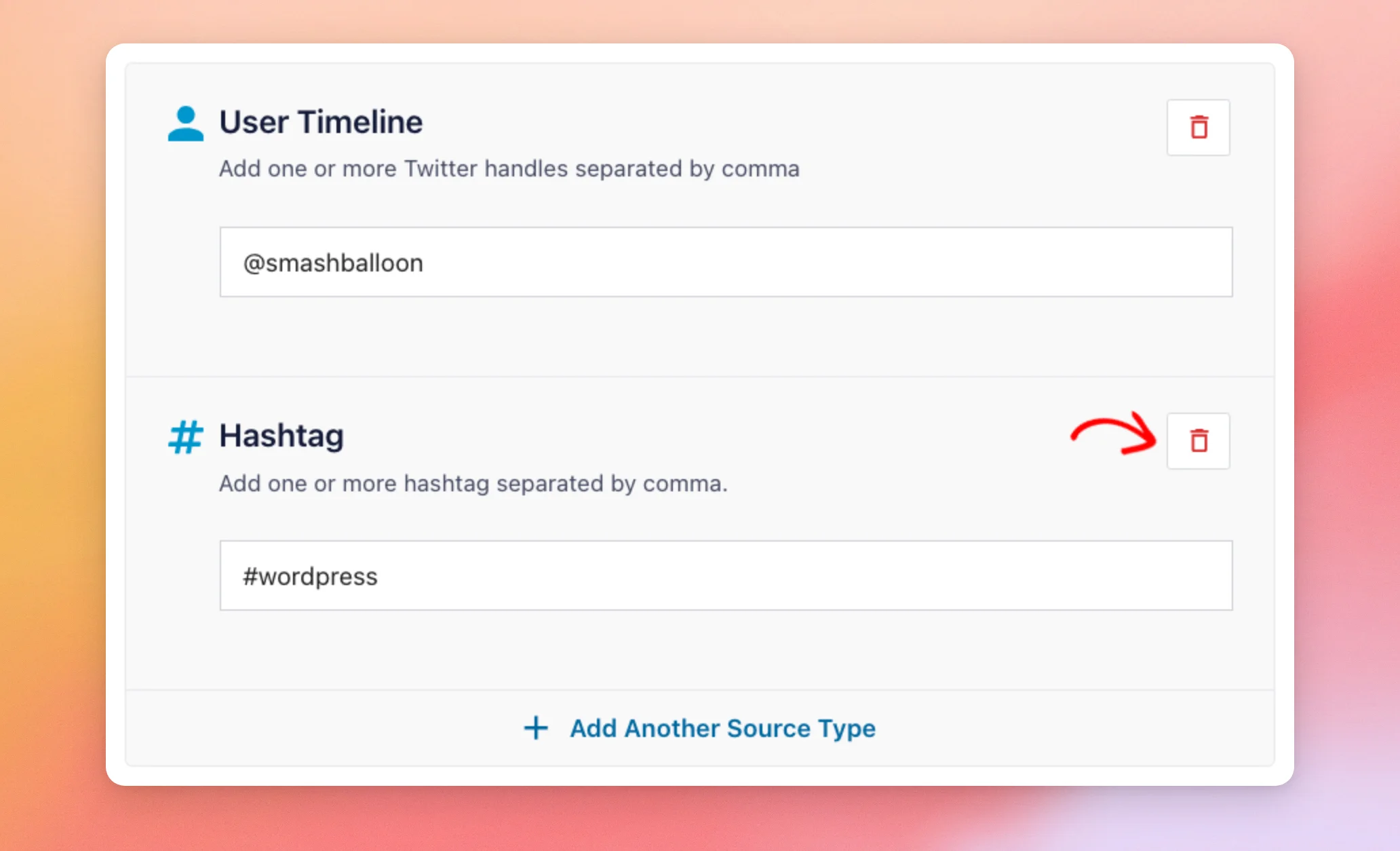
A seguir, vamos ver quantos tipos e termos um feed pode conter.
Manter-se dentro do limite
Um feed pode utilizar até dez tipos e termos no total. Cada nome de utilizador e cada termo de pesquisa contam como um. Todas as hashtags na caixa «Hashtag» contam, em conjunto, como um. Se o seu feed ultrapassar os dez, o plugin não utiliza os que excedem esse limite.
E pronto! Já combinaste mais do que um tipo de feed num único feed.
A seguir, consulte o nosso guia sobre como apresentar publicações de uma conta que incluam uma hashtag. Para adicionar o feed ao seu site, consulte os passos para incorporar o feed.
Perguntas mais frequentes
A seguir, respondemos a algumas das perguntas mais frequentes sobre a combinação de tipos de ração.
Que nível de licença preciso para combinar tipos de feed?
Cada tipo de feed tem o seu próprio nível de licença, pelo que os tipos que pode combinar dependem do seu nível de licença. O «User Timeline» funciona em todos os níveis de licença pagos. Os feeds de hashtags requerem o nível de licença «Plus» ou superior. Os feeds de pesquisa e de listas requerem o nível de licença «Elite». O nível de licença «Básico» inclui apenas o «User Timeline», pelo que a combinação de tipos só é possível a partir do nível de licença «Plus». Para consultar a lista completa, consulte o nosso guia sobre as diferenças entre as versões gratuita e paga.
Posso combinar tipos de feeds na versão gratuita?
A combinação de tipos de feed é uma funcionalidade da versão paga. A versão gratuita permite-lhe aceder a um único feed de uma conta. Para saber o que cada versão inclui, consulte o nosso guia sobre as diferenças entre as versões gratuita e paga.
Quantos tipos e termos pode uma ração utilizar?
Um feed pode utilizar até dez tipos e termos no total. Cada nome de utilizador e cada termo de pesquisa contam como um. Todas as hashtags na caixa «Hashtag» contam, no seu conjunto, como um.
Posso usar mais do que um nome de utilizador ou hashtag na mesma caixa?
Sim. Os campos «Cronologia do utilizador» e «Hashtag» aceitam várias entradas separadas por vírgulas, tais como @smashballoon, @wpbeginner. Cada nome de utilizador conta para o limite de dez, enquanto todas as hashtags na caixa «Hashtag» contam como uma.
Como posso remover um tipo de feed do meu feed?
Abra a opção «Editar fontes» no personalizador, conforme ilustrado nos passos acima. O ícone do caixote do lixo ao lado de um tipo permite eliminá-lo; em seguida, clique em «Atualizar» e «Guardar» para aplicar a alteração. Um feed mantém sempre, pelo menos, um tipo.




