


 Muro social
 Feed Analytics


Una recopilación de fragmentos de CSS personalizados para los feeds de Smash Balloon, y dónde pegarlos para que no se pierdan con las actualizaciones del plugin.
¿Te gustaría cambiar el aspecto o el funcionamiento de tu feed de Facebook con unas pocas líneas de código?
El feed de Facebook te ofrece muchas opciones de configuración, pero algunos cambios requieren un pequeño fragmento de código CSS o JavaScript. Esta guía recopila fragmentos de código ya preparados que puedes copiar, desde simples bordes y sombras hasta publicaciones fijadas, títulos de publicaciones personalizados y pies de foto en cuadrículas de imágenes.
Cada receta indica qué hace, dónde funciona y qué parte del fragmento de código se puede modificar.
Antes de empezar, asegúrate de que Facebook Feed esté instalado y activado en tu sitio web. El feed que quieras modificar ya debe estar en una página.
- Dónde añadir tu código
- Fragmentos de CSS
- Fragmentos de código JavaScript
- Recortar imágenes a un tamaño fijo
- Fijar una publicación en la parte superior
- Añadir un enlace de invitación a los eventos
- Añadir pies de foto a una cuadrícula de fotos
- Emparejar las publicaciones con enlaces compartidos con las publicaciones con fotos
- Inserta tu propio contenido cada pocas entradas
- Crear un título de entrada personalizado
- Eliminar un hashtag del texto de la publicación
- Vincular fotos a una URL en el texto de la entrada
- Invertir el orden de los comentarios
- Añadir fechas a las publicaciones de fotos, vídeos y álbumes
- Cambiar el tamaño del avatar del autor
- Añadir detalles del evento a la ventana emergente
- Vincula el encabezado a tu página de Facebook
- Eliminar la foto de portada. Actualizar publicaciones
- Añadir un botón «Pin It» de Pinterest
- Más diseños
- Preguntas frecuentes
Dónde añadir tu código
El CSS y el JavaScript se colocan en lugares distintos. El CSS se introduce en la sección «CSS adicional» de WordPress. El JavaScript se introduce en nuestro plugin de fragmentos de código, WPCode. Los campos para el CSS personalizado y el JavaScript personalizado que aparecen en la configuración del plugin han quedado obsoletos. En su lugar, utiliza los espacios que se indican a continuación.
Para añadir CSS, ve a «Apariencia» » «Personalizar» » «CSS adicional» en tu panel de control de WordPress y pega el fragmento de código. Si tu tema es un tema de bloques, el menú tendrá un aspecto diferente. Nuestra guía de CSS personalizado explica cómo añadir CSS personalizado y cómo funcionan los temas de bloques.

Para añadir JavaScript, pega el código en la sección «Footer» de WPCode, de modo que se cargue después de tu feed. Nuestra guía de JavaScript personalizado explica cada paso. Todas las recetas de JavaScript que aparecen a continuación ya están incluidas en la plantilla que utiliza el plugin. Pégalas tal cual. Después de guardar un fragmento de código, actualiza la página en la que se muestra tu feed para ver el cambio. Si utilizas un plugin de caché, vacía primero la caché. La plantilla vacía tiene este aspecto.
<!-- Custom Facebook Feed JS -->
<script type="text/javascript">
function cff_custom_js($){
  var $ = jQuery;
  //Add your Custom JavaScript here
}
cff_custom_js(jQuery);
</script>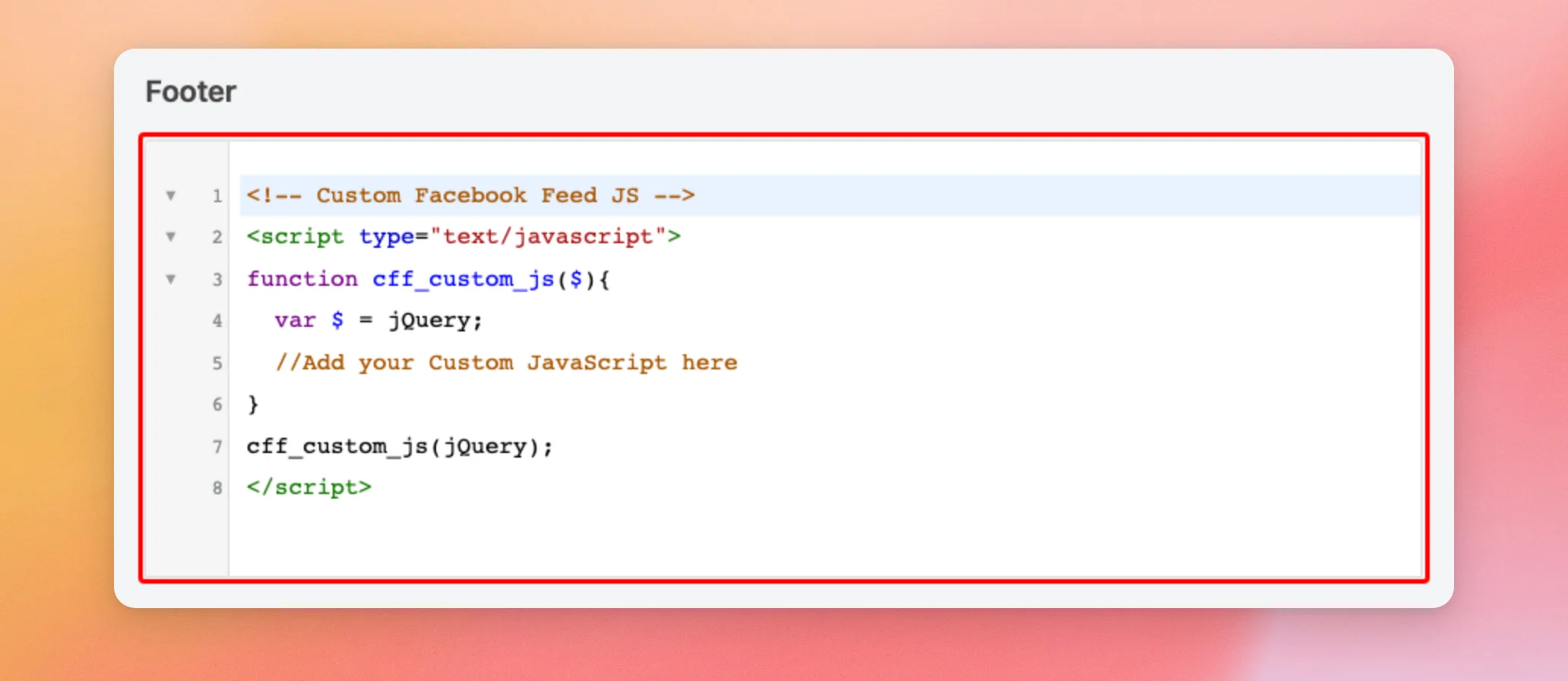
Cuando un visitante hace clic en el botón «Cargar más», el complemento se ejecuta cff_custom_js de nuevo, una vez que se hayan cargado las nuevas entradas. Las recetas que añaden o mueven algo en una entrada marcan las entradas que ya han modificado, por lo que el cambio nunca se realiza dos veces.
Para utilizar más de una receta de JavaScript, inclúyelas todas en un solo fragmento de código con una única copia de la plantilla. De cada receta, copia las líneas que hay entre var $ = jQuery; y el cierre } de la función. A continuación, pégalas una tras otra dentro de tu plantilla. Todas las recetas utilizan el mismo nombre de función, cff_custom_js. En los fragmentos de código independientes, el último sustituye a los demás, por lo que solo esa receta se vuelve a ejecutar tras hacer clic en «Cargar más».
Hay varias recetas que modifican una entrada que elijas por su ID o por su clase de autor. Para buscar cualquiera de las dos, haz clic con el botón derecho del ratón sobre la entrada en tu página y selecciona Inspeccionar. A continuación, fíjate en la etiqueta de apertura de la entrada. Es id comienza con cff_ y su class La lista incluye un author- clase.
Fragmentos de CSS
Estas recetas solo necesitan CSS. Pégalas en «CSS adicional» tal y como se ha descrito anteriormente.
Mostrar el cuadro de comentarios de forma predeterminada
Por defecto, el cuadro de comentarios que aparece debajo de cada entrada permanece cerrado hasta que un visitante hace clic para abrirlo, por lo que cada entrada ocupa menos espacio. El constructor permite mostrarlo desde el principio sin necesidad de código. El conmutador «Mostrar el cuadro de comentarios por defecto» se encuentra en Personalizar » Entradas » Editar elementos individuales » «Me gusta», «Compartir» y «Comentarios».
Este fragmento de código lo hace mediante CSS, para todas las fuentes de tu sitio web a la vez. Muestra el recuadro, con tantos comentarios como esté configurada la fuente para mostrar, en cuanto se carga la página. Funciona con fuentes que muestran comentarios.
#cff .cff-comments-box {
  display: block;
}
Añade un borde a tu feed
Este fragmento de código dibuja un borde alrededor de todo el feed. Cambia el ancho, el estilo y el color en la segunda línea.
#cff {
  border: 1px solid #000;
}
Aumentar el tamaño de las miniaturas de los enlaces
En algunos feeds, la imagen de un enlace compartido aparece como una pequeña miniatura. El siguiente fragmento de código hace que ocupe el mismo espacio que la imagen en el diseño de medio ancho.
#cff .cff-link {
  width: 50%;
  max-width: none;
}
#cff .cff-link img {
  max-width: none;
  width: 100%;
}
#cff .cff-text-link {
  width: 47%;
}
Para que la miniatura tenga el mismo tamaño que la imagen en el diseño a ancho completo, utiliza este fragmento de código en su lugar.
#cff .cff-link {
  width: 100%;
  max-width: none;
}
#cff .cff-link img {
  max-width: none;
  width: 100%;
}
#cff .cff-text-link {
  width: 100%;
}
Eliminar la altura fija en dispositivos móviles
Si estableces una altura fija para el feed, este mostrará una barra de desplazamiento. Este fragmento de código elimina la altura fija en pantallas pequeñas. De este modo, los teléfonos mostrarán el feed completo sin barra de desplazamiento.
@media all and (max-width: 480px) {
  .cff-wrapper-ctn.cff-wrapper-fixed-height {
    height: auto !important;
  }
}
Añadir una sombra a las publicaciones
Si tus entradas utilizan el estilo «en recuadro», la casilla «Sombra del recuadro» que se encuentra en Personalizar » Entradas » Estilo de entrada añade una sombra sin necesidad de código. Para tener más control, este fragmento de código añade una sombra alrededor de cada entrada.
#cff .cff-item {
  box-shadow: 0 0 5px 5px rgba(0,0,0,0.5);
}
Para que la sombra se alargue cuando un visitante pase el cursor por encima de una entrada, añade también este fragmento de código.
#cff .cff-item:hover {
  box-shadow: 0 0 5px 10px rgba(0,0,0,0.5);
}
Para cambiar el tamaño, la extensión o el color de la sombra, consulta la referencia sobre «box-shadow» en MDN.
Configurar fondos semitransparentes
Para hacer que un fondo sea transparente con CSS, utiliza un color con un valor alfa.
En rgba(54, 25, 25, 0.5), el último número indica la transparencia. Va de cero, que es totalmente transparente, a uno, que es totalmente opaco.
En primer lugar, elimina cualquier color de fondo que hayas establecido para esa parte del feed en el generador. De lo contrario, el color del generador podría anular tu CSS.
A continuación, añade uno o varios de los fragmentos de código que aparecen a continuación. El primero establece el fondo de todo el feed.
.cff-wrapper {
  background: rgba(54, 25, 25, 0.5);
}
Este fragmento de código establece el fondo del texto de cada entrada.
.cff-post-text {
  background: rgba(54, 25, 25, 0.5);
}
Este fragmento de código establece el fondo de la fecha.
.cff-date {
  background: rgba(54, 25, 25, 0.5);
}
Este fragmento de código establece el fondo del enlace «Ver en Facebook».
.cff-viewpost-facebook {
  background: rgba(54, 25, 25, 0.5);
}
Puedes pegar cualquier color que quieras en lugar de rgba(54, 25, 25, 0.5). Una herramienta de selección de colores en línea te proporcionará el valor completo.
Publicaciones sobre moda por autor
Si varias personas publican en tu página, o si muestras publicaciones de más de una página, puedes aplicar un estilo diferente a cada autor. Cada publicación lleva una clase creada a partir del nombre del autor, por lo que con una sola línea de CSS puedes cambiar el fondo de todas las publicaciones de ese autor.
.author-my-name {
  background: #abc123;
}
.author-my-awesome-page {
  background: #ff0000;
}
.author-another-page {
  background: #321cba;
}
Los tres nombres de clase anteriores son ejemplos. Sustitúyelos por los tuyos propios.
Para crear la clase, escribe el nombre del autor en minúsculas y sustituye cada secuencia de espacios, símbolos o letras acentuadas por un solo guión. Los guiones que ya estén en el nombre se mantienen. Por ejemplo, «My Awesome Page» se convierte en .author-my-awesome-page, y «Noticias de mi página» pasa a ser .author-my-page-s-news. Mantén el punto al principio.
La forma más segura de crear correctamente la clase es utilizar Inspeccionar en una de las entradas y copia el author- clase a partir de su etiqueta.
Fragmentos de código JavaScript
Estas recetas necesitan JavaScript y algunas también requieren un poco de CSS. Añade el código JavaScript con «WPCode» y el CSS con «CSS adicional», tal y como se describe al principio de esta guía.
Recortar imágenes a un tamaño fijo
Las fotos de un feed pueden tener diferentes formatos. Estas dos opciones recortan todas las fotos y vídeos al mismo tamaño y mantienen visible el centro de la imagen. La primera establece una altura fija y deja que el ancho se adapte al feed. La segunda establece una altura y un ancho fijos. Si no estás seguro de cuál elegir, empieza por la altura fija, ya que es más corta y funciona en cualquier diseño. A continuación, elige la altura y el ancho fijos cuando tus publicaciones muestren la imagen junto al texto en el diseño de «Medio ancho» o «Miniatura».
Para establecer la altura fija, añade primero este código CSS. Cambia el 200px Introduce el valor correspondiente a la altura que desees.
#cff .cff-photo,
#cff .cff-html5-video,
#cff .cff-event-thumb {
  height: 200px;
  width: 100%;
}
.cff-multiple {
  overflow: hidden;
}
A continuación, añade este código JavaScript. Oculta cada imagen y la utiliza como fondo centrado.
<!-- Custom Facebook Feed JS -->
<script type="text/javascript">
function cff_custom_js($){
  var $ = jQuery;
  $('.cff-photo, .cff-html5-video, .cff-event-thumb').not('.cff-crop-done').each(function(){
    var $box = $(this),
      src = $box.find('img').attr('src');
    if (!src) return;
    $box.addClass('cff-crop-done');
    $box.find('img, video').hide();
    $box.css({
      'background': 'url(' + src + ') no-repeat center center',
      'background-size': 'cover'
    });
  });
}
cff_custom_js(jQuery);
</script>
Si la altura y la anchura son fijas, añade este código CSS en su lugar. El 535px El valor corresponde al ancho de pantalla mínimo en el que se aplica el recorte. El 50% y 300px Estos valores corresponden a la anchura y la altura de cada imagen. El 49% Este valor corresponde al ancho del texto de la entrada que aparece junto a él.
@media all and (min-width: 535px) {
  #cff .cff-photo,
  #cff.cff-half-layout .cff-photo,
  #cff.cff-thumb-layout .cff-photo,
  #cff .cff-html5-video,
  #cff.cff-half-layout .cff-html5-video,
  #cff.cff-thumb-layout .cff-html5-video {
    position: relative !important;
    width: 50% !important;
    height: 300px !important;
    overflow: hidden !important;
  }
  #cff .cff-photo img,
  #cff.cff-half-layout .cff-photo img,
  #cff.cff-thumb-layout .cff-photo img,
  #cff .cff-html5-video video,
  #cff.cff-half-layout .cff-html5-video video,
  #cff.cff-thumb-layout .cff-html5-video video {
    position: absolute !important;
    left: 50% !important;
    top: 50% !important;
    height: 100%;
    width: auto;
    max-width: none;
    transform: translate(-50%, -50%);
  }
  #cff .cff-photo img.portrait,
  #cff.cff-half-layout .cff-photo img.portrait,
  #cff.cff-thumb-layout .cff-photo img.portrait,
  #cff .cff-html5-video video.portrait,
  #cff.cff-half-layout .cff-html5-video video.portrait,
  #cff.cff-thumb-layout .cff-html5-video video.portrait {
    height: auto;
    width: 100%;
  }
  #cff.cff-half-layout .cff-text-wrapper {
    width: 49%;
  }
}
A continuación, añade este código JavaScript. Este código identifica las imágenes cuya altura es mayor que su anchura. De este modo, el CSS podrá ajustar su anchura en consecuencia.
<!-- Custom Facebook Feed JS -->
<script type="text/javascript">
function cff_custom_js($){
  var $ = jQuery;
  $('#cff .cff-photo img, #cff .cff-html5-video video').not('.cff-portrait-done').each(function(){
    var $media = $(this),
      width = this.naturalWidth || this.videoWidth || 0,
      height = this.naturalHeight || this.videoHeight || 0;
    if (width < 1 || height < 1) return;
    $media.addClass('cff-portrait-done');
    if (width < height) $media.addClass('portrait');
  });
}
cff_custom_js(jQuery);
</script>
Si una imagen no ha terminado de cargarse cuando se ejecuta el script, se omite. Si una imagen no se ha recortado, vuelve a cargar la página.
Fijar una publicación en la parte superior
Puedes fijar una publicación moviéndola tú mismo a la parte superior de tu feed.
En primer lugar, busca el ID de la publicación, tal y como se explica al principio de esta guía. Empieza por cff_.
A continuación, sustituye cff_your_post_id en este fragmento con ese ID. La entrada solo se desplaza si aparece en el feed. No ocurre nada cuando la entrada no se encuentra entre las entradas que se han cargado.
<!-- Custom Facebook Feed JS -->
<script type="text/javascript">
function cff_custom_js($){
  var $ = jQuery;
  var $pinned = $('#cff_your_post_id').not('.cff-pinned-done');
  if ($pinned.length) {
    $pinned.addClass('cff-pinned cff-pinned-done');
    $('#cff .cff-item').first().before($pinned);
  }
}
cff_custom_js(jQuery);
</script>
Para personalizar el aspecto de la publicación fijada, añade este código CSS.
.cff-pinned {
  padding: 10px !important;
  border: 1px solid rgba(0,0,0,0.3);
  box-shadow: 0 0 10px 0 rgba(0,0,0,0.15);
}
Añadir un enlace de invitación a los eventos
Puedes añadir un enlace de invitación al final de cada evento. Este enlace lleva a los visitantes al evento en Facebook, donde pueden invitar a otras personas.
Funciona con las fuentes de eventos. Es necesario que el enlace «Ver en Facebook» esté activado, ya que copia ese enlace.
<!-- Custom Facebook Feed JS -->
<script type="text/javascript">
function cff_custom_js($){
var $ = jQuery;
$('#cff .cff-event').not('.cff-invite-done').each(function(){
var $event = $(this),
href = $event.find('.cff-viewpost').first().attr('href');
if (!href) return;
$event.addClass('cff-invite-done');
$event.find('.cff-post-links').prepend('<a class="cff-viewpost" href="' + href + '" target="_blank">Invite</a><span class="cff-dot">·</span>');
});
}
cff_custom_js(jQuery);
</script>Añadir pies de foto a una cuadrícula de fotos
Una cuadrícula de fotos muestra imágenes sin texto. Este fragmento de código añade el pie de foto de cada imagen justo debajo de ella. Lee el pie de foto directamente de la imagen, por lo que funciona tanto si la ventana emergente está activada como si no.
Cambiar 100 para mostrar más o menos caracteres.
<!-- Custom Facebook Feed JS -->
<script type="text/javascript">
function cff_custom_js($){
  var $ = jQuery;
  function cffDecode(text){
    var box = document.createElement('textarea');
    box.innerHTML = text;
    return box.value;
  }
  $('.cff-album-item').not('.cff-caption-done').each(function(){
    var $item = $(this),
      caption = $.trim(cffDecode($item.find('.cff-album-cover img').first().attr('alt') || ''));
    if (caption === '') return;
    $item.addClass('cff-caption-done');
    $item.append($('<p class="cff-photo-caption"></p>').text(caption.substring(0, 100)));
  });
}
cff_custom_js(jQuery);
</script>
A continuación, añade este código CSS para dejar algo de espacio alrededor del pie de foto.
.cff-photo-caption {
  padding: 5px;
  height: 100px;
  overflow: hidden;
}
Para que el pie de foto solo se muestre cuando un visitante pase el cursor por encima de una foto, utiliza el mismo código JavaScript. Cambia 100 a 500. A continuación, utiliza este CSS en lugar del anterior.
#cff .cff-album-item {
  position: relative;
}
#cff .cff-album-item .cff-photo-caption {
  display: none;
  position: absolute;
  left: 0;
  right: 0;
  bottom: 0;
  margin: 0;
  padding: 5px;
  max-height: 100%;
  overflow: hidden;
  color: #fff;
  background: rgba(0,0,0,0.6);
}
#cff .cff-album-item:hover .cff-photo-caption {
  display: block;
}
Emparejar las publicaciones con enlaces compartidos con las publicaciones con fotos
Las publicaciones que incluyen un enlace tienen un aspecto diferente al de las publicaciones con fotos y vídeos. Estas recetas sitúan la imagen del enlace a la izquierda del texto, de modo que ambos tipos de publicaciones queden alineados.
El diseño se configura en «Personalizar» » «Entradas» » «Diseño». En primer lugar, elige allí «Miniatura» o «Medio ancho». A continuación, sigue las instrucciones correspondientes.
Para la disposición de las miniaturas, añade este código CSS.
#cff .cff-shared-link {
  width: 20%;
  margin: 0;
  background: none;
  border: none;
}
#cff.cff-thumb-layout .cff-full-size .cff-link {
  max-width: 100%;
}
#cff.cff-thumb-layout .cff-link-item .cff-text-wrapper {
  width: 77%;
}
#cff .cff-shared-link .cff-text-link {
  display: none;
}
Para el diseño de medio ancho, añade este código CSS en su lugar.
#cff .cff-shared-link {
  width: 50%;
  margin: 0;
  background: none;
  border: none;
}
#cff.cff-half-layout .cff-full-size .cff-link {
  max-width: 100%;
}
#cff.cff-half-layout .cff-link-item .cff-text-wrapper {
  width: 47%;
}
#cff .cff-shared-link .cff-text-link {
  display: none;
}
Ambos diseños utilizan entonces el mismo código JavaScript. Este código coloca la imagen del enlace delante del texto de la entrada y elimina la imagen cuando la entrada no tiene texto junto a ella.
<!-- Custom Facebook Feed JS -->
<script type="text/javascript">
function cff_custom_js($){
  var $ = jQuery;
  $('#cff .cff-item').not('.cff-sharedlink-done').each(function(){
    var $post = $(this),
      $textWrapper = $post.find('.cff-text-wrapper'),
      $sharedLink = $post.find('.cff-shared-link');
    if ($sharedLink.length < 1) return;
    $post.addClass('cff-sharedlink-done');
    if ($textWrapper.length < 1) {
      $sharedLink.remove();
      return;
    }
    $textWrapper.before($sharedLink);
  });
}
cff_custom_js(jQuery);
</script>
Inserta tu propio contenido cada pocas entradas
Puedes insertar un bloque con tu propio contenido, como un banner o una llamada a la acción, entre las publicaciones de tu feed. Cada una de las tres recetas que aparecen a continuación cuenta las publicaciones del feed y añade tu contenido cada cinco publicaciones. Cambiar numberOfPosts para cambiar la frecuencia con la que aparece.
Este primer fragmento de código añade el mismo contenido cada cinco entradas. Sustituye el texto de contentToAdd con tu propio texto o código HTML.
<!-- Custom Facebook Feed JS -->
<script type="text/javascript">
function cff_custom_js($){
  var $ = jQuery;
  var numberOfPosts = 5,
    contentToAdd = 'Your content here',
    count = 0;
  $('#cff .cff-item').not('.cff-inserted-content').each(function(){
    var $post = $(this);
    count++;
    if ($post.hasClass('cff-insert-done')) return;
    $post.addClass('cff-insert-done');
    if (count % numberOfPosts === 0) {
      $post.after('<div class="cff-item cff-inserted-content">' + contentToAdd + '</div>');
    }
  });
}
cff_custom_js(jQuery);
</script>
Para hacerlo con una sola entrada, añade primero una clase a esa entrada, tal y como se muestra en el código corto [custom-facebook-feed feed=1 class="feed1"]. La clase puede tener cualquier nombre, siempre y cuando el fragmento de código utilice el mismo. A continuación, utiliza este fragmento de código, que solo tiene en cuenta el feed con esa clase.
<!-- Custom Facebook Feed JS -->
<script type="text/javascript">
function cff_custom_js($){
  var $ = jQuery;
  var numberOfPosts = 5,
    contentToAdd = 'Your content here',
    count = 0;
  $('#cff.feed1 .cff-item').not('.cff-inserted-content').each(function(){
    var $post = $(this);
    count++;
    if ($post.hasClass('cff-insertone-done')) return;
    $post.addClass('cff-insertone-done');
    if (count % numberOfPosts === 0) {
      $post.after('<div class="cff-item cff-inserted-content">' + contentToAdd + '</div>');
    }
  });
}
cff_custom_js(jQuery);
</script>
Para mostrar un contenido diferente cada vez, coloca tus bloques en una lista. Este fragmento de código utiliza el primer bloque después de la quinta entrada, el segundo bloque después de la décima entrada, y así sucesivamente. Se detiene cuando se agota la lista.
<!-- Custom Facebook Feed JS -->
<script type="text/javascript">
function cff_custom_js($){
  var $ = jQuery;
  var numberOfPosts = 5,
    contentToAdd = ['Content 1', 'Content 2', 'Content 3'],
    count = 0;
  $('#cff .cff-item').not('.cff-inserted-content').each(function(){
    var $post = $(this),
      index;
    count++;
    if ($post.hasClass('cff-insertlist-done')) return;
    $post.addClass('cff-insertlist-done');
    index = count / numberOfPosts - 1;
    if (count % numberOfPosts === 0 && index < contentToAdd.length) {
      $post.after('<div class="cff-item cff-inserted-content">' + contentToAdd[index] + '</div>');
    }
  });
}
cff_custom_js(jQuery);
</script>
Crear un título de entrada personalizado
Las entradas no tienen título propio, pero puedes crear uno a partir del texto de la entrada. Hay cuatro formas de hacerlo. Elige la que mejor se adapte a tu forma de escribir las entradas. La primera te conviene si quieres que se te genere un título automáticamente y no deseas modificar tus entradas. La segunda y la tercera son adecuadas para entradas que ya empiezan con un titular. La cuarta te conviene si quieres decidir tú mismo el texto exacto del título.
La primera opción utiliza los primeros 50 caracteres de la entrada como título. Añade tres puntos cuando la entrada es más larga. Cambiar 50 en ambos sitios para cambiar la longitud.
<!-- Custom Facebook Feed JS -->
<script type="text/javascript">
function cff_custom_js($){
  var $ = jQuery;
  $('#cff .cff-item').not('.cff-title50-done').each(function(){
    var $post = $(this),
      postText = $post.find('.cff-text').text(),
      ellipsis = postText.length < 50 ? '' : '...';
    if (postText === '') return;
    $post.addClass('cff-title50-done');
    $post.prepend($('<h3 class="cff-post-title"></h3>').text(postText.substr(0, 50) + ellipsis));
  });
}
cff_custom_js(jQuery);
</script>
Para dejar espacio entre el título, añade este código CSS.
.cff-post-title {
  margin-bottom: 20px;
}
La segunda opción aplica un estilo a la primera línea de cada entrada, para que parezca un título. Solo requiere CSS, por lo que se introduce en «CSS adicional». La primera línea es la que se muestra en pantalla, por lo que en un móvil puede cortarse a mitad de una frase.
.cff-post-text::first-line {
  font-weight: bold;
  font-size: 22px;
}
La tercera opción aplica negrita y un tamaño mayor al primer párrafo de la entrada. Este fragmento de código divide el texto en el primer salto de línea. Si una entrada no tiene ningún salto de línea, todo el texto de la entrada adopta el estilo del título.
<!-- Custom Facebook Feed JS -->
<script type="text/javascript">
function cff_custom_js($){
  var $ = jQuery;
  $('.cff-text').not('.cff-titleline-done').each(function(){
    var $text = $(this),
      parts = $text.html().split('<br>'),
      firstLine = parts.shift();
    $text.addClass('cff-titleline-done');
    $text.html('<b style="font-size: 22px;">' + firstLine + '</b>' + (parts.length ? '<br>' + parts.join('<br>') : ''));
  });
}
cff_custom_js(jQuery);
</script>
La cuarta opción te permite elegir tú mismo el título. Escribe el título entre dos barras verticales al principio de tu publicación en Facebook, tal y como se muestra en el ejemplo siguiente.
| Title text |
Rest of the post text
A continuación, añade este fragmento de código. Convierte el texto que aparece entre las barras en un título que va después del autor y lo elimina del cuerpo de la entrada.
<!-- Custom Facebook Feed JS -->
<script type="text/javascript">
function cff_custom_js($){
  var $ = jQuery;
  $('#cff .cff-item').not('.cff-titlemark-done').each(function(){
    var $post = $(this),
      $text = $post.find('.cff-text').first(),
      $author = $post.find('.cff-author').first();
    if ($text.length < 1 || $author.length < 1) return;
    var postHtml = $text.html(),
      start = postHtml.indexOf('|') + 1,
      end = postHtml.indexOf('|', start),
      title = postHtml.substring(start, end);
    $post.addClass('cff-titlemark-done');
    if (start > 0 && end > start && title.length > 1) {
      $author.after($('<h3 class="cff-post-title"></h3>').html(title));
      $text.html(postHtml.replace('|' + title + '|', ''));
    }
  });
}
cff_custom_js(jQuery);
</script>
Eliminar un hashtag del texto de la publicación
Si utilizas un hashtag para filtrar tu feed, como por ejemplo #showonwebsite, es posible que no quieras que aparezca en las entradas. Este fragmento de código elimina cualquier texto que indiques.
Sustituye los ejemplos por tus propios hashtags. Añade más a la lista según los necesites. La coincidencia debe ser exacta, así que escribe cada hashtag con las mismas mayúsculas que utilizas en tus publicaciones.
<!-- Custom Facebook Feed JS -->
<script type="text/javascript">
function cff_custom_js($){
  var $ = jQuery;
  var hashtags = ['#hashtag1', '#hashtag2'];
  $('#cff .cff-item').each(function(){
    var $text = $(this).find('.cff-text').first();
    if ($text.length < 1) return;
    var postHtml = $text.html();
    $.each(hashtags, function(i, tag){
      postHtml = postHtml.split(tag).join('');
    });
    $text.html(postHtml);
  });
}
cff_custom_js(jQuery);
</script>
Vincular fotos a una URL en el texto de la entrada
Por defecto, al hacer clic en una foto, esta se abre en la ventana emergente. Estas recetas, en cambio, redirigen a los visitantes a la página web que elijas. Esto resulta útil para un feed con opción de compra.
La ventana emergente se abre antes que el enlace, así que desactívala primero. Para ello, ve a «Feed de Facebook» » «Todos los feeds » y edita tu feed. A continuación, haz clic en «Personalizar». Después, haz clic en «Ventana emergente» y desactiva el interruptor «Habilitar ».
Para enlazar la foto de una entrada concreta, utiliza su ID, tal y como se explica al principio de esta guía. Sustituye cff_your_post_id sustituyendo ese ID y la dirección web por los tuyos propios.
<!-- Custom Facebook Feed JS -->
<script type="text/javascript">
function cff_custom_js($){
  var $ = jQuery;
  function cffLinkPhoto($photo, url){
    if ($photo.is('a')) {
      $photo.attr('href', url);
    } else {
      $photo.css('cursor', 'pointer').off('click.cffPhotoLink').on('click.cffPhotoLink', function(){
        window.location.href = url;
      });
    }
  }
  cffLinkPhoto($('#cff_your_post_id').find('.cff-photo'), 'https://example.com/your-page');
}
cff_custom_js(jQuery);
</script>
Para enlazar varias entradas a la vez, utiliza este fragmento de código. Busca el primer enlace del texto de la entrada que no apunte a Facebook y envía la foto allí.
<!-- Custom Facebook Feed JS -->
<script type="text/javascript">
function cff_custom_js($){
  var $ = jQuery;
  function cffLinkPhoto($photo, url){
    if ($photo.is('a')) {
      $photo.attr('href', url);
    } else {
      $photo.css('cursor', 'pointer').off('click.cffPhotoLink').on('click.cffPhotoLink', function(){
        window.location.href = url;
      });
    }
  }
  $('#cff .cff-item').not('.cff-photolink-done').each(function(){
    var $post = $(this),
      urls = [];
    $post.find('.cff-text a').each(function(){
      var href = $(this).attr('href');
      if (href && href.indexOf('facebook.com') == -1) urls.push(href);
    });
    $post.addClass('cff-photolink-done');
    if (urls.length > 0) cffLinkPhoto($post.find('.cff-photo'), urls[0]);
  });
}
cff_custom_js(jQuery);
</script>
Si tu feed es un feed de «Fotos», la dirección web aparece en el pie de foto. Para solucionarlo, utiliza este fragmento de código, que busca el enlace en cada pie de foto.
<!-- Custom Facebook Feed JS -->
<script type="text/javascript">
function cff_custom_js($){
  var $ = jQuery;
  function cffDecode(text){
    var box = document.createElement('textarea');
    box.innerHTML = text;
    return box.value;
  }
  $('.cff-album-item').not('.cff-photoalt-done').each(function(){
    var $item = $(this),
      $cover = $item.find('.cff-album-cover').first(),
      alt = $cover.find('img').attr('alt'),
      matchingUrl = '';
    if (!alt) return;
    $item.addClass('cff-photoalt-done');
    $.each(cffDecode(alt).split(/\s+/), function(i, word){
      if (word.indexOf('http') === 0 && word.indexOf('facebook.com') == -1) matchingUrl = word;
    });
    if (matchingUrl !== '') $cover.attr('href', matchingUrl);
  });
}
cff_custom_js(jQuery);
</script>
Invertir el orden de los comentarios
Este fragmento de código invierte el orden de los comentarios que aparecen debajo de cada entrada, de modo que los comentarios más recientes se muestren primero. A continuación, muestra solo el número de comentarios que esté configurado en tu feed, tal y como hace el plugin. El plugin vuelve a cargar los comentarios un instante después de que se cargue la página, por lo que el fragmento de código detecta ese momento y vuelve a invertir el orden. Funciona en feeds que muestran comentarios.
<!-- Custom Facebook Feed JS -->
<script type="text/javascript">
function cff_custom_js($){
  var $ = jQuery;
  $('#cff .cff-comments-wrap').not('.cff-reverse-done').each(function(){
    var list = this,
      $list = $(list),
      show = parseInt($list.closest('.cff-comments-box').attr('data-num'), 10),
      observer;
    if (isNaN(show)) show = 4;
    function reverseComments(){
      var $comments = $list.children('.cff-comment');
      if ($comments.length < 2) return;
      $list.prepend($comments.get().reverse());
      $list.find('.cff-comment').hide().slice(0, show).show();
    }
    $list.addClass('cff-reverse-done');
    reverseComments();
    observer = new MutationObserver(function(){
      observer.disconnect();
      reverseComments();
      observer.observe(list, {childList: true});
    });
    observer.observe(list, {childList: true});
  });
}
cff_custom_js(jQuery);
</script>
Añadir fechas a las publicaciones de fotos, vídeos y álbumes
Las cuadrículas de fotos, álbumes y vídeos no muestran fechas. Estos fragmentos añaden una debajo de cada elemento. Los nombres de los meses están en inglés, y puedes sustituirlos por tus propias palabras en el months lista.
Para un feed de «Fotos», utiliza este fragmento de código.
<!-- Custom Facebook Feed JS -->
<script type="text/javascript">
function cff_custom_js($){
  var $ = jQuery;
  function cffTimeConverter(unixTimestamp){
    var a = new Date(unixTimestamp * 1000),
      months = ['Jan','Feb','Mar','Apr','May','Jun','Jul','Aug','Sep','Oct','Nov','Dec'];
    return a.getDate() + ' ' + months[a.getMonth()] + ', ' + a.getFullYear();
  }
  $('.cff-album-item').not('.cff-photodate-done').each(function(){
    var $item = $(this),
      timestamp = $item.attr('data-cff-timestamp');
    if (!timestamp) return;
    $item.addClass('cff-photodate-done');
    $item.append('<p class="cff-photo-date">' + cffTimeConverter(timestamp) + '</p>');
  });
}
cff_custom_js(jQuery);
</script>
Para un feed de álbumes o vídeos, utiliza este fragmento de código en su lugar. Añade la fecha al área de información de cada elemento. Esa área solo se muestra cuando el feed muestra nombres de álbumes, el número de fotos de los álbumes o nombres de vídeos.
<!-- Custom Facebook Feed JS -->
<script type="text/javascript">
function cff_custom_js($){
  var $ = jQuery;
  function cffTimeConverter(unixTimestamp){
    var a = new Date(unixTimestamp * 1000),
      months = ['Jan','Feb','Mar','Apr','May','Jun','Jul','Aug','Sep','Oct','Nov','Dec'];
    return a.getDate() + ' ' + months[a.getMonth()] + ', ' + a.getFullYear();
  }
  $('.cff-album-item').not('.cff-albumdate-done').each(function(){
    var $item = $(this),
      timestamp = $item.attr('data-cff-timestamp');
    if (!timestamp) return;
    $item.addClass('cff-albumdate-done');
    $item.find('.cff-album-info').append('<p class="cff-photo-date">' + cffTimeConverter(timestamp) + '</p>');
  });
}
cff_custom_js(jQuery);
</script>
Cambiar el tamaño del avatar del autor
La foto del autor que aparece junto a cada entrada tiene, por defecto, 40 píxeles de ancho. Dos fragmentos de código la amplían.
El código JavaScript solicita a Facebook una imagen más grande. Cambiar 150 al tamaño que desees.
<!-- Custom Facebook Feed JS -->
<script type="text/javascript">
function cff_custom_js($){
  var $ = jQuery;
  $('.cff-author-img img').not('.cff-avatar-done').each(function(){
    var $img = $(this),
      src = $img.attr('src');
    if (!src || src.indexOf('?') === -1) return;
    $img.addClass('cff-avatar-done');
    $img.attr('src', src + '&width=150');
  });
}
cff_custom_js(jQuery);
</script>
A continuación, el CSS le deja espacio. El 150px Los valores deben coincidir con el tamaño indicado en JavaScript. El nombre y la fecha aparecen junto a la imagen más grande.
#cff .cff-author-img {
  width: 150px;
  height: 150px;
  background: none;
  border-radius: 50%;
}
#cff .cff-item .cff-author-img img {
  width: 150px;
  height: 150px;
  border-radius: 50%;
}
Añadir detalles del evento a la ventana emergente
En el diseño de ancho completo, la ventana emergente solo muestra la imagen cuando un visitante abre una foto del evento. En los diseños de miniaturas y de medio ancho, el complemento ya muestra los detalles del evento en la ventana emergente. Esta receta añade el título, la fecha, el lugar y la descripción del evento junto a la imagen. Requiere que la ventana emergente esté activada y funciona en los feeds de eventos.
Para utilizarlo, sigue estos pasos.
- En primer lugar, haz que los detalles del evento aparezcan en el feed. Para ello, ve a «Feed de Facebook» » «Todos los feeds » y edita tu feed. A continuación, haz clic en «Personalizar». Después, haz clic en «Publicaciones » y, a continuación, en «Editar elementos individuales».
- A continuación, activa las opciones «Título del evento » y «Detalles del evento».
- Si no quieres que los detalles aparezcan también en el feed, añade el código CSS que aparece a continuación en «CSS adicional».
- Por último, añade el código JavaScript que aparece a continuación con WPCode.
Este CSS oculta los detalles en el feed, aunque siguen apareciendo en la ventana emergente. Funciona en los diseños «Thumbnail» y «Half width», en los que los detalles se muestran en su propio recuadro.
#cff .cff-event .cff-details {
  display: none;
}
Este código JavaScript rellena el texto de la ventana emergente con los detalles cuando un visitante hace clic en la imagen. Espera un momento para que la ventana emergente se haya abierto primero.
<!-- Custom Facebook Feed JS -->
<script type="text/javascript">
function cff_custom_js($){
  var $ = jQuery;
  $('#cff').off('click.cffEventDetails', '.cff-event .cff-photo').on('click.cffEventDetails', '.cff-event .cff-photo', function(){
    var $event = $(this).closest('.cff-event'),
      parts = [];
    $.each(['.cff-event-title', '.cff-date', '.cff-location', '.cff-desc'], function(i, selector){
      var content = $event.find(selector).first().html();
      if (content) parts.push(content);
    });
    setTimeout(function(){
      $('.cff-lightbox-caption-text').html(parts.join('<br />'));
    }, 200);
  });
}
cff_custom_js(jQuery);
</script>
El complemento ha modificado el funcionamiento de la ventana emergente desde que se escribió esta guía por primera vez. Las notas de la versión 4.15.0 indican: «Ahora, la ventana emergente muestra todos los elementos al desplazarse por un feed con los botones “Siguiente” y “Anterior”, y las miniaturas de los álbumes se vuelven a cargar». Una vez actualizado el complemento, abre una foto de un evento para comprobar que los detalles siguen apareciendo.
Vincula el encabezado a tu página de Facebook
El tipo de encabezado «Texto» muestra las palabras que escribas en su campo «Texto» como texto sin formato y sin enlace. Puede ser el nombre de tu página. Este fragmento de código hace que, al hacer clic en el encabezado, se abra tu página en una nueva pestaña. El encabezado «Visual» ya incluye un enlace a tu página sin necesidad de código, por lo que esta receta solo es válida para el encabezado «Texto».
Para cambiarlo, ve a «Personalizar» » «Encabezado » en el generador de feeds y configura el «Tipo de encabezado» como «Texto». Sustituye la dirección web que aparece en el fragmento por la dirección de tu propia página.
<!-- Custom Facebook Feed JS -->
<script type="text/javascript">
function cff_custom_js($){
  var $ = jQuery;
  $('.cff-header').not('.cff-headerlink-done').each(function(){
    $(this).addClass('cff-headerlink-done').css('cursor', 'pointer').on('click', function(){
      window.open('https://www.facebook.com/your-page-name', '_blank', 'noopener');
    });
  });
}
cff_custom_js(jQuery);
</script>
Eliminar la foto de portada. Actualizar publicaciones
Cuando cambias la foto de portada de tu página, Facebook puede añadir una publicación al respecto en tu muro. Este fragmento de código elimina cualquier publicación que contenga el texto «ha actualizado su foto de portada». Ese texto lo genera Facebook en el idioma que hayas configurado en los ajustes de localización. Modifica las palabras del fragmento de código si tu muro utiliza otro idioma.
<!-- Custom Facebook Feed JS -->
<script type="text/javascript">
function cff_custom_js($){
  var $ = jQuery;
  $('#cff .cff-item:contains("updated their cover photo")').remove();
}
cff_custom_js(jQuery);
</script>
Añadir un botón «Pin It» de Pinterest
Esta receta añade un botón «Pin it» en la esquina de cada foto. Este botón enlaza cada «pin» con la publicación de Facebook, por lo que es necesario que el enlace «Ver en Facebook» esté activado.
Desactiva primero la ventana emergente para que esta no detecte el clic en el botón. Para ello, ve a «Feed de Facebook» » «Todos los feeds » y edita tu feed. A continuación, haz clic en «Personalizar». Después, haz clic en «Ventana emergente» y desactiva el interruptor «Habilitar ».
<!-- Custom Facebook Feed JS -->
<script type="text/javascript">
function cff_custom_js($){
  var $ = jQuery;
  $('#cff .cff-item').each(function(){
    var $item = $(this),
      $photo = $item.find('.cff-photo').not('.cff-pin-done');
    if ($photo.length < 1) return;
    var pageUrl = $item.find('.cff-viewpost-facebook').first().attr('href') || window.location.href,
      mediaUrl = $photo.find('img').attr('src') || '',
      description = $item.find('.cff-text').text();
    $photo.addClass('cff-pin-done');
    $photo.prepend(
      $('<a>', {
        href: 'https://www.pinterest.com/pin/create/button/?url=' + encodeURIComponent(pageUrl) + '&media=' + encodeURIComponent(mediaUrl) + '&description=' + encodeURIComponent(description),
        target: '_blank',
        title: 'Pin it',
        css: {position: 'absolute', top: '10px', left: '10px', 'z-index': 999}
      }).append('<img src="//assets.pinterest.com/images/pidgets/pin_it_button.png" alt="Pin it" />')
    );
  });
}
cff_custom_js(jQuery);
</script>
Más diseños
Algunos cambios en el diseño requieren algo más que un fragmento de código. En nuestras guías que figuran a continuación te explicamos cómo llevarlos a cabo.
- Muestra tus entradas una al lado de la otra en columnas
- Cambia la fuente de tu feed con Google Fonts
- Muestra tu feed en formato de carrusel
¡Y ya está! Ahora dispones de fragmentos de código listos para usar con los que puedes rediseñar tu muro de Facebook y modificar el funcionamiento de sus publicaciones, fotos, comentarios y eventos. A continuación, consulta nuestra guía para cambiar la fuente de tu muro con Google Fonts, o las demás guías de «Más diseños». Si un fragmento de código no funciona como esperabas, consulta las preguntas que aparecen a continuación.
Preguntas frecuentes
A continuación, respondemos a algunas de las preguntas más frecuentes sobre los fragmentos personalizados en el feed de Facebook.
¿Dónde coloco el CSS y el JavaScript?
El CSS se introduce en «CSS adicional», dentro de «Apariencia» y, a continuación, «Personalizar», en tu panel de control de WordPress. El JavaScript se introduce en un plugin de fragmentos de código, como WPCode. Consulta la sección «Dónde añadir tu código», al principio de esta guía, para conocer los pasos a seguir y las guías que tratan cada uno de ellos.
¿Por qué mi fragmento de código JavaScript no hace nada?
En primer lugar, comprueba que el feed muestre la parte que modifica el fragmento de código. Por ejemplo, las recetas de comentarios requieren que los comentarios estén activados, y las recetas de eventos necesitan un feed de eventos. Comprueba también que el fragmento de código se encuentre dentro de la plantilla que se muestra al principio de esta guía. A continuación, comprueba que tu plugin de caché o de optimización no esté ralentizando el script. Por último, utiliza la función «Inspeccionar» en la entrada para confirmar que los nombres de las clases coinciden.
¿Siguen funcionando los fragmentos después de hacer clic en «Cargar más»?
Sí, siempre y cuando todas tus recetas de JavaScript estén en un solo fragmento de código. El complemento vuelve a ejecutar tu código JavaScript después de cada «Cargar más». Las recetas que añaden o mueven algo marcan cada entrada que han modificado, por lo que una entrada nunca se modifica dos veces.
¿Puedo utilizar más de una receta de JavaScript a la vez?
Sí. Colócalas en un solo fragmento de código con una única copia de la plantilla, tal y como se describe en «Dónde añadir tu código». Si cada receta se encuentra en su propio fragmento de código, todas se ejecutarán cuando se cargue la página, pero solo la última se volverá a ejecutar tras hacer clic en «Cargar más».
¿Cómo puedo averiguar el ID o la clase de autor de una entrada?
Haz clic con el botón derecho del ratón en la publicación de tu página y selecciona «Inspeccionar». La etiqueta de apertura de la publicación muestra su ID, que comienza por cff_, y sus clases, entre las que se incluye una que empieza por author-.
¿Seguirá funcionando un fragmento de código después de actualizar el complemento?
Sí, siempre y cuando el complemento mantenga los nombres de clase que utiliza el fragmento de código. Una actualización del complemento que cambie el nombre de una clase o mueva un elemento puede afectar al fragmento de código. Tras una actualización, comprueba las páginas en las que utilizas un fragmento de código.




