


 Parede social
 Análise de feeds


Todos os plugins da Smash Balloon incluem um widget do Elementor, pelo que pode inserir um feed de forma visual, sem precisar de utilizar códigos de atalho.
Gostaria de adicionar um feed do Smash Balloon a uma página que criou com o Elementor?
Este guia explica passo a passo como adicionar um widget de feed do Smash Balloon a uma página do Elementor.
Cada plugin de feed da Smash Balloon adiciona o seu próprio widget ao Elementor. Basta arrastar o widget para a sua página e selecionar um dos seus feeds guardados a partir de uma lista. O feed é então apresentado na pré-visualização do Elementor. Não é necessário utilizar um shortcode nem qualquer código.
Antes de começar, certifique-se de que o Elementor e o plugin Smash Balloon para o seu feed estão instalados e ativados no seu site.
Os widgets funcionam com o Elementor Free e o Elementor Pro. Não é necessário ter o Elementor Pro para os utilizar.
Eis os temas que iremos abordar.
- Antes de começar
- Adicionar um widget de feed
- Adicionar um feed do Facebook
- Encontrar o guia de cada plugin
- Perguntas mais frequentes
Antes de começar
O seu site precisa de ter duas coisas configuradas antes de um widget poder apresentar o seu feed.
- O plugin Smash Balloon para o seu feed está instalado e ativado. No caso de um feed do Facebook, trata-se do «Facebook Feed». Se ainda não instalou nenhum plugin, consulte «Como instalar um plugin do WordPress» para obter um guia passo a passo. Atualize o plugin para a versão mais recente, para que o seu widget do Elementor fique disponível.
- Existe pelo menos um feed na página «Todos os feeds» desse plugin. O widget apresenta os feeds que já criou. Se ainda não criou nenhum feed, siga primeiro o guia de configuração desse plugin. No caso do Facebook, os links encontram-se na secção «Adicionar um feed do Facebook », abaixo.
Assim que ambos estiverem instalados, o widget do plugin aparece no painel de widgets do Elementor assim que abrir uma página para edição.
Adicionar um widget de feed
Para começar, vamos explicar os passos uma vez. São os mesmos para todos os widgets do Smash Balloon e funcionam com qualquer um dos teus plugins de feed.
Passo 1. Abrir a sua página no Elementor
Primeiro, abre a página onde queres que o feed apareça.
- No painel de controlo do WordPress, aceda à secção «Páginas».
- Encontre a página onde pretende colocar o feed e clique em «Editar com o Elementor».
O editor Elementor abre com o painel de widgets à esquerda e uma pré-visualização da sua página à direita. Na parte superior do painel de widgets encontra-se uma caixa de pesquisa de widgets. É a forma mais rápida de encontrar um widget do Smash Balloon pelo nome.
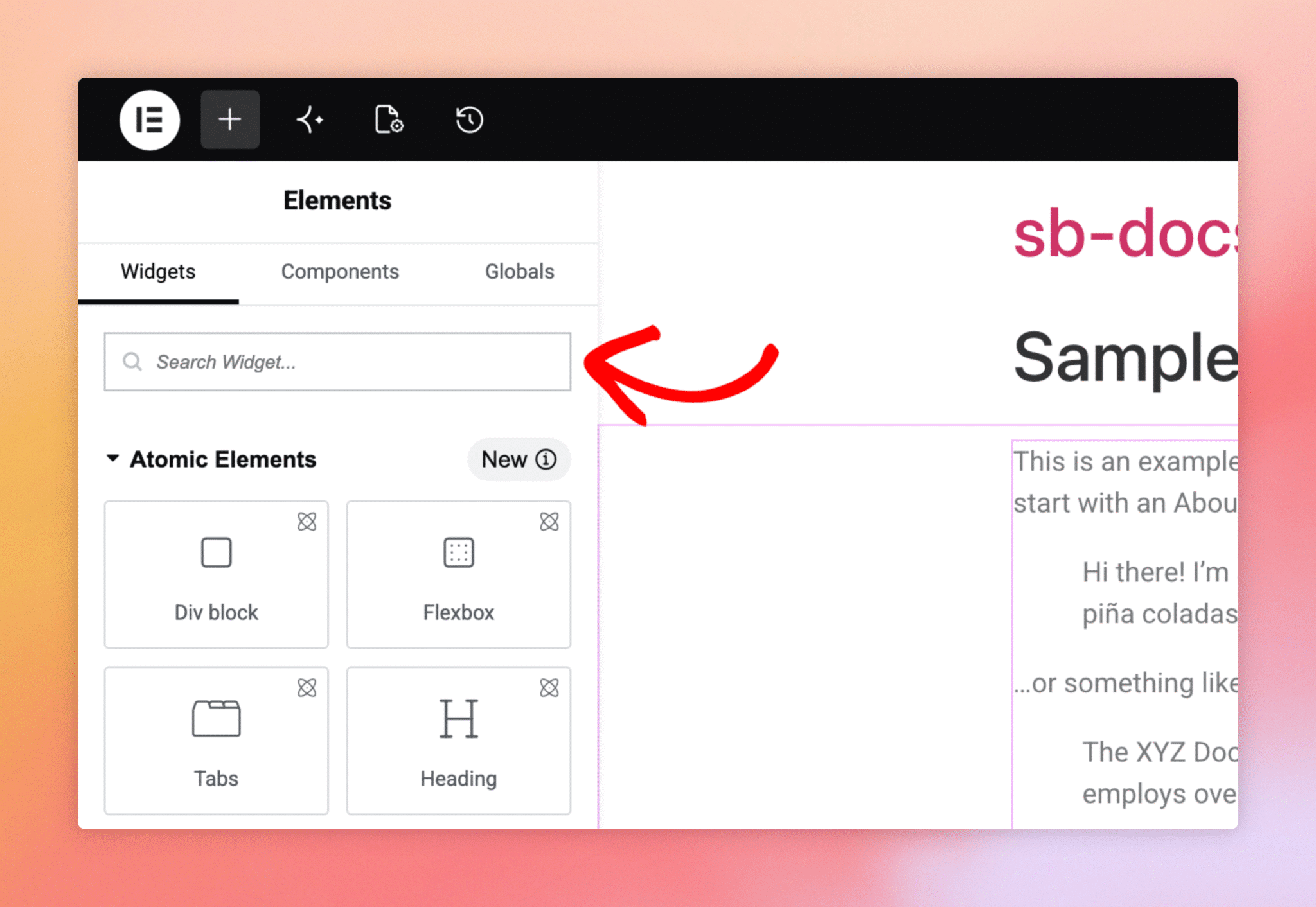
Com o editor aberto, já pode procurar o widget.
Passo 2. Encontrar o widget de feed
Em seguida, procure o seu feed no painel de widgets.
- Clique na caixa do widget de pesquisa.
- Digite o feed.
O painel filtra à medida que escreve. Cada widget do Smash Balloon tem o nome do respetivo tipo de feed. Os nomes são: Feed do Facebook, Feed do Instagram, Feed do YouTube, Feed do Twitter, Feed do TikTok e Feed de Avaliações.
Estes são os widgets específicos do Smash Balloon, e não os elementos incorporados que vêm com o Elementor. Na lista completa de widgets, vais encontrá-los na categoria «Smash Balloon».
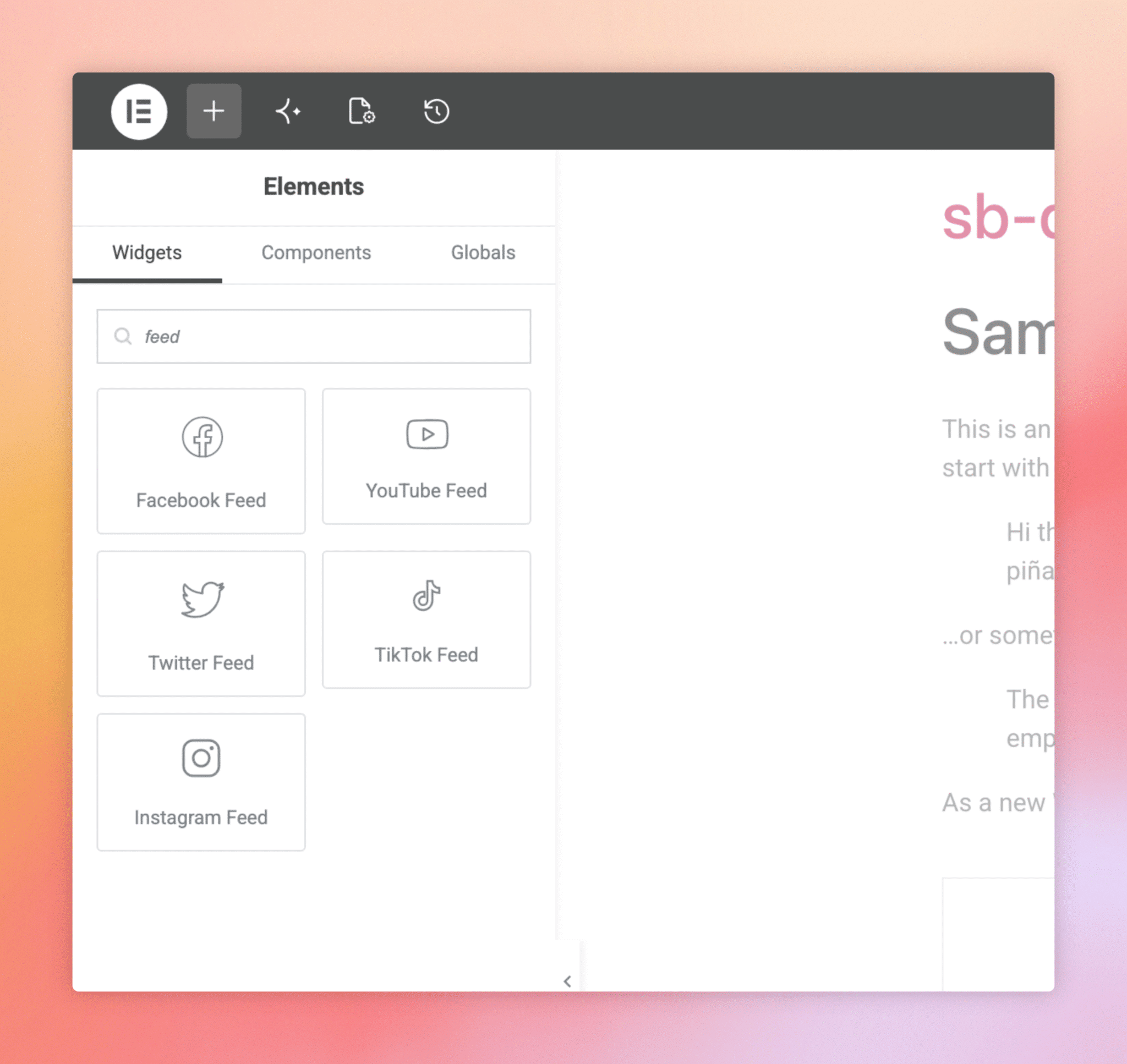
Um widget que aparece esbatido pertence a um plugin do Smash Balloon que não está ativo no seu site. Ainda não é possível arrastá-lo para a página. Em vez disso, pode instalar ou ativar esse plugin a partir do editor.
- Clique no widget esbatido. Abre-se uma janela com o nome do plugin de que o widget necessita.
- Clique em «Instalar». Se o plugin já estiver no seu site, mas não estiver ativado, o botão exibirá a mensagem «Ativar ».
- Quando terminar, clique em «Atualizar a página».
Depois de o editor recarregar, o plugin fica ativo. Esta janela instala e ativa a versão gratuita do plugin. Se tiver a versão paga desse plugin, ative-a a partir da página «Plugins» no WordPress. A instalação ou ativação a partir desta janela requer uma conta de utilizador do WordPress com permissão para instalar plugins. Se a instalação não for bem-sucedida, a janela apresenta uma mensagem de erro a pedir que tente novamente.
Passo 3. Escolher um feed
Agora já podes colocar o widget e escolher o feed que este apresenta.
- Arraste o widget do painel para a parte da página onde pretende que o feed apareça. O Elementor destaca as zonas de colocação à medida que arrasta. Pode colocar o widget num contentor já existente ou como uma nova secção. As definições do widget abrem-se assim que este for colocado.
- No separador «Conteúdo», o grupo de definições tem o nome do widget, como, por exemplo, «Definições do Feed do Facebook». Clique no menu suspenso «Selecionar um feed » e escolha o feed que pretende apresentar.
- Clique em «Publicar» para guardar a página. Se a página já estiver online, o botão exibirá a mensagem «Atualizar ».
Depois de selecionar um feed, a pré-visualização é atualizada e mostra as suas publicações. Até selecionar uma, o editor apresenta um espaço reservado e a página ativa não mostra nada. O layout, o cabeçalho e outras opções que definir no personalizador do feed são aplicadas. O feed tem o mesmo aspeto que teria numa página sem o Elementor. Assim que publicar, o feed será exibido em qualquer lugar onde os visitantes possam ver a página.
Adicionar um feed do Facebook
O widget do Feed do Facebook segue os mesmos passos. Aqui está o caminho completo para um feed do Facebook.
- Crie um feed no plugin «Facebook Feed» se ainda não tiver um. Siga o nosso guia sobre como configurar o plugin gratuito «Custom Facebook Feed» ou sobre como instalar e configurar o plugin pago.
- Abra a sua página e clique em «Editar com o Elementor».
- Na caixa do Widget de Pesquisa, escreva «Facebook Feed».
- Arraste o widget «Feed do Facebook» para a sua página.
- No separador «Conteúdo», na secção «Definições do feed do Facebook», selecione o seu feed no menu suspenso «Selecionar um feed ».
- Clique em «Publicar» ou em «Atualizar» se a página já estiver online.
O teu feed do Facebook aparece agora nessa página. Alguns dos outros plugins de feed têm os seus próprios guias, que se encontram listados a seguir.
Encontrar o guia de cada plugin
Cada um destes guias aborda o widget de um plugin de forma mais detalhada.
- Para o Instagram, consulte o nosso guia sobre como incorporar o feed do Instagram no Elementor.
- No que diz respeito ao YouTube, consulte o nosso guia sobre como adicionar um feed do YouTube com o editor de blocos, uma área de widgets, o Elementor ou o Divi.
- Para o TikTok, consulte o nosso guia sobre como adicionar um feed do TikTok com o editor de blocos ou o Elementor.
- Para saber mais sobre o Feed de Avaliações, consulte o nosso guia sobre como adicionar um Feed de Avaliações a uma página utilizando o widget do Elementor.
O widget «Twitter Feed» do Custom Twitter Feeds funciona da mesma forma. Os passos acima explicam como fazê-lo.
Se, em vez disso, criar as suas páginas com o Divi, consulte o nosso guia sobre como adicionar um feed do Facebook com o módulo Divi.
E pronto! Agora já sabes como adicionar qualquer um dos teus feeds guardados do Smash Balloon a uma página do Elementor. Para conheceres outras formas de apresentar um feed do Facebook, lê o nosso guia sobre como apresentar o teu feed do Facebook numa página, publicação ou área de widgets.
Perguntas mais frequentes
Aqui estão as respostas às perguntas mais frequentes sobre os widgets do Smash Balloon para o Elementor.
Os widgets funcionam com o Elementor Free?
Sim. Nenhum dos widgets da Smash Balloon requer o Elementor Pro. Funcionam tanto com o Elementor Free como com o Elementor Pro.
Posso adicionar mais do que um feed à mesma página?
Sim. Pode adicionar o widget novamente noutra secção e escolher um feed diferente para cada um. Também pode combinar widgets de diferentes plugins da Smash Balloon numa mesma página. Por exemplo, uma página pode apresentar um feed do Facebook na parte superior e um feed do YouTube mais abaixo.
Por que é que um widget aparece esbatido no painel?
Pertence a um plugin do Smash Balloon que não está ativo no seu site. A secção «Encontrar o widget do feed», acima, mostra como instalar ou ativar esse plugin a partir do editor. Também explica o que fazer se tiver a versão paga.
Porque é que não vejo o widget do meu plugin?
Tanto o plugin Smash Balloon como o Elementor têm de estar ativados. Atualize também o plugin para a versão mais recente, uma vez que as versões mais antigas podem não incluir o widget. Depois de verificar ambos, atualize a página do editor do Elementor.
Porque é que o widget está vazio na minha página ativa?
O widget não mostra nada até selecionares um feed. Para resolver isto, abre a página no Elementor, clica no widget e escolhe um feed em «Selecionar um feed». Em seguida, clica em «Atualizar» para guardar a página.
Devo definir o estilo do feed no Elementor ou no personalizador do feed?
No personalizador de feeds. O layout, o cabeçalho, as cores e o número de publicações são guardados com cada feed. O Elementor apenas controla a posição do feed na página.
Existe algum widget do Elementor para o «Feed de Avaliações»?
Sim. O «Reviews Feed» tem o seu próprio widget «Reviews Feed», que funciona da mesma forma que os outros. Para mais informações, consulte o nosso guia sobre Adicionar um feed de avaliações com o widget do Elementor. Também pode adicionar um feed de comentários com o widget «Shortcode» do Elementor e o shortcode do feed, como, por exemplo, [reviews-feed feed=1].




