


 ソーシャルウォール
 フィード分析


フィードの更新が遅い、あるいはまったく更新されない理由(アクセス トークンの有効期限切れからキャッシュ設定まで)と、それぞれの確認方法について。
Instagramのフィードに古い投稿が表示されたり、更新に予想以上に時間がかかったりするのはなぜなのか、その理由を知りたいですか?
このガイドでは、Instagramとの接続からキャッシュ設定、サーバーに至るまで、最も一般的な原因について順を追って解説します。
作業を始める前に、WordPressサイトに「Instagram Feed」がインストールされ、有効化されていることを確認してください。
接続の確認
フィードがまったく更新されない場合、プラグインがInstagramから新しい投稿を取得できないため、保存済みの投稿が表示されている可能性があります。7日が経過すると、「Instagramフィードは」という文言に続いて日数が表示された通知が、WordPressのダッシュボードに表示されます。21日が経過しても更新されない場合、通知は「対応が必要です」という文言で始まる、より緊急性の高いものに変更されます。
最も一般的な原因は、再接続が必要なソースです。接続が無効になる原因はさまざまで、アカウントのパスワードを変更した場合、アカウントのセキュリティ設定を変更した場合、あるいはInstagramやFacebookがアカウントでの不審な活動を検知し、セキュリティ対策として接続を無効にした場合などが挙げられます。
- WordPressのダッシュボードで、「Instagramフィード」»「設定」に移動します。
- [全般] タブで、[ソースの管理] ボックス内のソースを確認してください。
- ソースが「ソースが無効です」と表示されている場合は、「再接続」をクリックし、Instagramのソースを再接続する方法に関するガイドの手順に従ってください。
Instagramがサイトからのリクエスト数を制限している場合、このプラグインは正常に接続されている状態を無効とみなしたり、再接続を求めたりすることはありません。プラグインはこれを一時的な制限として扱い、後で再試行を行います。この変更はバージョン6.13.0で導入されましたので、それ以前のバージョンを使用している場合は、「Instagram Feed」を最新バージョンに更新してください。
フィードやプラグインでエラーメッセージが表示された場合は、Instagram APIのエラーメッセージリファレンスでその内容を確認してください。
次に、キャッシュについて見ていきます。これは、フィードが古く見えるもう一つのよくある原因です。
フィードが更新されない
Instagramフィードは、パフォーマンスを向上させ、Instagramへのリクエスト数を抑えるために、投稿をキャッシュに保存します。また、ご利用のサイト、ホスティングサービス、あるいは他のプラグインによっても、ページがキャッシュされる場合があります。これらのいずれかの要因により、フィードが更新されていないように見えることがあります。
キャッシュ設定の引き下げ
「キャッシュ」設定を使用して、プラグインが新しい投稿を確認する頻度を選択してください。間隔を長く設定すると、新しい投稿が表示されるまでに時間がかかります。
- WordPressのダッシュボードで、「Instagram Feed」»「設定」に移動し、「フィード」タブをクリックします。
- [キャッシュ] ボックスで、[30分ごと]、[1時間ごと]、[12時間ごと]、または[24時間ごと] を選択します。デフォルトは 12 時間ごとです。
- 12時間または24時間を選択する際は、チェックを行う時間帯も指定できます。
- 完了したら、 「変更を保存」をクリックしてください。
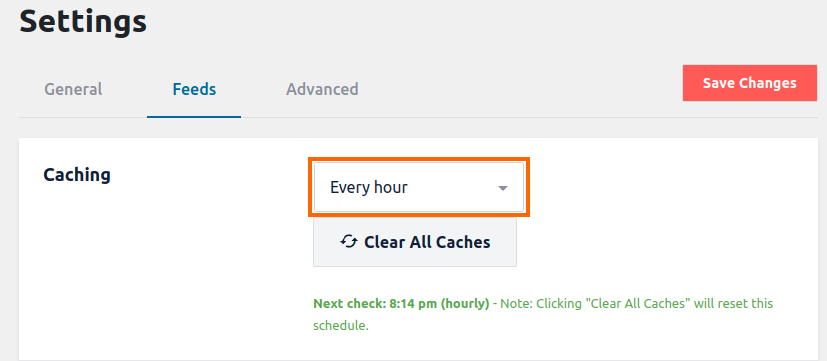
頻繁に投稿していて、新しい投稿を早く表示させたい場合は、30分ごとや1時間ごとなど、間隔を短く設定してください。投稿頻度が低い場合は、間隔を長くしても問題ありません。そうすることで、Instagramへのリクエストの回数も減ります。
ドロップダウンの下には、次のチェックがいつ行われるかが表示されます。新しい投稿をすぐに確認したい場合は、「すべてのキャッシュをクリア」をクリックしてください。これにより、プラグインのキャッシュがクリアされ、対応しているキャッシュプラグインに対してもキャッシュのクリアが要求されます。また、次回のチェックのスケジュールもリセットされます。
キャッシュプラグインとホストの確認
サイトのキャッシュにより、訪問者にInstagramフィードを含むページの古いバージョンが表示されることがあり、その結果、フィードが更新されていないように見えてしまうことがあります。これを確認するには、サイトのキャッシュをクリアし、フィードに最新の投稿が表示されているかどうかを確認してください。
これで問題が解決した場合は、キャッシュプラグインの設定を開き、「キャッシュタイムアウト」または「TTL(Time To Live)」の値を短く設定して、ページがより頻繁に更新されるようにしてください。また、ほとんどのキャッシュソリューションでは、特定のページをキャッシュの対象から除外することも可能です。
多くのホスティングサービス、特にWP EngineのようなマネージドWordPressホスティングサービスでは、サーバー側に独自のキャッシュ機能が備わっています。キャッシュをクリアしたり、フィードを含むページをキャッシュの対象から除外したりするには、ホスティングサービスに問い合わせる必要がある場合があります。
AJAX を使用した初期投稿の読み込み
Instagramのフィードには、ページのキャッシュ問題を回避できる設定があります。この設定をオフにすると、最初の投稿はページに直接追加されるため、キャッシュされたページのコピーには、キャッシュされた時点の投稿がそのまま表示され続けます。一方、この設定をオンにすると、それらの投稿はAJAXで読み込まれるため、キャッシュされたページのフィードも、キャッシュ設定に従って更新されるようになります。
- WordPressのダッシュボードで、「Instagramフィード」»「設定」に移動し、「詳細」タブをクリックします。
- 「AJAXで最初の投稿を読み込む」を有効にします。
- 完了したら、 「変更を保存」をクリックしてください。

バージョン 6.14.0 では、長期保存されたページキャッシュから配信されるページでフィードが空表示される問題や、それらのページで「もっと見る」が機能しない問題も修正されました。ページキャッシュを使用しており、以前のバージョンを実行している場合は、Instagram Feed を最新バージョンに更新してください。フィードに投稿がまったく表示されない場合は、「Instagram フィードが空になる場合の対処法」ガイドをご覧ください。
キャッシュを消去してからでないと、自分のフィードのみが更新されない
これは通常、ウェブサーバーのCRON設定に問題がある場合に発生します。CRONは、プラグインが新しい投稿を更新・表示できるようにする、スケジュールされたバックグラウンドタスクを実行します。「Instagram Feed」は互換性を確保するため、WordPressのデフォルトのCRONを使用しており、これはほとんどのホスティングサービスで有効になっています。以下の手順を順番に試してみてください。
- ご利用のウェブホスティング会社に、サーバー上のCRON設定が正しく動作しているか確認してもらうよう依頼してください。WordPressのCRONは、
wp-config.phpファイル。 このWPBeginnerの記事 詳細情報が記載されています。場合によっては、あなたまたはホストが、以下の点を確認する必要があります。wp-cron.phpファイルが実行されています。 - キャッシュプラグインで、ページキャッシュのTTLを確認してください。値が高すぎると、新しい投稿が表示されなくなる可能性があります。値を下げてください。
- プラグインのキャッシュ設定を下げ、新しい投稿のチェックがより早く行われるようにしてください。上記の「キャッシュ設定を下げる」を参照してください。
- 「」を追加します。
cachetimeショートコードにこのオプションを追加してください。これにより、フィードはバックグラウンドではなくページ読み込み時に新しい投稿をチェックするようになるため、新しい投稿がCRONを待つ必要がなくなります。現在のショートコードが[instagram-feed feed="1"], これを次のように変更してください[instagram-feed feed="1" cachetime=30].
それでも問題が解決しない場合は、 cachetime オプションを選択し、当ガイドに記載されているCRONの回避策を試してみてください。 サーバー上でCRONジョブを強制的に実行する.
以上です!これで、Instagramのフィードの更新が遅い、あるいはまったく更新されない場合に、接続状況、キャッシュ設定、ページキャッシュ、WordPressのCRONを確認する方法がわかりました。フィードの更新が滞っていることをいち早く把握したい場合は、Instagramのフィードが更新されなくなった際に通知を受け取る方法に関するガイドをご覧ください。
よくある質問
以下に、フィードの更新に関するよくある質問への回答をまとめました。
Instagramのフィードは、デフォルトでどのくらいの頻度で新しい投稿をチェックしますか?
デフォルトでは、プラグインは12時間ごとにチェックを行います。これを変更するには、「キャッシュ設定の頻度を下げる」を参照してください。
ダッシュボードに、フィードが数日間更新されていないと表示されるのはなぜですか?
プラグインがInstagramから新しい投稿を取得できなかったため、フィードには保存済みの投稿が表示されています。まずは接続状態を確認してください。フィードが新しい投稿を取得すると、この通知は自動的に消えます。




