


 ソーシャルウォール
 フィード分析


「Custom Facebook Feed」WordPressプラグインのインストールと設定方法――アカウントからのダウンロードからフィードの設定まで。
「Custom Facebook Feed」プラグインをインストールして、ウェブサイトに初めてのFacebookフィードを表示してみませんか?
このガイドでは、プラグインのダウンロード、インストール、ライセンスキーの入力、Facebookアカウントの連携、フィードの作成について順を追って説明します。手順に従うには、Smash Balloonアカウントと、表示したいページで何らかの役割を持つFacebookプロフィールが必要です。
「Custom Facebook Feed」の無料版をご利用の場合は、設定を引き継ぐために、まず「無料プラグインからの移行」をお読みください。
ここでは、以下の内容について取り上げます。
無料プラグインからの移行
「Custom Facebook Feed」の無料版と有料版は、それぞれ別のプラグインです。無料版が有効になっている間は、有料版を有効にすることはできません。有効にしようとすると、プラグインから「まず無料版を無効にしてください」というメッセージが表示されます。
以下の順序で入れ替えてください。無料版を一度も使ったことがない場合は、このセクションをスキップしてください。
- WordPressのダッシュボードで、[ ] に移動します。 フェイスブック・フィード » 設定 そして、その 一般 タブ。
 オンにする プラグインを削除しても設定を保持する. これにより、プラグインをアンインストールしても、フィードや設定が保存されたままになります。この設定をオフにしている場合、プラグインを削除すると、フィードや設定も削除されます。
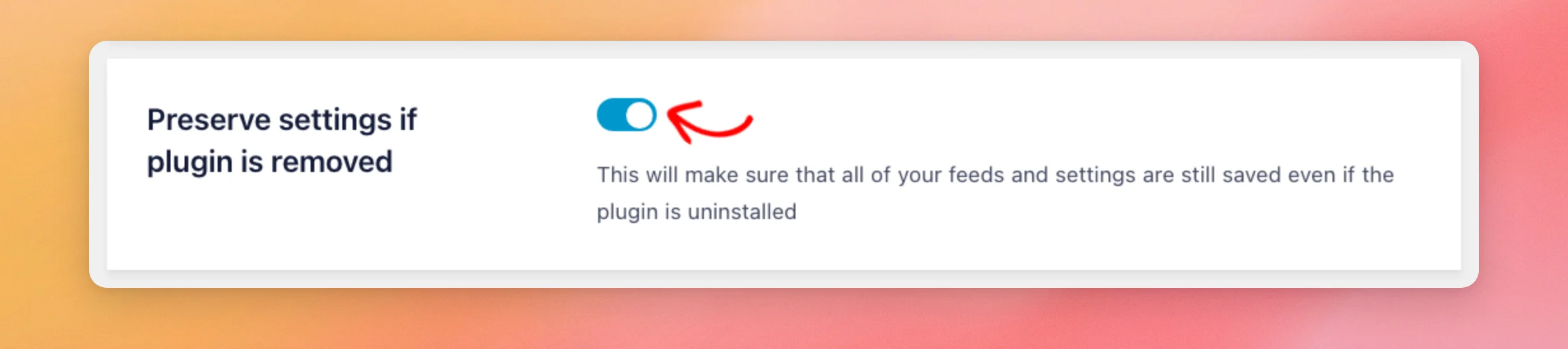
- クリック 変更を保存する.

- [移動] プラグイン » インストール済みのプラグイン そして、クリックして 無効にする 「Smash Balloon Facebook Feed」として表示されている無料プラグインの下です。有料プラグイン「Custom Facebook Feed Pro Elite」がすでにリストに表示されている場合は、そのままにしておいてください。

すると、プラグインに「キャンセル理由」の入力欄が表示されます。その入力欄にある「プラグインを無効にする」をクリックしてください。理由の選択は任意です。
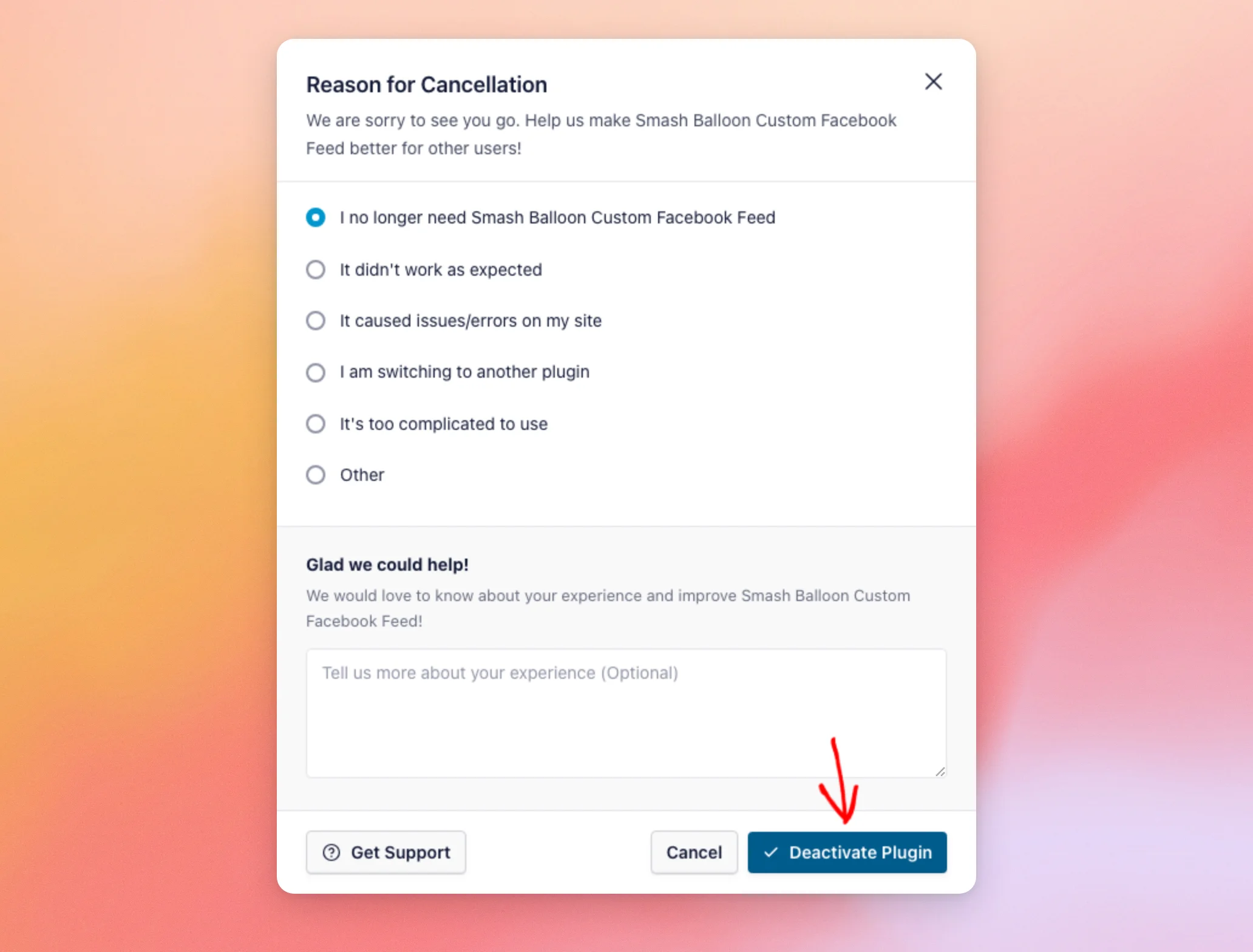
- 以下の「プラグインをインストール」の手順に従い、ライセンスキーを入力して、有料版をインストールおよび有効化してください。
- 再び プラグイン » インストール済みのプラグイン、をクリックして 削除 無料プラグイン「Smash Balloon Facebook Feed」では、フィードや設定は有料版でもそのまま引き継がれます。
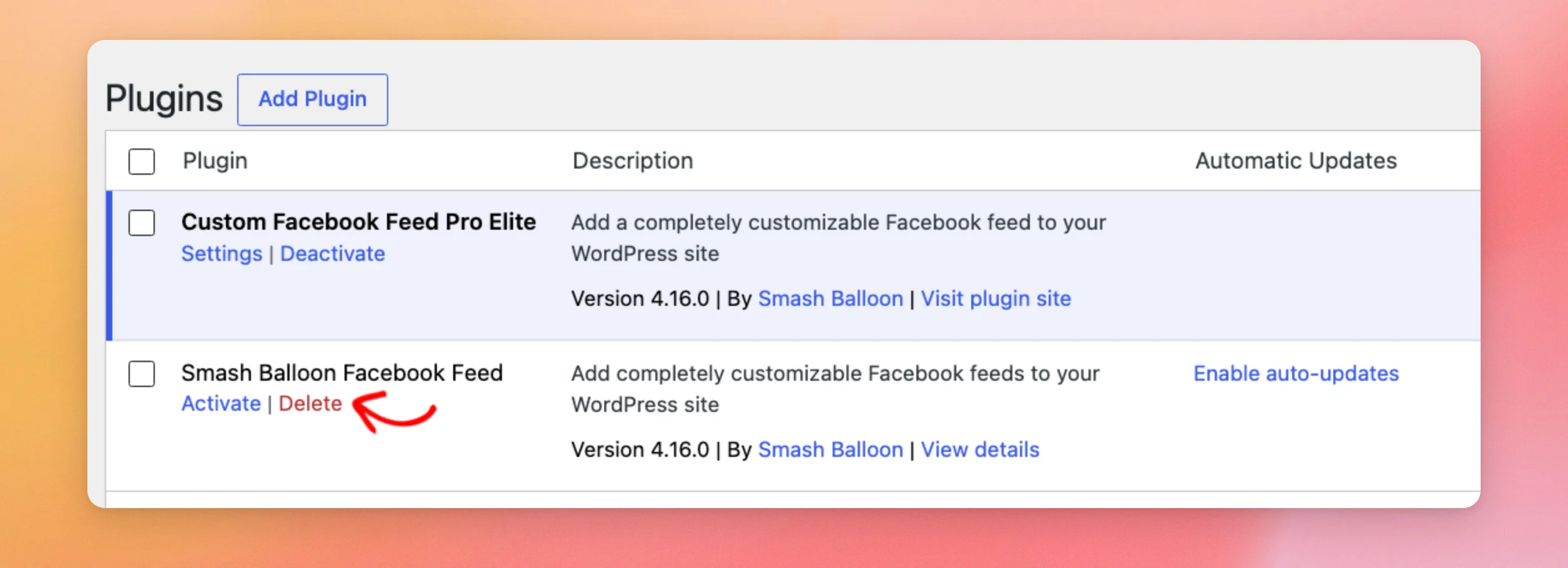
無料プラグインから移行された方も、初めてご利用になる方も、次のセクションでは有料版のダウンロードとインストールについて解説します。
プラグインをインストールする
プラグインを購入したら、Smash Balloonアカウントの「ダウンロード」タブからダウンロードしてください。ダウンロードリンクとライセンスキーは、決済時に使用したメールアドレスにも送信されます。
.zipファイルは開かないでください。WordPressのアップロードフォームではプラグインを.zip形式で受け付けるため、そのままアップロードしてください。
注:Safariでは、.zipファイルはダウンロード後に自動的に開かれます。この機能を無効にするには、以下の手順に従ってください。
- Safari で、「Safari」>「設定」(または「環境設定」)>「一般」を開きます。
- 「ダウンロード後に安全なファイルを開く」のチェックを外してください。
プラグインをサイトにアップロードするには、以下の手順に従ってください。
- WordPressのダッシュボードで、[ ] に移動します。 プラグイン そして、クリックして プラグインを追加 ページの上部。
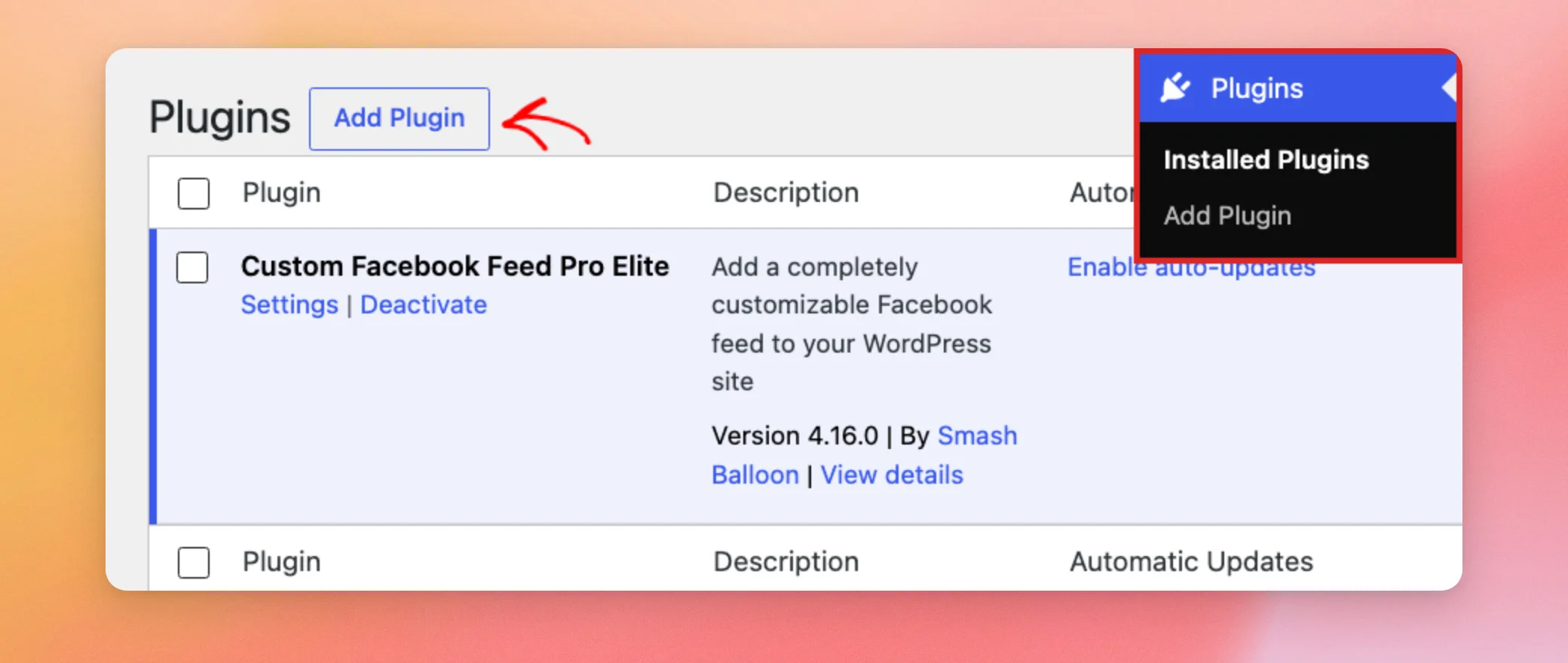
- クリック プラグインのアップロード.
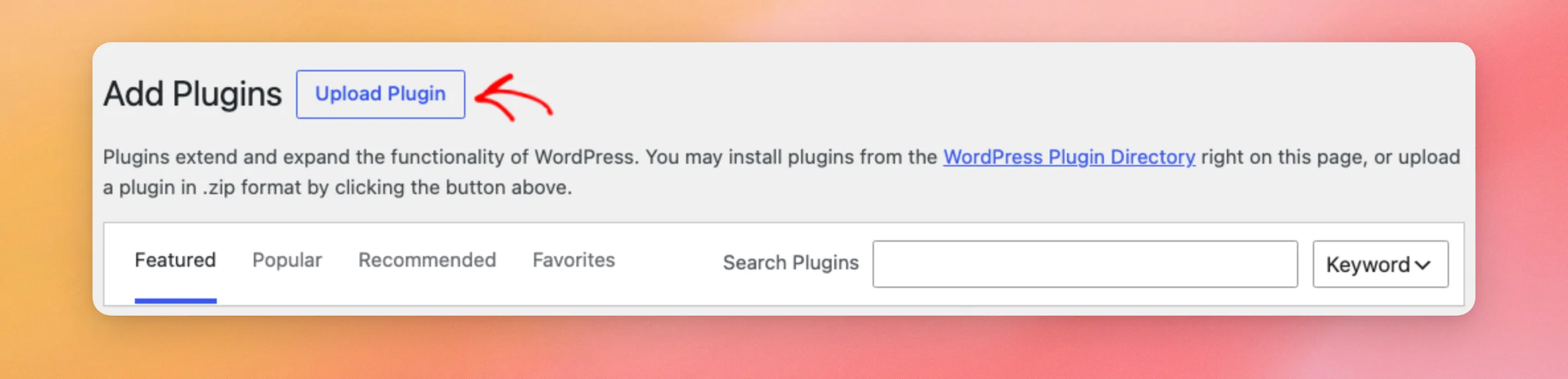
- クリック 「ファイル」を選択 そして、ダウンロードした.zipファイルを選択してください。

次に、「今すぐインストール」をクリックします。
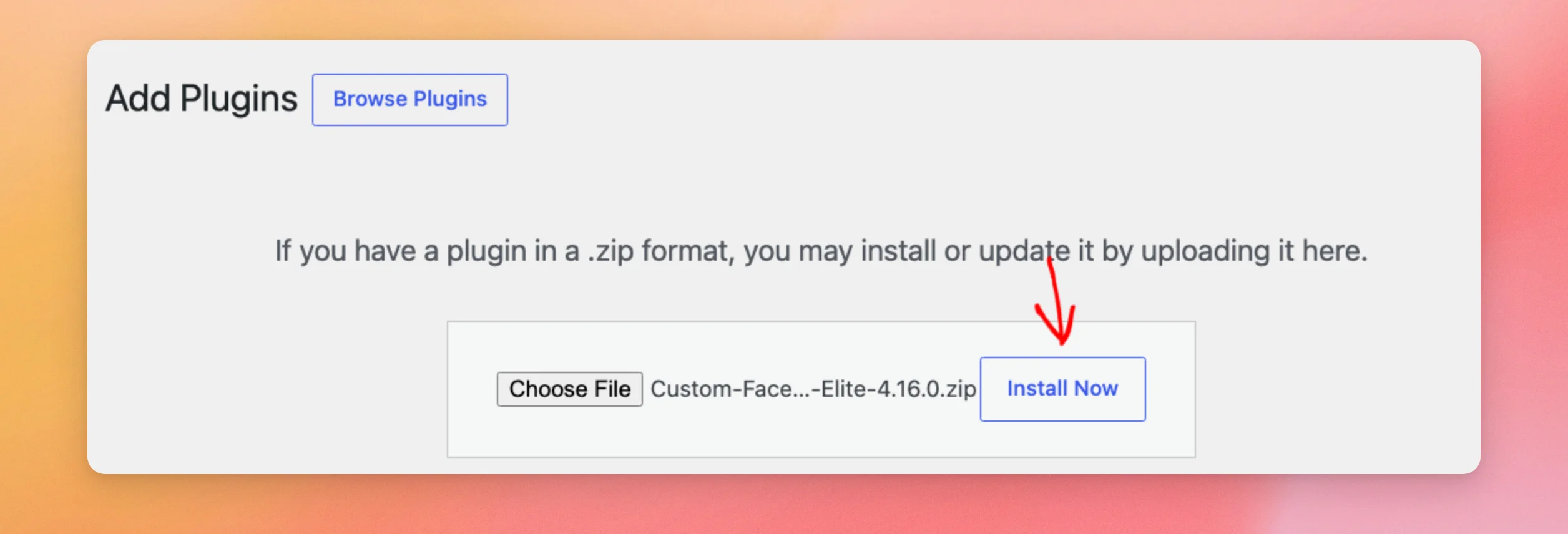
- WordPressで「プラグインのインストールに成功しました」と表示されたら、[クリック]してください プラグインを有効にする.
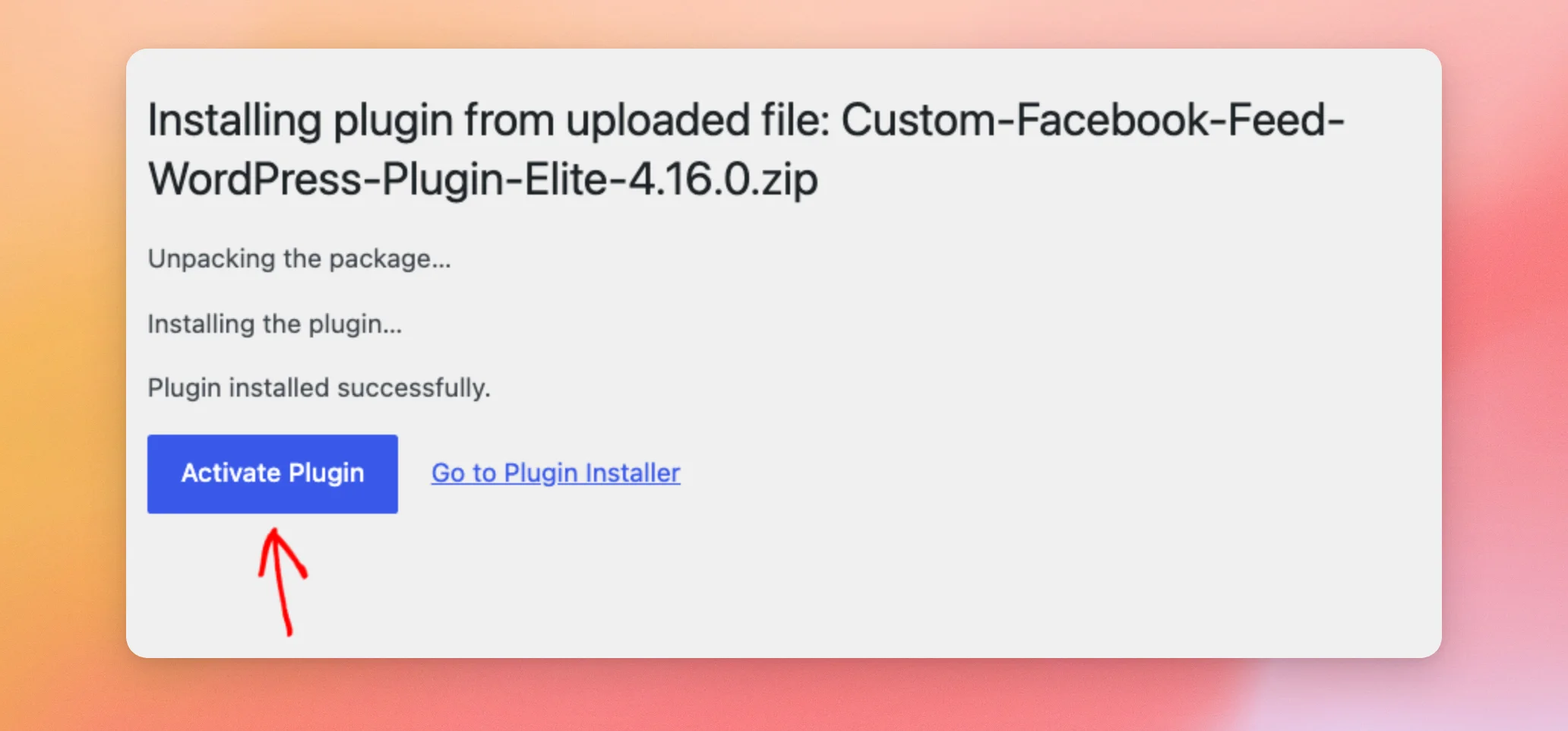
プラグインのアップロードに関する詳しいヘルプについては、「WordPress プラグインのインストール方法」をご覧ください。
WordPressのダッシュボードメニューに「Facebookフィード」メニューが表示されるようになりました。次に、ライセンスキーを有効化してください。
ライセンスキーを入力してください
ライセンスキーを有効にすると、お持ちのライセンスレベルに対応した機能が利用可能になります。有効化するまでは、ビルダーではタイムラインフィードのみが利用可能です。また、このキーにより、プラグインのアップデートやサポートも利用できるようになります。
設定ページの「全般」タブにある「ライセンスキー」欄に、キーを入力してください。アカウントまたはメールに記載されているキーを手元に用意しておいてください。
- [移動] フェイスブック・フィード » 設定 そして、その 一般 タブ。
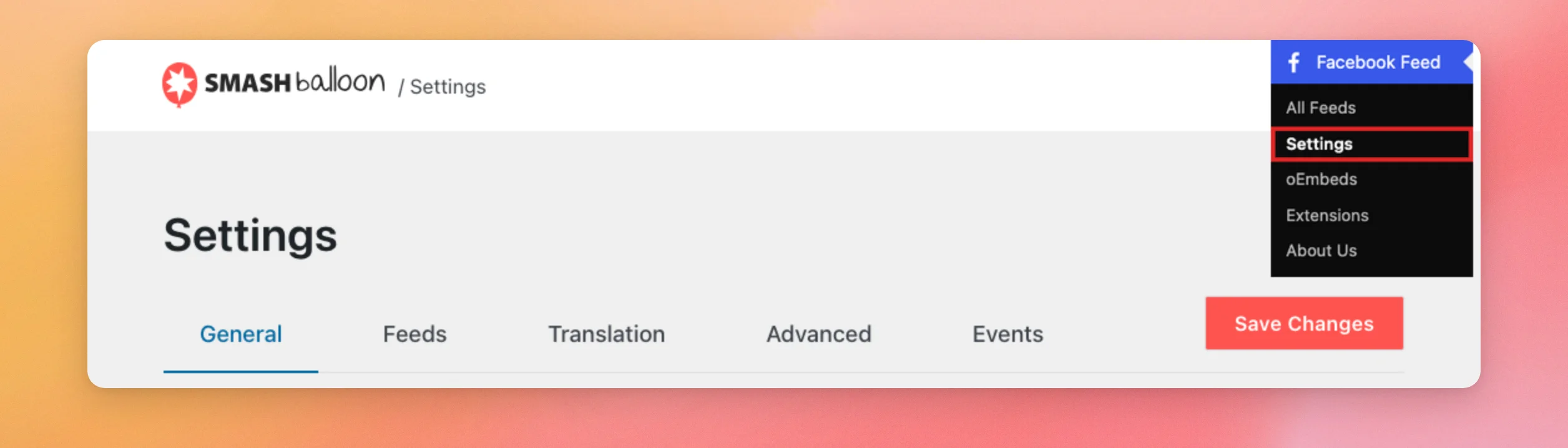
- 「ライセンスキー」ボックス内の入力欄に、キーを貼り付けてください。
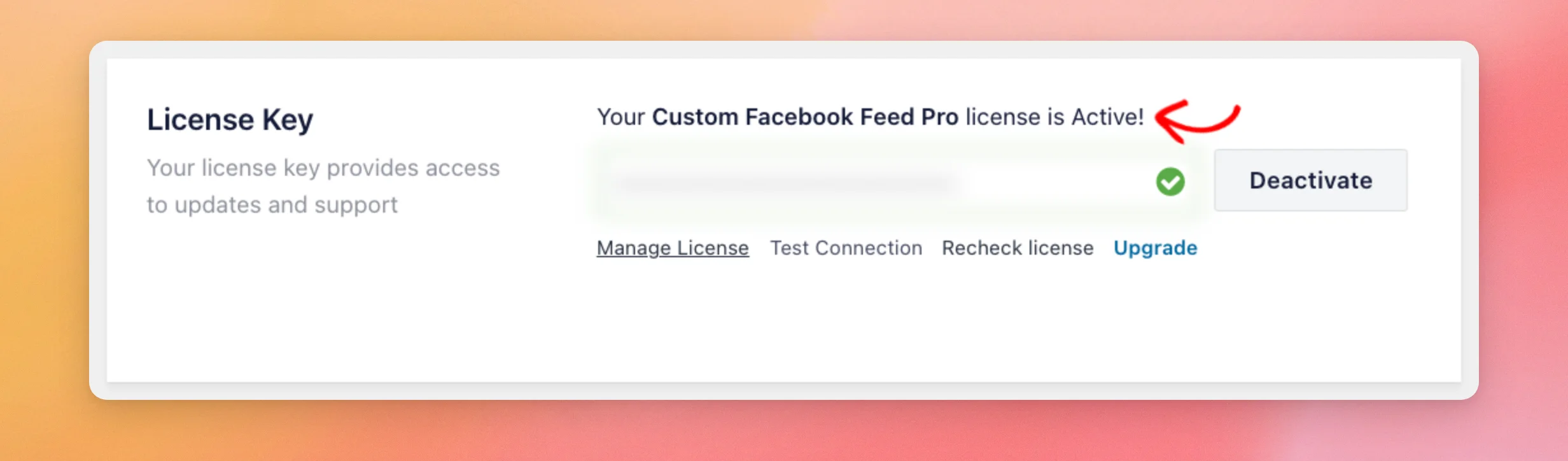
- クリック 有効にする. 正常に動作すると、ボックスに「Custom Facebook Feed Pro のライセンスは有効です」と表示されます。ボタンは 無効にする.
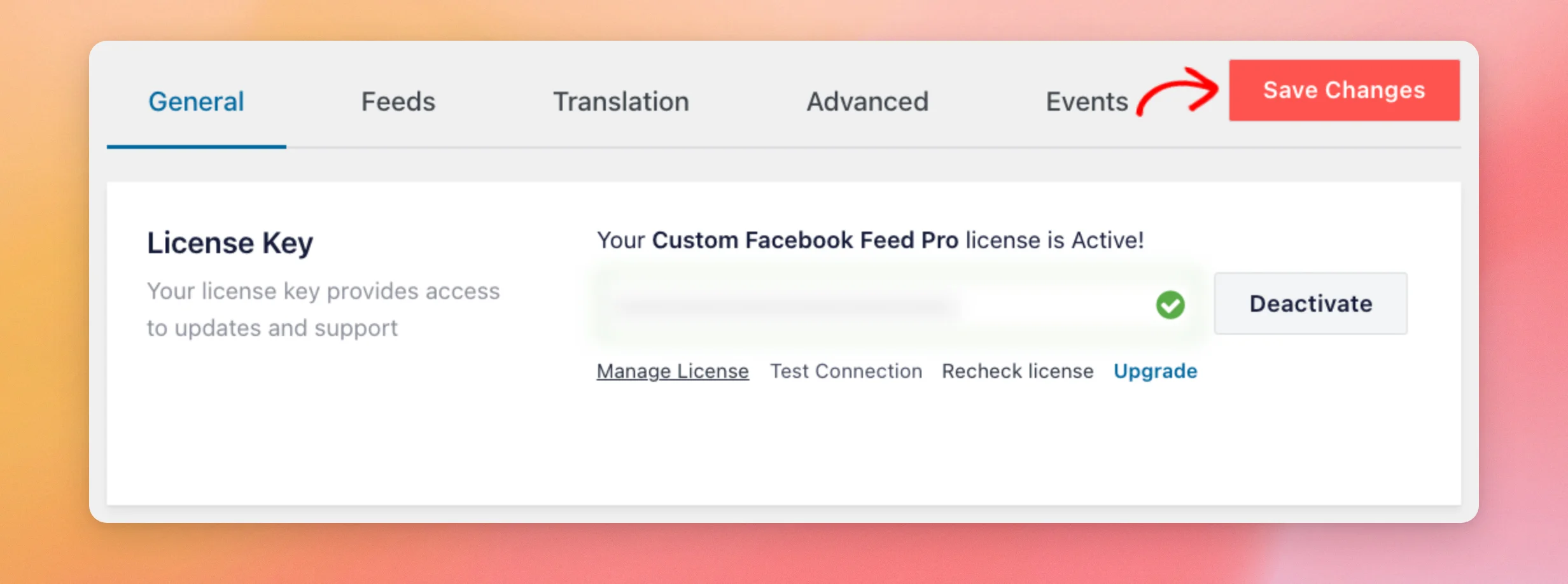
- クリック 変更を保存する.
キーの有効化回数が残っていない場合、プラグインは「ライセンスのサイト数制限に達しました」というエラーメッセージを表示します。空き枠を確保するには、ライセンスのサイト管理方法をご確認ください。それでもライセンスが有効化されない場合は、「有効化できないライセンスキー」に関するガイドに従ってください。
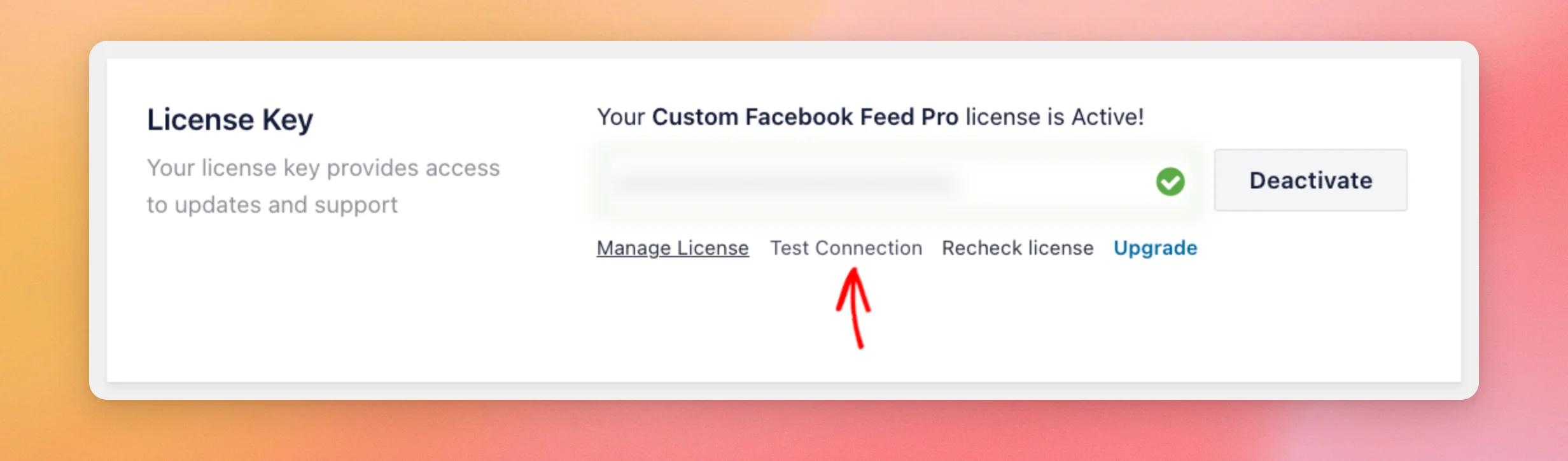
キーを有効にするには、お使いのサイトがライセンスサーバーに接続できる必要があります。キーが有効化されない場合は、キー入力欄の下にある「接続の確認」リンクをクリックして、接続状態を確認してください。キーが有効になると、ボックス内に「ライセンスの管理」リンクも表示されます。
「Move From the Free Plugin」からここにアクセスした場合は、その最後のステップに戻って、無料プラグインを削除してください。
ライセンスが有効な状態であれば、Facebookアカウントを連携する準備が整いました。
Facebookアカウントを連携する
フィードにはソースが必要です。ソースとは、フィードに投稿が表示されるFacebookページのことです。フィードを初めて作成する際に、ソースを連携させます。
Facebook(Meta)では、手動で入力するためのページIDやアクセストークンを生成できなくなりました。接続は、そのページで特定の役割を持つユーザーが行う必要があります。
他人の代わりにアカウントを連携させる場合、最も簡単な方法は、そのページの所有者に、自分にそのページでの役割を付与してもらうよう依頼することです。その後、そのページを自分のFacebookプロフィールと連携させてください。
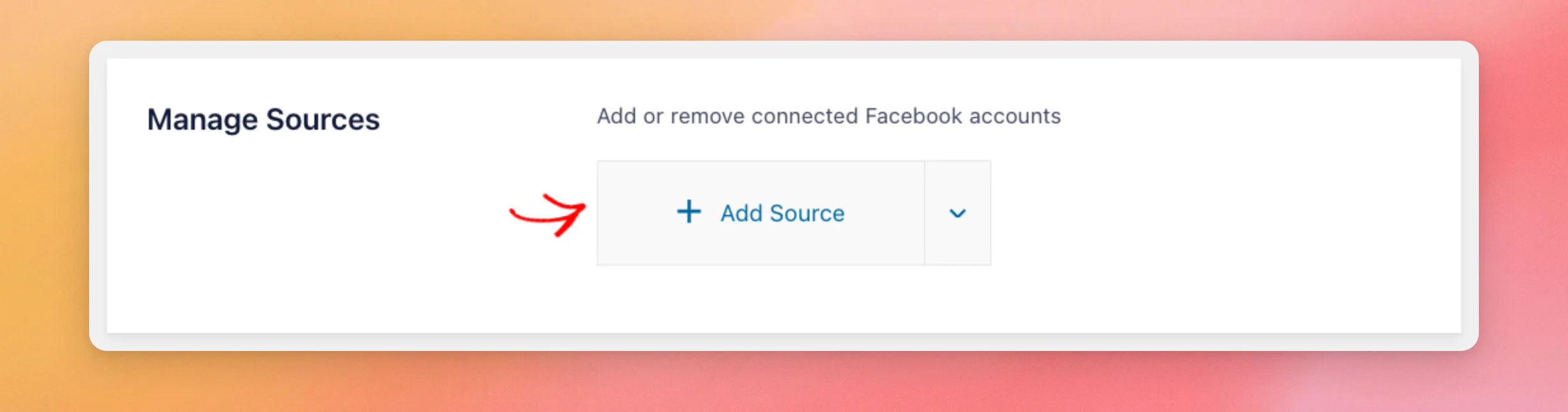
サイト所有者がWordPressサイトにログインできる場合は、自身でページを連携させることもできます。その場合は、「Facebookフィード」→「設定」に移動します。「一般」タブの「ソースの管理」セクションにある「ソースを追加」をクリックします。
その他のオプションについては、クライアントのFacebookページを連携する方法に関するガイドをご覧ください。
ソースの接続は、最初のフィードを作成する手順の一部です。その手順については次のセクションで説明します。以下に、その過程でFacebookの画面に表示される入力項目を示します。
- 新しいソースを追加すると、プラグインから「connect.smashballoon.com にリダイレクトします」というメッセージが表示され、Facebook のページに移動します。ログインしていない場合は、まずログインしてください。その後、「続行」ボタンをクリックしてください。
- Facebookから、どのページを使用するか尋ねられます。表示したいページを選択し、「次へ」をクリックしてください。複数のサイトでこのプラグインを使用する場合は、ここですべてのページを選択してください。各フィードにどのページを使用するかは、後で選択します。
- アプリが要求する権限を確認し、「完了」をクリックしてから、「OK」をクリックしてWordPressのダッシュボードに戻ります。
重要:これらの権限のいずれかを無効にすると、フィードが正常に動作しなくなる可能性があります。
注:これらの権限によって、プラグインがページの設定を管理したり、編集したり、投稿を行ったりできるようになるわけではありません。これらは、プラグインがページに対する読み取り専用のアクセストークンを取得することを許可するものであり、プラグインはこのトークンを使用して、表示したい投稿を取得します。
次に、最初のフィードを作成し、その過程でデータソースを連携させます。
フィードを作成する
フィードでは、表示されるFacebookページである「ソース」と、選択したレイアウトを組み合わせます。これら両方は、ビルダーで設定します。
- Facebookのフィード»すべてのフィードに移動し、「新規追加」をクリックします。
- 「フィードの種類を選択」の下で、「タイムライン」など、希望する種類をクリックします。次に、「次へ」をクリックします。各種類の名前の下にある短い説明文には、そのフィードに何が表示されるかが記載されています。たとえば、「タイムライン」にはFacebookのタイムラインの投稿が表示され、「写真」にはFacebookの「写真」ページの写真が表示されます。
- 「ソースの選択」画面で、「新規追加」をクリックします。すでにページを接続している場合は、そのページを選択し、「次へ」をクリックして、手順 7 に進んでください。
- 数秒後、プラグインによってFacebookのページに移動します。「Facebookアカウントを連携する」に記載されている手順に従って、Facebookの画面の指示に従ってください。
- WordPressに戻ると、「Facebookページを選択」リストに自分のページが表示されます。1つ選択して、「追加」をクリックしてください。
- 「ソースの選択」画面でソースを選択し、「次へ」をクリックしてください。
- プラグインに「テーマから始める」という表示が出たら、テーマを選択して「次へ」をクリックしてください。すべてのライセンスレベルでこの画面が表示されるわけではありません。
- 「テンプレートから始める」でテンプレートを選択し、「次へ」をクリックします。各テンプレートやテーマの機能については、Facebookフィードのテンプレートとテーマの使用方法に関するガイドをご覧ください。その後、すべてをカスタマイズすることができます。
- フィードエディタで、上部のフィード名の横にある編集アイコンをクリックし、フィードの名前を入力します。「すべてのフィード」ページでは、この名前でフィードが一覧表示されます。見分けがつくような名前を選んでください。次に、左側のオプションを設定します。その後、「保存」をクリックします。
フィードが保存されました。これで、サイト上にフィードを表示する準備が整いました。同じフィードを別のサイトで使用したい場合は、ここでフィードをエクスポートし、そのサイトにインポートすることで、一から作成し直す必要はありません。その方法については、Facebookフィード設定のインポートとエクスポートに関するガイドをご覧ください。
フィードを表示する
フィードが保存されると、エディタから、サイトにフィードを配置するためのショートコードが表示されます。
- フィードエディタで、「埋め込み」をクリックします。
- 「ショートコードを使用する」の下で、[クリック] コピー ショートコードをコピーするには、例えば
[custom-facebook-feed feed=1]。このウィンドウでは、テーマの設定に応じて、フィードを投稿やページに直接追加したり、ウィジェット領域やサイトエディタに追加したりすることもできます。 - ショートコードをコピーしたら、任意のページ、投稿、またはウィジェットに貼り付け、保存または更新してください。
Divi を使ってページを作成する場合は、代わりに「カスタム Facebook フィード」モジュールを使用してフィードを追加できます。Divi モジュールを使った Facebook フィードの追加方法については、こちらのガイドをご覧ください。
後でフィードを変更するには、「Facebookフィード」»「すべてのフィード」に移動し、そのフィードの編集ボタンをクリックしてください。
AIアシスタントに依頼してフィードを管理することもできます。WPVibeを使ったAIアシスタントによるFacebookフィードの管理方法については、こちらのガイドをご覧ください。
以上です!これで、「Custom Facebook Feed」のインストール方法、ライセンスの有効化方法、そしてサイトに最初のFacebookフィードを表示する方法がわかりました。フィードの更新が停止した際に通知を受け取りたい場合は、「Facebookフィードの更新が停止した際の通知設定」をご覧ください。問題が発生した場合は、Facebookフィードのドキュメントでよくある問題の解決策を確認するか、サポートまでお問い合わせください。




