


 ソーシャルウォール
 フィード分析


ChatGPTやClaudeといったAIアシスタントに声をかけるだけで、Facebookのフィードを作成・調整してみませんか?
このガイドでは、カスタムFacebookフィードをAIアシスタントに接続し、そのアシスタントに変更を加える権限を与えるかどうかを決定する手順を順を追って説明します。必要なのは、カスタムFacebookフィードと、アシスタントがアクセスできるWordPressサイトだけです。
要件:AI Agents を利用するには、「Custom Facebook Feed Pro 4.15.0」以降、または無料の「Custom Facebook Feed」プラグインのバージョン 4.15.0 以降が必要です。Custom Facebook Feed Pro では、AI Agentsはどのライセンスレベルでも動作します。また、WordPress 6.9 以降も必要です。
作業を始める前に、WordPressサイトに「Custom Facebook Feed」をインストールし、有効化する必要があります。無料版プラグインをご利用の場合は、無料版「Custom Facebook Feed」プラグインの設定方法に関するガイドをご覧ください。また、少なくとも1つのFacebookページを連携させる必要があります。
カスタムFacebookフィードは、AIアシスタントをWordPressに接続する無料プラグイン「WPVibe」を通じて、AIアシスタントと連携します。アシスタントは常にフィードや設定を確認できますが、変更を行うには、MCP書き込みアクセス権を有効にする必要があります。
ここでは、以下の内容について取り上げます。
AIアシスタントをWPVibeに接続する
まず、WordPressのダッシュボードで「Facebookフィード」→「設定」に移動してください。
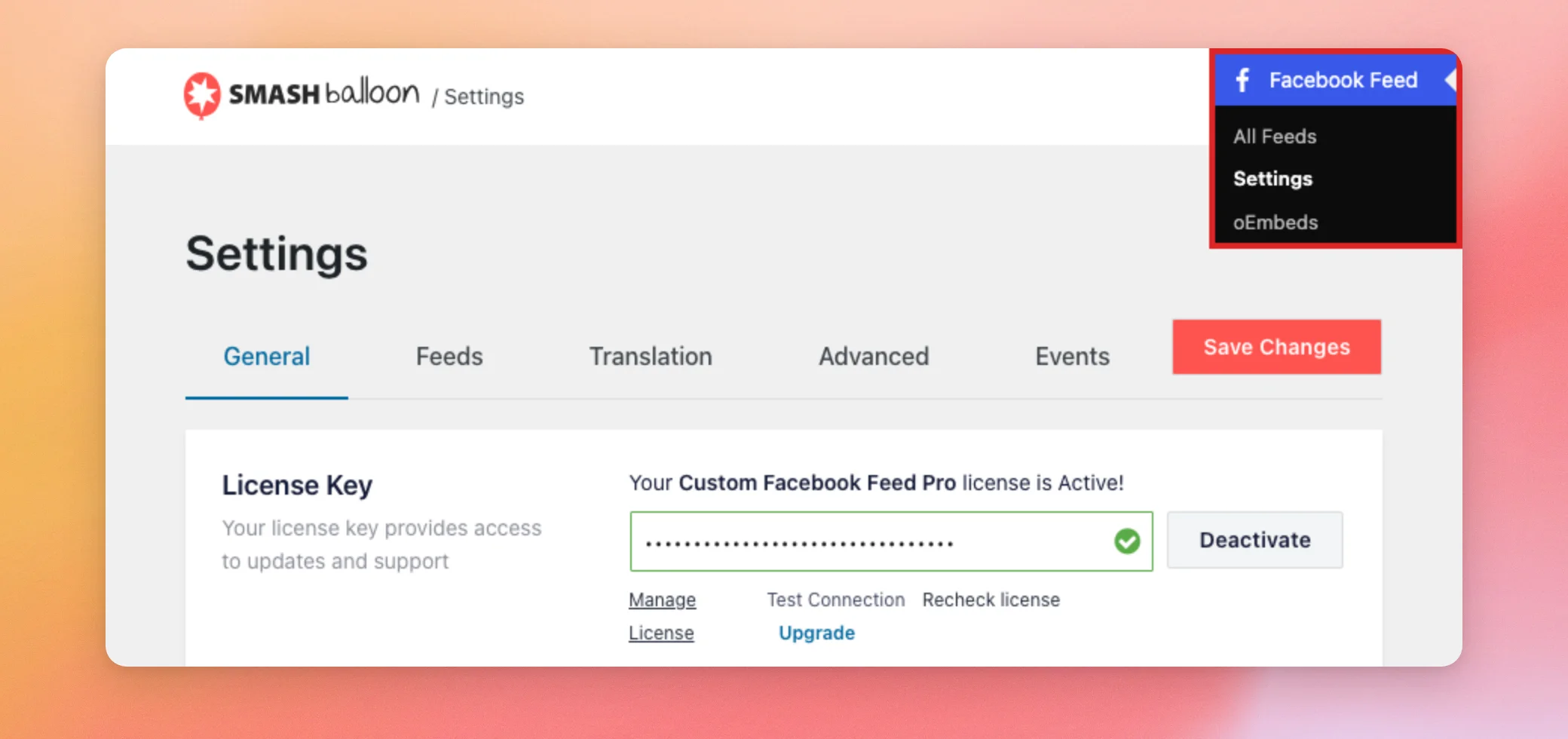
[全般] タブで、画面を下にスクロールして [AIエージェント] セクションまで移動します。WPVibe がまだインストールされていない場合は、[WPVibe を無料でインストール] をクリックしてください。これにより、WPVibe のインストールと有効化が 1 つの手順で完了します。WPVibe がインストールされているが有効化されていない場合は、同じボタンに [WPVibe を有効化] と表示されます。
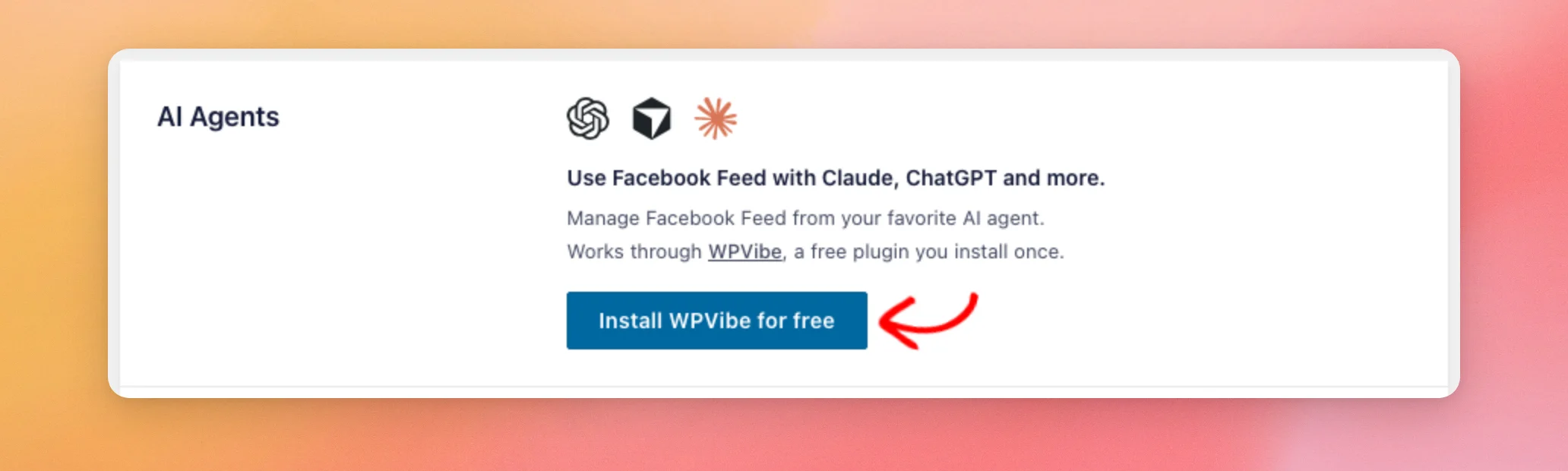
WPVibeが有効になると、そのセクションには「WPVibeはFacebookフィードに接続されています」と表示されます。次に、「WPVibeを開く」をクリックしてください。
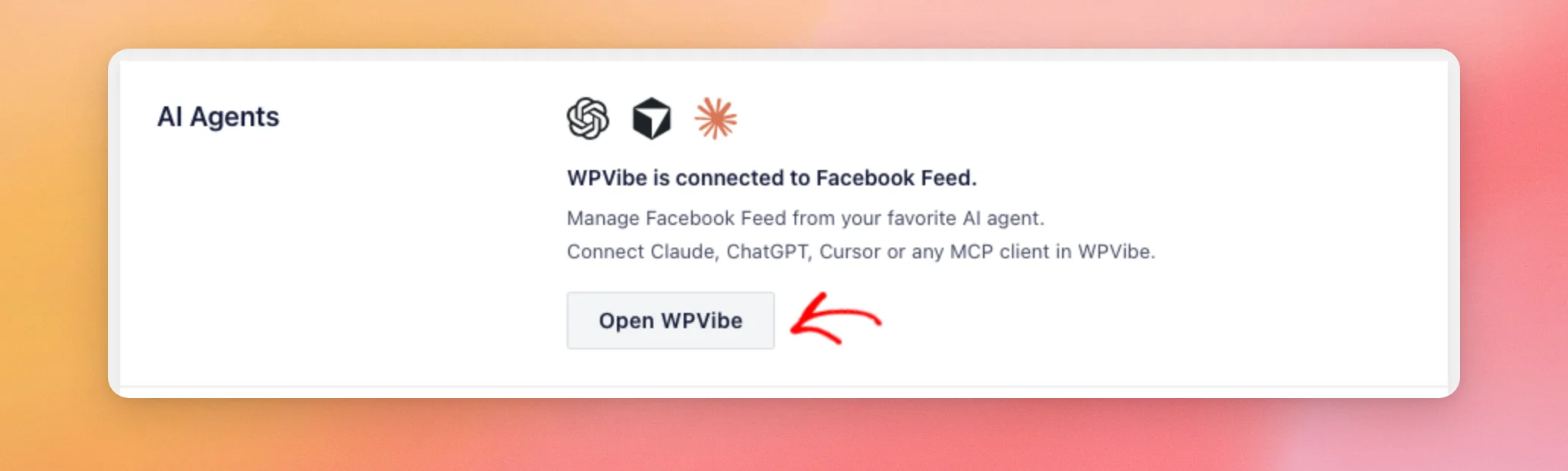
WPVibeのページで、手順に従ってWPVibeをAIアシスタントに追加し、サイトを接続してください。
各アシスタントの詳しい手順については、WPVibeのAIクライアント設定ガイドを参照してください。
注: WPVibeはインターネット経由でサイトに接続するため、サイトはHTTPS経由で一般公開されている必要があります。サイトがまだHTTPSを使用していない場合は、 「WordPressをHTTPからHTTPSに正しく移行する方法」を参照して、手順を確認してください。
接続を確認するには、アシスタントに、あなたのサイトにどのFacebookページが連携されているかを尋ねてみてください。正常に動作していれば、連携されている各ページが名前順に一覧表示されます。
AIアシスタントに変化を任せる
デフォルトでは、AIアシスタントはフィード、設定、および連携済みのページを読み取ることができます。ただし、ユーザーが許可するまでは、何も変更することはできません。
「MCP書き込みアクセス」を有効にすると、アシスタントがフィードの作成や編集を行えるようになります。アシスタントにフィードに関する質問への回答のみをさせたい場合は、この機能を無効にしておいてください。判断に迷う場合は、まずは無効にしておきましょう。後でアシスタントに変更を行わせたいときに、有効にすることができます。
次に、Facebookのフィード設定ページに戻ります。「AIエージェント」セクションのすぐ下にある「MCP書き込みアクセス」のトグルをオンにします。
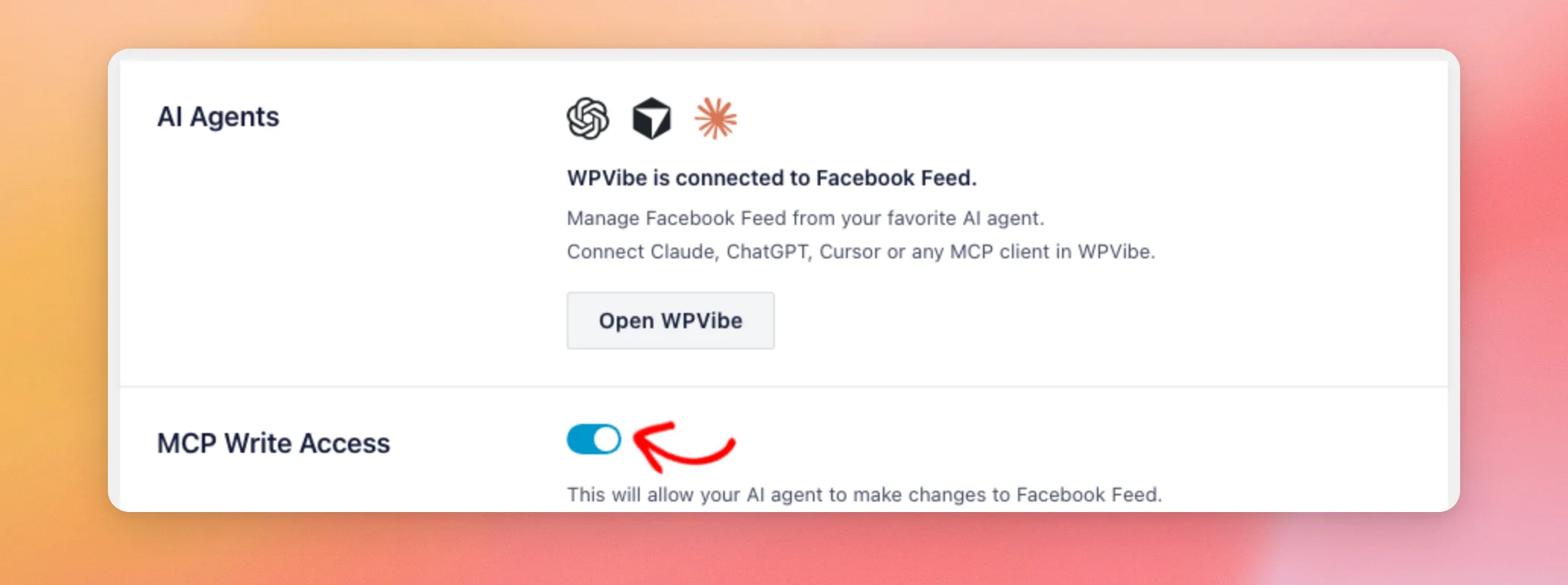
次に、ページ上部の「変更を保存」をクリックしてください。
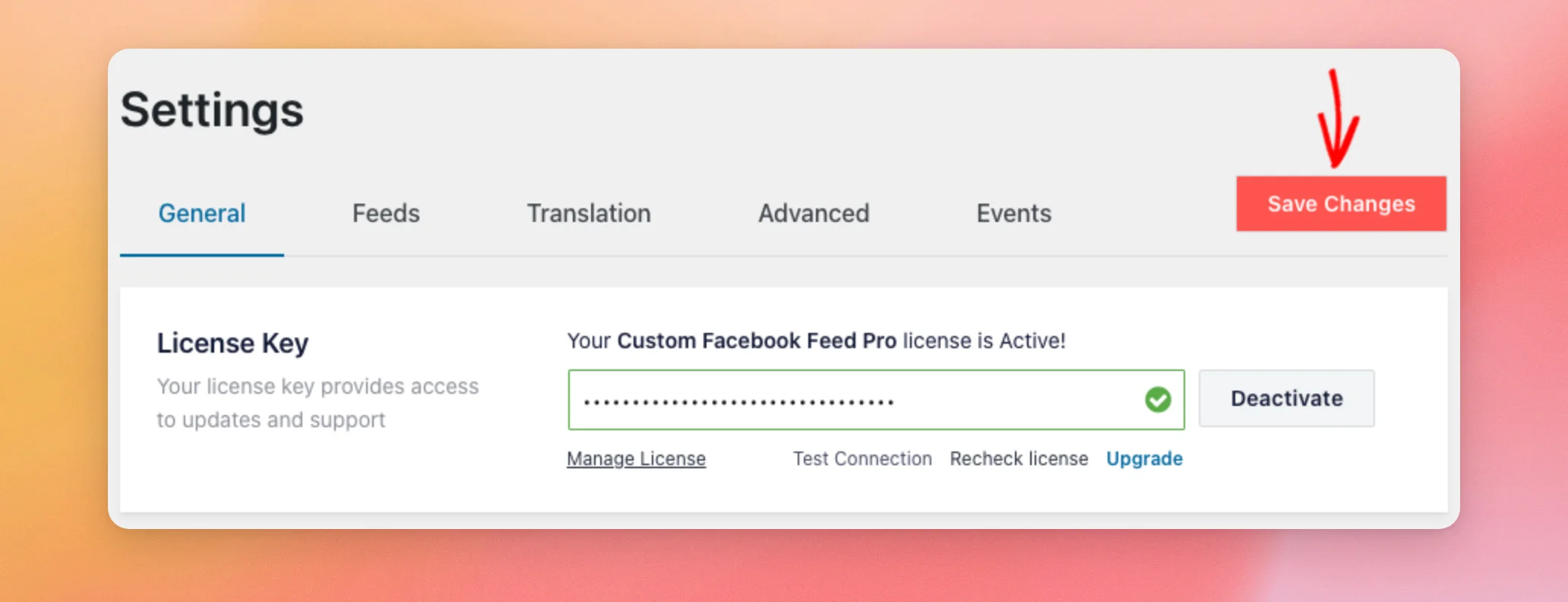
MCPの書き込みアクセスがオフになっている間、「カスタムFacebookフィード」は、アシスタントからの変更要求をすべて拒否します。フィードや設定はそのまま維持されます。
コピーできるプロンプト
アシスタントとの接続が完了したら、普段使っている言葉でリクエストを伝えることができます。以下に、試してみるといいリクエストをいくつか紹介します。
- どのページが関連付けられているかを確認するには、次のように尋ねてください。
Which Facebook Pages are connected to my site? - フィードを一覧表示するには、次のように尋ねてください。
List my Facebook feeds. - フィードを作成するには、次のように尋ねてください。
Create a Facebook feed called Homepage Feed using my connected Page. - フィードを変更するには、次のように尋ねてください
Change my Homepage Feed to show 6 posts. - 別のページをリンクするには、次のように尋ねてください
Give me a link to connect another Facebook Page.
アシスタントは、ページの投稿を表示するタイムラインフィードを作成します。別の種類のフィードを作成するには、代わりにフィードビルダーをご利用ください。
アシスタントが作成したフィードを確認するには、「Facebookフィード」»「すべてのフィード」に移動してください。各フィードには、そのショートコードとともに一覧表示されています。
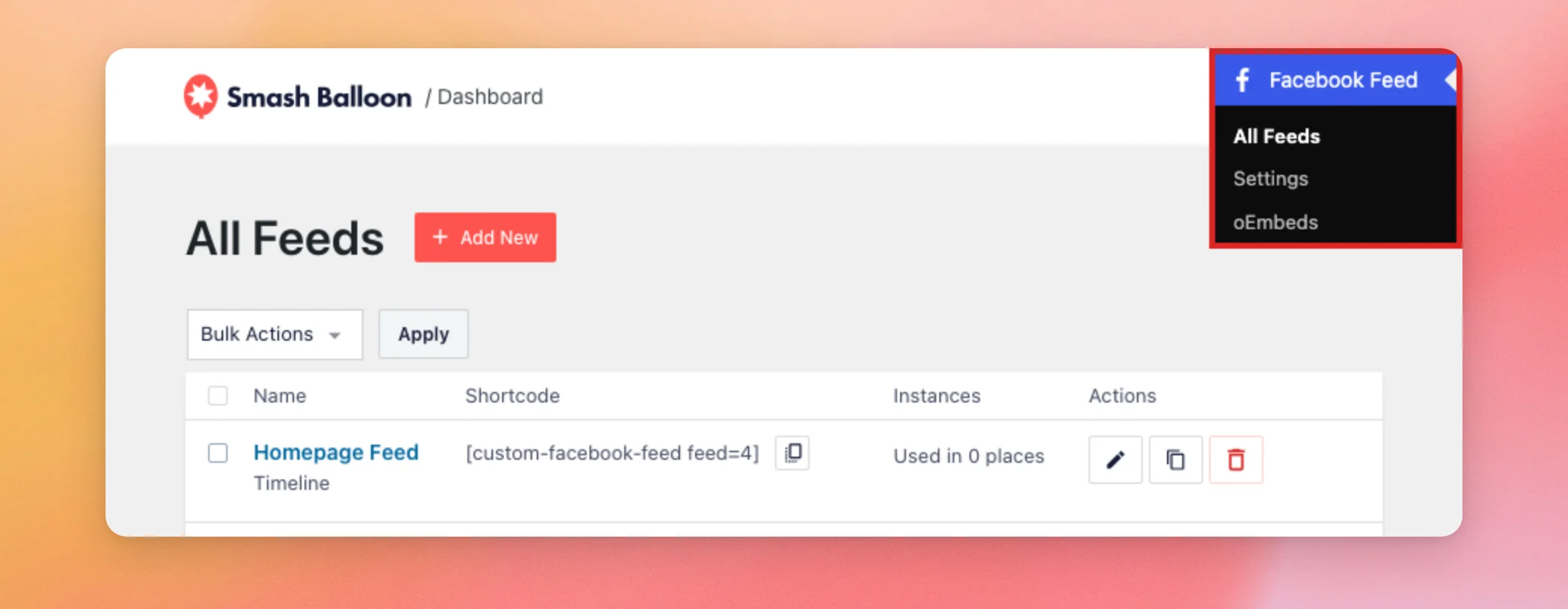
サイト上にフィードを表示するには、任意のページ、投稿、またはウィジェットにそのショートコードを追加してください。手順については、「ページ、投稿、またはウィジェットにFacebookフィードを表示する方法」のガイドをご覧ください。
MCPの書き込みアクセス権が有効になると、アシスタントに別のページへの接続を依頼することもできます。そうすると、WordPressにログインしているブラウザで開けるリンクが提供されます。このリンクは1回のみ有効で、15分後に失効します。
Facebookにはご自身でログインするため、アシスタントにはログイン情報が一切表示されません。その後、Facebookのフィード設定ページに戻り、連携するページを選択します。
AIアシスタントでフィードを削除する
AIアシスタントは、フィードを自動的に削除することはできません。MCP書き込みアクセスが有効になっている状態でフィードの削除を依頼すると、代わりに確認リンクが表示されます。このリンクは一度だけ有効で、15分後に期限切れとなります。
次に、WordPressにログインしているブラウザでそのリンクを開きます。確認ページには、アシスタントが削除を依頼したフィードの名前とそのショートコードが表示されます。これにより、それが正しいフィードかどうかを確認できます。その後、「フィードを削除」をクリックしてください。
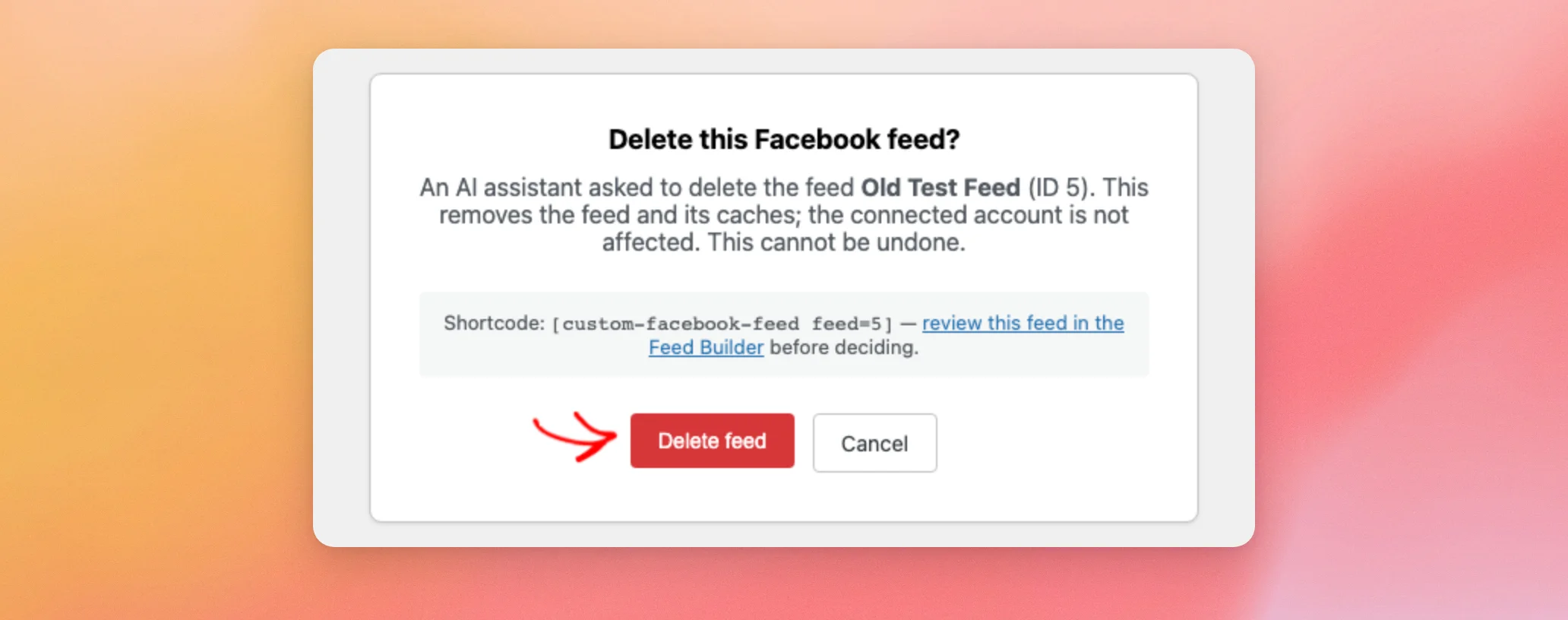
フィードを削除すると、そのフィードとキャッシュが削除され、「すべてのフィード」ページに移動します。削除したフィードは復元できません。Facebookページとの連携は維持されます。
確認するまでは何も削除されません。フィードを残したい場合は、「キャンセル」ボタンを押すと「すべてのフィード」画面に戻り、フィードはそのまま残ります。
注:一度に確認待ちの状態にあるフィードは1つだけです。別のフィードの削除を依頼すると、まだ確認待ちの状態にあるフィードのリンクがキャンセルされてしまいますので、アシスタントに次のフィードの削除を依頼する前に、それぞれを確認してください。
これで完了です!「カスタムFacebookフィード」をAIアシスタントに連携し、AIアシスタントが変更を行えるかどうかを設定しました。Instagramフィードもご利用の場合は、AIアシスタントを使ったInstagramフィードの管理方法に関するガイドもぜひご覧ください。
よくある質問
以下では、AIアシスタントを活用した「カスタムFacebookフィード」の管理に関して、よく寄せられる質問への回答をまとめました。
どのAIアシスタントが利用できますか?
ChatGPT、Claude、Cursorなど、WPVibeを介してWordPressに接続できるアシスタント、またはその他のMCPクライアントであればどれでも使用できます。
これは、無料の「Custom Facebook Feed」プラグインでも動作しますか?
はい。無料版の「Custom Facebook Feed」プラグイン 4.15.0 以降には、「一般」タブに「AIエージェント」セクションがあり、そこから WPVibe を自動的にインストールできます。一部のフィード設定は「Custom Facebook Feed Pro」版にのみ搭載されています。両者を比較するには、無料版と Pro 版のプラグインの違いをご覧ください。
MCP書き込みアクセスが無効になっている間、AIアシスタントは何ができますか?
この機能は、フィードとその設定、プラグイン全体の設定、および接続済みのページを読み取ることができます。各ページについて、名前、タイプ、接続の有効期限、エラーの有無、およびそのページを使用しているフィードの数を把握します。
「MCP 書き込みアクセス」を有効にするまで、変更を行うツールはアシスタントには表示されません。
MCP書き込みアクセスが有効になると、AIアシスタントは何を変更できますか?
フィードの作成や設定の変更が可能です。「Custom Facebook Feed Pro」では、フィードのレイアウト、列、投稿数、ヘッダー、「いいね!」ボックス、「さらに表示」ボタン、色などが設定可能です。
また、フィードに表示される関連ページを変更することもできます。フィード以外にも、キャッシュのスケジュール、GDPRモード、画像の処理、スクリプトの読み込みなど、プラグイン全体の設定を更新することができます。
AIアシスタントは、私のFacebookのログイン情報やアクセストークンを確認したり、アクセスしたりできますか?
いいえ。「カスタム Facebook フィード」は、アシスタントに対してアクセストークンやアカウントの認証情報を共有することはありません。ページを連携する際は、ブラウザ上のリンクを通じてご自身で Facebook にログインしていただきます。
WPVibeがインストールできない場合はどうすればよいですか?
インストールが完了しない場合、「AIエージェント」セクションに「再試行」ボタンと「プラグイン」画面へのリンクが表示されます。そこからご自身でWPVibeをインストールすることができます。
なぜAIアシスタントは「カスタムFacebookフィード」を表示できないのですか?
カスタムFacebookフィードのAI機能を利用するには、WordPress 6.9以降が必要です。まずWordPressのバージョンを確認してください。「AIエージェント」セクションには、WPVibeが有効になるとすぐに「WPVibeはFacebookフィードに接続されています」と表示されます。このセクションではWordPressのバージョンは確認されません。
サイトがWordPress 6.9以降で動作するようになったら、アシスタントに、どのFacebookページがサイトに連携されているか確認してください。
削除リンクが機能しない場合はどうすればよいですか?
各削除リンクは一度だけ有効で、15分後に期限切れとなります。また、WPVibeに接続したWordPressアカウントでのみ有効で、MCP書き込みアクセスが有効になっている間のみ有効です。
MCPの書き込みアクセス権をオフにすると、待機中のリンクはすべてキャンセルされ、再びオンにしてもそれらのリンクは復元されません。リンクが機能しない場合は、アシスタントに新しいリンクを依頼してください。
AIアシスタントがFacebookのフィードを変更するのを防ぐにはどうすればよいですか?
WordPressのダッシュボードで、「Facebookフィード」→「設定」に移動します。ここで、「MCP書き込みアクセス」のトグルをオフにします。その後、「変更を保存」をクリックします。
アシスタントは、引き続きあなたのフィードや設定を確認することができます。
これをローカルのテストサイトで使用できますか?
コンピュータ上でのみ動作するサイトは、まず公開アドレスが必要です。なぜなら、WPVibeはインターネット経由であなたのサイトにアクセスするからです。
詳細については、WPVibeのローカルサイト接続ガイドを参照してください。




