


 Soziale Wand
 Feed-Analytik


Möchten Sie Ihre Facebook-Feeds erstellen und anpassen, indem Sie einfach einen KI-Assistenten wie ChatGPT oder Claude darum bitten?
In dieser Anleitung zeigen wir Ihnen, wie Sie „Custom Facebook Feed“ mit Ihrem KI-Assistenten verbinden und festlegen, ob dieser Änderungen vornehmen darf. Sie benötigen lediglich „Custom Facebook Feed“ und eine WordPress-Website, auf die Ihr Assistent zugreifen kann.
Anforderungen: Für AI Agents ist „Custom Facebook Feed Pro“ ab Version 4.15.0 oder das kostenlose Plugin „Custom Facebook Feed“ ab Version 4.15.0 erforderlich. Bei „Custom Facebook Feed Pro“ funktioniert AI Agents mit jeder Lizenzstufe. Außerdem benötigen Sie WordPress 6.9 oder höher.
Bevor Sie loslegen, muss „Custom Facebook Feed “ auf Ihrer WordPress-Seite installiert und aktiviert sein. Wenn Sie das kostenlose Plugin verwenden, lesen Sie bitte unsere Anleitung zur Einrichtung des kostenlosen Plugins „Custom Facebook Feed“. Außerdem müssen Sie mindestens eine Facebook-Seite verknüpft haben.
„Custom Facebook Feed“ funktioniert mit KI-Assistenten über WPVibe, ein kostenloses Plugin, das KI-Assistenten mit WordPress verbindet. Ihr Assistent kann Ihre Feeds und Einstellungen jederzeit einsehen. Er kann jedoch erst dann Änderungen vornehmen, wenn Sie den MCP-Schreibzugriff aktiviert haben.
Das sind die Themen, die wir behandeln werden.
- Verbinden Sie Ihren KI-Assistenten mit WPVibe
- Lassen Sie Ihren KI-Assistenten Änderungen vornehmen
- Schreibanregungen zum Kopieren
- Feeds mit Ihrem KI-Assistenten löschen
- Häufig gestellte Fragen
Verbinden Sie Ihren KI-Assistenten mit WPVibe
Um loszulegen, gehen Sie in Ihrem WordPress-Dashboard zu „Facebook-Feed“ » „Einstellungen “.
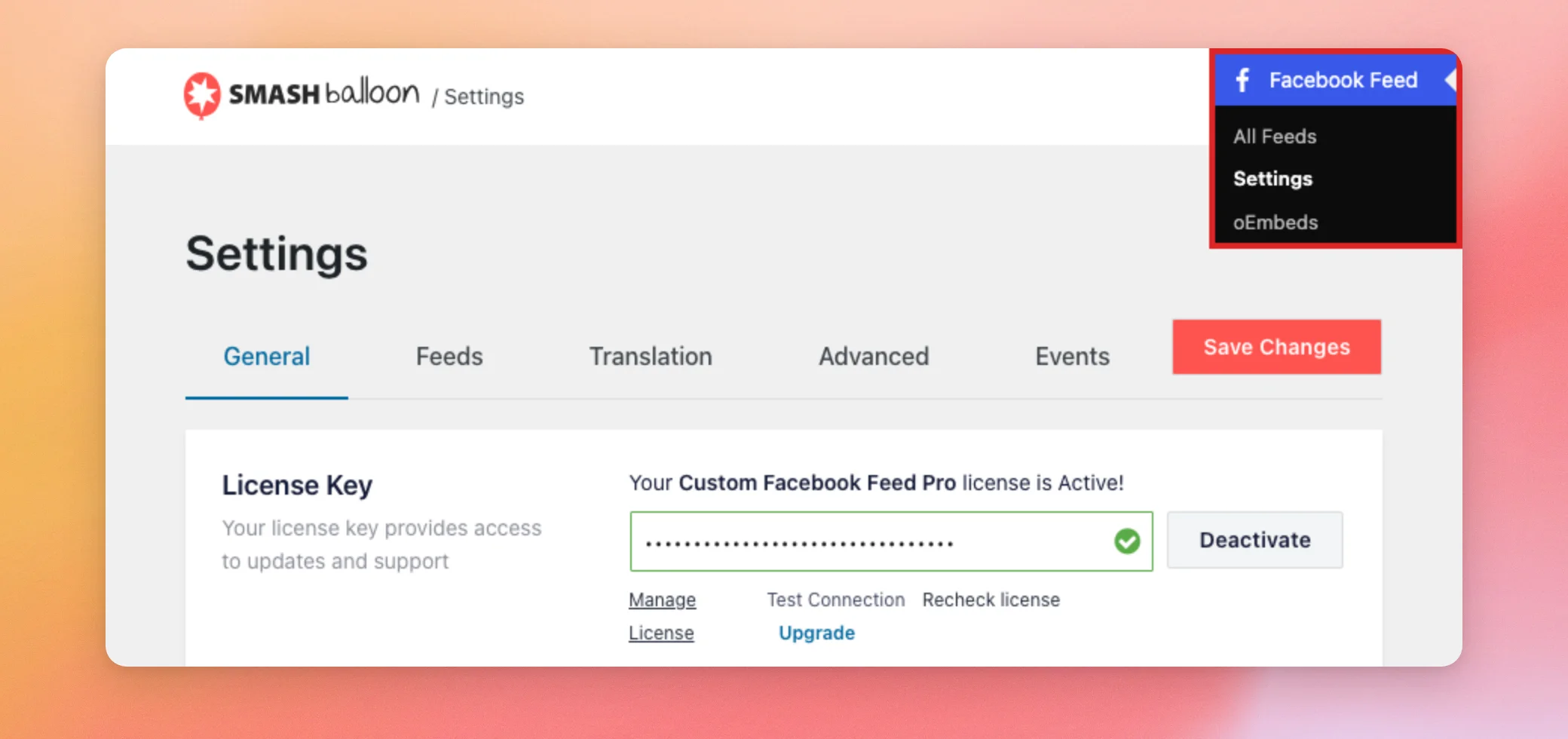
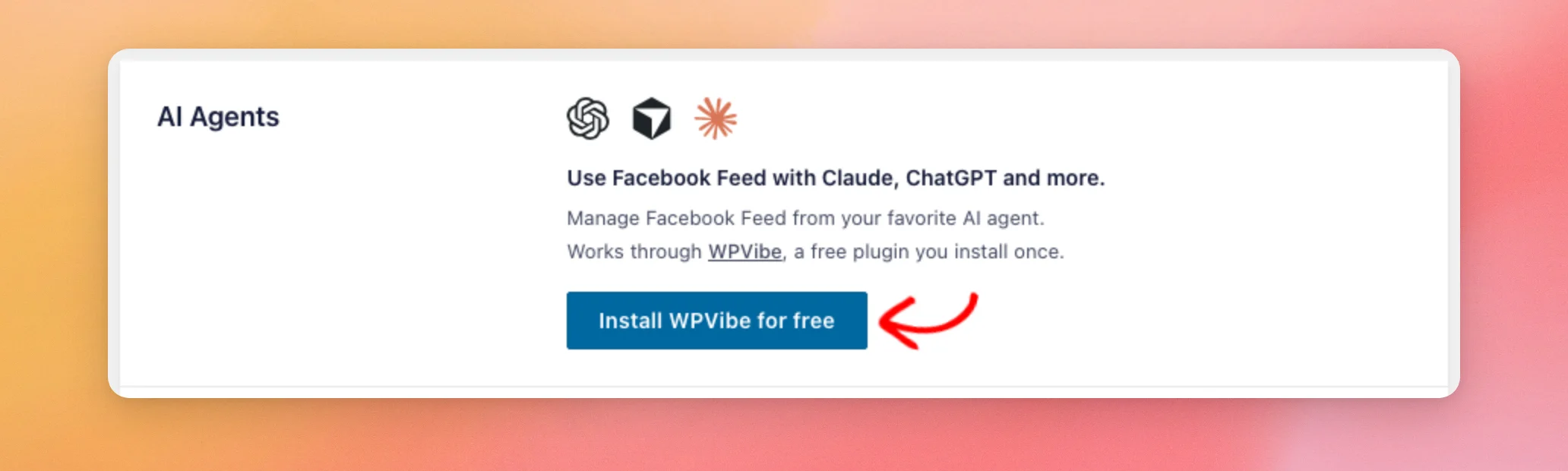
Scrollen Sie auf der Registerkarte „Allgemein“ nach unten zum Abschnitt „KI-Agenten“. Wenn WPVibe noch nicht installiert ist, klicken Sie auf „WPVibe kostenlos installieren“. Dadurch wird WPVibe in einem Schritt installiert und aktiviert. Wenn WPVibe bereits installiert, aber nicht aktiviert ist, lautet die Beschriftung der Schaltfläche stattdessen „WPVibe aktivieren “.
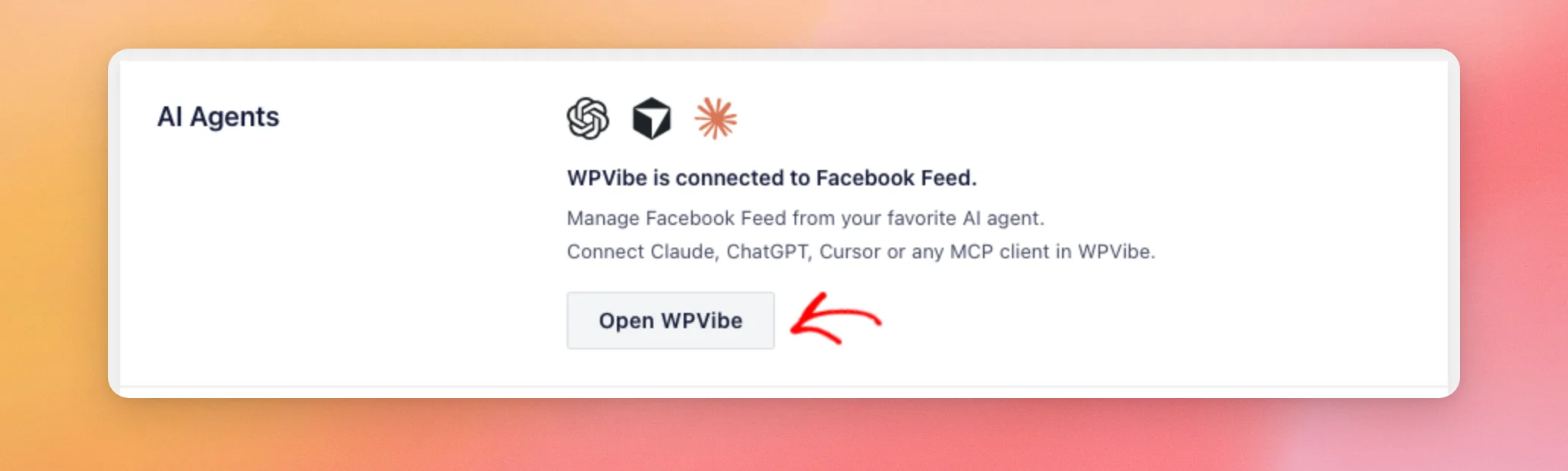
Sobald WPVibe aktiviert ist, lautet die Anzeige in diesem Bereich: „WPVibe ist mit dem Facebook-Feed verbunden.“ Klicken Sie anschließend auf „WPVibe öffnen“.
Folgen Sie auf der WPVibe-Seite den Anweisungen, um WPVibe zu Ihrem KI-Assistenten hinzuzufügen und Ihre Website zu verbinden .
Eine Schritt-für-Schritt-Anleitung für jeden Assistenten finden Sie im WPVibe-Leitfaden zur Einrichtung Ihres KI-Clients .
Hinweis: Ihre Website muss über HTTPS öffentlich erreichbar sein, da WPVibe über das Internet darauf zugreift. Falls Ihre Website noch kein HTTPS verwendet, finden Sie unter „WordPress korrekt von HTTP auf HTTPS umstellen“ eine Schritt-für-Schritt-Anleitung.
Um die Verbindung zu testen, fragen Sie Ihren Assistenten, welche Facebook-Seiten mit Ihrer Website verknüpft sind. Wenn alles funktioniert, werden alle verknüpften Seiten namentlich aufgelistet.
Lassen Sie Ihren KI-Assistenten Änderungen vornehmen
Standardmäßig kann Ihr KI-Assistent Ihre Feeds, Einstellungen und verbundenen Seiten einsehen. Er kann jedoch nichts ändern, solange Sie ihm diese Berechtigung nicht erteilen.
Wenn Sie den MCP-Schreibzugriff aktivieren, kann der Assistent Feeds für Sie erstellen und bearbeiten. Wenn Sie möchten, dass Ihr Assistent lediglich Fragen zu Ihren Feeds beantwortet, lassen Sie diese Funktion deaktiviert. Wenn Sie sich nicht sicher sind, lassen Sie sie zunächst deaktiviert. Sie können sie später aktivieren, sobald Ihr Assistent Änderungen vornehmen soll.
Kehren Sie anschließend zur Seite „Facebook-Feed-Einstellungen“ zurück. Aktivieren Sie direkt unter dem Abschnitt „KI-Agenten“ den Schalter „MCP-Schreibzugriff “.
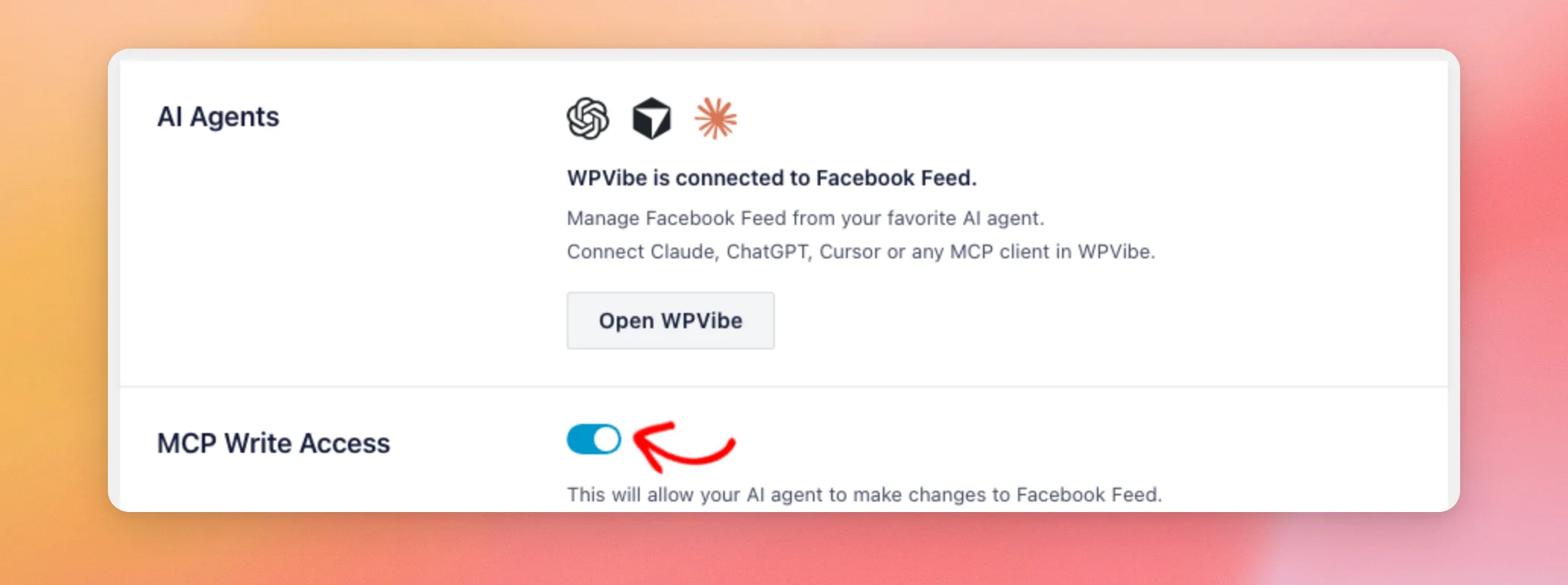
Klicken Sie anschließend oben auf der Seite auf „Änderungen speichern“ .
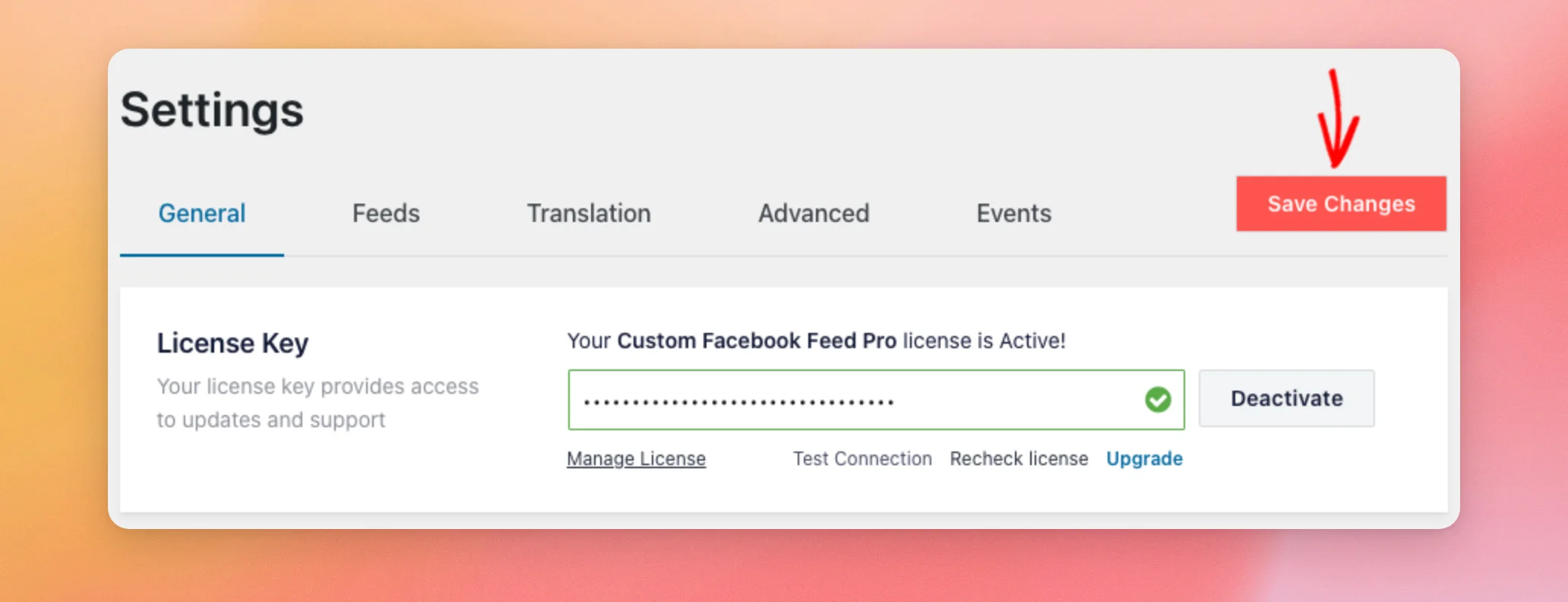
Solange der MCP-Schreibzugriff deaktiviert ist, lehnt „Custom Facebook Feed“ alle vom Assistenten angeforderten Änderungen ab. Ihre Feeds und Einstellungen bleiben unverändert.
Schreibanregungen zum Kopieren
Sobald Ihr Assistent verbunden ist, können Sie ihn in einfacher Sprache um verschiedene Dinge bitten. Hier sind ein paar Beispiele, die Sie ausprobieren können.
- Um zu sehen, welche Seiten miteinander verknüpft sind, fragen Sie
Which Facebook Pages are connected to my site? - Um Ihre Feeds aufzulisten, fragen Sie
List my Facebook feeds. - Um einen Feed zu erstellen, fragen Sie
Create a Facebook feed called Homepage Feed using my connected Page. - Um einen Feed zu ändern, fragen Sie
Change my Homepage Feed to show 6 posts. - Um eine weitere Seite zu verknüpfen, frage
Give me a link to connect another Facebook Page.
Ihr Assistent erstellt Timeline-Feeds, in denen die Beiträge Ihrer Seite angezeigt werden. Um eine andere Art von Feed zu erstellen, verwenden Sie stattdessen den Feed-Builder.
Um die von Ihrem Assistenten erstellten Feeds anzuzeigen, gehen Sie zu „Facebook-Feed“ » „Alle Feeds“. Jeder Feed wird mit seinem Shortcode aufgelistet.
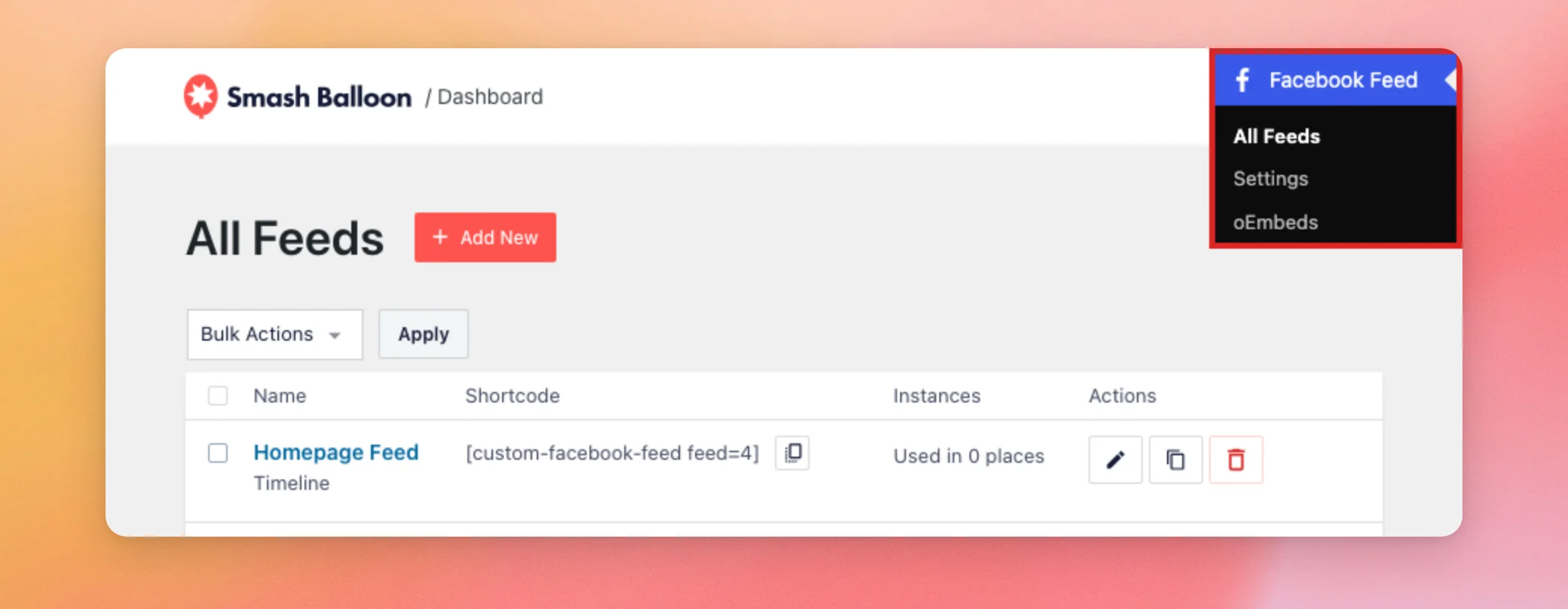
Um einen Feed auf Ihrer Website anzuzeigen, fügen Sie dessen Shortcode auf einer beliebigen Seite, in einem Beitrag oder in einem Widget ein. Die einzelnen Schritte finden Sie in unserer Anleitung zur Anzeige Ihres Facebook-Feeds auf einer Seite, in einem Beitrag oder in einem Widget.
Sobald der MCP-Schreibzugriff aktiviert ist, können Sie Ihren Assistenten auch bitten, eine weitere Seite zu verknüpfen. Sie erhalten dann einen Link, den Sie in dem Browser öffnen können, in dem Sie bei WordPress angemeldet sind. Der Link ist einmalig gültig und läuft nach 15 Minuten ab.
Ihr Assistent hat zu keinem Zeitpunkt Einblick in Ihre Anmeldedaten, da Sie sich selbst bei Facebook anmelden. Anschließend kehren Sie zur Seite „Facebook-Feed-Einstellungen“ zurück, auf der Sie die Seiten auswählen, die Sie verknüpfen möchten.
Feeds mit Ihrem KI-Assistenten löschen
Ihr KI-Assistent kann Feeds nicht selbstständig löschen. Wenn Sie ihn bitten, einen Feed zu löschen, während der MCP-Schreibzugriff aktiviert ist, erhalten Sie stattdessen einen Bestätigungslink. Dieser Link ist nur einmal gültig und verfällt nach 15 Minuten.
Öffnen Sie anschließend den Link in dem Browser, in dem Sie bei WordPress angemeldet sind. Auf der Bestätigungsseite wird der Feed angezeigt, dessen Löschung Ihr Assistent angefordert hat, sowie dessen Shortcode. So können Sie überprüfen, ob es sich um den richtigen Feed handelt. Klicken Sie anschließend auf „Feed löschen“.
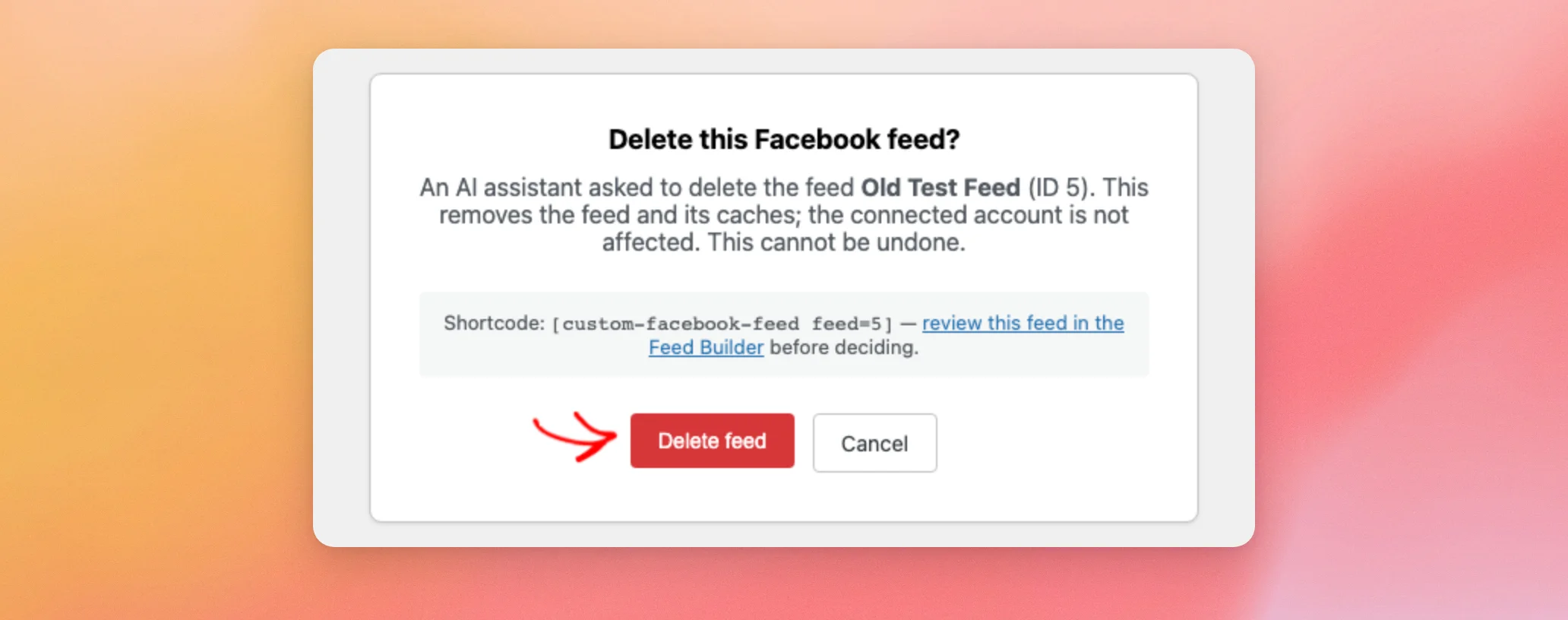
Durch das Löschen des Feeds werden dieser und seine Zwischenspeicher entfernt, und Sie gelangen zur Seite „Alle Feeds“. Ein gelöschter Feed kann nicht wiederhergestellt werden. Ihre Facebook-Seite bleibt weiterhin verbunden.
Es wird nichts gelöscht, bis Sie dies bestätigen. Wenn Sie den Feed lieber behalten möchten, gelangen Sie über die Schaltfläche „Abbrechen“ zurück zu „Alle Feeds“, und der Feed bleibt unverändert.
Hinweis: Es kann jeweils nur ein Feed auf die Bestätigung warten. Wenn Sie das Löschen eines weiteren Feeds anfordern, wird die noch ausstehende Verknüpfung abgebrochen. Bestätigen Sie daher jeden Feed, bevor Sie Ihren Assistenten bitten, den nächsten zu löschen.
Das war’s schon! Du hast den „Custom Facebook Feed“ mit deinem KI-Assistenten verbunden und festgelegt, ob dieser Änderungen vornehmen darf. Wenn du auch den „Instagram Feed“ nutzt, wirf doch einen Blick in unsere Anleitung zur Verwaltung des „Instagram Feed“ mit KI-Assistenten.
Häufig gestellte Fragen
Im Folgenden haben wir einige der häufigsten Fragen zur Verwaltung des benutzerdefinierten Facebook-Feeds mit KI-Assistenten beantwortet.
Welche KI-Assistenten kann ich verwenden?
Sie können jeden beliebigen Assistenten verwenden, der sich über WPVibe mit WordPress verbindet, wie zum Beispiel ChatGPT, Claude und Cursor, oder jeden anderen MCP-Client.
Funktioniert das mit dem kostenlosen Plugin „Custom Facebook Feed“?
Ja. Das kostenlose Plugin „Custom Facebook Feed“ ab Version 4.15.0 verfügt ebenfalls über den Bereich „AI Agents“ auf der Registerkarte „Allgemein“, über den WPVibe für Sie installiert wird. Einige Feed-Einstellungen sind nur in „Custom Facebook Feed Pro“ verfügbar. Um diese zu vergleichen, sehen Sie sich die Unterschiede zwischen dem kostenlosen und dem Pro-Plugin an.
Was kann mein KI-Assistent tun, wenn der MCP-Schreibzugriff deaktiviert ist?
Es kann Ihre Feeds und deren Einstellungen, Ihre plugin-weiten Einstellungen sowie Ihre verbundenen Seiten auslesen. Für jede Seite werden der Name, der Typ, das Ablaufdatum der Verbindung, ob ein Fehler vorliegt und wie viele Feeds diese Seite nutzen, angezeigt.
Die Werkzeuge, mit denen Änderungen vorgenommen werden können, werden Ihrem Assistenten erst angezeigt, wenn Sie den MCP-Schreibzugriff aktivieren.
Was kann mein KI-Assistent ändern, sobald der MCP-Schreibzugriff aktiviert ist?
Es kann Feeds erstellen und deren Einstellungen ändern. Bei „Custom Facebook Feed Pro“ gehören dazu das Layout eines Feeds, die Spalten, die Anzahl der Beiträge, die Kopfzeile, die „Like Box“, die Schaltfläche „Mehr laden“ sowie die Farben.
Außerdem kann damit festgelegt werden, welche verknüpften Seiten ein Feed anzeigt. Über die Feeds hinaus lassen sich damit plugin-weite Einstellungen wie der Caching-Zeitplan, der DSGVO-Modus, die Bildverarbeitung und das Laden von Skripten anpassen.
Kann mein KI-Assistent meine Facebook-Anmeldedaten oder Zugriffstoken einsehen?
Nein. „Custom Facebook Feed“ gibt niemals Zugriffstoken oder Kontozugangsdaten an Ihren Assistenten weiter. Wenn Sie eine Seite verbinden, melden Sie sich über einen Link in Ihrem Browser selbst bei Facebook an.
Was ist, wenn WPVibe sich nicht installieren lässt?
Falls die Installation nicht abgeschlossen wird, werden im Bereich „AI-Agenten“ die Schaltfläche „Erneut versuchen“ und ein Link zum Bildschirm „Plugins“ angezeigt. Dort können Sie WPVibe selbst installieren.
Warum kann mein KI-Assistent den benutzerdefinierten Facebook-Feed nicht anzeigen?
Für die KI-Funktionen des benutzerdefinierten Facebook-Feeds ist WordPress 6.9 oder höher erforderlich. Überprüfen Sie zunächst Ihre WordPress-Version. Im Bereich „KI-Agenten“ wird die Meldung „WPVibe ist mit dem Facebook-Feed verbunden.“ angezeigt, sobald WPVibe aktiviert ist. Die WordPress-Version wird dabei nicht überprüft.
Sobald auf Ihrer Website WordPress 6.9 oder höher läuft, fragen Sie Ihren Assistenten, welche Facebook-Seiten mit Ihrer Website verknüpft sind.
Was ist, wenn mein Löschlink nicht funktioniert?
Jeder Löschlink ist nur einmal gültig und verfällt nach 15 Minuten. Er funktioniert außerdem nur für das WordPress-Konto, das Sie mit WPVibe verbunden haben, und nur, solange der MCP-Schreibzugriff aktiviert ist.
Wenn Sie den MCP-Schreibzugriff deaktivieren, werden alle noch ausstehenden Verknüpfungen gelöscht, und wenn Sie ihn wieder aktivieren, werden diese nicht wiederhergestellt. Sollte eine Verknüpfung nicht funktionieren, bitten Sie Ihren Assistenten um eine neue.
Wie kann ich verhindern, dass mein KI-Assistent meine Facebook-Feeds verändert?
Gehen Sie in Ihrem WordPress-Dashboard zu „Facebook-Feed“ » „Einstellungen“. Deaktivieren Sie dort den Schalter „MCP-Schreibzugriff“. Klicken Sie anschließend auf „Änderungen speichern“.
Ihr Assistent kann weiterhin Ihre Feeds und Einstellungen einsehen.
Kann ich das auf einer lokalen Testumgebung verwenden?
Eine Website, die nur auf Ihrem Computer läuft, benötigt zunächst eine öffentliche Adresse, da WPVibe Ihre Website über das Internet erreicht.
Weitere Details finden Sie im WPVibe-Leitfaden zum Verbinden einer lokalen Website .




