


 Mur social
 Analyse des flux


Aimeriez-vous créer et personnaliser vos flux Facebook simplement en demandant à un assistant IA comme ChatGPT ou Claude ?
Dans ce guide, nous vous expliquerons comment connecter Custom Facebook Feed à votre assistant IA et comment déterminer s'il peut effectuer des modifications. Il vous suffit de disposer de Custom Facebook Feed et d'un site WordPress accessible à votre assistant.
Configuration requise: AI Agents nécessite Custom Facebook Feed Pro 4.15.0 ou une version ultérieure, ou le plugin gratuit Custom Facebook Feed version 4.15.0 ou une version ultérieure. Avec Custom Facebook Feed Pro, AI Agents fonctionne quel que soit le niveau de licence. Vous aurez également besoin de WordPress 6.9 ou une version ultérieure.
Avant de commencer, vous devez avoir installé et activé le plugin « Custom Facebook Feed » sur votre site WordPress. Si vous utilisez la version gratuite du plugin, consultez notre guide de configuration du plugin gratuit « Custom Facebook Feed ». Vous devrez également avoir associé au moins une page Facebook.
Custom Facebook Feed fonctionne avec les assistants IA grâce à WPVibe, un plugin gratuit qui relie les assistants IA à WordPress. Votre assistant peut à tout moment consulter vos flux et vos paramètres. Il ne peut toutefois effectuer des modifications qu’après que vous ayez activé l’accès en écriture MCP.
Voici les points que nous allons aborder.
- Connecter votre assistant IA à WPVibe
- Laisser votre assistant IA effectuer des modifications
- Messages que vous pouvez copier
- Supprimer des flux avec votre assistant IA
- Questions fréquemment posées
Connecter votre assistant IA à WPVibe
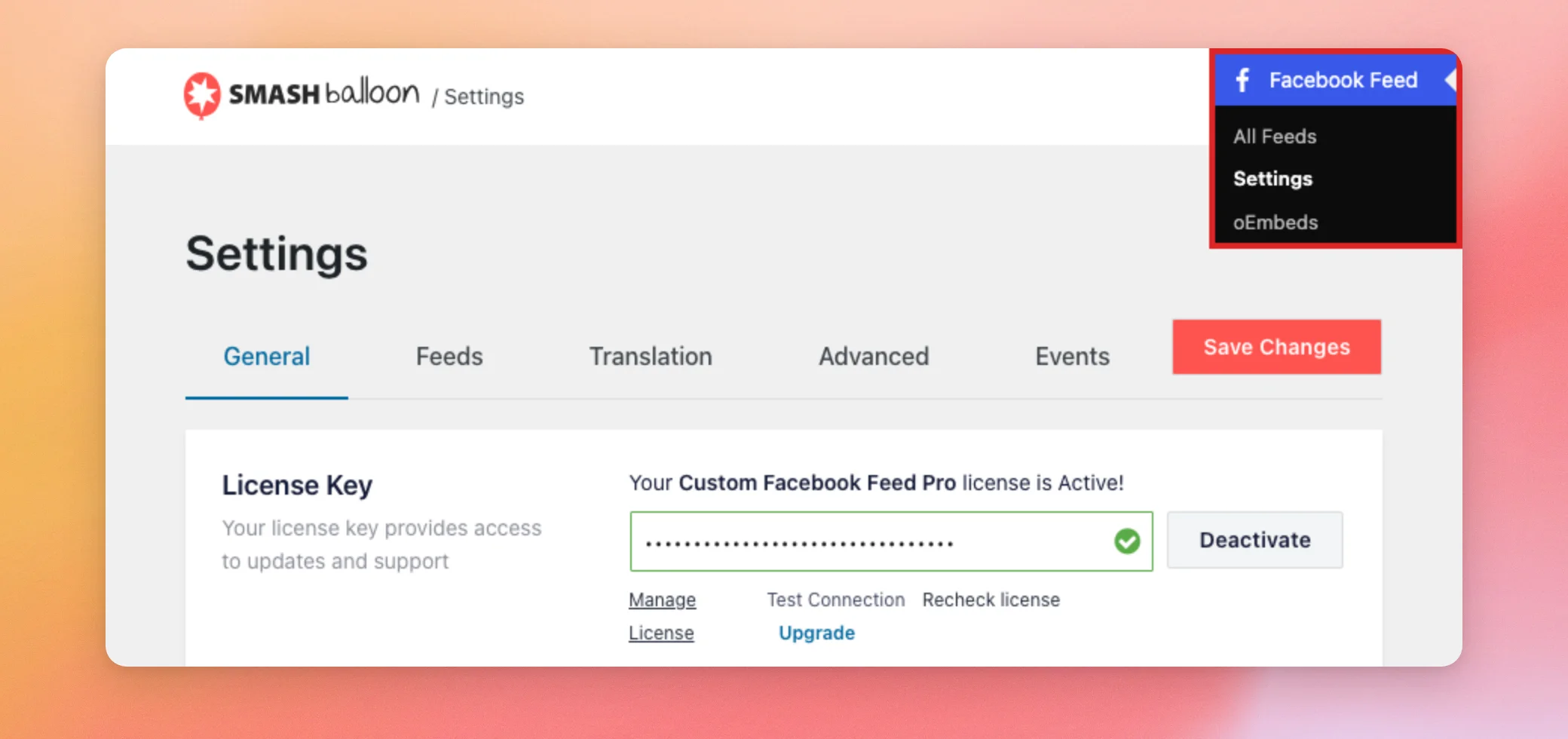
Pour commencer, rendez-vous dans « Flux Facebook » > « Paramètres » dans votre tableau de bord WordPress.
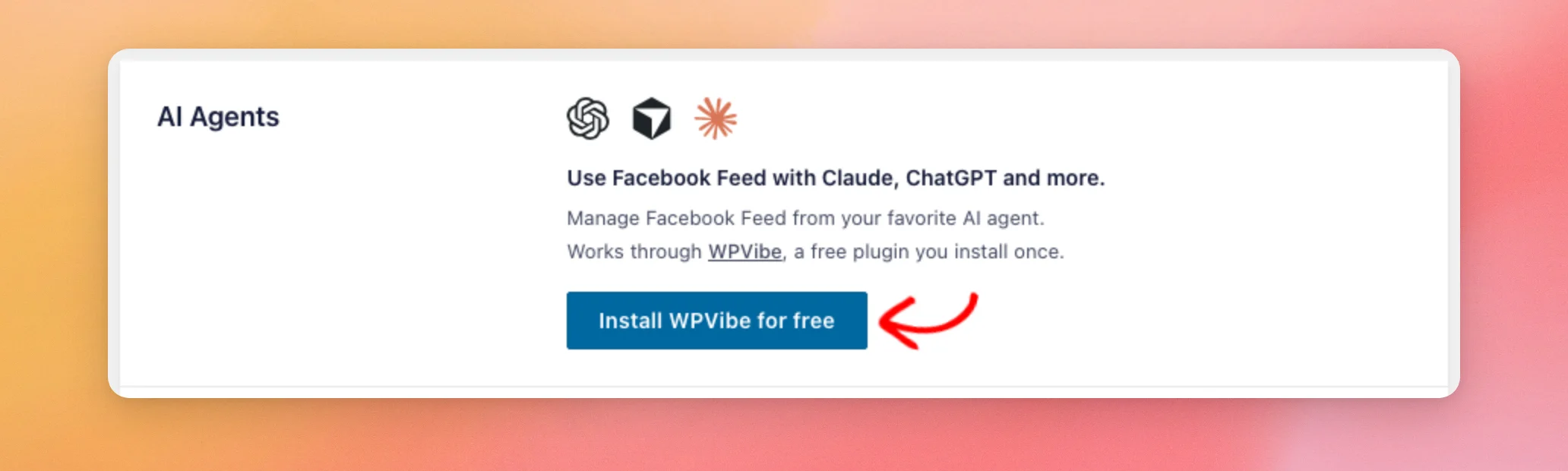
Dans l'onglet « Général », faites défiler la page jusqu'à la section « Agents IA ». Si WPVibe n'est pas encore installé, cliquez sur « Installer WPVibe gratuitement ». Cela permet d'installer et d'activer WPVibe en une seule étape. Si WPVibe est installé mais n'est pas actif, ce même bouton affiche alors « Activer WPVibe ».
Une fois WPVibe activé, la section indique : « WPVibe est connecté au fil d'actualité Facebook. » Cliquez ensuite sur « Ouvrir WPVibe ».
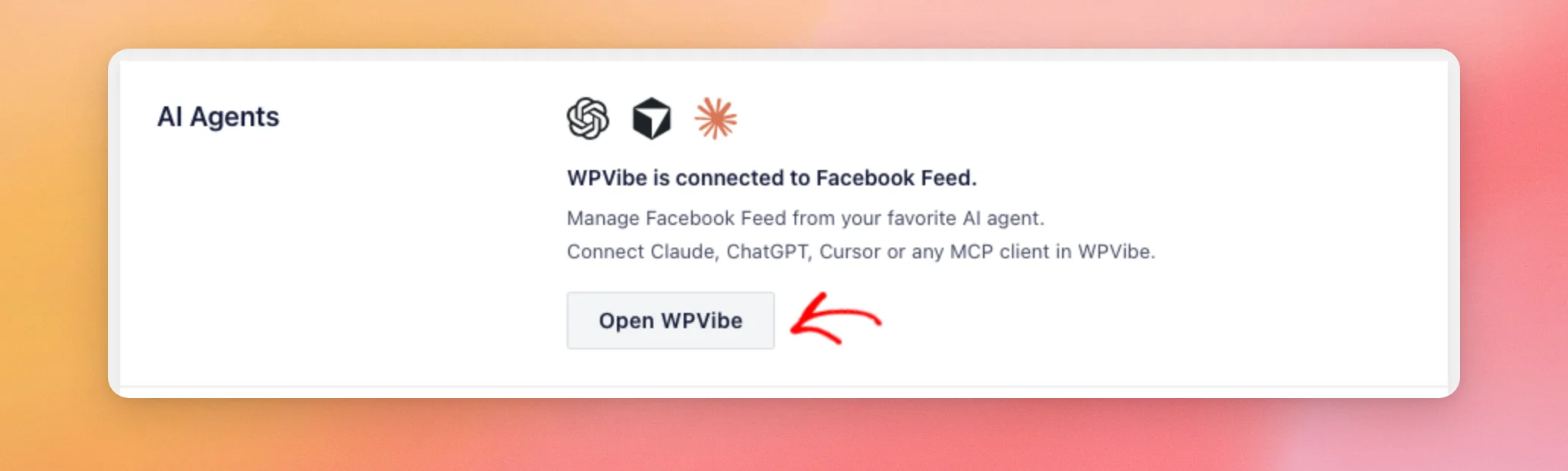
Sur la page WPVibe, suivez les étapes pour ajouter WPVibe à votre assistant IA et connecter votre site .
Pour obtenir des instructions étape par étape pour chaque assistant, consultez le guide de WPVibe sur la configuration de votre client IA .
Remarque : Votre site doit être accessible publiquement via HTTPS, car WPVibe s’y connecte par Internet. Si votre site n’utilise pas encore HTTPS, consultez le guide « Comment migrer correctement WordPress de HTTP vers HTTPS » pour obtenir des instructions détaillées.
Pour tester la connexion, demandez à votre assistant quelles pages Facebook sont associées à votre site. Si tout fonctionne correctement, il affichera la liste de toutes les pages associées, avec leur nom.
Laisser votre assistant IA effectuer des modifications
Par défaut, votre assistant IA peut consulter vos flux, vos paramètres et vos Pages connectées. Il ne peut rien modifier tant que vous ne lui en donnez pas l'autorisation.
L'activation de l'accès en écriture à MCP permet à celui-ci de créer et de modifier des flux pour vous. Si vous souhaitez que votre assistant se contente de répondre à vos questions concernant vos flux, laissez cette option désactivée. En cas de doute, commencez par la désactiver. Vous pourrez l'activer ultérieurement, lorsque vous souhaiterez que votre assistant apporte une modification.
Ensuite, retournez sur la page des paramètres du fil d'actualité Facebook. Juste en dessous de la section « Agents IA », activez le bouton « Accès en écriture MCP ».
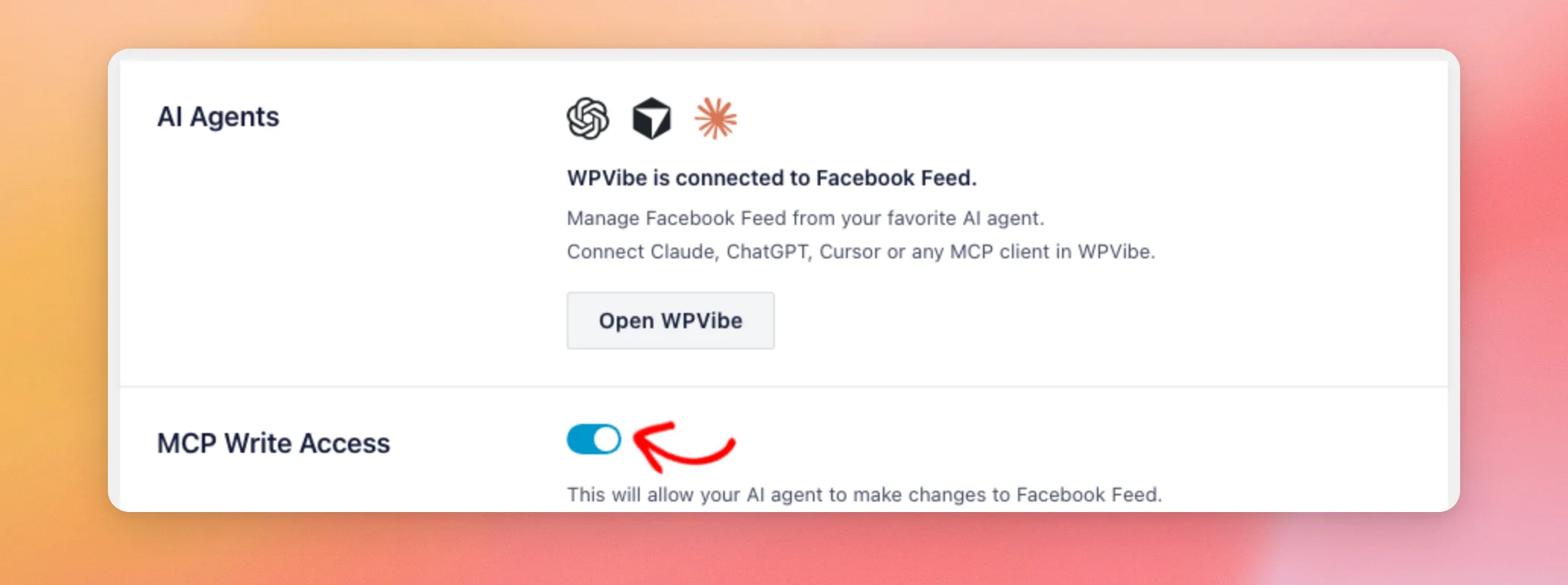
Cliquez ensuite sur « Enregistrer les modifications » en haut de la page.
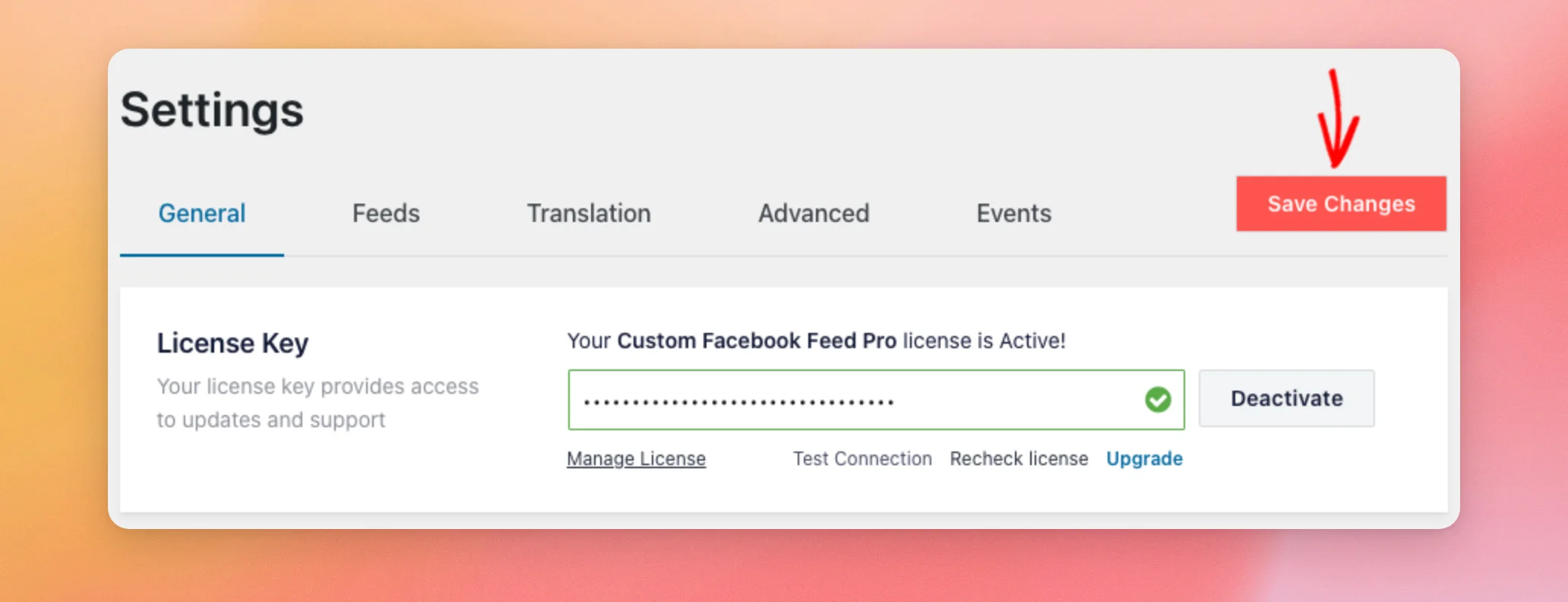
Tant que l'accès en écriture MCP est désactivé, « Custom Facebook Feed » refuse toute modification demandée par votre assistant. Vos flux et vos paramètres restent inchangés.
Messages que vous pouvez copier
Une fois que votre assistant est connecté, vous pouvez lui demander des choses en langage courant. Voici quelques exemples de demandes à essayer.
- Pour savoir quelles Pages sont associées, demandez
Which Facebook Pages are connected to my site? - Pour afficher la liste de vos flux, demandez
List my Facebook feeds. - Pour créer un flux, demandez
Create a Facebook feed called Homepage Feed using my connected Page. - Pour modifier un flux, demandez
Change my Homepage Feed to show 6 posts. - Pour ajouter une autre page, demandez
Give me a link to connect another Facebook Page.
Votre assistant crée des flux chronologiques qui affichent les publications de votre page. Pour créer un autre type de flux, utilisez plutôt l'outil de création de flux.
Pour consulter les flux créés par votre assistant, rendez-vous dans « Flux Facebook » → « Tous les flux ». Chaque flux est répertorié avec son code court.
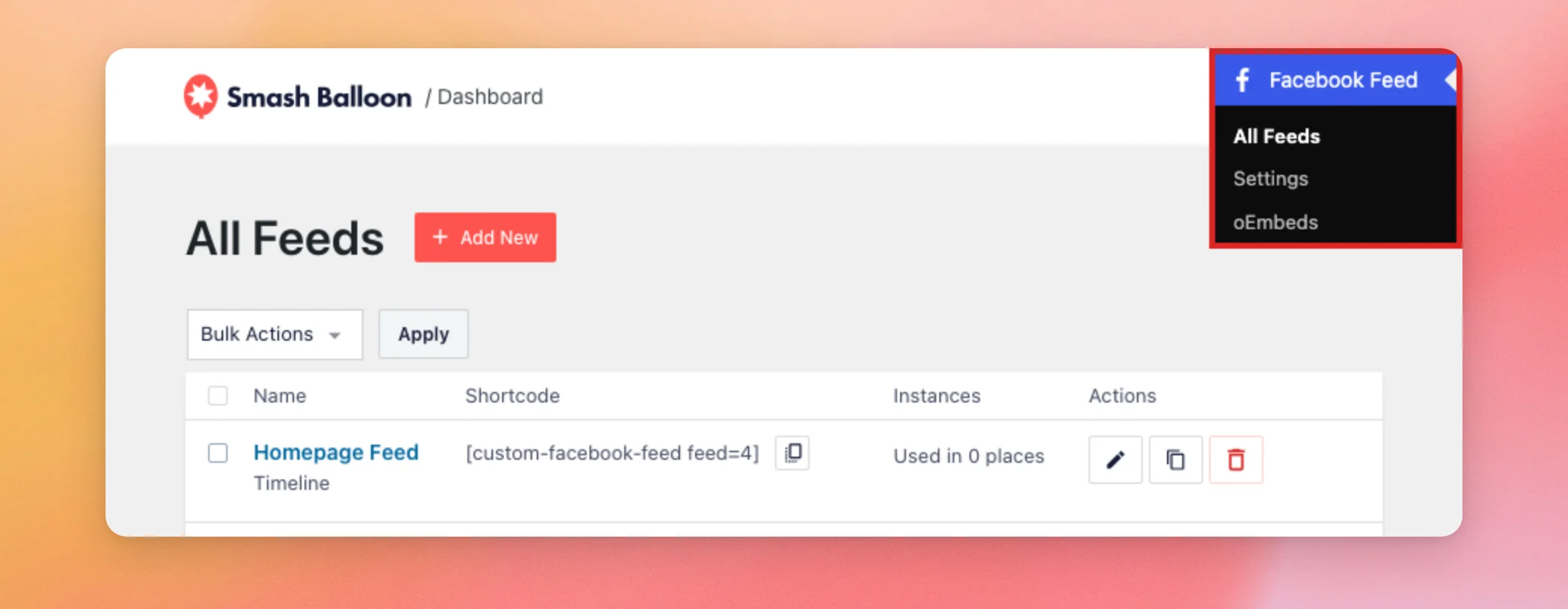
Pour afficher un fil d'actualité sur votre site, ajoutez son shortcode à n'importe quelle page, article ou widget. Pour connaître la marche à suivre, consultez notre guide sur l'affichage de votre fil d'actualité Facebook sur une page, un article ou un widget.
Une fois l'accès en écriture MCP activé, vous pouvez également demander à votre assistant de connecter une autre page. Il vous fournira alors un lien à ouvrir dans le navigateur où vous êtes connecté à WordPress. Ce lien n'est valable qu'une seule fois et expire au bout de 15 minutes.
Votre assistant n'a jamais accès à vos identifiants de connexion, car c'est vous qui vous connectez vous-même à Facebook. Ensuite, vous revenez sur la page des paramètres du fil d'actualité de Facebook, où vous choisissez les pages à associer.
Supprimer des flux avec votre assistant IA
Votre assistant IA ne peut pas supprimer un flux automatiquement. Lorsque vous lui demandez d'en supprimer un alors que l'accès en écriture MCP est activé, il vous fournit un lien de confirmation. Ce lien est valable une seule fois et expire après 15 minutes.
Ensuite, ouvrez le lien dans le navigateur où vous êtes connecté à WordPress. La page de confirmation indique le nom du flux que votre assistant a demandé de supprimer et affiche son shortcode. Cela vous permet de vérifier qu’il s’agit bien du bon. Cliquez ensuite sur « Supprimer le flux ».
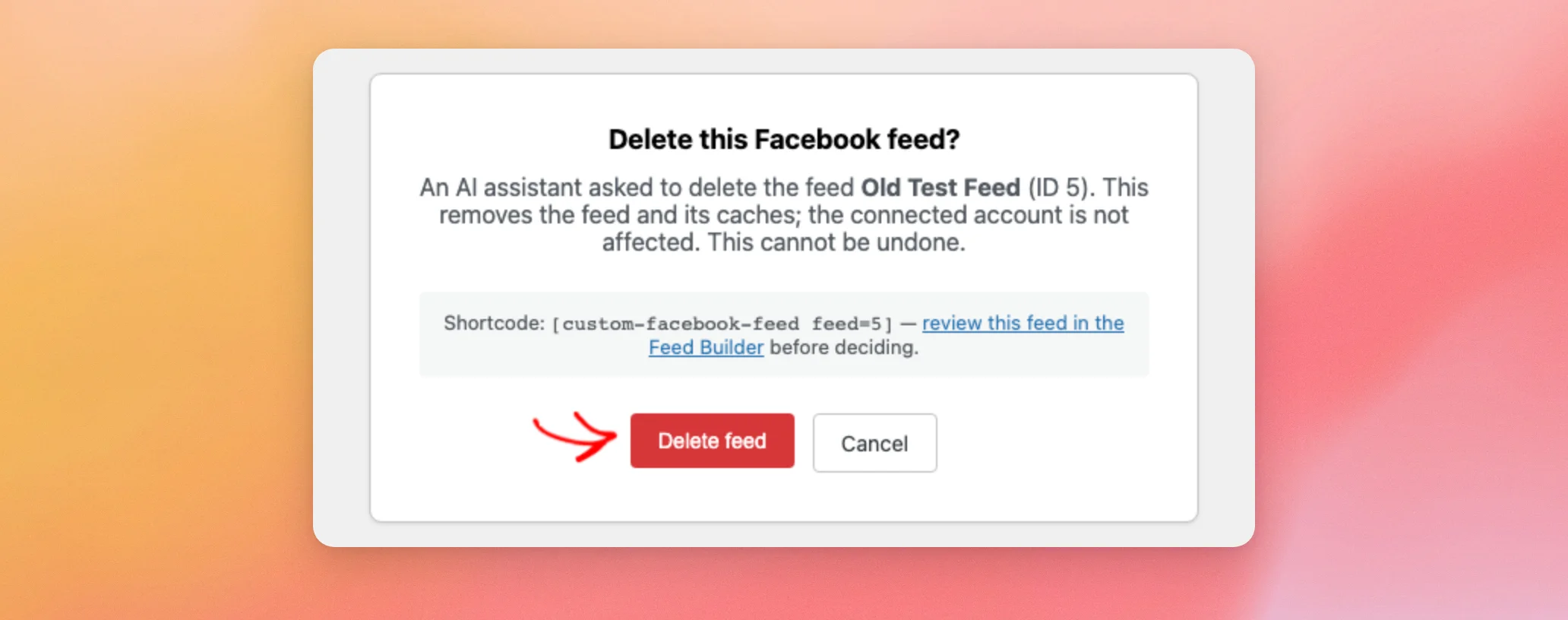
La suppression d'un flux entraîne sa suppression ainsi que celle de ses caches et vous redirige vers la page « Tous les flux ». Un flux supprimé ne peut pas être restauré. Votre page Facebook reste connectée.
Rien n'est supprimé tant que vous n'avez pas confirmé. Si vous préférez conserver ce flux, le bouton « Annuler » vous ramène à la page « Tous les flux » et le flux reste inchangé.
Remarque : un seul flux à la fois peut être en attente de confirmation. Demander la suppression d'un autre flux annule le lien qui est encore en attente ; veillez donc à confirmer chaque flux avant de demander à votre assistant de supprimer le suivant.
Et voilà ! Vous avez connecté Custom Facebook Feed à votre assistant IA et défini s'il peut effectuer des modifications. Si vous utilisez également Instagram Feed, consultez notre guide sur la gestion d'Instagram Feed avec des assistants IA.
Questions fréquemment posées
Vous trouverez ci-dessous les réponses à certaines des questions les plus fréquentes concernant la gestion du fil d'actualité personnalisé de Facebook à l'aide d'assistants IA.
Quels assistants IA puis-je utiliser ?
Vous pouvez utiliser n'importe quel assistant qui se connecte à WordPress via WPVibe, comme ChatGPT, Claude et Cursor, ou tout autre client MCP.
Est-ce que cela fonctionne avec le plugin gratuit « Custom Facebook Feed » ?
Oui. La version 4.15.0 et les versions ultérieures du plugin gratuit « Custom Facebook Feed » comportent également la section « AI Agents » dans l'onglet « Général », qui installe WPVibe pour vous. Certains paramètres du flux ne sont disponibles que dans « Custom Facebook Feed Pro ». Pour les comparer, consultez les différences entre le plugin gratuit et la version Pro.
Que peut faire mon assistant IA lorsque l'accès en écriture MCP est désactivé ?
Il peut lire vos flux et leurs paramètres, vos paramètres généraux de plugin, ainsi que vos pages connectées. Pour chaque page, il affiche le nom, le type, la date d'expiration de la connexion, s'il y a une erreur et le nombre de flux qui l'utilisent.
Les outils permettant d'apporter des modifications n'apparaissent pas pour votre assistant tant que vous n'avez pas activé l'accès en écriture MCP.
Que peut modifier mon assistant IA une fois l'accès en écriture MCP activé ?
Il permet de créer des flux et d'en modifier les paramètres. Dans Custom Facebook Feed Pro, ceux-ci comprennent la mise en page du flux, les colonnes, le nombre de publications, l'en-tête, la « Like Box », le bouton « Charger plus » et les couleurs.
Il permet également de modifier les pages connectées affichées dans un flux. Au-delà des flux, il permet de mettre à jour les paramètres généraux du plugin, tels que la fréquence de mise en cache, le mode RGPD, la gestion des images et le chargement des scripts.
Mon assistant IA peut-il voir mes identifiants de connexion Facebook ou mes jetons d'accès ?
Non. Custom Facebook Feed ne partage jamais de jetons d'accès ni d'identifiants de compte avec votre assistant. Lorsque vous connectez une Page, vous vous connectez vous-même à Facebook via un lien dans votre navigateur.
Que faire si WPVibe ne s'installe pas ?
Si l'installation ne se termine pas, la section « Agents IA » affiche un bouton « Réessayer » ainsi qu'un lien vers l'écran « Plugins ». Vous pouvez y installer WPVibe vous-même.
Pourquoi mon assistant IA ne parvient-il pas à afficher le fil d'actualité personnalisé de Facebook ?
Les fonctionnalités d'IA de Custom Facebook Feed nécessitent WordPress 6.9 ou une version ultérieure. Vérifiez d'abord la version de WordPress que vous utilisez. Dès que WPVibe est activé, la section « Agents IA » affiche le message « WPVibe est connecté à Facebook Feed ». Elle ne vérifie pas la version de WordPress que vous utilisez.
Une fois que votre site fonctionnera sous WordPress 6.9 ou une version ultérieure, demandez à votre assistant quelles pages Facebook sont associées à votre site.
Que faire si mon lien de suppression ne fonctionne pas ?
Chaque lien de suppression est valable une seule fois et expire après 15 minutes. Il ne fonctionne que pour le compte WordPress connecté à WPVibe et uniquement lorsque l'accès en écriture MCP est activé.
La désactivation de l'accès en écriture MCP annule tous les liens encore en attente, et sa réactivation ne les rétablit pas. Si un lien ne fonctionne pas, demandez-en un nouveau à votre assistant.
Comment puis-je empêcher mon assistant IA de modifier mon fil d'actualité Facebook ?
Dans votre tableau de bord WordPress, rendez-vous dans « Flux Facebook » » « Paramètres ». À partir de là, désactivez le bouton « Accès en écriture MCP ». Cliquez ensuite sur « Enregistrer les modifications ».
Votre assistant peut toujours consulter vos flux et vos paramètres.
Puis-je utiliser ceci sur un site de test local ?
Un site qui ne fonctionne que sur votre ordinateur a d'abord besoin d'une adresse publique, car WPVibe accède à votre site via Internet.
Pour plus de détails, consultez le guide de WPVibe sur la connexion d'un site local .




