


 ソーシャルウォール
  フィード分析

バージョン4.0以降のFacebookフィード設定において、ライセンスフィールドがどこにあるのか、また、無料版とPro版が別々のプラグインになっている理由について。
WordPressプラグイン
以下のスクリーンショットのように、Facebook Feed > Settings ページの下にある'License'セクションにライセンスを入力してください: 無料版とPro版は、実際には2つの別々のバージョンのプラグインです。プラグインを購入した際に、ライセンスキーと一緒にProバージョンのzipファイルをダウンロードするためのリンクを受け取ったはずです。また、プラグインを購入する際に入力したアドレスに、このリンクがEメールで送信されているはずです。Proバージョンには「ライセンス」セクションがあり、ライセンスを入力して有効化することができます。 プロ版のインストールとアクティベーションの方法については、ステップ・バイ・ステップで説明しています。 こちら.無料版からプロ版に設定を移行したい場合は、以下の手順で行うことができます: ステップ1 - 現在の無料版プラグインの設定を保存します: WordPressのダッシュボードに移動し、Facebookフィード - 一般 - 以下の設定「プラグインを削除しても設定を保持する」を有効にしてください。その後、「変更を保存」をクリックしてください。 ステップ2 - 現在インストールされている無料版プラグインを削除する: 次に、WordPressのダッシュボード - プラグインに移動し、現在のプラグインを無効にします。 その後、無料版のプラグインを削除する。 ステップ #3 - Proバージョンをインストールし、ライセンスを有効にします。準備完了!Facebookプラグイン バージョン4.0以上
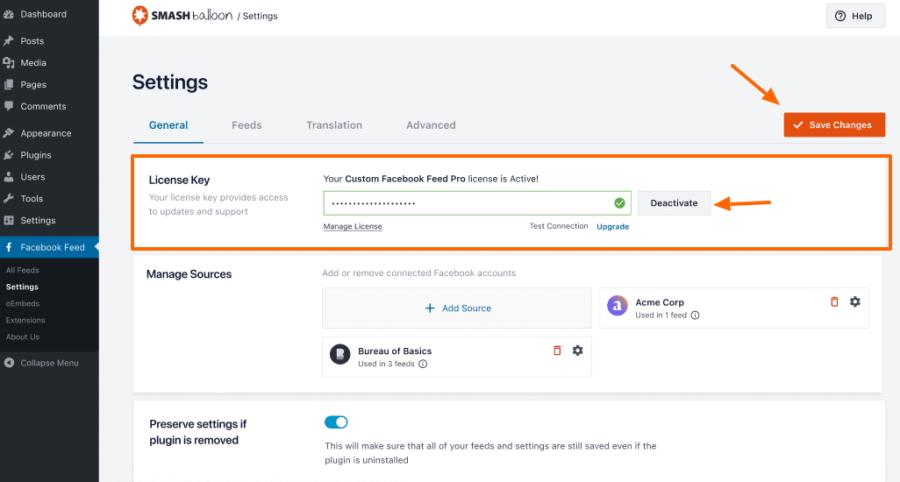
以下のスクリーンショットのように、設定ページにある「ライセンス」タブでライセンスを入力します: ライセンス」タブが表示されない場合は、無料版のプラグインがインストールされている可能性があります。無料版とPro版は、実際には2つの異なるバージョンのプラグインです。プラグインを購入した際に、ライセンスキーと一緒にProバージョンのzipファイルをダウンロードするためのリンクを受け取ったはずです。また、プラグインを購入する際に入力したアドレスに、このリンクがEメールで送信されているはずです。Pro版には「ライセンス」タブがあり、ライセンスの入力とアクティベーションができます。 プロバージョンのインストールとアクティベーションの方法については、こちらにステップバイステップの説明があります。無料版からプロ版に設定を移行したい場合は、以下の手順で行います: ステップ1 - 現在の無料版プラグインの設定を保存します: カスタムFacebookフィードの場合WordPressダッシュボード - Facebookフィード - カスタマイズ(タブページ) - その他(サブタブページ) - ページを一番下までスクロールし、「プラグインを削除しても設定を保持する」の設定の隣にあるボックスにチェックマークが入っていることを確認します。その後、ページ下部の「変更を保存」をクリックする。 インスタグラムフィードの場合WordPressダッシュボード - Instagramフィード - 設定 - 1.Configure (タブページ) - "Preserve settings when plugin is removed "の設定までスクロールし、隣の "Yes "ボックスにチェックマークが入っていることを確認する。そして、ページ下部の「変更を保存」をクリックする。 カスタムTwitterフィードWordPressダッシュボード - Twitterフィード - 1.設定(タブページ) - "Preserve settings when plugin is removed"(プラグインを削除しても設定を保持する)の設定までスクロールし、その横のボックスにチェックマークが入っていることを確認します。そして、ページ下部の「変更を保存」をクリックする。 YouTube用フィードの場合:WordPressのダッシュボードに移動し、YouTubeのフィード - 2.Customize (タブページ) - "Advanced "ページの一番下のセクションまでスクロールし、"Preserve settings when plugin is removed"(プラグインを削除しても設定を保持する)の隣にあるボックスにチェックマークが入っていることを確認してください。そして、ページの一番下にある「変更を保存」をクリックしてください。 ステップ2 - 現在インストールされている無料版プラグインを削除する: 次に、WordPressのダッシュボード - プラグインに移動し、現在のプラグインを無効にします。 ステップ#3 - Proバージョンをインストールし、ライセンスを有効にします。プラグインバージョン4.0


次に、現在のプラグインを削除します。




