


 Muro sociale
  Analisi dei feed

Se ti è mai capitato di incollare il codice di incorporamento di Instagram in una pagina, di vederlo funzionare correttamente per qualche mese e poi di trovare uno spazio bianco vuoto al posto del feed, sai già di quale problema tratta questo post.
La maggior parte di chi gestisce un feed social su WordPress si imbatte prima o poi in un problema del genere. Il feed diventa vuoto e nella dashboard non c’è nulla che permetta di risolvere il problema. Inoltre, il feed ignora i caratteri del tema, quindi sembra sempre un po’ fuori posto.
Oppure continua a funzionare tranquillamente per mesi mentre i post al suo interno diventano sempre più vecchi, perché aggiornarlo è sempre stato un lavoro manuale e quell’attività è stata accantonata.
Niente di tutto ciò si nota il primo giorno. Entrambi gli approcci sembrano validi il primo giorno.
Questo confronto riguarda quindi il sesto mese. Cosa carica ciascuno ad ogni visualizzazione della pagina, cosa mostra ciascuno quando la fonte smette di rispondere e dove si trova la soluzione quando il feed smette di funzionare: nella tua dashboard o in quella di qualcun altro.
In questo articolo:
- Plugin Social Feed vs widget di incorporamento: la risposta in breve
- Aspetta, un widget incorporato è la stessa cosa di un feed social?
- Cosa si guasta effettivamente quando l'alimentazione funziona già?
- Ho provato i feed e i widget dei social: ecco cosa ho scoperto
- Il feed sembra adatto al tuo sito?
- Come un feed di un plugin continua a essere visualizzato anche quando la piattaforma non lo fa
- Allora, quale dovresti usare?
- La vera differenza
Plugin Social Feed vs widget di incorporamento: la risposta in breve
Per entrambi ci vogliono circa dieci minuti per l'installazione. Ecco perché l'installazione non è il parametro giusto per fare un confronto.
Un plugin per i feed social memorizza i dati del feed all'interno della tua installazione di WordPress e li visualizza utilizzando il codice del tuo sito. Un widget incorporato, invece, visualizza i contenuti provenienti da una fonte che non controlli.
Quasi tutto ciò che va storto in seguito è riconducibile proprio a quella singola divisione.
| Plugin per il feed social | Incorpora widget | |
|---|---|---|
| Dove si trovano i dati di alimentazione | All'interno della tua installazione di WordPress | Sui server della piattaforma |
| Cosa viene visualizzato sulla pagina | Il codice HTML e CSS del tuo sito | Un blocco o un iframe caricato da un'altra fonte |
| Quando la fonte è irraggiungibile | Continua il rendering dai dati locali | Spazio vuoto dove prima c'era il feed |
| Chi può ripararlo quando si rompe? | Tu, nella tua dashboard | Chiunque sia il proprietario dell'oggetto che si è rotto |
È proprio quell'ultima riga quella a cui presterei attenzione. Quando un contenuto incorporato non funziona, di solito il problema non risiede affatto sul tuo sito, quindi non c'è nessuna impostazione da modificare e non resta altro da fare che aspettare.
Aspetta, un widget incorporato è la stessa cosa di un feed social?
Risposta breve: no, sono due cose diverse, anche se entrambe vengono utilizzate per incorporare contenuti dei social media.
Il codice di incorporamento di Instagram è il frammento di codice che si copia da un singolo post. Un iframe di YouTube o Twitter/X funziona allo stesso modo: si preleva il codice dalla piattaforma, lo si incolla nella propria pagina e la piattaforma provvede a visualizzare il contenuto.
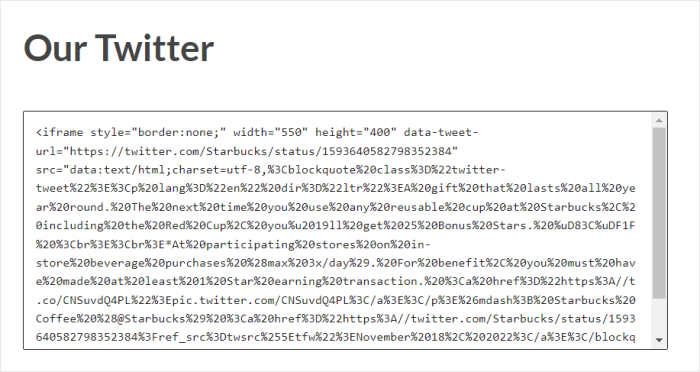
Quell'ultima parte è il cuore della questione. Quello che vedi sulla pagina è solo un segnaposto che indica al browser dove andare a recuperarlo.
Quindi, ogni volta che viene caricata una pagina, il browser del visitatore richiede la pagina al tuo host, legge quel segnaposto e poi effettua una seconda richiesta a un indirizzo completamente diverso.
Il tuo post apparirà solo al termine di quel ciclo, e non un istante prima.
Un feed social funziona al contrario. Un plugin si collega al tuo account, importa i tuoi post nella tua installazione di WordPress e li archivia lì. Quando qualcuno carica la pagina, il feed è già presente. Non c’è nulla da recuperare, nessuno da attendere.

L'altra differenza riguarda ciò che inserisci nella pagina fin dall'inizio. Un contenuto incorporato è un singolo post, bloccato nel momento in cui lo hai incollato. Un feed è una serie continua di post che si aggiorna automaticamente man mano che pubblichi nuovi contenuti.
Ecco perché i due vengono messi a confronto, ma raramente scambiati. Uno serve per visualizzare un post specifico, l’altro per visualizzare l’ultimo post pubblicato.
Cosa si guasta effettivamente quando l'alimentazione funziona già?
Quasi tutti i proprietari di siti con cui parlo dei feed mi raccontano la stessa storia. La configurazione è andata bene. Qualche mese dopo, però, qualcosa è andato storto. E quando hanno cercato di risolvere il problema, si sono resi conto che nella loro dashboard non c’era nulla da sistemare.
Di quella storia circolano continuamente tre versioni diverse. Ciò che è interessante non è il fallimento in sé, bensì chi è riuscito a fare qualcosa al riguardo.
Lo spazio vuoto dove prima c'era il feed
Questo è quello con la coda silenziosa più lunga. Il feed smette di aggiornarsi e ciò che rimane è uno spazio vuoto dove prima c'erano i post.
Nessuno riceve una notifica quando ciò accade. WordPress non si accorge che il feed non c’è più, perché, dal punto di vista della tua installazione, sul tuo sito non è cambiato nulla.
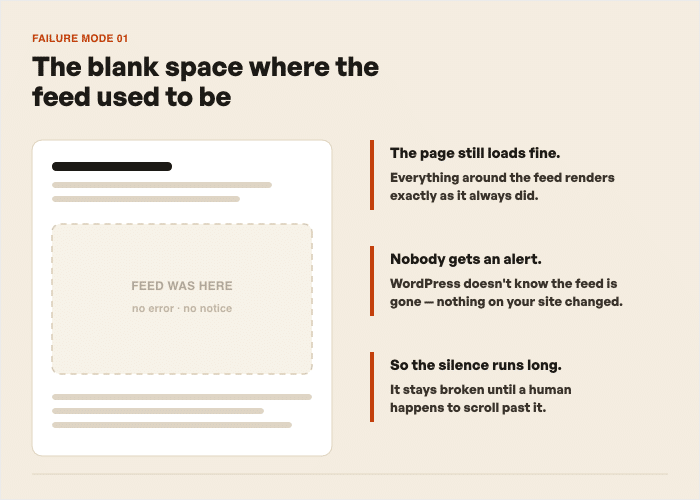
Così la gente lo scopre per caso. Un visitatore ne parla. Oppure, mesi dopo, mentre stanno modificando quella pagina per un motivo che non c’entra nulla, si accorgono della lacuna.
Il feed che ignora il tuo tema
Questo non è un fallimento. È una fastidiosità che si manifesta gradualmente e che si trasforma in un progetto.
Il proprietario nota che il feed sembra inserito a forza. Carattere sbagliato, colore dei link sbagliato, angoli troppo arrotondati o non abbastanza arrotondati. Il loro sito ha un proprio stile, e il feed chiaramente non ne fa parte.

Quindi provano a modificarne lo stile, ma a quel punto non vanno oltre. Lo stile non è presente nel loro personalizzatore del tema né nelle impostazioni dei blocchi, perché il codice HTML non è loro. È stato caricato già formattato da chissà dove.
Il feed che si è deteriorato senza andare in errore
Questo è il più complicato, e vale la pena separarlo dal blocco vuoto.
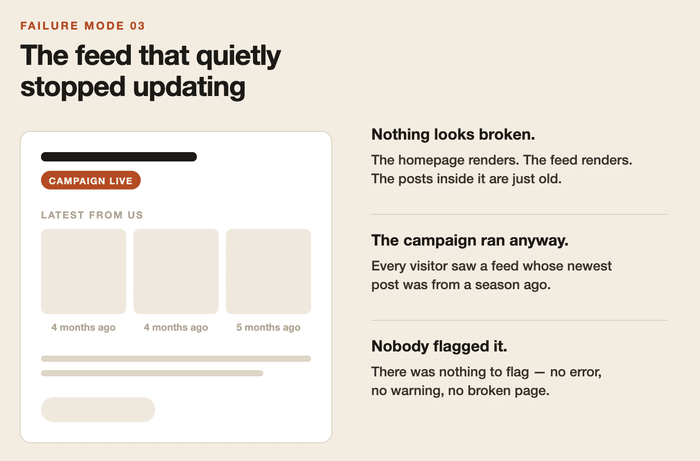
È visibile un blocco vuoto. È evidente che manchi qualcosa, quindi prima o poi qualcuno lo segnalerà. Un feed non aggiornato non mostra proprio nulla. Il feed viene visualizzato. Le immagini si caricano. Il layout sembra corretto.
I post risalgono a soli tre mesi fa.
Questo accade perché un feed incorporato non è un feed vero e proprio. Si tratta semplicemente dei post che hai incorporato il giorno in cui hai creato la pagina, e rimane composto da quei post.
Se pubblichi un nuovo video, questo viene pubblicato sul tuo canale, non sul tuo sito. L'unico modo per farlo apparire sulla tua pagina è tornare indietro, copiare un altro codice di incorporamento e incollarlo.
Il che va bene nel primo mese. Nell’ottavo mese, però, diventa un compito che è stato silenziosamente cancellato dalla lista, e nessuno se ne accorge perché non si è rotto nulla.
Ho notato che la situazione è piuttosto grave. Il sito sta conducendo una campagna, la homepage mostra un feed e il post più recente risale a una stagione fa. Tutti i visitatori l’hanno visto. Nessuno l’ha segnalato, perché non c’era nulla da segnalare.
È questo lo schema che accomuna tutte e tre le situazioni: lo spazio vuoto, lo stile non uniforme, i post obsoleti. In ogni caso, ciò che andava fatto non era qualcosa che la tua dashboard potesse fare al posto tuo.
Quindi, o aspetti che passi, o ti adatti alla situazione, oppure modifichi il modo in cui il feed viene visualizzato sulla pagina.
Ho provato i feed social e i widget: ecco cosa ho scoperto
Finora abbiamo parlato esclusivamente di dove sono archiviati i dati del feed. Questa è la sezione in cui tali informazioni si traducono in cifre.
Ho creato due pagine su un sito di staging di WordPress. Stesso tema, stesso modello di pagina, stessa posizione nel layout. Una delle due pagine conteneva elementi incorporati non formattati.
L'altro gestiva un feed del plugin Smash Balloon. Stessi contenuti, stesso numero di post. Ho quindi misurato entrambi con PageSpeed Insights, Chrome DevTools e Pingdom.
Inizia dalla pagina intera, perché è proprio quella la parte che nessuno si aspetta.
| Pagina di incorporamento Raw | Incorporamento del plugin | |
|---|---|---|
| Dimensione della pagina | 8,4 MB | 1,1 MB |
| Richieste | 176 | 42 |
Una pagina da 8,4 MB non è una pagina lenta. È una pagina che sta scaricando qualcosa di enorme, e il feed è l'unico elemento al suo interno abbastanza grande da giustificare tale dimensione. Quindi ho suddiviso il payload per dominio per capire chi lo stesse effettivamente inviando.
Incorpora pagina, dimensioni dei contenuti per dominio:
| Dominio | Dimensioni | Condividi questa pagina |
|---|---|---|
| www.youtube.com | 7,5 MB | 91.31% |
| fonts.gstatic.com | 292,3 KB | 3.56% |
| www.google.com | 211,5 KB | 2.58% |
| c0.wp.com | 71,4 KB | 0.87% |
Rileggi quella riga in alto. YouTube ha fornito il 91,31% di quella pagina. La mia installazione di WordPress ha contribuito con il tema, il testo e le immagini che avevo caricato, e praticamente nient’altro in termini di peso. La pagina era costituita per lo più dai server di qualcun altro.
Pagina dei feed dei plugin, stessi domini contattati:
www.youtube.com—widgetapi.jsa 9 KiB eiframe_apia 4 KiB, e nessuno dei due carica il lettore finché qualcuno non cliccai.ytimg.com— miniature, circa 49-57 KiB ciascuna
Questo è tutto ciò che riguarda l'impronta esterna. La pagina del plugin continua a comunicare con YouTube, semplicemente non gli passa la pagina. Il lettore viene caricato quando un visitatore richiede un video, non prima.
DevTools racconta la stessa storia dal punto di vista delle terze parti e aggiunge proprio la parte che fa davvero male.
| Costi di terzi | Pagina di incorporamento Raw | Pagina dei feed dei plugin |
|---|---|---|
| Contenuto di YouTube | 8.772 KiB | 457 KiB |
| Tempo del thread principale | 6.036 ms | — |
| Tempo totale di blocco | 4.510 ms | 0 ms |
Il payload è diminuito di circa il 95%. Ma il dato che vorrei sottolineare è il “Total Blocking Time”, passato da 4.510 ms a 0 ms, perché in questo caso non ha nulla a che vedere con la dimensione del download.
Questo significa che il thread principale del browser è occupato dall'esecuzione di codice JavaScript di terze parti, durante i quali la pagina non è in grado di rispondere a un tocco o a uno scorrimento. Quattro secondi e mezzo in questa situazione, su una pagina che “sembrava a posto”.
Riassumendo, ecco il percorso che le persone percorrono effettivamente:
| Prima (incorporamento tramite iFrame) | Dopo (feed del plugin) | |
|---|---|---|
| PageSpeed per dispositivi mobili | 49 | 72 |
| PageSpeed per desktop | 52 | 99 |
| Indice di velocità mobile | 15.1s | 4.9s |
Il Mobile Speed Index è il parametro da tenere d’occhio. Da 15,1 s a 4,9 s: questa è la differenza tra una pagina che si carica mentre l’utente aspetta e una pagina che è già quasi completamente caricata al suo arrivo.
È lo stesso meccanismo degli altri: il feed della pagina incorporata risiedeva su server che non controllo, quindi ogni visitatore pagava l'intero costo del recupero dei dati e nella mia dashboard non c'era alcuna impostazione che potesse ridurne il costo.
La pagina del plugin forniva il feed attingendo dai dati già presenti nell'installazione di WordPress, quindi l'unica cosa che restava da recuperare erano i file multimediali effettivamente richiesti dal visitatore.
Consiglio dell'esperto: se vuoi saperne di più, abbiamo pubblicato una guida in cui approfondiamo la questione se i feed dei social media possano rallentare il tuo sito web.
Il feed sembra adatto al tuo sito?
Ecco la domanda che mi viene posta più spesso riguardo agli elementi incorporati, solitamente formulata con una certa frustrazione: perché questo elemento non assomiglia per niente al resto del mio sito?
Stesse due pagine di staging, stesso tema attivo su entrambe. Ho inserito un feed creato con Smash Balloon e l'ho confrontato con l'incorporamento manuale di prima.

Il feed del plugin ha ripreso le impostazioni del tema. I titoli utilizzano il carattere impostato dal tema, mentre i link utilizzano il colore impostato dal tema, poiché quel codice viene visualizzato tramite il foglio di stile del tuo sito proprio come qualsiasi altro contenuto della pagina.
Il feed incorporato invece no. È stato generato con una tipografia e dei colori definiti altrove, e li applica a prescindere dalle impostazioni del tema.
Ecco come funziona il meccanismo. Un feed viene formattato dal tuo sito. L'altro viene formattato prima di arrivare al tuo sito.
Come un feed di un plugin continua a essere visualizzato anche quando la piattaforma non lo fa
Tutto ciò che si trova sopra questa riga costituisce il problema. Questa sezione illustra il meccanismo che lo risolve. Ecco come ogni elemento corrisponde a un errore di cui avete già letto.
Conserva una copia locale del tuo feed
Con un plugin per feed social di alta qualità come Smash Balloon, avrai a disposizione un sistema di cache di backup che archivia i dati del tuo feed all’interno della tua installazione di WordPress.
Quando Instagram non funziona o l'API smette di rispondere, il plugin ha comunque dei contenuti da visualizzare. Il tuo feed continua a essere visualizzato invece di presentare un vuoto.
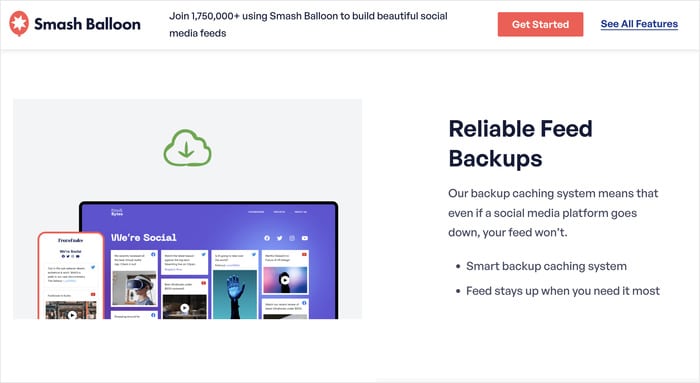
È proprio questa la differenza su cui ruota l’intero post. La pagina del plugin conserva i tuoi post nel database, quindi ha qualcosa da visualizzare quando la piattaforma non risponde.
Ma la pagina incorporata contiene un segnaposto e un indirizzo, e se da quell'indirizzo non viene restituito nulla, non viene visualizzato nulla.
Non carica iframe di terze parti
Smash Balloon carica i rendering senza ricorrere a iframe di terze parti che rallentano le pagine.
Ecco perché la pagina del plugin ha effettuato un numero inferiore di richieste a domini esterni e pesava 1,1 MB rispetto agli 8,4 MB della pagina incorporata. Non c'è alcuna catena di richieste perché non c'è nulla da recuperare.
Utilizza il caricamento differito e la memorizzazione intelligente nella cache
Le immagini vengono caricate man mano che il visitatore scorre la pagina, e grazie ai dati del feed memorizzati nella cache il server non deve richiamare l'API ad ogni visualizzazione della pagina.
Ecco il risultato relativo al "Total Blocking Time": 4.510 ms nella pagina con il codice incorporato, 0 ms nella pagina del plugin.
La soluzione è proprio nella tua dashboard
Non è richiesta alcuna conoscenza di programmazione. Le impostazioni del feed si trovano nella dashboard di WordPress, accanto a tutte le altre opzioni che gestisci.
Questo è l'aspetto a cui attribuirei maggiore importanza. Anche nell'improbabile eventualità che qualcosa vada storto, basta aprire una schermata a cui si ha già accesso oppure contattare il team di assistenza. Con gli incorporamenti manuali, invece, si è costretti ad attendere che funzioni un'infrastruttura che non si controlla.
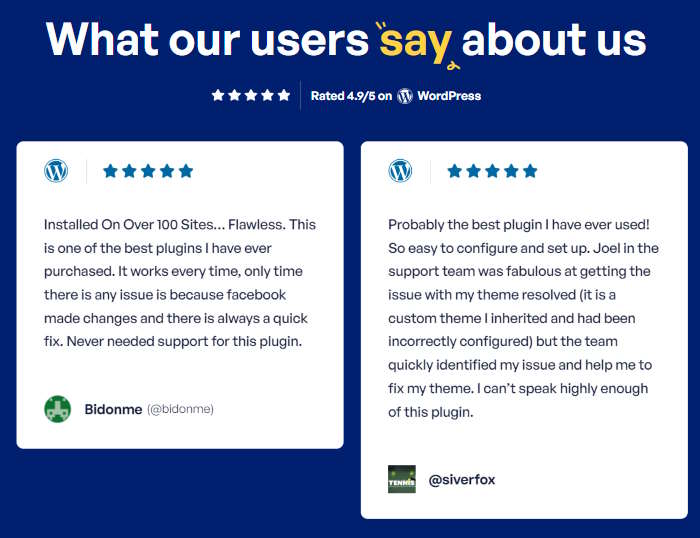
Circa 1,75 milioni di persone utilizzano i feed di Smash Balloon sui propri siti WordPress, un dato che vale la pena conoscere soprattutto perché significa che i casi di malfunzionamento sopra descritti si sono verificati e sono stati gestiti su larga scala.
Allora, quale dovresti usare?
La questione determinante non è quale delle due soluzioni sia più facile da configurare. È questa: quando il feed smette di funzionare, la soluzione si trova nella tua dashboard o in quella di qualcun altro?
Ecco come risponderei, a seconda di ciò che stai effettivamente realizzando.
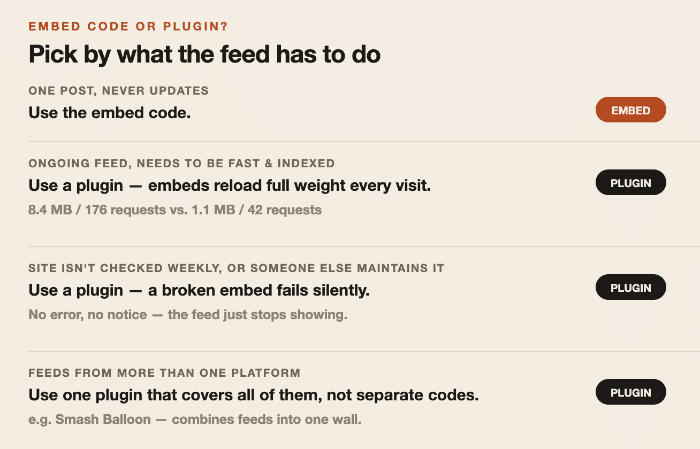
- Stai incorporando un post o un video all'interno di un articolo. Usa il codice di incorporamento fornito dalla piattaforma. Si tratta di un singolo contenuto che non è destinato ad essere aggiornato, quindi l'opzione più semplice, anche se limitata, è la scelta migliore.
- Stai gestendo un feed in tempo reale su una pagina che vuoi sia veloce e indicizzata. Usa un plugin. I dati sulle prestazioni riportati in precedenza in questo post ne spiegano il motivo: 8,4 MB contro 1,1 MB, 176 richieste contro 42. Un feed in tempo reale viene caricato ad ogni singola visita, quindi, qualunque sia il costo, lo paghi ripetutamente.
- Non accedi al tuo sito ogni settimana, oppure la sua manutenzione è affidata a un cliente o a un libero professionista. Usa un plugin. Il problema in questo caso è il silenzio: nessun messaggio di errore; il feed smette semplicemente di essere visualizzato, mentre la pagina continua a caricarsi normalmente.
- Stai gestendo feed provenienti da più di una piattaforma. Utilizza un plugin, e scegline uno che le copra tutte. Avere codici di incorporamento separati per siti diversi significa che ci sono cinque diversi modi in cui le cose potrebbero andare storte. Lo Smash Balloon Social Wall ti permette di creare feed per tutte queste piattaforme e persino di combinarli in un unico social wall.
La vera differenza
All’inizio sembrano piuttosto simili, ma la differenza emerge nel momento in cui qualcosa va storto. Quando ho reso irraggiungibile la fonte di entrambi i feed, la pagina del plugin ha continuato a visualizzare i post provenienti dai dati memorizzati nell’installazione di WordPress.
La pagina incorporata non aveva alcuna risorsa locale a cui ricorrere. È questa la vera differenza. Un approccio prevede che i dati del feed rimangano sul proprio server e che la correzione avvenga nella propria dashboard. L’altro prevede che entrambi si trovino in un luogo fuori dalla propria portata.
Se gestisci un feed aggiornato costantemente, Smash Balloon Instagram Feed Pro è un ottimo punto di partenza e ti permette di creare feed per la piattaforma visiva numero uno al mondo.
Gestisci i feed di più di una piattaforma? Il pacchetto All Access ti permette di gestire Instagram, Facebook, YouTube e X da un'unica schermata delle impostazioni.







