


 Mur social
 Analyse des flux


Pourquoi les images ne s'affichent-elles pas dans le fil d'actualité Facebook ? Le plus souvent, cela est dû au fait que le plugin gratuit est toujours actif ou que le paramètre « Afficher les médias » est désactivé.
Vous souhaitez savoir pourquoi les photos et les vidéos de votre fil d'actualité Facebook ne s'affichent pas, et comment y remédier ?
Ce guide vous aide à identifier les causes les plus courantes, qu'il s'agisse du plugin que vous avez installé, des paramètres de votre navigateur ou d'autres plugins présents sur votre site. Vérifiez-les un par un jusqu'à ce que vos images s'affichent.
Avant de commencer, assurez-vous que l'extension « Facebook Feed » est bien installée et activée sur votre site WordPress, et que votre flux est bien associé à une page Facebook.
Voici les points que nous allons aborder.
- Le plugin gratuit est toujours actif
- L'élément « Photos/Vidéos » est désactivé
- Photos provenant d'un compte Facebook à accès restreint
- Le paramètre RGPD limite l'affichage des images
- L'accélérateur de site Jetpack est activé
- Le chargement différé est activé
- Utilisation de la fonction « Optimiser les images »
- Photos ou avatars bloqués par votre navigateur
- Questions fréquemment posées
Le plugin gratuit est toujours actif
Le plugin gratuit « Smash Balloon Facebook Feed » n'affiche pas les photos et les vidéos contenues dans vos publications. Pour les afficher, il faut disposer d'une licence payante.
Dans la version gratuite du plugin, un article contenant une photo ou une vidéo affiche à la place un lien vers celle-ci sur Facebook. Par défaut, le texte du lien indique « Photo » ou « Vidéo ».
Dans votre tableau de bord WordPress, rendez-vous dans Plugins » Plugins installés pour voir quel plugin vous utilisez. Si le plugin gratuit est le seul plugin de flux Facebook figurant dans la liste, c'est la raison. Le nom du plugin payant commence par « Custom Facebook Feed Pro ».
Pour afficher des photos et des vidéos dans votre fil d'actualité, installez et activez le plugin payant. Vous trouverez la marche à suivre dans notre guide consacré à l'installation et à la configuration de « Custom Facebook Feed ».
Si le plugin payant est déjà activé, passez à la section suivante. Le problème peut également provenir de votre licence.
L'élément « Photos/Vidéos » est désactivé
Chaque publication de votre fil d'actualité est composée d'éléments. L'un d'entre eux est « Photos/Vidéos ». Lorsque cet élément est désactivé, le fil d'actualité n'affiche ni photos ni vidéos.
Les flux « Chronologie », « Avis » et « Événements » comportent cet élément dans leur section « Modifier les éléments individuels ». Pour le vérifier, suivez les étapes ci-dessous.
- Dans votre tableau de bord WordPress, rendez-vous dans « Flux Facebook » » « Tous les flux ».
- Recherchez votre flux et cliquez sur son icône de modification.
- Dans l'outil de création de flux, cliquez sur l'onglet « Personnaliser ». Cliquez ensuite sur « Publications ».
- Cliquez sur « Modifier les éléments individuels ».
- Assurez-vous que la case à côté de « Photos/Vidéos » est cochée.
- Cliquez sur « Enregistrer ».
Si l'élément « Photos/Vidéos » est grisé et que vous ne pouvez pas le cocher, cela signifie que le plugin payant n'utilise pas de licence valide. Cela se produit lorsqu'aucune clé de licence n'est enregistrée, ou lorsque la licence a expiré et que son délai de grâce de 14 jours est écoulé. Pour résoudre ce problème, activez ou renouvelez votre licence.
Pour connaître la procédure d'activation, consultez notre guide sur la saisie de votre clé de licence. Si la clé ne s'active pas, consultez la rubrique « Ma clé de licence ne s'active pas ».
Photos provenant d'un compte Facebook à accès restreint
Il peut arriver que certaines photos ne s'affichent pas lorsqu'elles proviennent d'une page Facebook ou d'un compte soumis à des restrictions. Une page soumise à une restriction d'âge ou de pays demande aux visiteurs de se connecter à Facebook. Ses publications peuvent ne pas s'afficher en dehors de Facebook.
Pour savoir comment vérifier votre page et comment y remédier, consultez notre guide sur la vérification des restrictions de votre page.
Le paramètre RGPD limite l'affichage des images
Le fil d'actualité Facebook dispose d'un paramètre lié au RGPD. Lorsque celui-ci est activé, le fil d'actualité ne charge pas les images directement depuis Facebook. Il affiche uniquement les copies locales de vos images, ainsi que des images de remplacement vierges lorsqu'aucune copie n'existe encore.
Cela se produit lorsque le paramètre est réglé sur « Oui » ou, s'il est réglé sur « Automatique », lorsqu'un plugin de consentement compatible est actif et qu'un visiteur n'a pas encore donné son consentement. Ce paramètre se trouve dans l'onglet « Flux » de la section « Flux Facebook » » « Paramètres », dans la section « RGPD ». Il est réglé par défaut sur « Automatique ».
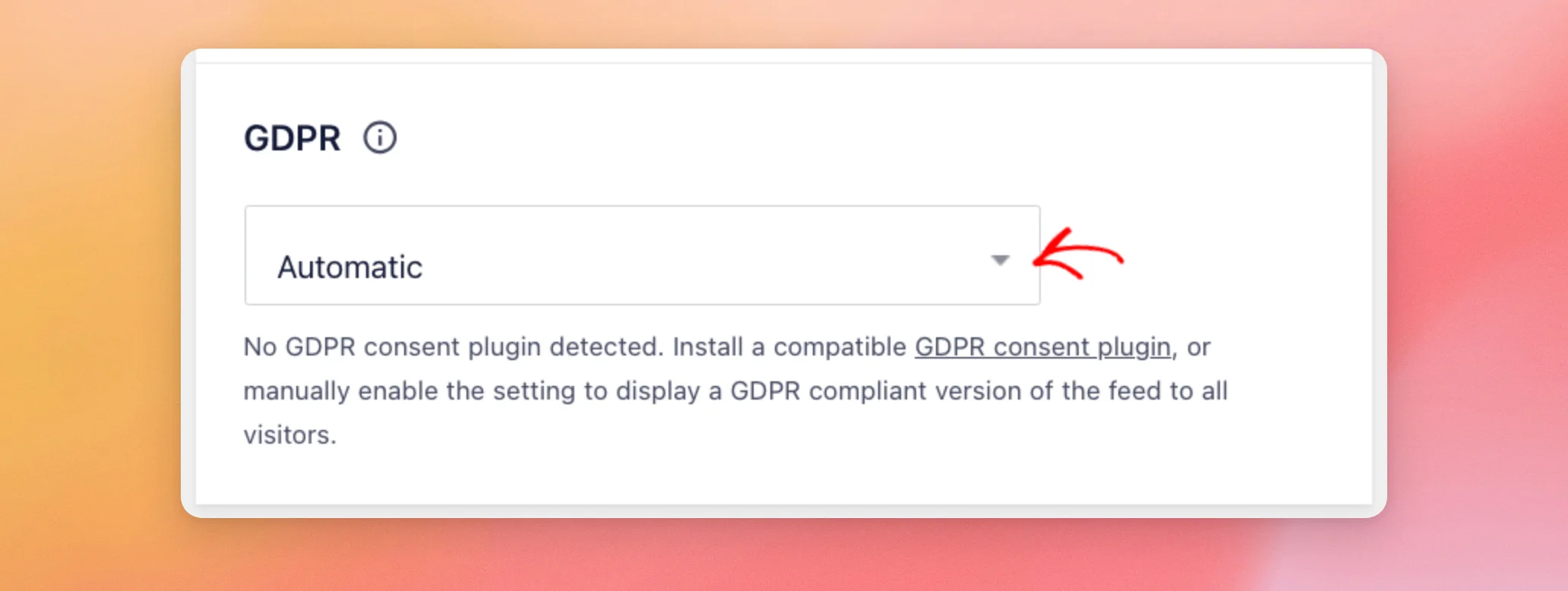
Pour consulter la liste complète des éléments concernés par les restrictions avant le consentement, consultez notre guide sur les restrictions avant le consentement. Si votre plugin de gestion du consentement n'est pas détecté, consultez la liste des plugins RGPD pris en charge.
L'accélérateur de site Jetpack est activé
Jetpack dispose d'une fonctionnalité appelée « Site Accelerator ». Lorsqu'elle est activée, elle peut empêcher l'affichage des images dans votre flux. La désactiver pourrait résoudre le problème.
Pour en savoir plus sur cette fonctionnalité et découvrir d'autres étapes de dépannage, consultez le guide de Jetpack consacré à Site Accelerator.
Le chargement différé est activé
Les plugins de chargement différé peuvent perturber l'affichage des images dans le fil d'actualité Facebook. Si vous utilisez Jetpack, vous pouvez désactiver son chargement différé en suivant les étapes ci-dessous.
- Dans votre tableau de bord WordPress, rendez-vous dans Jetpack » Paramètres. Cliquez ensuite sur « Performances ».
- Faites défiler jusqu'à la section « Performances et vitesse ».
- Cliquez sur le bouton pour désactiver le chargement différé des images.
Si vous utilisez un autre plugin pour le chargement différé, consultez le guide fourni avec ce plugin. Ensuite, vérifiez à nouveau votre flux.
Utilisation de la fonction « Optimiser les images »
Optimize Images crée plusieurs copies de chaque image présente sur votre site, dans différentes tailles. Le plugin affiche ensuite la plus petite copie qui correspond à la taille de votre flux. Ces copies sont chargées depuis votre site plutôt que depuis Facebook. Les extensions de navigateur qui bloquent le contenu provenant de Facebook sont donc moins susceptibles de les masquer.
Pour vérifier ce paramètre, suivez les étapes ci-dessous.
- Dans votre tableau de bord WordPress, rendez-vous dans « Facebook Feed » » « Paramètres ».
- Cliquez sur l'onglet « Avancé ». Vous y trouverez la case « Optimiser les images ».
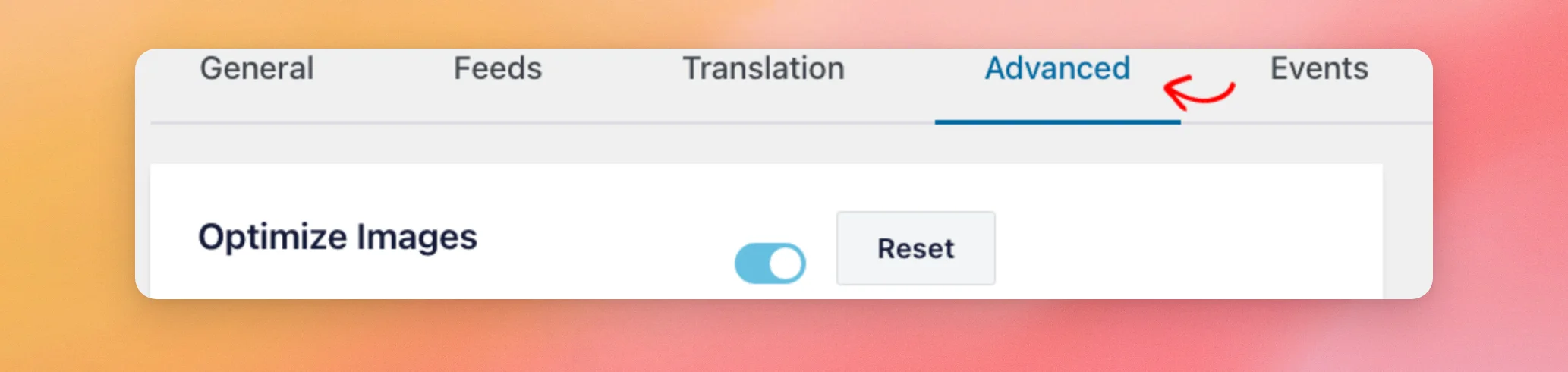
Ce que vous voyez dépend du plugin que vous utilisez.
- Dans la version payante du plugin, la fonctionnalité « Optimize Images » est activée par défaut. Vous ne pouvez la désactiver que si le paramètre RGPD est réglé sur « Non ». Si ce paramètre est réglé sur « Oui » ou « Automatique », cette fonctionnalité est activée automatiquement.
- Dans la version gratuite du plugin, la fenêtre est bien présente, mais vous ne pouvez pas utiliser le bouton bascule ni le bouton « Réinitialiser ». La fonctionnalité « Optimiser les images » est payante.
Si les images s'affichent toujours de manière incorrecte après avoir corrigé la cause du problème, cliquez sur le bouton « Réinitialiser » situé à côté du commutateur. La réinitialisation supprime les copies d'images enregistrées par le plugin ainsi que les tables qui les répertorient. Le plugin crée ensuite de nouvelles copies au fur et à mesure du chargement de votre flux.
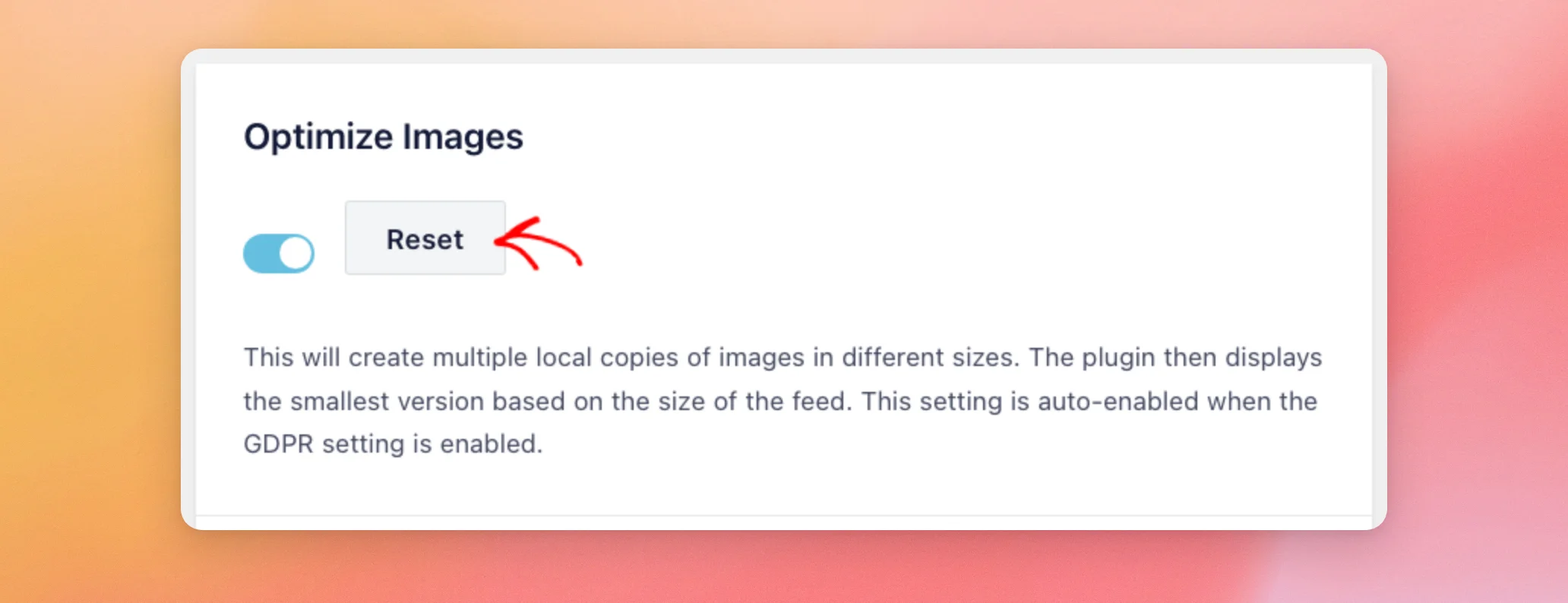
Le plugin a besoin de quelques éléments sur votre serveur pour enregistrer ces copies. Il a besoin d'un dossier dédié dans votre dossier « uploads » de WordPress. Il doit également pouvoir créer ses tables de base de données et disposer d'un éditeur d'images afin que WordPress puisse redimensionner les images. Si l'un de ces éléments fait défaut, demandez de l'aide à votre hébergeur.
Pour en savoir plus, consultez notre guide sur l'autorisation accordée au plugin d'enregistrer des images en local.
Deux mises à jour récentes ont modifié le comportement des images avec ce paramètre.
Dans la version 4.14.0 de Facebook Feed Pro, le mode RGPD affichait désormais les images des albums et des publications contenant plusieurs images à partir des copies locales avant l'obtention du consentement. Dans la version 4.15.0, un problème a été corrigé : lorsque la fonction « Optimiser les images » était activée, toutes les photos d'un album ou d'une publication contenant plusieurs images se répétaient à l'identique. Si vos albums affichent sans cesse la même photo, mettez à jour Facebook Feed Pro vers la version 4.15.0 ou une version ultérieure.
Photos ou avatars bloqués par votre navigateur
Il arrive parfois que le flux soit correct, mais que le navigateur bloque les images. Cela peut arriver à un seul visiteur, alors que tous les autres voient les images. Les causes énumérées ci-dessous sont toutes liées au navigateur.
Modules complémentaires et extensions de navigateur
Une extension installée sur votre navigateur web, souvent sur Firefox, peut empêcher le chargement des photos provenant de Facebook. Pour vérifier cela, vérifiez quelles extensions vous avez installées. Désactivez-les ensuite une par une pour voir si les images s'affichent à nouveau.
Protection contre le suivi de Firefox et le conteneur Facebook
Firefox peut bloquer certaines images de Facebook de deux façons différentes.
- Vous naviguez actuellement en mode de navigation privée et la protection contre le suivi est activée dans les paramètres. Vous devrez peut-être la désactiver.
- La fonctionnalité « Facebook Container » de Firefox bloque le contenu provenant de Facebook. Pour permettre à Firefox d'afficher le contenu de Facebook, ajoutez votre site à « Facebook Container » à l'aide du bouton situé en haut à droite de la fenêtre du navigateur.
Tester dans un autre navigateur
Pour savoir si le problème vient du navigateur, ouvrez votre site dans un autre navigateur. Si les images s'affichent correctement dans ce dernier, cela signifie qu'un élément de votre premier navigateur empêche leur chargement.
Dans le plugin payant, vous pouvez également vérifier que la fonction « Optimize Images » est activée, comme décrit dans la section « Utilisation de la fonction Optimize Images ». Les copies enregistrées sont chargées depuis votre propre site, elles risquent donc moins d'être bloquées.
Ajouter une image d'avatar de secours
Si le navigateur d'un visiteur bloque l'image de profil, vous pouvez afficher une image de votre choix à la place en ajoutant un petit extrait de code JavaScript à votre site. Cet extrait recherche l'image d'avatar dans chaque article. Si celle-ci ne parvient pas à se charger, c'est votre image de secours qui s'affiche à la place.
Pour l'ajouter, insérez le code ci-dessous dans la section « Footer » de WPCode, comme indiqué dans notre guide sur le déplacement du code JavaScript personnalisé hors de nos plugins. Avant d'enregistrer, remplacez l'adresse web indiquée à titre d'exemple par le lien vers votre propre image.
<script type="text/javascript">
jQuery(function ($) {
  $('.cff-author-img img').attr('onerror', "this.src='https://example.com/fallback-image.jpg'");
});
</script>
Et voilà ! Vous connaissez désormais les raisons les plus courantes pour lesquelles les images ne s'affichent pas dans un fil d'actualité Facebook, ainsi que la manière de résoudre chacune d'entre elles. Si votre fil d'actualité n'affiche aucune publication, consultez notre guide expliquant pourquoi votre fil d'actualité Facebook a cessé de se mettre à jour ou pourquoi il manque des publications.
Questions fréquemment posées
Vous trouverez ci-dessous les réponses à certaines des questions les plus fréquentes concernant les images qui ne s'affichent pas dans le fil d'actualité Facebook.
Pourquoi mon fil d'actualité affiche-t-il un lien vers une photo ou une vidéo au lieu de l'image elle-même ?
Ce plugin gratuit affiche un lien vers la photo ou la vidéo sur Facebook à la place de l'image elle-même. Pour afficher des photos et des vidéos dans vos publications, vous devez disposer d'une licence payante. Reportez-vous à la section consacrée aux plugins gratuits ci-dessus.
Puis-je désactiver la fonction « Optimiser les images » ?
Cette fonctionnalité n'est disponible que dans la version payante du plugin, et uniquement lorsque le paramètre RGPD est réglé sur « Non ». Si le paramètre RGPD est réglé sur « Oui » ou « Automatique », la fonctionnalité « Optimiser les images » est activée par défaut. Dans la version gratuite du plugin, vous ne pouvez pas modifier ce paramètre.
À quoi sert le bouton « Réinitialiser » situé à côté de « Optimiser les images » ?
Il supprime les copies redimensionnées des images enregistrées par le plugin sur votre site, ainsi que les tables qui les répertorient. Le plugin crée ensuite de nouvelles copies au fur et à mesure que votre flux se charge.
Comment savoir si mon navigateur bloque les images ?
Ouvrez votre site dans un autre navigateur. Si les images s'affichent dans ce navigateur, cela signifie qu'un élément de votre premier navigateur les bloque. Consultez la section « Photos ou avatars bloqués par votre navigateur ».




