


 Muro social
 Feed Analytics


Cómo funciona la renovación automática de la licencia de Smash Balloon, además de cómo actualizar una tarjeta o un método de pago de PayPal y cómo cancelar una suscripción.
¿Te gustaría gestionar la renovación automática de la suscripción de tu licencia de Smash Balloon?
En esta guía te explicaremos cómo funcionan las suscripciones con renovación automática, cómo actualizar la tarjeta o la cuenta de PayPal con la que se paga y cómo cancelarlas. Necesitarás los datos de acceso a la cuenta de Smash Balloon con la que se realizó la compra.
- Información sobre las suscripciones con renovación automática
- Gestión de las suscripciones por correo electrónico
- Actualización de tu forma de pago
- Cómo cancelar una suscripción con renovación automática
- Cómo comprobar la fecha de caducidad de tu permiso de conducir
- Preguntas frecuentes
Información sobre las suscripciones con renovación automática
Cuando compras un plugin, renuevas una licencia o te pasas a otro plugin, creamos una suscripción con renovación automática para cada artículo de la compra. Puedes gestionarlos todos desde la cuenta de Smash Balloon con la que se realizó la compra.
Las suscripciones te evitan tener que volver cada año para renovarlas manualmente. Mantener una activa significa que:
- Tu licencia seguirá activa, por lo que seguirás disponiendo de las funciones de pago del complemento.
- Recibirás constantemente actualizaciones del plugin y tendrás acceso a nuestro equipo de asistencia, lo que te garantiza una cobertura total ante cualquier cambio en las plataformas de redes sociales o en WordPress.
- Mantendrás tu tarifa de renovación actual aunque los precios suban más adelante.
- Te saltas los pasos de finalización de la compra que requiere una renovación manual.
Si prefieres no tener una suscripción para un artículo, puedes cancelarla en cualquier momento tras la compra. Los pasos se indican en la sección «Cómo cancelar una suscripción con renovación automática », más abajo.
Gestión de las suscripciones por correo electrónico
Cuando creas una cuenta en Smash Balloon, añadimos tu correo electrónico a nuestra lista de correo. En esos correos te informamos de los cambios en las redes sociales con las que se conectan nuestros complementos, te damos consejos para sacar más partido a tus complementos y te informamos de las promociones que tenemos en marcha.
Para dejar de recibirlas, haz clic en el enlace «Cancelar suscripción» que aparece al final de cualquiera de estos correos electrónicos. De este modo, tu dirección se eliminará definitivamente de la lista.
Actualización de tu forma de pago
Puedes cambiar la forma de pago de una suscripción con renovación automática. Los pasos a seguir dependen de cómo hayas realizado el pago. Si no estás seguro de cuál has utilizado, piensa en la opción de pago que elegiste al finalizar la compra. Los pagos con tarjeta se actualizan en tu cuenta de Smash Balloon. Los nuevos datos de la tarjeta se envían directamente a Stripe, que se encarga de procesar nuestros pagos con tarjeta. Los pagos con PayPal, por su parte, se actualizan en tu cuenta de PayPal.
Actualización de una tarjeta de crédito
Para actualizar los datos de la tarjeta, inicia sesión en tu cuenta de Smash Balloon. A continuación, haz clic en la sección «Facturación ». Después, desplázate hasta la parte inferior de la página. Junto a la suscripción correspondiente a la compra que deseas modificar, haz clic en «Actualizar pago».
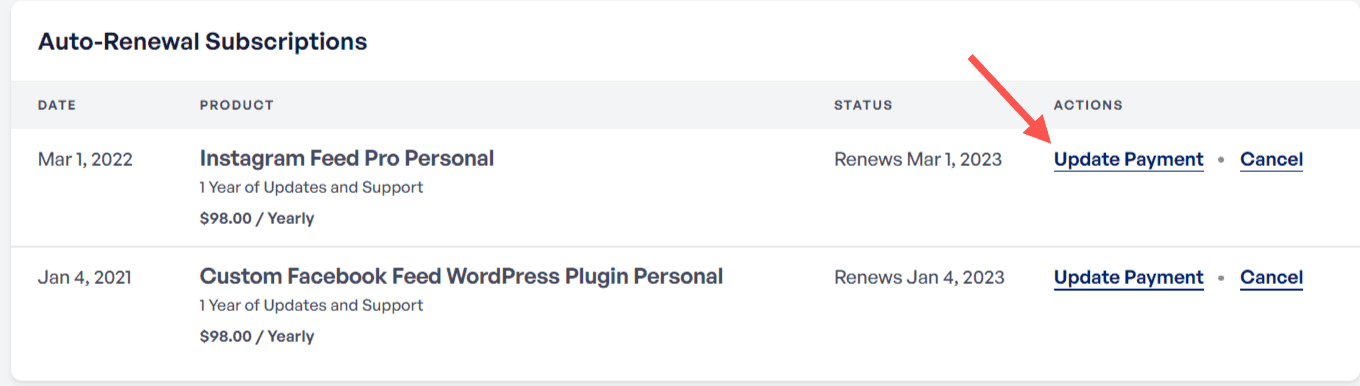
A continuación, introduce los datos de la nueva tarjeta para esa suscripción. Si no ves ninguna suscripción en la página, aún no es necesario que actualices nada. Esto puede ocurrir con cuentas más antiguas. Cuando renuevas tu licencia manualmente, la tarjeta que utilices al finalizar la compra se convierte en la forma de pago para futuras renovaciones automáticas.
Actualización de un método de pago de PayPal
Si has pagado con PayPal, cambia la forma de pago en tu cuenta de PayPal:
- Inicia sesión en tu cuenta de PayPal.
- En la esquina superior derecha, junto al botón «Cerrar sesión », haz clic en el nombre de tu cuenta. A continuación, haz clic en «Configuración de la cuenta».
- En la parte izquierda del panel de control, haz clic en «Dinero, bancos y tarjetas». Puedes modificar una tarjeta de la cuenta, vincular una nueva tarjeta o configurar un pago automático.
- Si deseas modificar la forma de pago de una suscripción existente, haz clic en «Pagos en la web» en lugar de editar una tarjeta.
- A continuación, selecciona el comerciante «Smash Balloon ».
- A continuación, cambia la forma de pago asociada a ella.
Las propias páginas de ayuda de PayPal explican estos pasos con más detalle: cómo cambiar la forma de pago predeterminada y cómo actualizar un pago automático.
Cómo cancelar una suscripción con renovación automática
Nota: La cancelación solo detiene el pago de la renovación automática. Tu licencia seguirá activa hasta su fecha de caducidad y seguirás disfrutando de las actualizaciones del complemento y del servicio de asistencia hasta entonces.
Para dar de baja una suscripción, sigue estos pasos:
- Inicia sesión en tu cuenta de Smash Balloon.
- En la parte superior de la página, haz clic en la pestaña «Facturación ».
- A continuación, desplázate hacia abajo hasta la sección «Suscripciones con renovación automática », situada cerca de la parte inferior de la página. Después, haz clic en «Cancelar».
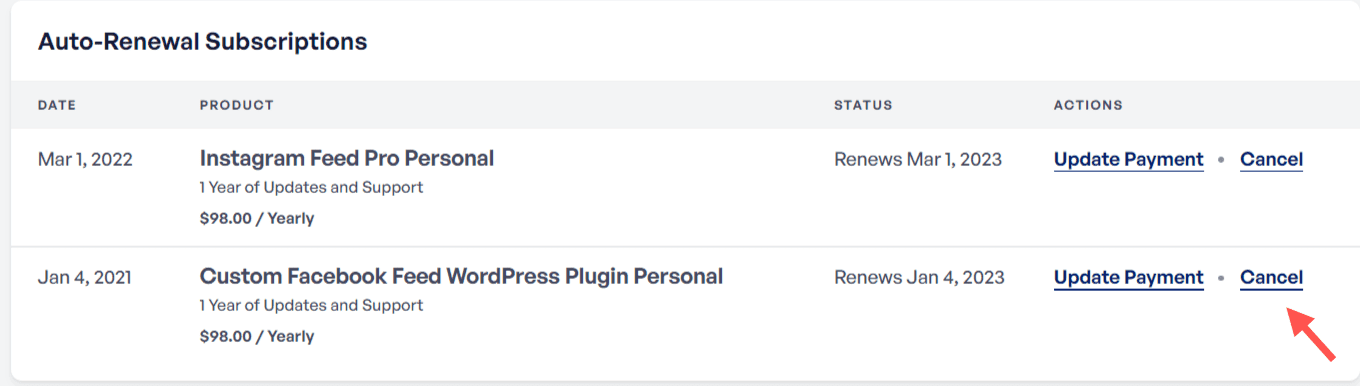
- Al hacer clic en «Cancelar», aparecerán dos ventanas emergentes en las que se explican las ventajas de mantener la suscripción y los riesgos de cancelarla. Léalas. A continuación, marque las casillas de la segunda ventana emergente para continuar.
Cuando se haya procesado la cancelación, en tu cuenta aparecerá la suscripción como «cancelada» en la columna «Estado ». Dado que la renovación automática está desactivada, tendrás que renovar la licencia tú mismo antes de que caduque para seguir recibiendo actualizaciones.
Cómo comprobar la fecha de caducidad de tu permiso de conducir
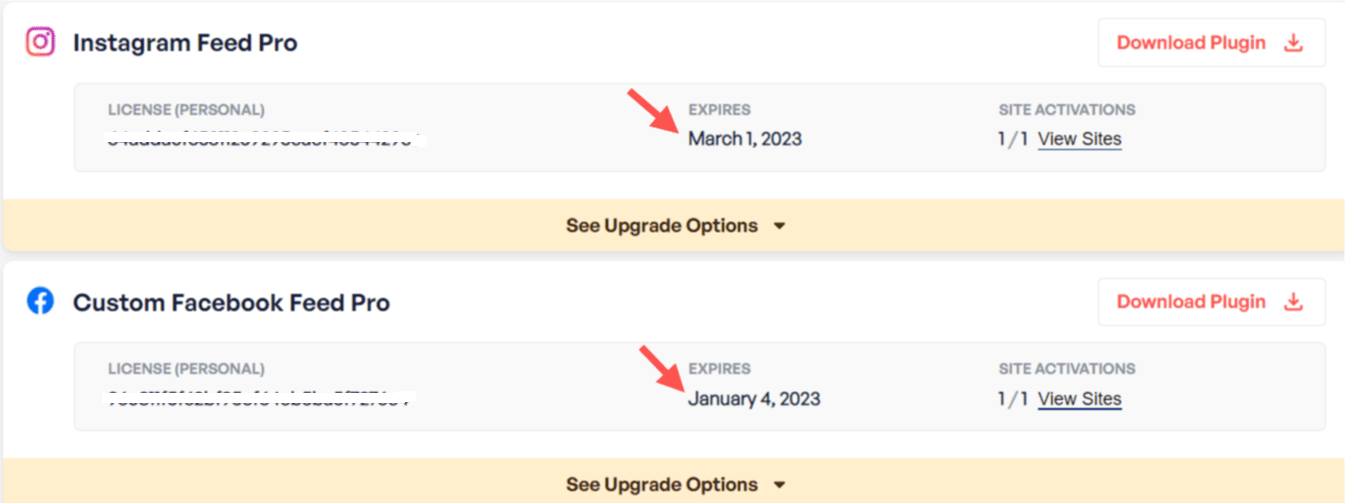
Tras la cancelación, puedes comprobar cuándo caduca tu licencia, para saber cuándo debes renovarla. En la parte superior de la página de tu cuenta, haz clic en el enlace a la sección «Descargas ». A continuación, desplázate hacia abajo hasta el complemento correspondiente a esa compra. En su licencia aparecerá la fecha de caducidad.
¡Y ya está! Ahora ya sabes cómo mantener, actualizar o cancelar la suscripción con renovación automática de tu licencia.
A continuación, consulta nuestra guía sobre la renovación de la licencia para saber qué hacer cuando esta esté a punto de caducar.
Preguntas frecuentes
A continuación, respondemos a algunas de las preguntas más frecuentes sobre las suscripciones con renovación automática.
¿Pierdo mi complemento si cancelo la suscripción?
No. La nota que aparece al principio del apartado «Cómo cancelar una suscripción con renovación automática», más arriba, explica qué es lo que conservas tras la cancelación.
¿Por qué sigo recibiendo correos electrónicos en los que se indica que la renovación o el pago han fallado?
Los correos electrónicos de recordatorio de renovación y de fallo en el pago se envían automáticamente y se repiten mientras haya un pago pendiente. Si estás en proceso de cambiar la tarjeta, puedes ignorar los mensajes repetidos. Mientras tanto, nada en tu sitio web dejará de funcionar.
No puedo acceder a mi cuenta. ¿Cómo puedo darme de baja?
Abre un ticket de asistencia y dinos qué suscripción quieres cancelar. Nuestro equipo se encargará de cancelarla por ti y te lo confirmará una vez que esté hecho.




