


 ソーシャルウォール
 フィード分析


Smash Balloonのライセンス自動更新の仕組み、およびクレジットカードやPayPalの支払い方法の更新方法、サブスクリプションの解約方法について。
Smash Balloonのライセンスの自動更新設定を管理されますか?
このガイドでは、自動更新サブスクリプションの仕組み、支払いに使用するクレジットカードやPayPalアカウントの更新方法、および解約方法について順を追って説明します。購入時に使用したSmash Balloonアカウントのログイン情報が必要となります。
自動更新サブスクリプションについて
プラグインの購入、ライセンスの更新、または別のプラグインへのアップグレードを行うと、購入対象の各アイテムについて自動更新サブスクリプションが作成されます。これらはすべて、購入時に使用したSmash Balloonアカウントで管理できます。
定期購読にすれば、毎年手動で更新手続きをする手間が省けます。定期購読を継続することには、次のようなメリットがあります:
- ライセンスは有効なままですので、プラグインの有料機能を引き続きご利用いただけます。
- プラグインのアップデートやサポートチームへのサポートが継続的に提供されるため、ソーシャルメディアプラットフォームやWordPressに変更があった場合でも、安心してご利用いただけます。
- 今後価格が値上がりしても、現在の更新料金はそのまま維持されます。
- 手動での更新に必要な決済手続きを省略できます。
商品の定期購入を希望されない場合は、購入後いつでも解約できます。その手順については、以下の「自動更新の定期購入を解約する」をご覧ください。
メール購読の管理
Smash Balloonのアカウントを作成すると、お客様のメールアドレスが当社のメーリングリストに登録されます。このメールでは、当社のプラグインが連携しているソーシャルメディアプラットフォームの変更点、プラグインをさらに活用するためのヒント、および当社が実施しているプロモーション情報などをお知らせします。
配信を停止するには、これらのメールのいずれかの下部にある「配信停止」リンクをクリックしてください。そうすれば、あなたのメールアドレスは配信リストから完全に削除されます。
お支払い方法の更新
自動更新サブスクリプションの支払い方法を変更することができます。変更手順は、お支払い方法によって異なります。どの支払い方法を使用したか分からない場合は、チェックアウト時に選択した支払いオプションを思い出してみてください。クレジットカードでのお支払いの場合は、Smash Balloonアカウント内で情報を更新します。新しいカード情報は、当社のクレジットカード決済を処理しているStripeに直接送信されます。PayPalでのお支払いの場合は、PayPalアカウント内で情報を更新してください。
クレジットカード情報の更新
カード情報を更新するには、Smash Balloonアカウントにログインしてください。次に、「請求」セクションをクリックします。その後、ページの一番下までスクロールします。変更したい購入のサブスクリプションの横にある「支払い情報の更新」をクリックしてください。
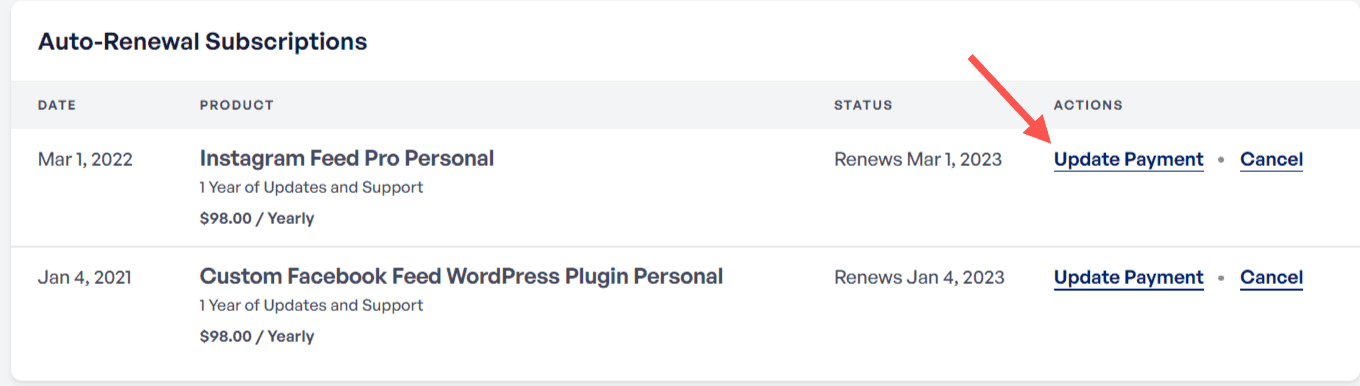
次に、そのサブスクリプションの新しいカード情報を入力してください。ページにサブスクリプションが表示されていない場合は、現時点では更新する必要はありません。これは、古いアカウントで発生することがあります。ライセンスを手動で更新する場合、チェックアウト時に使用したカードが、今後の自動更新の支払い方法となります。
PayPalの支払い方法の更新
PayPalでお支払いいただいた場合は、PayPalアカウント内で支払い方法を変更してください:
- PayPalアカウントにログインしてください。
- 右上の隅にある「ログアウト」ボタンの横にあるアカウント名をクリックします。次に、「アカウント設定」をクリックします。
- ダッシュボードの左側にある「お金、銀行、カード」をクリックします。ここで、アカウントに登録されているカードの編集、新しいカードの登録、または自動支払いの設定を行うことができます。
- 既存の定期購読の支払い方法を変更したい場合は、カード情報を編集するのではなく、「ウェブサイトでの支払い」をクリックしてください。
- 次に、「Smash Balloon」の販売者を選択してください。
- 次に、そのアカウントに登録されている支払い方法を変更してください。
PayPalのヘルプページでは、これらの手順についてさらに詳しく解説しています。具体的には、「優先支払い方法の変更」と「自動支払いの更新」です。
自動更新サブスクリプションの解約
注:解約しても、自動更新の支払いが停止されるだけです。ライセンスは有効期限まで有効であり、それまではプラグインのアップデートやサポートを受け続けることができます。
定期購読を解約するには、以下の手順に従ってください:
- Smash Balloonのアカウントにログインしてください。
- ページの上部にある「請求」タブをクリックしてください。
- 次に、ページの下方にある「自動更新の定期購読」セクションまでスクロールします。その後、「キャンセル」をクリックしてください。
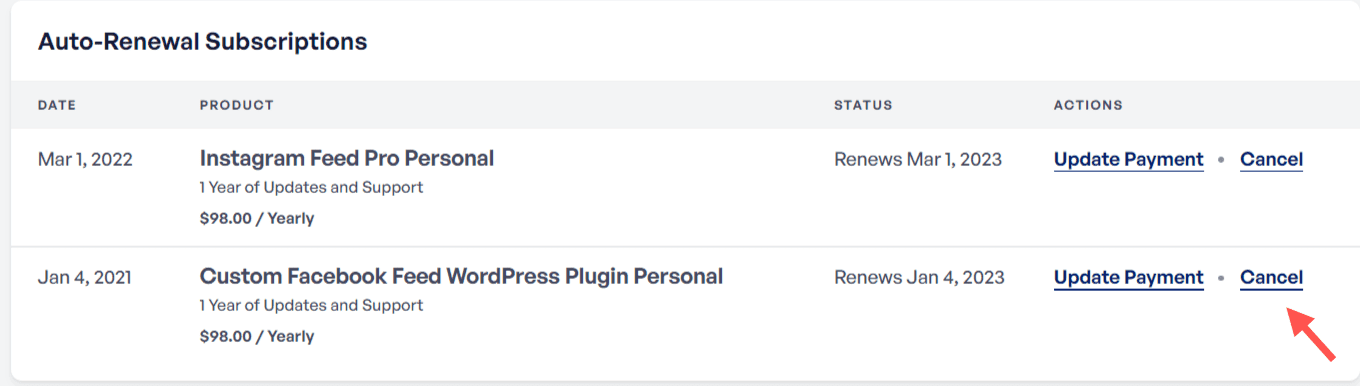
- 「キャンセル」をクリックすると、2つのポップアップが表示され、サブスクリプションを継続するメリットとキャンセルによるリスクが説明されます。それらをよくお読みください。その後、2つ目のポップアップ内のチェックボックスにチェックを入れて、手続きを続けてください。
解約が処理されると、アカウントの「ステータス」欄に、そのサブスクリプションが「解約済み」と表示されます。自動更新はオフになっているため、更新を継続してアップデートを受け取り続けるには、有効期限が切れる前にご自身でライセンスを更新する必要があります。
ライセンスの有効期限の確認
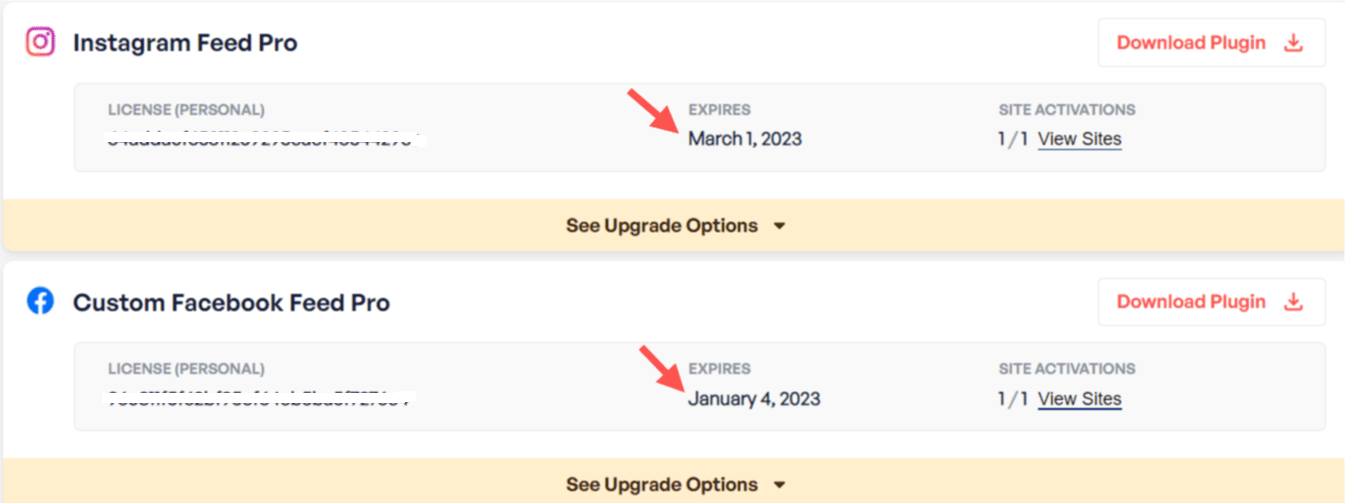
解約後も、ライセンスの有効期限を確認できるので、更新時期を把握できます。アカウントページの上部にある「ダウンロード」セクションへのリンクをクリックしてください。その後、その購入履歴にあるプラグインまで画面を下にスクロールします。そのプラグインのライセンス情報に「有効期限」が表示されます。
以上です!これで、ライセンスの自動更新サブスクリプションを維持、更新、または解約する方法がわかりましたね。
次に、ライセンスの有効期限が近づいた場合の対応方法については、ライセンスの更新に関するガイドをご覧ください。
よくある質問
以下では、自動更新サブスクリプションに関するよくある質問のいくつかにお答えします。
サブスクリプションを解約すると、プラグインは使えなくなりますか?
いいえ。上記の「自動更新サブスクリプションの解約」の冒頭にある注記に、解約後に何が残るかが説明されています。
なぜ更新や支払いの失敗を知らせるメールが何度も届くのですか?
更新のお知らせや支払い失敗の通知メールは自動的に送信され、支払いが保留中の間は繰り返し送信されます。カード情報の変更手続き中の場合は、これらの繰り返しメールを無視して構いません。その間、サイト上の機能に支障が生じることはありません。
アカウントにログインできません。キャンセルするにはどうすればよいですか?
サポートチケットを開き、解約したいサブスクリプションをお知らせください。弊社チームが代行して解約手続きを行い、完了次第、ご連絡いたします。




