


 Parede social
  Análise de feeds

Como funciona a renovação automática da licença do Smash Balloon, bem como a forma de atualizar um cartão ou um método de pagamento via PayPal e de cancelar uma subscrição.
Conteúdo:
Explicação das assinaturas de licença de renovação automática
Assinaturas de e-mail
Atualização dos métodos de pagamento para subscrições de renovação automática
Atualização dos métodos de pagamento com cartão de crédito
Atualização dos métodos de pagamento PayPal
Cancelando uma assinatura de "renovação automática
Explicação das assinaturas de licença de renovação automática
É criada uma subscrição de licença de renovação automática para cada item de uma compra. Se preferir não ter um pagamento de subscrição para um item, pode cancelá-lo a qualquer momento na sua conta de utilizador Smash Balloon após a compra ter sido efectuada.
As subscrições de "renovação automática" são criadas para que não tenha de se preocupar em voltar todos os anos e passar pelo inconveniente de ter de renovar manualmente uma licença. São geridas na conta de utilizador do Smash Balloon com a qual a compra foi efectuada.
Há muitas vantagens em manter uma subscrição em vigor, tais como
- Mantém e continua a usufruir das vantagens das funcionalidades Pro do plugin.
- Mantém-se protegido contra as constantes alterações das redes sociais ou do WordPress através de actualizações de plugins e do acesso à nossa equipa de especialistas de apoio.
- A sua taxa de renovação atual para a suasubscrição de licença bloqueia-o na sua taxa de renovação atual, pelo que não será afetado se os preços aumentarem no futuro.
- Não é necessário concluir o processo de compra necessário para uma renovação manual.
As subscrições são criadas automaticamente quando compra um plugin, renova uma licença existente ou actualiza para outro tipo de plugin.
O cancelamento da subscrição de "renovação automática" não cancela nem invalida o período de vida real da licença de plug-in existente, mas apenas cancela o processo de pagamento de "renovação automática" que, de outra forma, ocorreria automaticamente na altura prevista para a expiração da licença. Apenas afecta os benefícios da renovação automática da licença.
Pode cancelar/anular a subscrição de qualquer subscrição existente em qualquer altura na sua conta de utilizador Smash Balloon. São fornecidas instruções aqui sobre como completar o processo de cancelamento de uma subscrição.
Subscrições de correio eletrónico
Quando cria uma conta de utilizador Smash Balloon, o seu e-mail é adicionado à nossa lista de correio eletrónico, que lhe envia periodicamente avisos. Estes avisos por e-mail podem estar relacionados com alterações importantes feitas recentemente na plataforma de redes sociais para a qual o seu plugin se destina, que podem afetar a funcionalidade do(s) plugin(s) que possui, informações educativas sobre como pode utilizar o seu plugin de forma mais eficaz, quaisquer promoções que estejamos a oferecer, etc.
Se desejar deixar de receber avisos, basta clicar na ligação "Cancelar a subscrição" na parte inferior da mensagem de correio eletrónico. Ao clicar nessa ligação, o seu correio eletrónico será permanentemente removido da lista e deixará de ser enviado para esse endereço de correio eletrónico.
Atualização dos métodos de pagamento para subscrições de renovação automática
Pode atualizar ou alterar a fonte de pagamento utilizada para os pagamentos de subscrição de "renovação automática" existentes para cartões de crédito ou pagamentos PayPal, mas cada método é executado de forma diferente. A alteração do método de pagamento num cartão de crédito é feita na sua conta de utilizador do Smash Balloon com as informações actualizadas enviadas diretamente para o Stripe (a agência financeira que trata de todas as transacções de cartão de crédito online) através da sua API e, assim, actualiza as informações do seu cartão. Clique aqui para obter instruções detalhadas sobre como atualizar as informações do seu cartão de crédito.
No entanto, o PayPal não possui uma interface API, pelo que é necessário iniciar sessão diretamente na sua conta PayPal para atualizar o método de pagamento. Clique aqui para obter instruções detalhadas sobre como fazer isso.
Atualizar um método de pagamento com cartão de crédito para subscrições de renovação automática
Assinaturas com cartão de crédito:
Se pretender atualizar as suas informações de pagamento para um cartão de crédito, pode fazê-lo iniciando sessão na sua conta de utilizador Smash Balloon aqui. Em seguida, clique na secção "Faturação" da sua conta, desloque-se para a parte inferior da página e clique em "Atualizar método de pagamento com cartão de crédito" junto à lista de subscrições da compra para a qual pretende atualizar as informações da conta de faturação. (Veja a imagem abaixo).
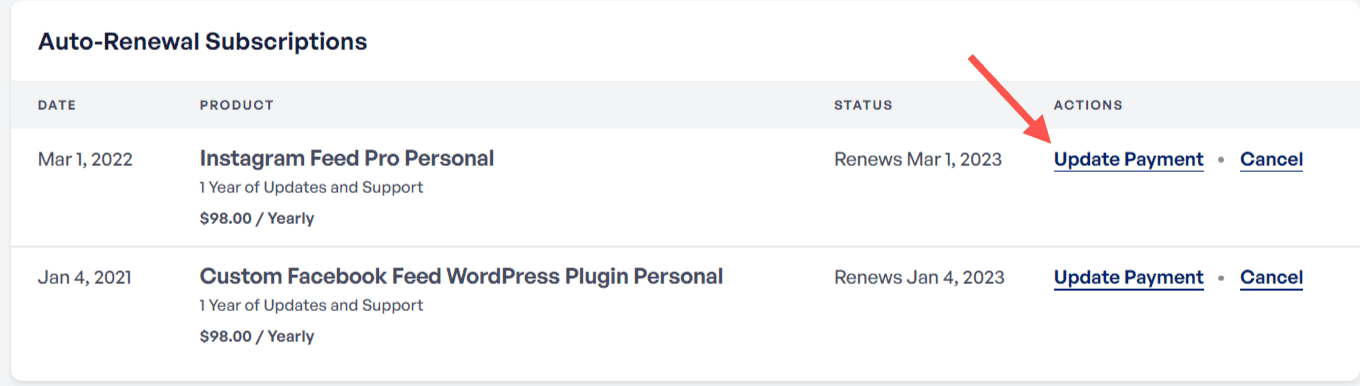
Localização para atualizar as informações da sua conta de pagamento da subscrição de renovação automática.
Agora, deve poder atualizar as informações de faturação para o pagamento dessa subscrição. Se ainda não tiver uma subscrição (o que pode ser o caso de uma conta mais antiga), não precisa de atualizar as informações de faturação neste momento. Quando renovar manualmente a sua licença, pode utilizar o cartão de crédito que quiser nessa altura e será esse o cartão que será utilizado para a fonte de pagamento da subscrição de renovação automática para pagamentos futuros.
Alterar as informações do cartão de subscrição PayPal:
Se utilizou o PayPal para comprar o plugin, terá de localizar o pagamento/assinatura automática na sua conta PayPal para alterar o método de pagamento:
-
- Inicie sessão na sua conta PayPal aqui.
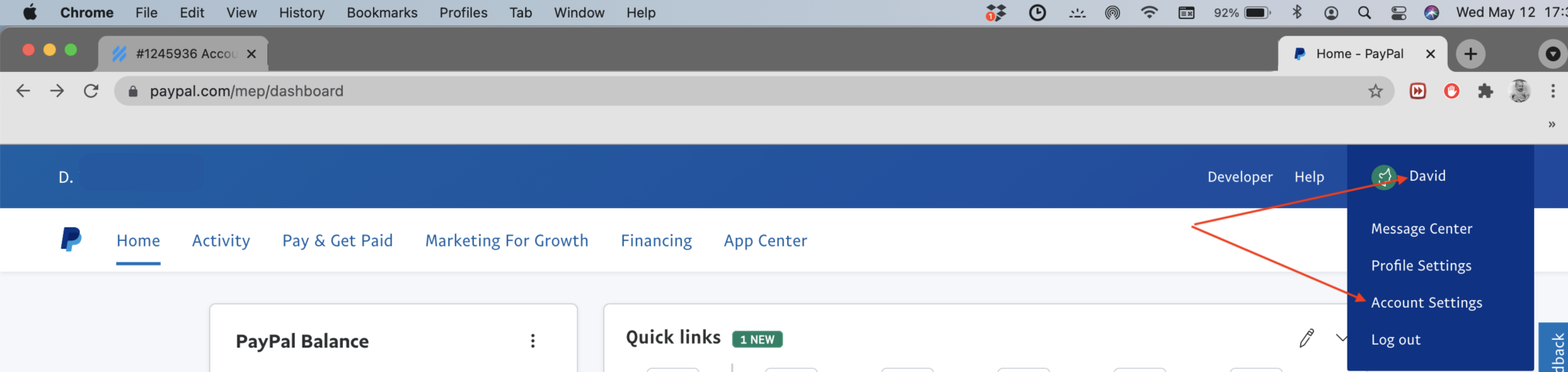
- Clique no ícone de engrenagem ou no nome da sua conta no canto superior direito do ecrã (junto ao botão "Terminar sessão") para ver "Definições da conta". (Ver imagem de ecrã abaixo)
-
- Selecione "Definições da conta" (no canto superior direito do ecrã, junto ao botão "Terminar sessão").
- Em seguida, no lado esquerdo da área do painel de controlo, selecione "Dinheiro, bancos e cartões". Pode agora editar/atualizar um cartão de crédito existente associado à conta, associar um novo cartão ou configurar um pagamento automático (ver imagem abaixo).
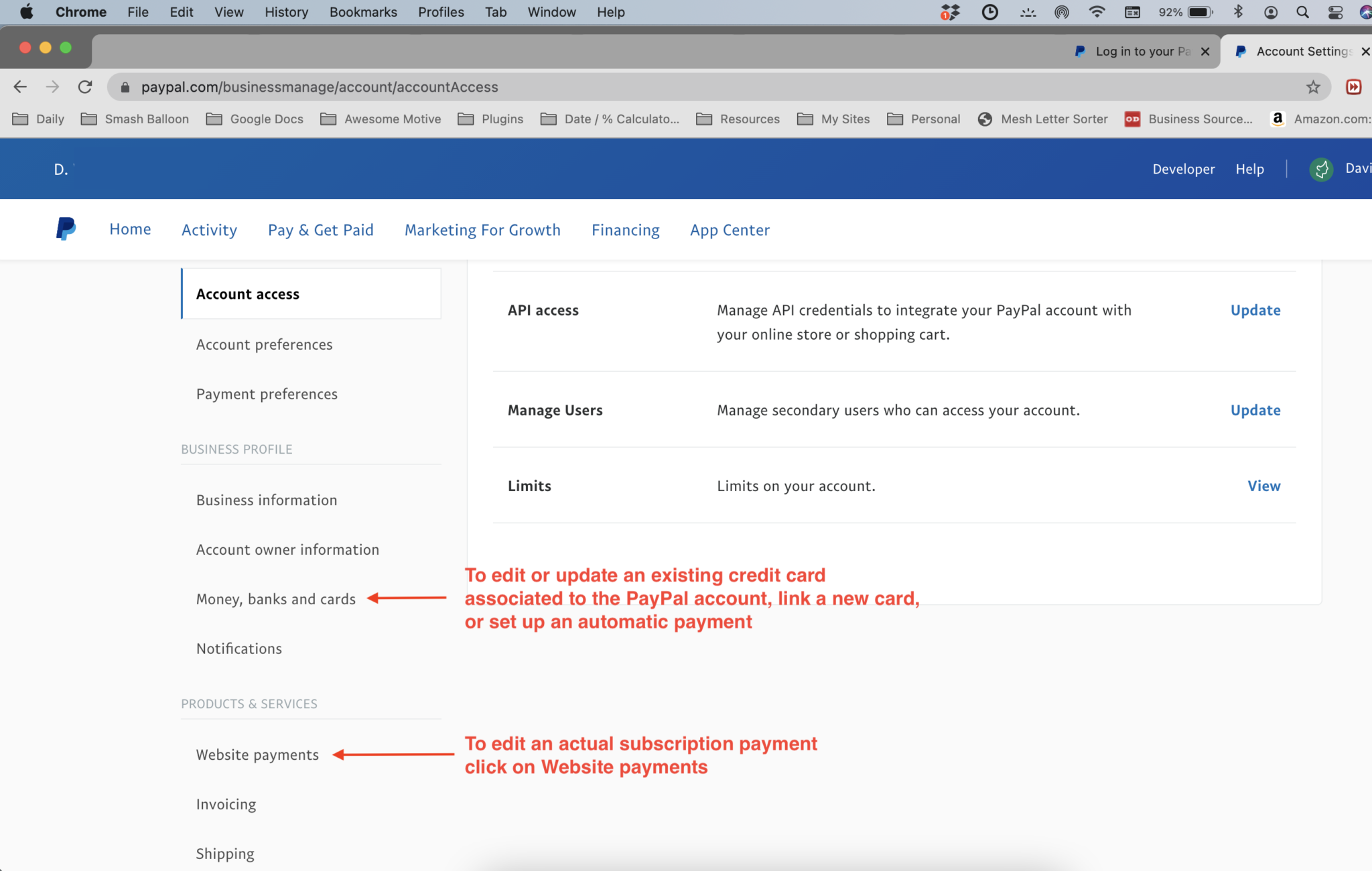
Selecione "Dinheiro, bancos e cartões" no painel de controlo à esquerda e clique em Gerir pagamentos automáticos.
Para editar um pagamento de subscrição real, clique em Pagamentos do site. (Ver imagem de ecrã acima).
- Selecionar o comerciante "Smash Balloon
- Pode então alterar o método de pagamento associado.
Para obter instruções pormenorizadas adicionais, consulte qualquer um destes documentos.
Cancelar uma subscrição de "renovação automática
1. Inicie sessão na sua conta de utilizador Smash Balloon aqui.
2. Depois de iniciar a sessão, clique no separador "Faturação" na parte superior da página.
3. Desloque-se para baixo até à secção "Subscription"(Subscrição), perto da parte inferior da página, e clique em "Cancel" (Cancelar). Isso interromperá todas as renovações automáticas futuras, mas sua licença ainda será válida para o período de tempo para o qual foi comprada. (Veja a imagem abaixo).
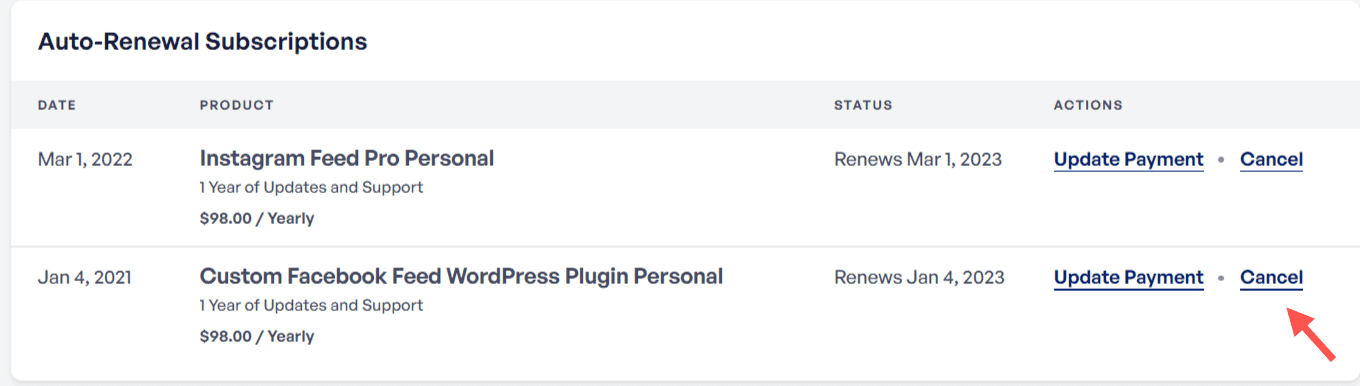
Captura de ecrã de como cancelar uma subscrição.
4. Reveja as informações nos pop-ups de cancelamento, aconselhando sobre os benefícios de ter uma subscrição e os riscos de cancelar. Para continuar com o processo de cancelamento, certifique-se de que assinala as caixas no segundo ecrã de pop-up.
Depois de ter cancelado a subscrição, a sua conta deve apresentar a subscrição como tendo sido cancelada na coluna "Estado" da subscrição.
Nota: O cancelamento da subscrição não invalida a licença em si e a licença continuará a ser válida durante o período de tempo para o qual foi originalmente comprada ou renovada. Em vez disso, apenas interrompe o processo de "renovação automática", o que significa que terá de renovar manualmente a sua licença quando esta expirar para evitar perder actualizações importantes.
Depois de cancelar uma subscrição, pode ainda verificar a data de expiração da licença selecionando a ligação para a secção "Transferências" na parte superior da página. Desloque-se para baixo até ao número de encomenda relativo a essa compra, onde pode encontrar a data de expiração da licença efectiva. (Veja a imagem abaixo).
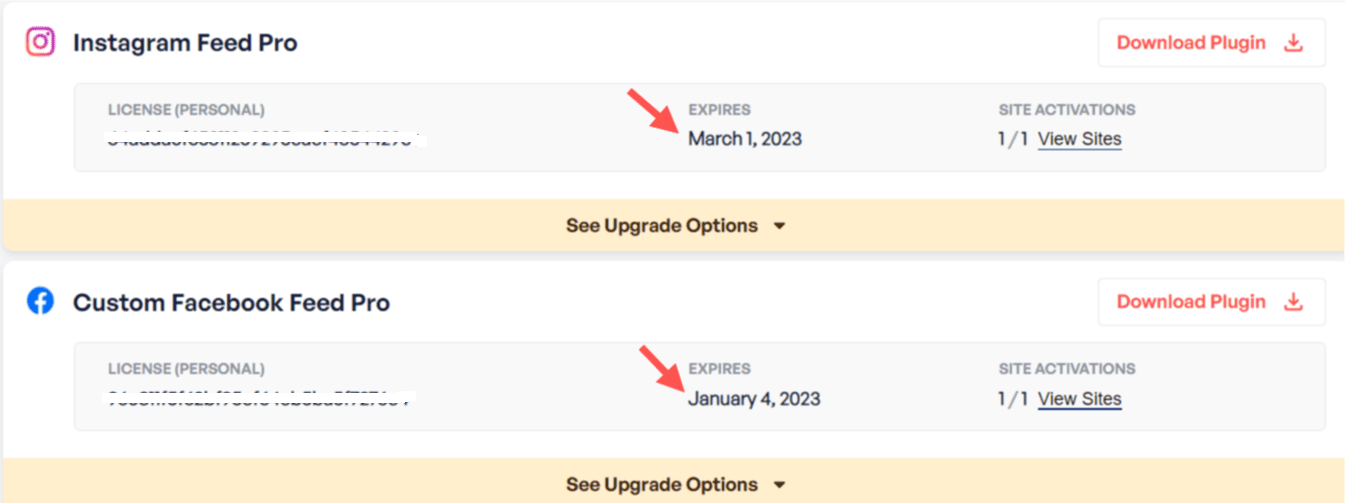
Captura de ecrã do local onde se pode verificar a data de expiração programada real da licença após o cancelamento de uma subscrição.




