


 Muro social
 Feed Analytics


Cómo volver a conectar un perfil empresarial de Instagram cuando no se conecta, aparece un error en los feeds de hashtags o se muestra el error 190 de la API.
¿Te gustaría volver a vincular una cuenta de Instagram que el feed de Instagram lee a través de Facebook?
La opción «Volver a conectar» establece una nueva conexión entre el feed de Instagram y tu cuenta de Instagram a través de Facebook. Resulta útil cuando la fuente muestra el mensaje «Fuente no válida» o cuando el feed de un hashtag deja de funcionar. También es útil cuando una cuenta de Instagram que esperabas no aparece en la lista después de conectarte.
Para saber qué significa un mensaje de error concreto, consulta nuestra guía sobre cómo solucionar un problema con una fuente de Instagram.
En la página de conexión de Smash Balloon, la opción para conectarse a través de Facebook es «Mis publicaciones y más ». En la antigua página de conexión, que algunos sitios web aún muestran, se denomina «Business Advanced». En el creador de feeds, una fuente conectada de esta forma también puede aparecer con la etiqueta «Business Advanced».
Antes de empezar, asegúrate de que Instagram Feed esté instalado y activado en tu página web.
Esto es lo que vamos a tratar.
- Volver a conectar a través de Facebook
- Añadir cuentas que faltan tras la autorización
- Renovación de la autorización de la aplicación Smash Balloon
- Restablecer tu perfil empresarial como último recurso
- Preguntas frecuentes
Volver a conectar a través de Facebook
Para empezar, volveremos a añadir tu cuenta de Instagram desde los ajustes del feed de Instagram.
Estos pasos utilizan la opción «Mis publicaciones y más», que conecta tu cuenta de Instagram a través de la página de Facebook a la que está vinculada. Si, por el contrario, tu fuente se conecta a través de Instagram con la opción «Solo mis publicaciones», sigue los pasos que se indican en «Volver a conectar tu fuente».
Una conexión a través de Facebook sigue funcionando hasta que Facebook o Instagram dejan de aceptarla.
Para saber por qué, consulta «Cuánto dura una conexión en Instagram y cómo se renueva».
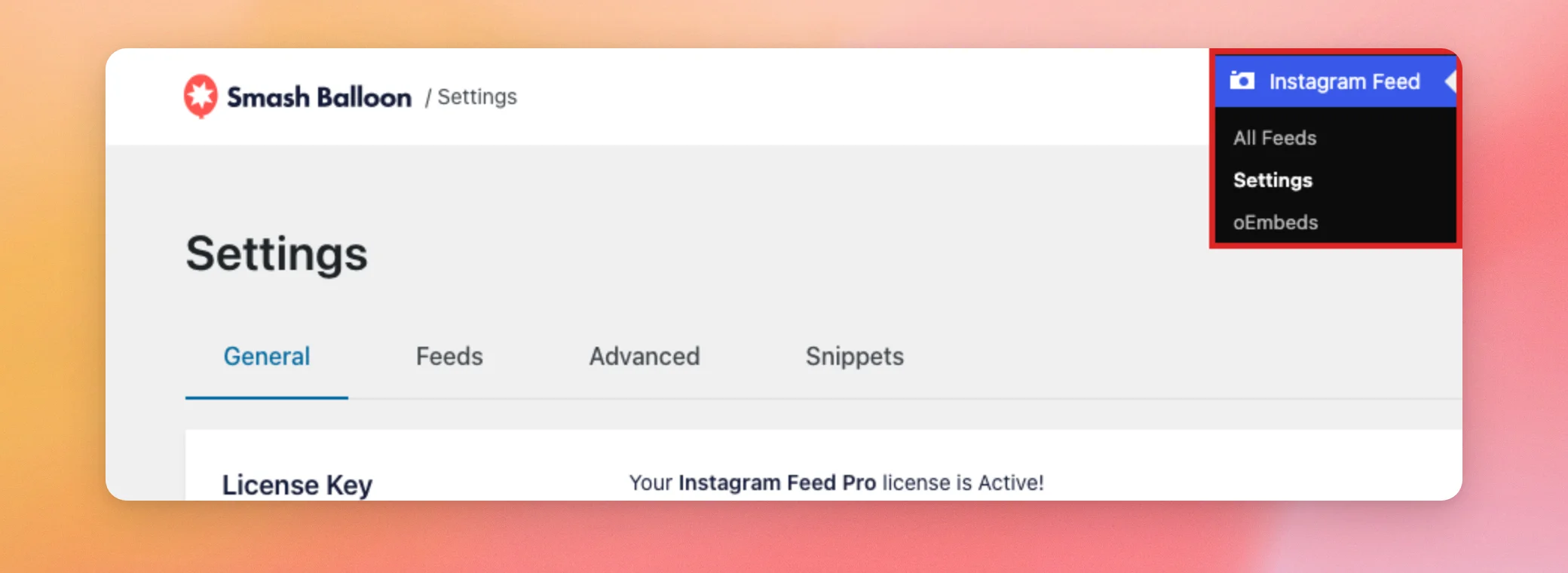
En tu panel de control de WordPress, ve a Instagram Feed » Ajustes.
En la pestaña «General», busca el cuadro «Gestionar fuentes». A continuación, haz clic en «Añadir fuente».
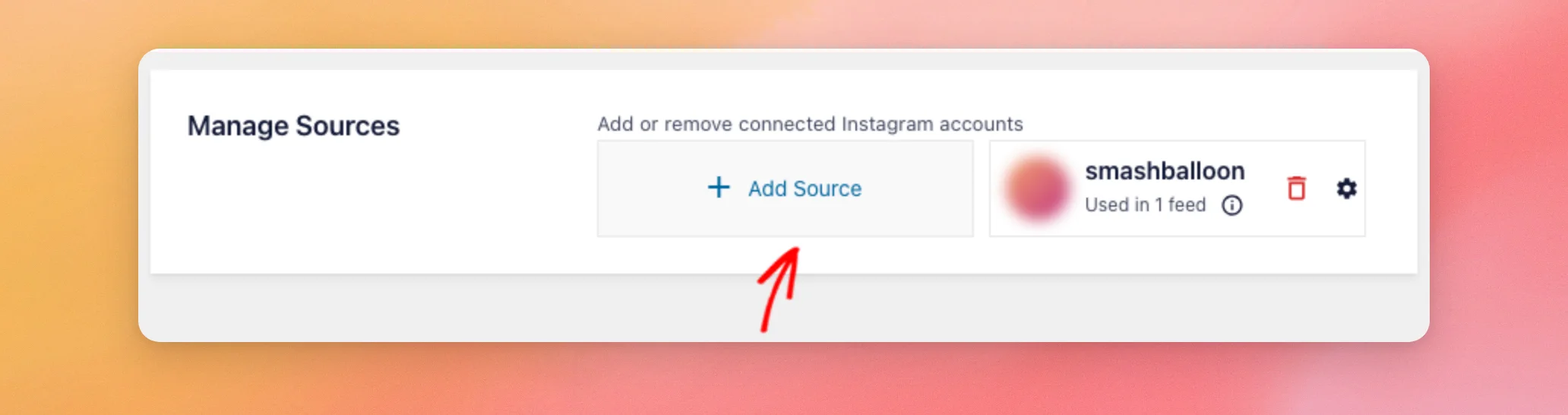
Si en tu tarjeta de origen aparece el mensaje «Fuente no válida», también encontrarás un enlace «Reconectar». Ese enlace inicia la misma conexión que la opción «Añadir fuente».
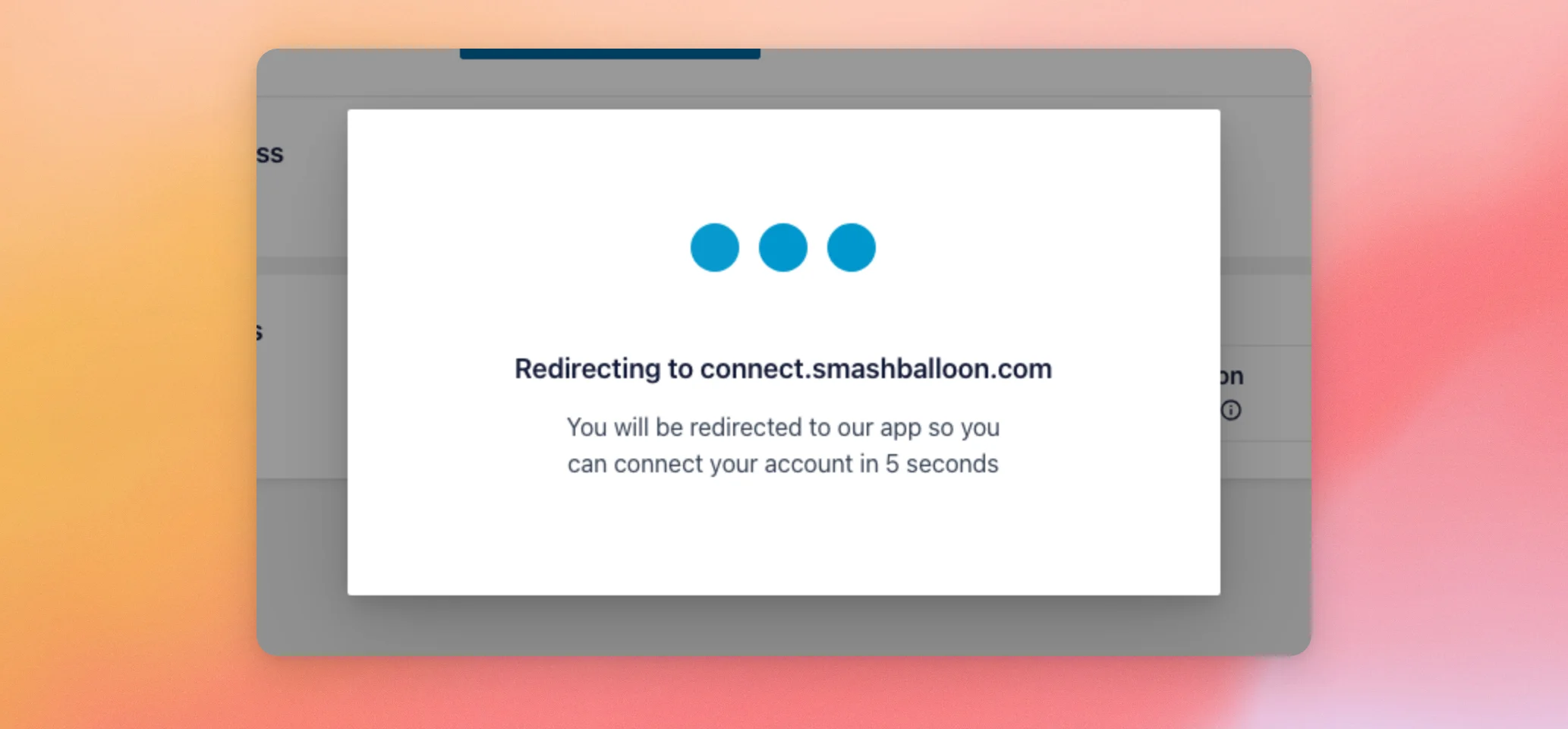
A continuación, Instagram Feed abre una ventana que te redirige a la página de conexión de Smash Balloon. No es necesario que hagas clic en nada en esta ventana. La redirección se produce automáticamente al cabo de unos segundos.
Las siguientes capturas de pantalla corresponden a la página de conexión de Smash Balloon y a Facebook.
Nota: Mantén seleccionadas las cuentas y páginas de Instagram que utilizabas anteriormente, para que los feeds que las utilizan sigan recibiendo nuevas publicaciones.
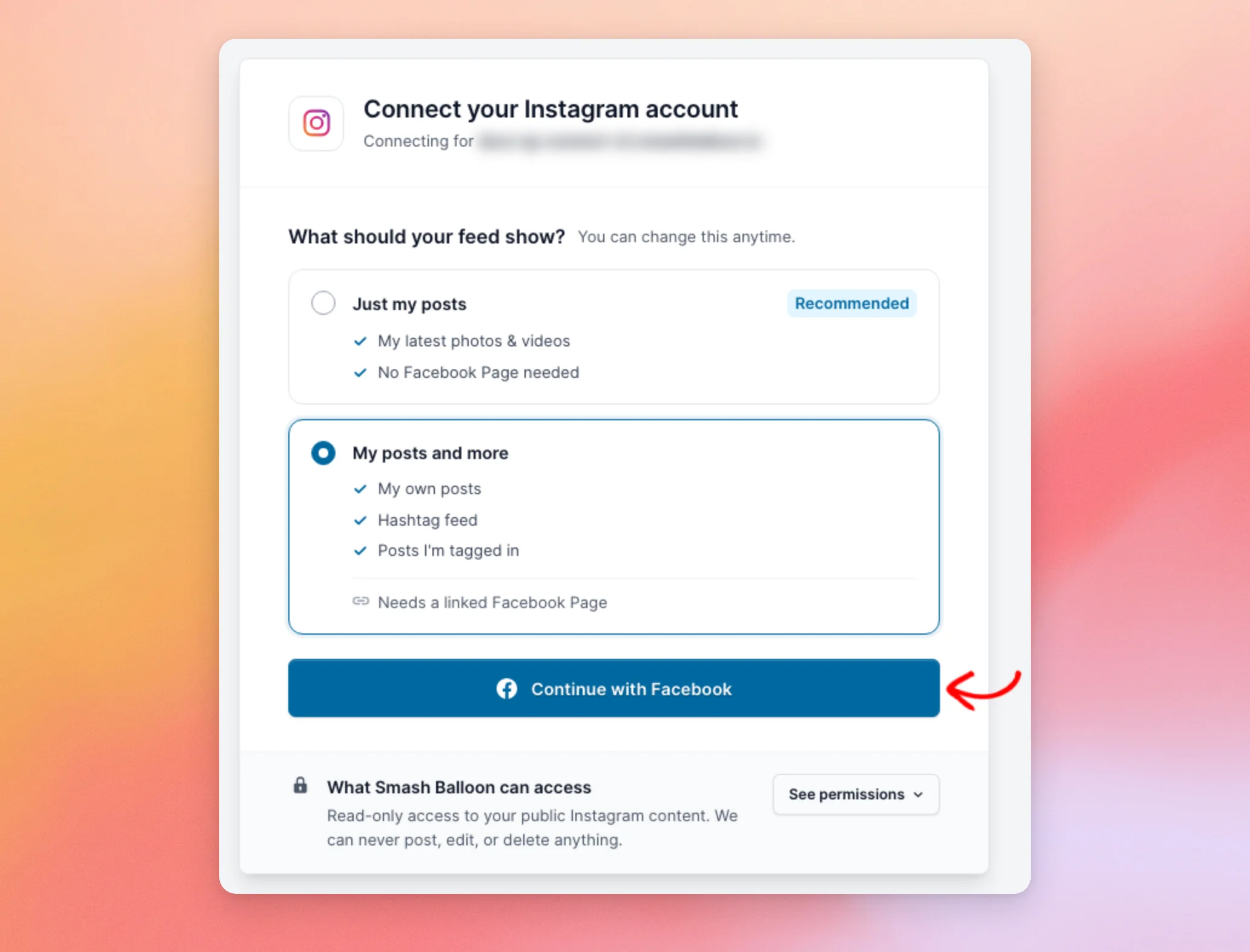
En la página de conexión, en el apartado «¿Qué debería mostrar tu feed?», selecciona «Mis publicaciones y más». A continuación, haz clic en «Continuar con Facebook».
En Facebook, selecciona las cuentas de Instagram y las páginas de Facebook que quieras que utilice Instagram Feed. Deja todos los permisos seleccionados. Algunos tipos de feed requieren un permiso específico, e Instagram Feed muestra un error en los feeds que no lo tengan. A continuación, sigue adelante hasta que Facebook te redirija a la página de conexión de Smash Balloon.
De vuelta en la página de conexión, Smash Balloon te pide que confirmes tu sitio web en la sección «Asegurémonos de que eres tú». Si la dirección que aparece es la de tu sitio web, haz clic en «Sí, es mi sitio web».
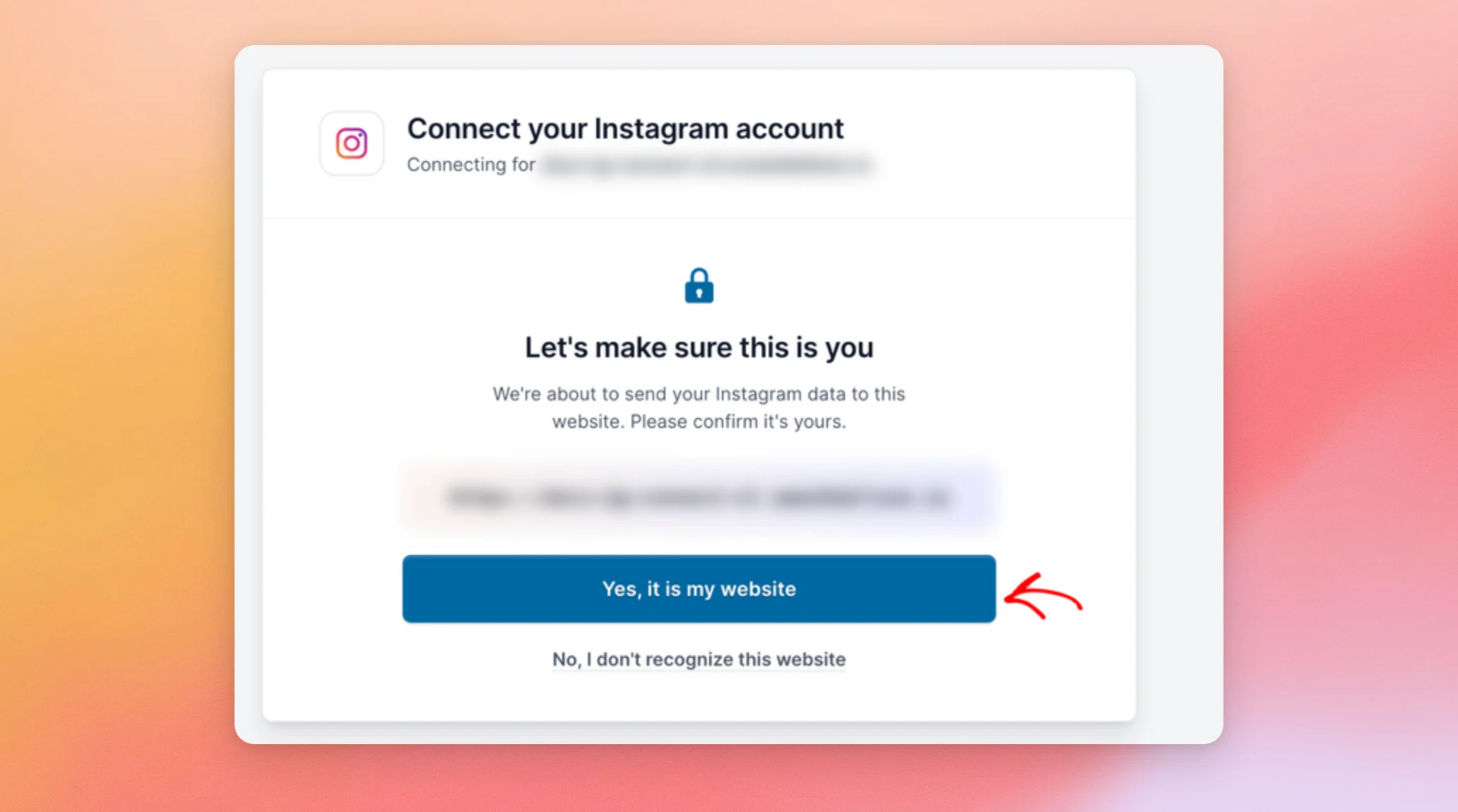
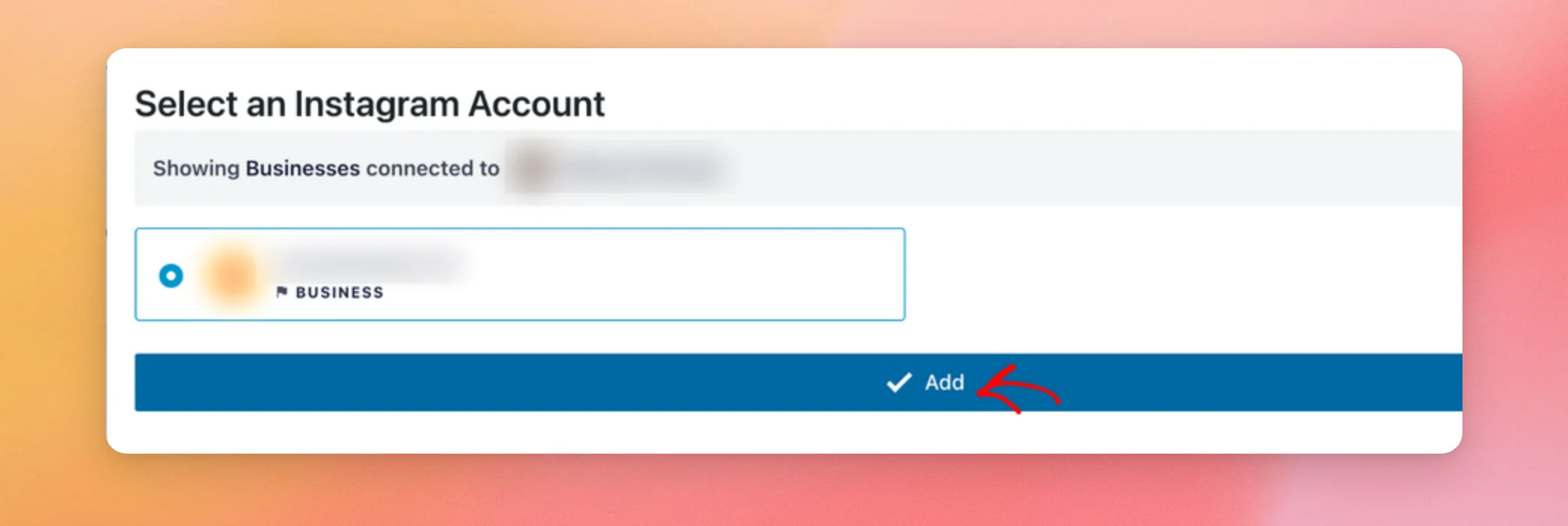
De vuelta en WordPress, la ventana «Seleccionar una cuenta de Instagram» muestra una lista de las cuentas de Instagram vinculadas a tu cuenta de Facebook. Si la cuenta que buscas no aparece en la lista, consulta el artículo «Añadir cuentas que faltan tras la autorización».
En la ventana «Seleccionar una cuenta de Instagram», selecciona la cuenta que quieras volver a conectar. A continuación, haz clic en «Añadir».
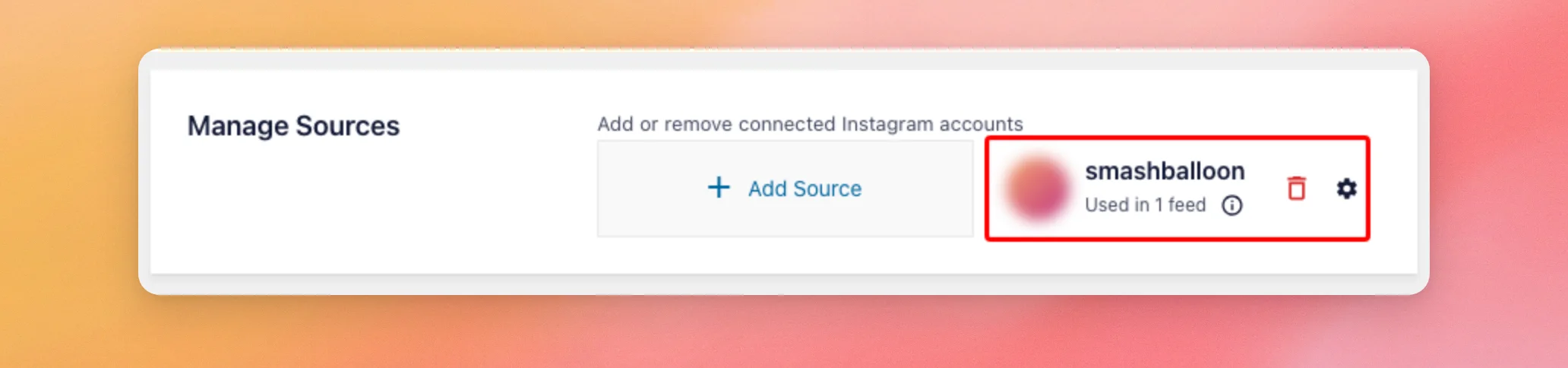
Tu cuenta ya aparece en «Gestionar fuentes» sin el mensaje «Fuente no válida». Las fuentes que la utilizan pueden volver a recibir nuevas publicaciones.
Si la cuenta que buscas no aparece en la lista, en la siguiente sección se explica cómo añadirla.
Añadir cuentas que faltan tras la autorización
La ventana «Seleccionar una cuenta de Instagram» solo muestra las cuentas de Instagram vinculadas a las páginas de Facebook cuyo uso has autorizado a la aplicación Smash Balloon. Si, al realizar la conexión anteriormente, solo autorizaste algunas de tus páginas, las demás cuentas no aparecerán. Si no has autorizado ninguna de tus páginas, la ventana mostrará el mensaje «No se ha encontrado ningún perfil empresarial» en lugar de la lista. Si no autorizaste ninguna página de Facebook durante la conexión, la página de conexión de Smash Balloon mostrará en su lugar una página titulada «Un paso más», ya que la conexión requiere al menos una página.
Para solucionar esto, modifica en la configuración de Facebook las páginas a las que la aplicación Smash Balloon puede acceder.
- Inicia sesión en la cuenta de Facebook que gestiona la página de Facebook vinculada a tu cuenta de Instagram.
- Ve al perfil personal de esa cuenta de Facebook.
- Ve a «Configuración» » «Integraciones empresariales».
- Busca la aplicación llamada «Smash Balloon Social». A continuación, haz clic en «Ver y editar».
- Selecciona las páginas de Facebook que quieres que utilice el complemento. También puedes desactivar la opción «Gestionar tus páginas ». Si lo haces, el complemento te volverá a solicitar acceso a tus páginas la próxima vez que te conectes.
- Vuelve a «Feed de Instagram» » «Ajustes » en WordPress y vuelve a conectar tu cuenta, tal y como se describe en «Volver a conectar a través de Facebook».
Una vez que te vuelvas a conectar, las cuentas vinculadas a las páginas que has autorizado aparecerán en la ventana «Selecciona una cuenta de Instagram».
Si al volver a conectarte el problema persiste, en la siguiente sección se explica cómo volver a autorizar la aplicación.
Renovación de la autorización de la aplicación Smash Balloon
Si al volver a conectarte no se soluciona el problema, elimina la aplicación Smash Balloon de tu cuenta de Facebook. A continuación, vuelve a autorizarla. También puedes seguir estos pasos si quieres eliminar la aplicación por completo. En ese caso, omite el último paso.
Nota: Una vez que elimines la aplicación, tus feeds que utilicen esta cuenta dejarán de recibir nuevas publicaciones hasta que vuelvas a conectarte. Si en el feed de Instagram aparece el mensaje «Se requiere una acción en un plazo de 7 días», vuelve a conectarte en un plazo de 7 días para conservar tus datos. Para obtener más información, consulta cuándo se desautorizó la aplicación Smash Balloon.
- Inicia sesión en la cuenta personal de Facebook con la que gestionas la página de Facebook vinculada a tu cuenta de Instagram.
- En el menú desplegable «Tu perfil», situado en la parte superior derecha de la página, ve a «Configuración y privacidad» » «Configuración».
- En el menú de configuración situado a la izquierda de la página, haz clic en «Integraciones empresariales».
- Busca la aplicación «Smash Balloon Social». A continuación, haz clic en «Eliminar».
- Para confirmar, haz clic de nuevo en «Eliminar ».
- Vuelve a tu sitio de WordPress y vuelve a conectar tu cuenta de Instagram, tal y como se describe en «Volver a conectar a través de Facebook». De este modo, se volverá a autorizar la aplicación Smash Balloon Social.
Si ninguno de estos pasos funciona, en la siguiente sección se explica cómo restablecer tu perfil de empresa.
Restablecer tu perfil empresarial como último recurso
En algunos casos, es posible que tengas que restablecer tu perfil empresarial cambiando a una cuenta personal y volviendo a la anterior. Hazlo solo como último recurso.
Esto restablecerá tus estadísticas y algunos ajustes de la cuenta. Todo tu contenido se mantendrá tal cual. Si tus estadísticas son importantes para ti, consúltalas o guárdalas primero.
- Abre la aplicación de Instagram en tu dispositivo móvil. A continuación, pulsa el icono del menú situado en la esquina superior derecha y selecciona «Ajustes».
- Selecciona «Cuenta». A continuación, desplázate hacia abajo y selecciona «Cambiar tipo de cuenta».
- Selecciona «Cambiar a cuenta personal». Para confirmar, selecciona de nuevo «Cambiar a cuenta personal ».
- Vuelve a convertir tu cuenta en una cuenta profesional, tal y como se describe en la sección «Cómo pasar a una cuenta profesional».
- Si tu cuenta de Instagram ya no está vinculada a tu página de Facebook, vuelve a vincularla siguiendo las instrucciones que se indican en la sección «Cómo vincular tu cuenta de Instagram a una página de Facebook».
- Vuelve a conectar tu cuenta en el feed de Instagram, tal y como se describe en «Volver a conectar a través de Facebook».
¡Ya está! Ahora ya sabes cómo volver a vincular una cuenta de Instagram a través de Facebook, añadir cuentas que no aparecen en la lista y volver a autorizar la aplicación Smash Balloon. A continuación, descubre las diferencias entre «Solo mis publicaciones» y «Mis publicaciones» y otras opciones para elegir la conexión adecuada para tus feeds.
Preguntas frecuentes
A continuación, respondemos a algunas de las preguntas más frecuentes sobre cómo volver a vincular una cuenta de Instagram a través de Facebook.
¿Tengo que desconectar la fuente antes de volver a conectarla?
No. Cuando vuelves a vincular una cuenta de Instagram con «Mis publicaciones y más», Instagram Feed sustituye la conexión anterior de esa cuenta por la nueva. Tus feeds siguen utilizando la misma cuenta.
¿Puedo volver a conectarme solo con mis publicaciones?
Sí. La opción «Solo mis publicaciones» se conecta a través de Instagram, sin necesidad de una página de Facebook. Los feeds de publicaciones con hashtags y etiquetadas requieren la opción «Mis publicaciones y más». Si quieres mostrar esos feeds, selecciona esa opción. Si la cuenta ya está conectada a través de Facebook, aparecerá una ventana indicando que la cuenta ya existe y te ofrecerá la posibilidad de sustituirla. Para conocer los pasos a seguir, consulta «Volver a conectar tu fuente». Para comparar ambas opciones, consulta «Elegir entre “Solo mis publicaciones” y “Mis publicaciones y más”».
¿Qué significa «No se ha encontrado el perfil de empresa»?
El feed de Instagram no ha podido encontrar una cuenta empresarial de Instagram en las páginas de Facebook que has autorizado. Debes iniciar sesión en la cuenta de Facebook que gestiona la página vinculada a tu cuenta de Instagram. A continuación, comprueba qué páginas puede utilizar la aplicación, tal y como se describe en «Añadir cuentas que faltan tras la autorización». Para obtener más instrucciones, consulta nuestra guía para solucionar el error «No se han encontrado cuentas».




