


 Muro social
 Feed Analytics


Cómo instalar la extensión «Album» y utilizarla para mostrar fotos de un álbum concreto de Facebook en tu muro.
¿Te gustaría mostrar las fotos de un álbum concreto de Facebook en un feed de tu sitio web de WordPress?
En esta guía, te mostraremos cómo utilizar la extensión «Álbum» para crear un feed a partir de un único álbum. También te explicaremos cómo cambiar un feed ya existente para que incluya un solo álbum y cómo encontrar el enlace del álbum.
Requisitos: El tipo de feed «Álbum único» procede de la extensión «Álbum». La extensión es un complemento independiente que debe instalarse y activarse junto con Custom Facebook Feed Pro.
Antes de empezar, asegúrate de que Custom Facebook Feed Pro esté instalado y activado en tu sitio de WordPress. La página de Facebook propietaria del álbum también debe estar conectada como fuente.
Esto es lo que vamos a tratar.
- Activar la extensión de álbum
- Crear una fuente de álbum único
- Modificar una fuente existente
- Cómo encontrar el enlace del álbum
- Preguntas frecuentes
Activar la extensión de álbum
Para empezar, activaremos la extensión en tu plugin.
La extensión «Álbum» añade el tipo de feed «Álbum único» al generador de feeds. Sin ella, al seleccionar «Álbum único» aparece un mensaje de actualización.
- Instala y activa el complemento de la extensión en tu sitio web.
- A continuación, desde la barra lateral de administración de WordPress, ve a Facebook Feed » Extensiones.
- A continuación, busca la ficha «Álbum ». Si pone «Activar», haz clic en «Activar». Si pone «Desactivar», la extensión ya está activa y puedes continuar.

Si en la ficha aparece el enlace «Añadir» en lugar de «Instalado», significa que la extensión aún no está en tu sitio web. En ese caso, haz clic en el enlace para abrir la página de la extensión en una nueva pestaña. Una vez que la extensión esté en tu sitio web, vuelve a esta página y comprueba de nuevo la ficha del álbum.
Una vez que la extensión esté activa, podrás crear un feed que la utilice.
Crear una fuente de álbum único
Se crea una fuente de «Álbum único» en el generador de fuentes, desde la selección del tipo de fuente hasta la comprobación de la vista previa del álbum.
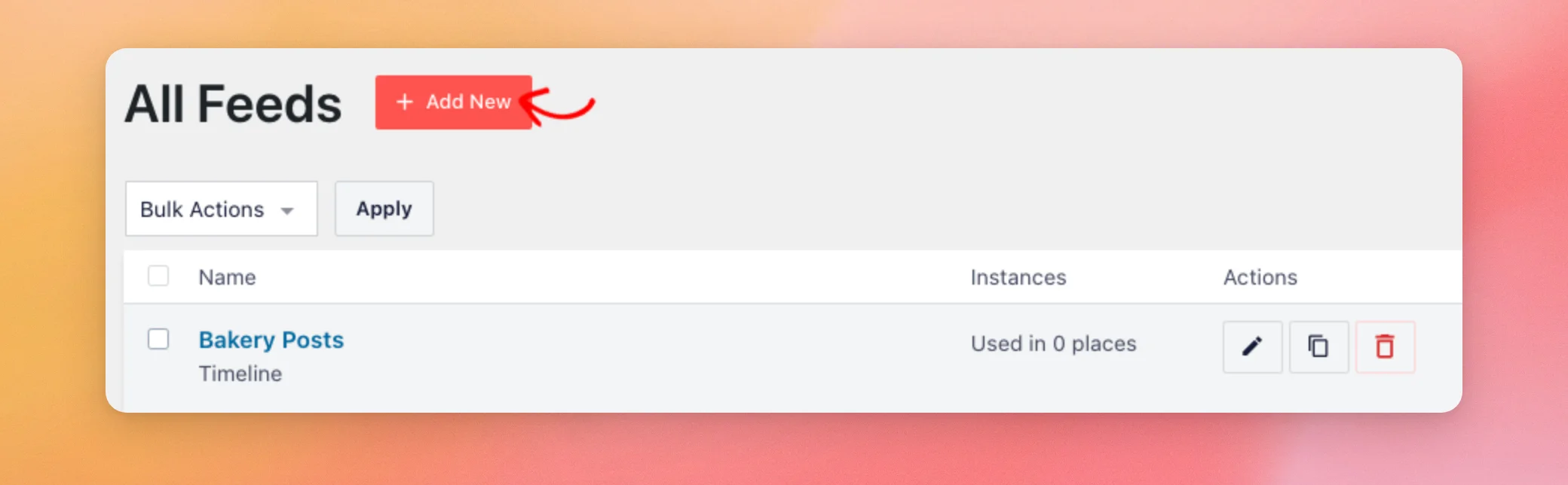
En la barra lateral de administración de WordPress, ve a «Feed de Facebook» » «Todos los feeds». A continuación, haz clic en «Añadir nuevo».
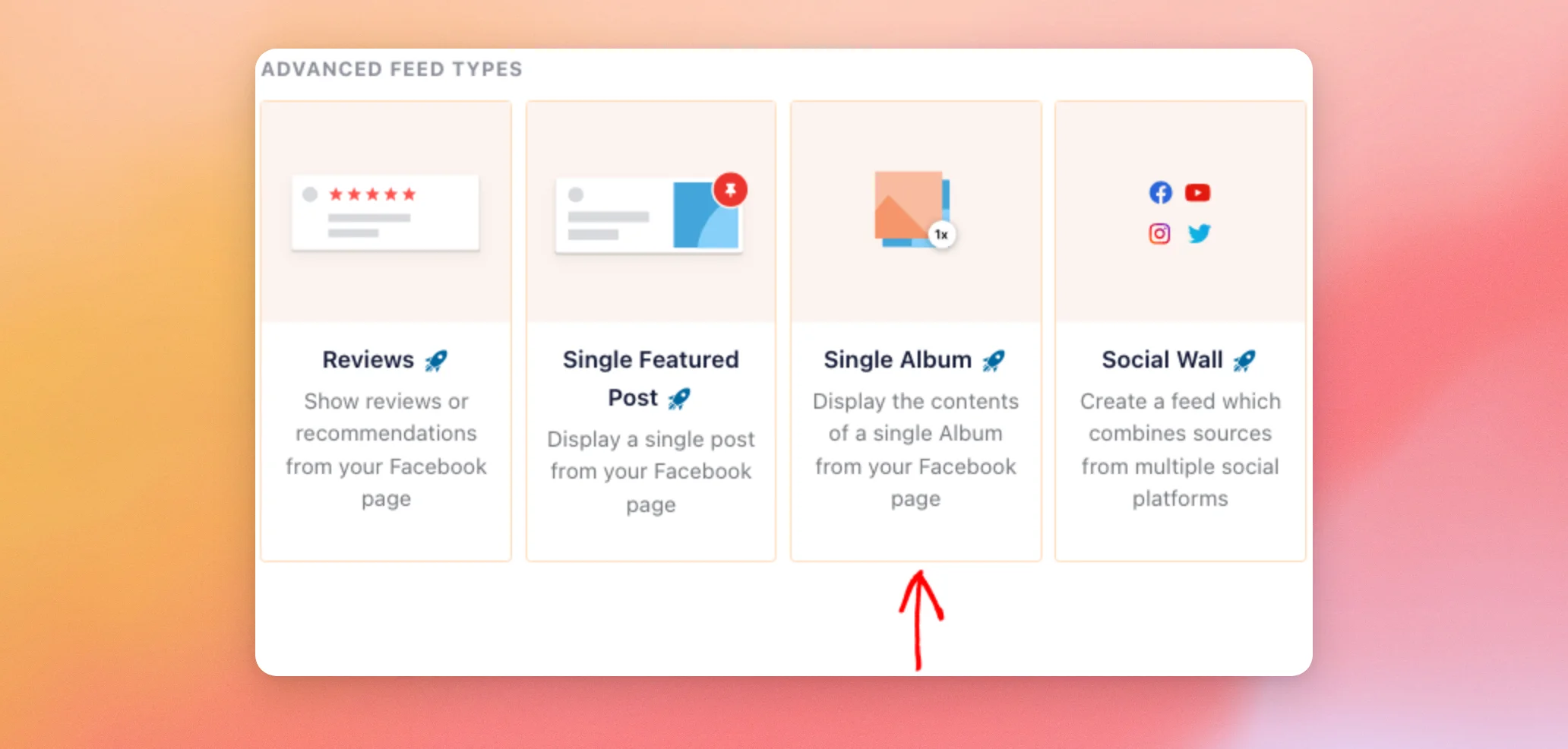
- En «Tipos de fuentes avanzadas», selecciona Álbum individual. A continuación, haz clic en Siguiente.
- Elige como fuente la página de Facebook a la que pertenece el álbum. A continuación, haz clic en «Siguiente».
- Si el complemento muestra una pantalla de temas, elige un tema y haz clic en «Siguiente». A continuación, elige una plantilla y haz clic en «Siguiente».
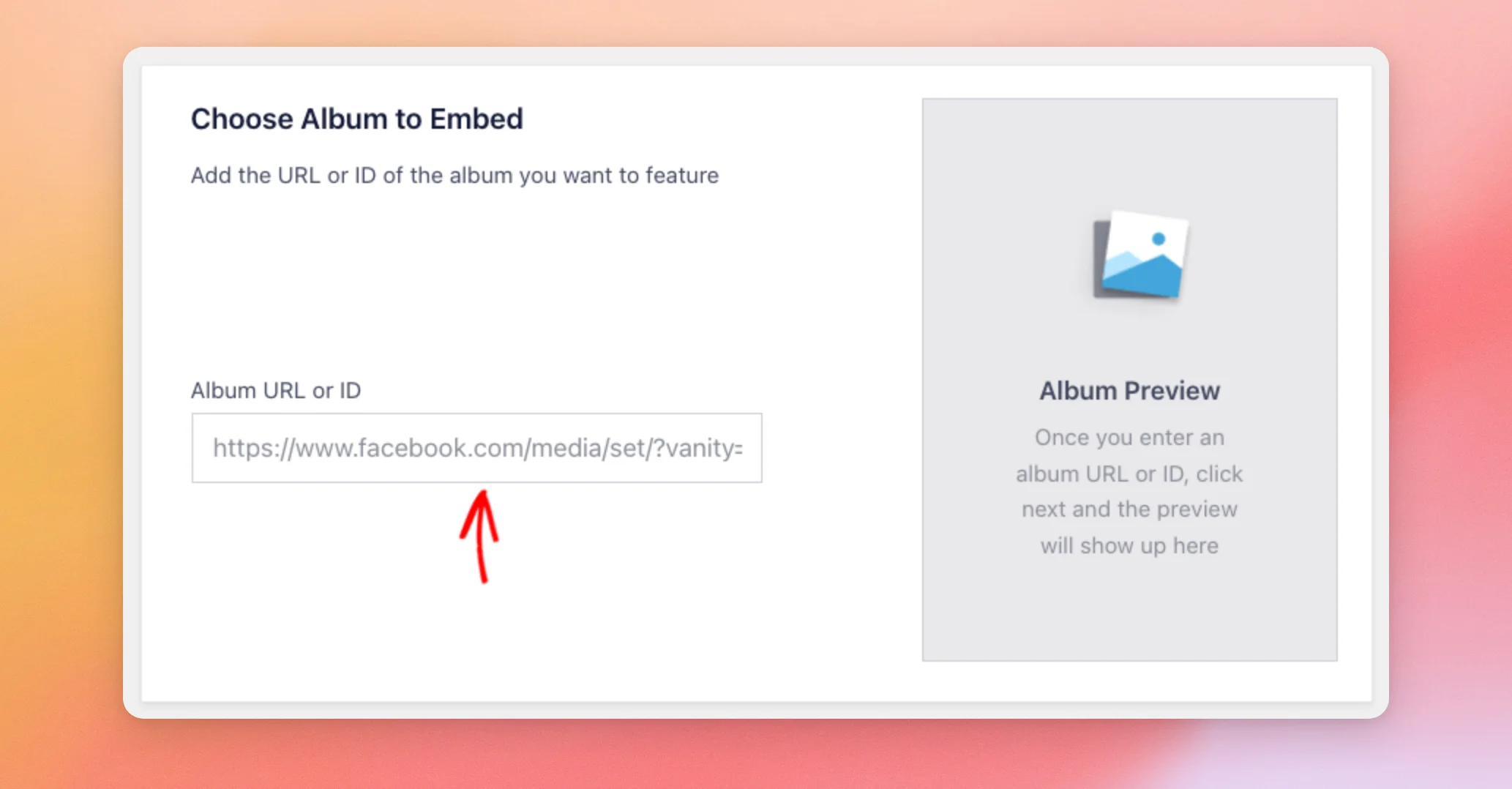
- En la pantalla «Elegir álbum para insertar», pega el enlace a tu álbum en el URL o ID del álbum campo. A continuación, haz clic en Siguiente.
- A continuación, comprueba la vista previa del álbum. Si aparece tu álbum, haz clic de nuevo en «Siguiente» para crear el feed.
Cuando se abre el editor del feed, este solo muestra las fotos de ese álbum. Su diseño inicial se basa en la plantilla que hayas elegido. La plantilla predeterminada utiliza el diseño de cuadrícula. A continuación, utiliza la pestaña «Personalizar» para cambiar el diseño y el estilo, tal y como harías con cualquier otro feed.
Nota: Si aún no tienes el enlace del álbum, consulta la sección «Cómo encontrar el enlace del álbum». Esa misma sección te servirá de ayuda si el complemento muestra el mensaje «No se puede recuperar el álbum».
Si ya tienes un feed, puedes cambiarlo para que incluya un solo álbum.
Modificar una fuente existente
Este cambio se realiza desde la pestaña «Personalizar» del feed.
Desde la barra lateral de administración de WordPress, ve a «Feed de Facebook» » «Todos los feeds». A continuación, abre el feed y haz clic en la pestaña «Personalizar ». Después, haz clic en «Tipo de feed». Por último, haz clic en «Cambiar».
- En la ventana emergente «Actualizar tipo de feed», en la sección «Tipos de feed avanzados», selecciona «Álbum único». A continuación, haz clic en «Actualizar».
- En la sección «Tipo de feed», ahora aparece un campo denominado «URL o ID del álbum ». A continuación, pega en él el enlace a tu álbum o su ID. Después, haz clic en «Actualizar». La vista previa se actualizará para mostrar las fotos de ese álbum.
- Por último, haz clic en «Guardar», en la esquina superior derecha.
Cuando el enlace tiene «set=a.» seguido de un número, el complemento extrae automáticamente el ID del álbum. No hace falta que acortes el enlace primero.
En la siguiente sección se indica dónde encontrar ese enlace.
Cómo encontrar el enlace del álbum
En primer lugar, abre el álbum en su propia página de Facebook. A continuación, copia la dirección de la barra de direcciones de tu navegador. El enlace tiene este aspecto.
https://www.facebook.com/media/set/?vanity=username&set=a.1234567890123- El complemento lee el ID del álbum a partir de la parte del enlace que sigue a «set=a.» y se detiene en el siguiente símbolo «&». En el ejemplo, el ID es 1234567890123.
- Además, elige como fuente la página a la que pertenece el álbum. El complemento busca el álbum utilizando esa fuente.
- Si tu enlace no tiene la parte «set=a.» y termina con una barra, elimina la barra antes de pegarlo. El complemento interpreta la última parte del enlace como el ID. Una barra al final deja ese ID vacío.
- Algunos enlaces contienen varios números separados por puntos después de «set=a.», como por ejemplo «set=a.1234567890123.54321.9876543210». En ese caso, el complemento utiliza toda la cadena, incluidos los puntos, como identificador. Intenta pegar solo el primer número.
Una vez que tengas el enlace, pégalo en el campo «URL o ID del álbum», tal y como se indica en los pasos anteriores.
¡Y ya está! Ahora ya sabes cómo mostrar las fotos de un álbum concreto de Facebook en tu muro. Para saber cómo insertar el muro en tu página web, lee nuestra guía sobre cómo mostrar tu muro de Facebook en una página, una publicación o un widget.
Preguntas frecuentes
A continuación, respondemos a algunas de las preguntas más frecuentes sobre cómo mostrar un único álbum de Facebook.
¿Por qué aparece el mensaje «No se puede recuperar el álbum»?
El complemento muestra este mensaje cuando no puede recuperar el álbum a partir del enlace que has pegado. En primer lugar, comprueba que has copiado el enlace completo del álbum. Además, selecciona como fuente la página a la que pertenece el álbum. Si tu enlace termina en una barra y no incluye la parte «set=a.», elimina la barra.
¿Tengo que eliminar el texto sobrante del enlace del álbum?
No, si el enlace tiene «set=a.» seguido de un número. El complemento extrae automáticamente el ID del álbum. También puedes pegar solo el ID. Si el enlace tiene varios números separados por puntos o termina con una barra, consulta la sección «Cómo encontrar el enlace del álbum » más arriba.
¿Funciona esto con el complemento gratuito?
No. En el plugin gratuito, «Single Album» aparece como una sugerencia de actualización. «Custom Facebook Feed Pro» añade este tipo de feed a través de la extensión «Album».
¿Puedo mostrar todos los álbumes de mi página en lugar de solo uno?
Sí. El tipo de feed «Álbumes» muestra todos los álbumes de tu página de fotos de Facebook. Es independiente de la extensión «Álbum».




