


 Parede social
  Análise de feeds

Como instalar a extensão «Álbum» e utilizá-la para mostrar fotografias de um álbum específico do Facebook no teu feed.
Instalação
As extensões são instaladas como qualquer outro plug-in do WordPress. Pode seguir o mesmo processo utilizado para carregar e instalar o plugin Custom Facebook Feed Pro.
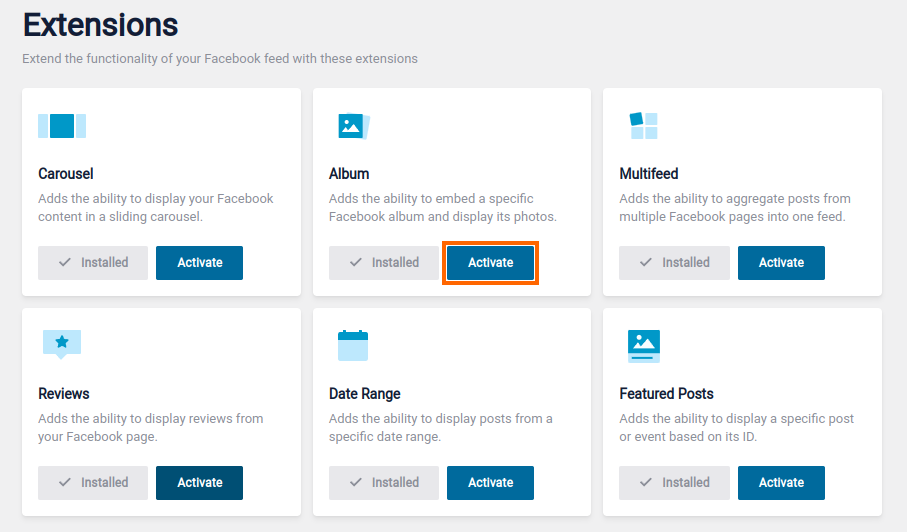
Se tiver a licença Smash ou o All Access Bundle, que inclui todas as nossas extensões de feed do Facebook, depois de instalar e ativar o plug-in Custom Facebook Feed Extensions, também terá de ir a WordPress Dashboard > Facebook Feed > Extensions e ativar as extensões individuais que gostaria de utilizar:
Encontrar a ID do álbum
Pode encontrar o ID de um álbum do Facebook a partir do seu URL. É o conjunto de números entre os dois primeiros pontos no URL, conforme destacado abaixo:
https://www.facebook.com/media/set/?set=a.440612488444.242105.15087023444
Na versão 4.0 e superior do plugin, também pode introduzir diretamente o URL completo do álbum e o plugin encontrará automaticamente o ID correto. Vá para Feed do Facebook > Todos os feeds > Novo. Quando solicitado a selecionar o Tipo de feed, selecione Álbum único. Ser-lhe-á pedido que adicione o URL ou ID do álbum. Para um feed já configurado, vá para Feed do Facebook > Todos os feeds > selecione Editar para o feed > Configurações > Tipo de feed > clique em Alterar e, em seguida, em Álbum único. Altere o Tipo de feed e poderá então adicionar o URL ou ID do álbum a este feed específico. Quando clicar numa fotografia, a legenda será apresentada na caixa de luz pop-up, mas também pode optar por apresentar a legenda quando passar o rato sobre a fotografia sem abrir a caixa de luz. Basta adicionar o seguinte JavaScript ao seu site. Isto pode ser feito manualmente utilizando um plugin JavaScript personalizado. Para mais informações, consulte a nossa documentação aqui.Plugin Versão 4.0 e superior
Criar um feed de álbum único
Mostrar legendas ao passar o rato
$('.cff-album-cover').each(function(){
  $self = $(this);
  $self.find('.cff-photo-hover').html('<p style="color: #fff; width: 90%; padding: 5%;">' + $self.find('.cff-lightbox-link').attr('data-title') + '</p>');
});
Abaixo da versão 4.0 do plugin
Código curto
A extensão Album permite-lhe especificar o ID de um álbum do Facebook diretamente no shortcode:
[custom-facebook-feed album=440612488444]
Também pode definir o número de colunas na grelha de fotografias utilizando a opção de shortcode 'albumcols' e o número de fotografias a apresentar utilizando a opção 'num':
[custom-facebook-feed album=440612488444 albumcols=4 num=100]
Opções de código curto
| Nome | Atributo | Opções | Descrição | Exemplo |
| ID do álbum | álbum | Qualquer ID de álbum | O ID do álbum do Facebook que pretende apresentar | album=440612488444 |
| Número de colunas | álbuns | 1-4 | O número de colunas na grelha de fotografias | albumcols=2 |
| Número de fotografias | num | Qualquer número | O número de fotografias a apresentar | num=50 |
Mostrar primeiro as fotografias mais recentes
Para alterar a ordem das fotografias, terá de as reordenar manualmente dentro do álbum no Facebook, clicando nos 3 pontos no canto e selecionando "Editar álbum". Pode então arrastar e largar as fotografias no álbum e clicar em "Guardar". Se depois limpar a cache na página de definições do plugin, o plugin será atualizado para refletir a ordem no Facebook.
Mostrar legendas ao passar o rato
Quando clicar numa fotografia, a legenda será apresentada na caixa de luz pop-up, mas também pode optar por apresentar a legenda quando passar o rato sobre a fotografia sem abrir a caixa de luz. Basta adicionar o seguinte à secção JavaScript personalizado do plug-in, que se encontra no separador Diversos na página Personalizar do plug-in:
$('.cff-album-cover').each(function(){
  $self = $(this);
  $self.find('.cff-photo-hover').html('<p style="color: #fff; width: 90%; padding: 5%;">' + $self.find('.cff-lightbox-link').attr('data-title') + '</p>');
});



