


 ソーシャルウォール
 フィード分析


「Album」拡張機能をインストールし、フィードに特定のFacebookアルバムの写真を表示する方法。
WordPressサイトのフィードに、Facebookの特定のアルバムにある写真を表示したいですか?
このガイドでは、Album拡張機能を使用して、1つのアルバムからフィードを作成する方法をご紹介します。また、既存のフィードを1つのアルバムに切り替える方法や、アルバムのリンクを見つける方法についても解説します。
要件:「シングルアルバム」フィードタイプは、「アルバム」拡張機能から提供されます。この拡張機能は独立したプラグインであり、「Custom Facebook Feed Pro」とは別にインストールおよび有効化する必要があります。
作業を始める前に、WordPressサイトに「Custom Facebook Feed Pro」がインストールされ、有効化されていることを確認してください。また、アルバムの所有者であるFacebookページも、ソースとして連携されている必要があります。
ここでは、以下の内容について取り上げます。
アルバムの拡張子を有効にする
まずは、プラグイン内の拡張機能を有効にします。
「Album」拡張機能は、フィードビルダーに「Single Album」フィードタイプを追加します。この拡張機能がない場合、「Single Album」を選択すると、代わりにアップグレードのメッセージが表示されます。
- お使いのサイトに拡張機能プラグインをインストールして有効化してください。
- 次に、WordPressの管理画面のサイドバーから、「Facebook Feed」»「拡張機能」に移動します。
- 次に、「アルバム」カードを探してください。「有効化」と表示されている場合は、「有効化」をクリックしてください。「無効化」と表示されている場合は、拡張機能はすでに有効になっているため、次の手順に進んでください。

カードに「インストール済み」ではなく「追加」というリンクが表示されている場合は、その拡張機能プラグインはまだサイトに導入されていません。その場合は、リンクをクリックして新しいタブで拡張機能のページを開いてください。拡張機能プラグインがサイトに導入されたら、このページに戻り、アルバムカードをもう一度確認してください。
拡張機能が有効になったら、その拡張機能を使用したフィードを作成できます。
シングルアルバムフィードの作成
フィードビルダーで、フィードタイプの選択からアルバムのプレビューの確認に至るまで、シングルアルバムのフィードを作成します。
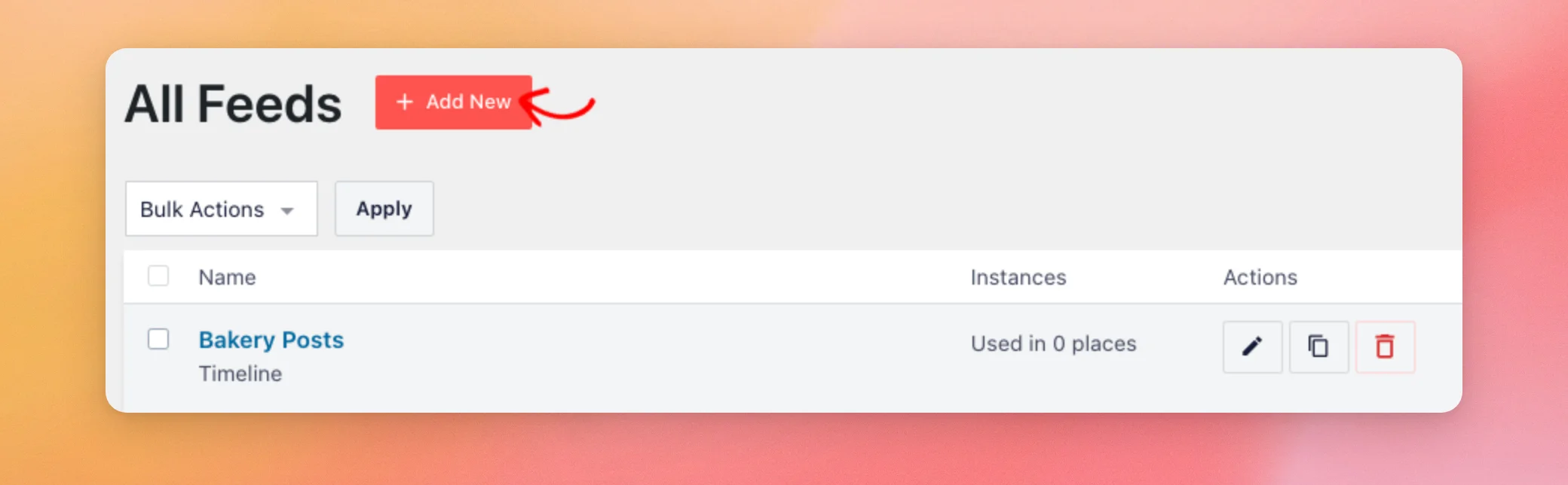
WordPressの管理画面のサイドバーから、「Facebookフィード」→「すべてのフィード」に移動します。次に、「新規追加 」をクリックします。
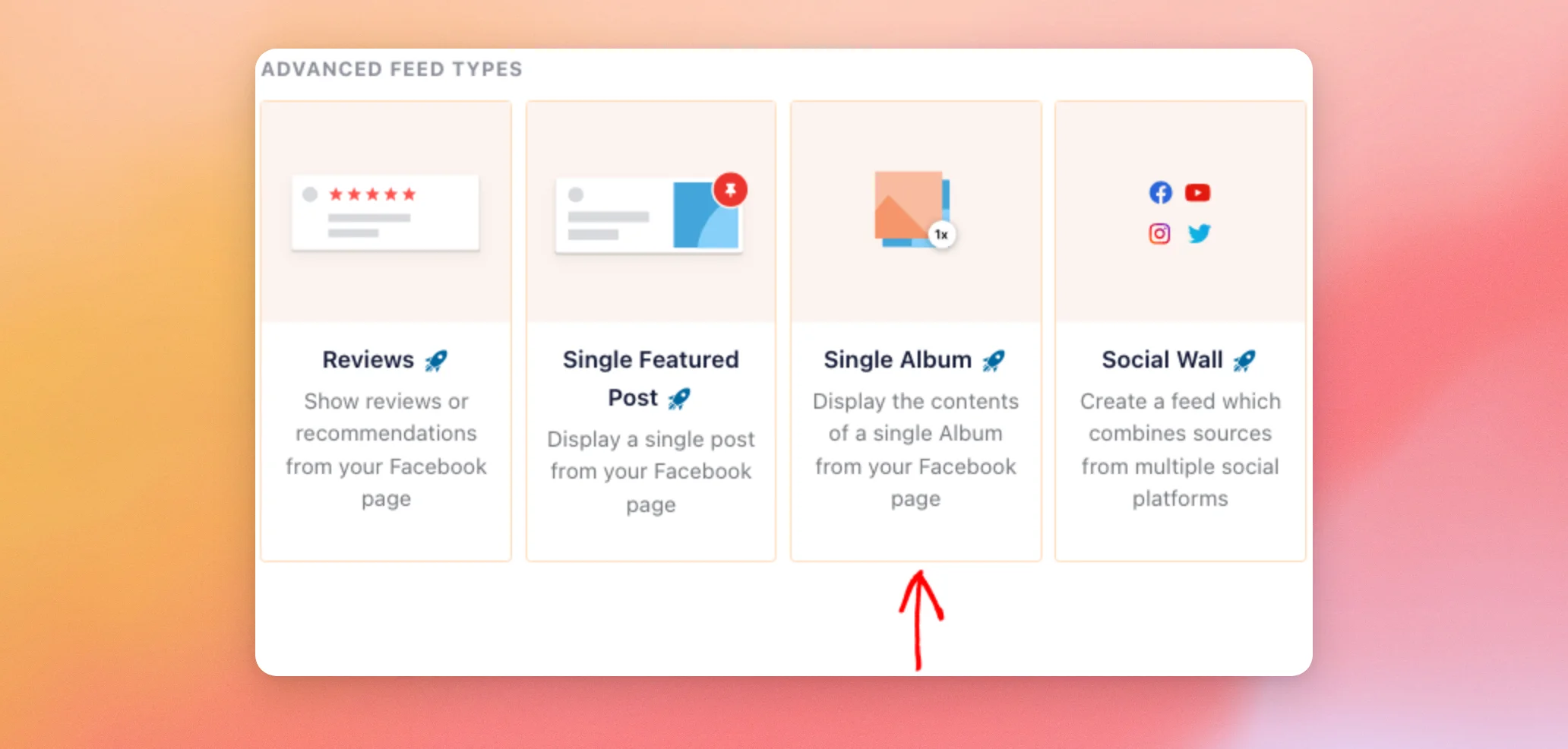
- [詳細フィードタイプ] で、以下を選択します。 シングル・アルバム. 次に、[クリック] 次のページ.
- そのアルバムの所有者であるFacebookページをソースとして選択してください。その後、「次へ」をクリックしてください。
- プラグインにテーマ選択画面が表示されたら、テーマを選択して「次へ」をクリックしてください。次に、テンプレートを選択して「次へ」をクリックしてください。
- 「埋め込むアルバムを選択」画面で、アルバムのリンクを アルバムのURLまたはID フィールド。次に、[クリック] 次のページ.
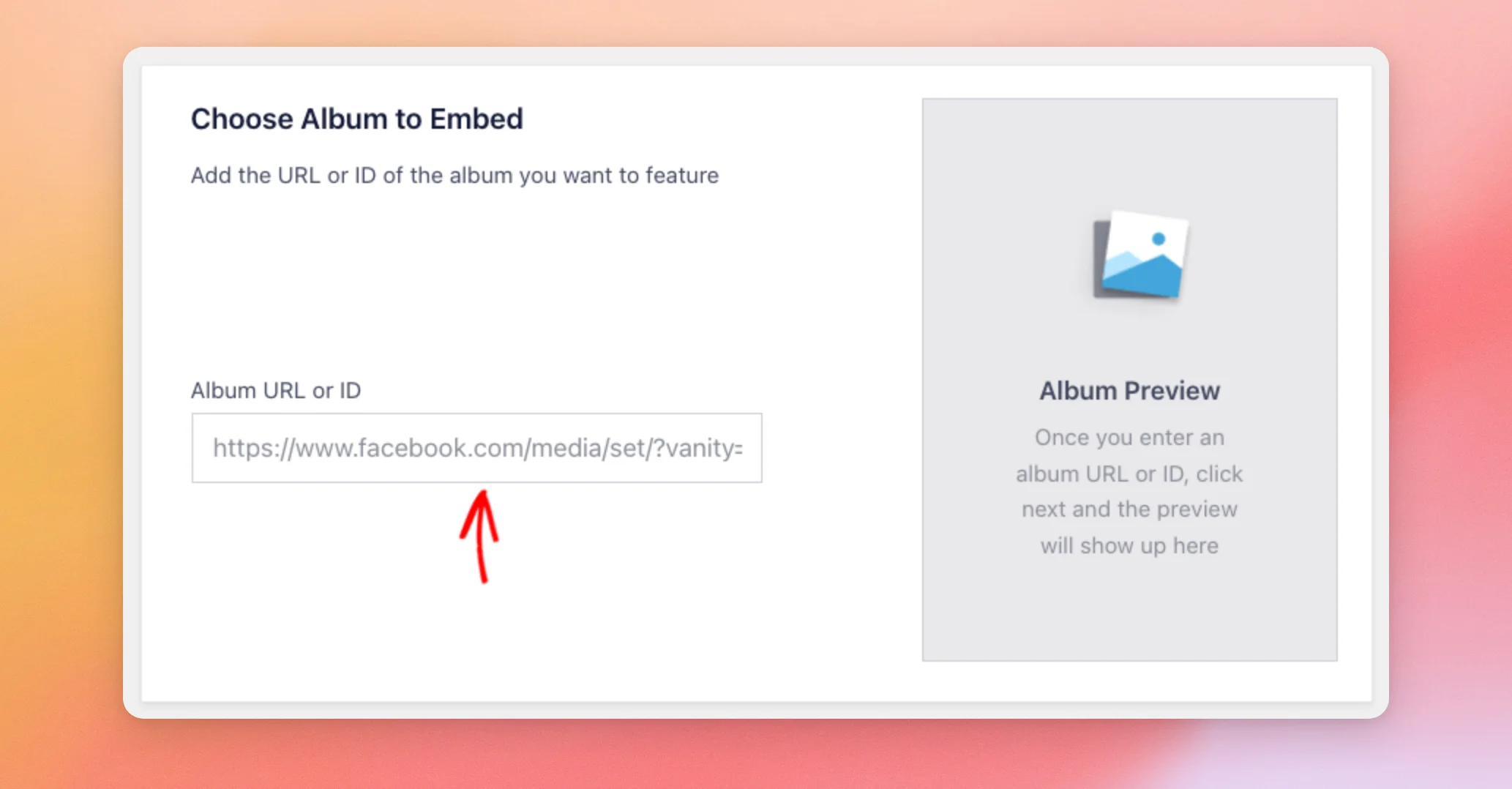
- 次に、「アルバムのプレビュー」を確認してください。アルバムが表示されていれば、もう一度「次へ」をクリックしてフィードを作成してください。
フィードエディタが開くと、そのフィードにはそのアルバム内の写真のみが表示されます。初期のレイアウトは、選択したテンプレートに基づいています。「デフォルト」テンプレートでは「グリッド」レイアウトが使用されます。その後、「カスタマイズ」タブを使用して、他のフィードと同様にレイアウトやスタイルを変更してください。
注:アルバムのリンクがまだお持ちでない場合は、「アルバムのリンクの探し方」をご覧ください。プラグインに「アルバムを取得できません」と表示される場合も、同セクションが参考になります。
すでにフィードをお持ちの場合は、それを1つのアルバムに切り替えることもできます。
既存のフィードを変更する
この変更は、フィードの「カスタマイズ」タブから行います。
WordPressの管理画面のサイドバーから、「Facebookフィード」→「すべてのフィード」に移動します。次に、フィードを開き、「カスタマイズ」タブをクリックします。続いて、「フィードの種類 」をクリックし、その後「変更」をクリックします。
- 「フィードタイプの更新」ポップアップの「詳細フィードタイプ」で、「シングルアルバム」を選択します。その後、「更新」をクリックします。
- 「フィードの種類」セクションに、「アルバムのURLまたはID」というフィールドが表示されるようになりました。次に、アルバムのリンクまたはIDをそのフィールドに貼り付けてください。その後、「更新」をクリックします。プレビューが更新され、そのアルバムの写真が表示されます。
- 最後に、右上の「保存」をクリックしてください。
リンクに「set=a.」と、その後に数字が1つ含まれている場合、プラグインが自動的にそこからアルバムIDを抽出します。あらかじめリンクを短縮する必要はありません。
次のセクションでは、そのリンクがどこにあるかを説明します。
アルバムのリンクを見つける
まず、Facebookでそのアルバムを単独のページとして開きます。次に、ブラウザのアドレスバーからURLをコピーします。リンクは次のような形式になっています。
https://www.facebook.com/media/set/?vanity=username&set=a.1234567890123- このプラグインは、リンクの「set=a.」の後に続く部分からアルバムIDを読み取り、次のアンパサンドで読み取りを終了します。例では、IDは1234567890123です。
- また、アルバムを所有するページをソースとして選択してください。プラグインはそのソースに基づいてアルバムを検索します。
- リンクに「set=a.」という部分がなく、末尾にスラッシュが付いている場合は、貼り付ける前にそのスラッシュを削除してください。このプラグインは、リンクの最後の部分をIDとして認識します。末尾にスラッシュがあると、そのIDが空になってしまいます。
- 一部のリンクでは、set=a. の後にピリオドで区切られた複数の数字が含まれている場合があります(例:set=a.1234567890123.54321.9876543210)。その場合、プラグインはピリオドを含む文字列全体を ID として保持してしまいます。代わりに、最初の数字だけを貼り付けてみてください。
リンクを取得したら、上記の手順に従って、「アルバムのURLまたはID」欄に貼り付けてください。
以上です!これで、特定のFacebookアルバムの写真をフィードに表示する方法がわかりました。フィードをサイトに配置する方法については、「ページ、投稿、またはウィジェットにFacebookフィードを表示する方法」というガイドをご覧ください。
よくある質問
以下では、Facebookのアルバムを1つだけ表示することに関して、よく寄せられる質問のいくつかにお答えします。
なぜ「アルバムを取得できません」と表示されるのですか?
このプラグインは、貼り付けたリンクからアルバムを取得できない場合に、このメッセージを表示します。まず、アルバムの完全なリンクをコピーしたかどうかを確認してください。また、ソースとしてそのアルバムを所有するページを選択してください。リンクの末尾にスラッシュがあり、「set=a.」の部分が含まれていない場合は、そのスラッシュを削除してください。
アルバムのリンクから余分なテキストを削除する必要がありますか?
リンクに「set=a.」と、その後に数字が1つ続く場合は、その必要はありません。プラグインが自動的にアルバムIDを抽出してくれます。IDだけを貼り付けることもできます。リンクにピリオドで区切られた複数の数字が含まれている場合や、スラッシュで終わっている場合は、上記の「アルバムリンクの探し方」のセクションを参照してください。
これは無料のプラグインでも動作しますか?
いいえ。無料プラグインでは、「Single Album」はアップグレードの案内として表示されます。「Custom Facebook Feed Pro」は、「Album」拡張機能を通じてフィードタイプを追加します。
自分のページにあるアルバムを1つではなく、すべて表示することはできますか?
はい。「アルバム」フィードタイプでは、Facebookの「写真」ページにあるすべてのアルバムが表示されます。これは「アルバム」拡張機能とは別のものです。




