


 Soziale Wand
  Feed-Analytik

So installieren Sie die „Album“-Erweiterung und nutzen sie, um Fotos aus einem bestimmten Facebook-Album in Ihrem Feed anzuzeigen.
Einrichtung
Erweiterungen werden genau wie jedes andere WordPress-Plugin installiert. Sie können den gleichen Prozess wie beim Hochladen und Installieren des Plugins Custom Facebook Feed Pro durchführen.
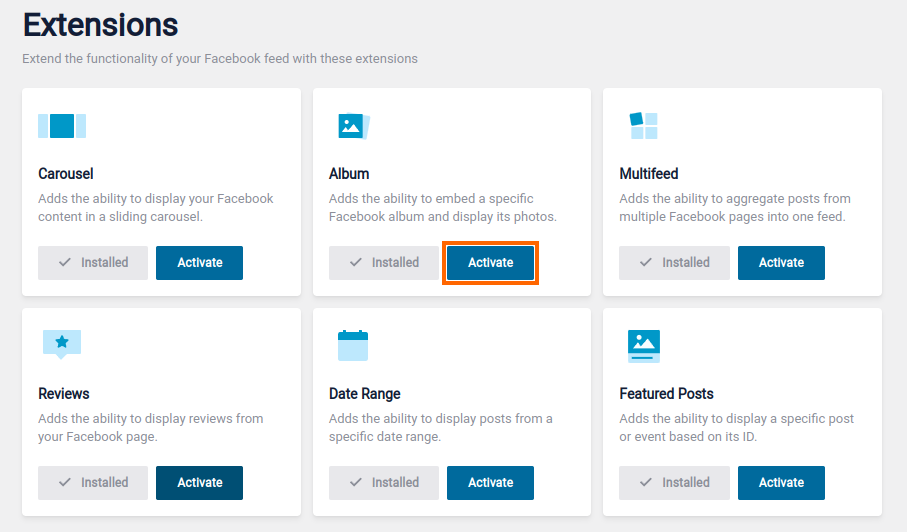
Wenn Sie die Smash-Lizenz oder das All Access Bundle haben, die alle unsere Facebook-Feed-Erweiterungen enthalten, müssen Sie nach der Installation und Aktivierung des Plugins Custom Facebook Feed Extensions auch zu WordPress Dashboard > Facebook Feed > Extensions gehen und die einzelnen Erweiterungen aktivieren, die Sie verwenden möchten:
Suche nach der Album-ID
Sie können die ID eines Facebook-Albums anhand seiner URL ermitteln. Es ist die Zahlenreihe zwischen den ersten beiden Punkten in der URL, wie unten hervorgehoben:
https://www.facebook.com/media/set/?set=a.440612488444.242105.15087023444
Ab der Plugin-Version 4.0 können Sie auch direkt die vollständige Album-URL eingeben und das Plugin findet automatisch die richtige ID. Gehen Sie zu Facebook-Feed > Alle Feeds > Neu. Wenn Sie aufgefordert werden, den Feed-Typ auszuwählen, wählen Sie Einzelalbum. Sie werden aufgefordert, die Album-URL oder -ID hinzuzufügen. Für einen bereits eingerichteten Feed gehen Sie zu Facebook Feed > Alle Feeds > wählen Sie Bearbeiten für den Feed > Einstellungen > Feed-Typ > klicken Sie auf Ändern und dann Einzelalbum. Ändern Sie den Feed-Typ und Sie können dann die Album-URL oder -ID zu diesem speziellen Feed hinzufügen. Wenn Sie auf ein Foto klicken, wird die Bildunterschrift in einem Leuchtkasten angezeigt. Sie können aber auch festlegen, dass die Bildunterschrift angezeigt wird, wenn Sie mit dem Mauszeiger über das Foto fahren, ohne den Leuchtkasten zu öffnen. Fügen Sie einfach das folgende JavaScript zu Ihrer Website hinzu. Dies kann manuell mit einem benutzerdefinierten JavaScript-Plugin erfolgen. Weitere Informationen finden Sie in unserer Dokumentation hier.Plugin Version 4.0 und höher
Erstellen eines einzelnen Album-Feeds
Beschriftungen beim Hovern anzeigen
$('.cff-album-cover').each(function(){
  $self = $(this);
  $self.find('.cff-photo-hover').html('<p style="color: #fff; width: 90%; padding: 5%;">' + $self.find('.cff-lightbox-link').attr('data-title') + '</p>');
});
Unten Plugin Version 4.0
Kurzcode
Die Album-Erweiterung ermöglicht es Ihnen, die ID eines Facebook-Albums direkt im Shortcode anzugeben:
[custom-facebook-feed album=440612488444]
Mit der Shortcode-Option "albumcols" können Sie die Anzahl der Spalten in der Fotogalerie festlegen und mit der Option "num" die Anzahl der anzuzeigenden Fotos:
[custom-facebook-feed album=440612488444 albumcols=4 num=100]
Shortcode-Optionen
| Name | Attribut | Optionen | Beschreibung | Beispiel |
| Album-ID | Album | Beliebige Album-ID | Die ID des Facebook-Albums, das Sie anzeigen möchten | album=440612488444 |
| Anzahl der Spalten | albumcols | 1-4 | Die Anzahl der Spalten in der Fototabelle | albumcols=2 |
| Anzahl der Fotos | num | Beliebige Zahl | Die Anzahl der anzuzeigenden Fotos | num=50 |
Neueste Fotos zuerst anzeigen
Um die Reihenfolge der Fotos zu ändern, müssen Sie sie manuell im Album auf Facebook neu anordnen, indem Sie auf die drei Punkte in der Ecke klicken und "Album bearbeiten" auswählen. Sie können dann die Fotos per Drag & Drop in das Album ziehen und auf "Speichern" klicken. Wenn Sie dann den Cache auf der Seite mit den Plugin-Einstellungen löschen, wird das Plugin so aktualisiert, dass es die Reihenfolge auf Facebook wiedergibt.
Beschriftungen beim Hovern anzeigen
Wenn Sie auf ein Foto klicken, wird die Beschriftung in einem Leuchtkasten angezeigt. Sie können aber auch festlegen, dass die Beschriftung angezeigt wird, wenn Sie mit dem Mauszeiger über das Foto fahren, ohne den Leuchtkasten zu öffnen. Fügen Sie einfach das Folgende zum Abschnitt "Custom JavaScript" des Plugins hinzu, der sich unter der Registerkarte "Misc" auf der Seite "Customize" des Plugins befindet:
$('.cff-album-cover').each(function(){
  $self = $(this);
  $self.find('.cff-photo-hover').html('<p style="color: #fff; width: 90%; padding: 5%;">' + $self.find('.cff-lightbox-link').attr('data-title') + '</p>');
});



