


 Mur social
 Analyse des flux


Comment installer l'extension « Album » et l'utiliser pour afficher les photos d'un album Facebook spécifique dans votre fil d'actualité.
Souhaitez-vous afficher les photos d'un album Facebook spécifique dans un flux sur votre site WordPress ?
Dans ce guide, nous allons vous montrer comment utiliser l'extension « Album » pour créer un flux à partir d'un seul album. Nous vous expliquerons également comment faire en sorte qu'un flux existant ne concerne qu'un seul album et comment trouver le lien vers cet album.
Configuration requise : le type de flux « Single Album » provient de l'extension « Album ». Cette extension est un plugin distinct qui doit être installé et activé en plus de Custom Facebook Feed Pro.
Avant de commencer, assurez-vous que l'extension « Custom Facebook Feed Pro » est bien installée et activée sur votre site WordPress. La page Facebook à laquelle appartient l'album doit également être connectée en tant que source.
Voici les points que nous allons aborder.
- Activer l'extension « Album »
- Création d'un flux d'album unique
- Modification d'un flux existant
- Trouver le lien vers l'album
- Questions fréquemment posées
Activer l'extension « Album »
Pour commencer, nous allons activer l'extension dans votre plugin.
L'extension « Album » ajoute le type de flux « Album unique » au générateur de flux. Sans cette extension, lorsque l'on sélectionne « Album unique », un message invitant à effectuer une mise à jour s'affiche à la place.
- Installez et activez l'extension sur votre site.
- Ensuite, dans la barre latérale d'administration de WordPress, rendez-vous dans « Facebook Feed » » « Extensions ».
- Recherchez ensuite la fiche « Album ». Si la mention « Activer » apparaît, cliquez sur « Activer ». Si la mention « Désactiver » apparaît, cela signifie que l'extension est déjà active et que vous pouvez passer à l'étape suivante.

Si la fiche affiche un lien « Ajouter » au lieu de « Installé », cela signifie que l'extension n'est pas encore installée sur votre site. Dans ce cas, cliquez sur le lien pour ouvrir la page de l'extension dans un nouvel onglet. Une fois l'extension installée sur votre site, revenez sur cette page et vérifiez à nouveau la fiche de l'album.
Une fois l'extension activée, vous pouvez créer un flux qui l'utilise.
Création d'un flux d'album unique
Vous créez un flux « Album unique » dans l'outil de création de flux, depuis le choix du type de flux jusqu'à la vérification de l'aperçu de l'album.
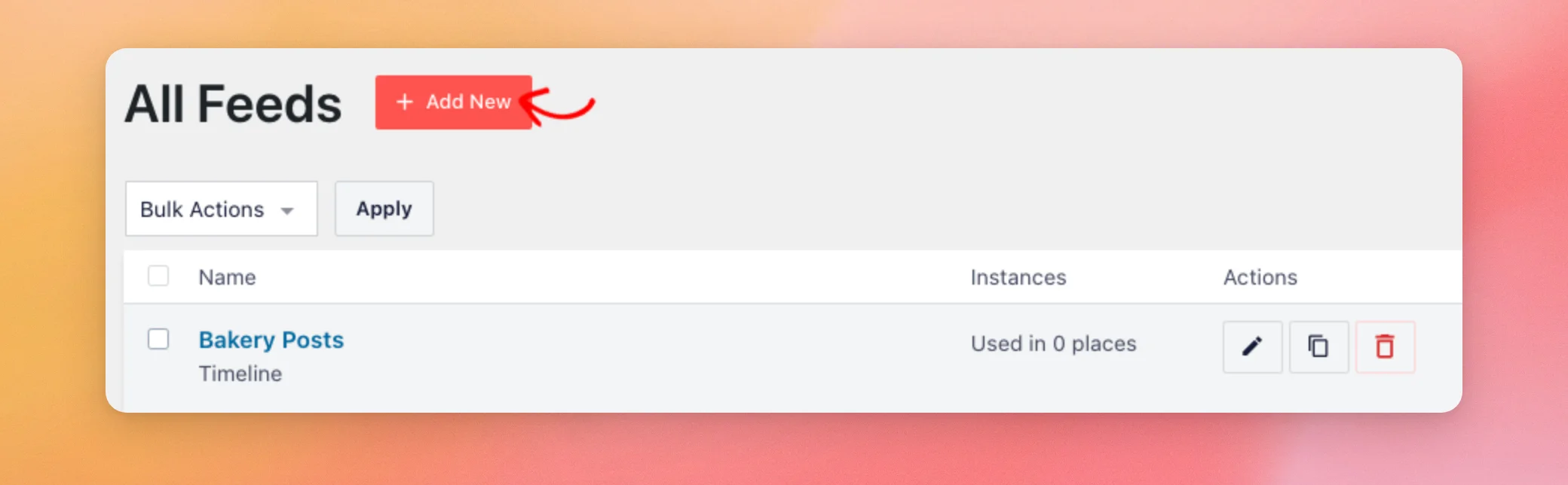
Dans la barre latérale d'administration de WordPress, accédez à « Flux Facebook » > « Tous les flux ». Cliquez ensuite sur « Ajouter ».
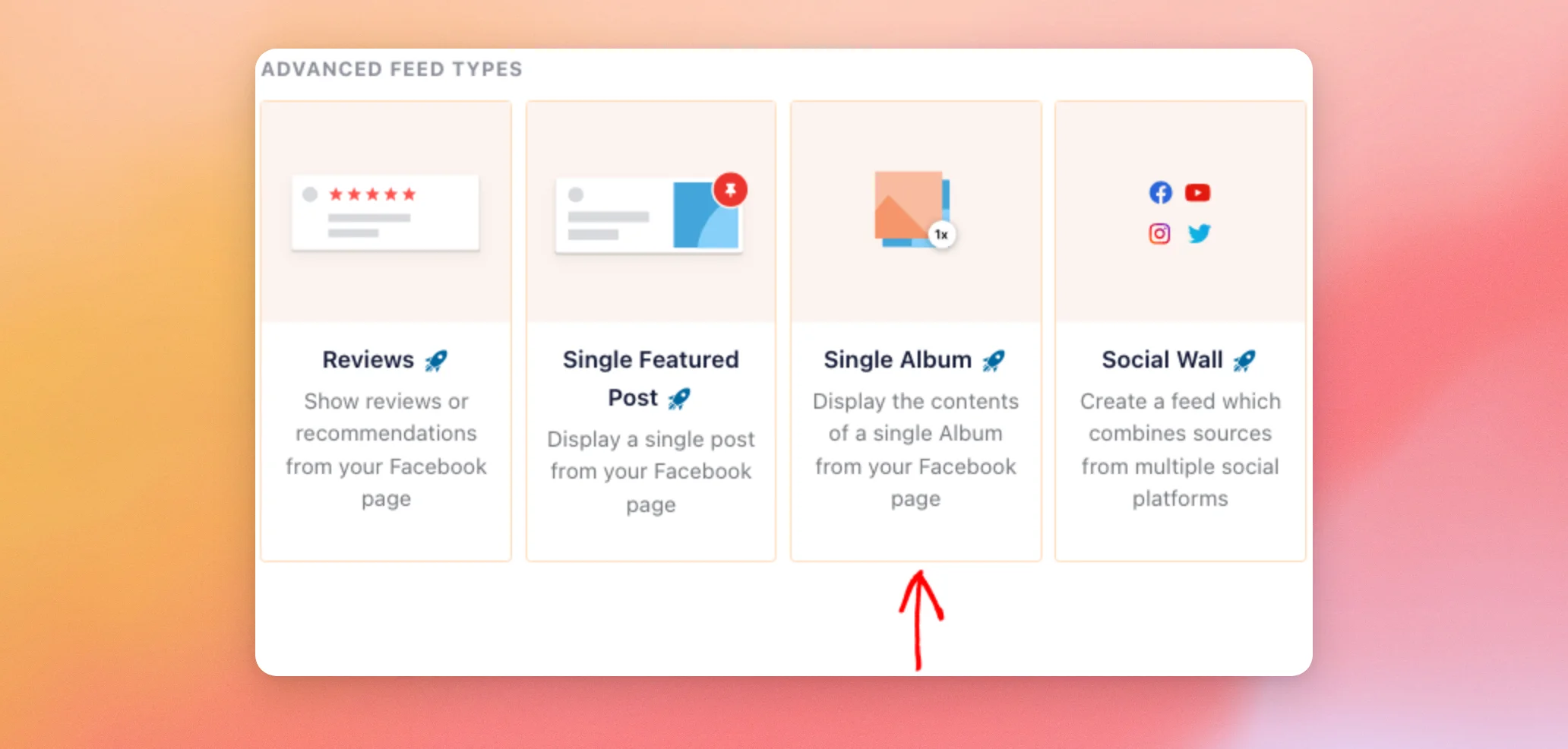
- Dans la section « Types de flux avancés », sélectionnez Album unique. Cliquez ensuite sur Suivant.
- Sélectionnez comme source la page Facebook à laquelle appartient l'album. Cliquez ensuite sur « Suivant ».
- Si le plugin affiche un écran de sélection de thème, choisissez un thème puis cliquez sur « Suivant ». Choisissez ensuite un modèle puis cliquez sur « Suivant ».
- Sur l'écran « Choisir un album à intégrer », collez le lien vers votre album dans le champ URL ou identifiant de l'album champ. Cliquez ensuite sur Suivant.
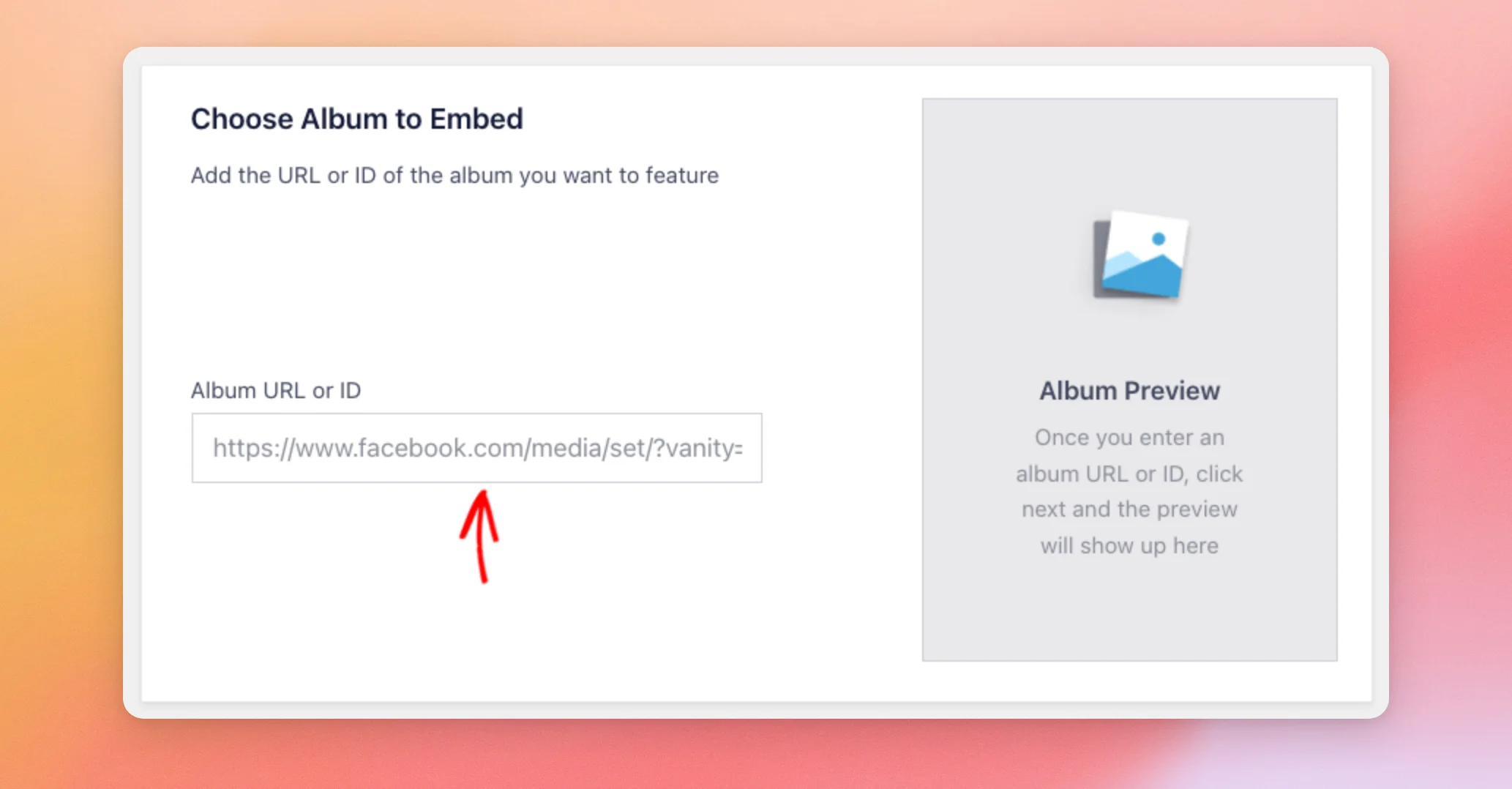
- Vérifiez ensuite l'aperçu de l'album. S'il affiche bien votre album, cliquez à nouveau sur « Suivant » pour créer le flux.
Lorsque l'éditeur de flux s'ouvre, le flux n'affiche que les photos de cet album. Sa mise en page initiale correspond au modèle que vous avez choisi. Le modèle par défaut utilise la mise en page « Grille ». Utilisez ensuite l'onglet « Personnaliser » pour modifier la mise en page et le style, comme vous le feriez pour n'importe quel autre flux.
Remarque : si vous ne disposez pas encore du lien vers l'album, consultez la section « Trouver le lien vers l'album ». Cette même section vous aidera également si le plugin affiche le message « Impossible de récupérer l'album ».
Si vous disposez déjà d'un flux, vous pouvez choisir de le regrouper dans un seul album.
Modification d'un flux existant
Vous pouvez effectuer cette modification depuis l'onglet « Personnaliser » du flux.
Dans la barre latérale d'administration de WordPress, accédez à « Flux Facebook » > « Tous les flux ». Ouvrez ensuite le flux et cliquez sur l'onglet « Personnaliser ». Cliquez ensuite sur « Type de flux ». Cliquez enfin sur « Modifier ».
- Dans la fenêtre contextuelle « Mettre à jour le type de flux », sous « Types de flux avancés », sélectionnez « Album unique ». Cliquez ensuite sur « Mettre à jour ».
- Dans la section « Type de flux », un champ « URL ou ID de l'album » s'affiche désormais. Collez ensuite le lien vers votre album ou son ID dans ce champ. Cliquez ensuite sur « Mettre à jour ». L'aperçu s'actualise pour afficher les photos de cet album.
- Enfin, cliquez sur « Enregistrer » en haut à droite.
Lorsque le lien contient « set=a. » suivi d'un chiffre, le plugin extrait automatiquement l'identifiant de l'album pour vous. Vous n'avez pas besoin de raccourcir le lien au préalable.
La section suivante indique où trouver ce lien.
Trouver le lien vers l'album
Commencez par ouvrir l'album sur sa propre page Facebook. Copiez ensuite l'adresse qui s'affiche dans la barre d'adresse de votre navigateur. Le lien se présente comme suit.
https://www.facebook.com/media/set/?vanity=username&set=a.1234567890123- Le plugin lit l'identifiant de l'album à partir de la partie du lien qui suit « set=a. » et s'arrête au prochain signe « & ». Dans l'exemple, l'identifiant est 1234567890123.
- Choisissez également comme source la page à laquelle appartient l'album. Le plugin recherche l'album à partir de cette source.
- Si votre lien ne comporte pas la partie « set=a. » et se termine par une barre oblique, supprimez cette barre oblique avant de le coller. Le plugin interprète la dernière partie du lien comme l'identifiant. Une barre oblique finale laisse cet identifiant vide.
- Certains liens comportent plusieurs nombres séparés par des points après « set=a. », par exemple « set=a.1234567890123.54321.9876543210 ». Dans ce cas, le plugin conserve la chaîne complète, points compris, comme identifiant. Essayez plutôt de ne coller que le premier nombre.
Une fois que vous disposez du lien, collez-le dans le champ « URL ou ID de l'album », comme indiqué dans les étapes ci-dessus.
Et voilà ! Vous savez désormais comment afficher les photos d'un album Facebook spécifique dans votre fil d'actualité. Pour savoir comment intégrer ce fil d'actualité à votre site, consultez notre guide sur l'affichage de votre fil d'actualité Facebook sur une page, une publication ou un widget.
Questions fréquemment posées
Vous trouverez ci-dessous les réponses à certaines des questions les plus fréquentes concernant l'affichage d'un album Facebook unique.
Pourquoi le message « Impossible de récupérer l'album » s'affiche-t-il ?
Le plugin affiche ce message lorsqu'il ne parvient pas à récupérer l'album à partir du lien que vous avez collé. Vérifiez tout d'abord que vous avez bien copié le lien complet vers l'album. Choisissez également comme source la page à laquelle appartient l'album. Si votre lien se termine par une barre oblique et ne comporte pas la partie « set=a. », supprimez la barre oblique.
Dois-je supprimer le texte superflu du lien vers l'album ?
Ce n'est pas le cas lorsque le lien contient « set=a. » suivi d'un chiffre. Le plugin extrait automatiquement l'identifiant de l'album pour vous. Vous pouvez également coller uniquement l'identifiant. Si le lien comporte plusieurs chiffres séparés par des points ou s'il se termine par une barre oblique, consultez la section « Trouver le lien de l'album » ci-dessus.
Est-ce que cela fonctionne avec le plugin gratuit ?
Non. Dans la version gratuite du plugin, « Single Album » s'affiche sous forme de message invitant à passer à la version supérieure. « Custom Facebook Feed Pro » ajoute ce type de flux via l'extension « Album ».
Puis-je afficher tous les albums de ma page plutôt qu'un seul ?
Oui. Le flux de type « Albums » affiche tous les albums de votre page « Photos » sur Facebook. Il est distinct de l'extension « Album ».




