


 Muro social
  Feed Analytics

Una interfaz de complemento en blanco o una vista previa de un feed suele deberse a un bloqueador de contenido del navegador. Cómo identificar la extensión y solucionarlo.
Esta guía le ayudará si se enfrenta a un problema en el que la interfaz del plugin o la vista previa del feed aparecen en blanco o vacías, como en el ejemplo siguiente.
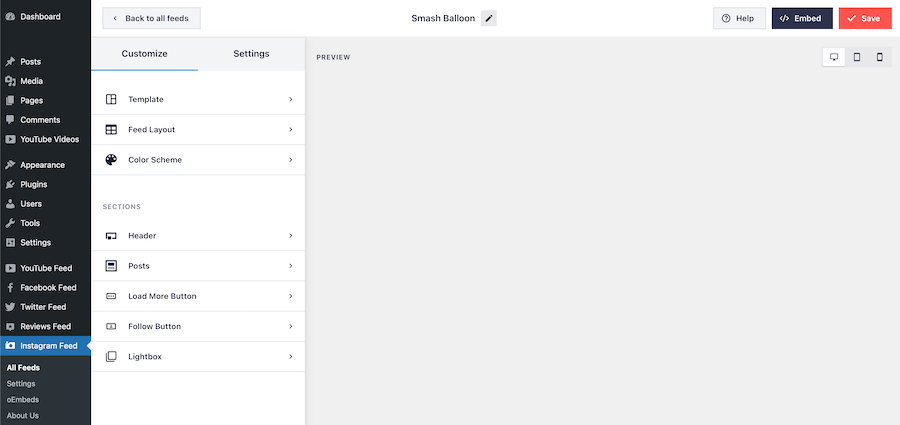
Este problema suele deberse a las extensiones de bloqueo de contenidos instaladas en su navegador, como AdBlock o AdGuard. Estos bloqueadores a veces pueden interferir con la funcionalidad de nuestros plugins y feeds. Le guiaremos a través de los pasos para resolver este problema desactivando temporalmente sus bloqueadores de contenido.
Nota: las instrucciones proporcionadas aquí son directrices generales, y los pasos pueden variar ligeramente en función del bloqueador de contenidos y el navegador específicos que estés utilizando. Consulta siempre la documentación oficial o los recursos de soporte de tu bloqueador de contenidos y navegador específicos para obtener instrucciones más detalladas.
Paso 1: Identifique la extensión del bloqueador de contenidos Antes de proceder con la solución de problemas.
Es crucial identificar la extensión bloqueadora de contenidos que tiene instalada en su navegador. Los ejemplos más comunes son AdBlock y AdGuard, pero puede haber otras extensiones similares en uso.
Paso 2: Desactivar el bloqueador de contenidos.
Para desactivar temporalmente el bloqueador de contenidos, sigue estos pasos generales:
- Localice el icono de la extensión de su bloqueador de contenidos. Normalmente se encuentra en la esquina superior derecha de la barra de herramientas del navegador.
- Haga clic con el botón derecho del ratón en el icono del bloqueador de contenidos para abrir el menú de la extensión.
- Busca una opción como "Desactivar" o "Pausa" y selecciónala. Esta acción desactivará el bloqueador de contenidos para el sitio web o la sesión de navegación actuales.
Nota: Algunos bloqueadores de contenido pueden ejecutar una aplicación fuera del navegador; deshabilita temporalmente cualquier otra aplicación que se esté ejecutando en tu ordenador mientras realizas la prueba.
Paso 3: Actualizar la página Después de desactivar el bloqueador de contenidos.
Actualice la página en la que encontró la interfaz en blanco o vacía. Para actualizar la página, puedes pulsar la tecla F5 del teclado o hacer clic en el botón de actualización/recarga de la barra de herramientas del navegador.
Paso 4: Verificar la Interfaz del Plugin o Feed Preview.
Compruebe si la interfaz se muestra correctamente. Si el problema se ha resuelto y la interfaz ya no está en blanco o vacía, es probable que el bloqueador de contenidos fuera la causa del problema.
(Opcional) Ponga su sitio web en la lista blanca del bloqueador de contenidos.
Si prefiere mantener activado el bloqueador de contenidos pero quiere asegurarse de que la interfaz funciona correctamente para su sitio web, puede incluirlo en una lista blanca. La inclusión en una lista blanca permite que el bloqueador de contenidos permanezca activo y que determinados sitios queden exentos de sus efectos. Los pasos para este proceso variarán dependiendo de tu bloqueador de contenidos; te recomendamos consultar sus guías para encontrar los pasos exactos.
Si tiene alguna pregunta o problema, no dude en ponerse en contacto con nuestro equipo de asistencia. Estamos aquí para ayudarle.




