


 Muro sociale
 Analisi dei feed


Un'interfaccia del plugin vuota o un'anteprima del feed vuota sono solitamente causate da un blocco dei contenuti del browser. Come identificare l'estensione e risolvere il problema.
La pagina delle impostazioni, il generatore di feed o l'anteprima del feed nel tuo plugin sono vuoti o privi di contenuti?
In questa guida ti illustreremo una verifica rapida e alcune cause note. Per ciascuna di esse, ti mostreremo come individuarla e come risolverla. Tutto ciò che ti serve è l'accesso alla tua dashboard di WordPress.
Prima di iniziare, assicurati che il plugin sia installato e attivato sul tuo sito WordPress.
- Come verificare la versione del plugin
- Come disattivare il blocco dei contenuti
- Come risolvere il problema della pagina delle impostazioni del feed di Facebook che appare vuota
- Come risolvere il problema del feed di Facebook che rimane vuoto
- Non funziona ancora?
- Domande frequenti
Come verificare la versione del plugin
Alcuni problemi relativi alle schermate vuote sono stati risolti con gli aggiornamenti dei plugin. Inizieremo dalla tua versione. Per prima cosa, vai alla sezione “Plugin” nella dashboard di WordPress e individua il plugin nell’elenco. Il numero di versione è riportato sotto la descrizione.
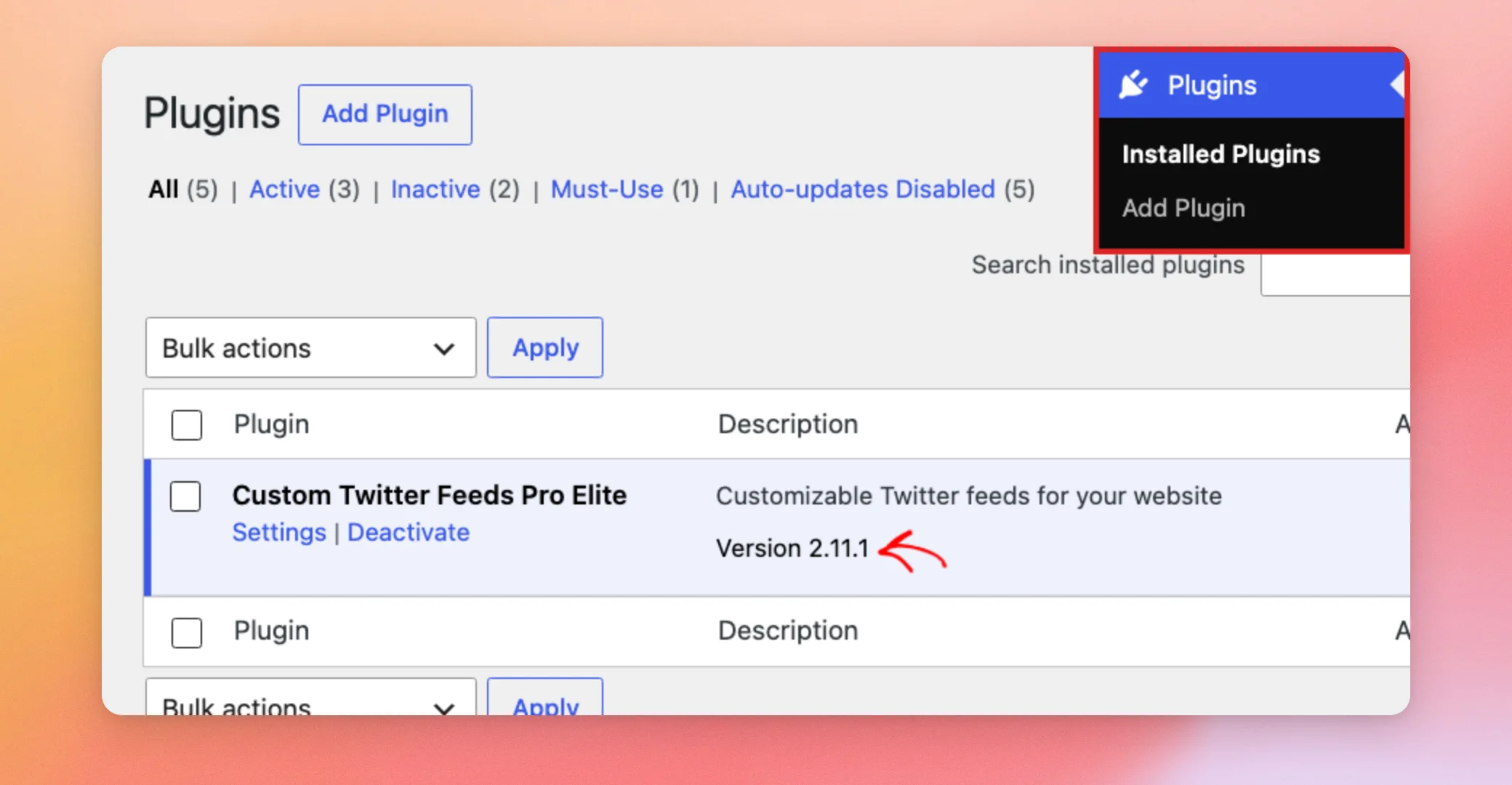
Quando è disponibile un aggiornamento, WordPress mostra un avviso sotto il nome del plugin. Se non è presente alcun avviso di aggiornamento, significa che WordPress non ha trovato una versione più recente. Dopo aver installato l’aggiornamento da quell’avviso, ricarica la schermata che era vuota. Per ulteriori informazioni sugli aggiornamenti, consulta la guida “Come aggiornare correttamente i plugin di WordPress”. Se la schermata è ancora vuota, passa alla sezione successiva.
Come disattivare il blocco dei contenuti
Come capirlo
La pagina si carica. L'area accanto al menu di WordPress è vuota. La stessa schermata funziona su un altro browser o su un altro dispositivo.
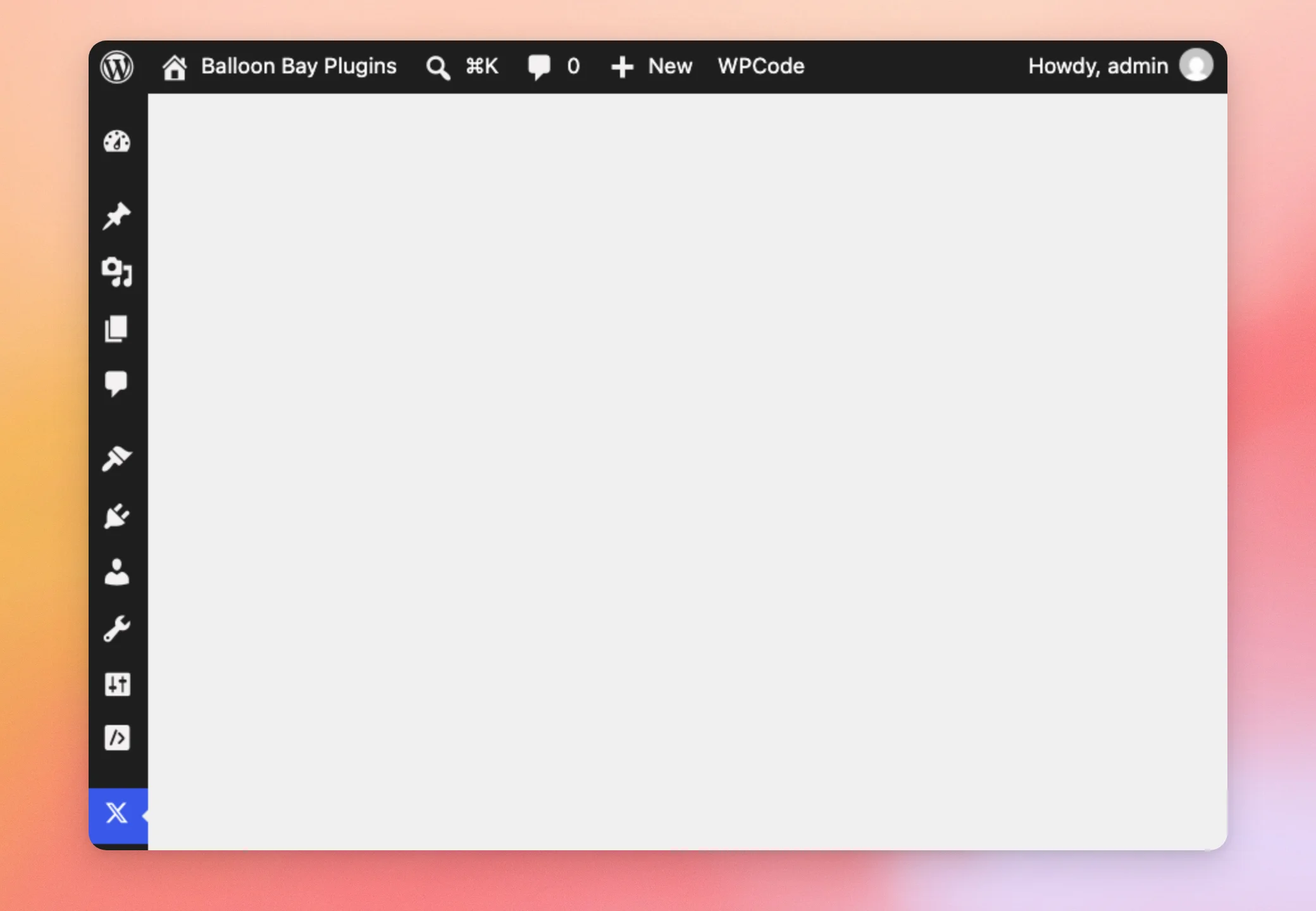
Se apri la console degli sviluppatori del tuo browser, potresti anche vedere un errore del tipo “Vue is not defined” o “ERR_BLOCKED_BY_CLIENT”. Entrambi indicano che il browser non ha eseguito uno script necessario alla visualizzazione della pagina.
Se la tua schermata corrisponde a questa descrizione, la causa più probabile è un blocco dei contenuti. Nella sezione seguente ti spieghiamo come verificarlo.
Come risolverlo
Le schermate di amministrazione del plugin vengono generate da script che vengono caricati nel browser. Un'estensione per il blocco dei contenuti, come AdBlock o AdGuard, può bloccare uno di questi script. Quando ciò accade, la schermata rimane vuota.
Per verificarlo, disattiva il blocco pubblicitario sul tuo sito. La maggior parte dei blocchi pubblicitari presenta un'icona nella barra degli strumenti del browser che apre il relativo menu, con un'opzione del tipo "Disattiva" o "Sospendi". Il menu e le diciture variano a seconda del blocco pubblicitario. Se il tuo blocco pubblicitario funziona come app esterna al browser, sospendi anche quell'app.
A questo punto, ricarica la pagina utilizzando il pulsante di ricarica presente nella barra degli strumenti del browser. Se ora la schermata viene caricata, il problema era causato dal blocco.
Per mantenere attivo il blocco, aggiungi il tuo sito all'elenco dei siti consentiti. La guida del blocco stesso illustra i passaggi esatti da seguire. Questa operazione modifica solo ciò che vedi nel tuo browser; i tuoi visitatori non ne risentono.
Se utilizzi Custom Twitter Feeds Pro, esegui l'aggiornamento alla versione 2.10.0 o successive. A partire da quella versione, gli script di amministrazione, le icone e i font sono inclusi nel plugin stesso, anziché essere caricati da altri siti web. In questo modo, i file esterni che un blocco può intercettare sono meno numerosi.
Se lo schermo rimane vuoto, passare alla sezione successiva.
Come risolvere il problema della pagina delle impostazioni del feed di Facebook che appare vuota
Come capirlo
Stai utilizzando una versione di Custom Facebook Feed Pro precedente alla 4.13.0. La pagina delle impostazioni è vuota o non si carica.
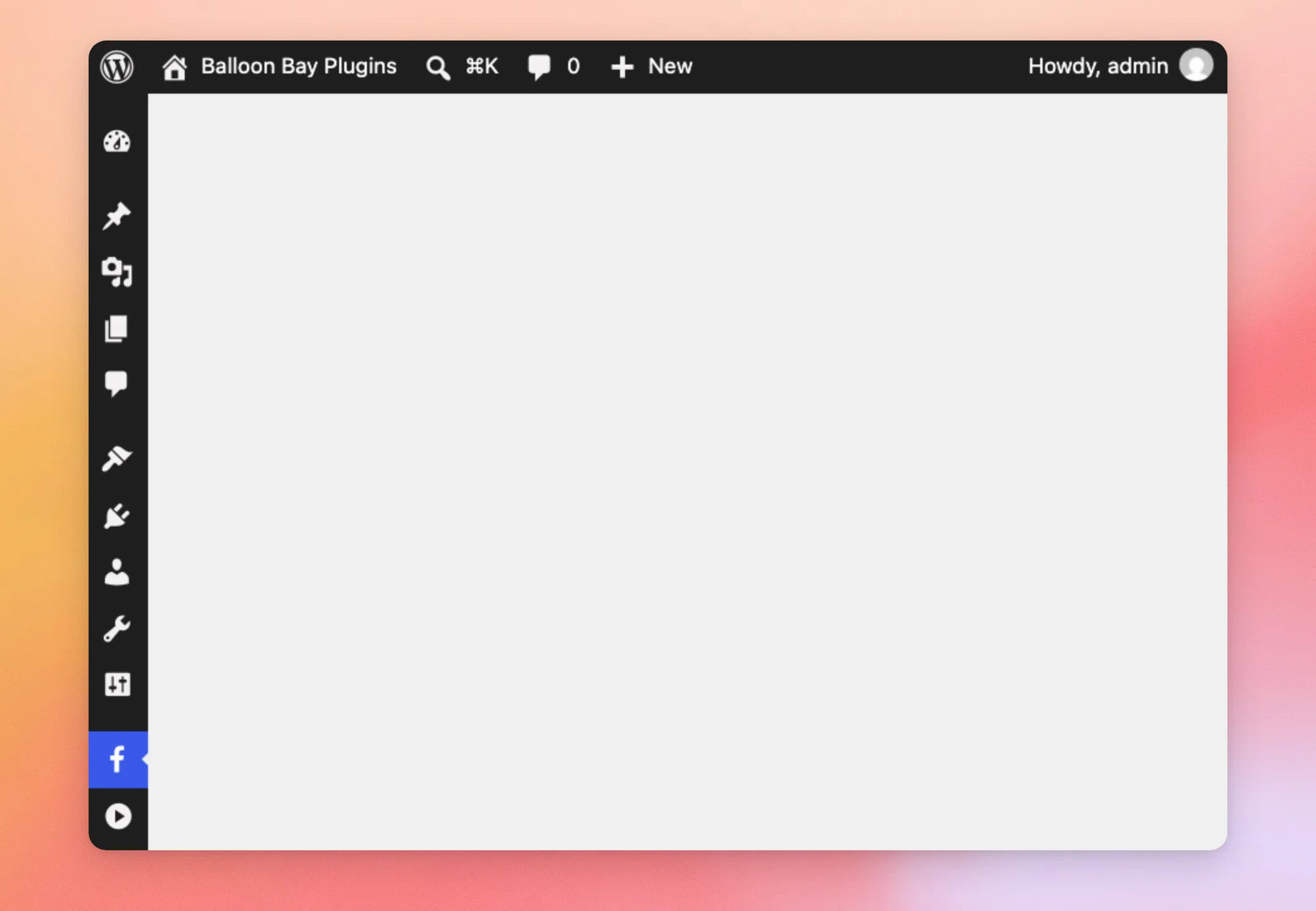
Se questa descrizione corrisponde al tuo sito, la sezione seguente illustra l'aggiornamento da installare.
Come risolverlo
La versione 4.13.0 di Custom Facebook Feed Pro risolve un problema relativo alla pagina delle impostazioni che non veniva caricata sui siti in cui i dettagli della licenza erano stati salvati da una versione precedente del plugin. Per ottenere questa correzione, aggiorna Custom Facebook Feed Pro alla versione 4.13.0 o successive.
Dalla dashboard di WordPress, vai alla sezione “Plugin”. Il numero di versione è indicato sotto la descrizione del plugin. Quando è disponibile un aggiornamento, sotto il nome del plugin compare un avviso che invita a installarlo.
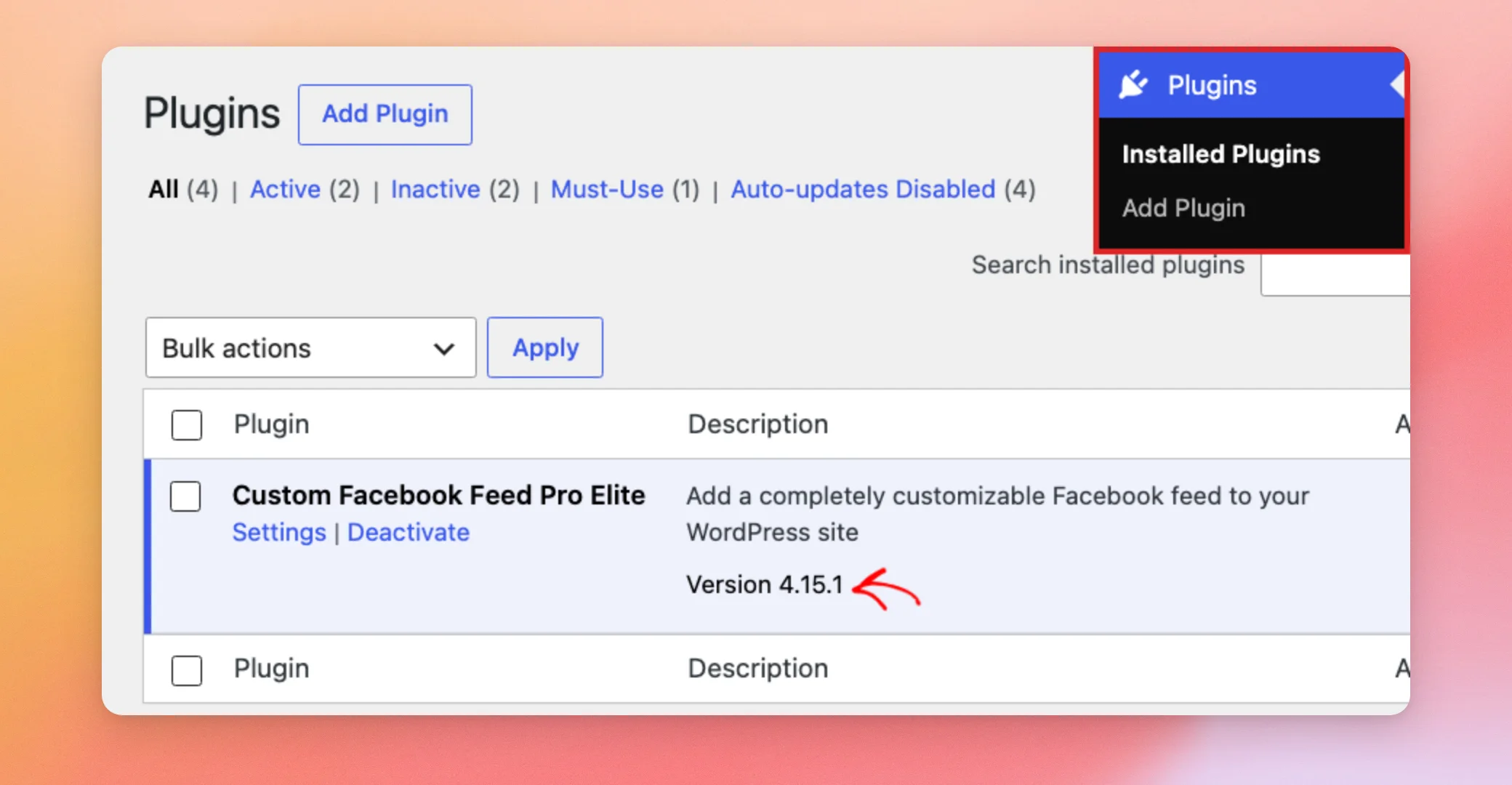
A questo punto, ricarica la pagina delle impostazioni. Se risulta ancora vuota, passa alla sezione successiva.
Come risolvere il problema del feed di Facebook che rimane vuoto
Come capirlo
Stai utilizzando il plugin gratuito Smash Balloon Facebook Feed in una versione precedente alla 4.14.0 e il tuo sito utilizza PHP 8 o versioni successive. Il generatore o il personalizzatore del feed risulta vuoto.
Se questa descrizione corrisponde al tuo sito, la sezione seguente illustra l'aggiornamento da installare.
Come risolverlo
La versione 4.14.0 del plugin gratuito Smash Balloon per il feed di Facebook risolve il problema della visualizzazione vuota del generatore e del personalizzatore del feed su PHP 8 quando non è possibile leggere i dati di un account Facebook collegato. Per ottenere questa correzione, aggiorna il plugin gratuito alla versione 4.14.0 o successive. Per le istruzioni sull'aggiornamento, consulta la sezione "Verifica della versione del plugin".
A questo punto, ricarica il generatore di feed. Se la schermata risulta ancora vuota, passa alla sezione successiva.
Non funziona ancora?
Se lo schermo rimane vuoto, il nostro team potrà esaminare la questione più approfonditamente. Quando contatti il nostro team di assistenza, ti preghiamo di fornire i seguenti dettagli:
- Quale schermata è vuota, ad esempio “Impostazioni”, il generatore di feed o l’anteprima del feed?
- Il browser che utilizzi e se la pagina viene caricata in un browser diverso
- Le soluzioni indicate in questa guida che hai già provato
- Informazioni sul sistema
Ecco fatto! Ora sai come scoprire perché la schermata di un plugin è vuota e come risolvere il problema. Ora dai un’occhiata alla nostra guida su come visualizzare le informazioni di sistema.
Domande frequenti
Di seguito abbiamo risposto ad alcune delle domande più frequenti relative alle schermate vuote dei plugin.
Perché il mio schermo è vuoto mentre quello di un mio collega non lo è?
Un blocco dei contenuti influisce solo sul browser o sul computer su cui è installato. Per verificare se è questa la causa, apri la stessa pagina in un altro browser o su un altro dispositivo. Se lì si carica correttamente, segui i passaggi indicati nella sezione “Come disattivare il blocco dei contenuti”.
Quali programmi di blocco dei contenuti possono causare la comparsa di una schermata vuota sul mio sito?
AdBlock e AdGuard ne sono due esempi. Qualsiasi blocco che impedisca l'esecuzione di uno script necessario alla visualizzazione della pagina può lasciare lo schermo vuoto. Per verificare il funzionamento del tuo, consulta la sezione " Disattivazione del blocco dei contenuti".
L'aggiunta del mio sito all'elenco dei siti consentiti del mio blocco pubblicitario comporta qualche cambiamento per i miei visitatori?
No. L'elenco modifica solo ciò che viene caricato dal tuo browser.
Come faccio a verificare quale versione del plugin ho installata?
Nella dashboard di WordPress, vai alla sezione “Plugin”. Il numero di versione è riportato sotto la descrizione del plugin. Per ulteriori informazioni, consulta la sezione “Verifica della versione del plugin ” riportata sopra.




