


 Parede social
 Análise de feeds


Uma interface de plugin ou pré-visualização de feed em branco é, normalmente, um bloqueador de conteúdo do navegador. Como identificar a extensão e resolver o problema.
A página de configurações, o criador de feeds ou a pré-visualização de feeds do seu plugin estão em branco ou vazios?
Neste guia, vamos orientá-lo numa verificação rápida e apresentar-lhe algumas causas conhecidas. Para cada uma delas, vamos mostrar-lhe como identificá-la e como resolvê-la. Basta ter acesso ao painel de controlo do WordPress.
Antes de começar, certifique-se de que o plugin está instalado e ativado no seu site WordPress.
- Verificar a versão do seu plugin
- Desativar o seu bloqueador de conteúdos
- Como resolver o problema de uma página de definições do feed do Facebook que fica em branco
- Como resolver o problema de um Feed Builder do Facebook em branco
- Ainda não está a funcionar?
- Perguntas mais frequentes
Verificar a versão do seu plugin
Algumas falhas que causavam ecrãs em branco foram corrigidas nas atualizações do plugin. Vamos começar pela sua versão. Primeiro, aceda à secção «Plugins» no seu painel de controlo do WordPress e localize o plugin na lista. O número da versão aparece por baixo da descrição.
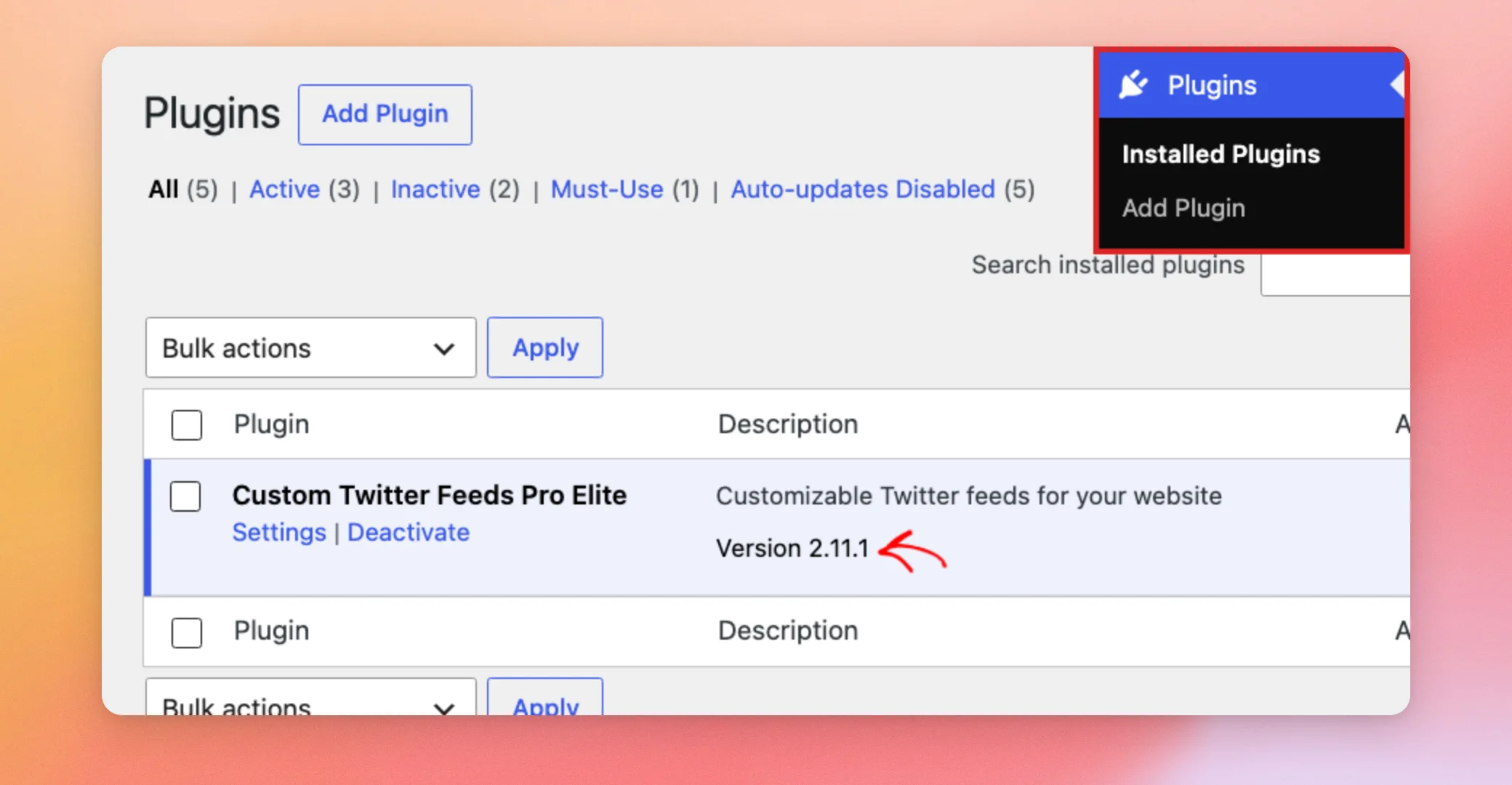
Quando está disponível uma atualização, o WordPress apresenta um aviso por baixo do nome do plugin. Se não houver nenhum aviso de atualização, significa que o WordPress não encontrou uma versão mais recente. Depois de instalar uma atualização a partir desse aviso, atualize a página que estava em branco. Para mais informações sobre atualizações, consulte «Como atualizar corretamente os plugins do WordPress». Se a página continuar em branco, avance para a secção seguinte.
Desativar o seu bloqueador de conteúdos
Como perceber
A página carrega. A área ao lado do menu do WordPress está vazia. A mesma página funciona num navegador diferente ou num dispositivo diferente.
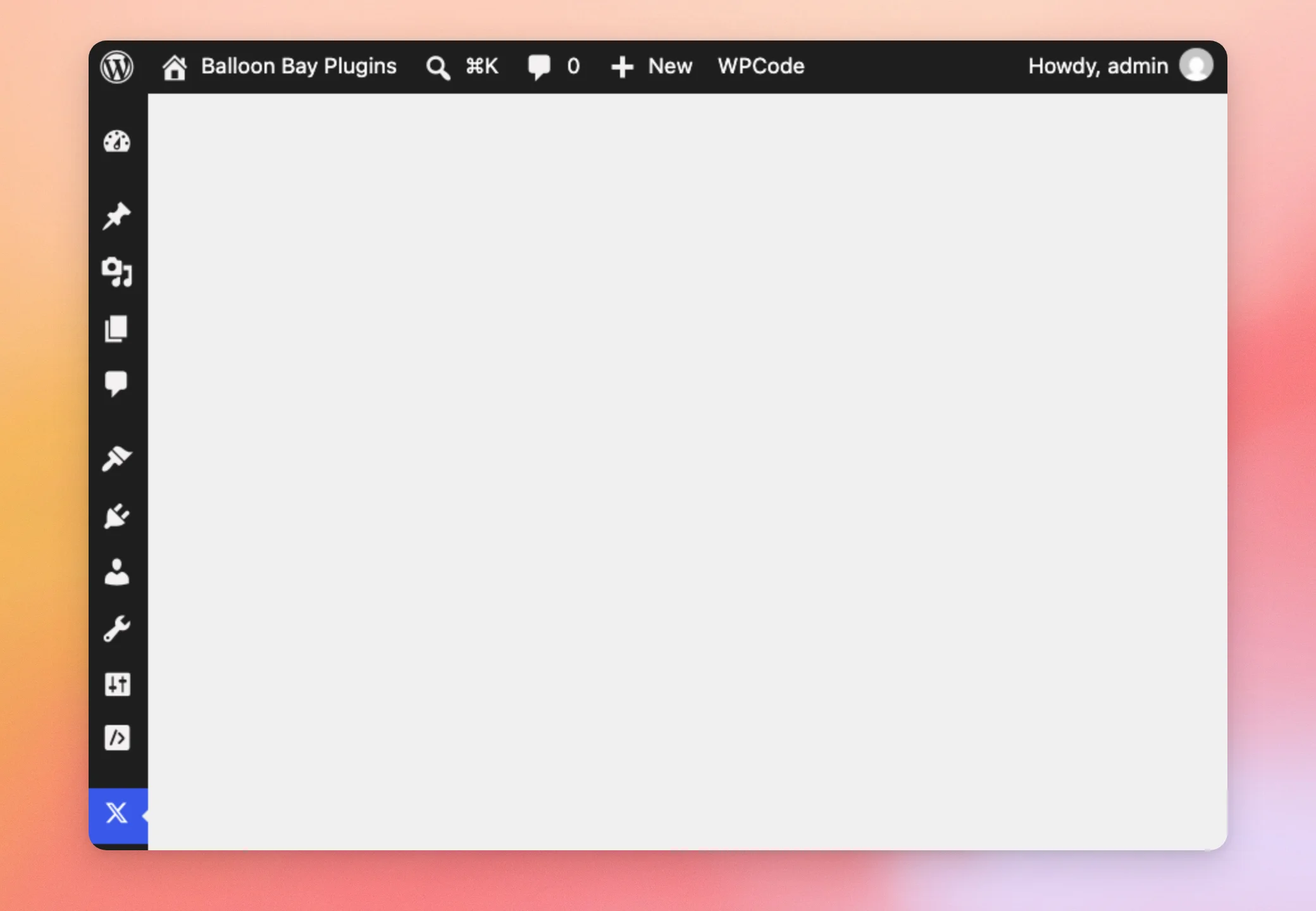
Se abrir a consola de programador do seu navegador, poderá também ver um erro do tipo «Vue não está definido» ou «ERR_BLOCKED_BY_CLIENT». Ambos significam que o navegador não executou um script necessário para o ecrã.
Se esta descrição corresponder ao seu ecrã, é provável que a causa seja um bloqueador de conteúdo. A parte seguinte mostra como verificar.
Como consertar
Os ecrãs de administração do plugin são gerados por scripts que são carregados no seu navegador. Uma extensão de bloqueio de conteúdo, como o AdBlock ou o AdGuard, pode impedir a execução de um desses scripts. Quando isso acontece, o ecrã fica vazio.
Para verificar isto, desative o bloqueador no seu site. A maioria dos bloqueadores tem um ícone na barra de ferramentas do navegador que abre o respetivo menu, com uma opção como «Desativar » ou «Pausar». O menu e a sua denominação variam consoante o bloqueador. Se o seu bloqueador funcionar como uma aplicação fora do navegador, pause também essa aplicação.
Em seguida, atualize a página utilizando o botão de atualização na barra de ferramentas do seu navegador. Se a página carregar agora, o bloqueador era a causa do problema.
Para manter o seu bloqueador ativado, adicione o seu site à lista de sites autorizados. O guia do próprio bloqueador indica os passos exatos. Isto apenas altera o que vê no seu próprio navegador. Os seus visitantes não são afetados.
Se utilizar o Custom Twitter Feeds Pro, atualize para a versão 2.10.0 ou posterior. A partir dessa versão, os seus scripts de administração, ícones e tipos de letra vêm incluídos no plugin, em vez de serem carregados a partir de outros sites. Isso reduz o número de ficheiros externos que um bloqueador pode impedir.
Se o ecrã continuar em branco, avance para a secção seguinte.
Como resolver o problema de uma página de definições do feed do Facebook que fica em branco
Como perceber
Está a utilizar uma versão do Custom Facebook Feed Pro anterior à 4.13.0. A página de configurações está em branco ou não carrega.
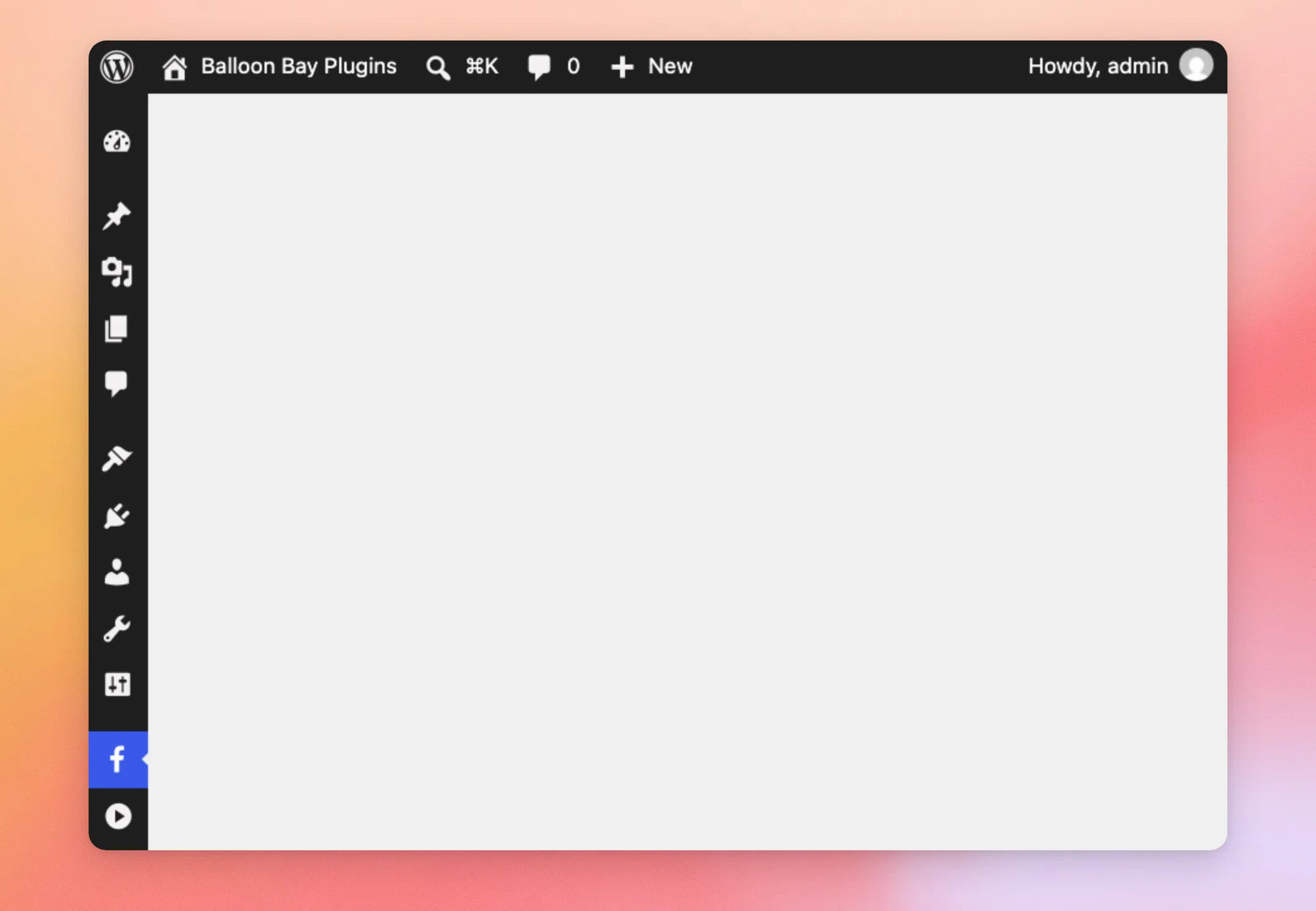
Se esta descrição se aplicar ao seu site, a parte seguinte indica a atualização que deve instalar.
Como consertar
O Custom Facebook Feed Pro 4.13.0 corrige um problema na página de Configurações que não carregava em sites cujos detalhes de licença tinham sido guardados por uma versão anterior do plugin. Para obter esta correção, atualize o Custom Facebook Feed Pro para a versão 4.13.0 ou posterior.
No painel de controlo do WordPress, aceda à secção «Plugins». O número da versão aparece abaixo da descrição do plugin. Quando está disponível uma atualização, aparece um aviso para a instalar abaixo do nome do plugin.
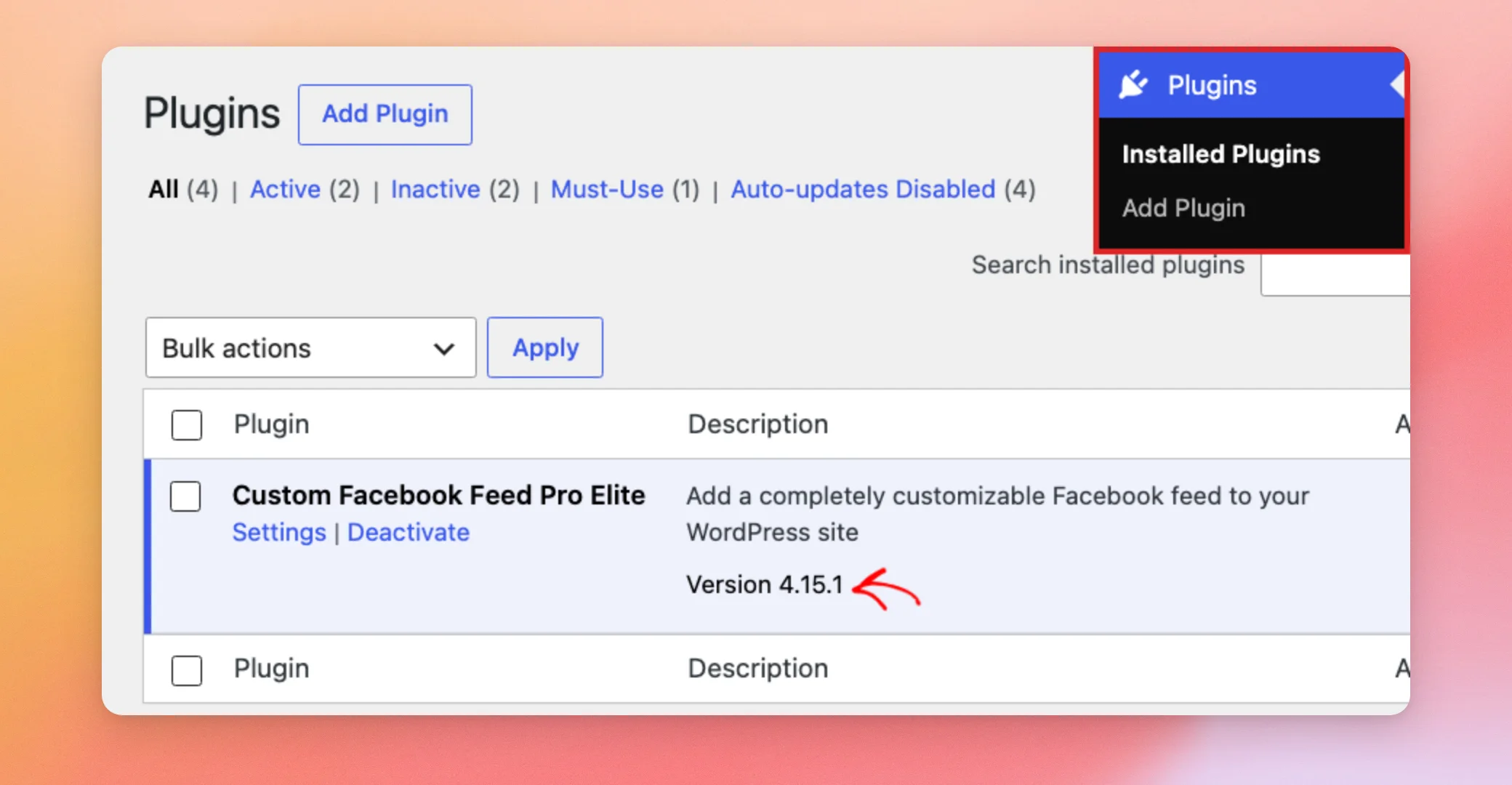
Em seguida, atualize a página de definições. Se continuar em branco, avance para a secção seguinte.
Como resolver o problema de um Feed Builder do Facebook em branco
Como perceber
Está a utilizar o plugin gratuito «Smash Balloon Facebook Feed» numa versão anterior à 4.14.0 e o seu site utiliza o PHP 8 ou uma versão posterior. O criador ou personalizador de feeds está em branco.
Se esta descrição se aplicar ao seu site, a parte seguinte indica a atualização que deve instalar.
Como consertar
A versão 4.14.0 do plugin gratuito Smash Balloon para o feed do Facebook corrige um problema que fazia com que o criador e o personalizador do feed ficassem em branco no PHP 8, quando não era possível ler os dados de uma conta do Facebook associada. Para obter esta correção, atualize o plugin gratuito para a versão 4.14.0 ou posterior. Para conhecer os passos de atualização, consulte a secção «Verificar a versão do seu plugin».
Em seguida, atualize o criador de feeds. Se continuar em branco, avance para a secção seguinte.
Ainda não está a funcionar?
Se o ecrã continuar em branco, a nossa equipa pode analisar o problema mais detalhadamente. Quando contactar a nossa equipa de apoio, inclua os seguintes detalhes:
- Qual é o ecrã que está em branco, por exemplo, «Definições», o criador de feeds ou a pré-visualização do feed?
- O navegador que utiliza e se a página carrega num navegador diferente
- As soluções deste guia que já experimentou
- Informações do seu sistema
E pronto! Agora já sabes como descobrir por que razão o ecrã de um plugin está em branco e como resolver o problema. A seguir, consulta o nosso guia sobre como obter as Informações do Sistema.
Perguntas mais frequentes
A seguir, respondemos a algumas das perguntas mais frequentes sobre ecrãs de plugins em branco.
Porque é que o ecrã fica em branco para mim, mas não para um colega de trabalho?
Um bloqueador de conteúdo afeta apenas o navegador ou o computador em que está instalado. Para saber se essa é a causa, abra a mesma página num navegador diferente ou noutro dispositivo. Se a página carregar nessas condições, siga os passos descritos em «Desativar o seu bloqueador de conteúdo».
Que bloqueadores de conteúdo podem causar um ecrã em branco no meu site?
O AdBlock e o AdGuard são dois exemplos. Qualquer bloqueador que impeça a execução de um script necessário para o ecrã pode deixar este em branco. Para testar o seu, consulte «Desativar o seu bloqueador de conteúdos».
O facto de adicionar o meu site à lista de sites permitidos do meu bloqueador altera alguma coisa para os meus visitantes?
Não. A lista apenas altera o que o seu próprio navegador carrega.
Como posso verificar qual é a versão do plugin que tenho?
No painel de controlo do WordPress, aceda à secção «Plugins». O número da versão aparece por baixo da descrição do plugin. Consulte a secção «Verificar a versão do seu plugin», acima, para obter mais informações.




