


 ソーシャルウォール
 フィード分析


プラグインのインターフェースやフィードのプレビューが空白になるのは、通常、ブラウザのコンテンツブロッカーが原因です。その拡張機能を特定し、問題を解決する方法について説明します。
プラグインの設定ページ、フィードビルダー、またはフィードプレビューが空白または空になっていませんか?
このガイドでは、簡単な確認方法と、よく知られている原因について解説します。それぞれの原因について、その見分け方と解決方法をご紹介します。必要なのは、WordPressのダッシュボードにアクセスできることだけです。
作業を始める前に、WordPressサイトにプラグインがインストールされ、有効化されていることを確認してください。
- プラグインのバージョンを確認する
- コンテンツブロッカーを無効にする
- Facebookのフィード設定ページが空白になる問題を修正する
- Facebookフィードビルダーの表示が空白になる問題を修正する
- それでもうまくいきませんか?
- よくある質問
プラグインのバージョンを確認する
プラグインのアップデートにより、画面が真っ白になる不具合の一部が修正されました。まずはお使いのバージョンから対応を開始します。まず、WordPressのダッシュボードで「プラグイン」に移動し、リストから該当するプラグインを探してください。バージョン番号は説明文の下に表示されています。
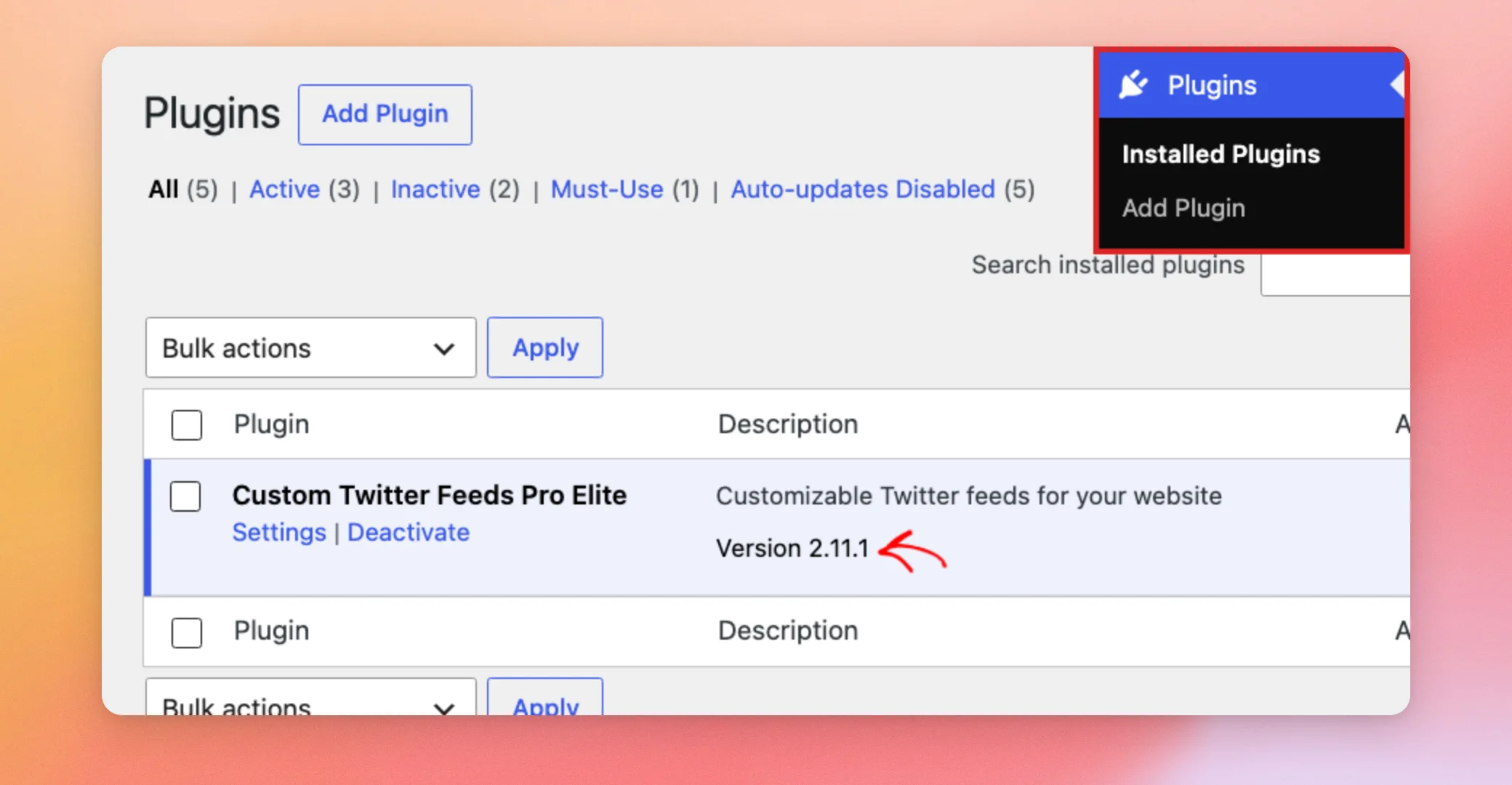
更新が利用可能な場合、WordPress はそのプラグインの名前の下に通知を表示します。更新の通知が表示されていない場合は、WordPress が新しいバージョンを検出できていないことを意味します。その通知から更新をインストールしたら、空白になっていた画面を再読み込みしてください。更新の詳細については、「WordPress プラグインを正しく更新する方法」を参照してください。それでも空白のままの場合は、次のセクションに進んでください。
コンテンツブロッカーを無効にする
見分ける方法
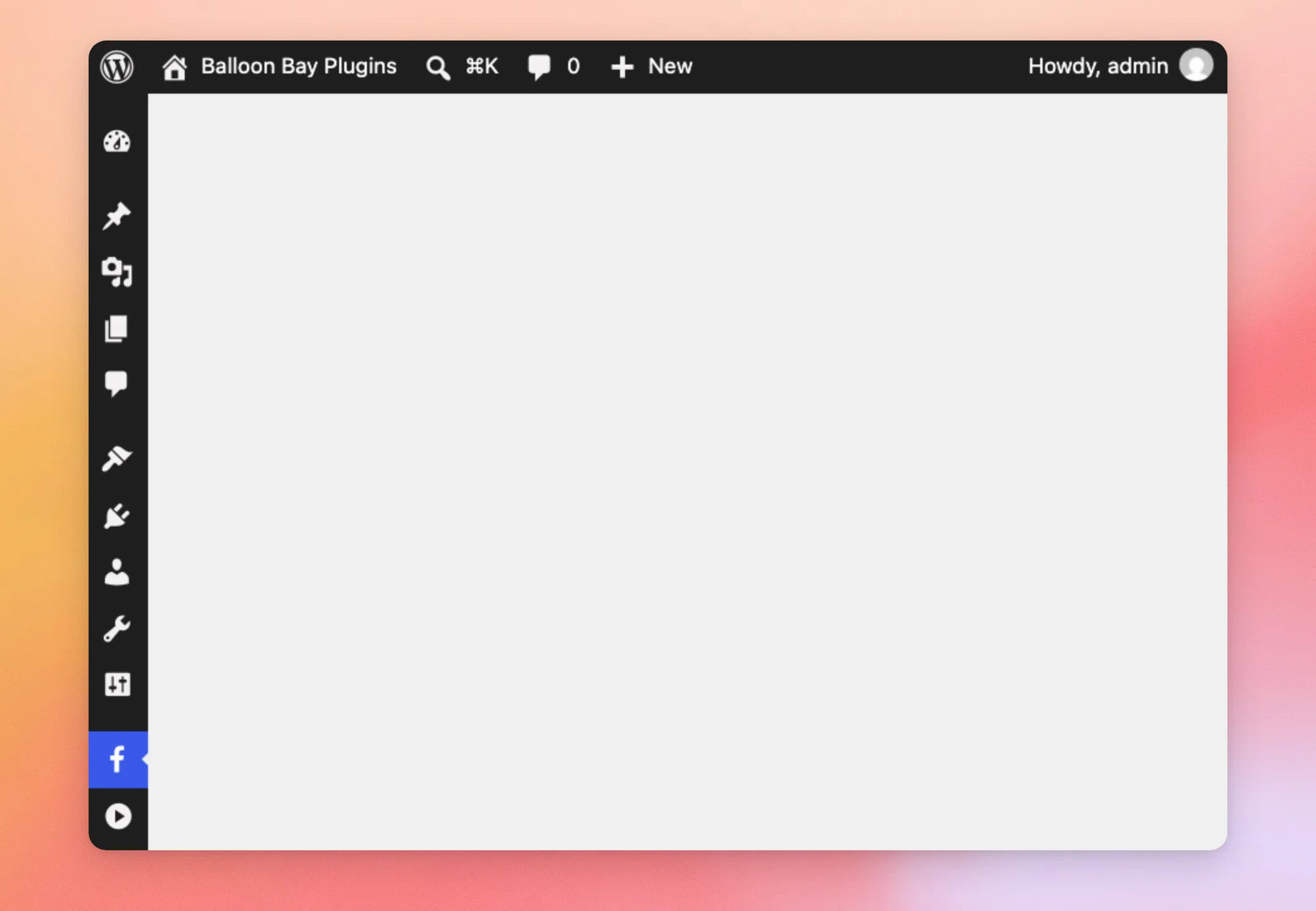
ページが読み込まれます。WordPressメニューの横の領域は空っぽです。別のブラウザや別の端末では、同じ画面が正常に表示されます。
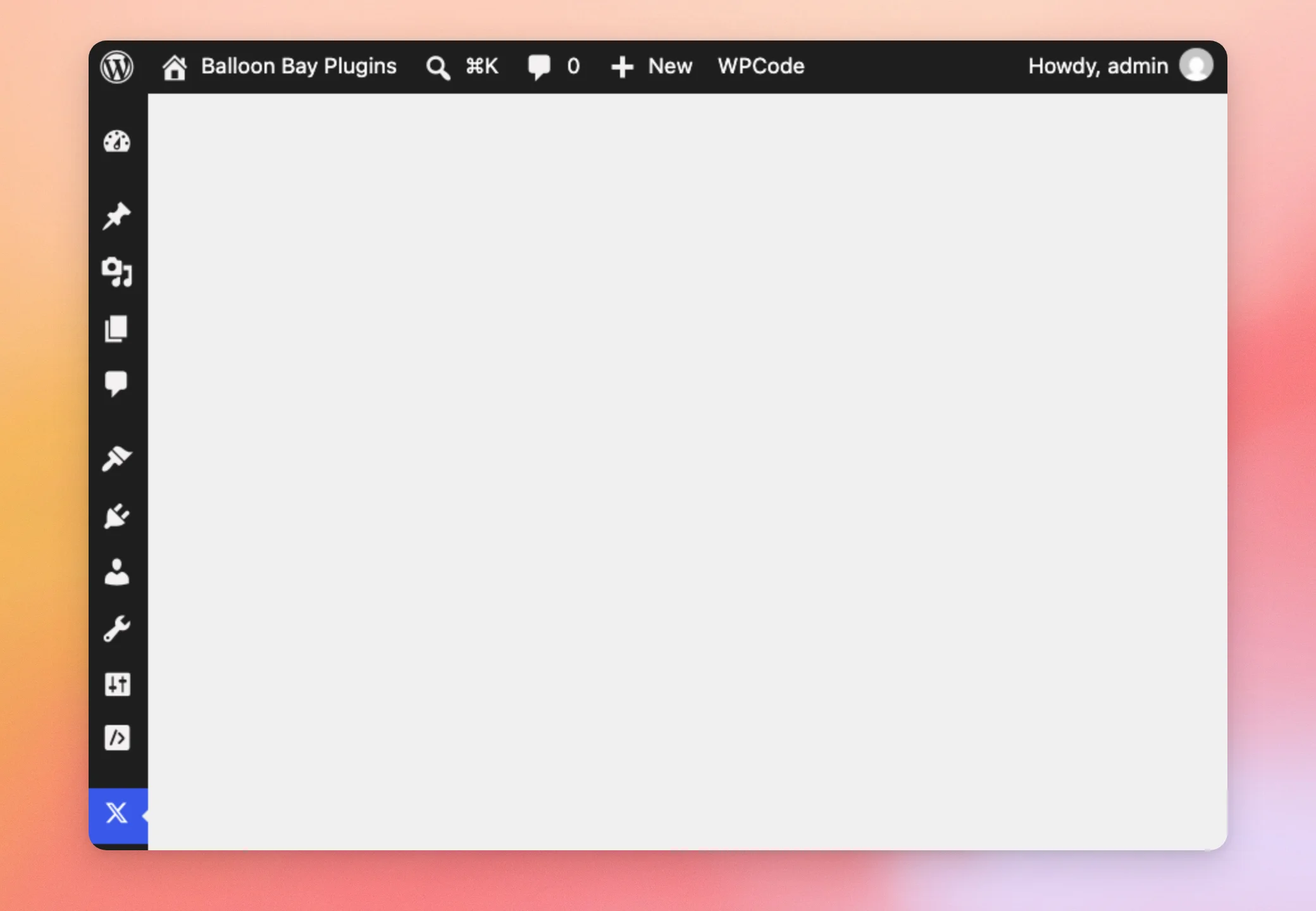
ブラウザの開発者コンソールを開くと、「Vue is not defined」や「ERR_BLOCKED_BY_CLIENT」といったエラーが表示される場合があります。どちらも、画面の表示に必要なスクリプトがブラウザによって実行されなかったことを意味します。
もしお使いの画面がこのような状態であれば、コンテンツブロッカーが原因である可能性が高いです。次のセクションでは、その確認方法について説明します。
修正方法
このプラグインの管理画面は、ブラウザで読み込まれるスクリプトによって表示されます。AdBlock や AdGuard などのコンテンツブロッカー拡張機能によって、これらのスクリプトのいずれかがブロックされることがあります。その場合、画面は空白のままになります。
これを確認するには、お使いのサイトに対してブロック機能をオフにしてください。ほとんどのブロック機能には、ブラウザのツールバーにメニューを開くアイコンがあり、「無効にする」や「一時停止」といったオプションが用意されています。メニューや表示される文言は、ブロック機能ごとに異なります。ブロック機能がブラウザ外のアプリとして動作している場合は、そのアプリも一時停止してください。
次に、ブラウザのツールバーにある「再読み込み」ボタンでページを再読み込みしてください。これで画面が表示されれば、ブロック機能が原因でした。
ブロッカーを有効にしたままにするには、サイトを許可サイトリストに追加してください。具体的な手順については、お使いのブロッカーのガイドをご参照ください。この設定は、ご自身のブラウザでの表示にのみ影響します。サイト訪問者には影響しません。
「Custom Twitter Feeds Pro」をご利用の場合は、バージョン 2.10.0 以降にアップデートしてください。このバージョン以降、管理用スクリプト、アイコン、フォントは、他のウェブサイトから読み込まれるのではなく、プラグインに同梱されるようになりました。これにより、ブロックツールによってブロックされる外部ファイルの数が減ります。
それでも画面が真っ暗な場合は、次のセクションに進んでください。
Facebookのフィード設定ページが空白になる問題を修正する
見分ける方法
お使いの「Custom Facebook Feed Pro」のバージョンが 4.13.0 より古いものです。そのため、設定ページが空白になっているか、読み込まれません。
もしこれがあなたのサイトに当てはまる場合は、次のセクションでインストールすべき更新内容について説明します。
修正方法
「Custom Facebook Feed Pro 4.13.0」では、以前のバージョンのプラグインでライセンス情報が保存されていたサイトにおいて、設定ページが読み込まれなかった問題を修正しました。この修正を適用するには、「Custom Facebook Feed Pro」をバージョン 4.13.0 以降に更新してください。
WordPressのダッシュボードから、「プラグイン」に移動します。プラグインの説明文の下にバージョン番号が表示されます。更新が利用可能な場合、プラグイン名の下にインストールのお知らせが表示されます。
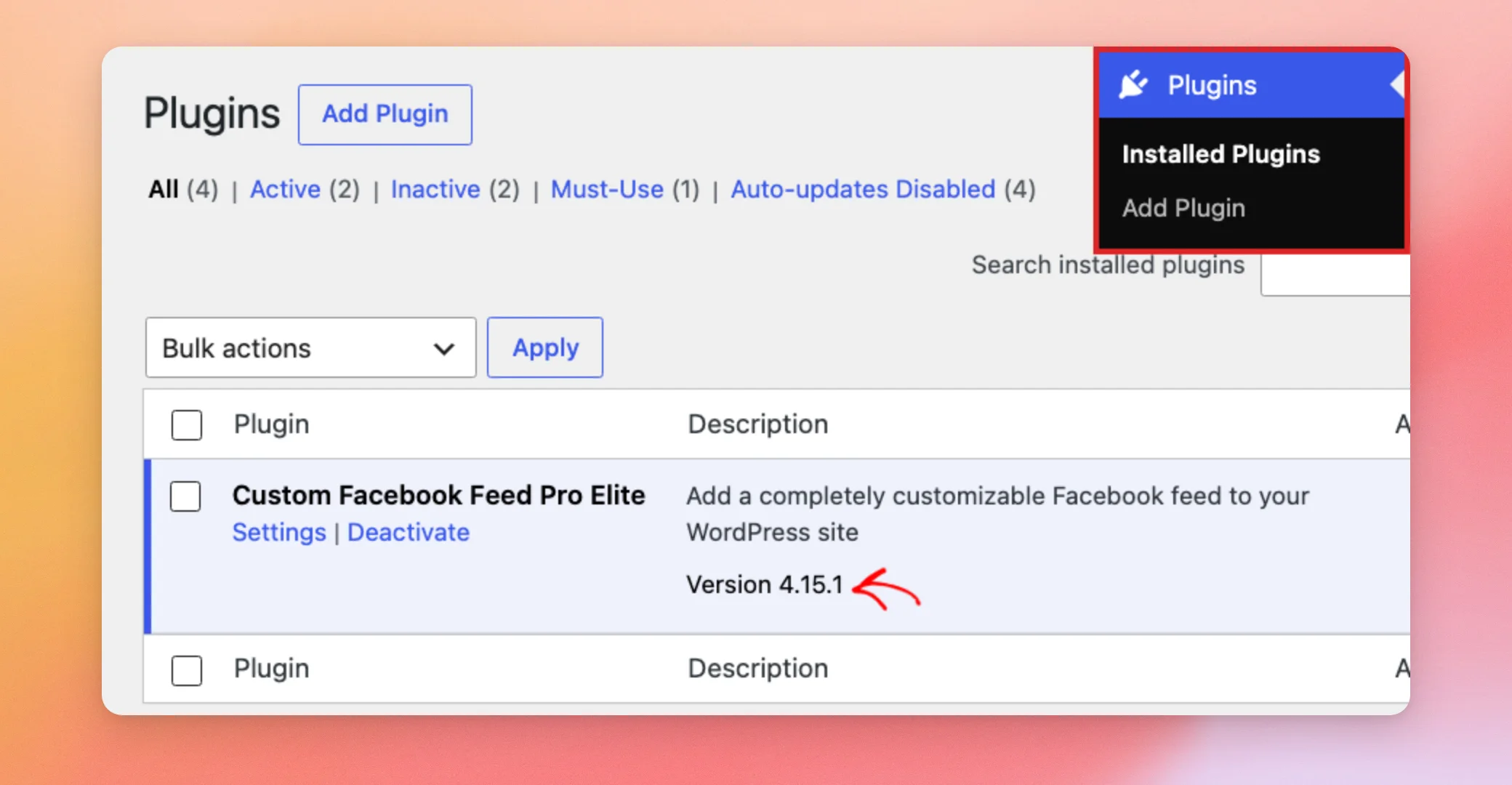
その後、設定ページを再読み込みしてください。それでも空白のままの場合は、次のセクションに進んでください。
Facebookフィードビルダーの表示が空白になる問題を修正する
見分ける方法
バージョン4.14.0より前の無料の「Smash Balloon Facebook Feed」プラグインを使用しており、サイトがPHP 8以降で動作している場合、フィードビルダーまたはカスタマイザーが空白になります。
もしこれがあなたのサイトに当てはまる場合は、次のセクションでインストールすべき更新内容について説明します。
修正方法
無料プラグイン「Smash Balloon Facebook Feed」のバージョン 4.14.0 では、接続済みの Facebook アカウントのデータを読み取れない場合に、PHP 8 環境でフィードビルダーおよびカスタマイザーが空白になる不具合が修正されました。この修正を適用するには、無料プラグインをバージョン 4.14.0 以降に更新してください。更新手順については、「プラグインのバージョンの確認」をご覧ください。
その後、フィードビルダーを再読み込みしてください。それでも空白のままの場合は、次のセクションに進んでください。
それでもうまくいきませんか?
それでも画面が真っ暗な場合は、弊社チームが詳しく調査いたします。サポートチームにご連絡いただく際は、以下の詳細情報をお知らせください:
- 「設定」や「フィードビルダー」、「フィードプレビュー」など、どの画面が表示されていないのですか?
- お使いのブラウザ、および別のブラウザで画面が読み込まれるかどうか
- このガイドに記載されている対策のうち、すでに試したものは
- お使いのシステム情報
以上です!これで、プラグイン画面が空白になる原因の特定方法と、その対処法がわかりましたね。次は、システム情報の確認方法に関するガイドをご覧ください。
よくある質問
以下では、プラグイン画面が空白になる問題について、よくある質問への回答をいくつか掲載しています。
なぜ私だけ画面が真っ暗なのに、同僚はそうではないのでしょうか?
コンテンツブロッカーの影響は、それがインストールされているブラウザまたはコンピュータに限定されます。それが原因かどうかを確認するには、別のブラウザや別の端末で同じ画面を開いてみてください。そこで正常に表示される場合は、「コンテンツブロッカーを無効にする」の手順に従ってください。
どのコンテンツブロッカーが、私のサイトで画面が真っ白になる原因となる可能性がありますか?
AdBlock や AdGuard がその例です。画面の表示に必要なスクリプトをブロックしてしまうブロックツールは、画面が空白になってしまう可能性があります。お使いのブロックツールをテストするには、「コンテンツブロッカーを無効にする」をご覧ください。
自分のサイトをブロックツールの許可リストに追加しても、訪問者にとって何か変化はありますか?
いいえ。このリストは、ご自身のブラウザが読み込む内容のみを変更するものです。
現在使用しているプラグインのバージョンを確認するにはどうすればよいですか?
WordPressのダッシュボードで、「プラグイン」に移動します。バージョン番号は、プラグインの説明文の下に表示されています。詳細については、上記の「プラグインのバージョンを確認する」のセクションをご覧ください。




