


 Muro social
 Feed Analytics


¿Te gustaría crear un feed a partir de un diseño ya preparado en lugar de configurar tú mismo todas las opciones de maquetación?
En esta guía, te mostraremos qué incluye cada una de las siete plantillas de feed y cómo elegir una a la hora de crear un feed. También te explicaremos cómo cambiar la plantilla de un feed ya existente. Lo único que necesitas es Custom Twitter Feeds Pro con una licencia que incluya plantillas.
Requisitos: Las plantillas de feeds requieren el nivel de licencia «Plus» o superior. Las licencias anteriores de tipo «Personal», «Business» y «Developer» también las incluyen. La comparación entre la versión gratuita y la de pago detalla lo que incluye cada una.
Antes de empezar, asegúrate de que Custom Twitter Feeds Pro esté instalado y activado en tu sitio web.
- ¿Qué incluye cada plantilla?
- Elegir una plantilla para un nuevo feed
- Cambiar una fuente a otra plantilla
- Preguntas frecuentes
¿Qué incluye cada plantilla?
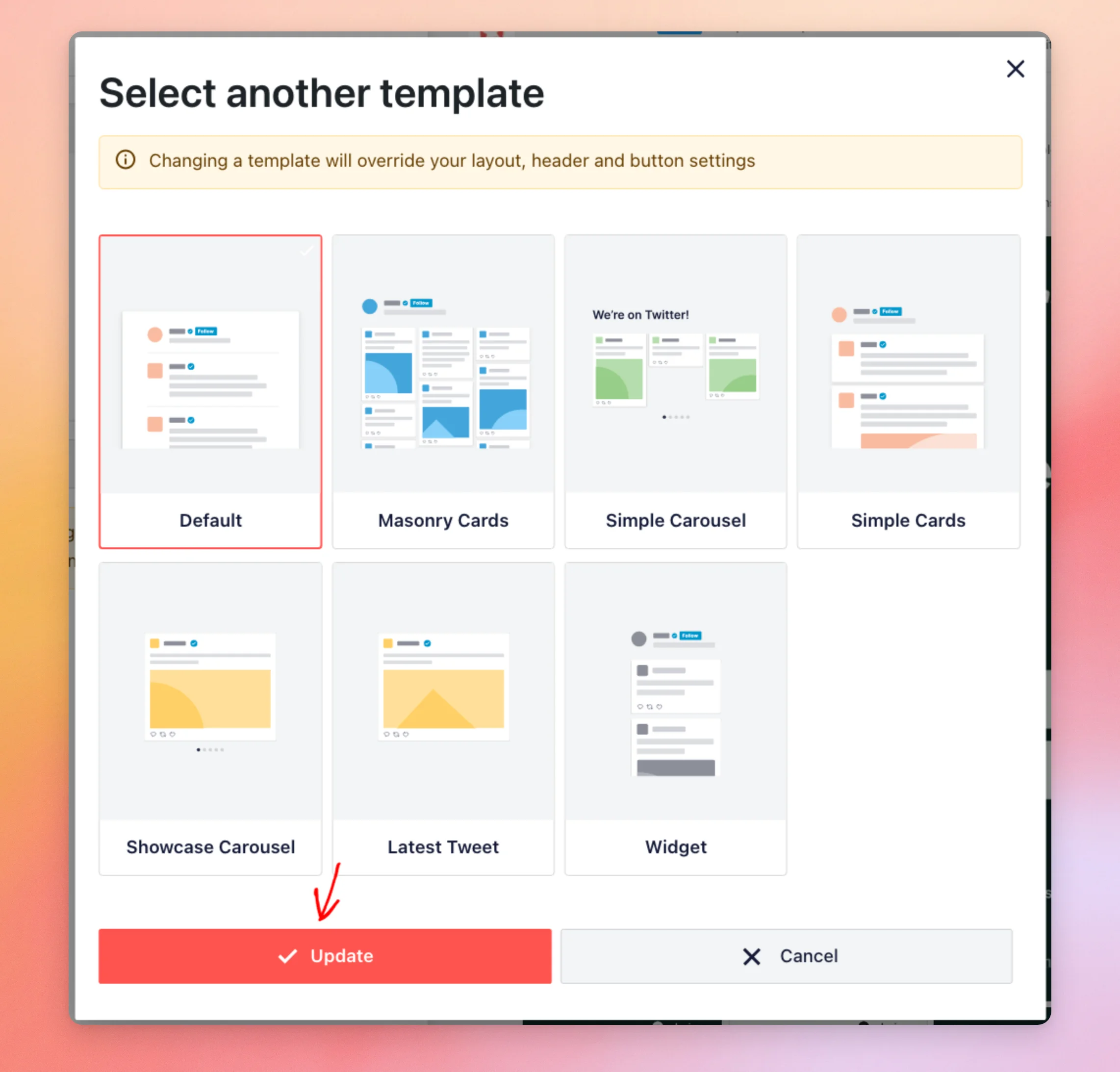
Una plantilla es un punto de partida. Establece el diseño, el número de entradas, el encabezado y el aspecto de cada entrada. El complemento ofrece estas siete plantillas, que se enumeran a continuación tal y como aparecen en el selector.
| Plantilla | En qué consiste |
|---|---|
| Por defecto | Una única lista de cuatro entradas con el encabezado estándar y una línea entre cada una de ellas. |
| Tarjetas de albañilería | Una disposición en formato «mosaico» de nueve entradas que se muestran como tarjetas, en tres columnas en el ordenador, dos en las tabletas y una en los teléfonos móviles. |
| Carrusel simple | Un carrusel de seis postales, tres a la vez en el escritorio, con un encabezado de texto y la reproducción automática activada. |
| Tarjetas sencillas | Una única lista de cuatro entradas con el encabezado estándar, cada una de ellas mostrada en forma de tarjeta. |
| Carrusel de escaparates | Un carrusel de seis publicaciones, que se muestran una a una, sin encabezado y con reproducción automática activada. |
| Último Tweet | Solo una entrada, sin encabezado. |
| Widget | Una sola lista de cuatro postales con el encabezado habitual. |
Aún así, puedes modificar cualquiera de estos ajustes más adelante en el configurador de feeds.
Elegir una plantilla para un nuevo feed
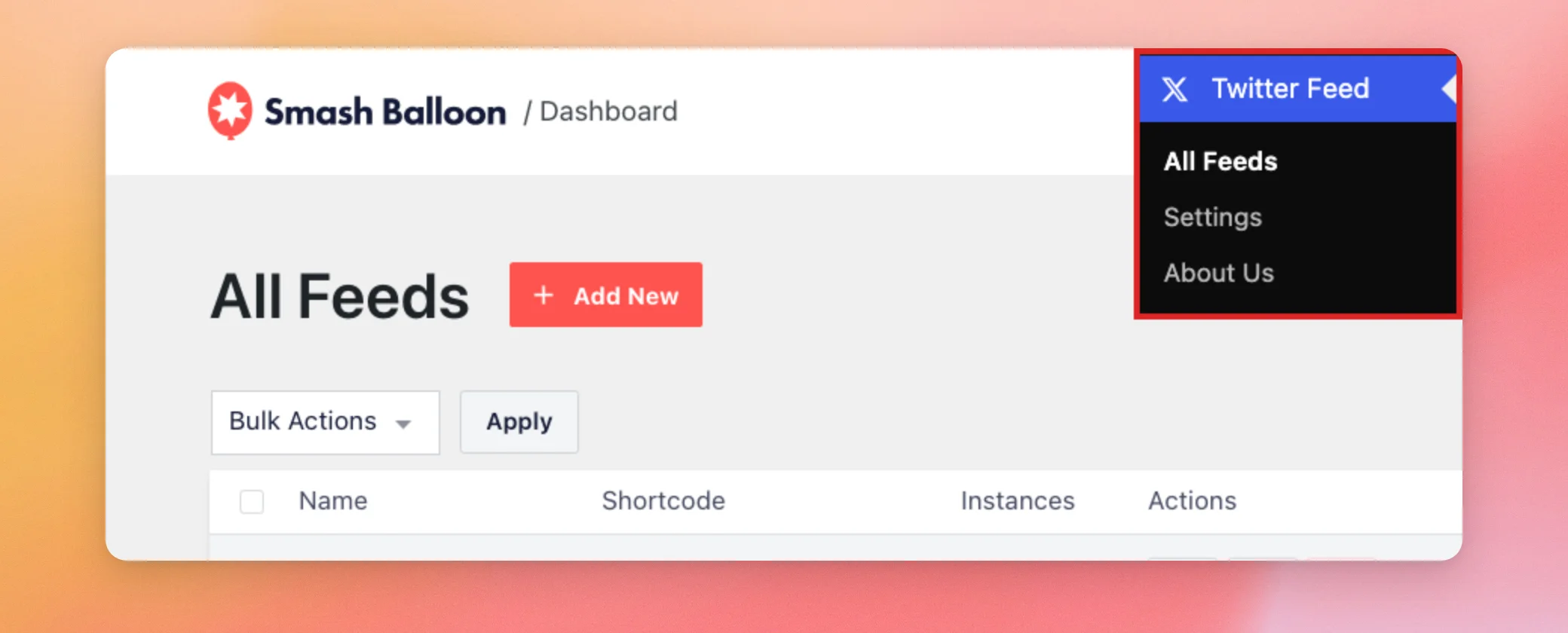
Para empezar, ve a «Twitter Feed» » «All Feeds » desde la barra lateral de administración de WordPress. Los menús y las pantallas del plugin siguen utilizando el nombre «Twitter». Ese es el nombre que verás en estos pasos.
A continuación, haz clic en «Añadir nuevo».
En las dos pantallas siguientes, elige el tipo de feed e introduce la cuenta o el término correspondiente al feed. Después de cada una, haz clic en «Siguiente». Nuestra guía de configuración te guía paso a paso por ambas pantallas.
La siguiente pantalla es «Empezar con una plantilla». Para elegir una, haz clic en la plantilla que desees.
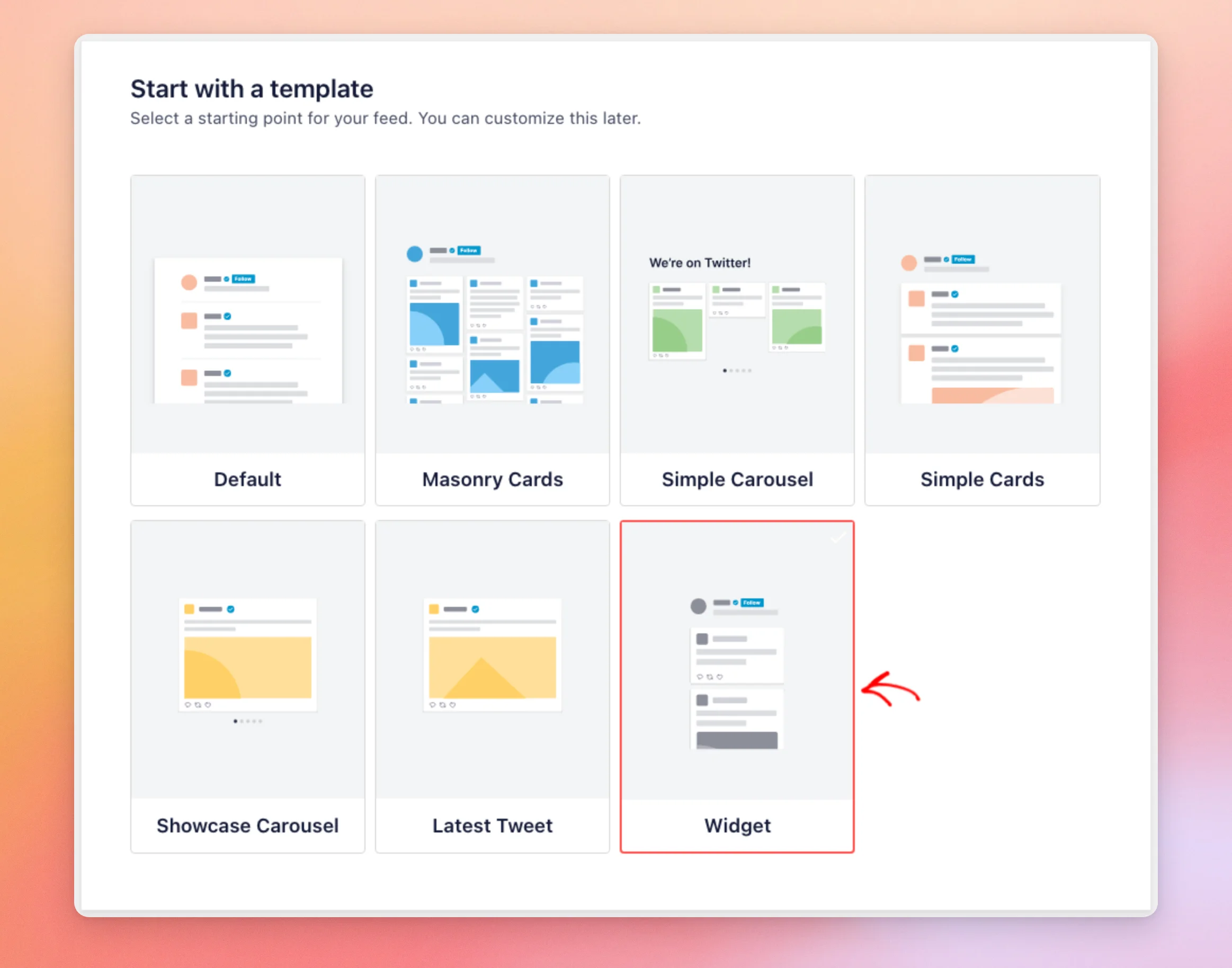
La plantilla que elijas aparecerá con un contorno rojo y una marca de verificación. La opción predeterminada permanecerá seleccionada hasta que elijas otra.
Cuando estés satisfecho con tu elección, haz clic en «Siguiente» en la parte superior o inferior de la pantalla. El complemento crea el feed y lo abre en el personalizador.
Tu nuevo feed empieza ahora con la plantilla que has elegido.
Cambiar una fuente a otra plantilla
Puedes cambiar la plantilla de un feed en cualquier momento. En primer lugar, abre el configurador del feed haciendo clic en el icono del lápiz situado junto al feed en la página «Todos los feeds ».
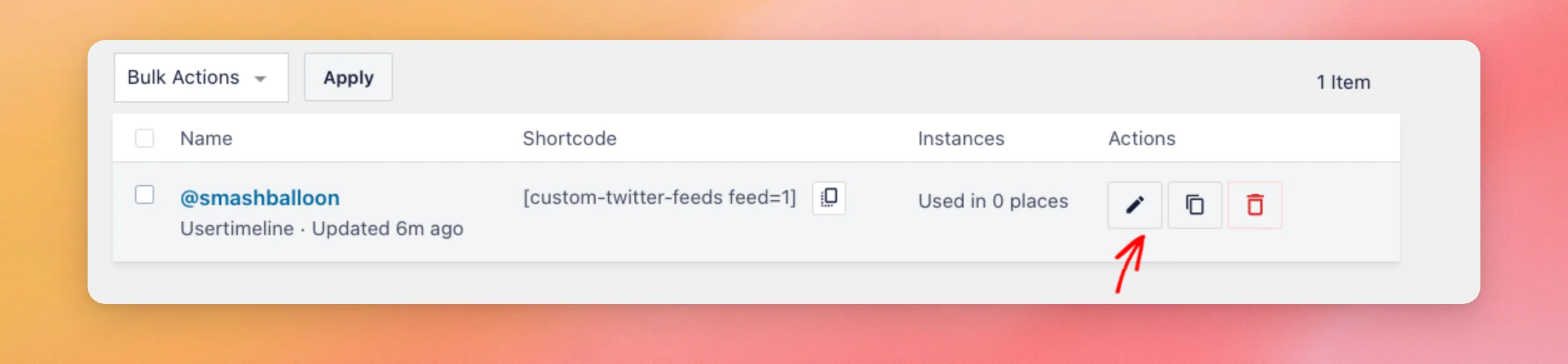
A continuación, en la pestaña «Personalizar», haz clic en «Plantilla».
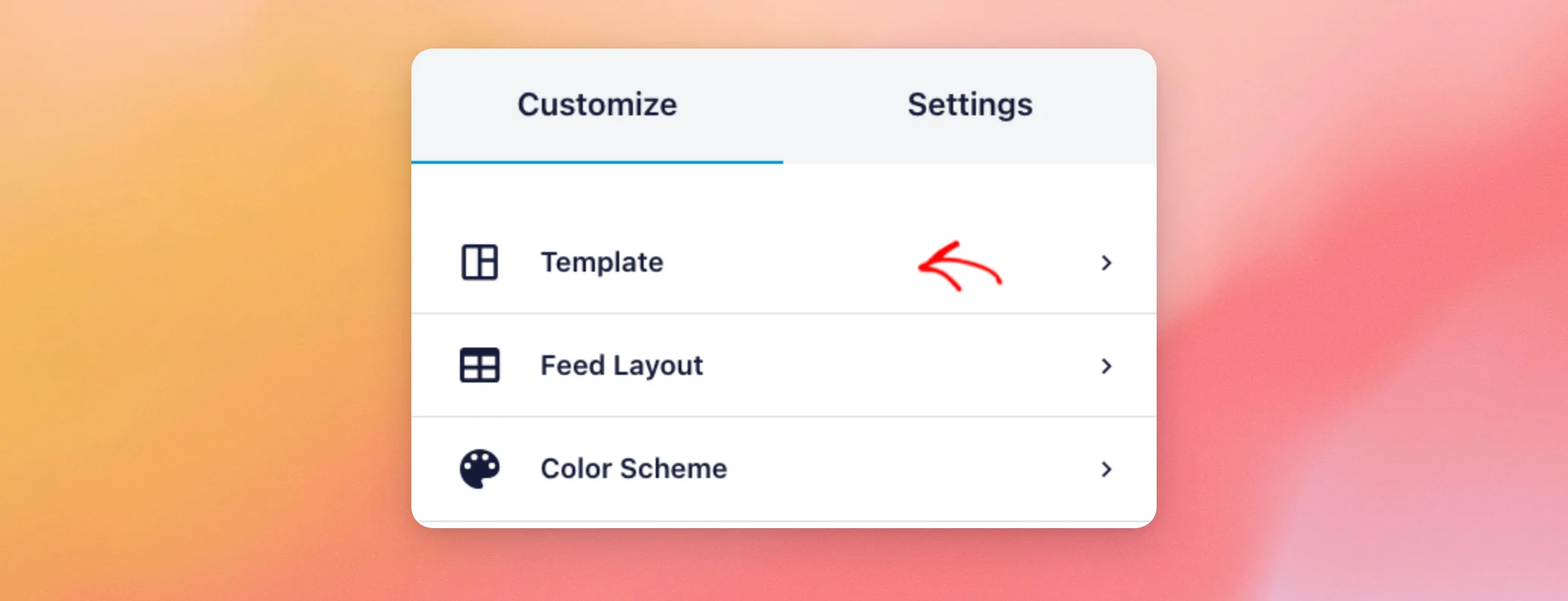
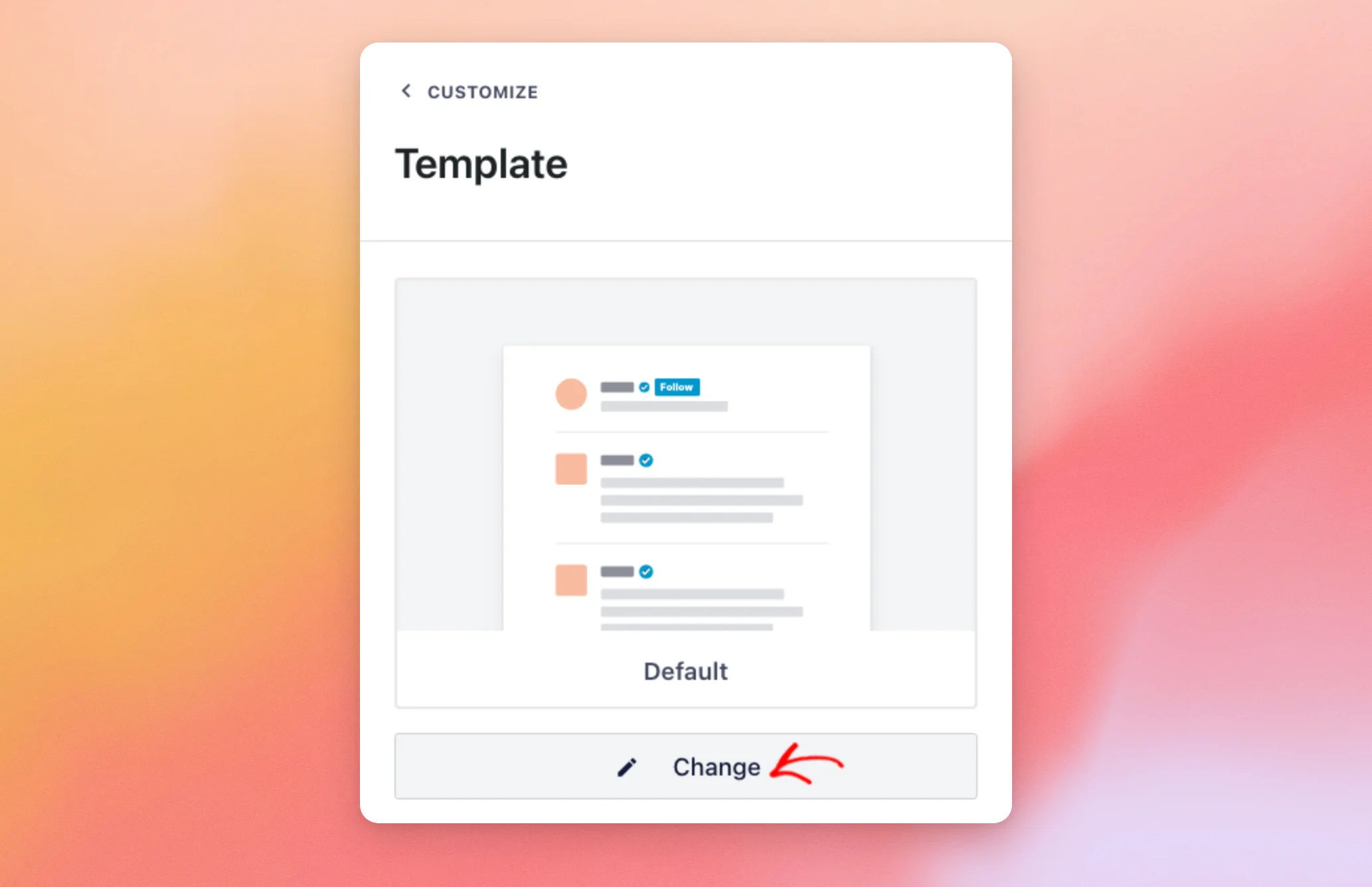
El panel muestra la plantilla que utiliza actualmente el feed. Para cambiarla, haz clic en «Cambiar».
Se abre la ventana «Seleccionar otra plantilla ». En ella se advierte de que, al cambiar de plantilla, se anularán los ajustes de diseño, encabezado y botones.
A continuación, haz clic en la nueva plantilla. Después, haz clic en «Actualizar». Si prefieres dejar el feed tal y como está, haz clic en «Cancelar ».
La vista previa se actualiza con la nueva plantilla. Por ejemplo, al seleccionar «Masonry Cards», las entradas se muestran en un diseño tipo «masonry» con tarjetas.
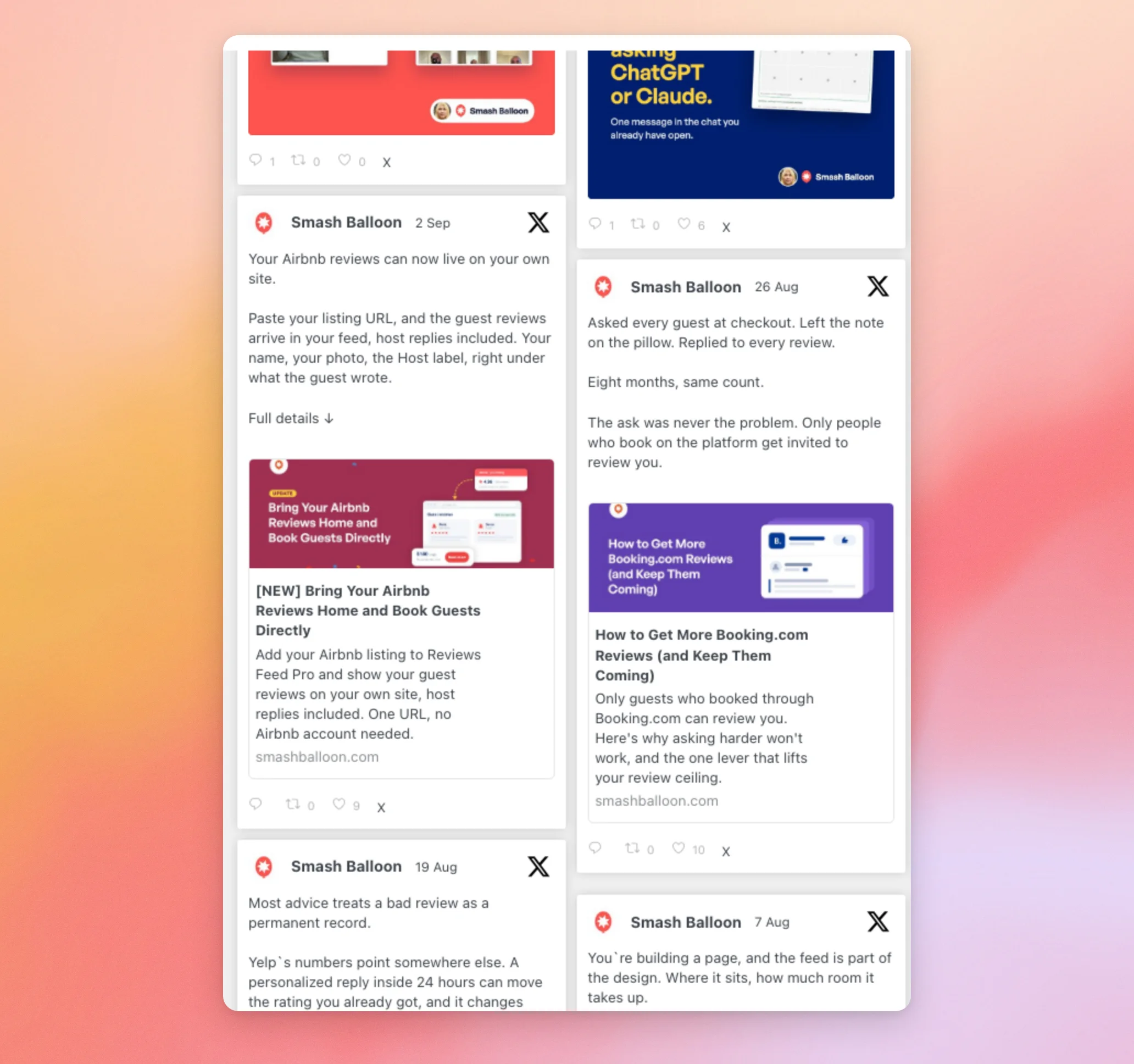
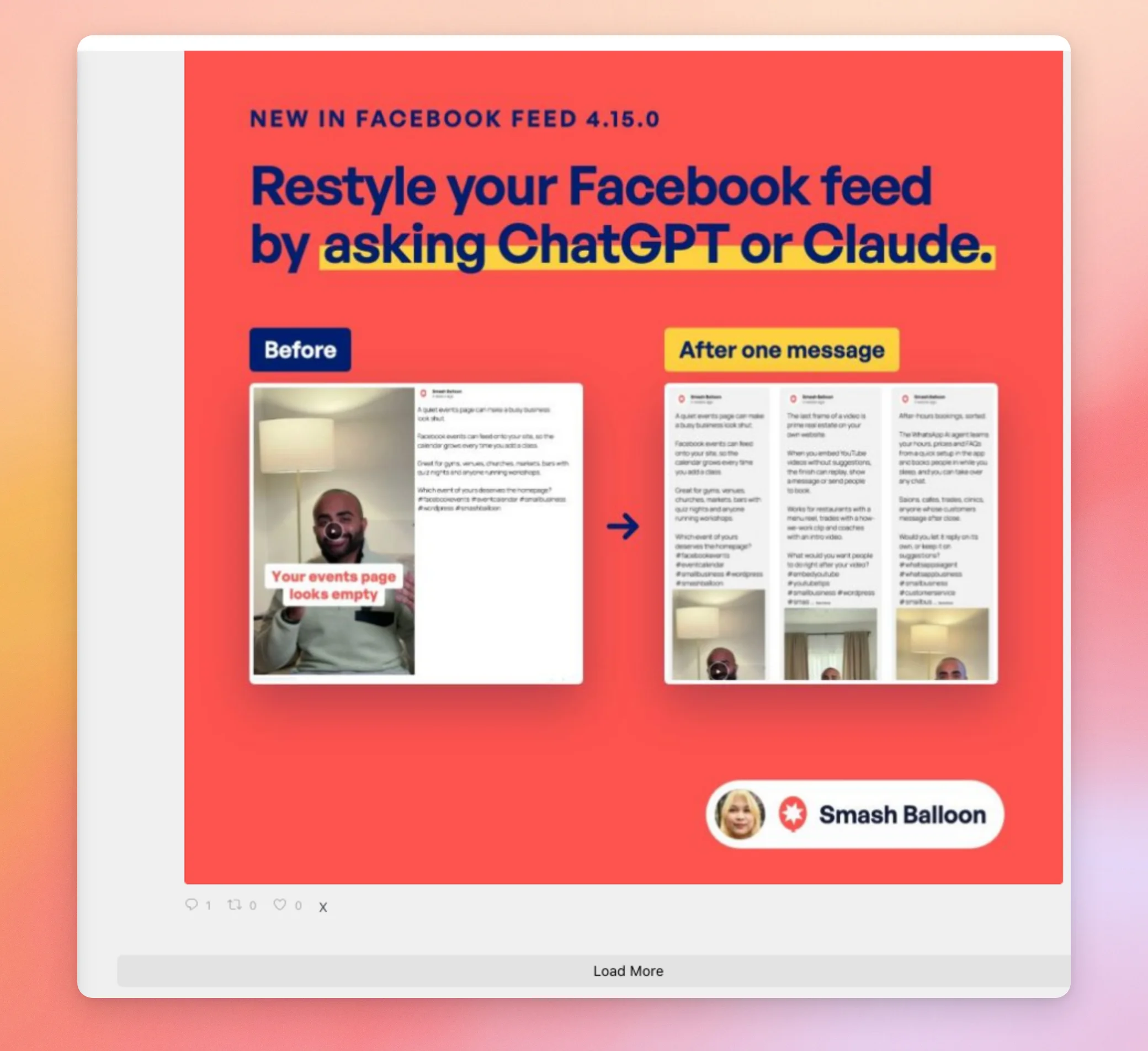
Al seleccionar «Último tuit», se muestra una sola publicación sin encabezado. El botón «Cargar más» sigue apareciendo debajo.
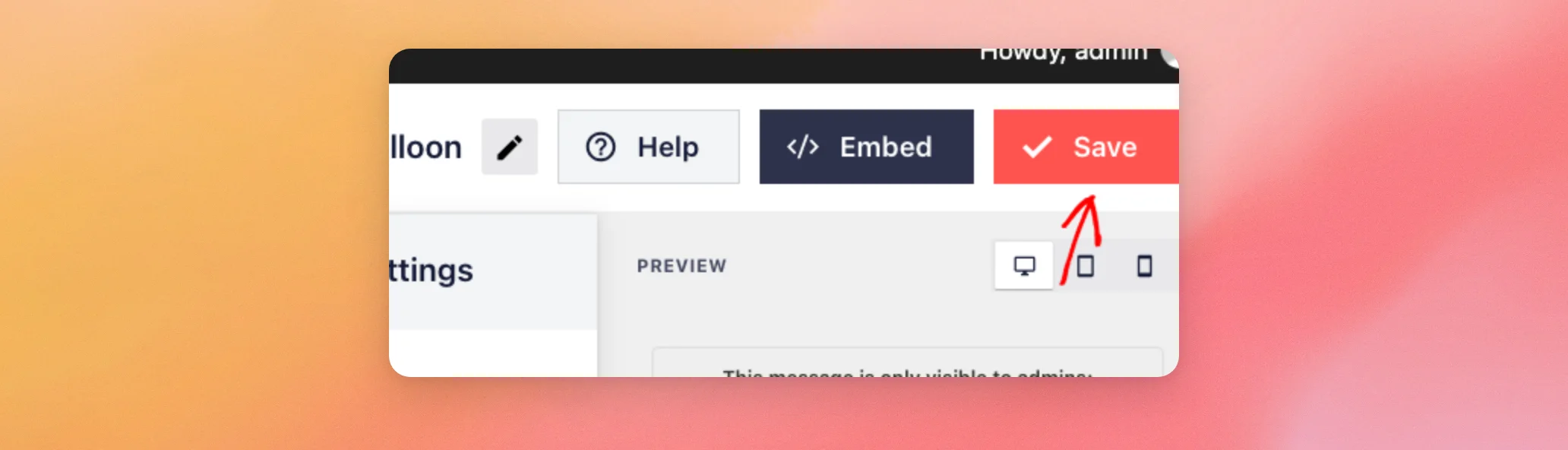
Cuando te guste el resultado, haz clic en «Guardar» en la parte superior del personalizador. El cambio en la plantilla solo se aplicará a tu feed una vez que lo hayas guardado.
¡Y ya está! Ahora ya sabes cómo crear un feed a partir de una plantilla y cómo cambiarla más adelante.
A continuación, si también quieres modificar el código HTML del feed, consulta nuestra guía sobre cómo crear plantillas personalizadas.
Preguntas frecuentes
A continuación, respondemos a algunas de las preguntas más frecuentes sobre las plantillas de feeds.
¿Qué nivel de licencia necesito para las plantillas de feeds?
El nivel de licencia «Plus» o superior, así como las antiguas licencias «Personal», «Business» y «Developer». Con una licencia que no incluya plantillas, la nueva pantalla de feeds omite el paso de la plantilla. El complemento muestra un aviso de actualización cuando intentas seleccionar una.
¿Cambiar de plantilla modificará la configuración de mi diseño y de mi cabecera?
Sí. La ventana te advierte de que, al cambiar de plantilla, se anularán tus ajustes de diseño, encabezado y botones. El número de entradas y el aspecto de cada una de ellas también se adaptarán a los valores de la nueva plantilla. Elige primero la plantilla y, a continuación, ajusta tus propios parámetros. Consulta la sección «Cambiar una fuente a otra plantilla» más arriba.
¿Puedo personalizar igualmente un feed que utilice una plantilla?
Sí. Una plantilla solo establece los valores iniciales. Todas las opciones del personalizador de feeds siguen estando disponibles.




