


 Parede social
 Análise de feeds


Gostaria de criar um feed a partir de um modelo já pronto, em vez de definir todas as opções de layout manualmente?
Neste guia, vamos mostrar-lhe o que cada um dos sete modelos de feed permite configurar e como escolher um quando criar um feed. Também vamos explicar como mudar um feed já existente para outro modelo. Tudo o que precisa é do Custom Twitter Feeds Pro com uma licença que inclua modelos.
Requisitos: Os modelos de feed requerem o nível de licença «Plus» ou superior. As licenças mais antigas «Personal», «Business» e «Developer» também os incluem. A comparação entre a versão gratuita e a versão paga apresenta o que cada versão inclui.
Antes de começar, certifique-se de que o Custom Twitter Feeds Pro está instalado e ativado no seu site.
- O que é que cada modelo configura?
- Escolher um modelo para um novo feed
- Mudar um feed para outro modelo
- Perguntas mais frequentes
O que é que cada modelo configura?
Um modelo é um ponto de partida. Define o layout, o número de publicações, o cabeçalho e o aspeto de cada publicação por si. O plugin disponibiliza estes sete modelos, aqui listados tal como aparecem no seletor.
| Modelo | O que isto implica |
|---|---|
| Predefinição | Uma única lista com quatro publicações, com o cabeçalho padrão e uma linha a separar as publicações. |
| Cartões de alvenaria | Um layout em estilo «masonry» com nove publicações apresentadas como cartões, dispostas em três colunas no computador, duas nos tablets e uma nos telemóveis. |
| Carrossel simples | Um carrossel com seis postais, exibindo três de cada vez no ambiente de trabalho, com um cabeçalho de texto e a reprodução automática ativada. |
| Cartões simples | Uma única lista com quatro publicações com o cabeçalho padrão, cada uma apresentada como um cartão. |
| Carrossel de exposição | Um carrossel com seis publicações, exibidas uma de cada vez, sem cabeçalho e com reprodução automática ativada. |
| Último Tweet | Apenas uma publicação, sem cabeçalho. |
| Widget | Uma única lista de quatro postais com o cabeçalho padrão. |
Ainda é possível alterar qualquer uma destas definições posteriormente no personalizador do feed.
Escolher um modelo para um novo feed
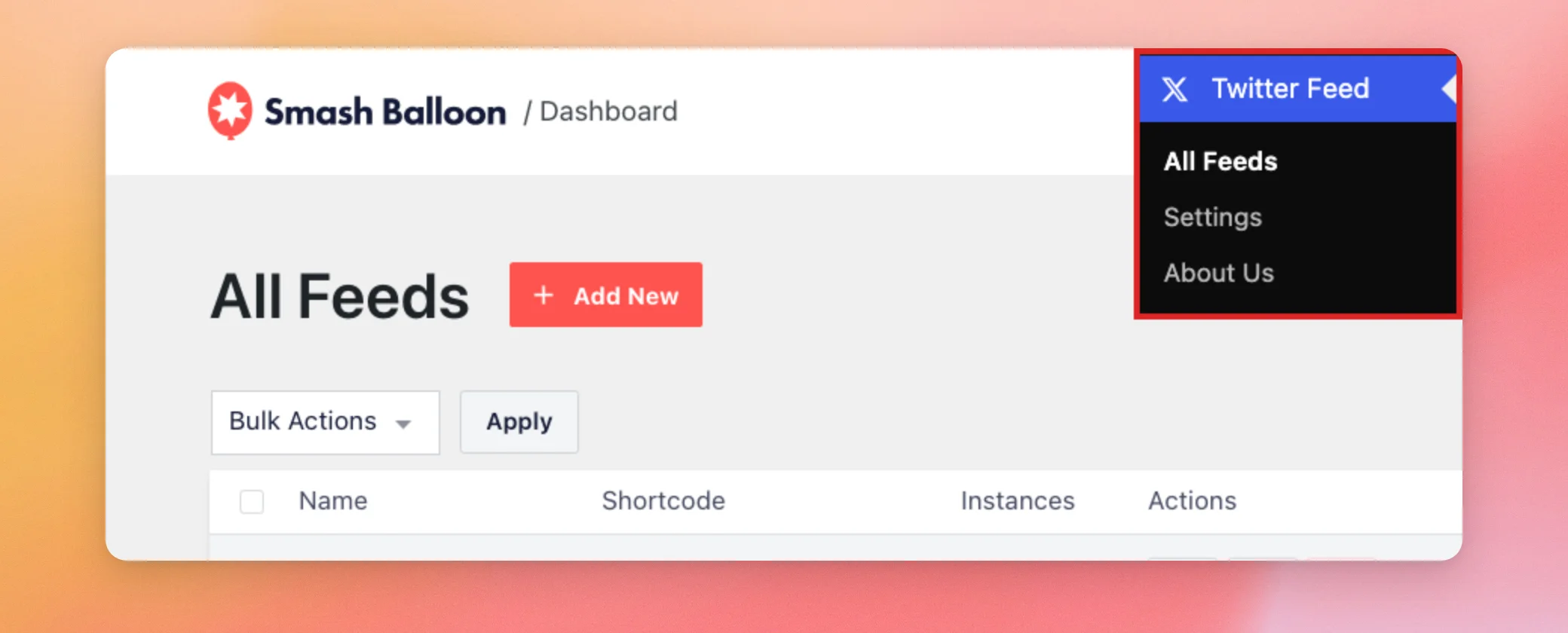
Para começar, aceda a «Twitter Feed» » «All Feeds» na barra lateral de administração do WordPress. Os menus e ecrãs do plugin continuam a utilizar o nome «Twitter». É esse o nome que irá ver nestes passos.
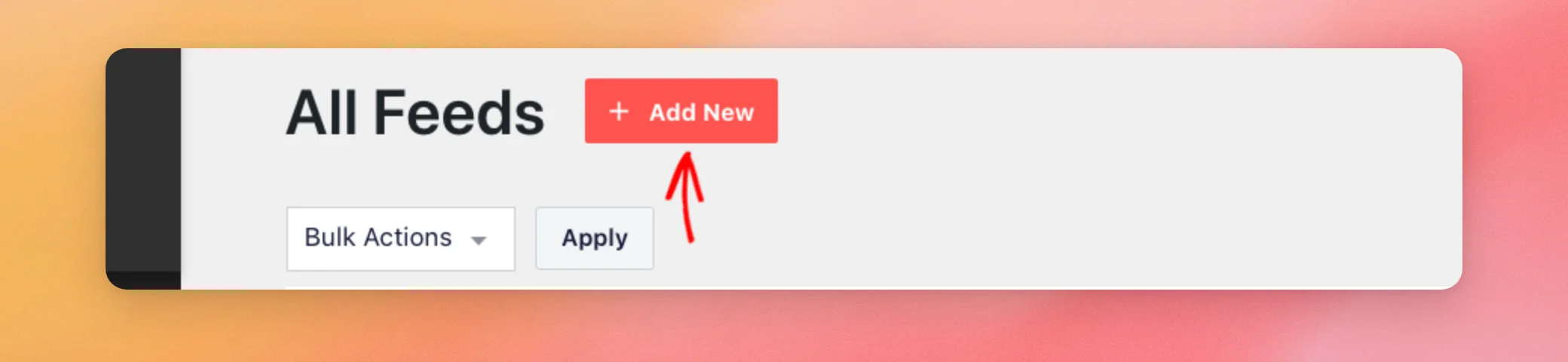
Em seguida, clique em «Adicionar novo».
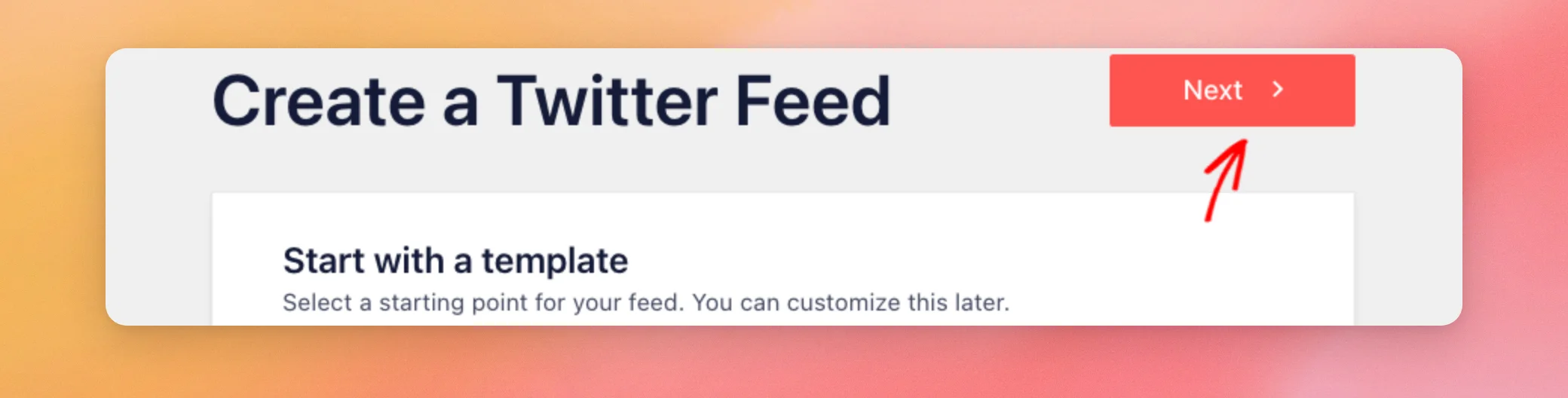
Nos próximos dois ecrãs, escolha o tipo de feed e introduza a conta ou o termo para o feed. Após cada um deles, clique em «Seguinte». O nosso guia de configuração explica passo a passo ambos os ecrãs.
O ecrã seguinte é «Começar com um modelo». Para escolher um, clique no modelo que desejar.
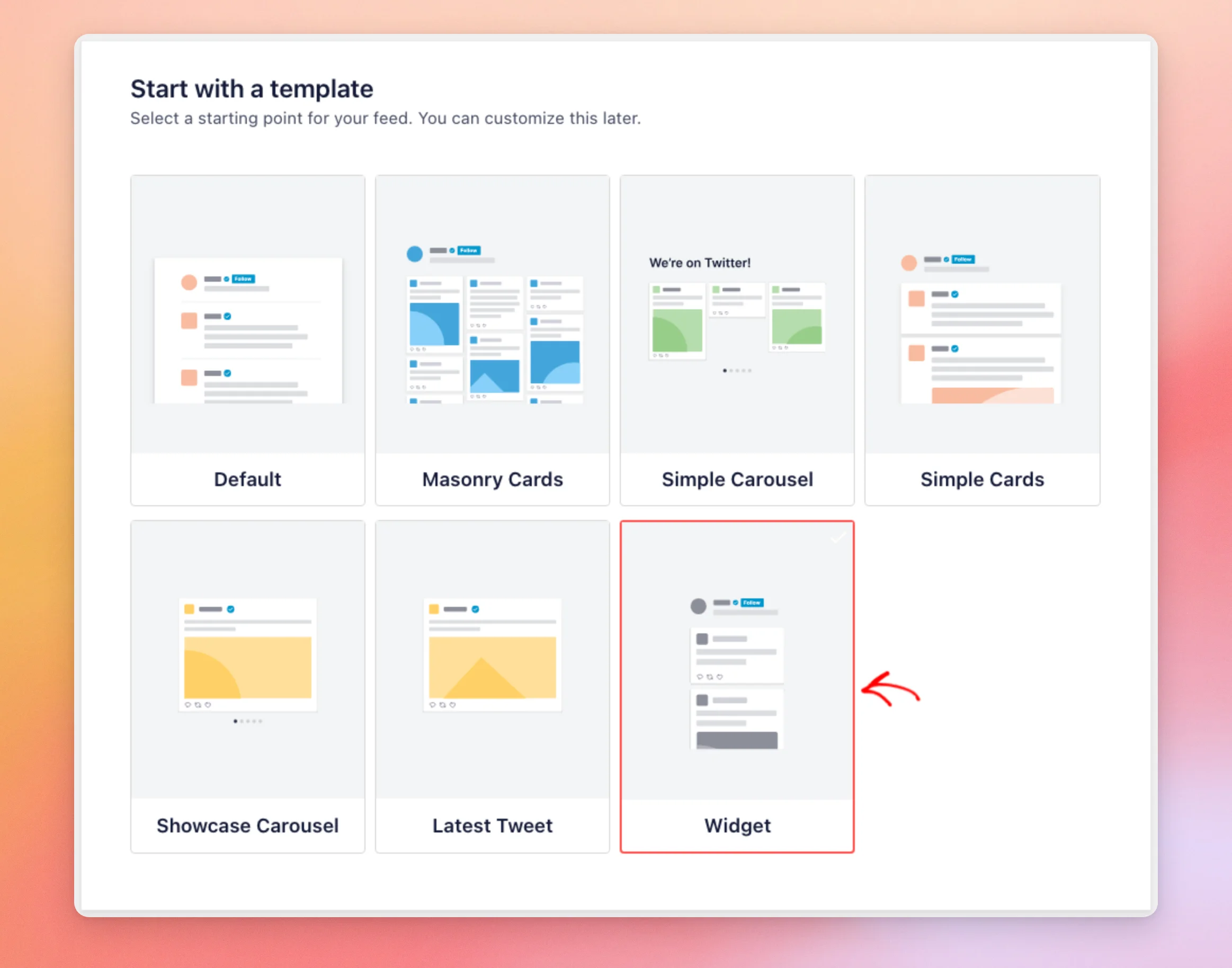
O modelo que escolher fica com um contorno vermelho e uma marca de verificação. A opção predefinida permanece selecionada até escolher outra.
Quando estiver satisfeito com a sua escolha, clique em «Seguinte» na parte superior ou inferior do ecrã. O plugin cria o feed e abre-o no personalizador.
O teu novo feed começa agora com o modelo que escolheste.
Mudar um feed para outro modelo
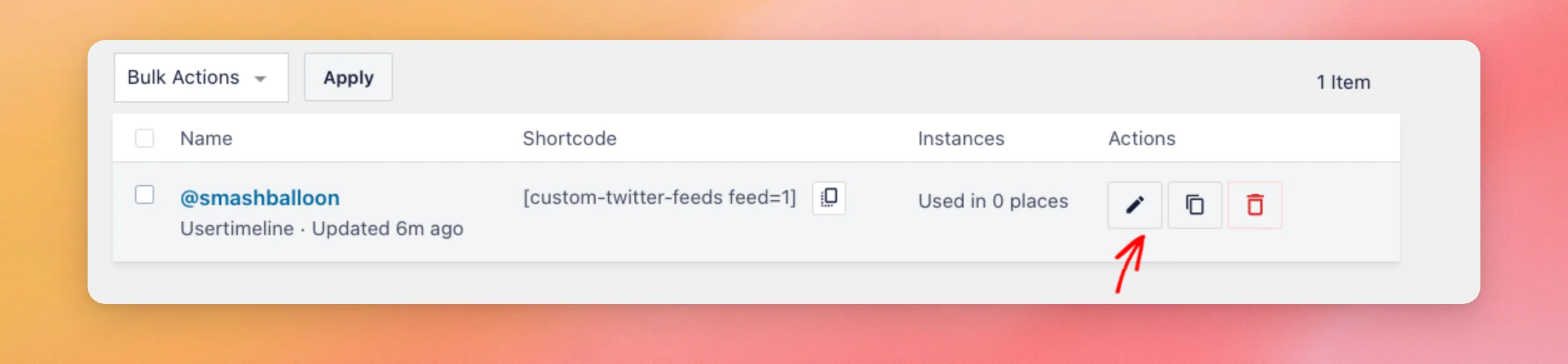
Pode alterar o modelo de um feed a qualquer momento. Primeiro, abra o personalizador do feed clicando no ícone do lápis ao lado do feed na página «Todos os feeds ».
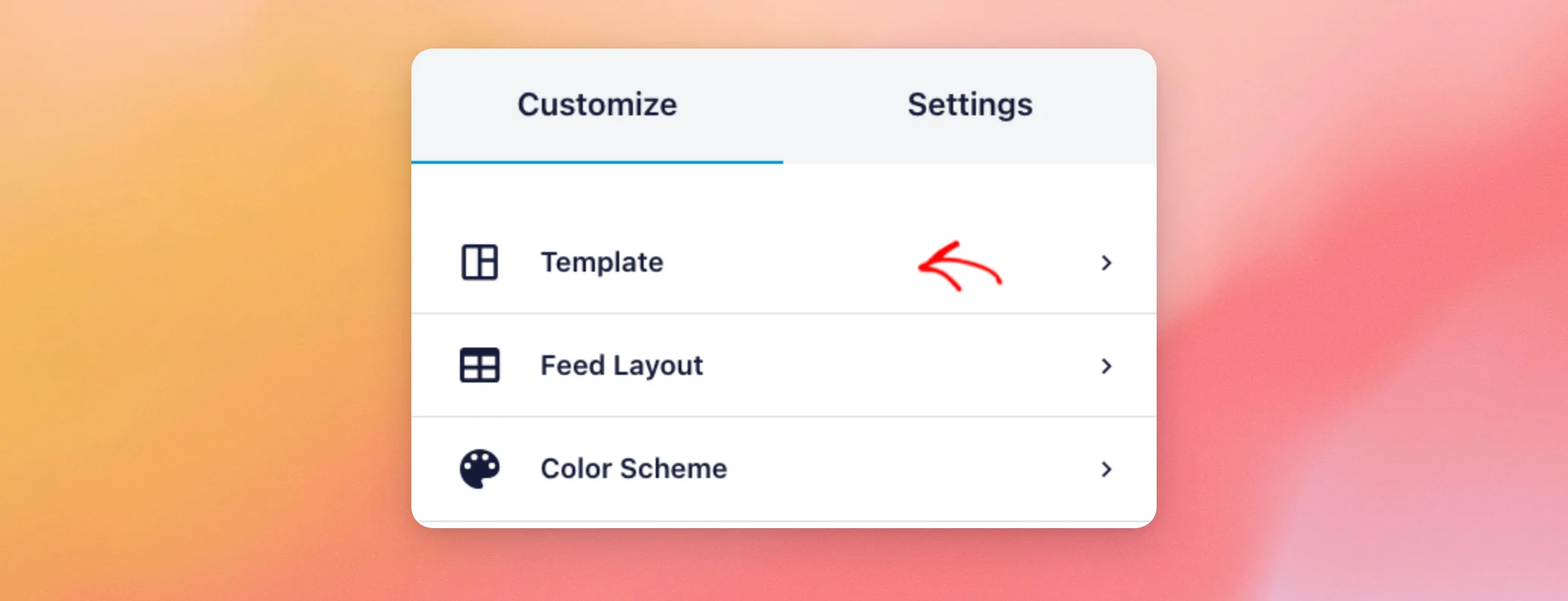
Em seguida, no separador «Personalizar », clique em «Modelo».
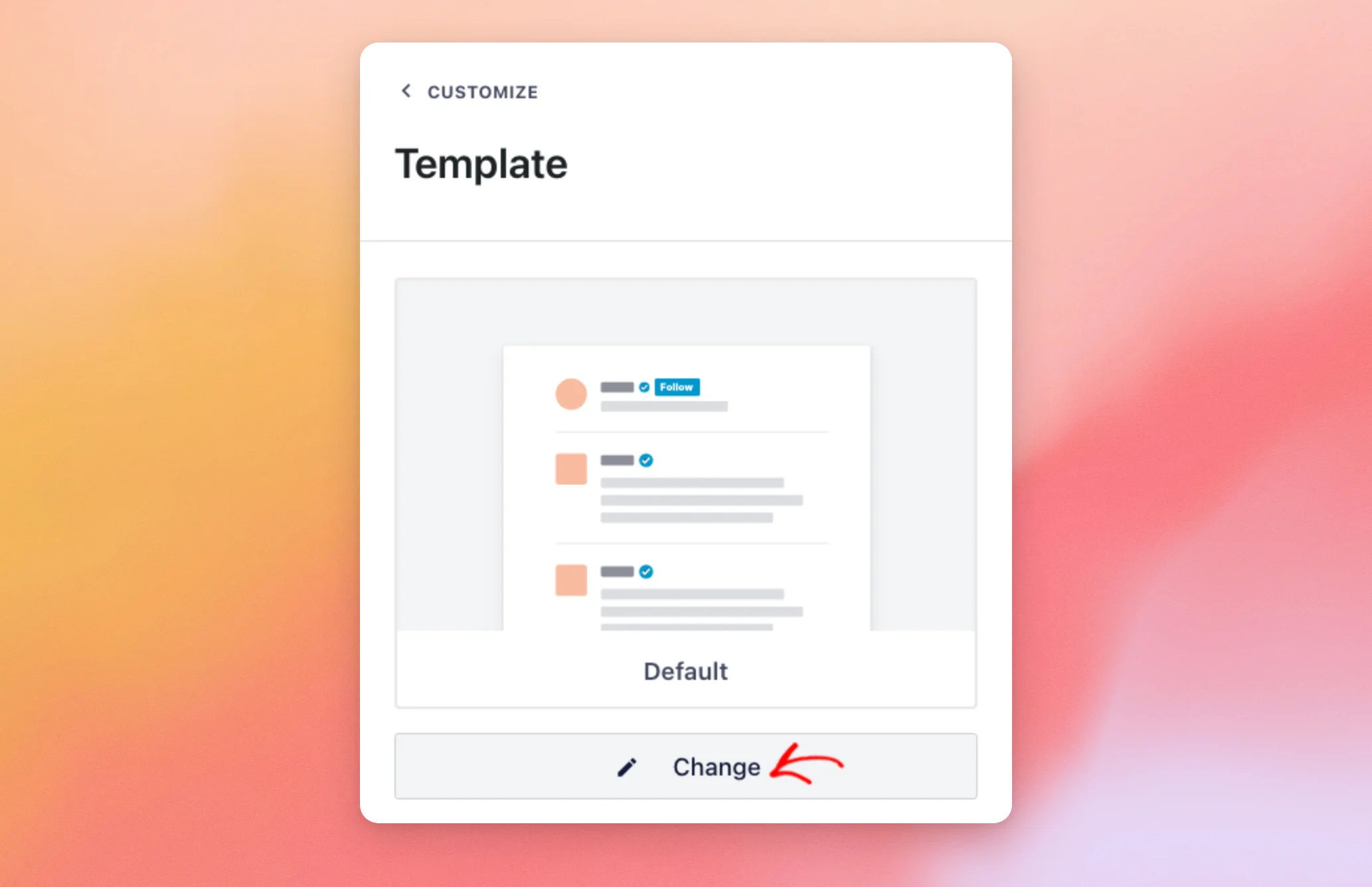
O painel mostra o modelo que o feed utiliza atualmente. Para mudar, clique em «Alterar».
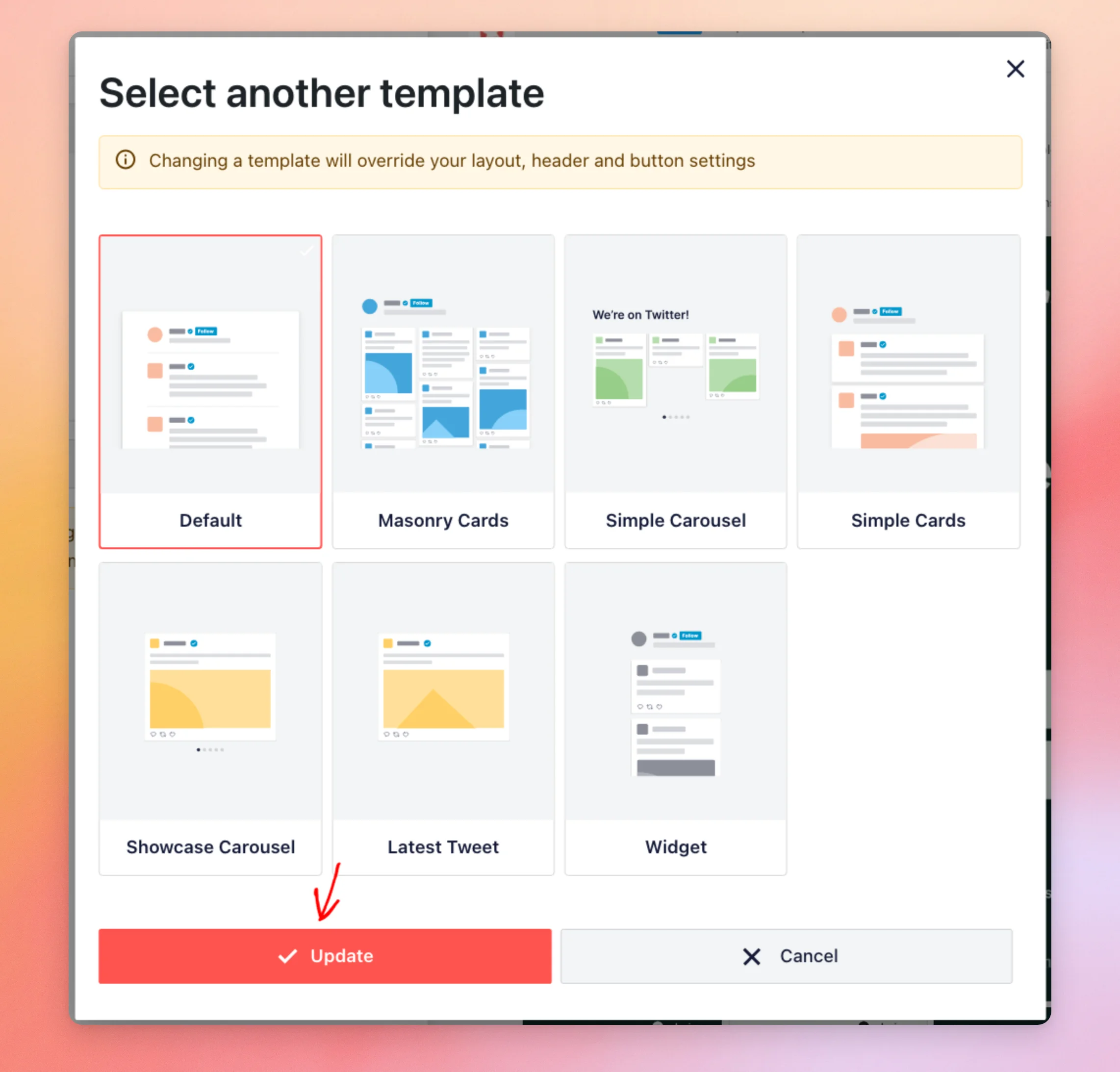
A janela «Selecionar outro modelo » é aberta. Esta janela avisa que a alteração de um modelo irá substituir as suas definições de layout, cabeçalho e botões.
Em seguida, clique no novo modelo. Depois, clique em «Atualizar». Para manter o feed tal como está, clique em «Cancelar ».
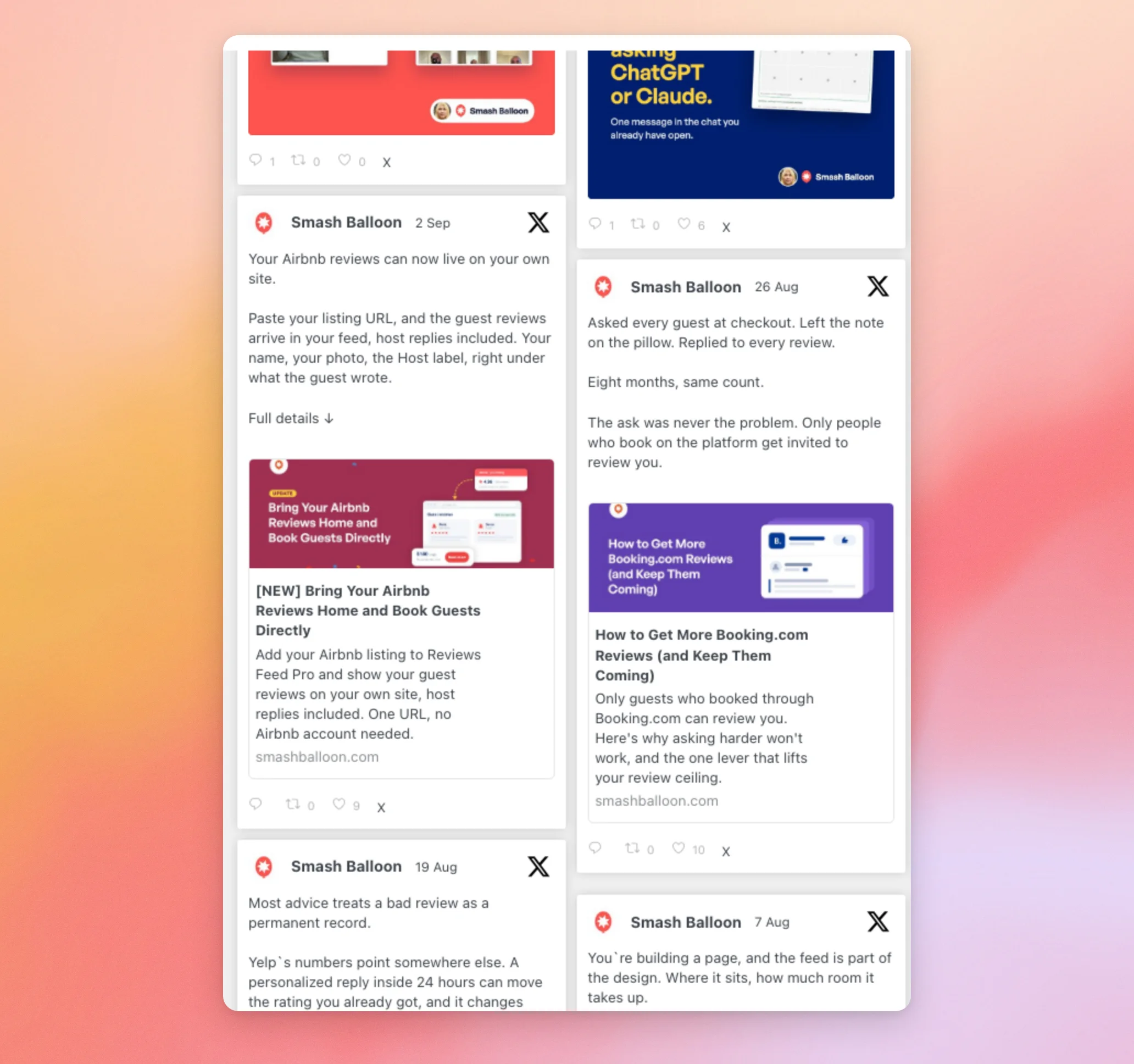
A pré-visualização é atualizada com o novo modelo. Por exemplo, ao selecionar «Masonry Cards», as publicações passam a apresentar-se num layout em mosaico de cartões.
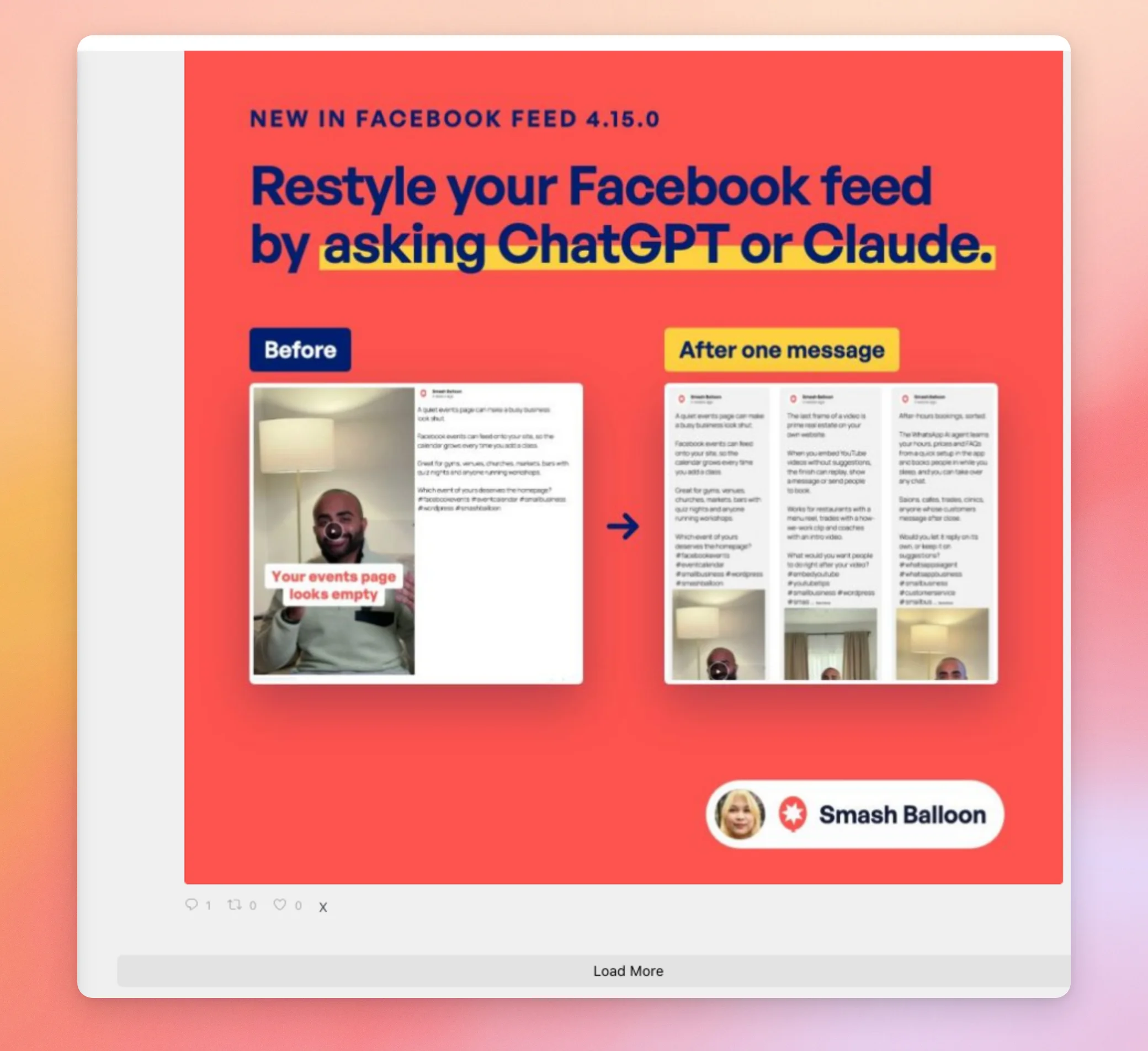
Ao selecionar «Último tweet», é apresentada uma única publicação sem cabeçalho. O botão «Carregar mais» continua visível abaixo dela.
Quando estiver satisfeito com o resultado, clique em «Guardar» na parte superior do personalizador. A alteração do modelo só se aplica ao seu feed depois de guardar.
E pronto! Agora já sabes como criar um feed a partir de um modelo e como alterá-lo mais tarde.
A seguir, se também quiser alterar o código HTML do feed, consulte o nosso guia sobre como criar modelos personalizados.
Perguntas mais frequentes
A seguir, respondemos a algumas das perguntas mais frequentes sobre os modelos de feed.
Que nível de licença preciso para os modelos de feed?
O nível de licença «Plus» ou superior, bem como as antigas licenças «Personal», «Business» e «Developer». Com uma licença que não inclua modelos, o novo ecrã de feed ignora o passo relativo aos modelos. O plugin apresenta um aviso de atualização quando se tenta selecionar um.
A mudança de modelo irá alterar as minhas definições de layout e de cabeçalho?
Sim. A janela avisa que a alteração de um modelo irá substituir as suas definições de layout, cabeçalho e botões. O número de publicações e o aspeto de cada publicação também passam a corresponder aos valores do novo modelo. Escolha primeiro o modelo e, em seguida, ajuste as suas próprias definições. Consulte a secção «Mudar um feed para outro modelo» acima.
Ainda posso personalizar um feed que utilize um modelo?
Sim. Um modelo apenas define os valores iniciais. Todas as opções no personalizador de feeds continuam disponíveis.




