


 Muro sociale
 Analisi dei feed


Ti piacerebbe creare un feed partendo da un design già pronto, invece di impostare manualmente ogni opzione di layout?
In questa guida ti mostreremo cosa prevede ciascuno dei sette modelli di feed e come sceglierne uno quando crei un feed. Ti spiegheremo anche come passare da un modello a un altro per un feed esistente. Tutto ciò che ti serve è Custom Twitter Feeds Pro con una licenza che includa i modelli.
Requisiti: i modelli di feed richiedono una licenza di livello “Plus” o superiore. Sono inclusi anche nelle licenze precedenti di tipo “Personal”, “Business” e “Developer”. Il confronto tra la versione gratuita e quella a pagamento elenca ciò che ciascuna versione include.
Prima di iniziare, assicurati che Custom Twitter Feeds Pro sia installato e attivato sul tuo sito.
- Cosa prevede ogni modello?
- Scegliere un modello per un nuovo feed
- Passare da un feed a un altro modello
- Domande frequenti
Cosa prevede ogni modello?
Un modello è un punto di partenza. Definisce per te il layout, il numero di post, l'intestazione e l'aspetto di ciascun post. Il plugin offre questi sette modelli, elencati qui nell'ordine in cui appaiono nel selettore.
| Modello | Cosa prevede |
|---|---|
| Predefinito | Un unico elenco composto da quattro post, con l'intestazione standard e una riga di separazione tra un post e l'altro. |
| Schede di muratura | Una disposizione a griglia di nove post rappresentati come schede, in tre colonne sui computer desktop, due sui tablet e una sui telefoni. |
| Carosello semplice | Una galleria di sei cartoline, tre alla volta sul desktop, con un’intestazione di testo e la riproduzione automatica attivata. |
| Carte semplici | Un unico elenco di quattro post con l'intestazione standard, ciascuno visualizzato sotto forma di scheda. |
| Carosello di vetrine | Una carrellata di sei post, visualizzati uno alla volta, senza intestazione e con riproduzione automatica attivata. |
| Ultimo Tweet | Un solo post, senza intestazione. |
| Widget | Un unico elenco di quattro cartoline con l'intestazione standard. |
È comunque possibile modificare in un secondo momento qualsiasi di queste impostazioni nella sezione di personalizzazione del feed.
Scegliere un modello per un nuovo feed
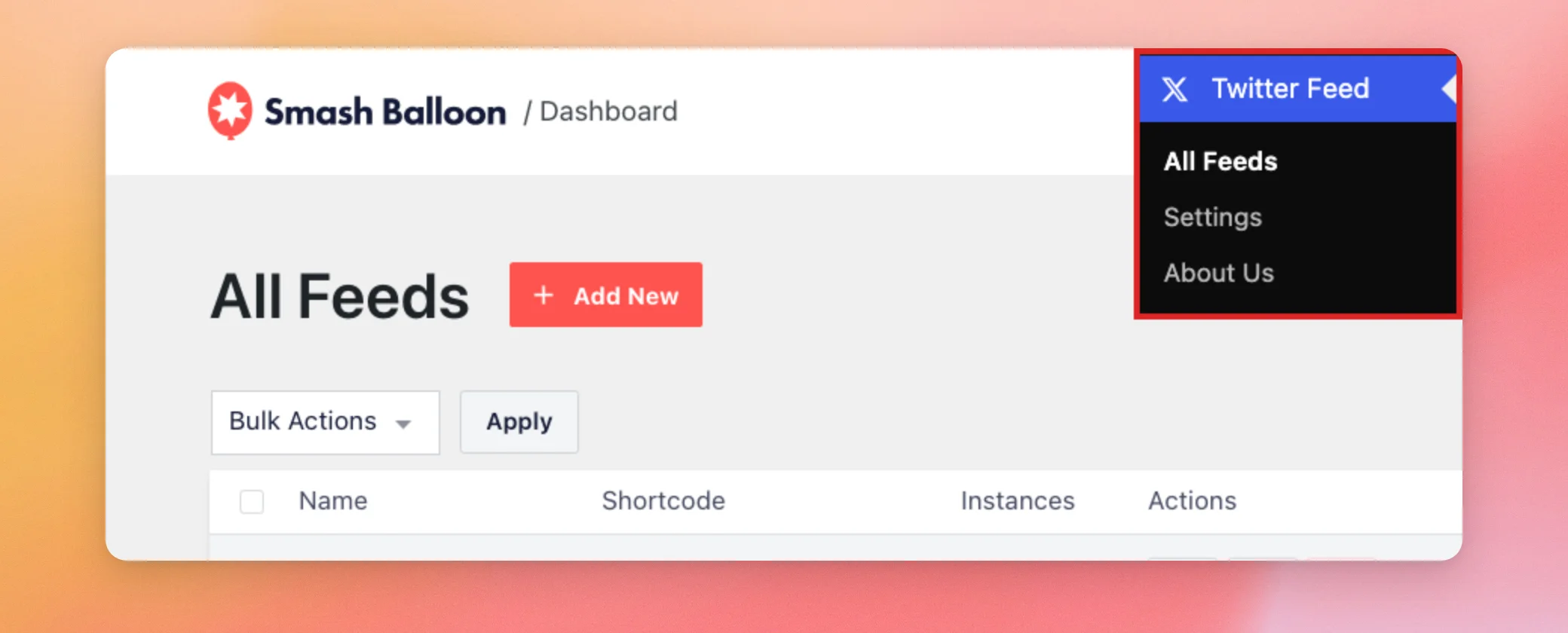
Per iniziare, vai su Twitter Feed » Tutti i feed dalla barra laterale di amministrazione di WordPress. I menu e le schermate del plugin utilizzano ancora il nome Twitter. È questo il nome che vedrai in questi passaggi.
A questo punto, clicca su " Aggiungi nuovo".
Nelle due schermate successive, scegli il tipo di feed e inserisci l'account o il termine relativo al feed. Dopo ciascuna di esse, fai clic su "Avanti". La nostra guida alla configurazione ti accompagna passo passo attraverso entrambe le schermate.
La schermata successiva è "Inizia con un modello". Per sceglierne uno, fai clic sul modello che preferisci.
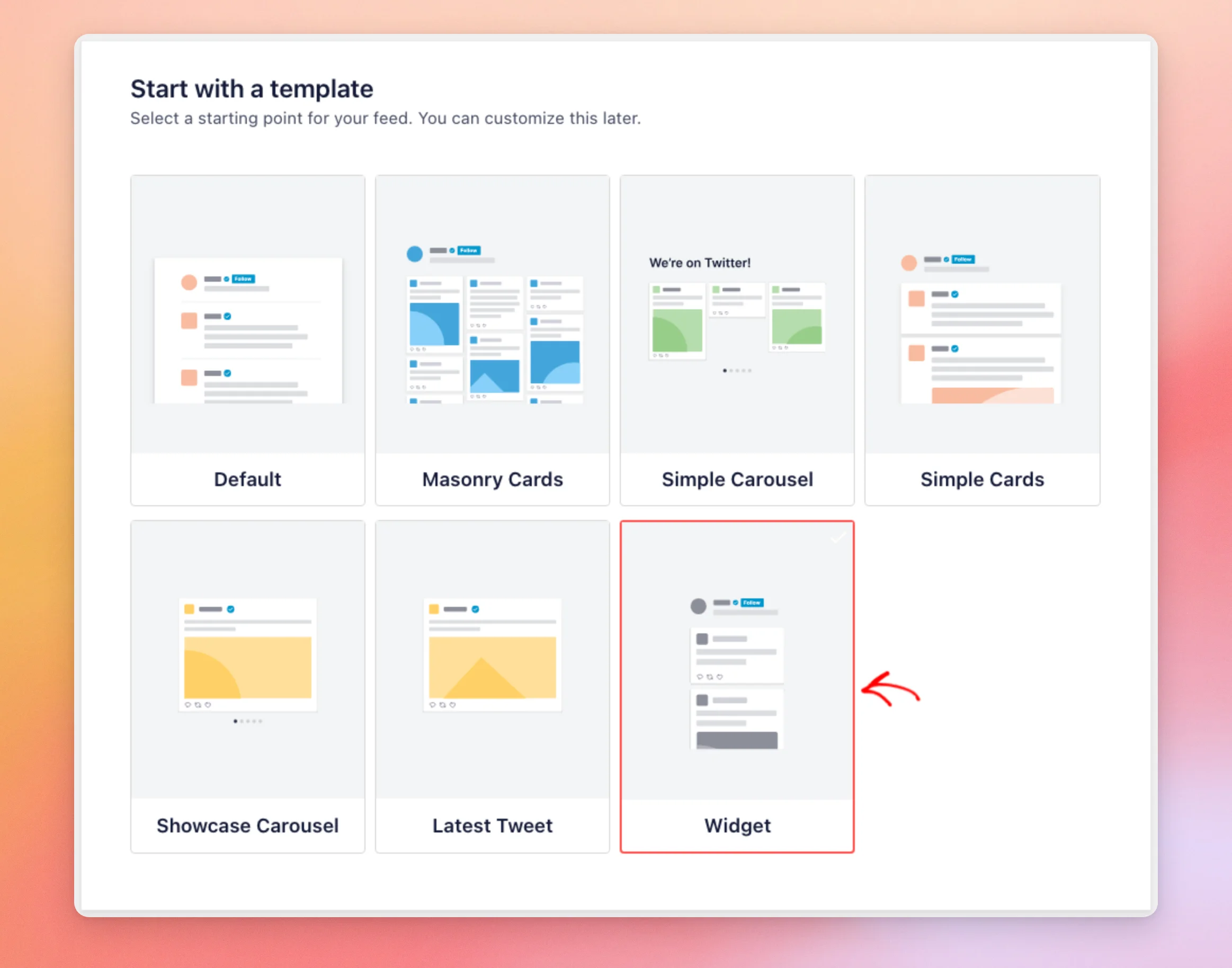
Il modello che scegli viene evidenziato con un contorno rosso e un segno di spunta. L'opzione predefinita rimane selezionata finché non ne scegli un'altra.
Quando sei soddisfatto della tua scelta, clicca su “Avanti” nella parte superiore o inferiore dello schermo. Il plugin crea il feed e lo apre nel Customizer.
Il tuo nuovo feed ora inizia con il modello che hai scelto.
Passare da un feed a un altro modello
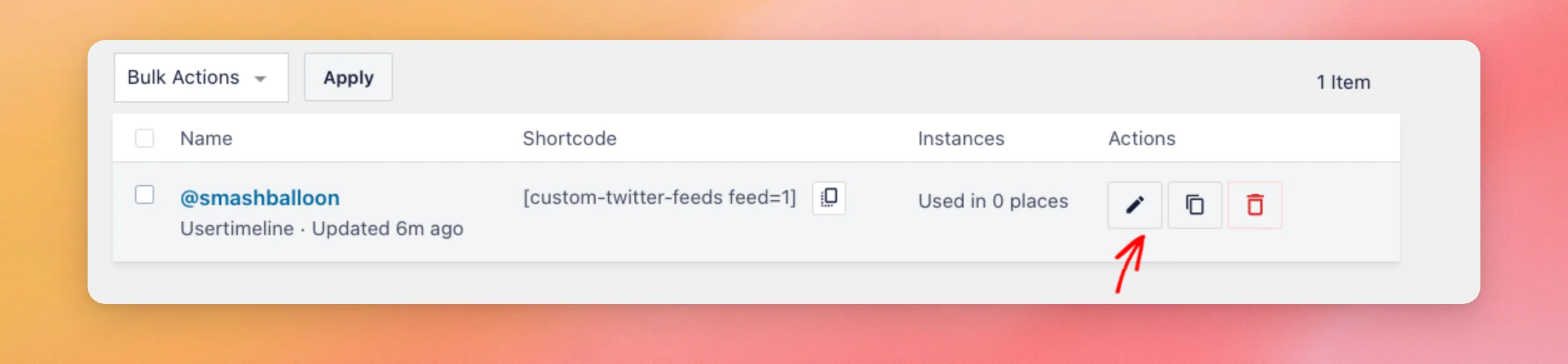
È possibile modificare il modello di un feed in qualsiasi momento. Per prima cosa, apri lo strumento di personalizzazione del feed cliccando sull'icona a forma di matita accanto al feed nella pagina "Tutti i feed ".
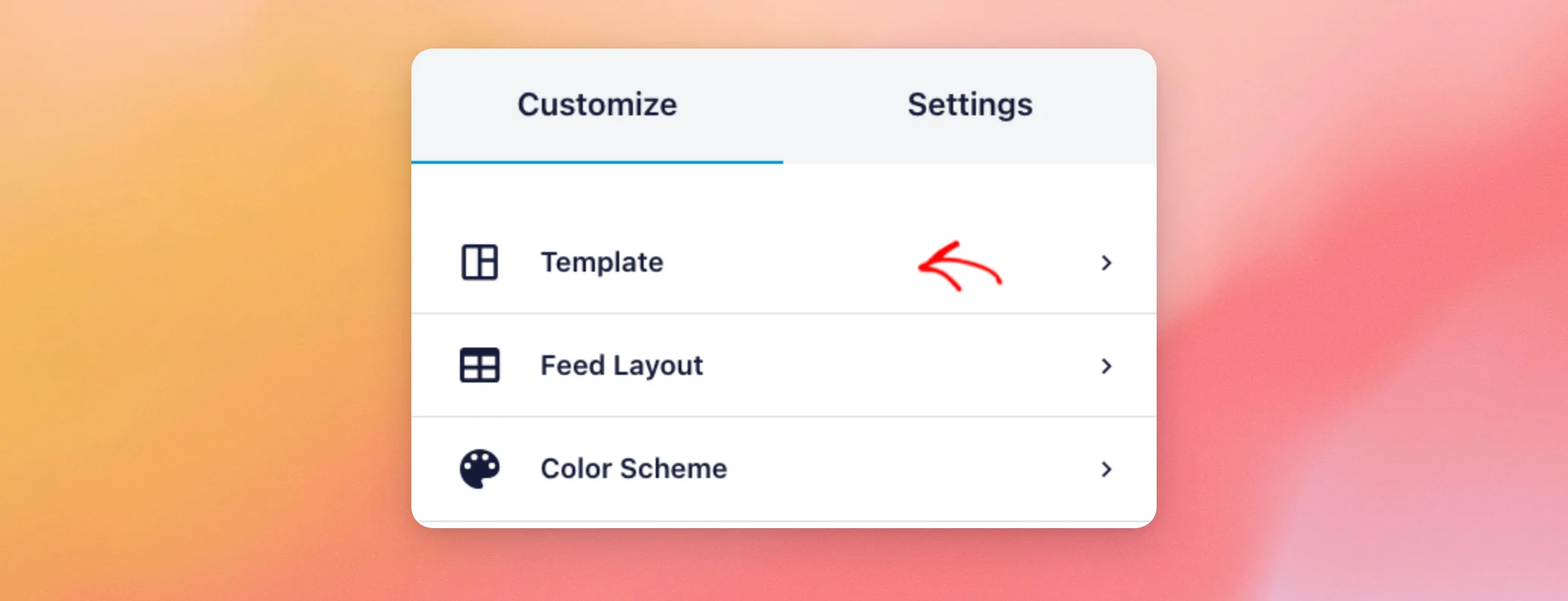
Quindi, nella scheda "Personalizza ", fare clic su " Modello".
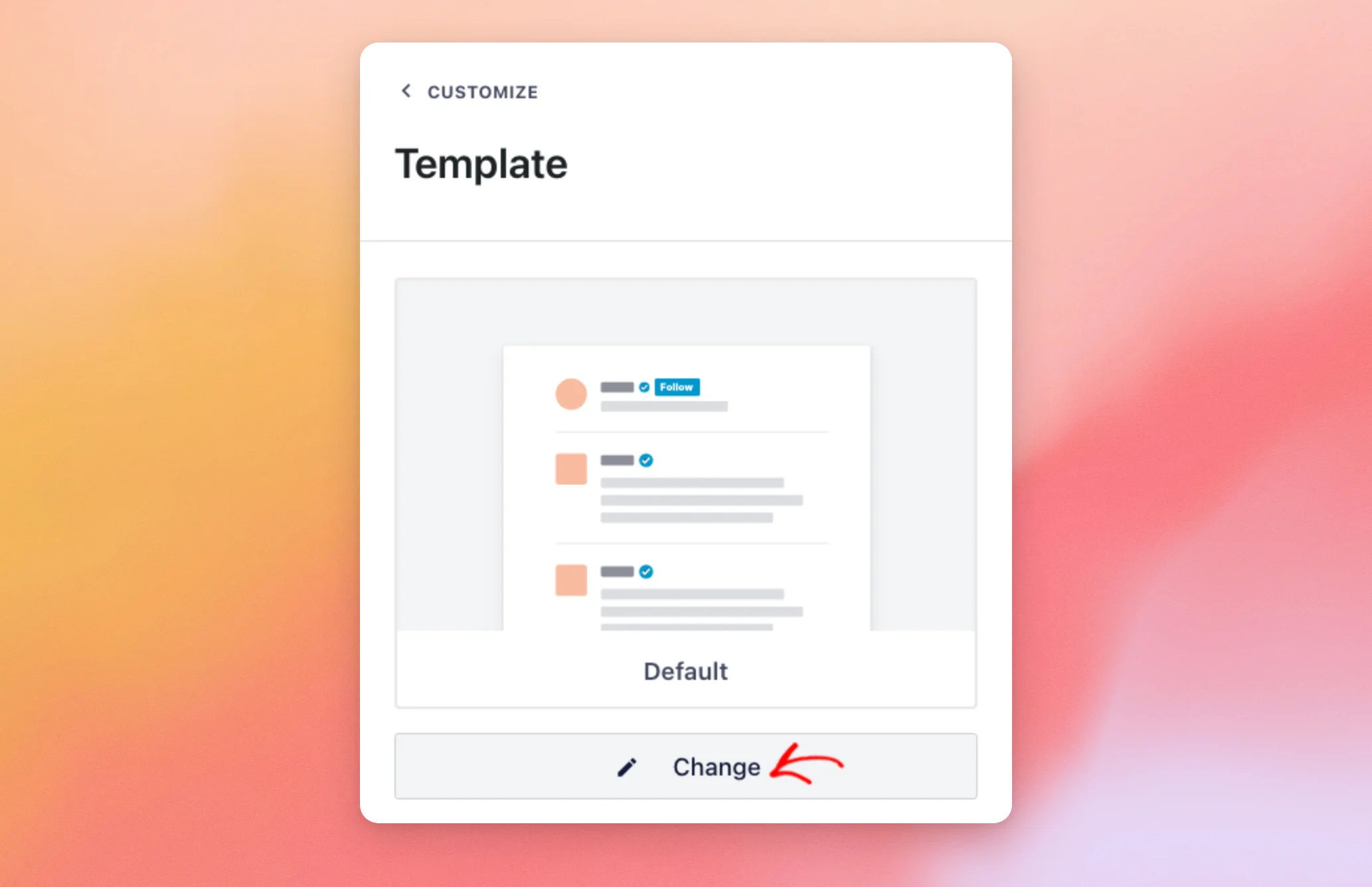
Il pannello mostra il modello attualmente utilizzato dal feed. Per cambiarlo, clicca su " Modifica".
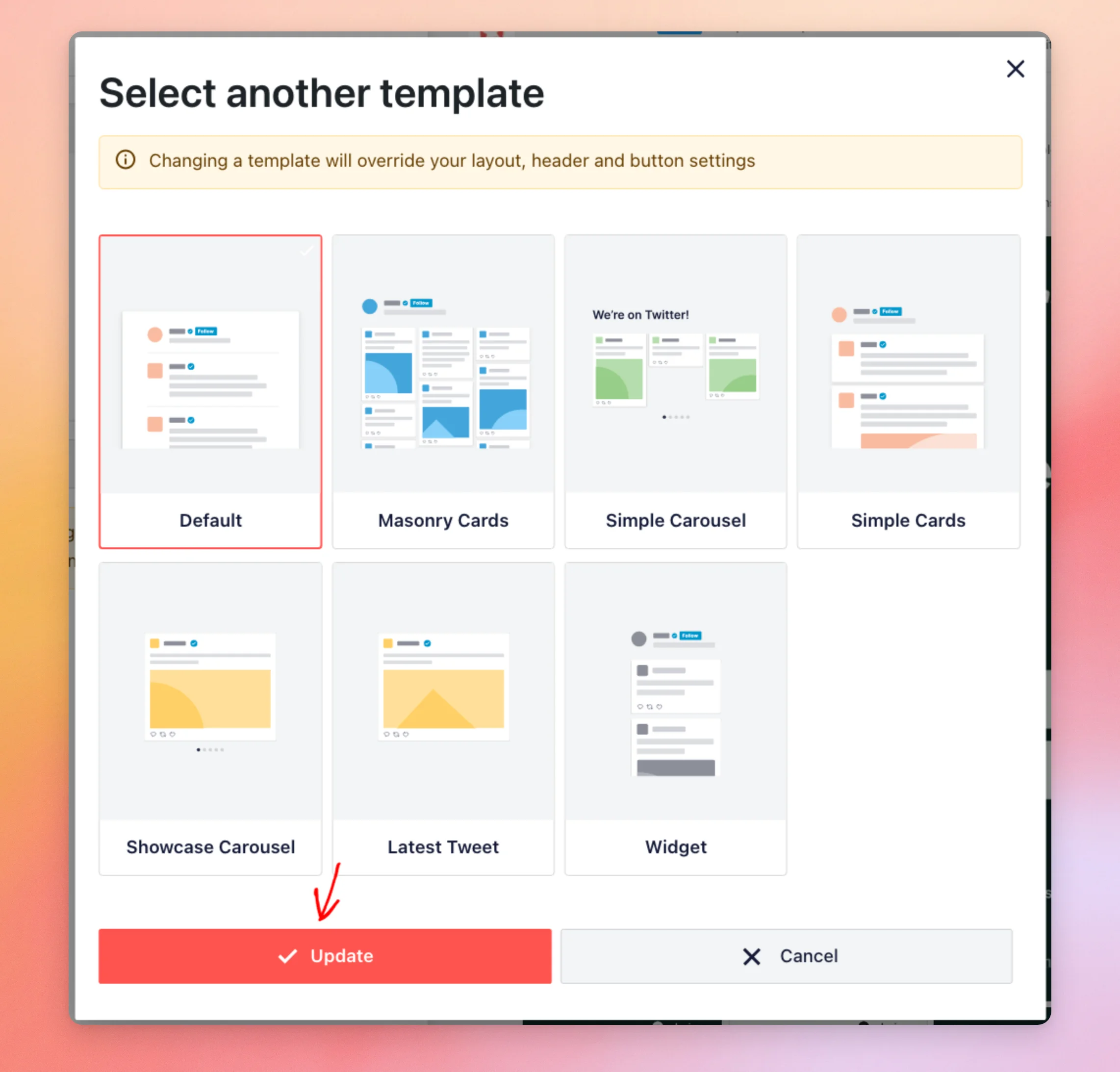
Si apre la finestra " Seleziona un altro modello ". La finestra avverte che la modifica di un modello sovrascriverà le impostazioni relative al layout, all'intestazione e ai pulsanti.
A questo punto, fai clic sul nuovo modello. Quindi fai clic su "Aggiorna". Se desideri lasciare il feed così com'è, fai invece clic su "Annulla".
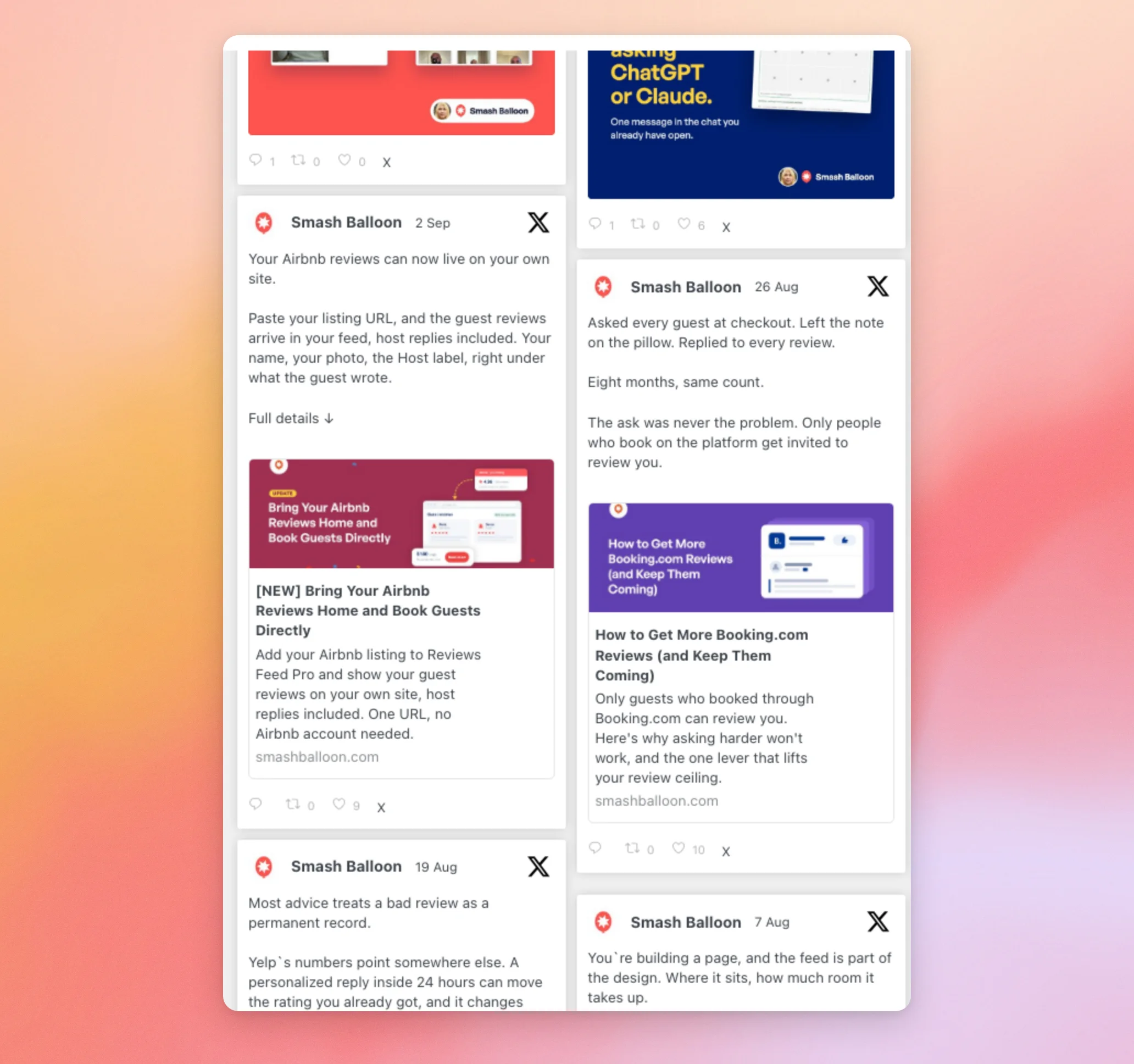
L'anteprima si aggiorna con il nuovo modello. Ad esempio, selezionando "Masonry Cards" i post vengono visualizzati in un layout a tessere.
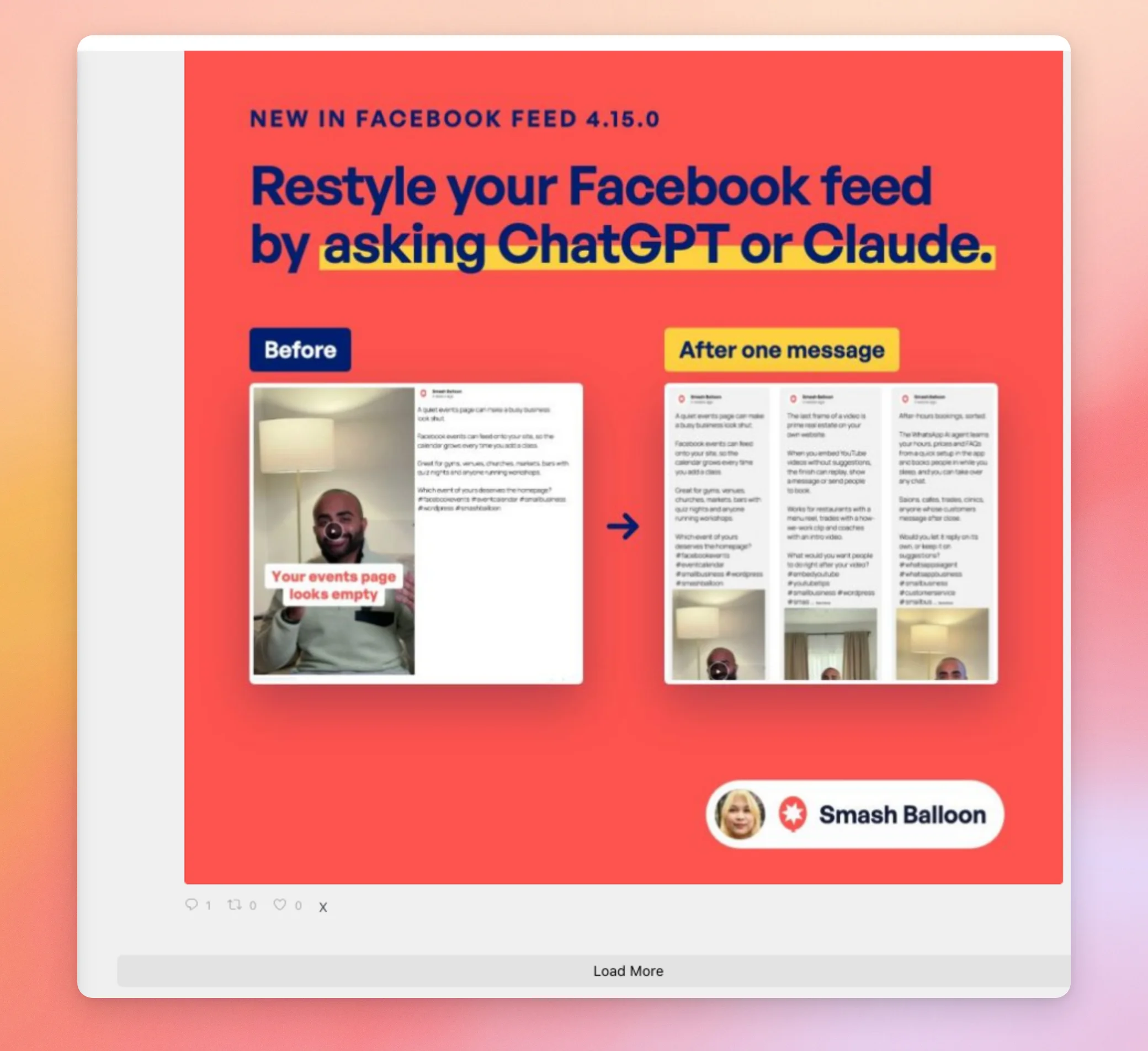
Selezionando "Ultimo tweet" viene visualizzato un singolo post senza intestazione. Il pulsante "Carica altri" rimane visibile sotto di esso.
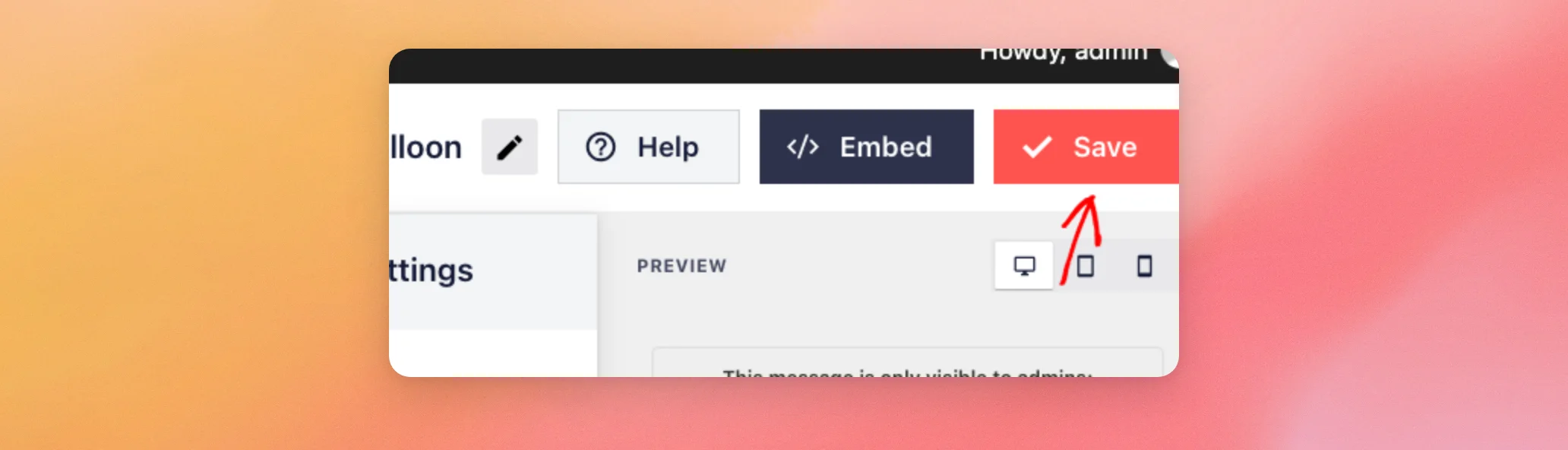
Quando sei soddisfatto del risultato, clicca su “Salva” nella parte superiore del personalizzatore. La modifica al modello verrà applicata al tuo feed solo dopo aver salvato.
Ecco fatto! Ora sai come creare un feed partendo da un modello e come cambiarlo in un secondo momento.
Se desideri inoltre modificare il codice HTML del feed, consulta la nostra guida sulla creazione di modelli personalizzati.
Domande frequenti
Di seguito abbiamo risposto ad alcune delle domande più frequenti sui modelli di feed.
Qual è il livello di licenza necessario per i modelli di feed?
Il livello di licenza Plus o superiore, nonché le precedenti licenze Personal, Business e Developer. Con una licenza che non include i modelli, la nuova schermata del feed salta la fase relativa ai modelli. Il plugin mostra un avviso di aggiornamento quando si tenta di selezionarne uno.
Il cambio di template modificherà le impostazioni del layout e dell'intestazione?
Sì. La finestra di avviso indica che la modifica di un modello sovrascriverà le impostazioni relative al layout, all'intestazione e ai pulsanti. Anche il numero di post e l'aspetto di ciascun post verranno modificati in base ai valori del nuovo modello. Scegli prima il modello, poi modifica le tue impostazioni. Vedi la sezione " Come passare da un modello all'altro " qui sopra.
Posso comunque personalizzare un feed che utilizza un modello?
Sì. Un modello definisce solo i valori iniziali. Tutte le opzioni disponibili nel configuratore del feed rimangono attive.




