


 ソーシャルウォール
 フィード分析


レイアウトのオプションをすべて自分で設定するのではなく、既成のデザインを使ってフィードを作成してみませんか?
このガイドでは、7つのフィードテンプレートそれぞれでどのような設定が行われるか、およびフィードを作成する際にテンプレートを選ぶ方法について解説します。また、既存のフィードを別のテンプレートに切り替える方法についても説明します。必要なのは、テンプレートが含まれたライセンス付きの「Custom Twitter Feeds Pro」だけです。
利用条件:フィードテンプレートを利用するには、プラスライセンス以上のライセンスが必要です。以前のパーソナル、ビジネス、およびデベロッパーライセンスにもフィードテンプレートが含まれています。無料版と有料版の比較表には、各バージョンに含まれる機能が記載されています。
作業を始める前に、お使いのサイトに「Custom Twitter Feeds Pro」がインストールされ、有効化されていることを確認してください。
各テンプレートではどのような設定が行われますか?
テンプレートは出発点となります。レイアウト、投稿数、ヘッダー、各投稿の外観などがあらかじめ設定されています。このプラグインでは、以下の7つのテンプレートが用意されており、ここではピッカーに表示される順にリストアップしています。
| テンプレート | その仕組み |
|---|---|
| デフォルト | 標準のヘッダーと、投稿の間に1行の余白が入った、4つの投稿からなる単一のリスト。 |
| 石工カード | カードとして表示された9本の柱の配置図。デスクトップでは3列、タブレットでは2列、スマートフォンでは1列で表示されます。 |
| シンプルなカルーセル | 6枚のポストカードがカルーセル形式で表示され、デスクトップ上には一度に3枚ずつ表示されます。ヘッダーテキストが表示され、自動再生がオンになっています。 |
| シンプルなカード | 標準のヘッダーが付いた4件の投稿が、それぞれカード形式で表示された1つのリスト。 |
| ショーケース・カルーセル | 6件の投稿が1件ずつ順番に表示されるカルーセルで、ヘッダーはなく、自動再生がオンになっています。 |
| 最新ツイート | 投稿は1件のみで、ヘッダーはありません。 |
| ウィジェット | 標準のヘッダーが付いた絵葉書4枚が1セットになったもの。 |
これらの設定は、後でフィードカスタマイザーからいつでも変更できます。
新しいフィード用のテンプレートの選択
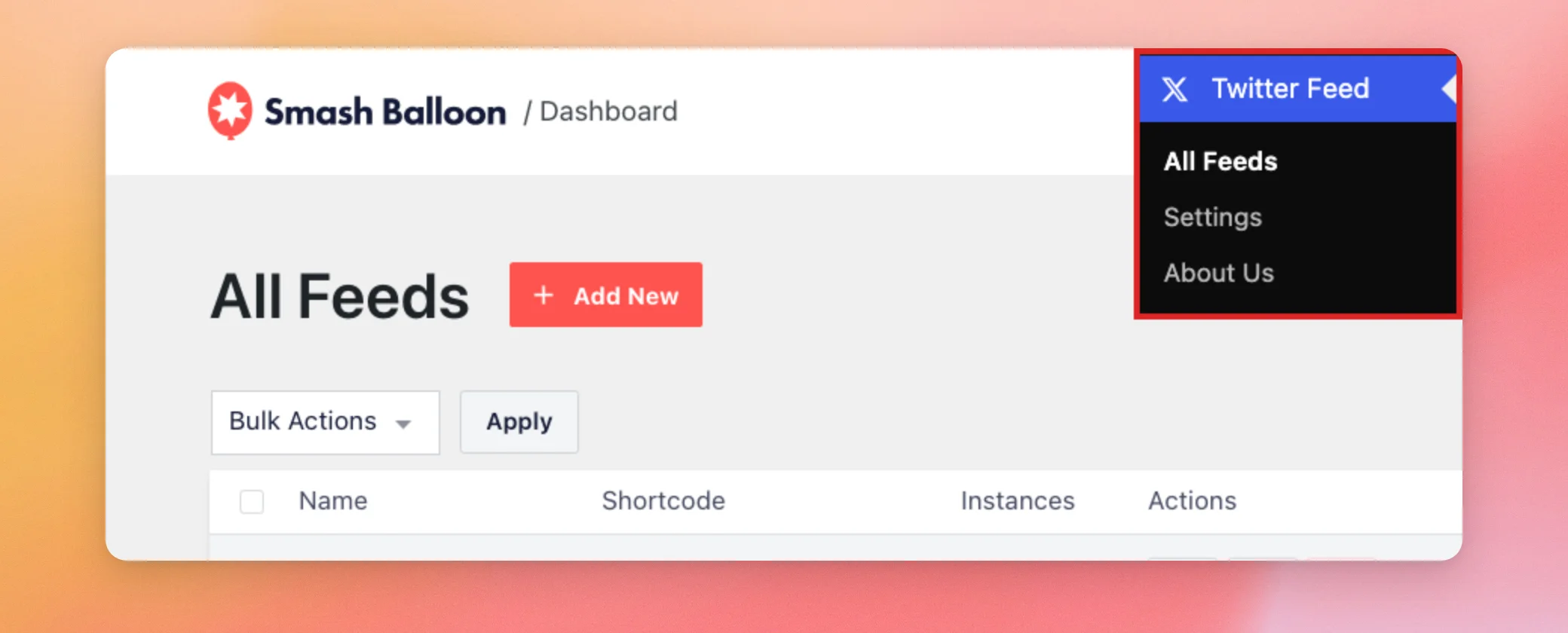
まず、WordPressの管理画面サイドバーから「Twitter Feed」→「All Feeds」に移動してください。このプラグインのメニューや画面では、依然として「Twitter」という名称が使用されています。以下の手順では、この名称で表示されます。
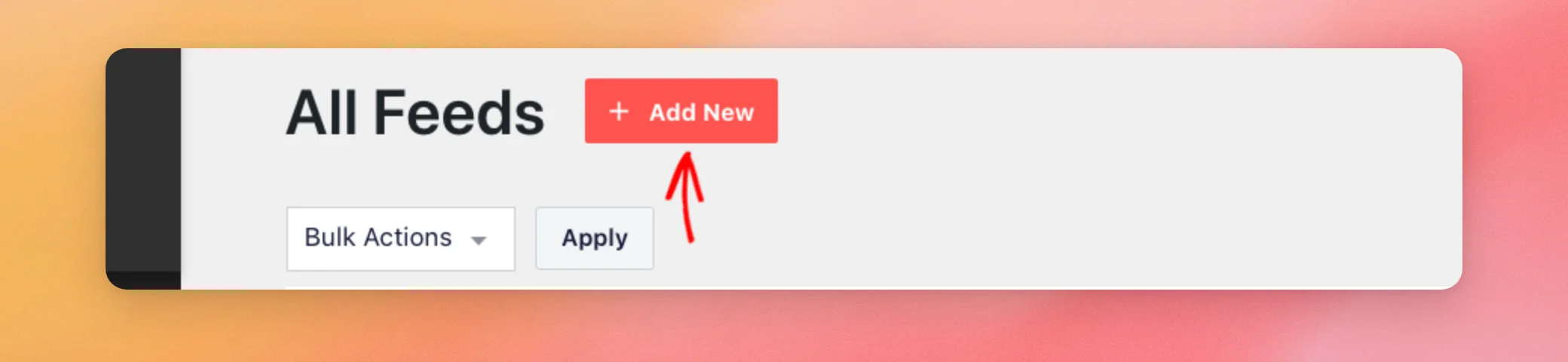
次に、「新規追加」をクリックします。
次の2つの画面で、フィードの種類を選択し、フィードのアカウントまたは用語を入力してください。それぞれの画面で「次へ」をクリックしてください。セットアップガイドでは、この2つの画面の手順を順を追って説明しています。
次の画面は「テンプレートから始める」です。テンプレートを選択するには、希望するテンプレートをクリックしてください。
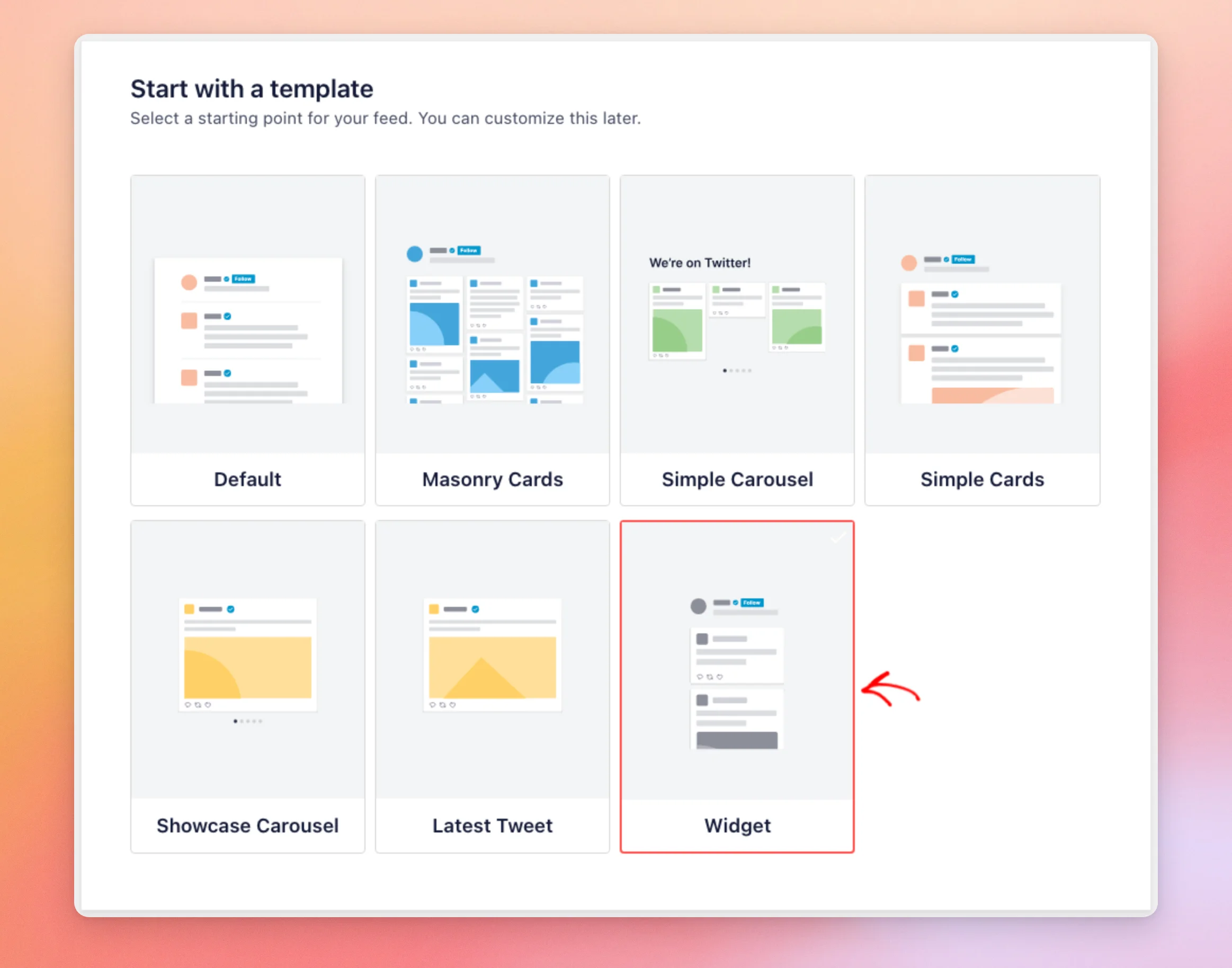
選択したテンプレートには、赤い枠とチェックマークが表示されます。別のテンプレートを選択するまでは、デフォルトのテンプレートが選択された状態になります。
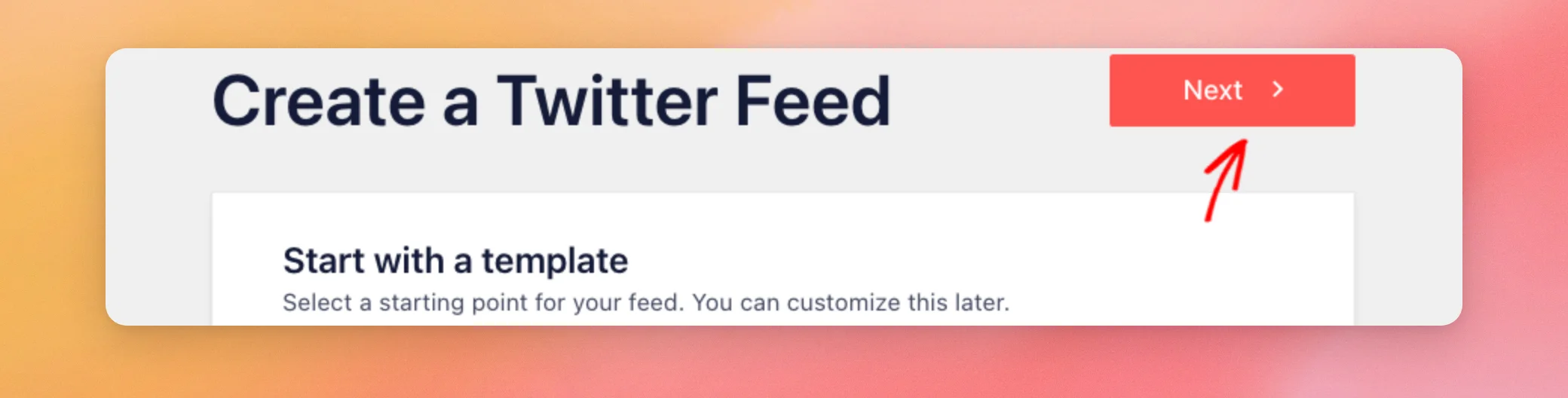
選択内容に問題がなければ、画面の上部または下部にある「次へ」をクリックしてください。プラグインがフィードを作成し、カスタマイザーで開きます。
新しいフィードは、選択したテンプレートから始まります。
フィードを別のテンプレートに切り替える
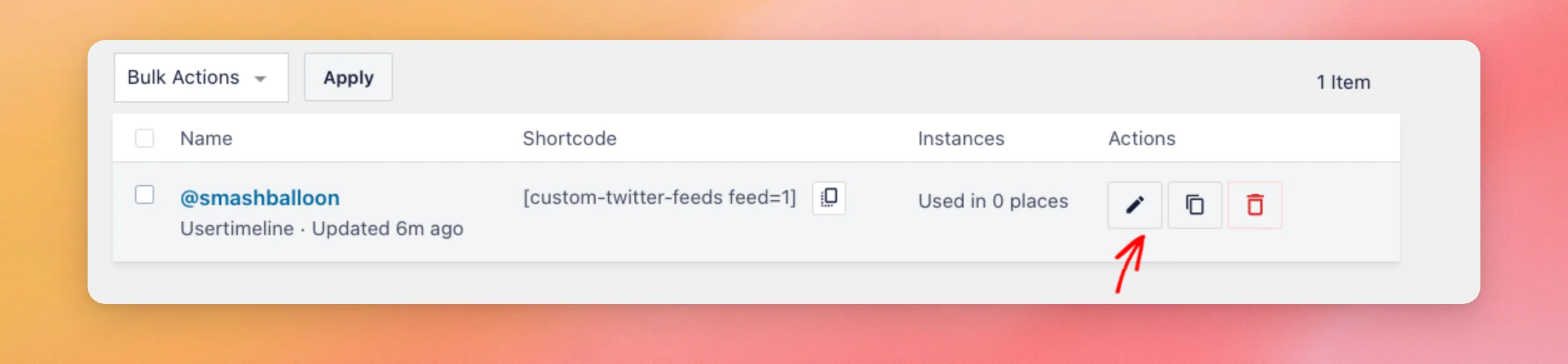
フィードのテンプレートはいつでも変更できます。まず、「すべてのフィード」ページで、フィードの横にある鉛筆アイコンをクリックして、フィードのカスタマイズ画面を開きます。
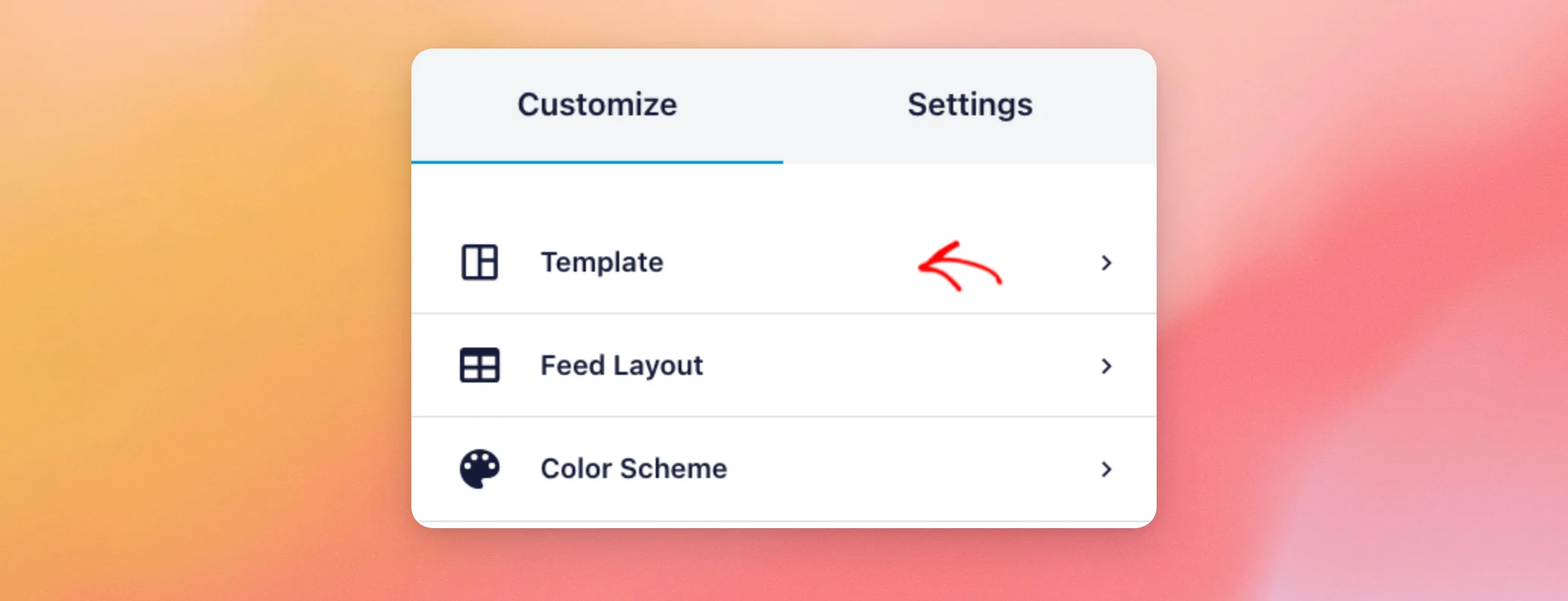
次に、「カスタマイズ」タブで「テンプレート」をクリックします。
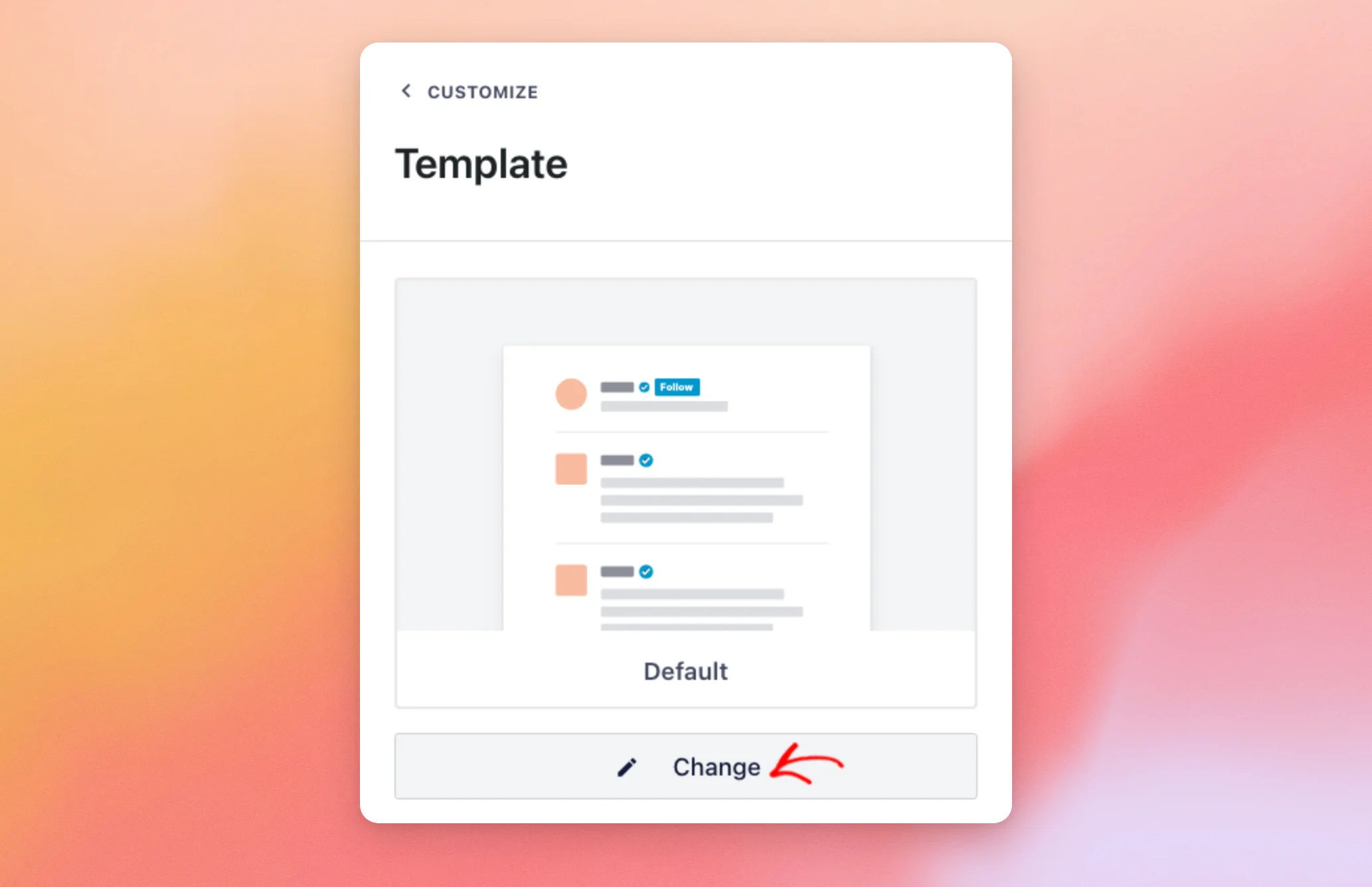
このパネルには、フィードで現在使用されているテンプレートが表示されています。切り替えるには、「変更」をクリックしてください。
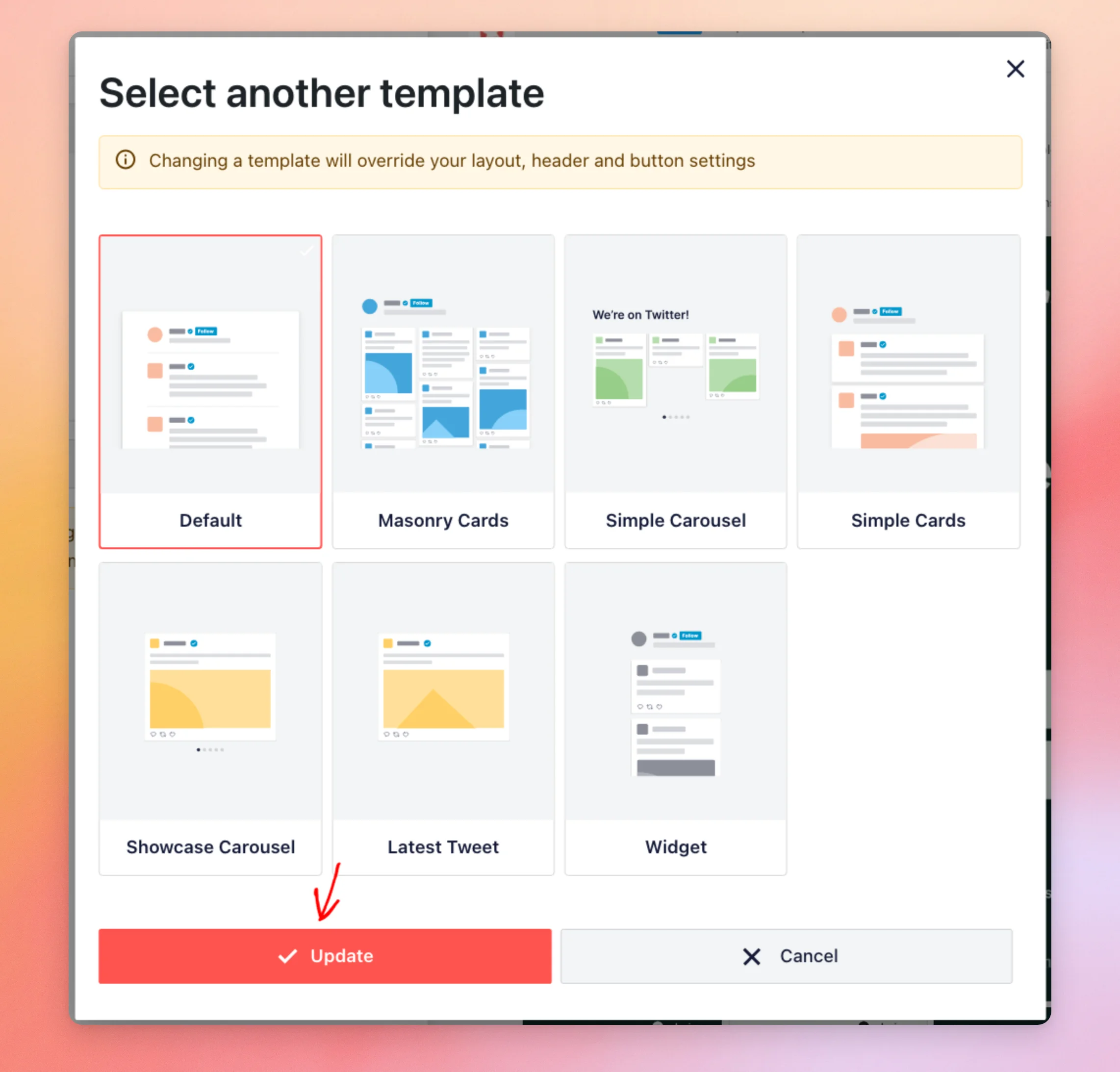
「別のテンプレートを選択」ウィンドウが開きます。このウィンドウには、テンプレートを変更すると、レイアウト、ヘッダー、ボタンの設定が上書きされるという警告が表示されます。
次に、新しいテンプレートをクリックします。その後、「更新」をクリックします。フィードを現状のままにする場合は、代わりに「キャンセル」をクリックしてください。
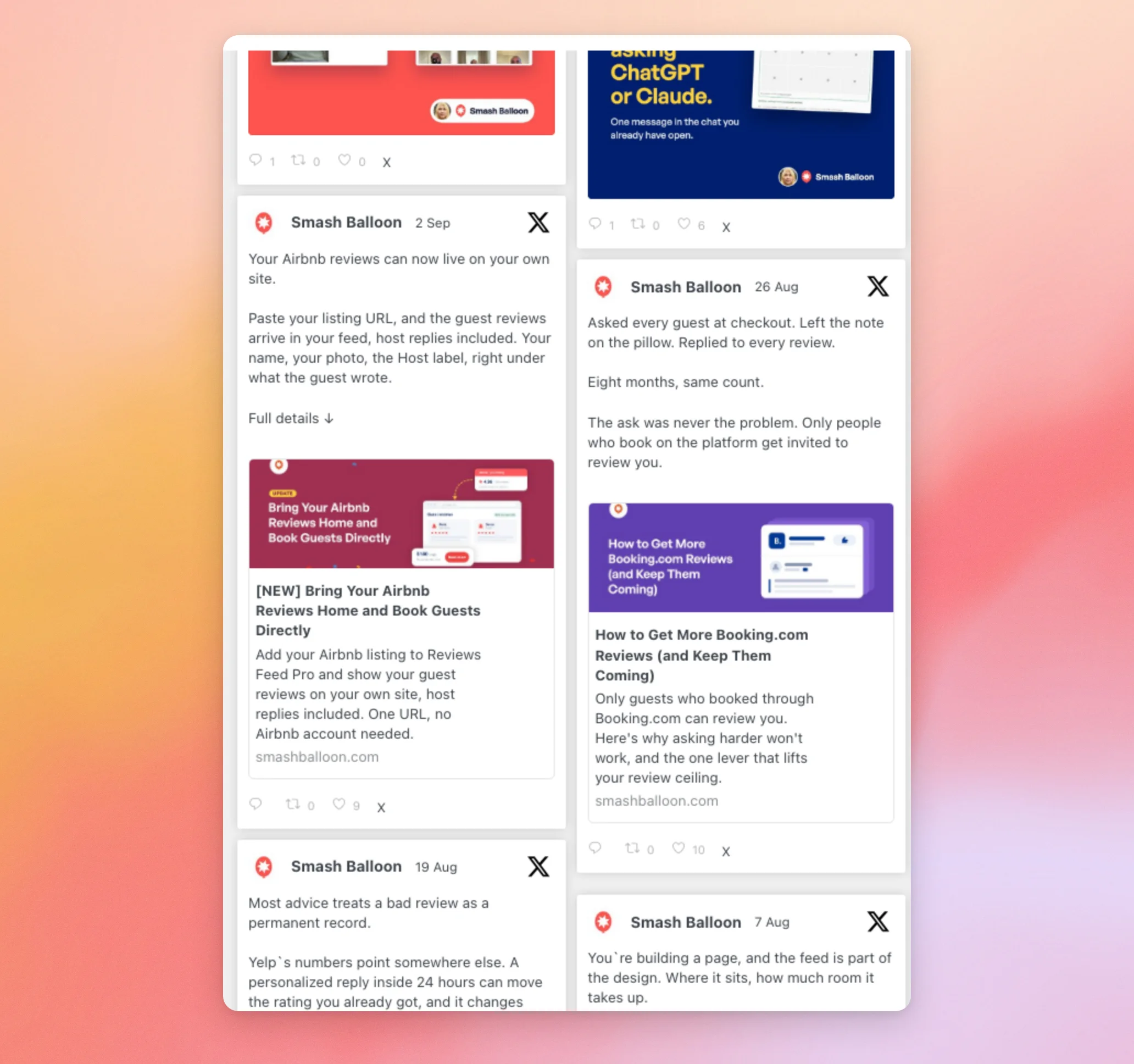
プレビューが更新され、新しいテンプレートが適用されます。たとえば、「Masonry Cards」を選択すると、投稿がカード形式のメゾニーレイアウトに変わります。
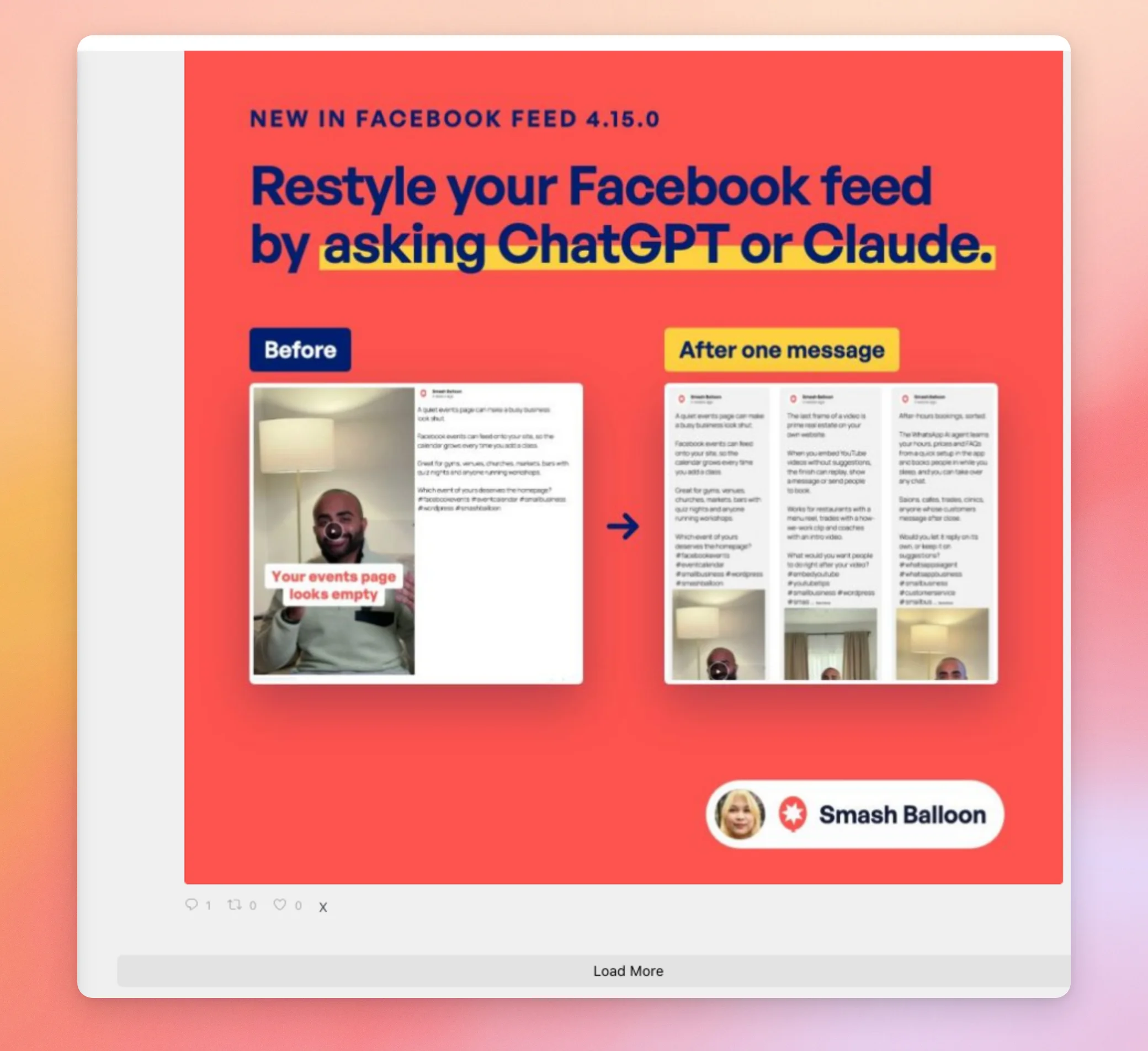
「最新のツイート」を選択すると、ヘッダーのない投稿が1件表示されます。「さらに読み込む」ボタンは、その下に引き続き表示されます。
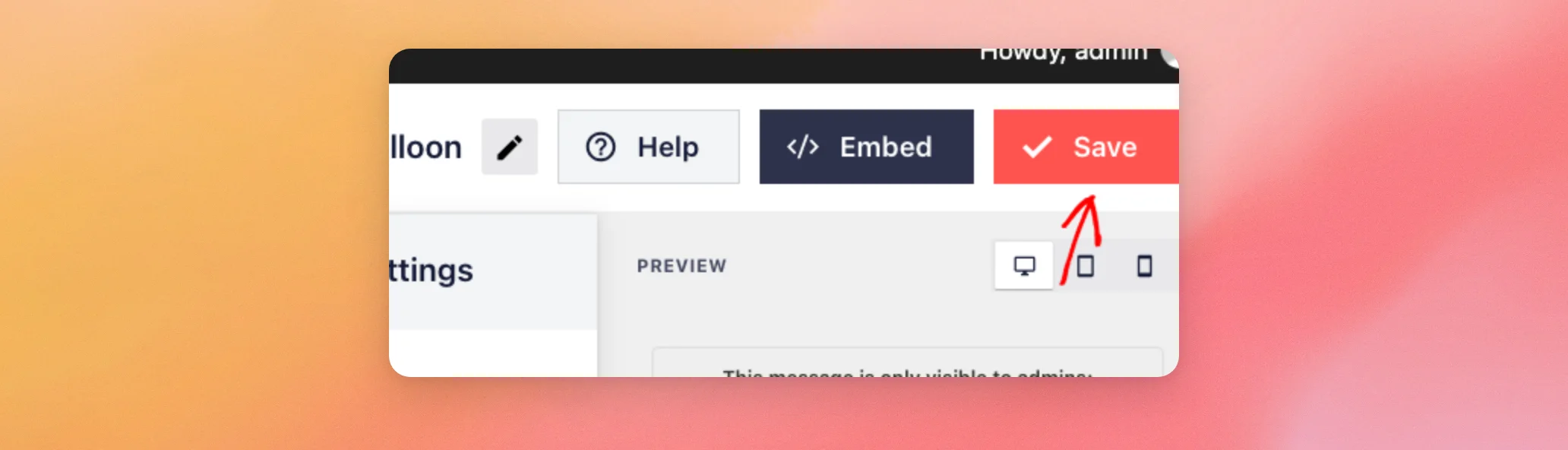
仕上がりに満足したら、カスタマイザーの上部にある「保存」をクリックしてください。テンプレートの変更は、保存後にのみフィードに反映されます。
以上です!これで、テンプレートからフィードを開始する方法と、後で切り替える方法がわかりましたね。
次に、フィードのHTMLも変更したい場合は、カスタムテンプレートの作成に関するガイドをご覧ください。
よくある質問
以下に、フィードテンプレートに関するよくある質問への回答をまとめました。
フィードテンプレートを利用するには、どのライセンスレベルが必要ですか?
Plusライセンスレベル以上、および旧バージョンのPersonal、Business、Developerライセンス。テンプレートが含まれていないライセンスの場合、新しいフィード画面ではテンプレートの選択手順が省略されます。テンプレートを選択しようとすると、プラグインからアップグレードの通知が表示されます。
テンプレートを変更すると、レイアウトやヘッダーの設定は変わりますか?
はい。このウィンドウには、テンプレートを変更すると、レイアウト、ヘッダー、ボタンの設定が上書きされるという警告が表示されます。投稿数や各投稿の表示形式も、新しいテンプレートの設定値に変更されます。まずテンプレートを選択し、その後で独自の設定を調整してください。上記の「フィードのテンプレートを別のものに変更する」を参照してください。
テンプレートを使用しているフィードでも、カスタマイズはできますか?
はい。テンプレートは初期値を設定するだけです。フィードカスタマイザーのすべてのオプションは引き続き利用可能です。




