


 Soziale Wand
 Feed-Analytik


Möchten Sie einen Feed anhand eines vorgefertigten Designs erstellen, anstatt jede Layout-Option selbst festzulegen?
In dieser Anleitung zeigen wir Ihnen, was die sieben Feed-Vorlagen jeweils beinhalten und wie Sie bei der Erstellung eines Feeds die passende Vorlage auswählen. Außerdem erklären wir Ihnen, wie Sie einen bestehenden Feed auf eine andere Vorlage umstellen können. Sie benötigen dazu lediglich „Custom Twitter Feeds Pro“ mit einer Lizenz, die Vorlagen enthält.
Voraussetzungen: Für Feed-Vorlagen ist die Lizenzstufe „Plus“ oder höher erforderlich. Ältere „Personal“--, „Business“- und „Developer“-Lizenzen enthalten diese ebenfalls. In der Vergleichsübersicht zwischen der kostenlosen und der kostenpflichtigen Version ist aufgeführt, was die einzelnen Versionen beinhalten.
Bevor Sie loslegen, stellen Sie sicher, dass „Custom Twitter Feeds Pro“ auf Ihrer Website installiert und aktiviert ist.
- Was beinhaltet die jeweilige Vorlage?
- Auswahl einer Vorlage für einen neuen Feed
- Einen Feed auf eine andere Vorlage umstellen
- Häufig gestellte Fragen
Was beinhaltet die jeweilige Vorlage?
Eine Vorlage ist ein Ausgangspunkt. Sie legt das Layout, die Anzahl der Beiträge, die Kopfzeile und das Erscheinungsbild der einzelnen Beiträge für Sie fest. Das Plugin bietet diese sieben Vorlagen an, die hier in der Reihenfolge aufgeführt sind, in der sie in der Auswahl angezeigt werden.
| Vorlage | Was damit erreicht wird |
|---|---|
| Standard | Eine einzelne Liste mit vier Einträgen, mit der Standardüberschrift und einer Trennlinie zwischen den Einträgen. |
| Mauerwerk-Karten | Ein Masonry-Layout mit neun Beiträgen, die als Karten dargestellt werden, in drei Spalten auf dem Desktop, zwei auf Tablets und einer auf Smartphones. |
| Einfaches Karussell | Ein Karussell mit sechs Postkarten, von denen jeweils drei auf dem Desktop angezeigt werden, mit einer Textüberschrift und aktivierter automatischer Wiedergabe. |
| Einfache Karten | Eine Liste mit vier Beiträgen und der Standard-Kopfzeile, die jeweils als Karte dargestellt werden. |
| Schaukasten-Karussell | Ein Karussell mit sechs Beiträgen, die nacheinander angezeigt werden, ohne Kopfzeile und mit aktivierter automatischer Wiedergabe. |
| Letzter Tweet | Nur ein Beitrag, ohne Kopfzeile. |
| Widget | Eine einzelne Liste mit vier Postkarten mit der Standardüberschrift. |
Sie können diese Einstellungen auch später noch im Feed-Konfigurator ändern.
Auswahl einer Vorlage für einen neuen Feed
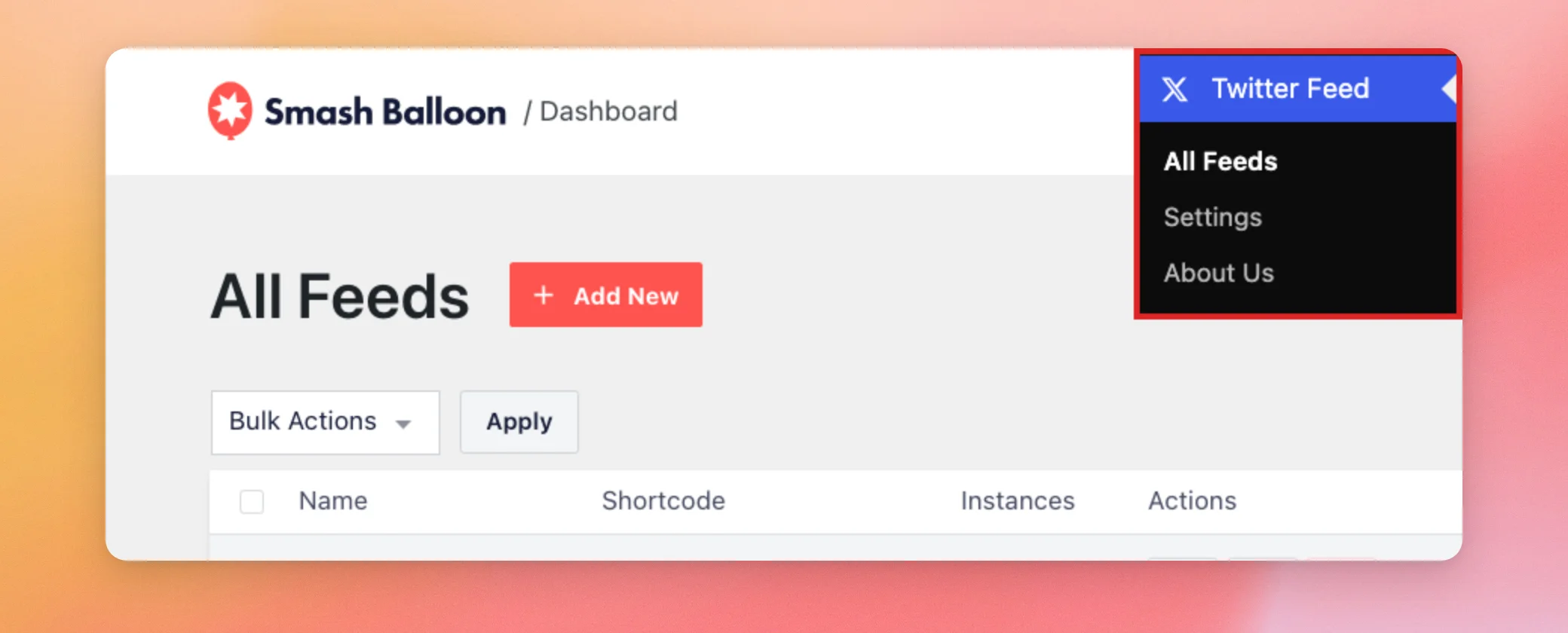
Gehen Sie zunächst in der WordPress-Admin-Seitenleiste zu „Twitter-Feed“ » „Alle Feeds “. Die Menüs und Bildschirme des Plugins tragen weiterhin den Namen „Twitter“. Dieser Name wird auch in den folgenden Schritten verwendet.
Klicken Sie anschließend auf „Neu hinzufügen“.
Wählen Sie auf den nächsten beiden Bildschirmen den Feed-Typ aus und geben Sie den Account oder den Begriff für den Feed ein. Klicken Sie nach jeder Eingabe auf „Weiter“. Unsere Einrichtungsanleitung führt Sie durch beide Bildschirme.
Der nächste Bildschirm heißt „Mit einer Vorlage beginnen“. Um eine Vorlage auszuwählen, klicken Sie auf die gewünschte Vorlage.
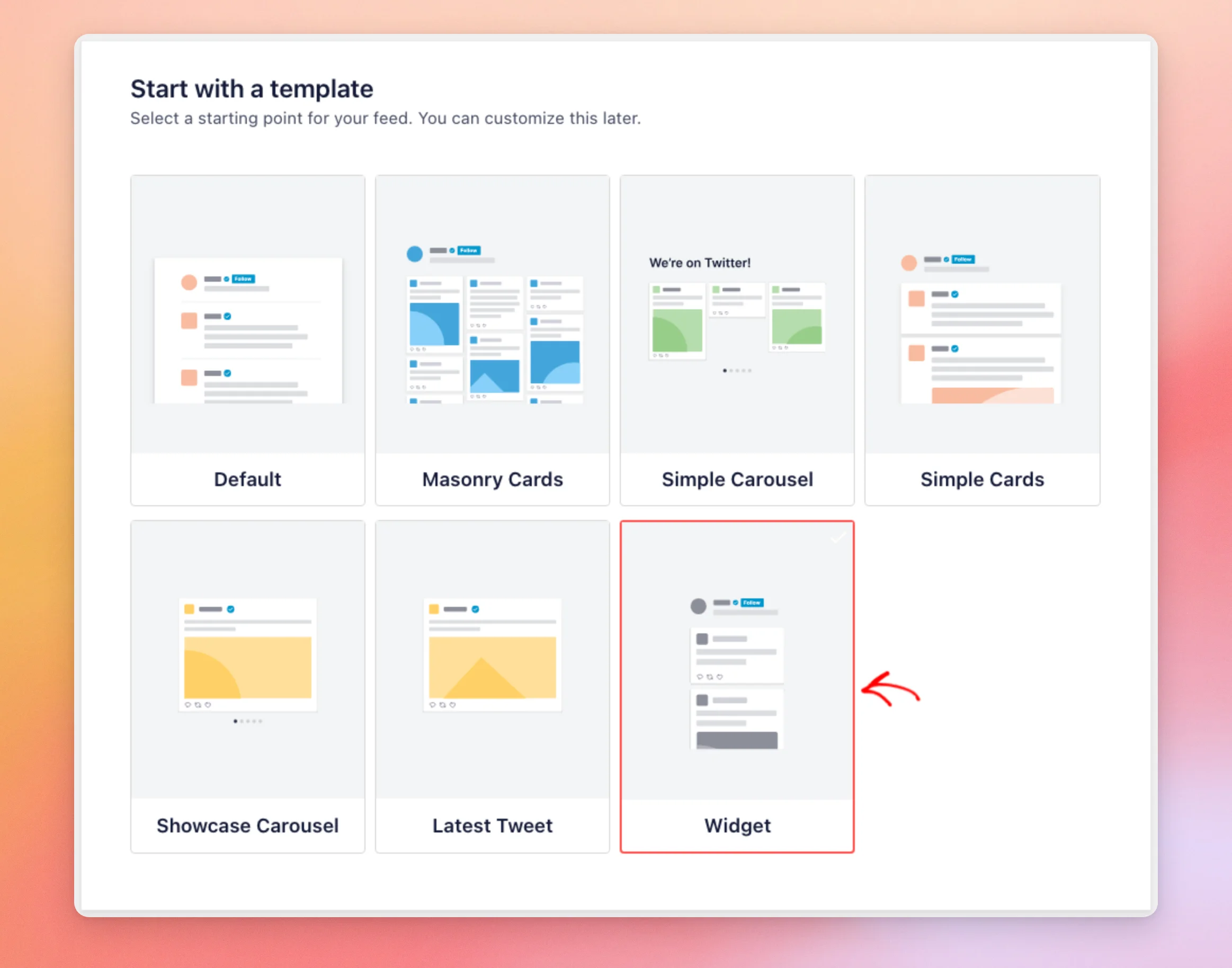
Die von Ihnen ausgewählte Vorlage wird mit einem roten Rahmen und einem Häkchen markiert. Die Standardvorlage ist ausgewählt, bis Sie eine andere auswählen.
Wenn Sie mit Ihrer Auswahl zufrieden sind, klicken Sie oben oder unten auf dem Bildschirm auf „Weiter “. Das Plugin erstellt den Feed und öffnet ihn im Customizer.
Ihr neuer Feed beginnt nun mit der von Ihnen ausgewählten Vorlage.
Einen Feed auf eine andere Vorlage umstellen
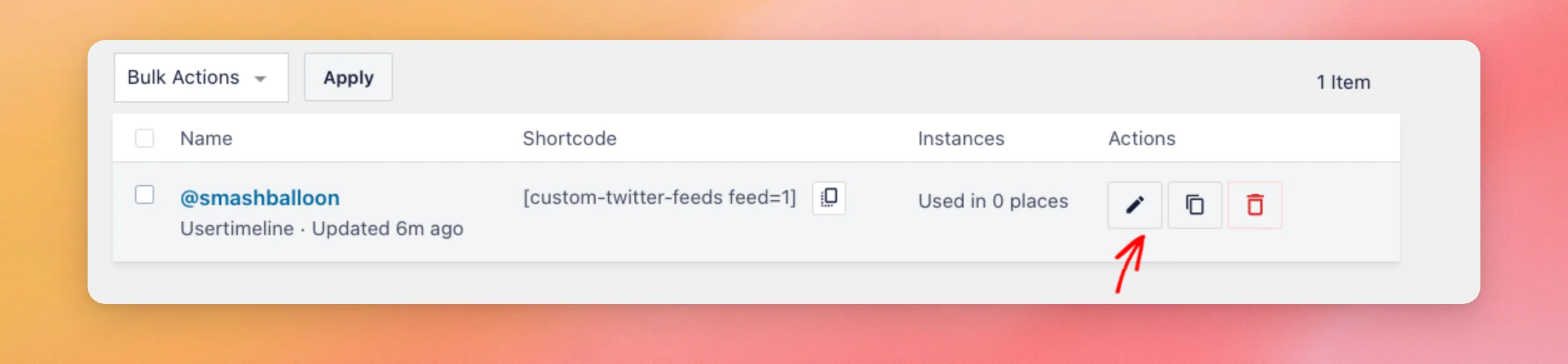
Sie können die Vorlage eines Feeds jederzeit ändern. Öffnen Sie dazu zunächst den Anpassungsmodus des Feeds, indem Sie auf der Seite „Alle Feeds“ auf das Stiftsymbol neben dem Feed klicken.
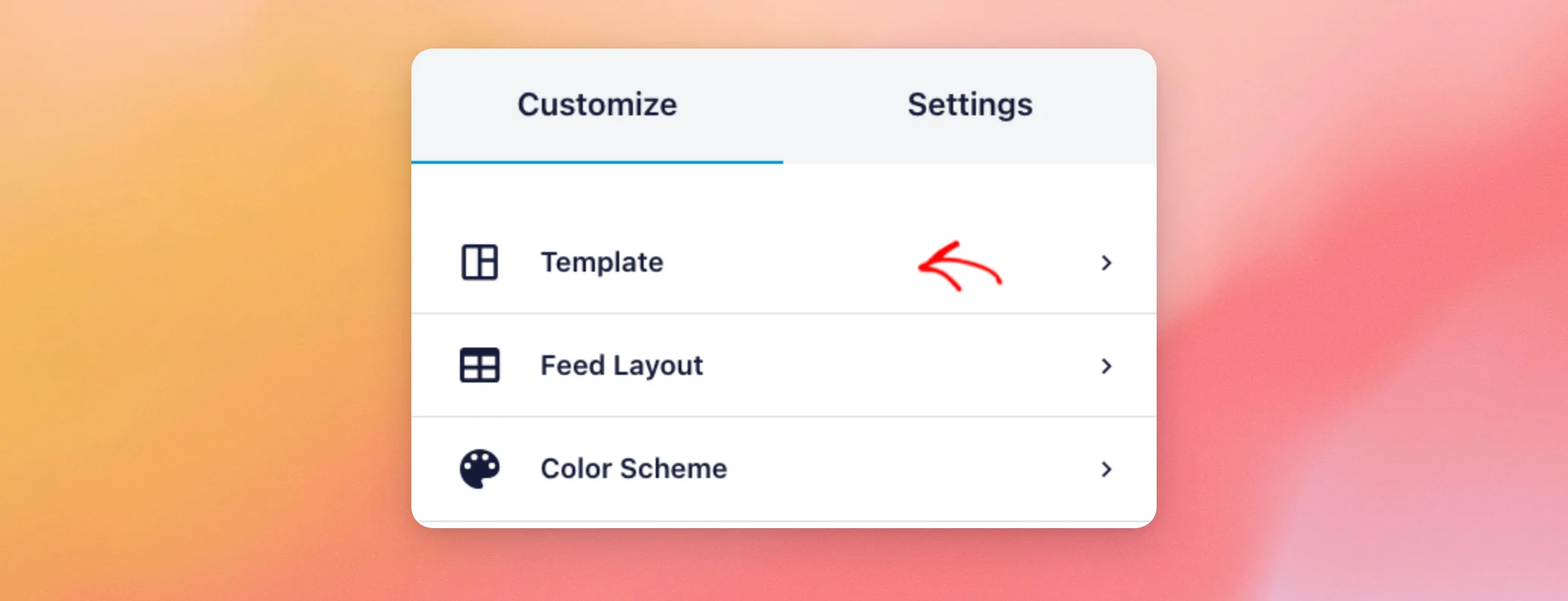
Klicken Sie anschließend auf der Registerkarte „Anpassen “ auf „Vorlage“.
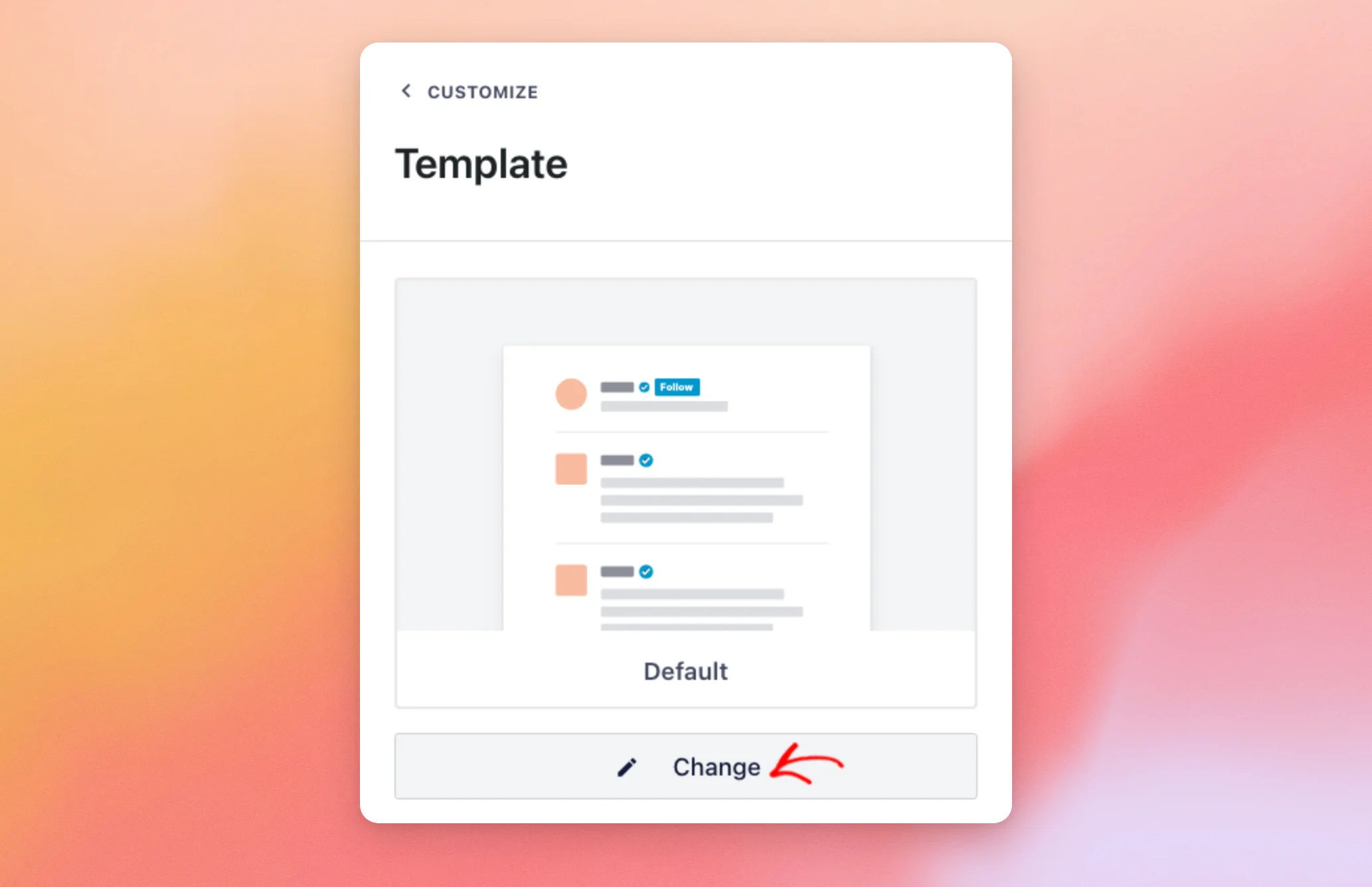
Im Fenster wird die Vorlage angezeigt, die der Feed derzeit verwendet. Um zu wechseln, klicken Sie auf „Ändern“.
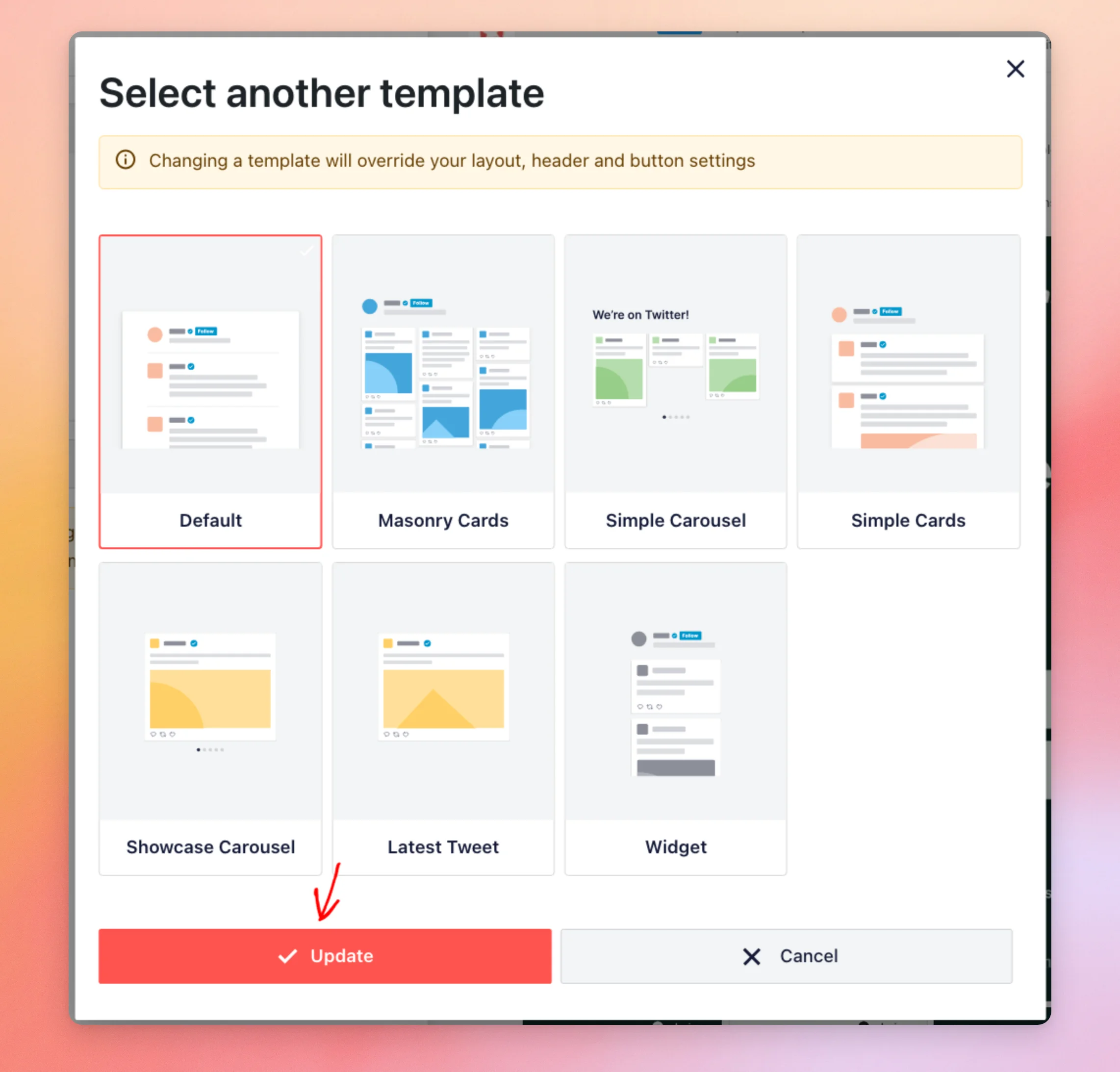
Das Fenster „Andere Vorlage auswählen“ wird geöffnet. Dort werden Sie darauf hingewiesen, dass durch das Ändern einer Vorlage Ihre Einstellungen für Layout, Kopfzeile und Schaltflächen überschrieben werden.
Klicken Sie anschließend auf die neue Vorlage. Klicken Sie dann auf „Aktualisieren“. Wenn Sie den Feed unverändert lassen möchten, klicken Sie stattdessen auf „Abbrechen “.
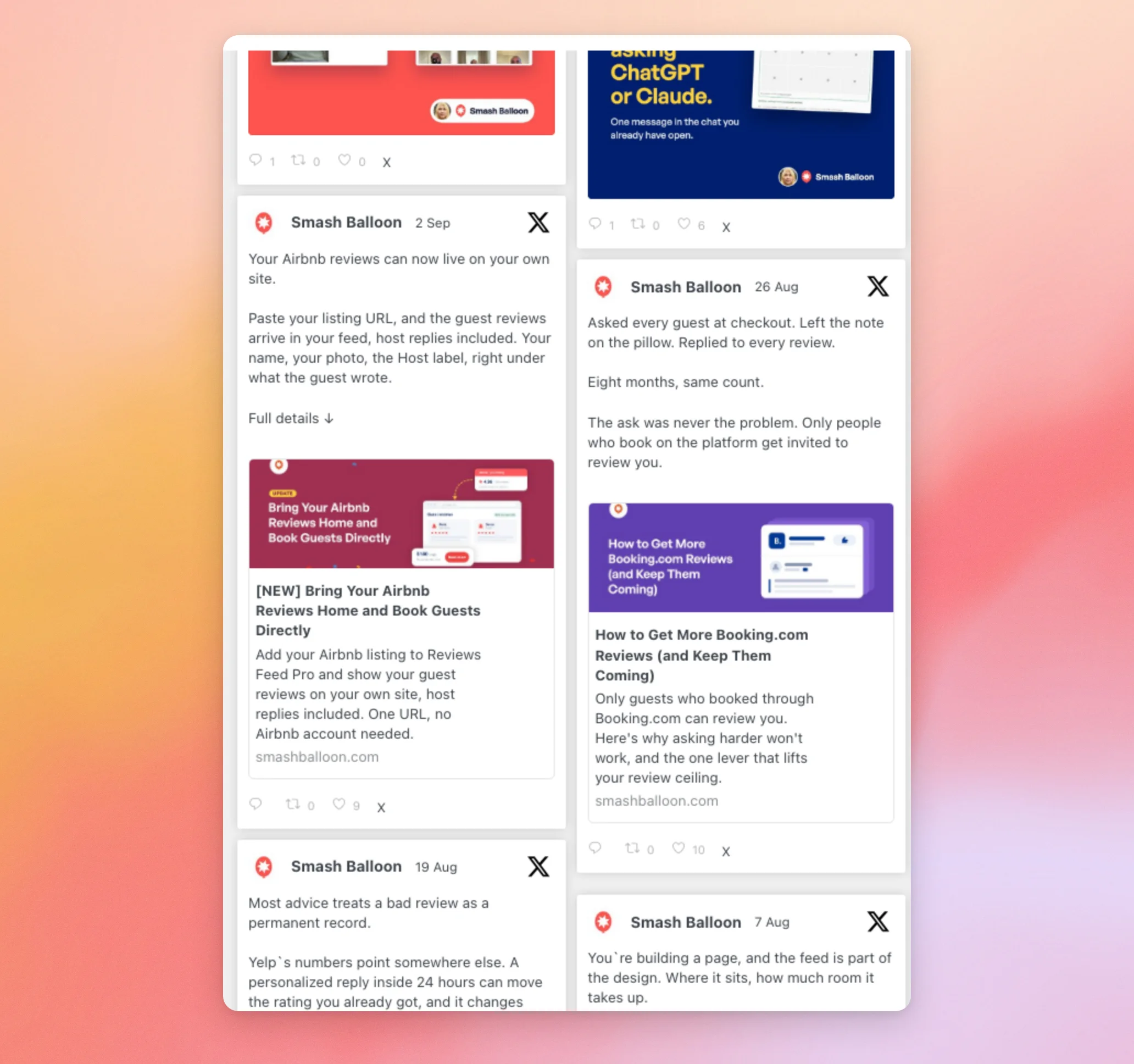
Die Vorschau wird mit der neuen Vorlage aktualisiert. Wenn Sie beispielsweise „Masonry Cards“ auswählen, werden die Beiträge in ein Masonry-Layout mit Karten umgewandelt.
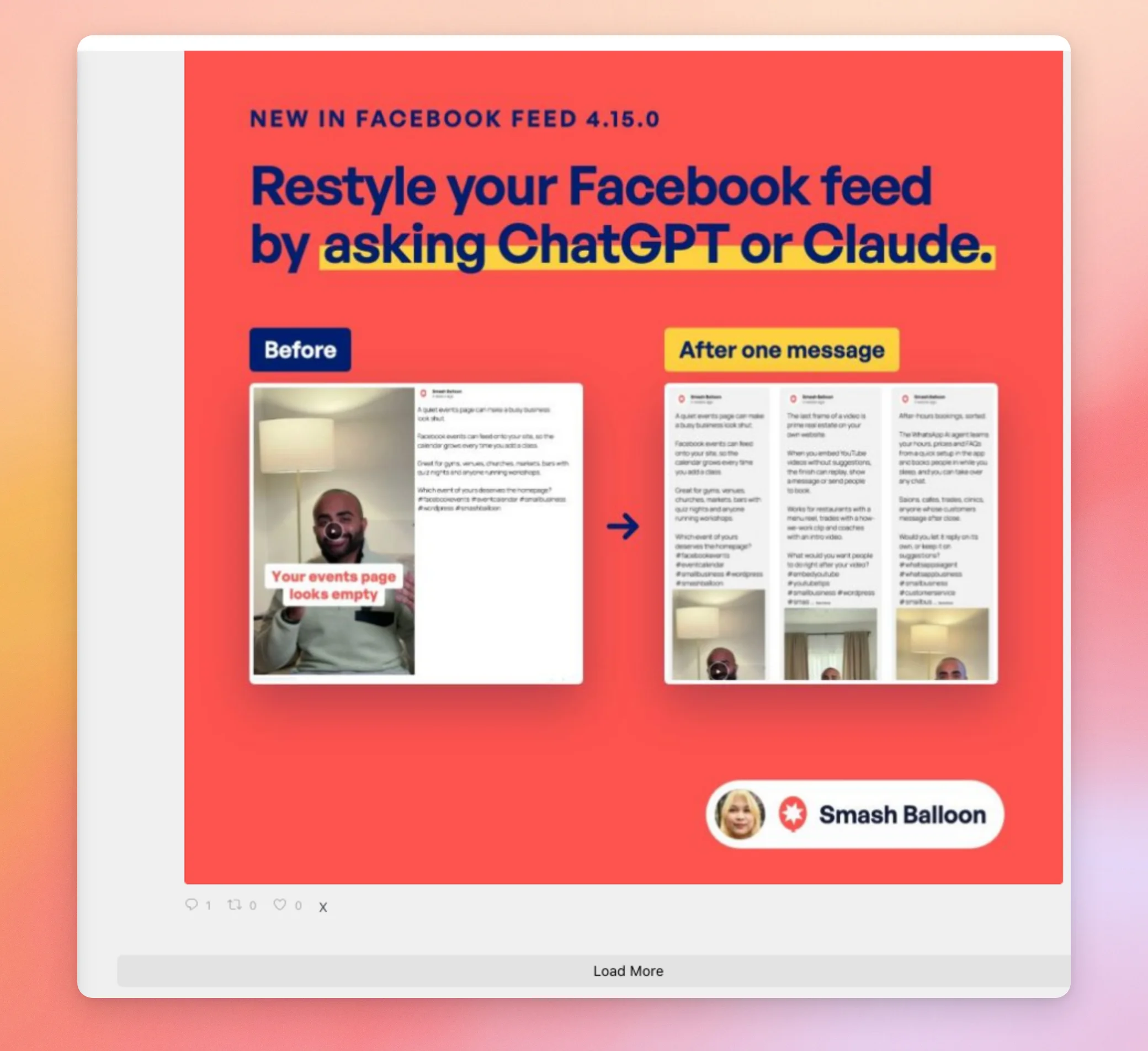
Wenn man „Neuester Tweet“ auswählt, wird ein einzelner Beitrag ohne Kopfzeile angezeigt. Die Schaltfläche „Mehr laden“ wird weiterhin darunter angezeigt.
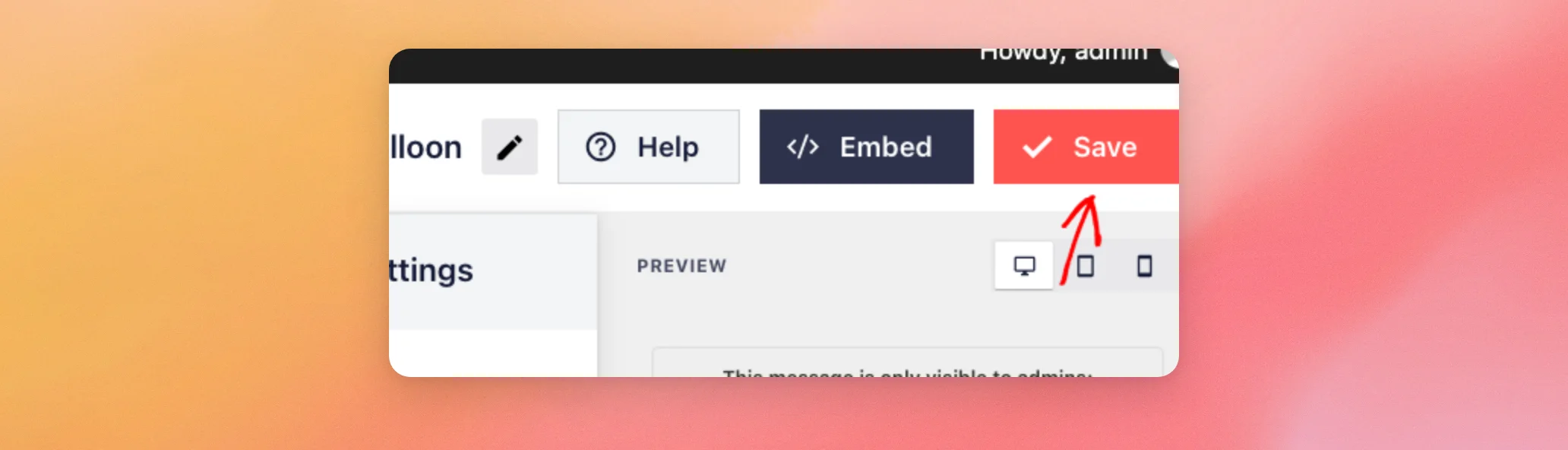
Wenn Ihnen das Ergebnis gefällt, klicken Sie oben im Customizer auf „Speichern “. Die Änderung der Vorlage wird erst nach dem Speichern auf Ihren Feed angewendet.
Das war’s! Jetzt weißt du, wie du einen Feed anhand einer Vorlage anlegst und wie du später zu einer anderen Vorlage wechseln kannst.
Wenn Sie außerdem den HTML-Code des Feeds ändern möchten, lesen Sie unsere Anleitung zum Erstellen benutzerdefinierter Vorlagen.
Häufig gestellte Fragen
Im Folgenden haben wir einige der häufigsten Fragen zu Feed-Vorlagen beantwortet.
Welche Lizenzstufe benötige ich für Feed-Vorlagen?
Die Lizenzstufe „Plus“ oder höher sowie ältere „Personal“--, „Business“- und „Developer“-Lizenzen. Bei einer Lizenz, die keine Vorlagen enthält, wird der Vorlagenschritt auf dem neuen Feed-Bildschirm übersprungen. Das Plugin zeigt einen Upgrade-Hinweis an, wenn Sie versuchen, eine Vorlage auszuwählen.
Ändern sich durch den Wechsel der Vorlage meine Layout- und Kopfzeileneinstellungen?
Ja. In dem Fenster wird darauf hingewiesen, dass durch das Ändern einer Vorlage Ihre Einstellungen für Layout, Kopfzeile und Schaltflächen überschrieben werden. Auch die Anzahl der Beiträge und das Erscheinungsbild der einzelnen Beiträge werden an die Werte der neuen Vorlage angepasst. Wählen Sie zunächst die Vorlage aus und passen Sie anschließend Ihre eigenen Einstellungen an. Siehe dazu den Abschnitt „Wechseln zu einer anderen Vorlage“ weiter oben.
Kann ich einen Feed, der eine Vorlage verwendet, trotzdem anpassen?
Ja. Eine Vorlage legt lediglich die Ausgangswerte fest. Alle Optionen im Feed-Customizer stehen weiterhin zur Verfügung.




