


 Mur social
 Analyse des flux


Souhaitez-vous créer un flux à partir d'un modèle prêt à l'emploi plutôt que de définir vous-même chaque option de mise en page ?
Dans ce guide, nous allons vous expliquer ce que chacun des sept modèles de flux permet de configurer et comment en choisir un lorsque vous créez un flux. Nous verrons également comment faire passer un flux existant à un autre modèle. Il vous suffit de disposer de Custom Twitter Feeds Pro avec une licence incluant les modèles.
Conditions requises: les modèles de flux nécessitent une licence de niveau « Plus » ou supérieur. Les anciennes licences « Personal », « Business » et « Developer » les incluent également. Le comparatif entre la version gratuite et la version payante répertorie les fonctionnalités incluses dans chaque version.
Avant de commencer, assurez-vous que l'extension « Custom Twitter Feeds Pro » est bien installée et activée sur votre site.
- Que permet de configurer chaque modèle ?
- Choisir un modèle pour un nouveau flux
- Changer le modèle d'un flux
- Questions fréquemment posées
Que permet de configurer chaque modèle ?
Un modèle sert de point de départ. Il définit pour vous la mise en page, le nombre d'articles, l'en-tête et l'apparence de chaque article. Le plugin propose ces sept modèles, répertoriés ici tels qu'ils apparaissent dans le sélecteur.
| Modèle | Ce que cela met en place |
|---|---|
| Défaut | Une liste unique composée de quatre articles, avec l'en-tête standard et une ligne de séparation entre chaque article. |
| Cartes de maçonnerie | Une mise en page de type « masonry » composée de neuf publications présentées sous forme de cartes, réparties en trois colonnes sur ordinateur, deux sur tablette et une sur mobile. |
| Carrousel simple | Un carrousel de six cartes postales, affichant trois à la fois sur le bureau, avec un titre et la lecture automatique activée. |
| Cartes simples | Une liste unique comprenant quatre articles avec l'en-tête standard, chacun présenté sous forme de fiche. |
| Carrousel de présentation | Un carrousel de six publications, affichées une par une, sans en-tête et avec la lecture automatique activée. |
| Dernier Tweet | Un seul article, sans en-tête. |
| Widget | Une seule liste comprenant quatre cartes postales avec l'en-tête standard. |
Vous pouvez toujours modifier n'importe lequel de ces paramètres par la suite dans l'outil de personnalisation du flux.
Choisir un modèle pour un nouveau flux
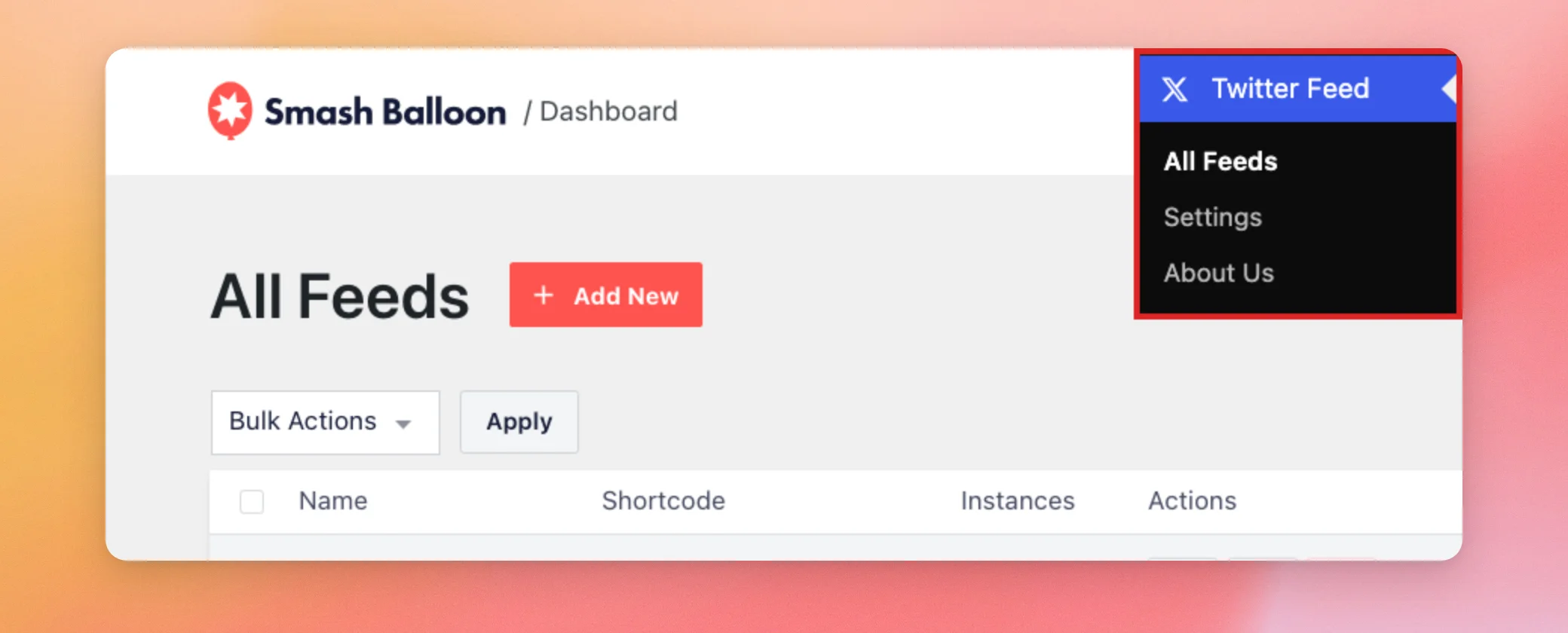
Pour commencer, rendez-vous dans « Twitter Feed » » « Tous les flux » depuis la barre latérale d'administration de WordPress. Les menus et les écrans du plugin utilisent toujours le nom « Twitter ». C'est ce nom que vous verrez apparaître dans les étapes suivantes.
Ensuite, cliquez sur « Ajouter un nouvel élément ».
Sur les deux écrans suivants, choisissez le type de flux et saisissez le nom du compte ou le terme associé au flux. Après chaque étape, cliquez sur « Suivant ». Notre guide de configuration vous accompagne pas à pas à travers ces deux écrans.
L'écran suivant s'intitule « Commencer avec un modèle ». Pour en choisir un, cliquez sur le modèle de votre choix.
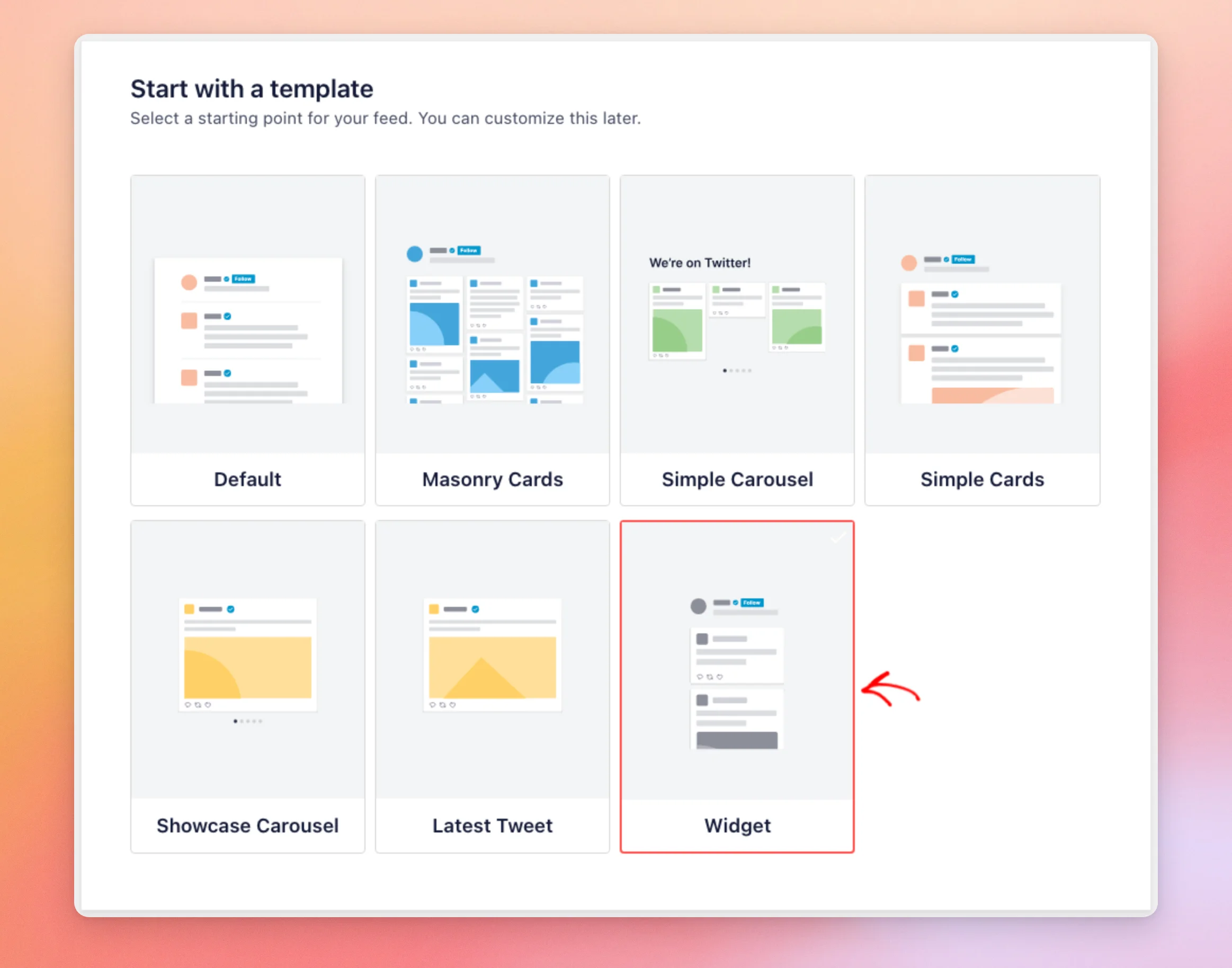
Le modèle que vous choisissez est mis en évidence par un contour rouge et une coche. Le modèle par défaut reste sélectionné tant que vous n'en choisissez pas un autre.
Lorsque vous êtes satisfait de votre choix, cliquez sur « Suivant » en haut ou en bas de l'écran. Le plugin crée le flux et l'ouvre dans le personnalisateur.
Votre nouveau flux commence désormais par le modèle que vous avez choisi.
Changer le modèle d'un flux
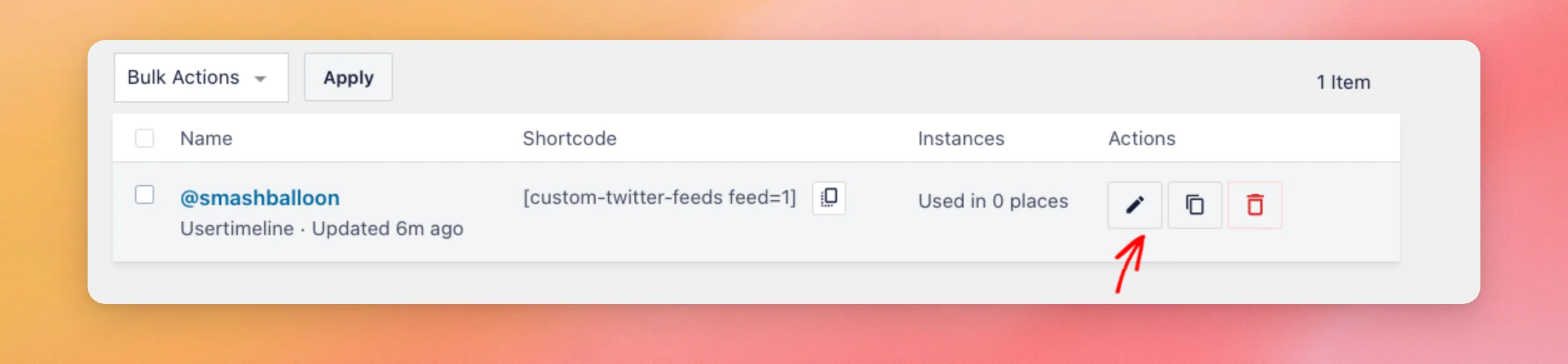
Vous pouvez modifier le modèle d'un flux à tout moment. Pour commencer, ouvrez l'outil de personnalisation du flux en cliquant sur l'icône en forme de crayon située à côté du flux sur la page « Tous les flux ».
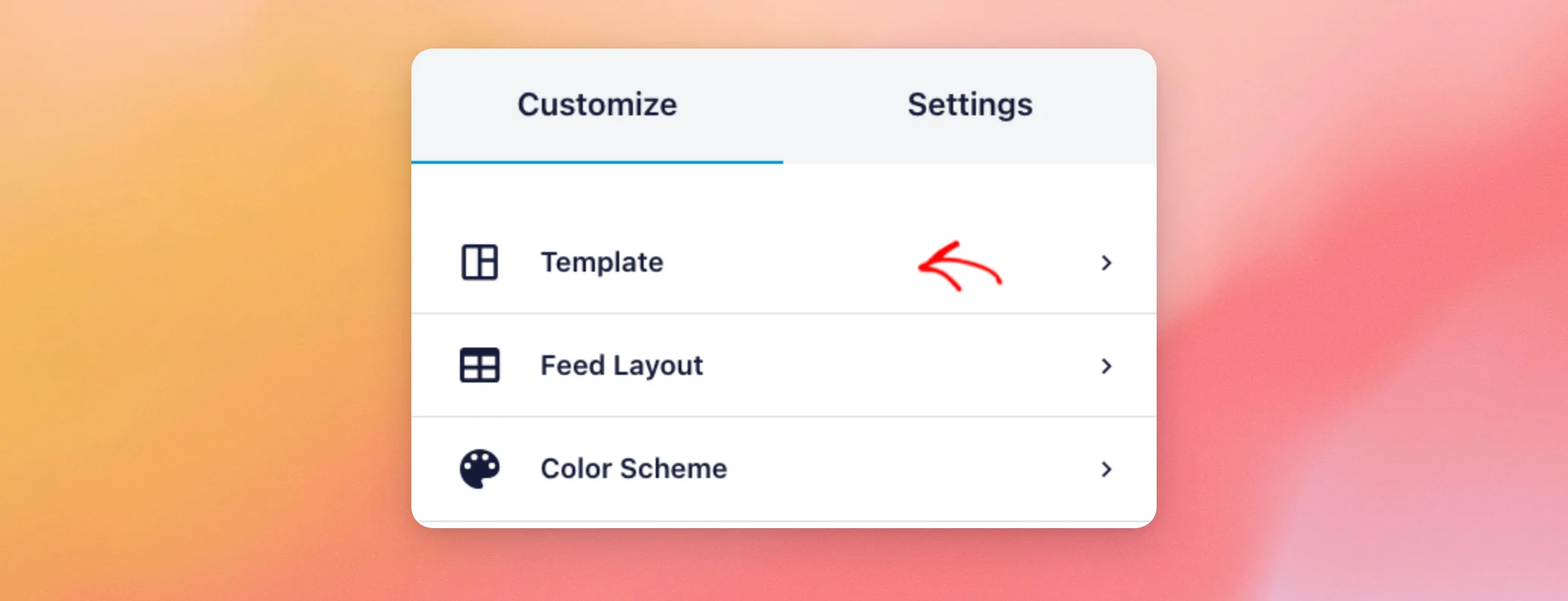
Ensuite, dans l'onglet « Personnaliser », cliquez sur « Modèle ».
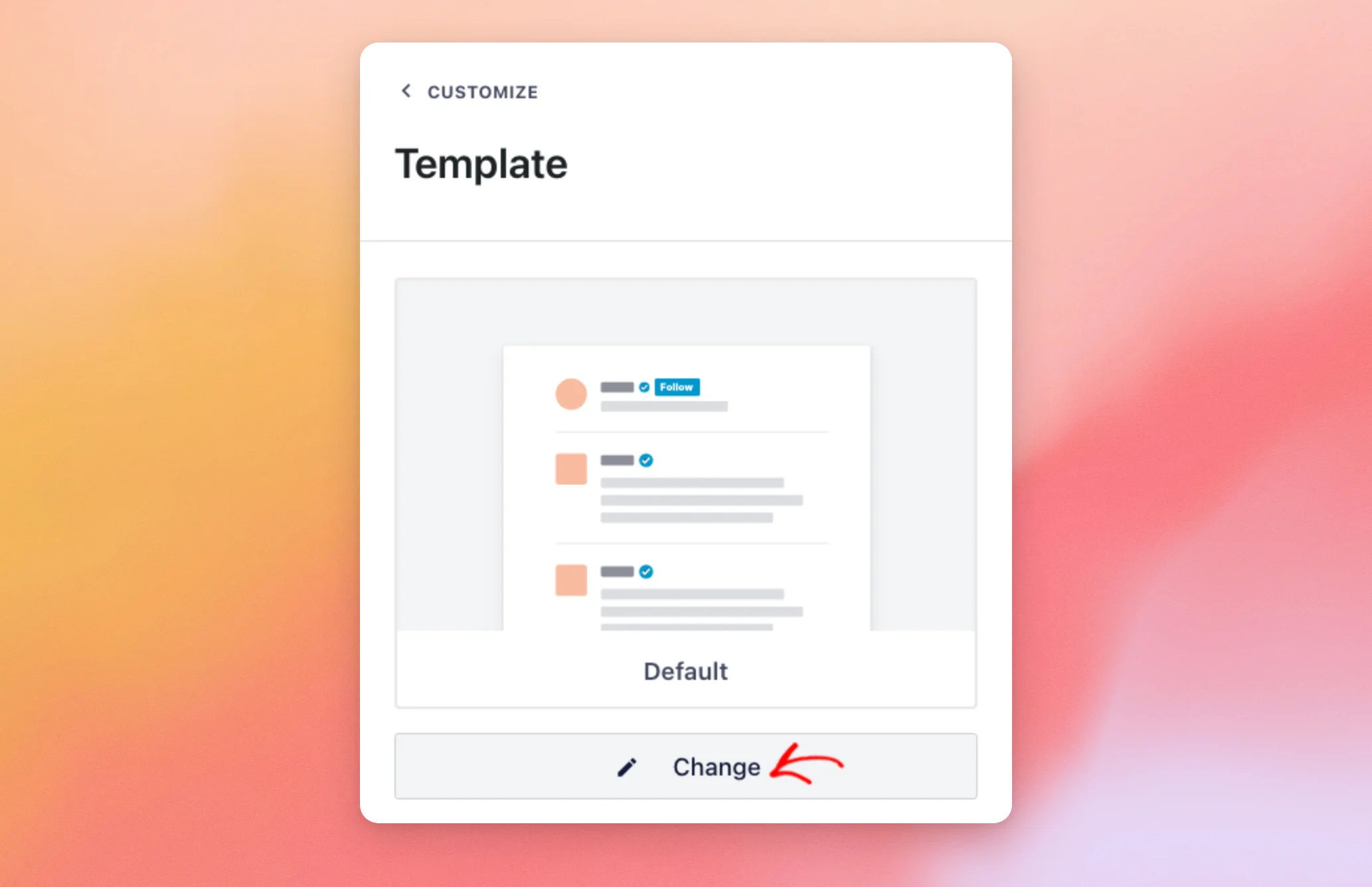
Le panneau affiche le modèle actuellement utilisé par le flux. Pour en changer, cliquez sur « Modifier ».
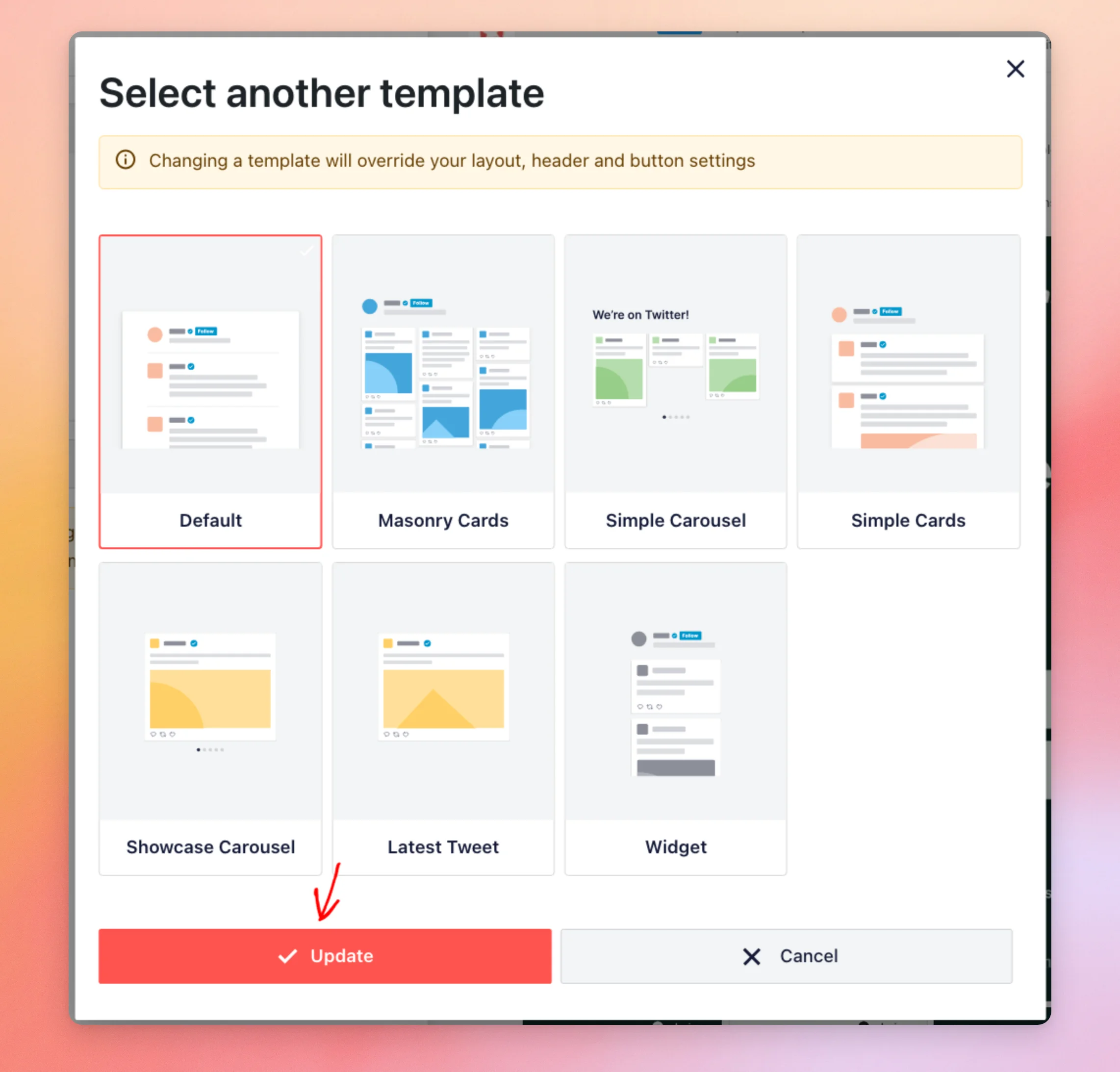
La fenêtre « Sélectionner un autre modèle » s'ouvre. Elle vous avertit que la modification d'un modèle entraînera la suppression de vos paramètres de mise en page, d'en-tête et de boutons.
Cliquez ensuite sur le nouveau modèle. Cliquez ensuite sur « Mettre à jour ». Pour conserver le flux tel quel, cliquez plutôt sur « Annuler ».
L'aperçu s'actualise avec le nouveau modèle. Par exemple, si vous choisissez « Masonry Cards », les articles s'affichent sous forme de cartes disposées selon une mise en page « masonry ».
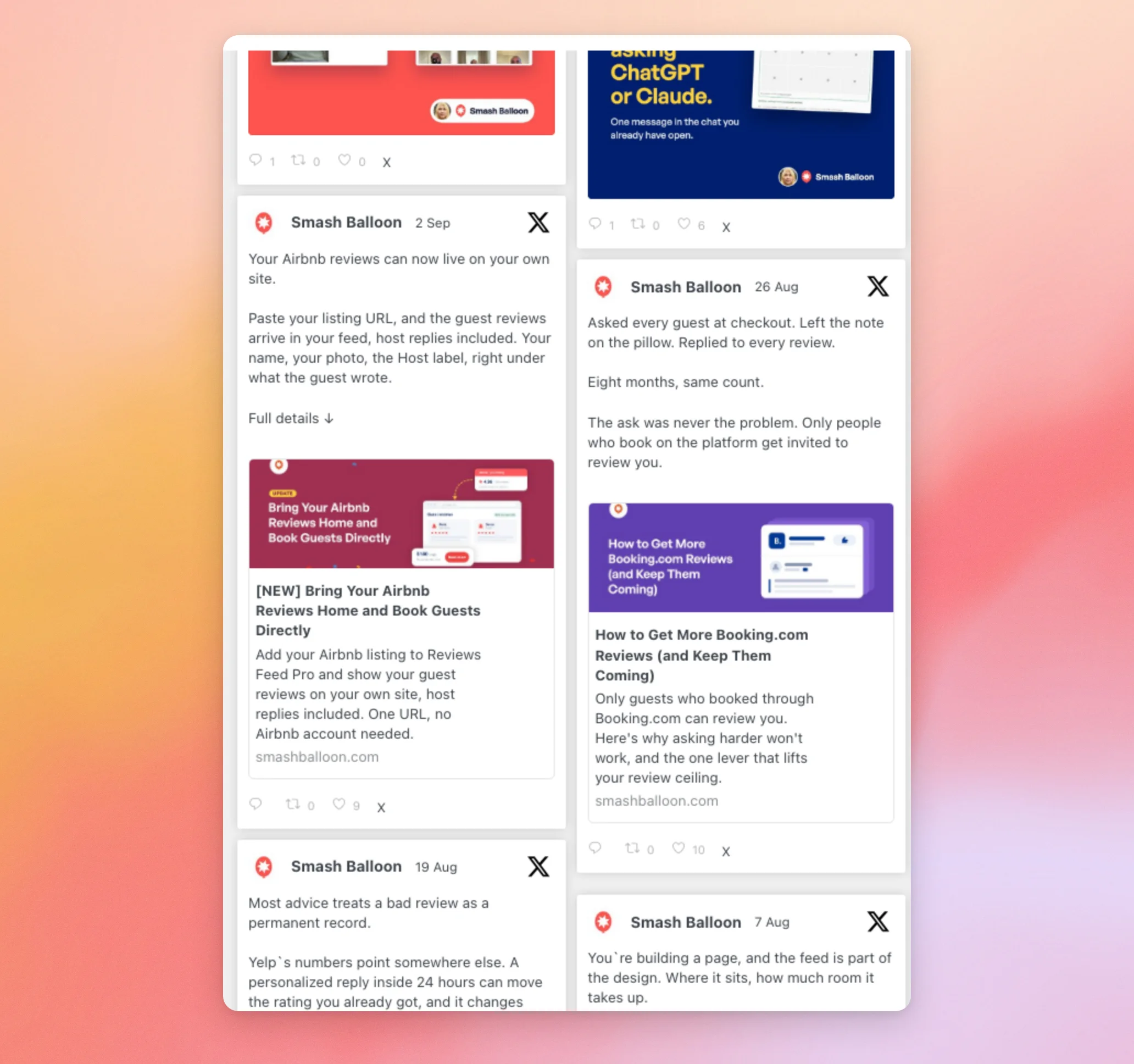
Lorsque l'on sélectionne « Dernier tweet », un seul message s'affiche, sans en-tête. Le bouton « Charger plus » apparaît toujours en dessous.

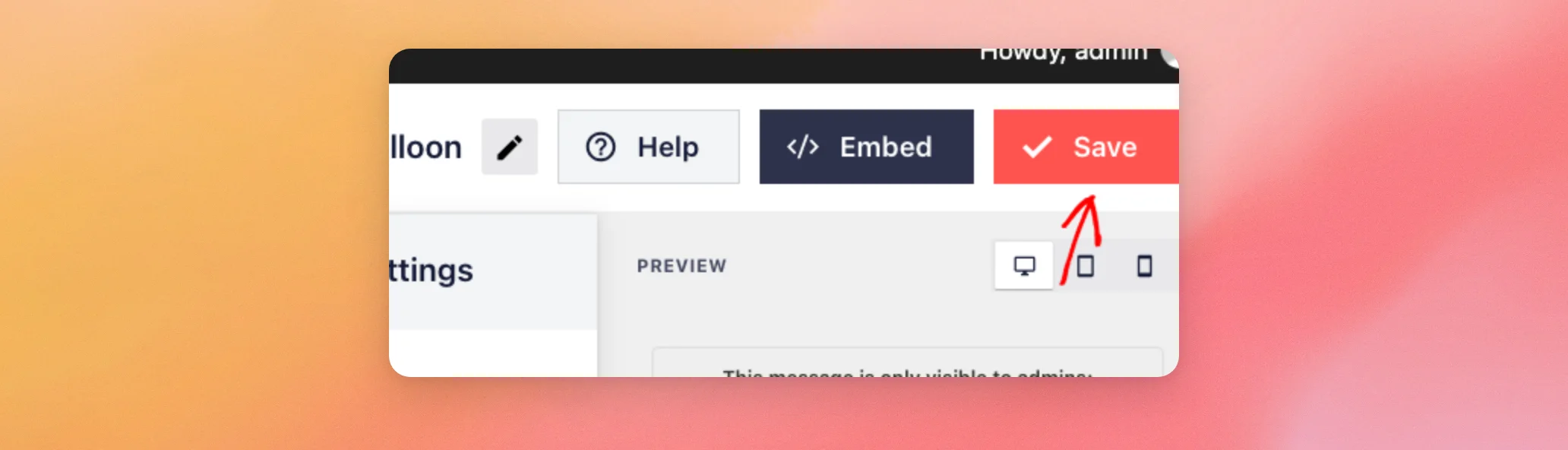
Lorsque le résultat vous convient, cliquez sur « Enregistrer » en haut de l'outil de personnalisation. La modification du modèle ne s'appliquera à votre fil d'actualité qu'une fois que vous aurez enregistré.
Et voilà ! Vous savez désormais comment créer un flux à partir d'un modèle et comment en changer par la suite.
Si vous souhaitez également modifier le code HTML du flux, consultez notre guide sur la création de modèles personnalisés.
Questions fréquemment posées
Vous trouverez ci-dessous les réponses à certaines des questions les plus fréquentes concernant les modèles de flux.
De quel niveau de licence ai-je besoin pour les modèles de flux ?
Le niveau de licence « Plus » ou supérieur, ainsi que les anciennes licences « Personal », « Business » et « Developer ». Avec une licence ne comprenant pas de modèles, le nouvel écran de flux ignore l'étape relative aux modèles. Le plugin affiche un message vous invitant à effectuer une mise à niveau lorsque vous essayez d'en sélectionner un.
Le fait de changer de modèle va-t-il modifier la mise en page et les paramètres de l'en-tête ?
Oui. La fenêtre d'avertissement indique que la modification d'un modèle entraînera la suppression de vos paramètres de mise en page, d'en-tête et de boutons. Le nombre d'articles et l'apparence de chaque article seront également adaptés aux valeurs du nouveau modèle. Choisissez d'abord le modèle, puis ajustez vos propres paramètres. Reportez-vous à la section « Changer le modèle d'un flux » ci-dessus.
Puis-je quand même personnaliser un flux qui utilise un modèle ?
Oui. Un modèle ne fait que définir les valeurs de départ. Toutes les options du configurateur de flux restent disponibles.




