


 Soziale Wand
 Feed-Analytik


Die Pro- und die kostenlose Version sind separate Plugins. So können Sie überprüfen, welche davon aktiv ist, und erfahren, was zu tun ist, wenn die Lite-Version noch installiert ist.
Möchten Sie von einem kostenlosen Smash Balloon-Feed-Plugin auf die kostenpflichtige Version umsteigen, damit die neuen Funktionen auf Ihrer Website funktionieren?
Die kostenlose und die kostenpflichtige Version sind separate Plugins. Durch die Installation der kostenpflichtigen Version wird die kostenlose Version nicht ersetzt. Das kostenlose Plugin kann weiterhin ausgeführt werden, während die neuen Funktionen nicht genutzt werden können.
In dieser Anleitung erfahren Sie, wie Sie überprüfen können, welches Plugin aktiv ist, wie Sie das kostenlose Plugin entfernen und das kostenpflichtige Plugin mit Ihrer Lizenz einrichten. Die Screenshots beziehen sich auf „YouTube Feed“; die Plugins für Facebook, Instagram und X (Twitter) funktionieren auf die gleiche Weise.
- Überprüfen, welches Plugin aktiv ist
- Einstellungen speichern
- Das kostenlose Plugin entfernen
- Installation des kostenpflichtigen Plugins
- Aktivierung des Plugins und Ihrer Lizenz
- Behebung der Meldung „Ladevorgang unterbrochen“
- Häufig gestellte Fragen
Überprüfen, welches Plugin aktiv ist
Zunächst überprüfen wir, welches Plugin auf Ihrer Website läuft.
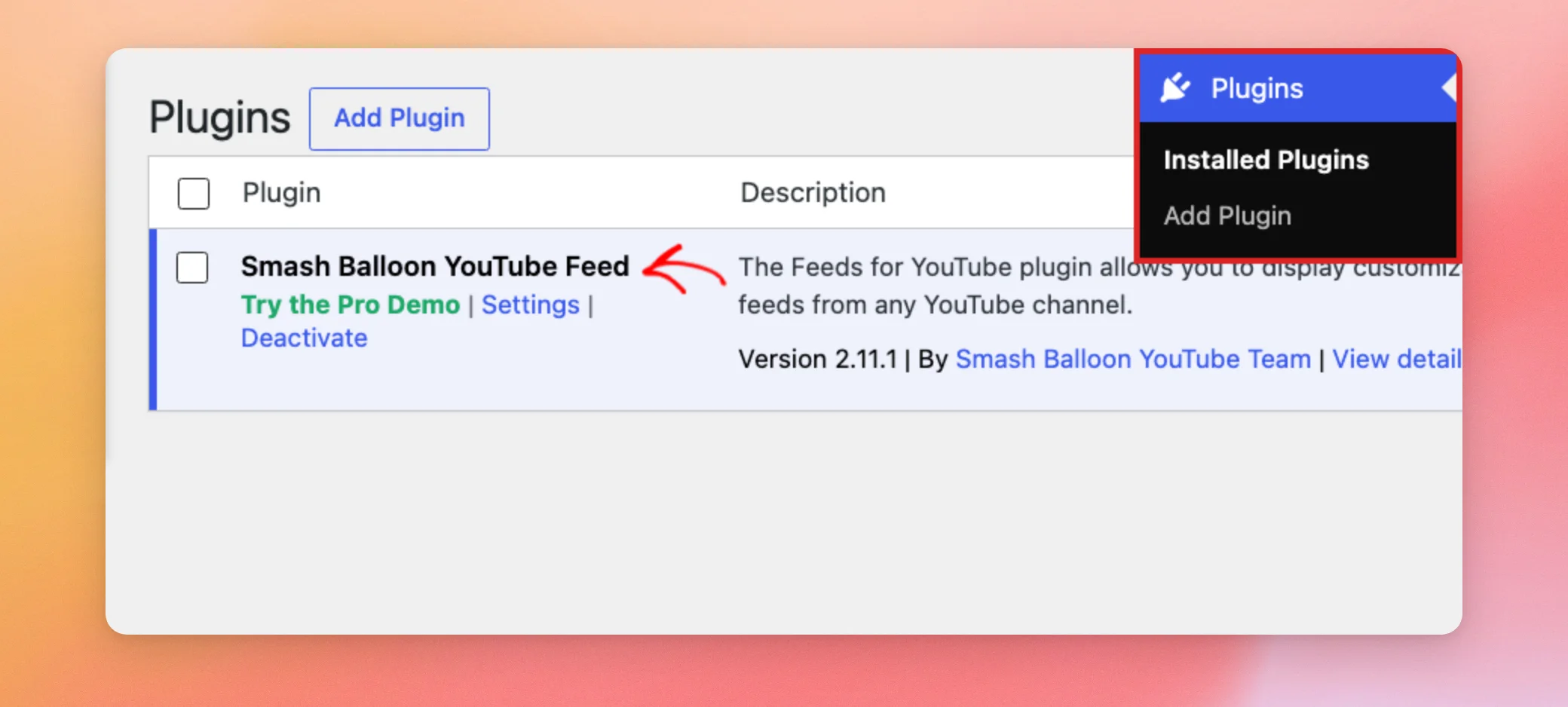
Gehen Sie in Ihrem WordPress-Dashboard zu „Plugins“ » „Installierte Plugins“. Das kostenpflichtige Plugin enthält „Pro“ im Namen, zum Beispiel „Feeds for YouTube Pro Elite“. Das kostenlose Plugin enthält dies nicht, zum Beispiel „Smash Balloon YouTube Feed“.
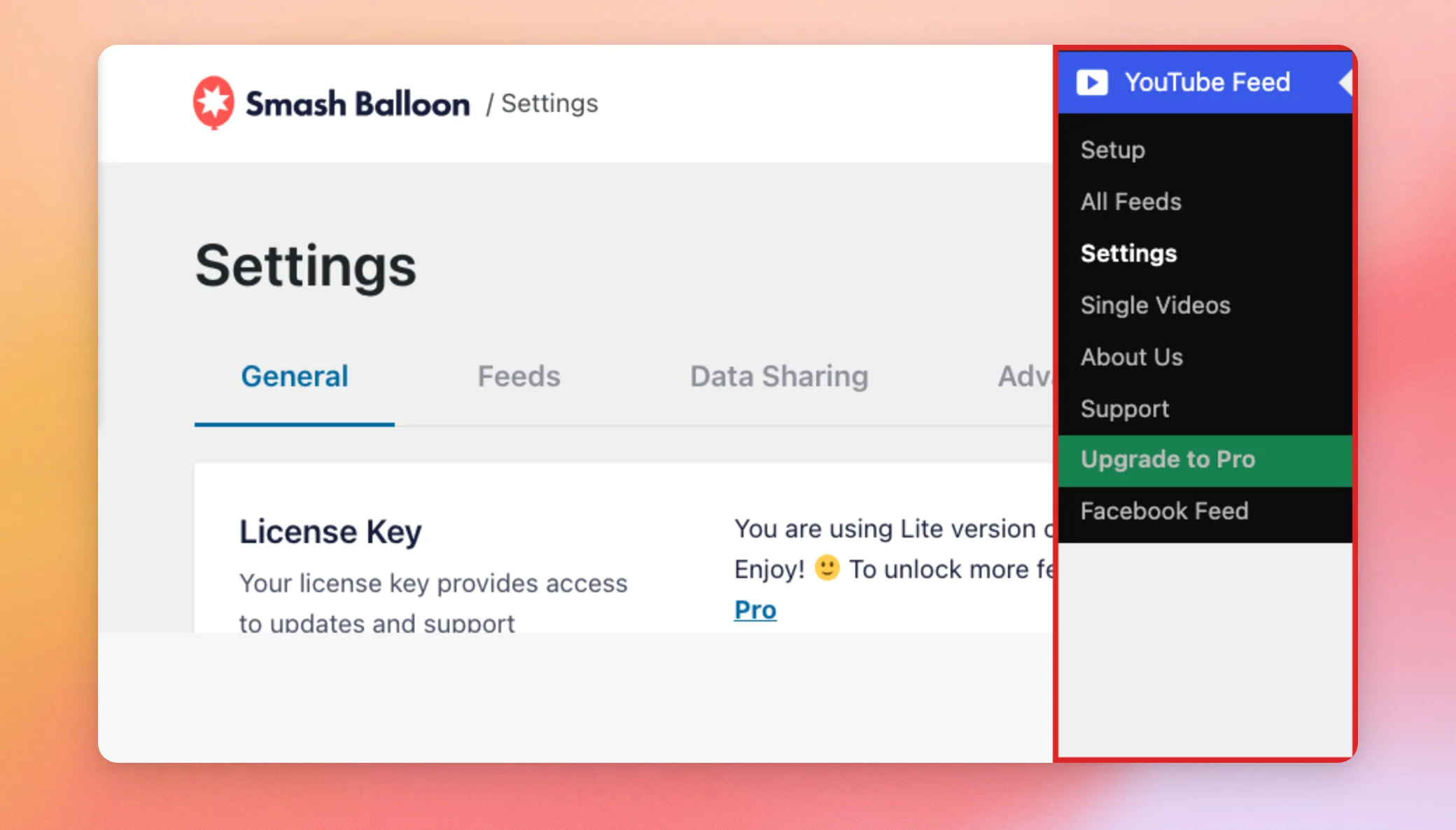
Öffnen Sie anschließend die Einstellungs seite des Plugins. Bei „YouTube Feed“ ist das „YouTube Feed“ » „Einstellungen“. Bei der kostenlosen Version des Plugins enthält das Dashboard-Menü außerdem einen grünen Upgrade-Eintrag.
Suchen Sie auf der Registerkarte „Allgemein“ das Feld „Lizenzschlüssel“. Wenn das kostenlose Plugin aktiv ist, wird in diesem Feld angezeigt, dass keine Lizenz erforderlich ist.
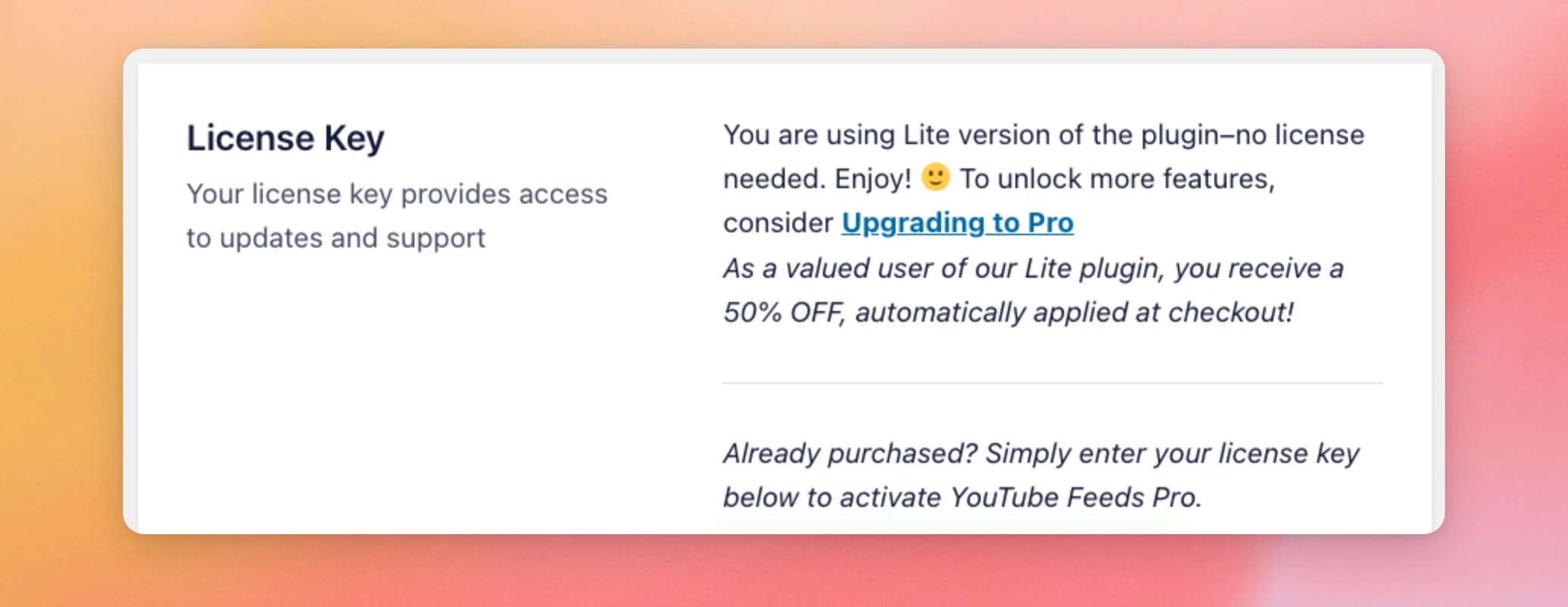
Wenn diese Meldung angezeigt wird, ist das kostenlose Plugin aktiv. Fahren Sie mit den folgenden Schritten fort.
Jedes Plugin verfügt über ein Feld für den Lizenzschlüssel und die Einstellung, die wir als Nächstes auf der Registerkarte „Allgemein“ der Einstellungsseite verwenden werden. Hier finden Sie sie.
| Plugin | Wo man es findet |
|---|---|
| Facebook-Feed | Facebook-Newsfeed » Einstellungen |
| Instagram-Feed | Instagram-Feed » Einstellungen |
| X (Twitter)-Feed | Twitter-Feed » Einstellungen im kostenpflichtigen Plugin, Twitter-Feeds » Einstellungen im kostenlosen Plugin |
| YouTube-Feed | YouTube-Feed » Einstellungen |
Einstellungen speichern
Bevor Sie das kostenlose Plugin deinstallieren, aktivieren wir eine Einstellung, durch die Ihre Feeds und Einstellungen gespeichert bleiben.
Scrollen Sie auf der Registerkarte „Allgemein“ der Seite „Einstellungen“ nach unten zu „Einstellungen beibehalten, wenn das Plugin entfernt wird“. Klicken Sie anschließend auf den Schalter, um die Funktion zu aktivieren.
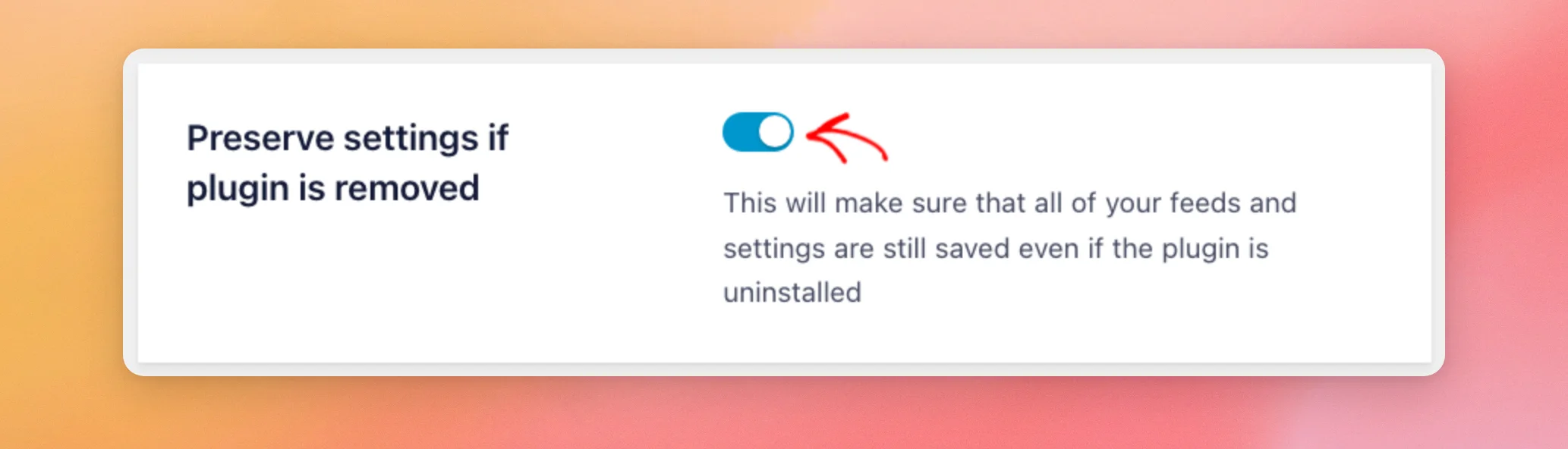
Klicken Sie anschließend auf „Änderungen speichern“.
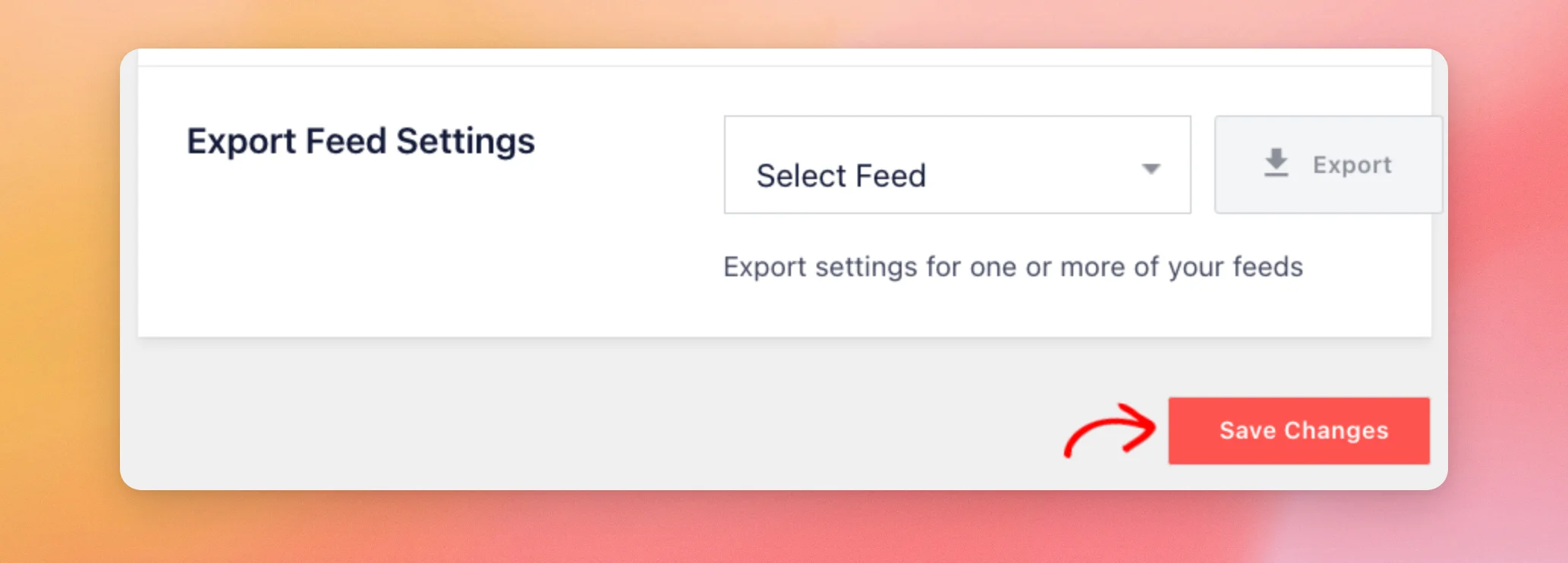
Diese Einstellung ist standardmäßig deaktiviert. Wenn Sie das Plugin löschen, werden alle damit verbundenen Daten entfernt. Dabei werden Ihre Feeds und Ihre Einstellungen gelöscht. Bei „YouTube Feed“ werden zudem Ihre Lizenzdaten entfernt. Wenn Sie die Einstellung aktivieren, bleiben all diese Daten für das kostenpflichtige Plugin erhalten.
Das kostenlose Plugin entfernen
Nachdem Ihre Einstellungen nun gespeichert sind, werden wir das kostenlose Plugin entfernen.
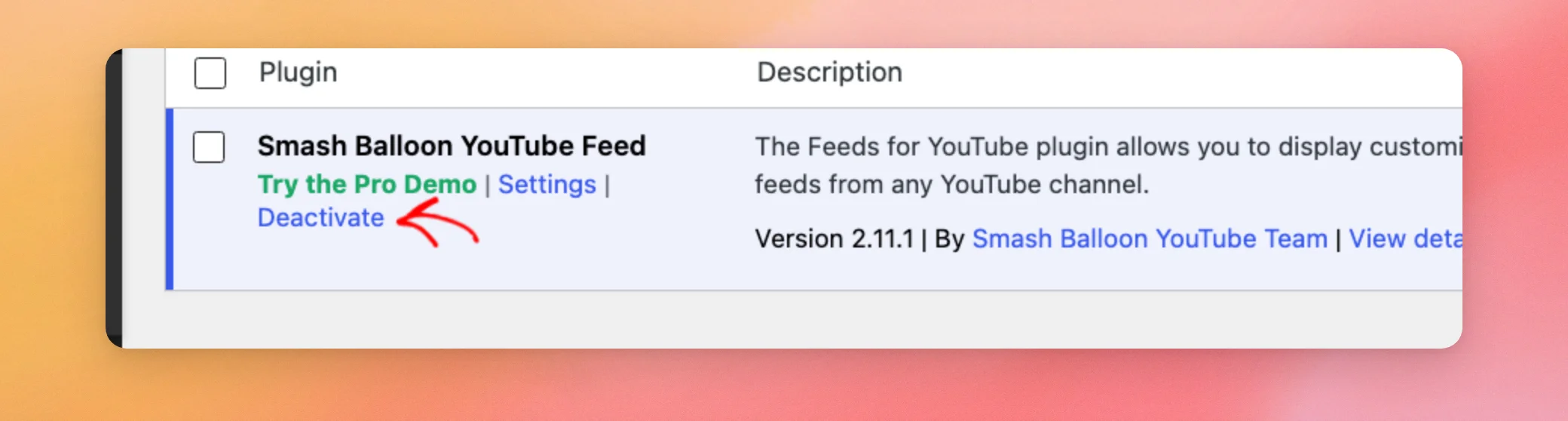
Gehen Sie dazu zu „Plugins“ » „Installierte Plugins “ und suchen Sie das kostenlose Plugin. Klicken Sie anschließend auf „Deaktivieren“.
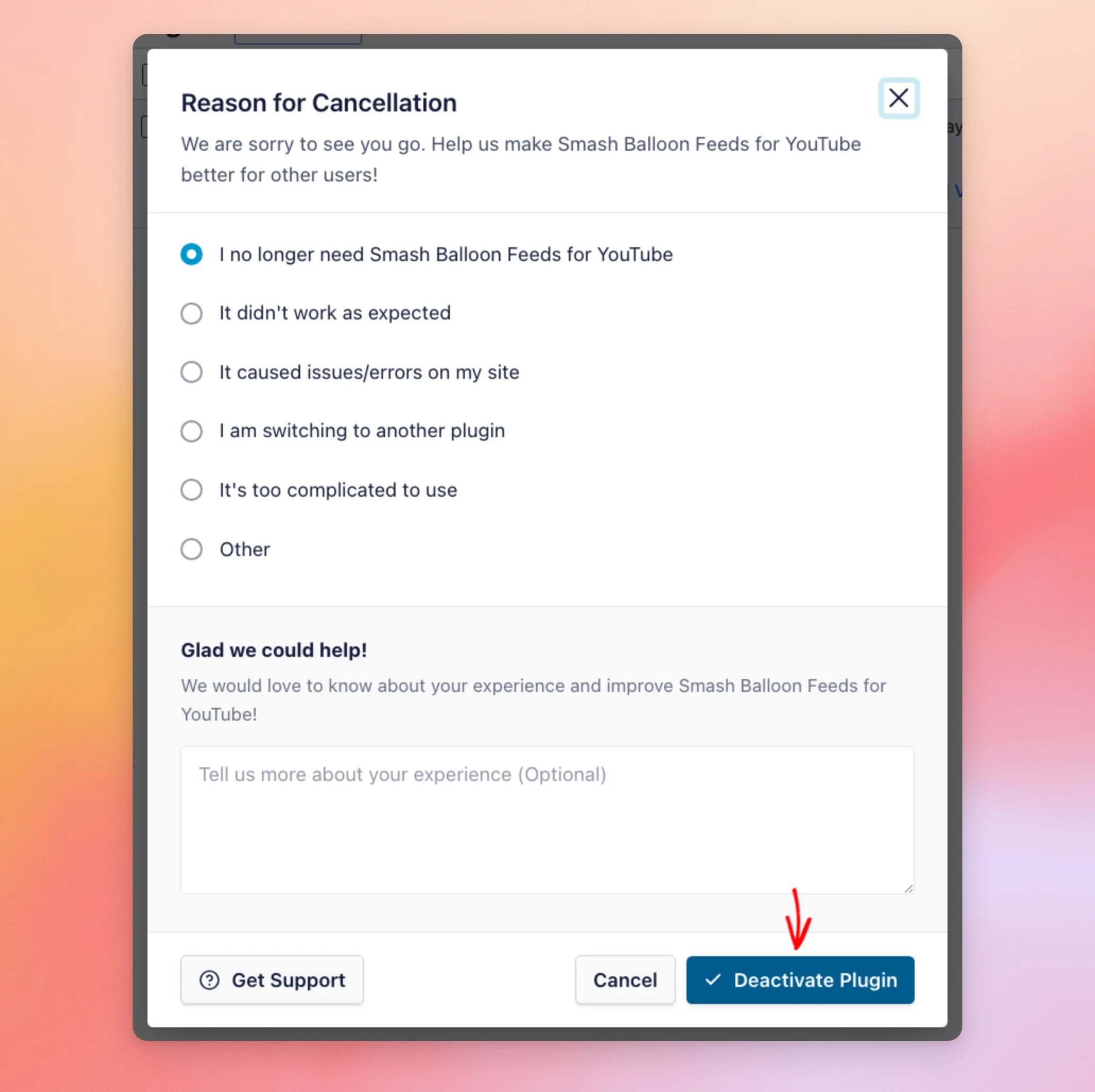
Das Fenster „Grund für die Deaktivierung“ wird geöffnet. Ein Grund ist bereits ausgewählt; Sie können also einen anderen auswählen oder die Auswahl beibehalten. Klicken Sie anschließend auf „Plugin deaktivieren“.
Sobald das Plugin deaktiviert ist, klicken Sie in derselben Zeile auf „Löschen“ und bestätigen Sie den Vorgang.
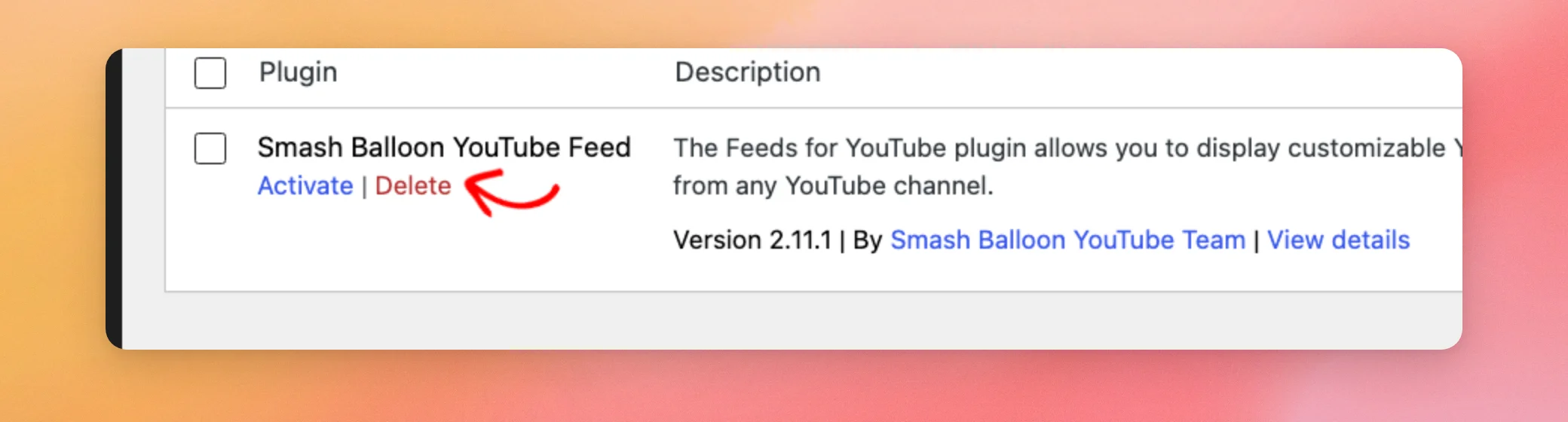
Das kostenlose Plugin wurde nun entfernt. Sie können nun das kostenpflichtige Plugin installieren.
Installation des kostenpflichtigen Plugins
Als Nächstes installieren wir das kostenpflichtige Plugin.
Melden Sie sich zunächst bei Ihrem Smash Balloon-Konto an und öffnen Sie den Reiter „Downloads “. Klicken Sie anschließend auf den Download-Link für Ihr Plugin, um die ZIP-Datei auf Ihrem Computer zu speichern. Sie müssen die Datei nicht entpacken.
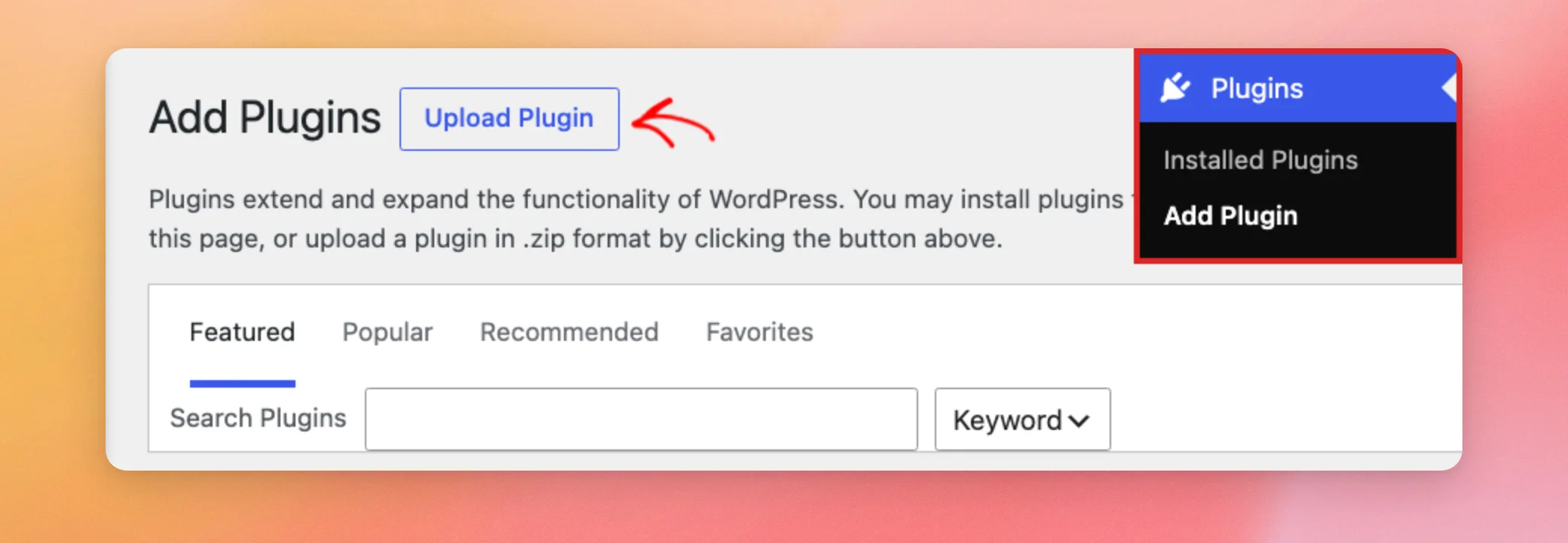
Kehren Sie zu Ihrem WordPress-Dashboard zurück und gehen Sie zu „Plugins“ » „Plugin hinzufügen“. Klicken Sie anschließend auf „Plugin hochladen“.
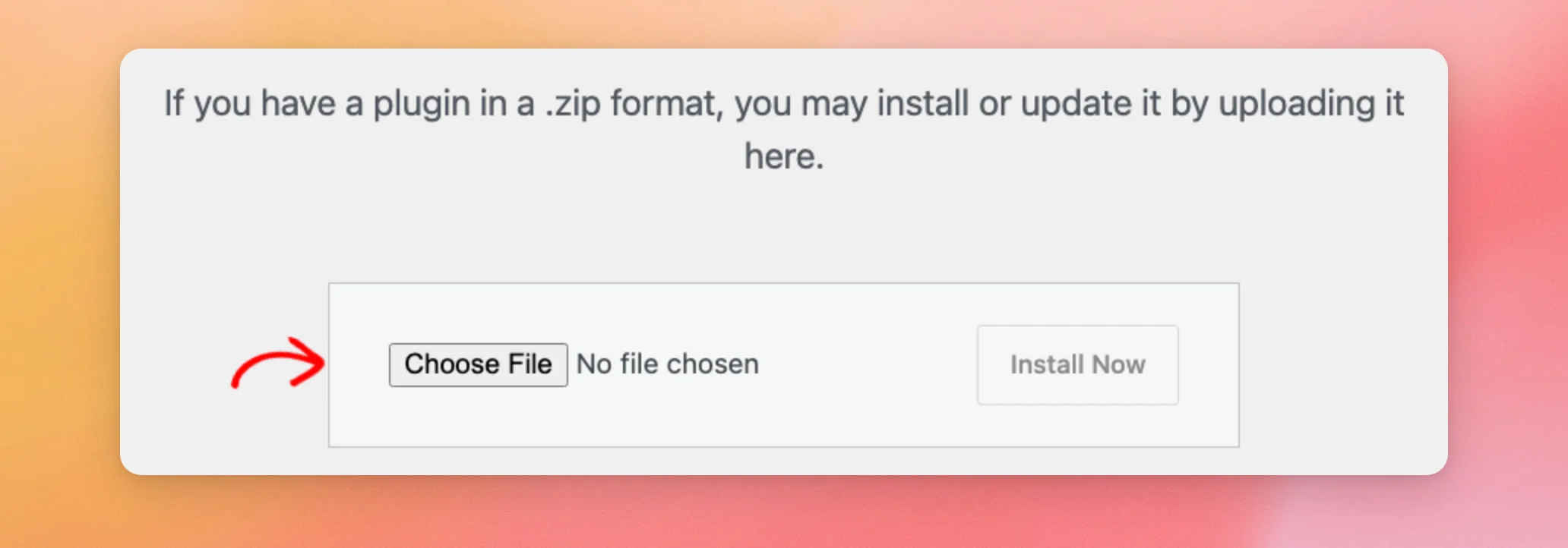
Klicken Sie anschließend auf „Datei auswählen “ und wählen Sie die heruntergeladene ZIP-Datei aus.
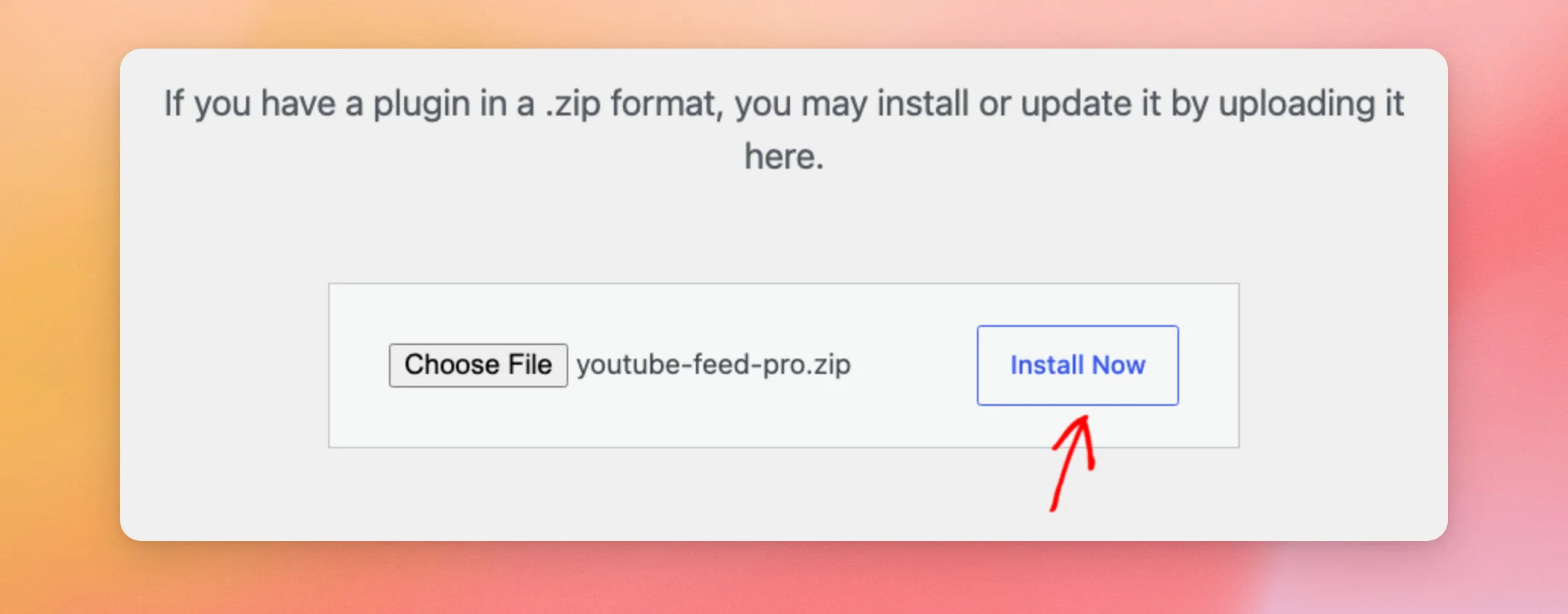
Nachdem Sie die Datei ausgewählt haben, klicken Sie auf „Jetzt installieren“.
Sobald die Installation abgeschlossen ist, können Sie das Plugin und Ihre Lizenz aktivieren.
Aktivierung des Plugins und Ihrer Lizenz
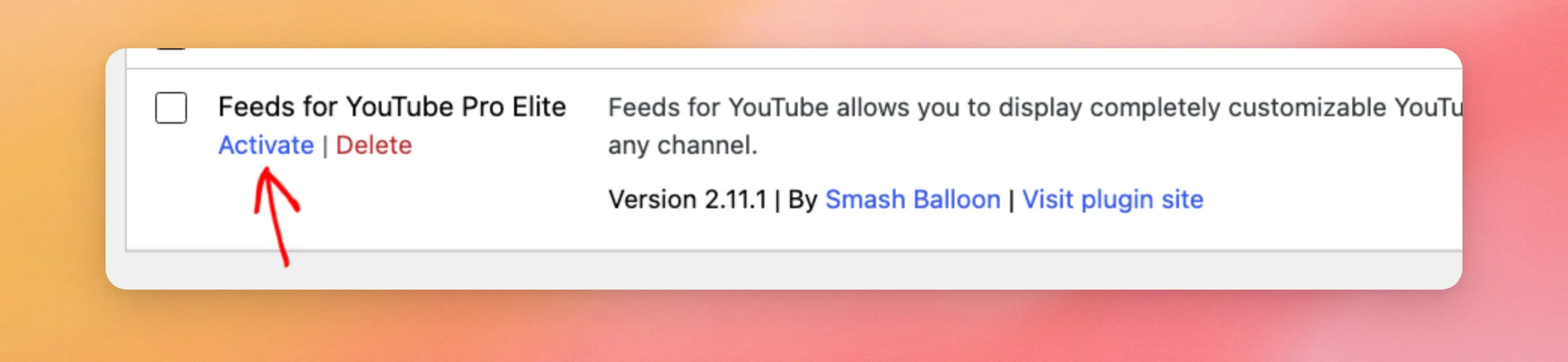
Wenn die Installation abgeschlossen ist, klicken Sie auf „Plugin aktivieren“. Sie können auch zu „Plugins“ » „Installierte Plugins“ navigieren und unter dem kostenpflichtigen Plugin auf „Aktivieren“ klicken.
Suchen Sie anschließend anhand der obigen Tabelle die Einstellungsseite des Plugins und öffnen Sie die Registerkarte „Allgemein“. Fügen Sie Ihren Lizenzschlüssel in das Feld „Lizenzschlüssel“ ein und aktivieren Sie ihn. Ihren Schlüssel finden Sie in Ihrem Smash Balloon-Konto.
Wenn Ihre Lizenz aktiv ist, wird in dem Feld „Aktiv“ angezeigt.
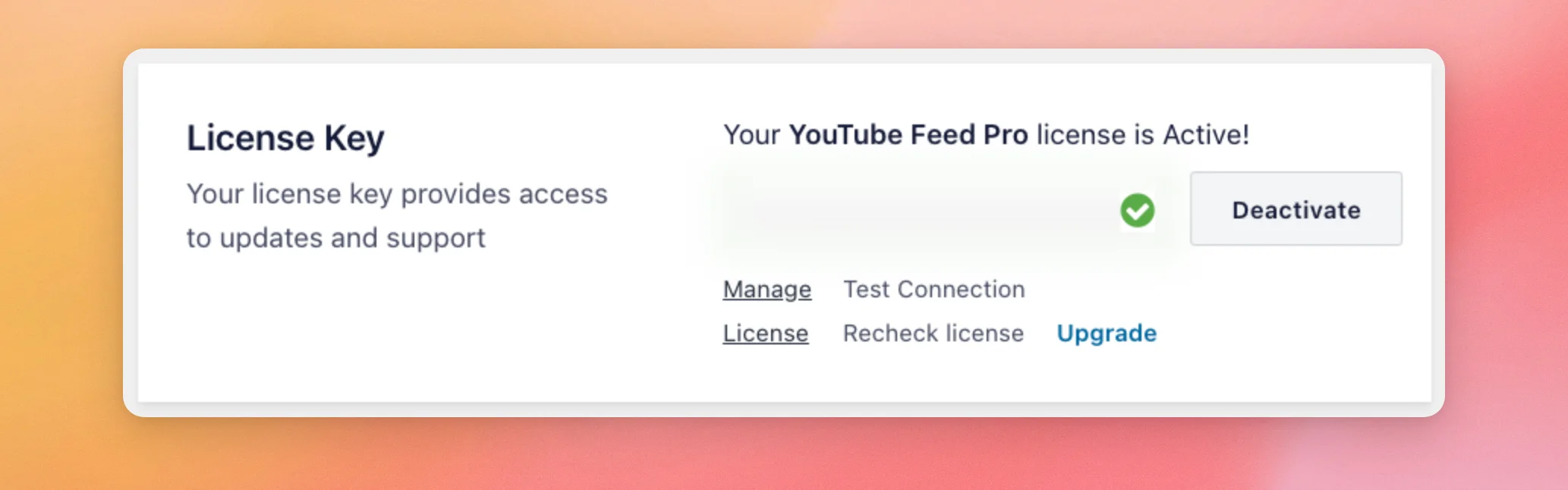
Falls die Lizenz nicht aktiviert wird, lesen Sie den Abschnitt „Mein Lizenzschlüssel lässt sich nicht aktivieren“. Informationen zur Funktionsweise von Lizenzen finden Sie unter „Lizenzen erklärt“.
Zuletzt scrollen Sie nach unten zu „Einstellungen beibehalten, wenn das Plugin entfernt wird“. Wenn diese Option vor dem Entfernen des kostenlosen Plugins aktiviert war, ist sie weiterhin aktiviert. Ihre Feeds und Einstellungen sind weiterhin vorhanden.
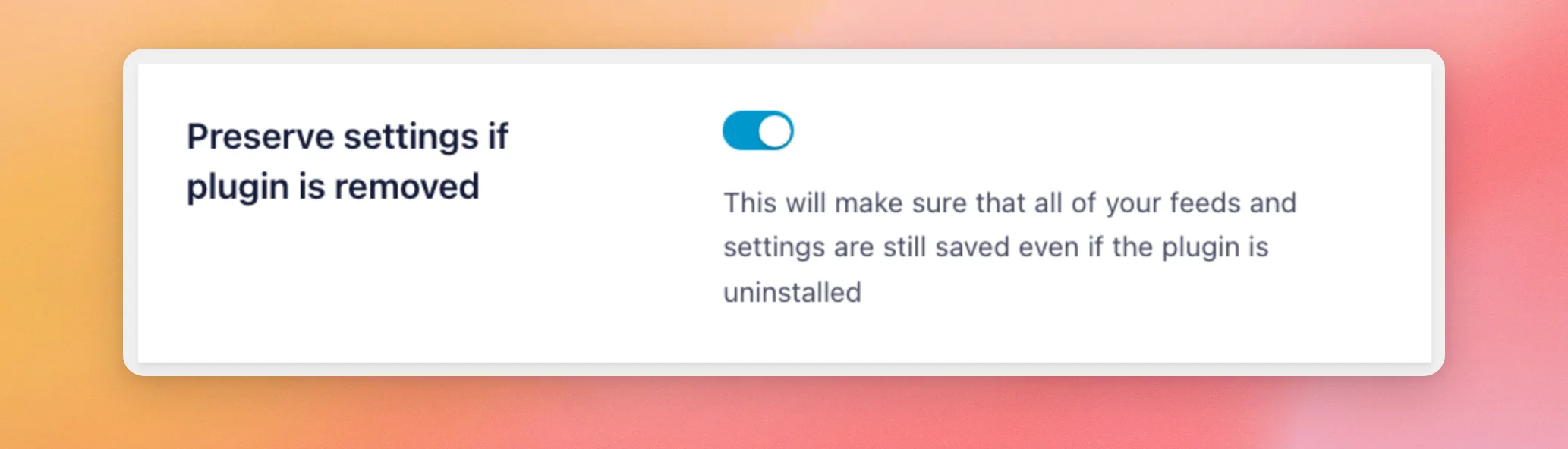
Ihr kostenpflichtiges Plugin ist nun eingerichtet.
Behebung der Meldung „Ladevorgang unterbrochen“
Im YouTube-Feed können Sie das kostenpflichtige Plugin aktivieren, bevor Sie das kostenlose entfernen. WordPress aktiviert es dann und zeigt beide Plugins als aktiv an.
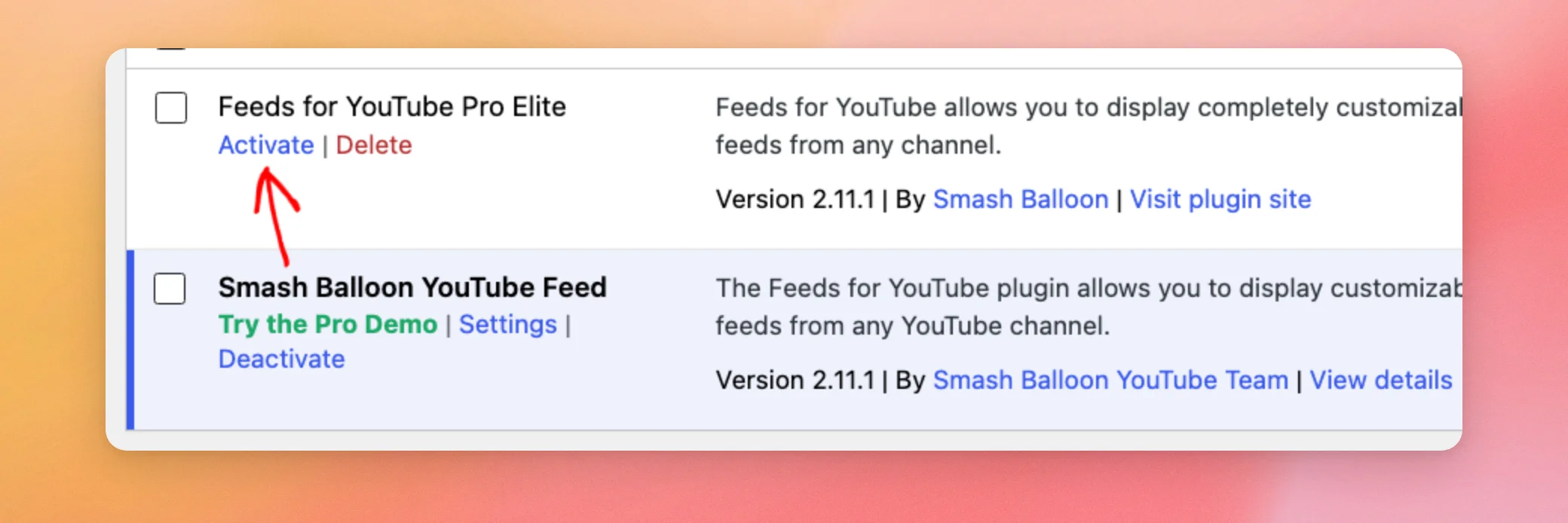
In Ihrem Dashboard wird dann eine rote Meldung angezeigt, dass das Plugin nicht mehr geladen wird.
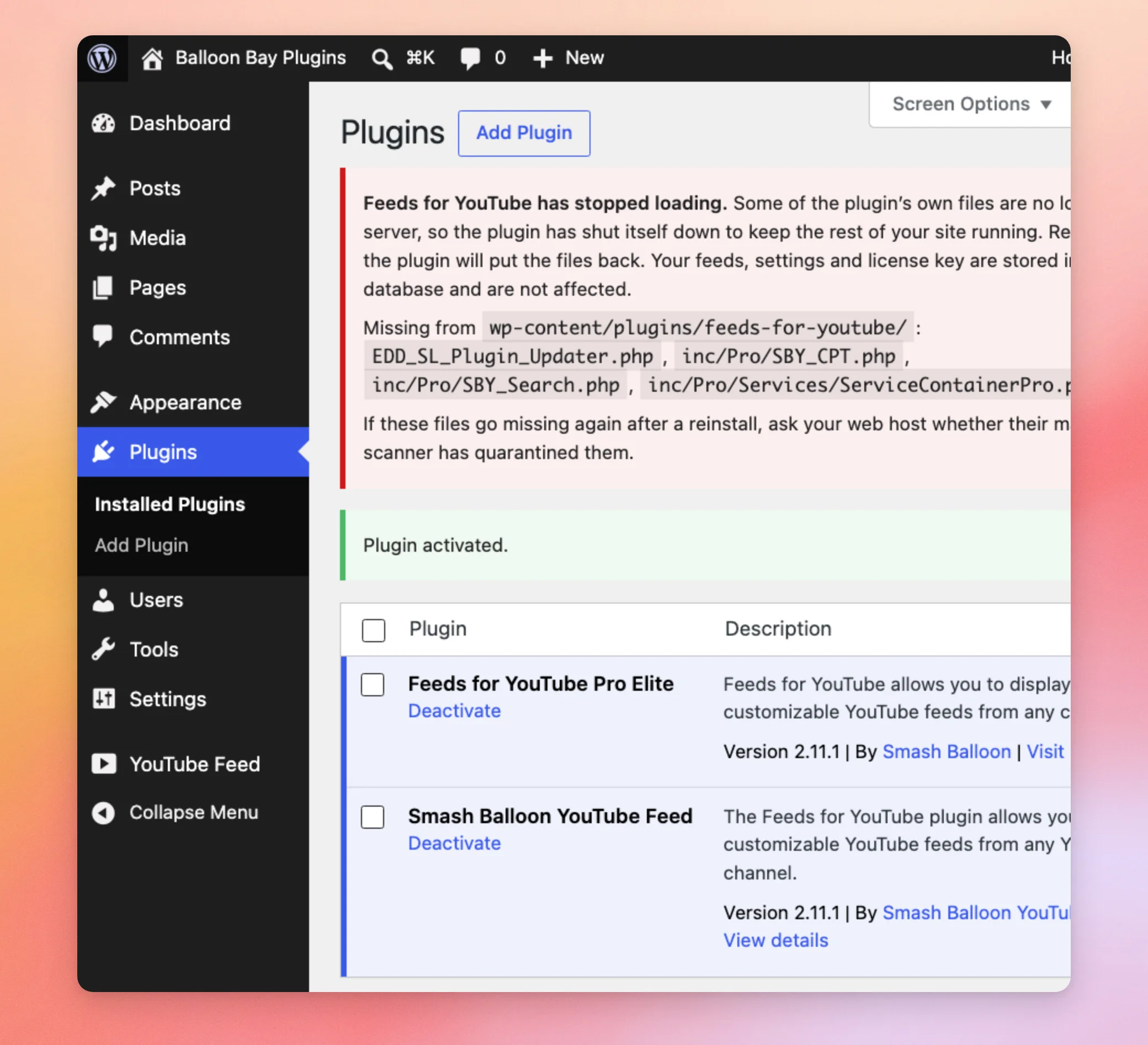
Um das Problem zu beheben, deaktivieren Sie das kostenlose Plugin wie unter „Entfernen des kostenlosen Plugins“ beschrieben. Die Meldung verschwindet und das kostenpflichtige Plugin wird ausgeführt.
Die Option „Einstellungen beibehalten, wenn das Plugin entfernt wird“ muss aktiviert sein, bevor Sie das kostenlose Plugin löschen, wie unter „Einstellungen speichern“ beschrieben. Diese Einstellung gilt sowohl für das kostenlose als auch für das kostenpflichtige Plugin. Ihre Feeds und Einstellungen bleiben erhalten, wenn Sie das kostenlose Plugin löschen.
Das war's! Das kostenlose Plugin wurde entfernt. Das kostenpflichtige Plugin läuft nun auf Ihrer Website, und Ihre Lizenz ist aktiv.
Um das kostenpflichtige Plugin auf dem neuesten Stand zu halten, lesen Sie als Nächstes unsere Anleitung zur manuellen Aktualisierung des Plugins.
Häufig gestellte Fragen
Im Folgenden haben wir einige der häufigsten Fragen zum Wechsel zur kostenpflichtigen Version beantwortet.
Werden meine Feeds und Einstellungen in das kostenpflichtige Plugin übernommen?
Das ist der Fall, wenn die Option „Einstellungen beibehalten, wenn das Plugin entfernt wird“ aktiviert ist, bevor Sie das kostenlose Plugin löschen. Das kostenlose und das kostenpflichtige Plugin nutzen dieselben Einstellungen. Ist diese Option aktiviert, greift das kostenpflichtige Plugin auf diese Einstellungen zu. Bei „YouTube Feed“ werden hingegen – wenn diese Option deaktiviert ist – durch das Löschen des kostenlosen Plugins Ihre Einstellungen, Ihre Lizenzdaten, Ihre Feeds und die auf Ihrer Website gespeicherten Videodaten gelöscht.
Was bedeutet die Meldung „Sie haben die in Ihrem Tarif verfügbare maximale Anzahl an Websites erreicht“?
Diese Meldung erscheint, wenn Sie Ihre Lizenz aktivieren. Das bedeutet, dass Ihre Lizenz bereits auf so vielen Websites aktiv ist, wie es Ihr Tarif zulässt. Um einen Platz freizugeben, deaktivieren Sie die Lizenz auf einer Website, die Sie nicht mehr nutzen. Sie können auch ein Upgrade Ihres Tarifs vornehmen.
Weitere Informationen finden Sie unter „Mein Lizenzschlüssel lässt sich nicht aktivieren“.
Funktionieren die anderen Smash Balloon-Plugins genauso?
Ja, das gilt für die Feed-Plugins für Facebook, Instagram und X (Twitter). Wie beim YouTube-Feed gibt es für jedes Plugin eine kostenlose und eine kostenpflichtige Version. Außerdem verfügt jedes Plugin auf der Registerkarte „Allgemein“ seiner Einstellungsseite über ein Feld für den Lizenzschlüssel sowie die Option „Einstellungen beibehalten, wenn das Plugin entfernt wird “. Die Tabelle unter „So überprüfen Sie, welches Plugin aktiv ist “ listet die Menüpunkte für jedes einzelne Plugin auf.




