


 ソーシャルウォール
 フィード分析


Pro版と無料版は別々のプラグインです。どちらが有効になっているかを確認する方法、およびLite版がまだインストールされている場合の対処法について。
無料版のSmash Balloonフィードプラグインから有料版に切り替えて、新しい機能をサイト上で利用してみませんか?
無料版と有料版は別々のプラグインです。有料版をインストールしても、無料版が置き換わることはありません。無料版は引き続き動作しますが、新機能は利用できません。
このガイドでは、どのプラグインが有効になっているかを確認し、無料版プラグインを削除して、ライセンスを使用して有料版プラグインを設定する方法について説明します。スクリーンショットでは「YouTube Feed」を使用していますが、「Facebook」、「Instagram」、「X(Twitter)」のフィードプラグインも同様の方法で動作します。
どのプラグインが有効になっているかを確認する
まずは、お使いのサイトでどのプラグインが動作しているかを確認しましょう。
WordPressのダッシュボードで、「プラグイン」→「インストール済みプラグイン」に移動してください。有料プラグインの名前には「Pro」と付いています(例:Feeds for YouTube Pro Elite)。無料プラグインには「Pro」は付いていません(例:Smash Balloon YouTube Feed)。
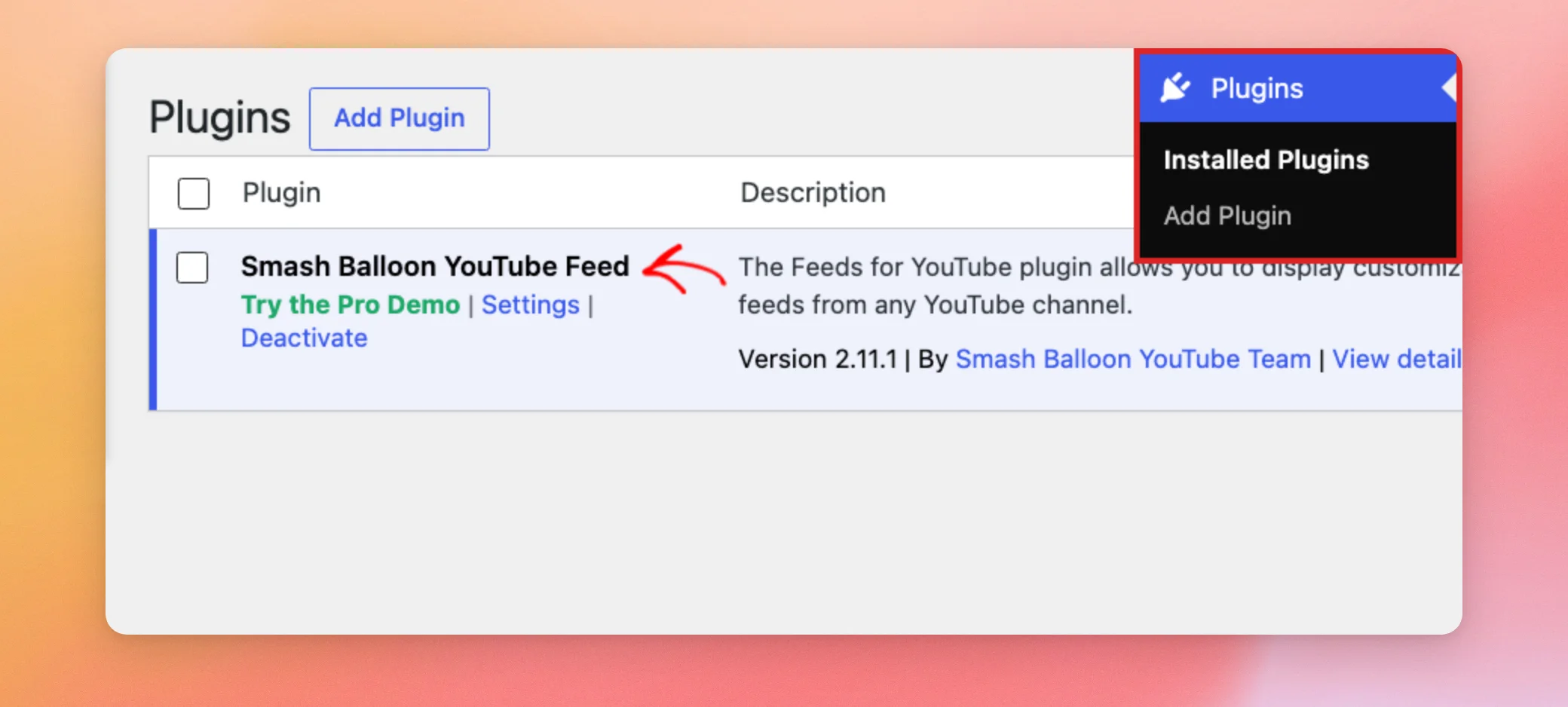
次に、プラグインの「設定」ページを開きます。YouTube Feedの場合は、「YouTube Feed」»「設定」です。無料版プラグインでは、ダッシュボードのメニューに緑色の「アップグレード」項目も表示されます。
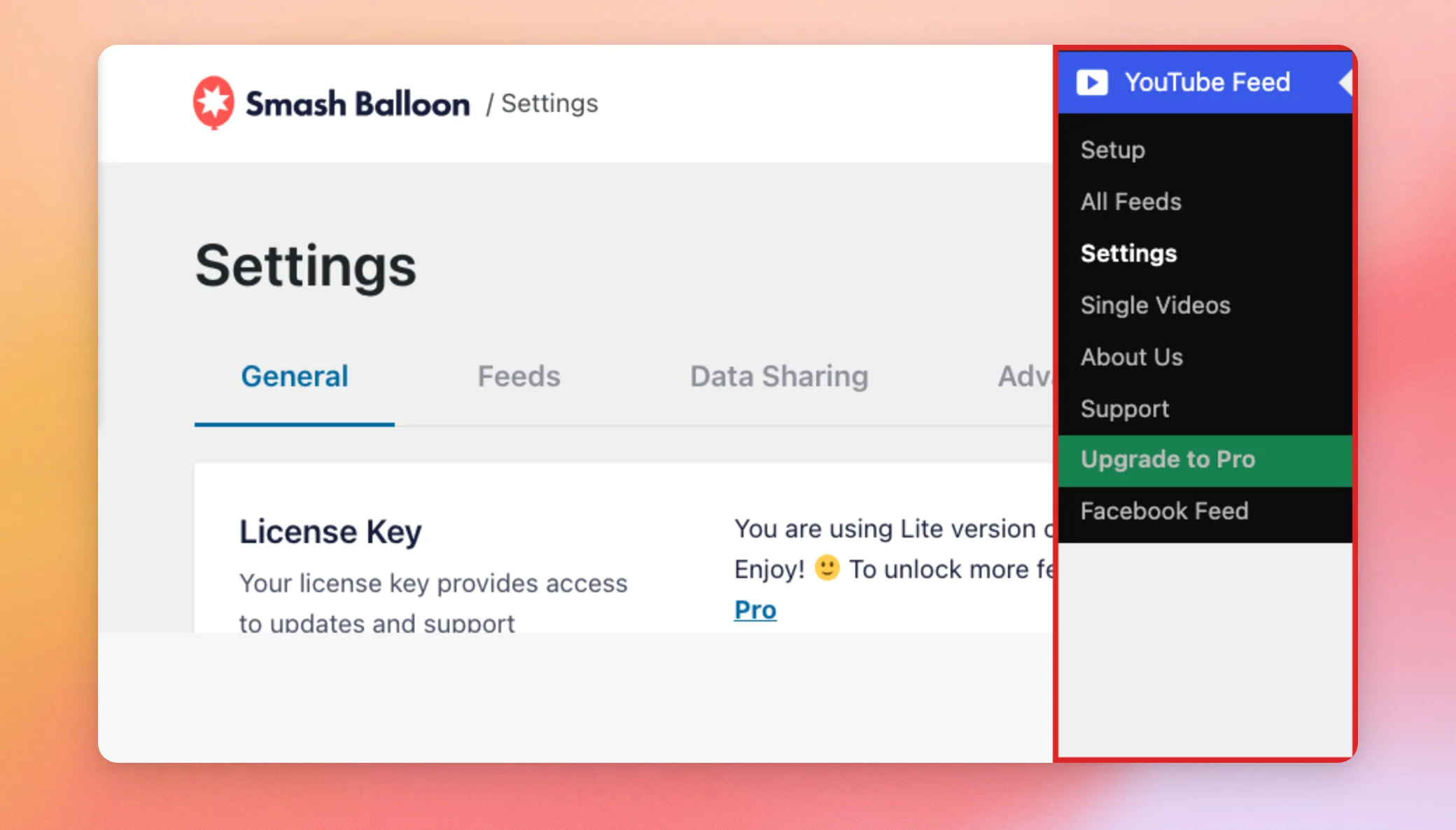
[全般] タブで、「ライセンスキー」の欄を探してください。無料プラグインが有効になっている場合、この欄には「ライセンスは不要」と表示されます。
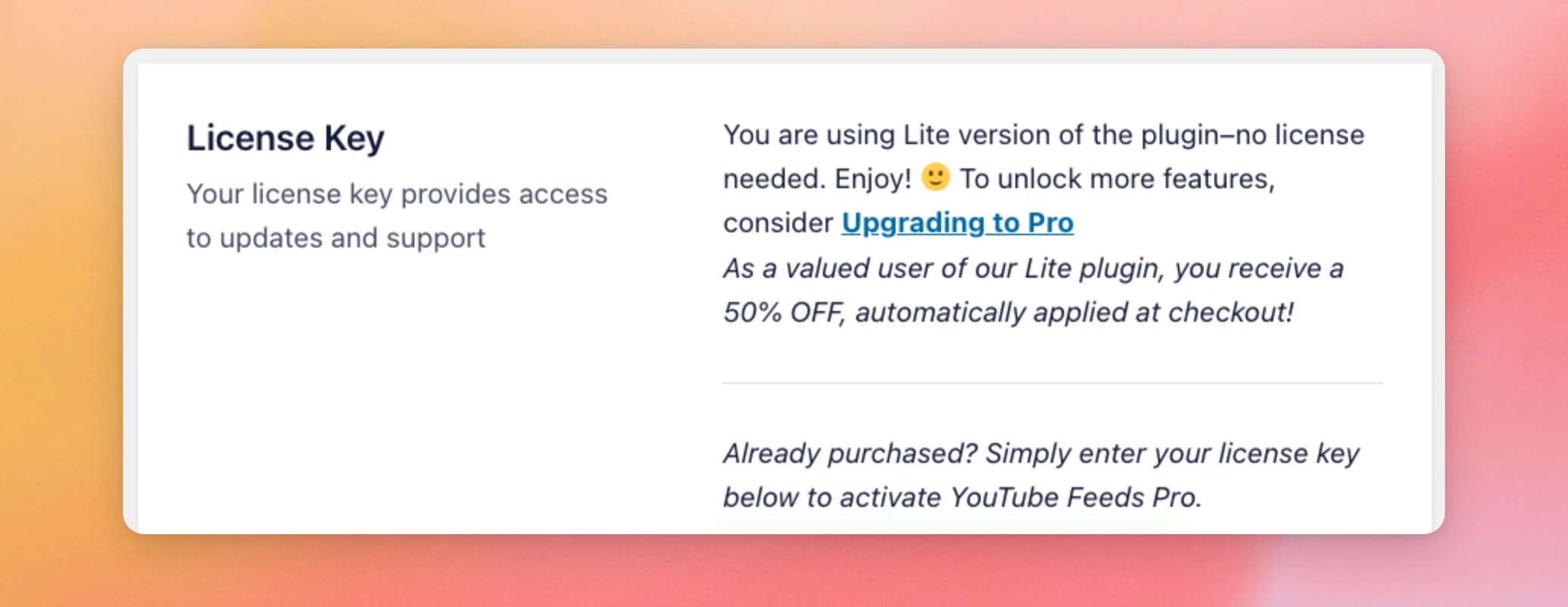
そのメッセージが表示された場合は、無料版プラグインが実行されています。以下の手順に進んでください。
各プラグインには、ライセンスキー入力欄と、次に設定ページにある「一般」タブで設定を行う項目があります。それらの場所を以下に示します。
| プラグイン | 入手先 |
|---|---|
| フェイスブック・フィード | Facebookのフィード » 設定 |
| インスタグラム・フィード | Instagramのフィード » 設定 |
| X(Twitter)のタイムライン | Twitterフィード »有料プラグインの設定、Twitterフィード »無料プラグインの設定 |
| YouTubeフィード | YouTubeフィード » 設定 |
設定の保存
無料プラグインを削除する前に、フィードや設定が保存されるようにする設定を有効にしておきます。
「設定」ページの「一般」タブで、画面を下にスクロールして「プラグインを削除しても設定を保持する」という項目まで移動します。その後、トグルスイッチをクリックして有効にします。
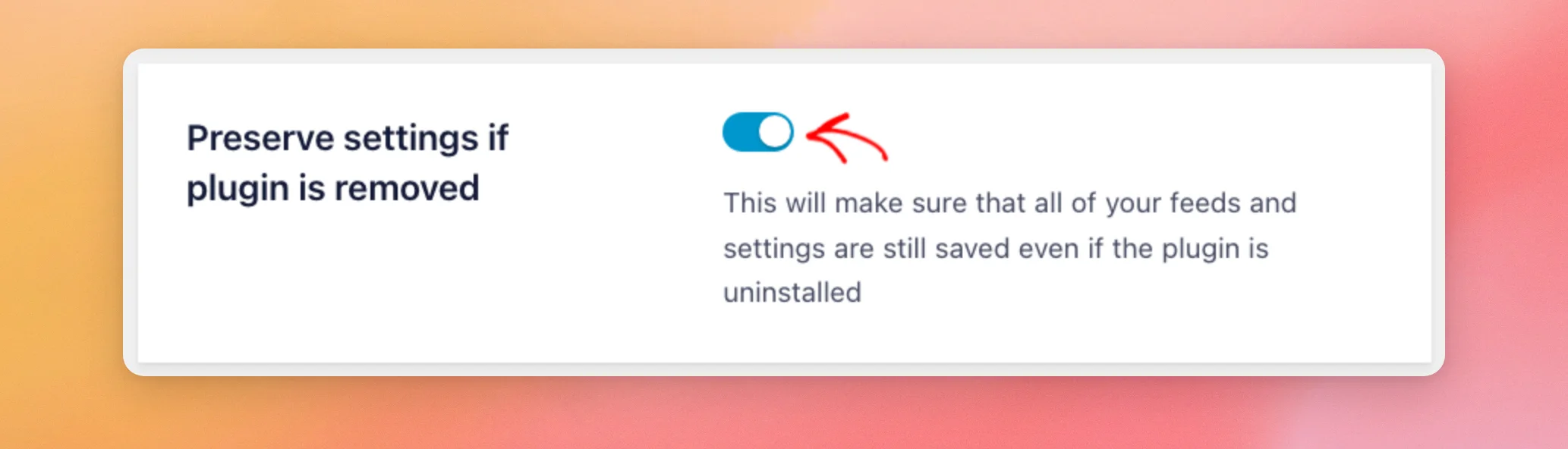
次に、「変更を保存」をクリックします。
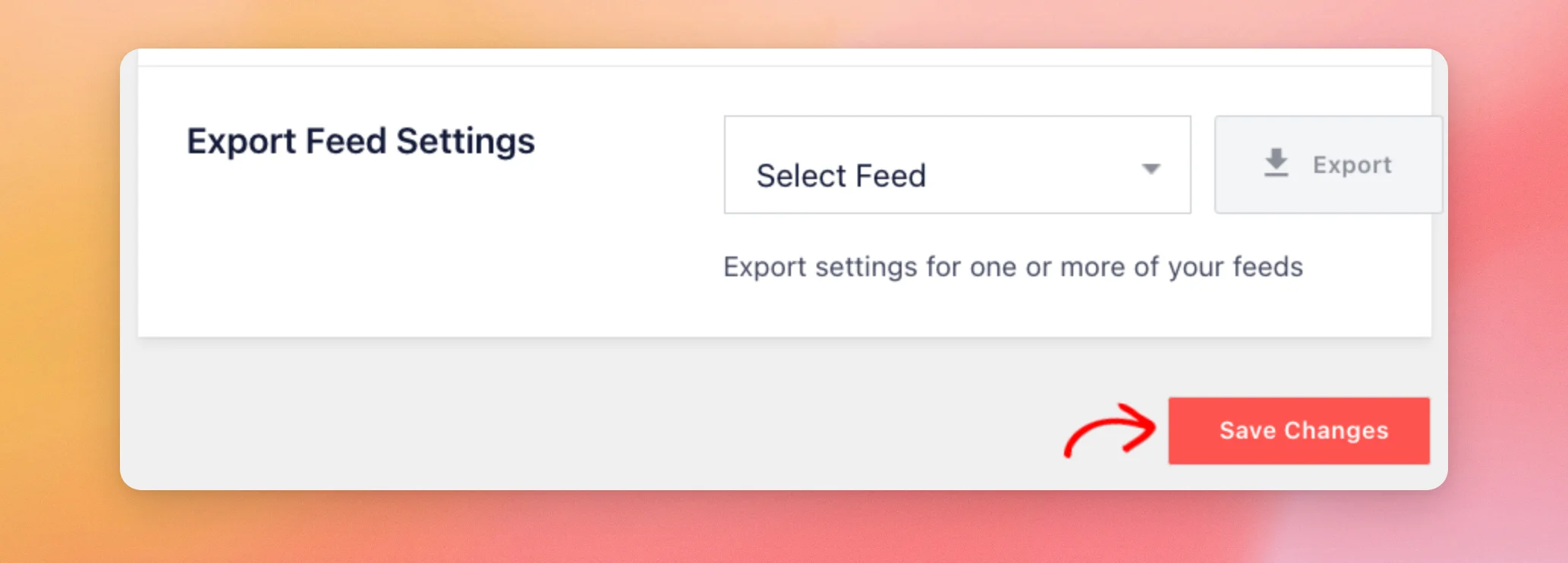
この設定はデフォルトでオフになっています。プラグインを削除すると、プラグインは自動的にクリーンアップを行います。これにより、フィードや設定が削除されます。YouTube Feed では、ライセンス情報も削除されます。この設定をオンにすると、有料プラグイン用にそれらの情報がすべて保存されます。
無料プラグインの削除
設定が保存されたので、無料プラグインを削除します。
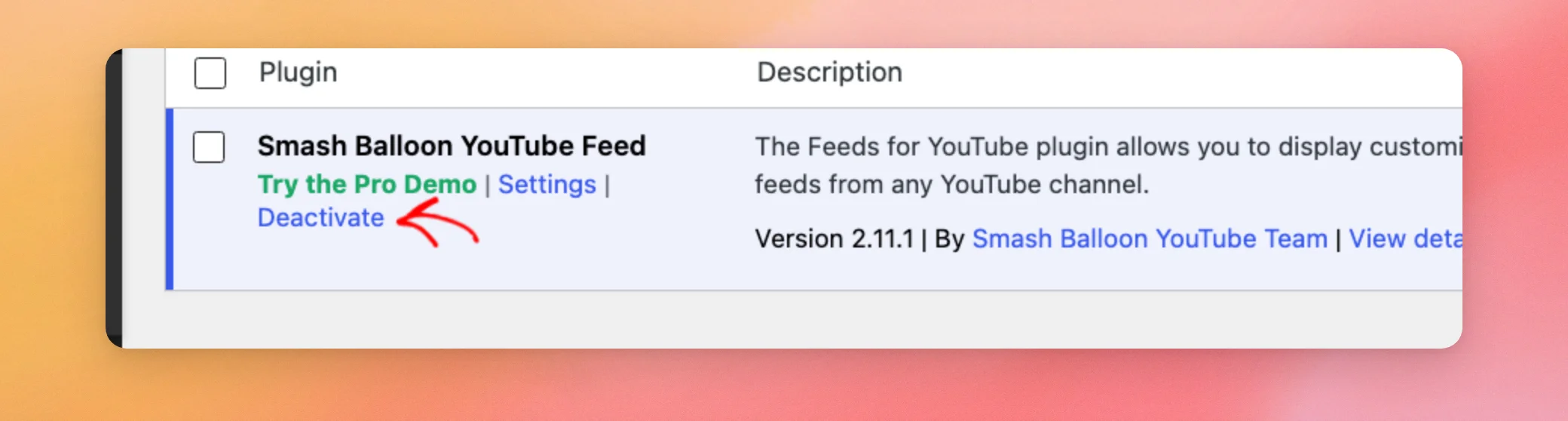
これを行うには、「プラグイン」→「インストール済みプラグイン」に移動し、その無料プラグインを探します。その後、「無効化 」をクリックします。
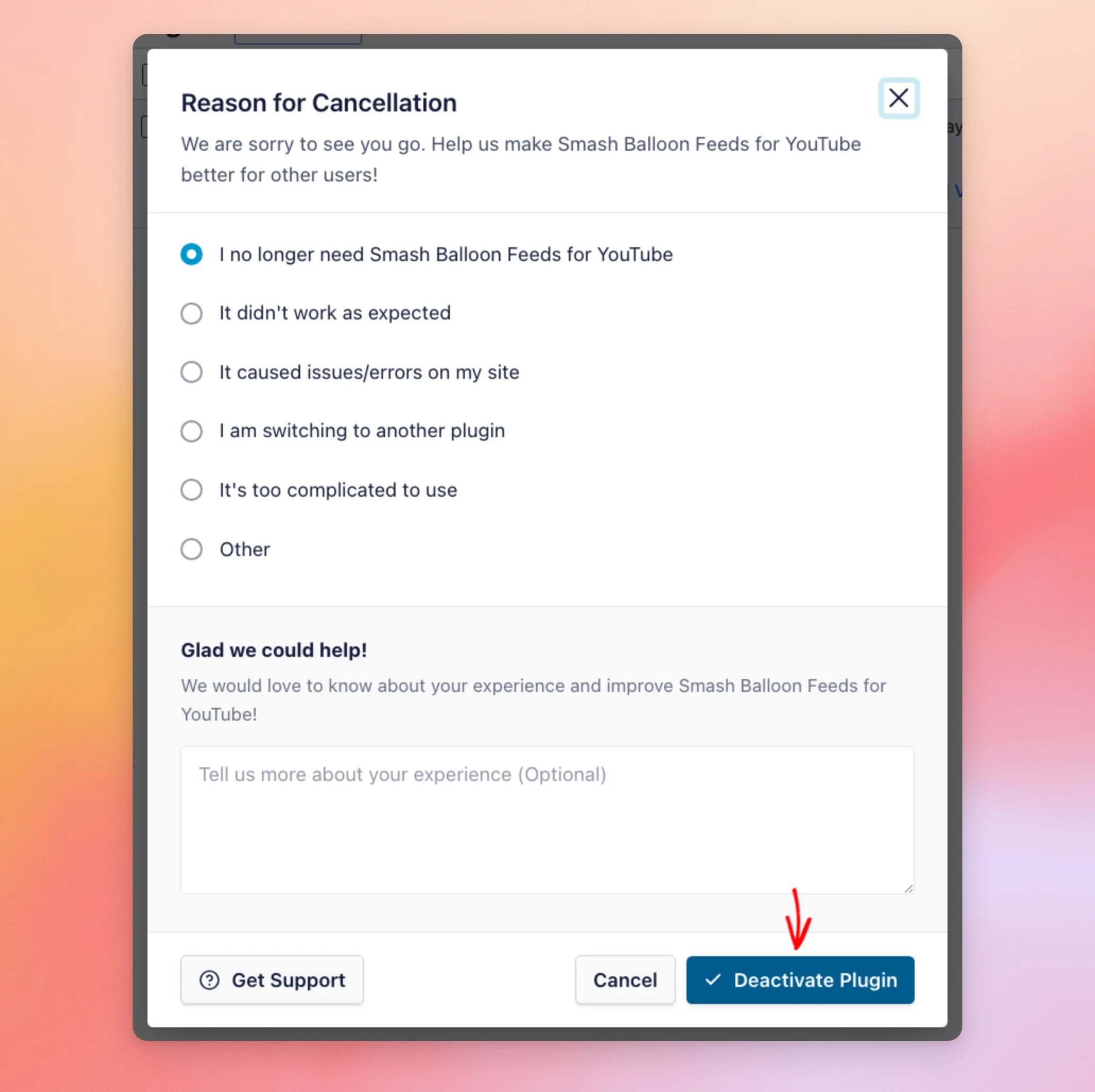
「キャンセル理由」ウィンドウが開きます。すでに理由が選択されているため、別の理由を選択するか、そのままにしておくことができます。その後、「プラグインを無効にする」をクリックしてください。
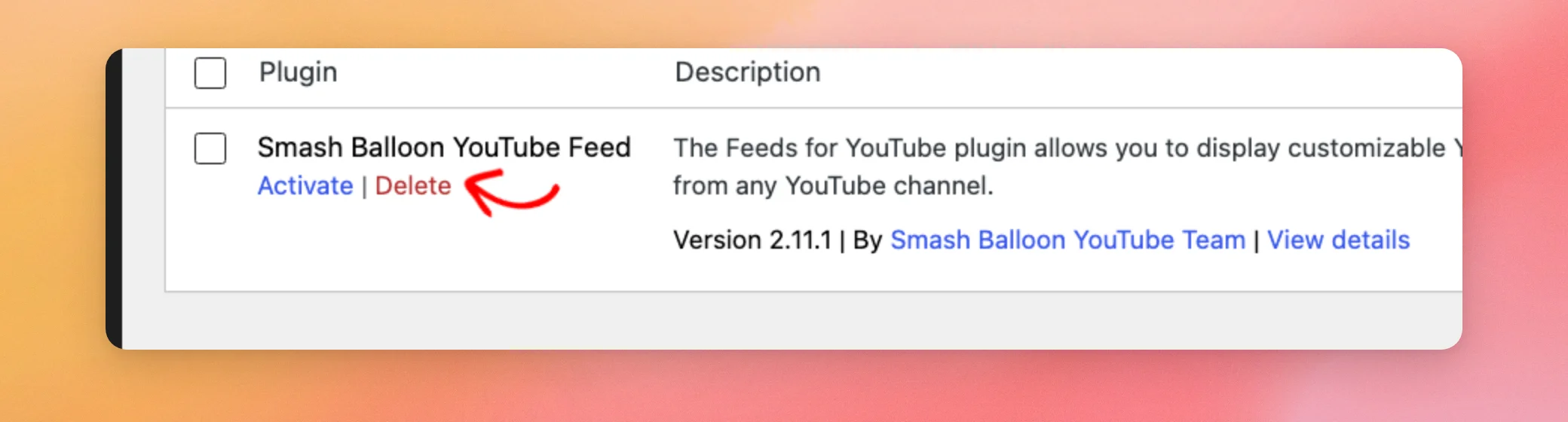
プラグインを無効にしたら、同じ行にある「削除」をクリックし、確認してください。
無料プラグインは削除されました。これで有料プラグインをインストールする準備が整いました。
有料プラグインのインストール
次に、有料プラグインをインストールします。
まず、Smash Balloonアカウントにログインし、「ダウンロード」タブを開きます。次に、お使いのプラグインのダウンロードリンクをクリックして、その.zipファイルをコンピュータに保存してください。解凍する必要はありません。
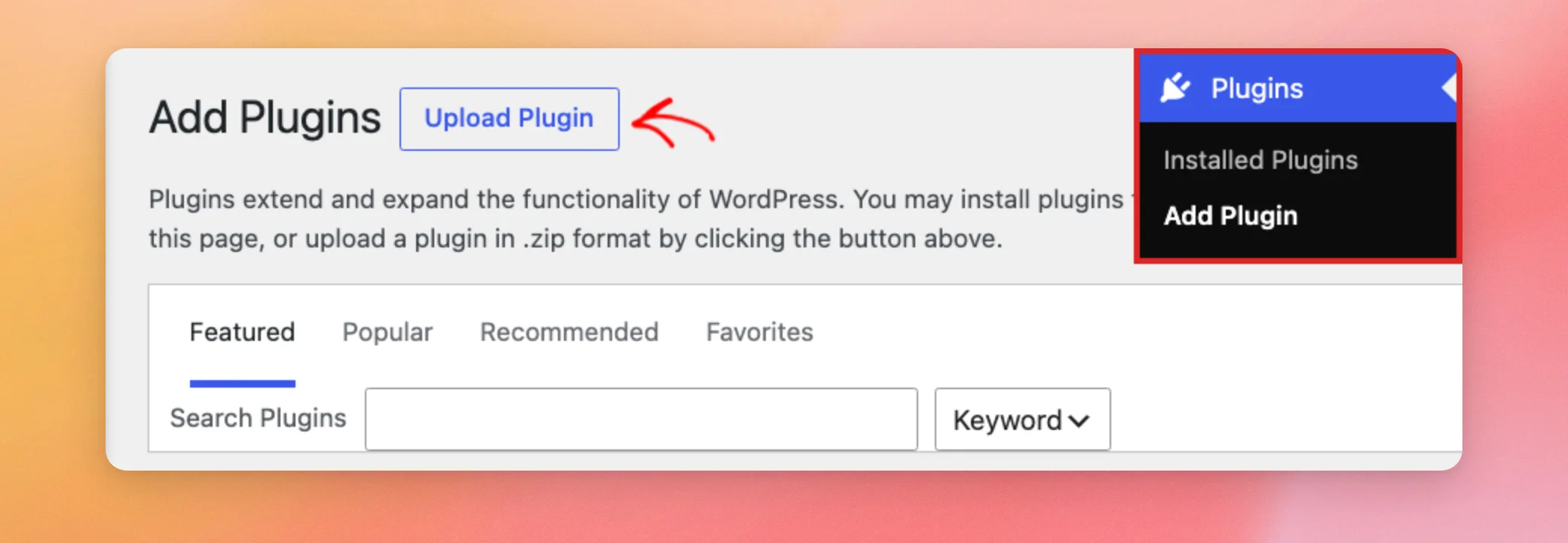
WordPressのダッシュボードに戻り、「プラグイン」»「プラグインを追加」の順に選択します。次に、「プラグインをアップロード」をクリックします。
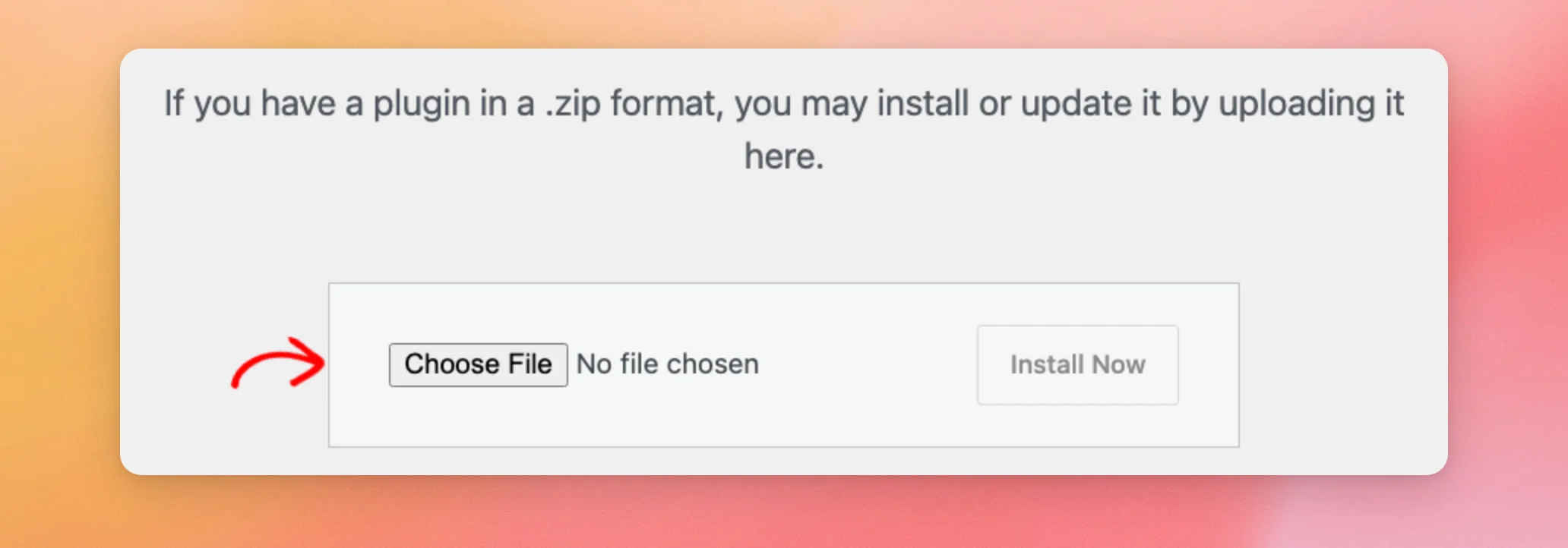
次に、「ファイルを選択」をクリックし、ダウンロードした.zipファイルを選択してください。
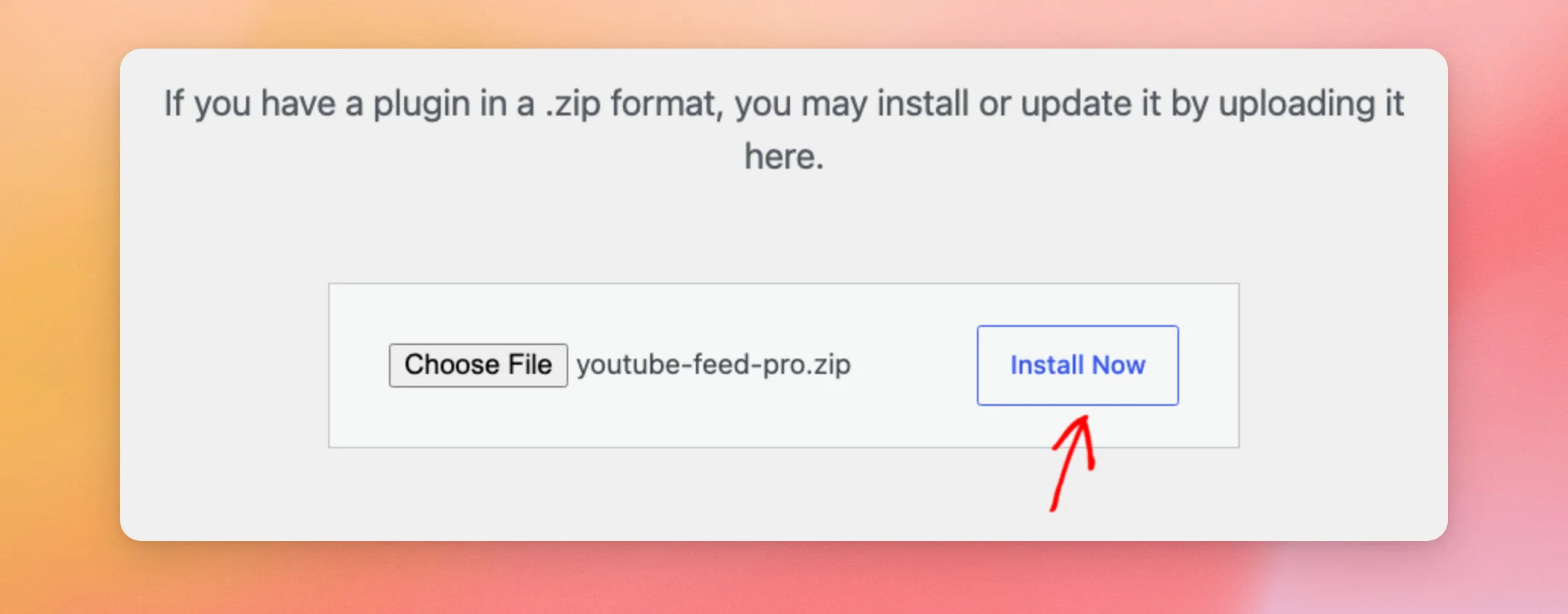
ファイルを選択したら、「今すぐインストール」をクリックしてください。
インストールが完了したら、プラグインとライセンスを有効化する準備が整います。
プラグインとライセンスの有効化
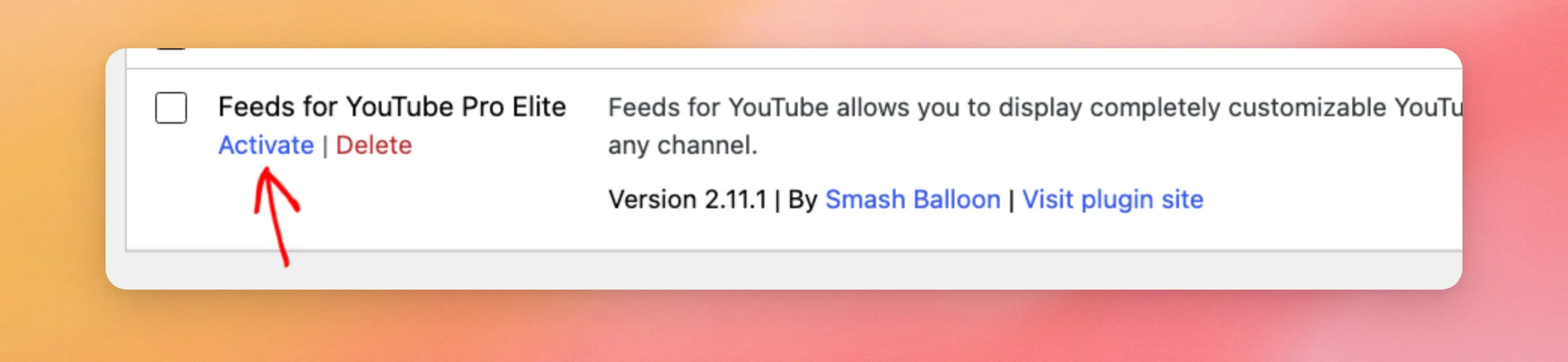
インストールが完了したら、「プラグインを有効化」をクリックしてください。また、「プラグイン」>「インストール済みプラグイン」に移動し、有料プラグインの下にある「有効化」をクリックすることもできます。
次に、上記の表を参照して、プラグインの「設定」ページを見つけ、「一般」タブを開いてください。「ライセンスキー」欄にライセンスキーを貼り付けて、有効化してください。ライセンスキーは、Smash Balloonのアカウントで確認できます。
ライセンスが有効な場合、その欄には「有効」と表示されます。
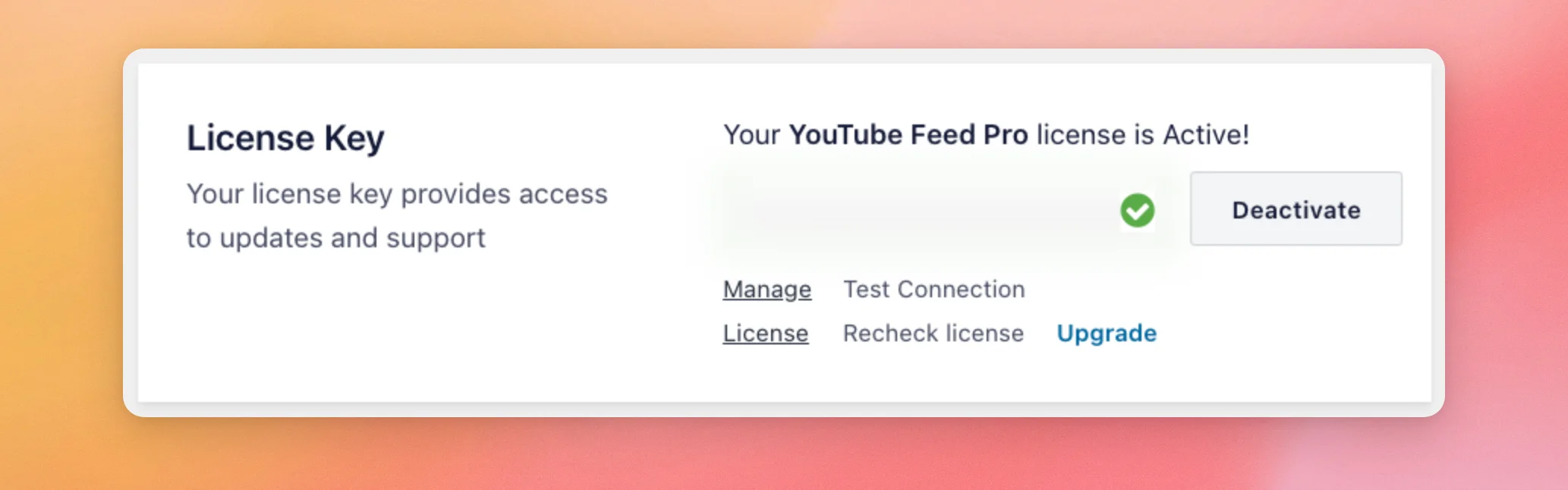
ライセンスが有効化されない場合は、「ライセンスキーが有効化されない」を参照してください。ライセンスの仕組みについては、「ライセンスの説明」を参照してください。
最後に、画面を下にスクロールして「プラグインを削除しても設定を保持する」という項目を探してください。無料プラグインを削除する前にこの設定がオンになっていた場合、そのままオンの状態が維持されます。フィードや設定はそのまま残っています。
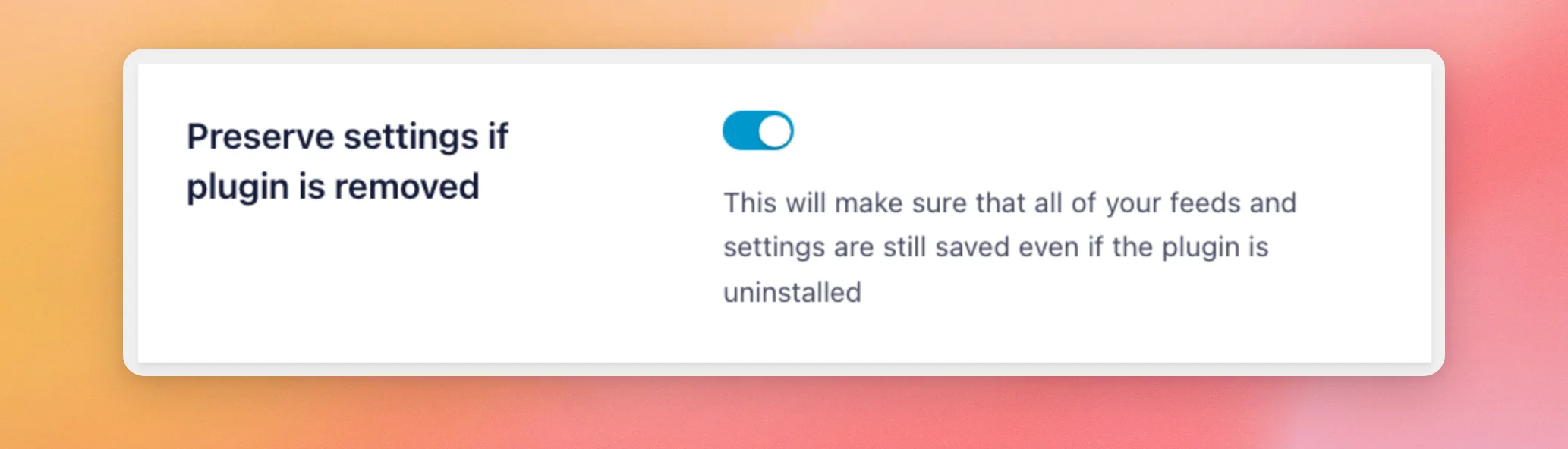
有料プラグインの設定が完了しました。
「読み込みが停止しました」という通知の修正
YouTube Feedでは、無料プラグインを削除する前に有料プラグインを有効化することができます。そうすると、WordPressがそのプラグインを有効化し、両方のプラグインが「有効」として表示されます。
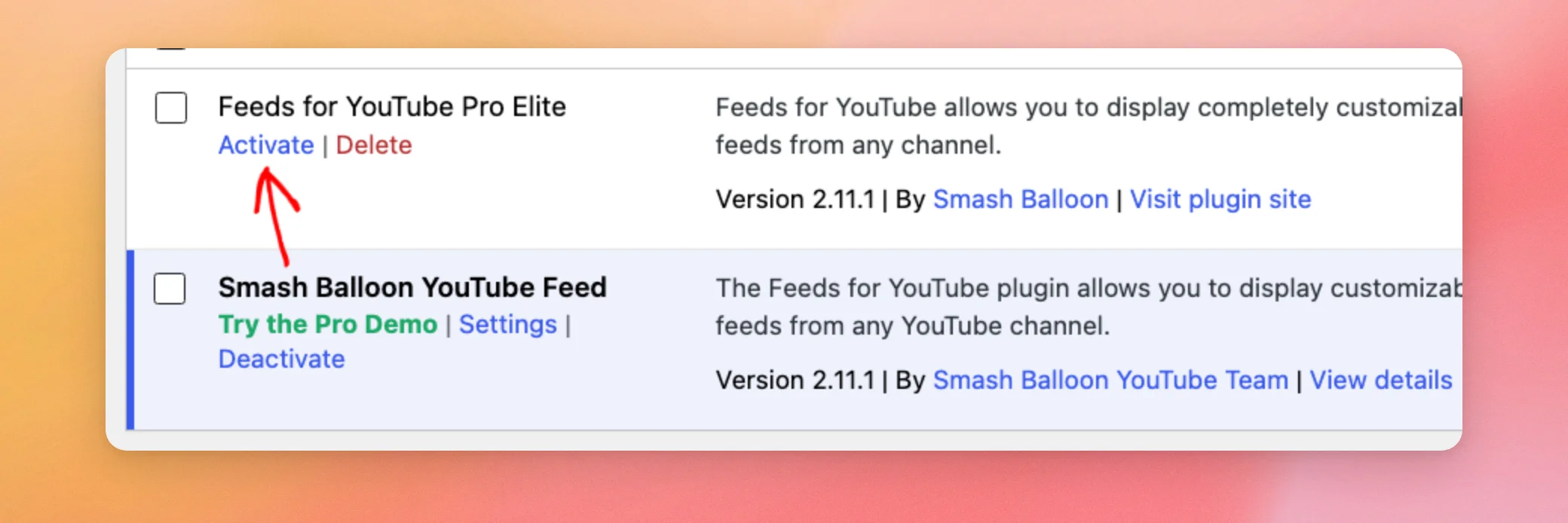
すると、ダッシュボードに、プラグインの読み込みが停止したという赤い通知が表示されます。
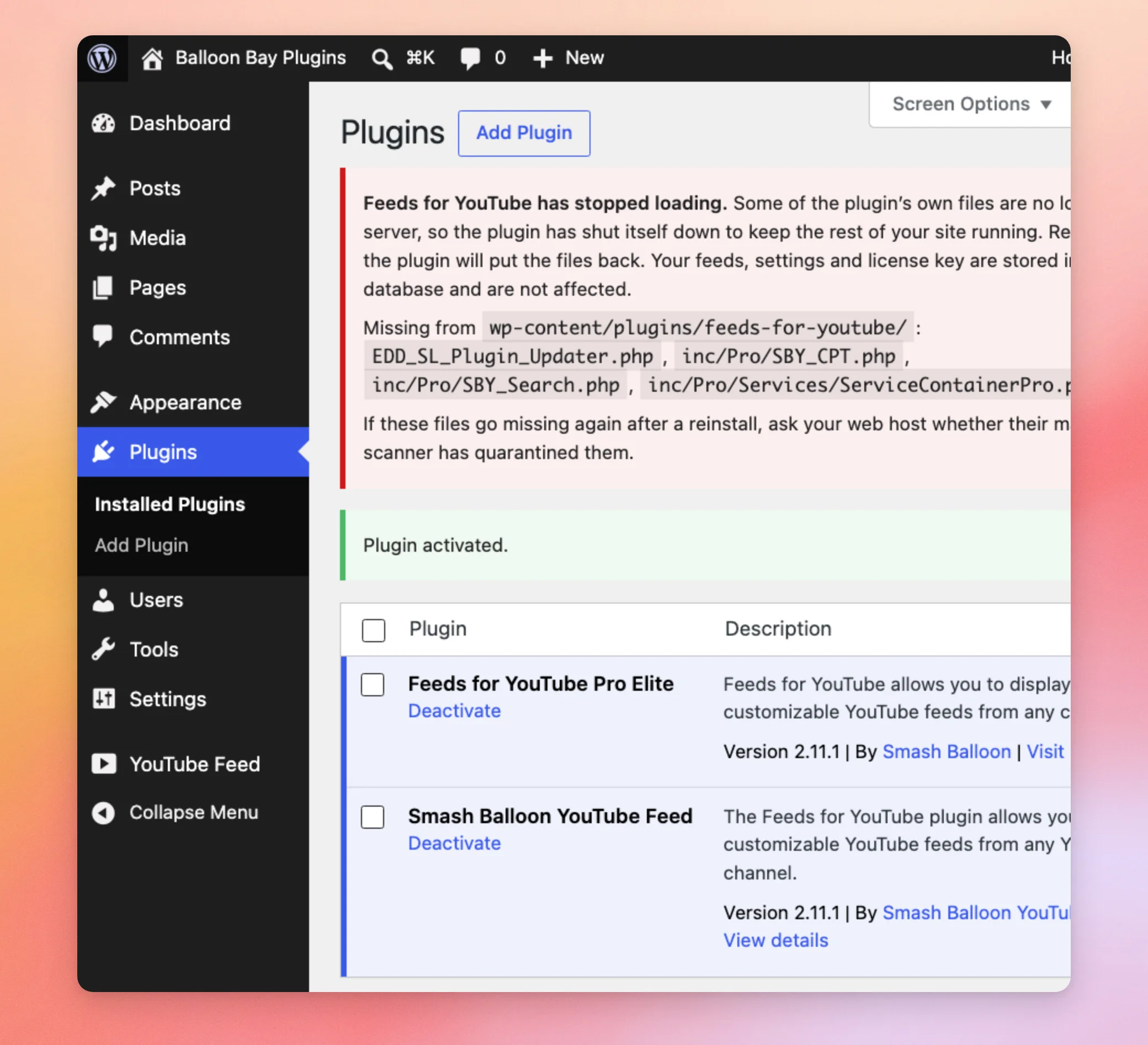
これを修正するには、「無料プラグインの削除」の手順に従って、無料プラグインを無効にしてください。そうすれば、警告メッセージは消え、有料プラグインが動作するようになります。
「設定の保存」で示されているように、無料プラグインを削除する前に、「プラグインを削除しても 設定を保持する」をオンにしておく必要があります。この設定は、無料版と有料版のプラグインで共通です。無料版を削除しても、フィードや設定は保存されたままになります。
これで完了です!無料プラグインは削除されました。有料プラグインは、ライセンスが有効な状態でサイト上で動作しています。
次に、有料プラグインを最新の状態に保つには、プラグインを手動で更新する方法に関するガイドをご覧ください。
よくある質問
以下では、有料版への切り替えに関してよく寄せられる質問についてお答えします。
フィードや設定は有料プラグインに引き継がれますか?
無料プラグインを削除する前に、「プラグインを削除しても設定を保持する」がオンになっている場合は、設定が保持されます。無料プラグインと有料プラグインは設定を共有しています。この設定がオンの場合、有料プラグインはその設定を認識します。YouTube Feedでは、この設定がオフの場合、無料プラグインを削除すると、設定、ライセンス情報、フィード、およびサイトに保存されている動画データが削除されてしまいます。
「ご利用のプランで利用可能なサイト数の上限に達しました」とはどういう意味ですか?
ライセンスを有効にすると、このメッセージが表示されます。これは、プランで許可されている上限数まで、すでにすべてのサイトでライセンスが有効になっていることを意味します。空き枠を確保するには、使用しなくなったサイトでのライセンスを無効にしてください。また、プランのアップグレードも可能です。
詳細については、「ライセンスキーが有効化されない」をご覧ください。
他のSmash Balloonプラグインも同様に動作しますか?
はい、Facebook、Instagram、X(Twitter)のフィードプラグインについてです。YouTubeフィードと同様、それぞれ無料版と有料版のプラグインがあります。また、各プラグインの設定ページの「一般」タブには、「ライセンスキー」入力欄と、プラグインを削除した際に設定を保持するオプションがあります。「どのプラグインが有効か確認する」の表には、各プラグインのメニューが一覧表示されています。




