


 Mur social
 Analyse des flux


Les versions Pro et gratuite sont des extensions distinctes. Comment vérifier laquelle est active, et que faire si la version Lite est toujours installée ?
Souhaitez-vous passer de la version gratuite du plugin Smash Balloon Feed à la version payante afin que les nouvelles fonctionnalités fonctionnent sur votre site ?
Les versions gratuite et payante sont des extensions distinctes. L'installation de la version payante ne remplace pas la version gratuite. L'extension gratuite peut continuer à fonctionner, mais les nouvelles fonctionnalités ne seront pas accessibles.
Ce guide vous explique comment vérifier quel plugin est actif, désinstaller le plugin gratuit et configurer le plugin payant à l'aide de votre licence. Les captures d'écran présentent le plugin « YouTube Feed », mais les plugins « Facebook », « Instagram » et « X (Twitter) » fonctionnent de la même manière.
- Vérifier quel plugin est actif
- Enregistrer vos paramètres
- Désinstallation du plugin gratuit
- Installation du plugin payant
- Activation du plugin et de votre licence
- Résolution du problème lié au message « Chargement interrompu »
- Questions fréquemment posées
Vérifier quel plugin est actif
Pour commencer, nous allons vérifier quel plugin est installé sur votre site.
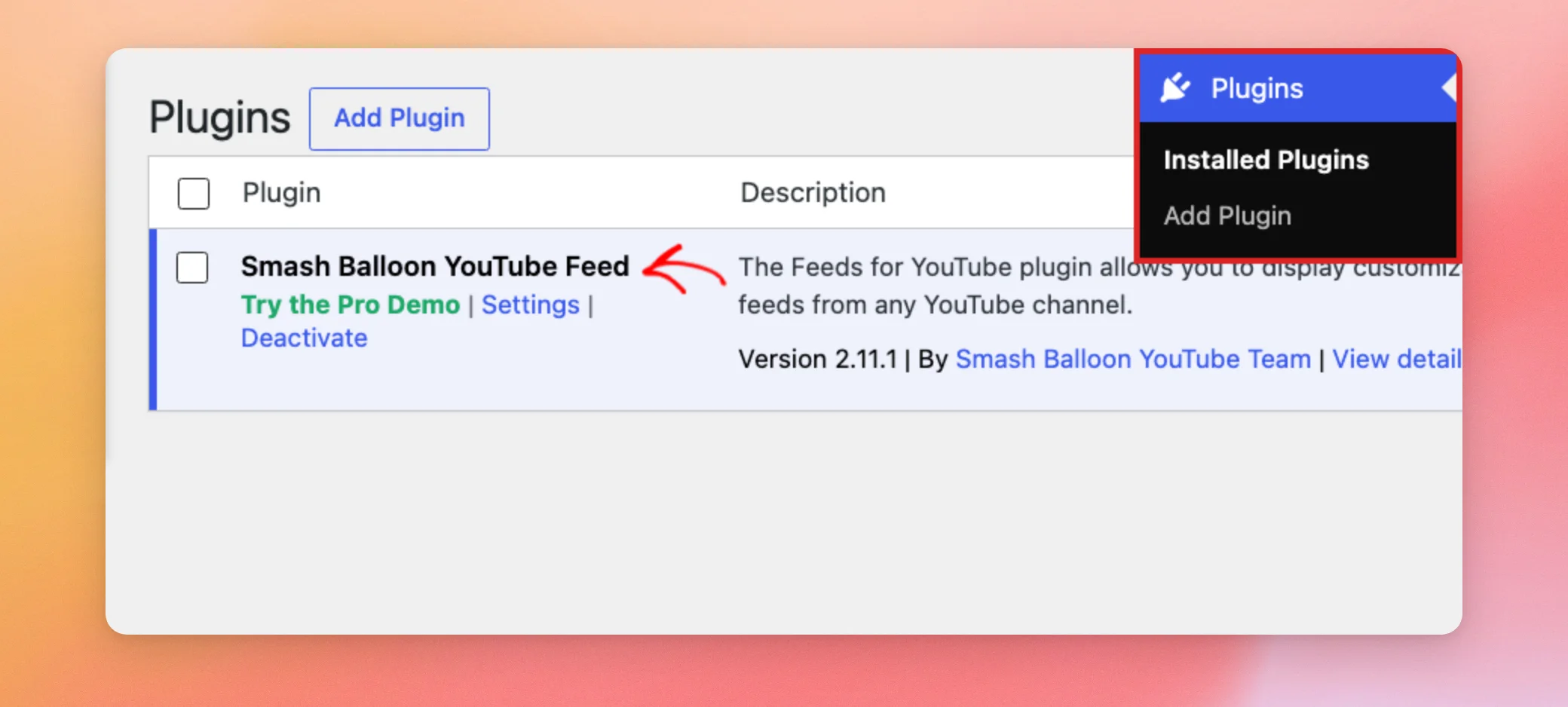
Dans votre tableau de bord WordPress, rendez-vous dans Plugins » Plugins installés. Le plugin payant comporte la mention « Pro » dans son nom, par exemple « Feeds for YouTube Pro Elite ». Ce n’est pas le cas du plugin gratuit, par exemple « Smash Balloon YouTube Feed ».
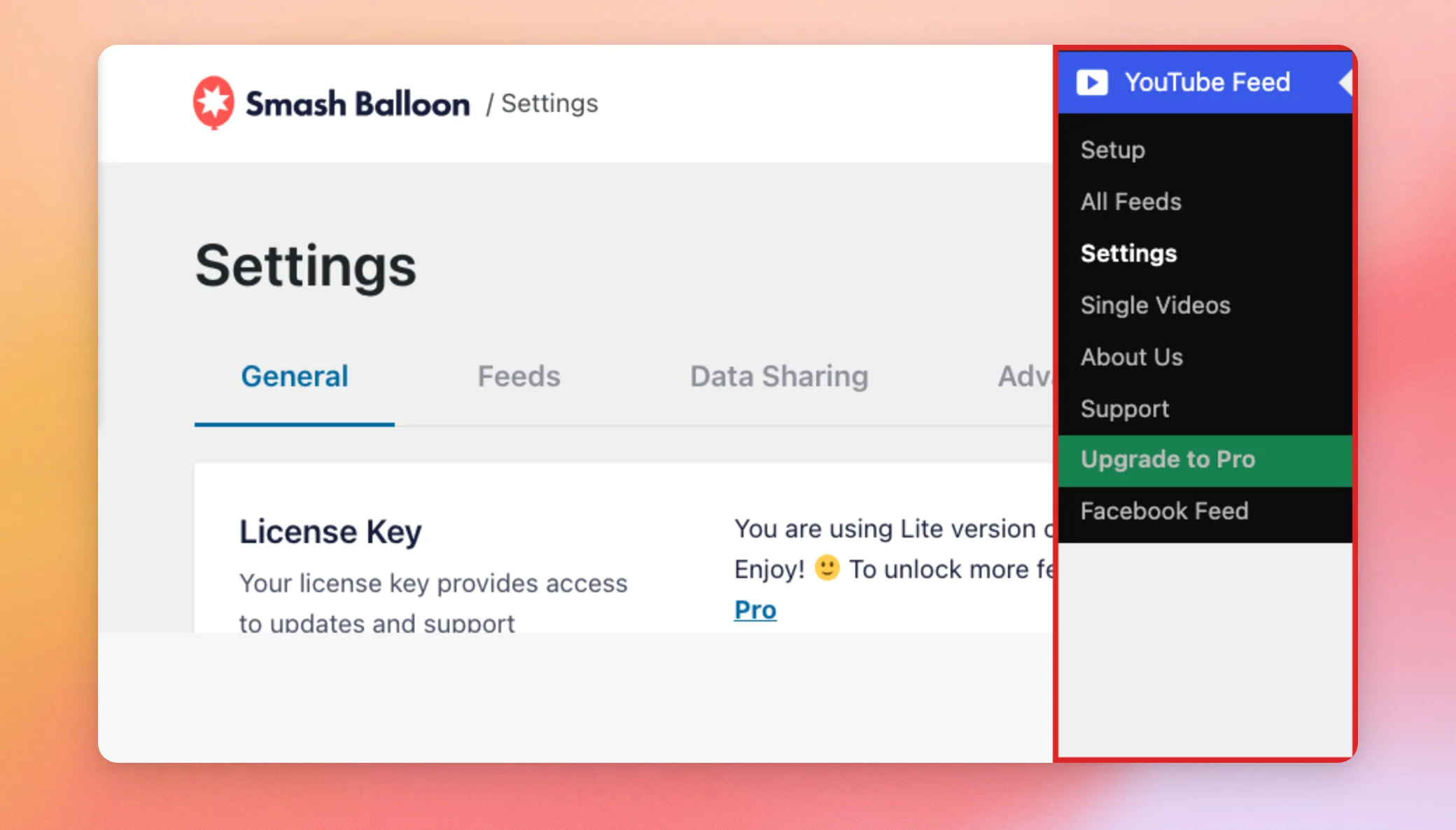
Ensuite, ouvrez la page « Paramètres » du plugin. Pour YouTube Feed, il s’agit de YouTube Feed » Paramètres. Dans la version gratuite du plugin, le menu du tableau de bord comporte également un lien vert « Passer à la version supérieure ».
Dans l'onglet « Général », repérez le champ « Clé de licence ». Lorsque le plugin gratuit est actif, ce champ indique qu'aucune licence n'est nécessaire.
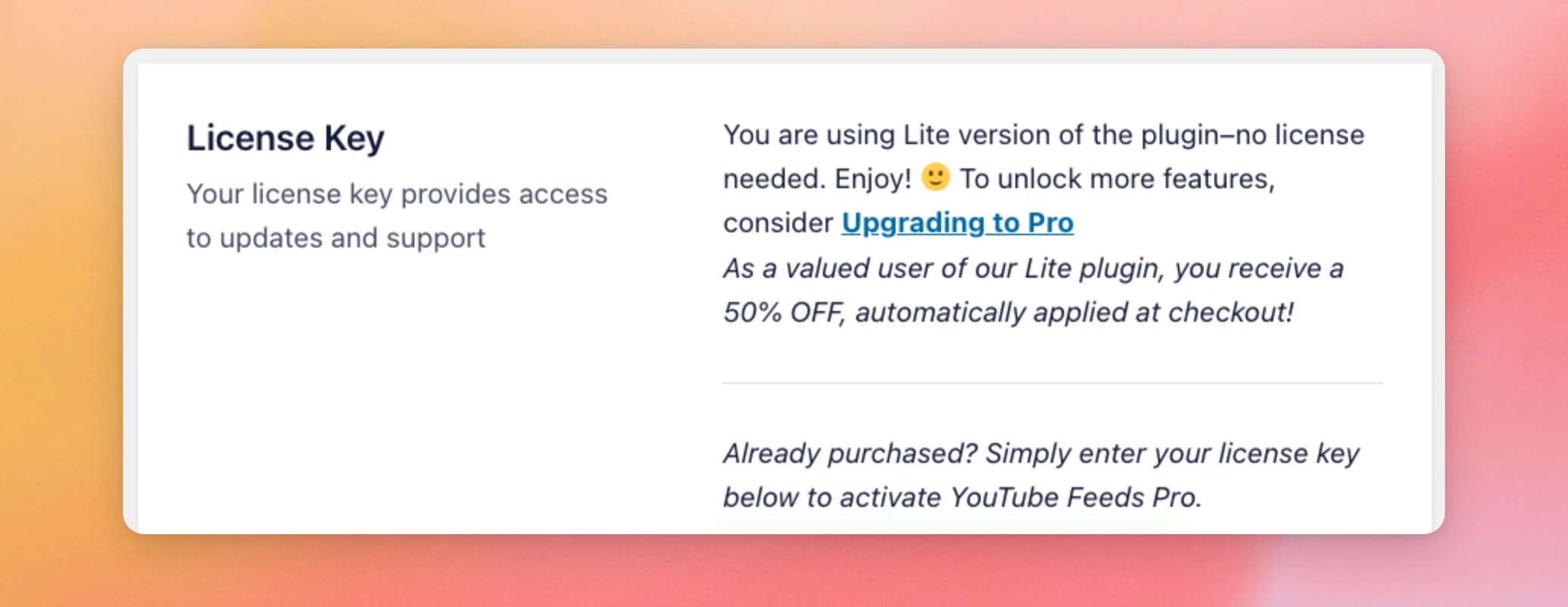
Si ce message s'affiche, cela signifie que c'est le plugin gratuit qui est en cours d'exécution. Poursuivez en suivant les étapes ci-dessous.
Chaque plugin dispose d'un champ « Clé de licence » et du paramètre que nous allons utiliser ensuite dans l'onglet « Général » de sa page de paramètres. Voici où les trouver.
| Plugin | Où le trouver ? |
|---|---|
| Fil Facebook | Fil d'actualité Facebook » Paramètres |
| Fil Instagram | Fil Instagram » Paramètres |
| Fil d'actualité X (Twitter) | Flux Twitter » Paramètres du plugin payant, Flux Twitter » Paramètres du plugin gratuit |
| Flux YouTube | Flux YouTube » Paramètres |
Enregistrer vos paramètres
Avant de désinstaller le plugin gratuit, nous allons activer une option qui permettra de conserver vos flux et vos paramètres.
Dans l'onglet « Général » de la page « Paramètres », faites défiler vers le bas jusqu'à « Conserver les paramètres si le plugin est supprimé ». Cliquez ensuite sur le bouton pour l'activer.
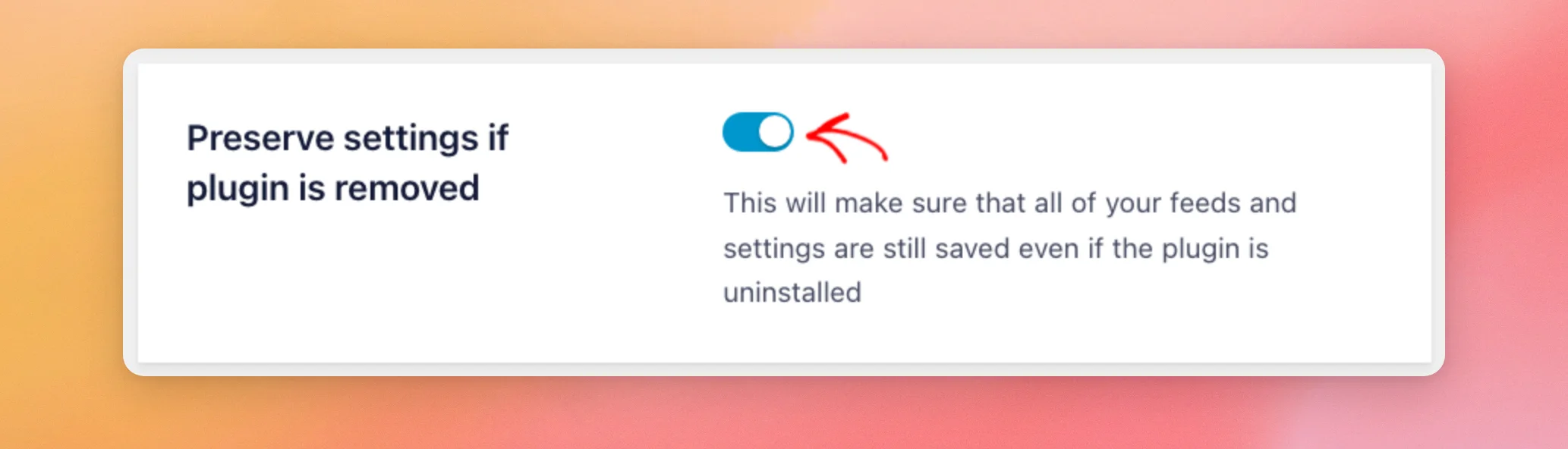
Cliquez ensuite sur « Enregistrer les modifications ».
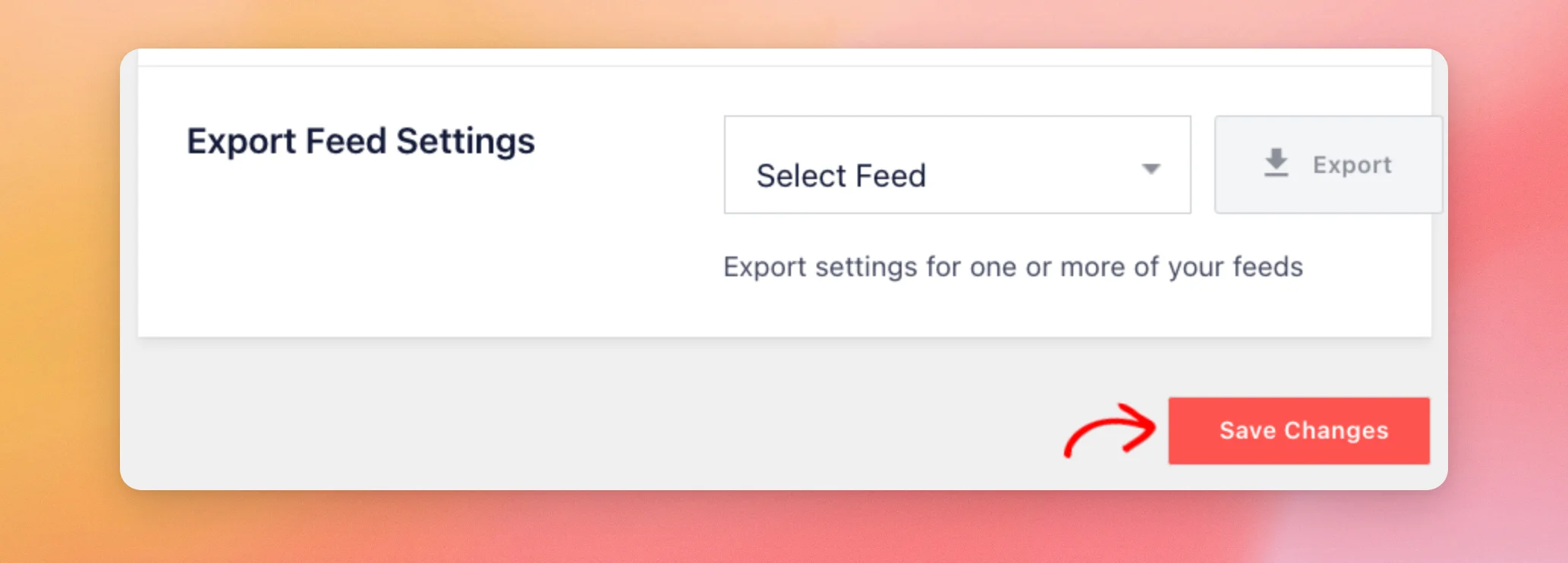
Ce paramètre est désactivé par défaut. La suppression du plugin entraîne alors le nettoyage de toutes ses traces. Il supprime vos flux et vos paramètres. Sur YouTube Feed, il supprime également vos informations de licence. L'activation de ce paramètre permet de conserver toutes ces données pour le plugin payant.
Désinstallation du plugin gratuit
Maintenant que vos paramètres sont enregistrés, nous allons désinstaller le plugin gratuit.
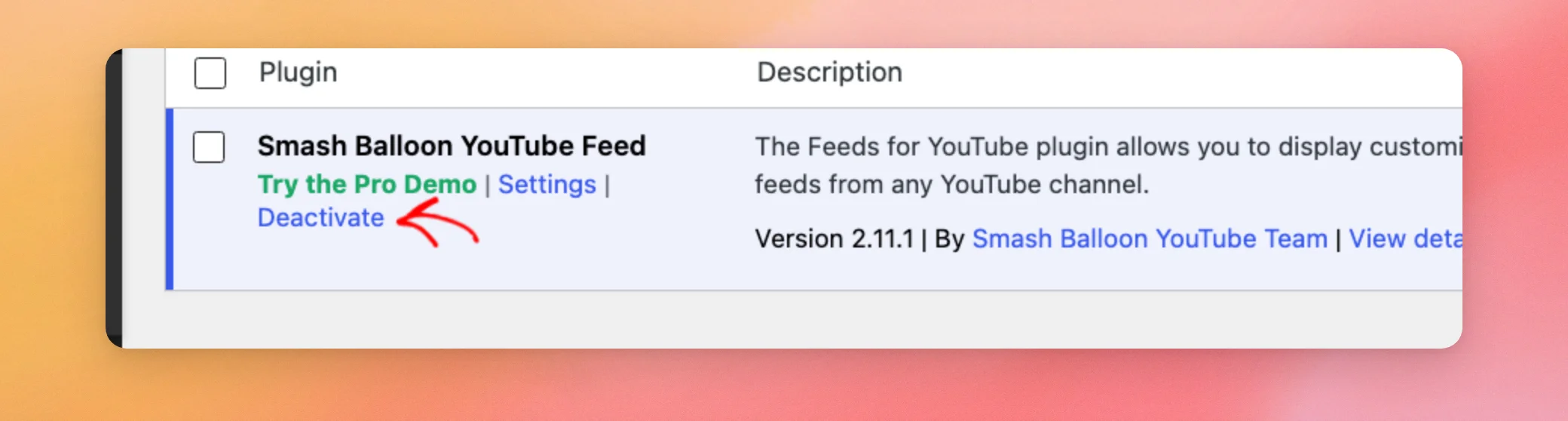
Pour ce faire, rendez-vous dans Plugins » Plugins installés et repérez le plugin gratuit. Cliquez ensuite sur « Désactiver ».
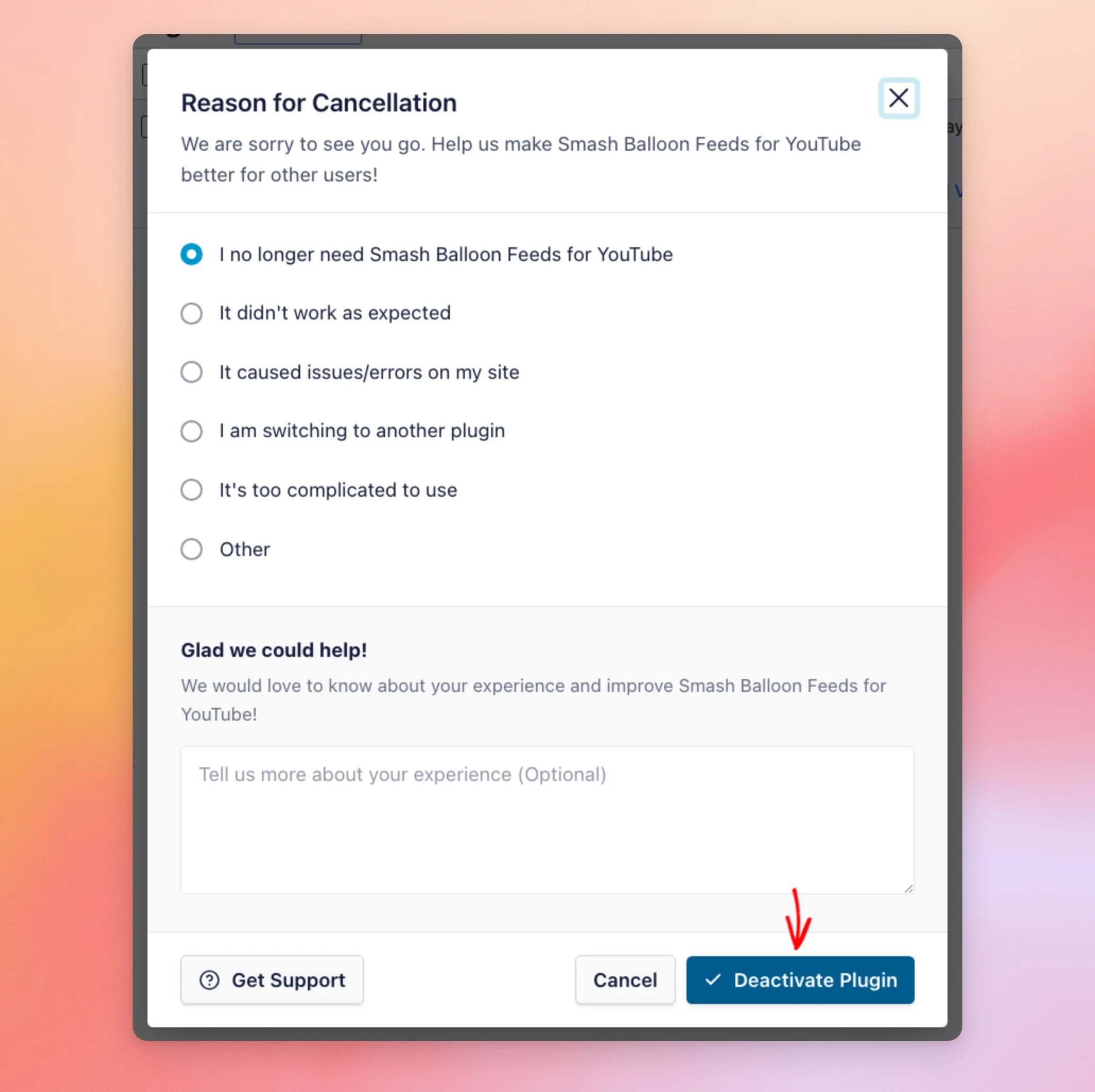
La fenêtre « Motif d'annulation » s'ouvre. Un motif est déjà sélectionné ; vous pouvez donc en choisir un autre ou conserver celui-ci. Cliquez ensuite sur « Désactiver le plugin ».
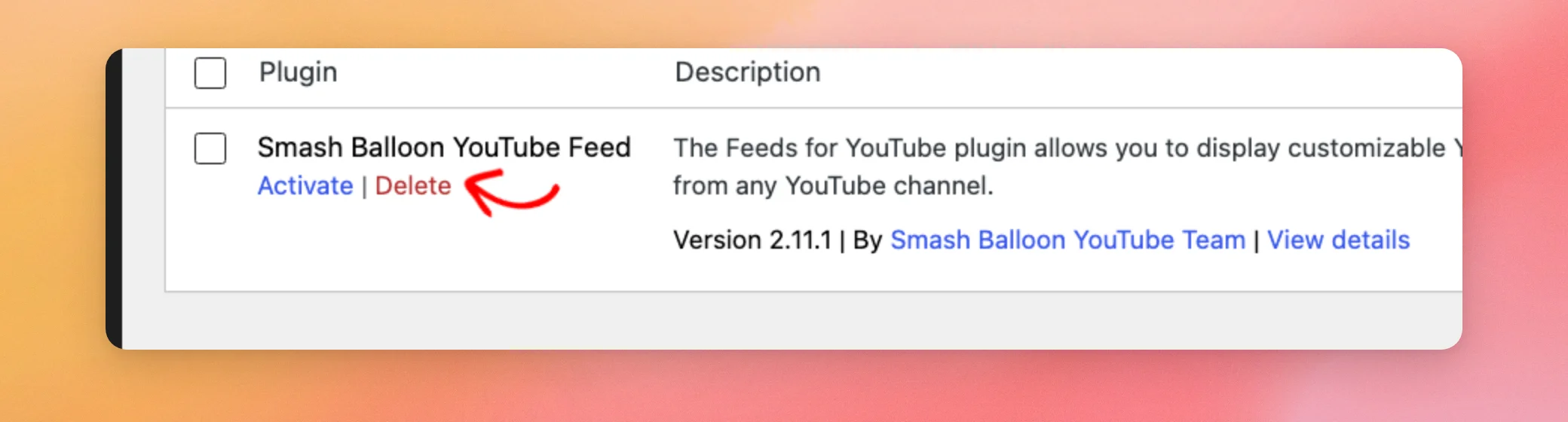
Une fois le plugin désactivé, cliquez sur « Supprimer » dans la même ligne et confirmez.
Le plugin gratuit a été supprimé. Vous pouvez désormais installer la version payante.
Installation du plugin payant
Nous allons maintenant installer le plugin payant.
Commencez par vous connecter à votre compte Smash Balloon et ouvrez l'onglet « Téléchargements ». Cliquez ensuite sur le lien de téléchargement correspondant à votre plugin pour enregistrer le fichier .zip sur votre ordinateur. Vous n'avez pas besoin de le décompresser.
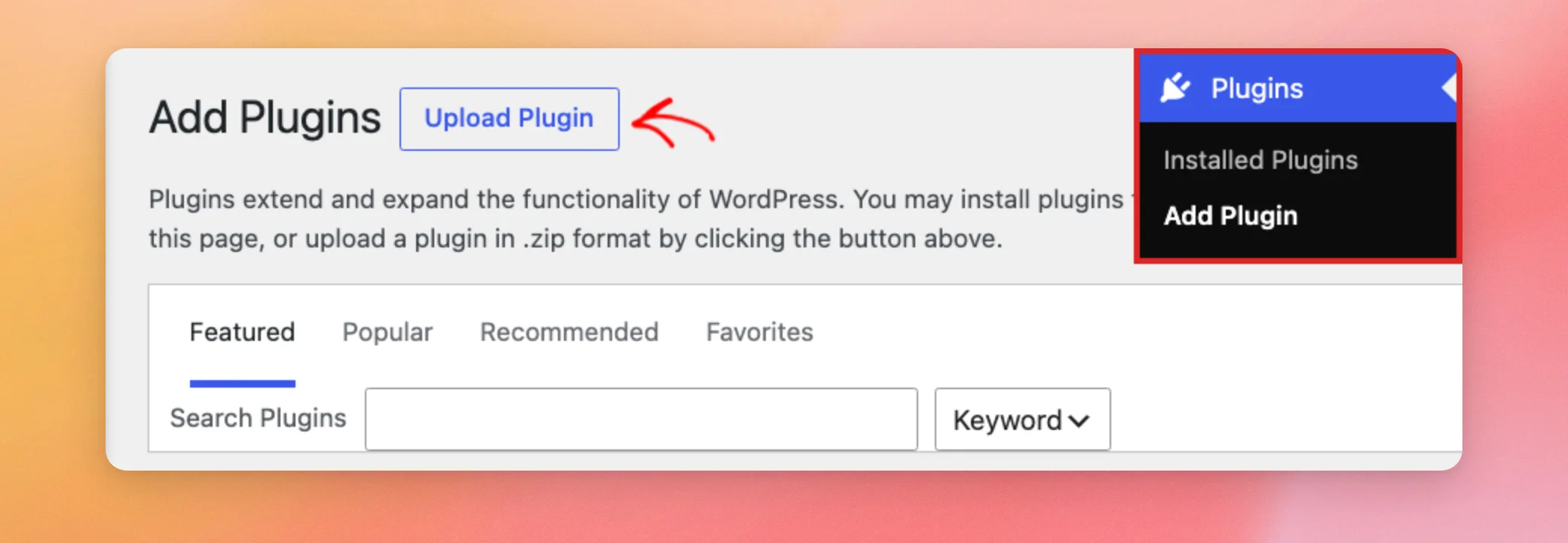
De retour dans votre tableau de bord WordPress, rendez-vous dans Plugins » Ajouter un plugin. Cliquez ensuite sur « Télécharger un plugin ».
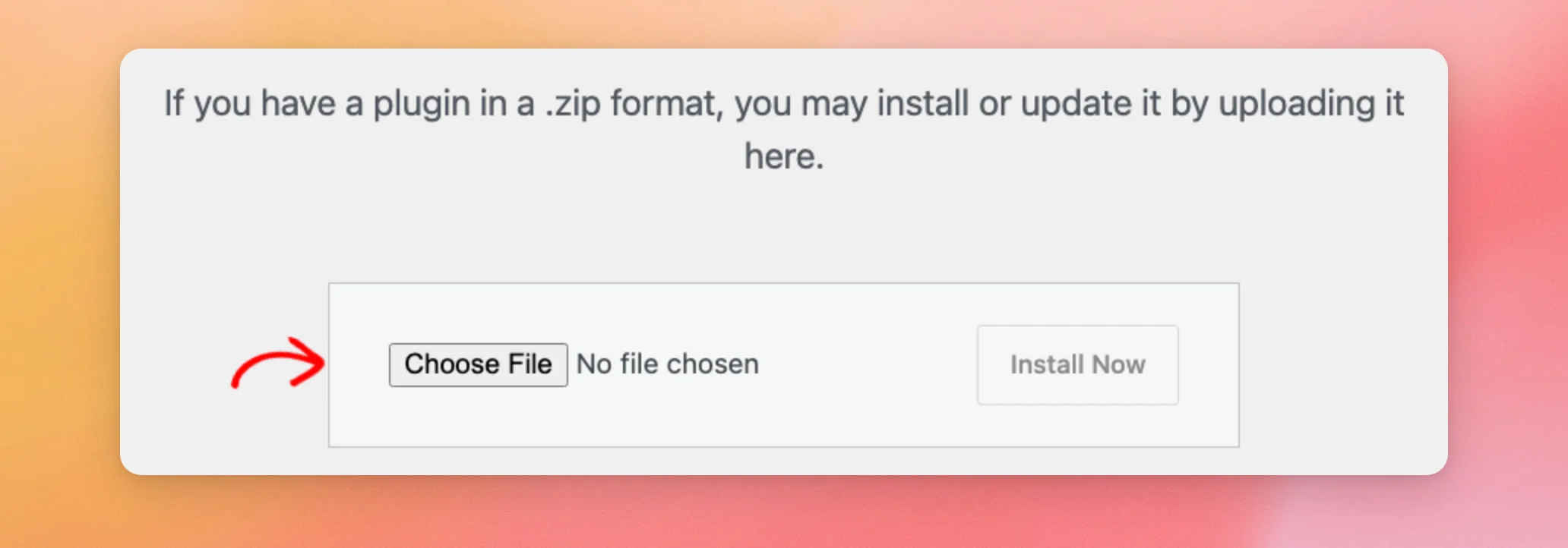
Cliquez ensuite sur « Choisir un fichier » et sélectionnez le fichier .zip que vous avez téléchargé.
Une fois que vous avez sélectionné le fichier, cliquez sur « Installer maintenant ».
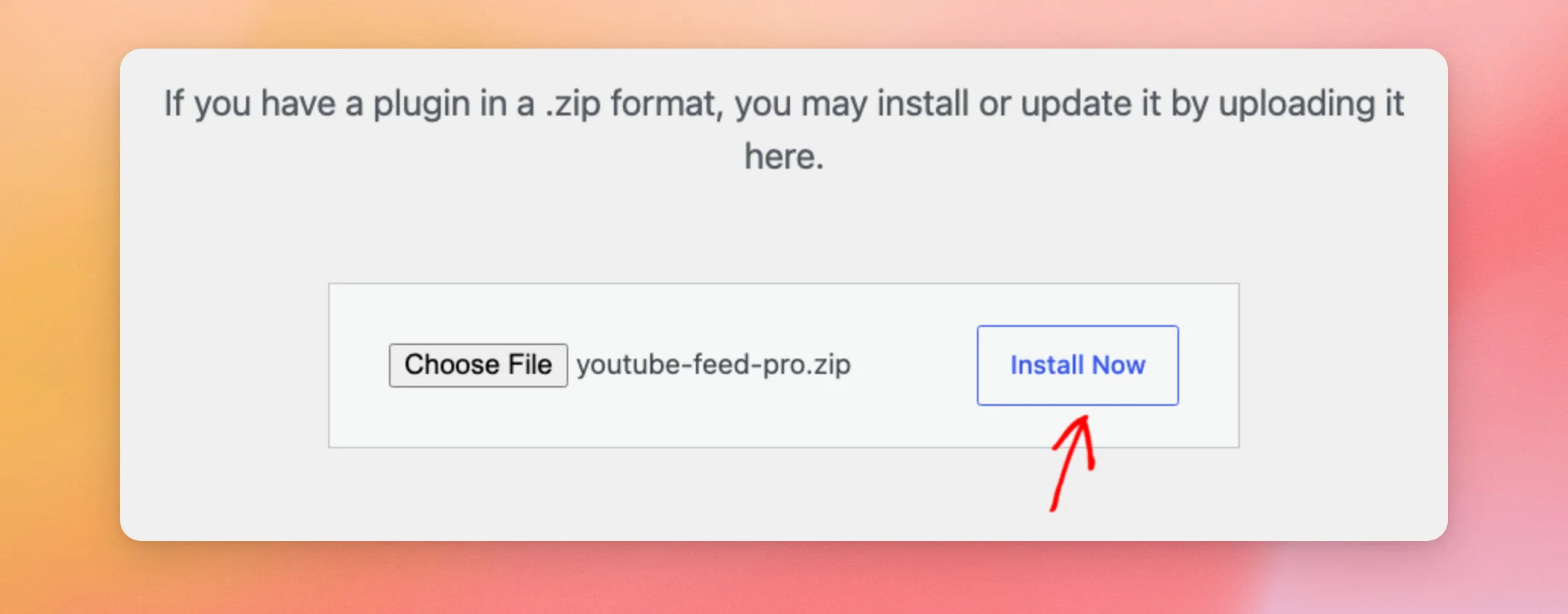
Une fois l'installation terminée, vous pouvez activer le plugin et votre licence.
Activation du plugin et de votre licence
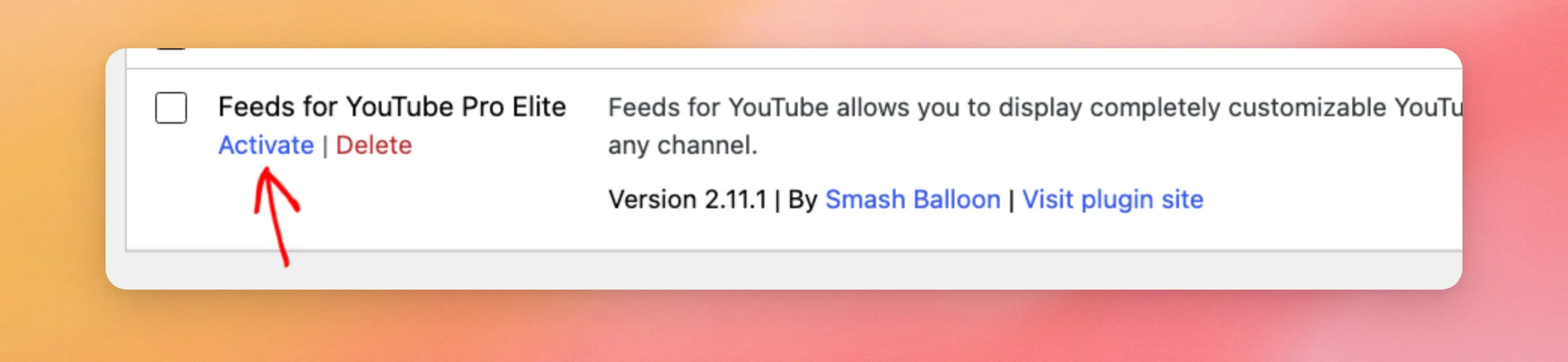
Une fois l'installation terminée, cliquez sur « Activer le plugin ». Vous pouvez également vous rendre dans Plugins » Plugins installés et cliquer sur « Activer » sous le plugin payant.
Ensuite, utilisez le tableau ci-dessus pour trouver la page « Paramètres » du plugin et ouvrez l'onglet « Général ». Dans le champ « Clé de licence », collez votre clé de licence et activez-la. Vous trouverez votre clé dans votre compte Smash Balloon.
Lorsque votre licence est active, la case indique que la licence est « Active ».
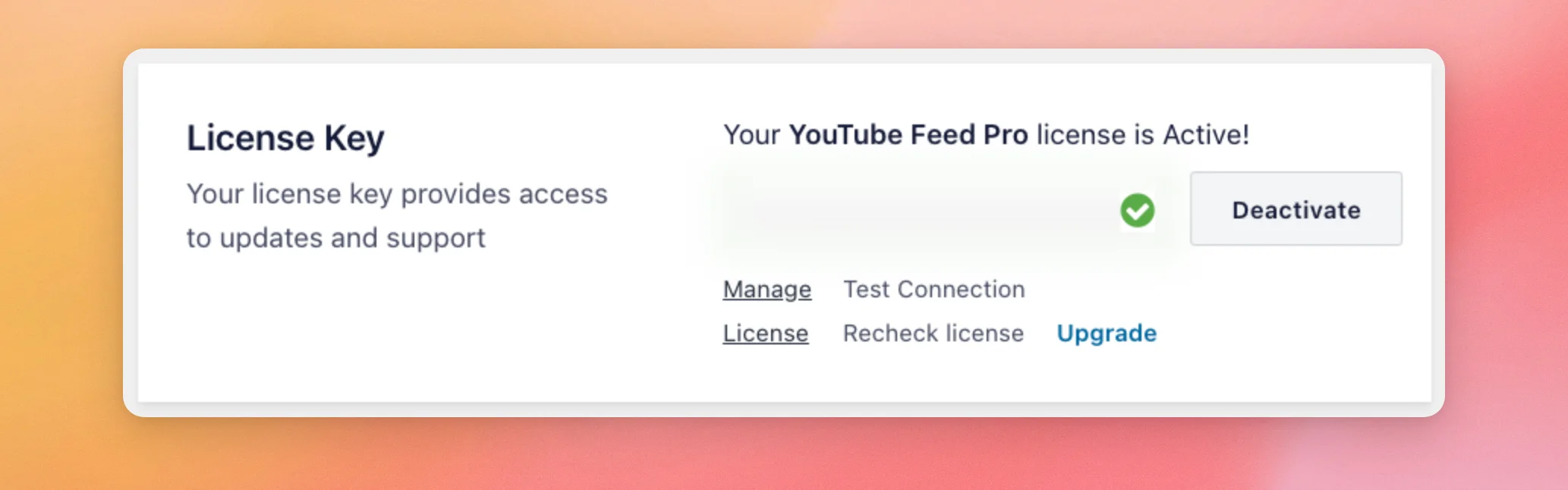
Si la licence ne s'active pas, consultez la rubrique « Ma clé de licence ne s'active pas ». Pour en savoir plus sur le fonctionnement des licences, consultez la rubrique « Explications sur les licences ».
Enfin, faites défiler la page jusqu’à la section « Conserver les paramètres si le plugin est supprimé ». Si cette option était activée avant que vous ne supprimiez le plugin gratuit, elle le reste. Vos flux et vos paramètres sont toujours là.
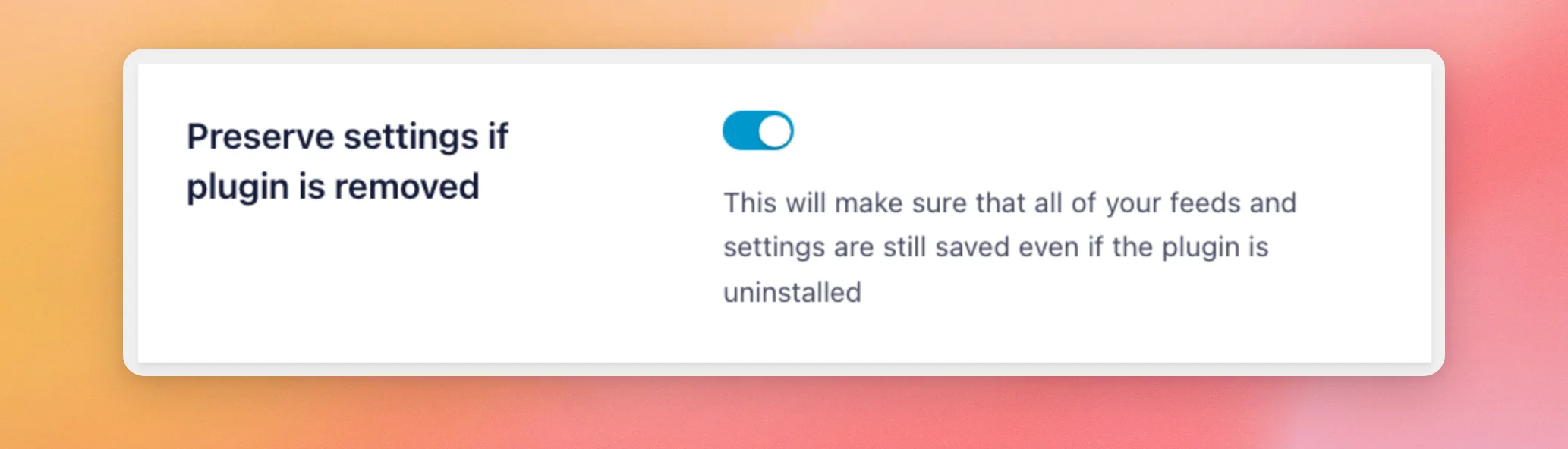
Votre extension payante est désormais configurée.
Résolution du problème lié au message « Chargement interrompu »
Sur YouTube Feed, vous pouvez activer le plugin payant avant de désinstaller le plugin gratuit. WordPress l'active alors et affiche les deux plugins comme étant actifs.
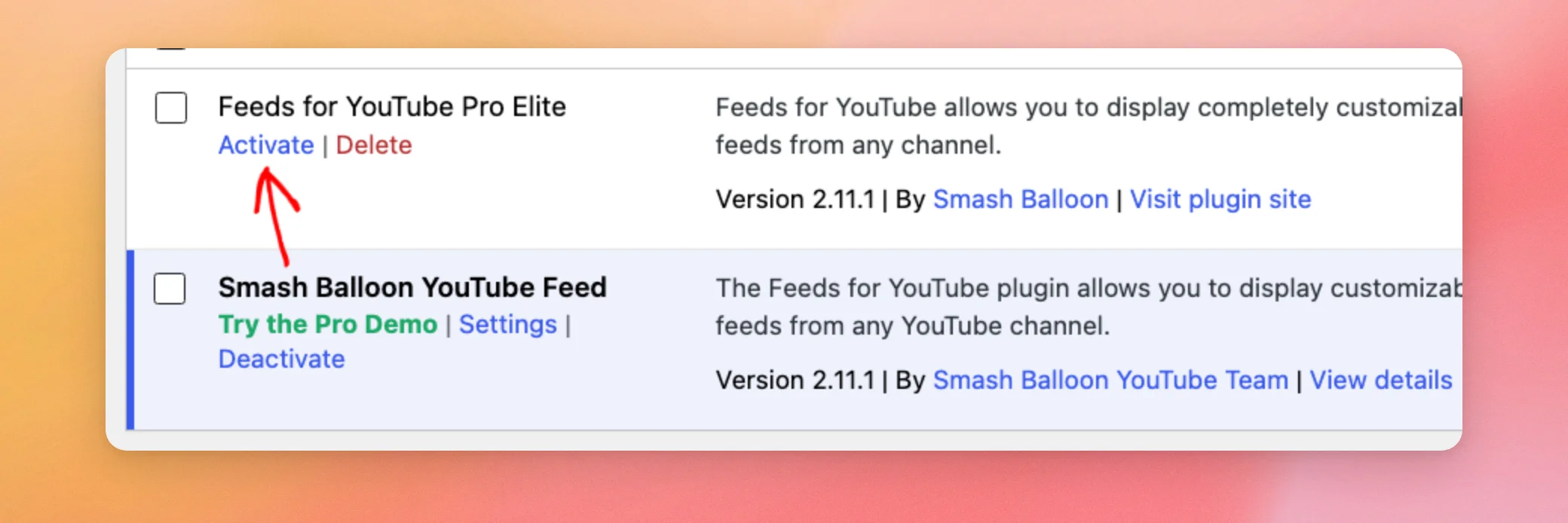
Votre tableau de bord affiche alors un message rouge indiquant que le chargement du plugin s'est interrompu.
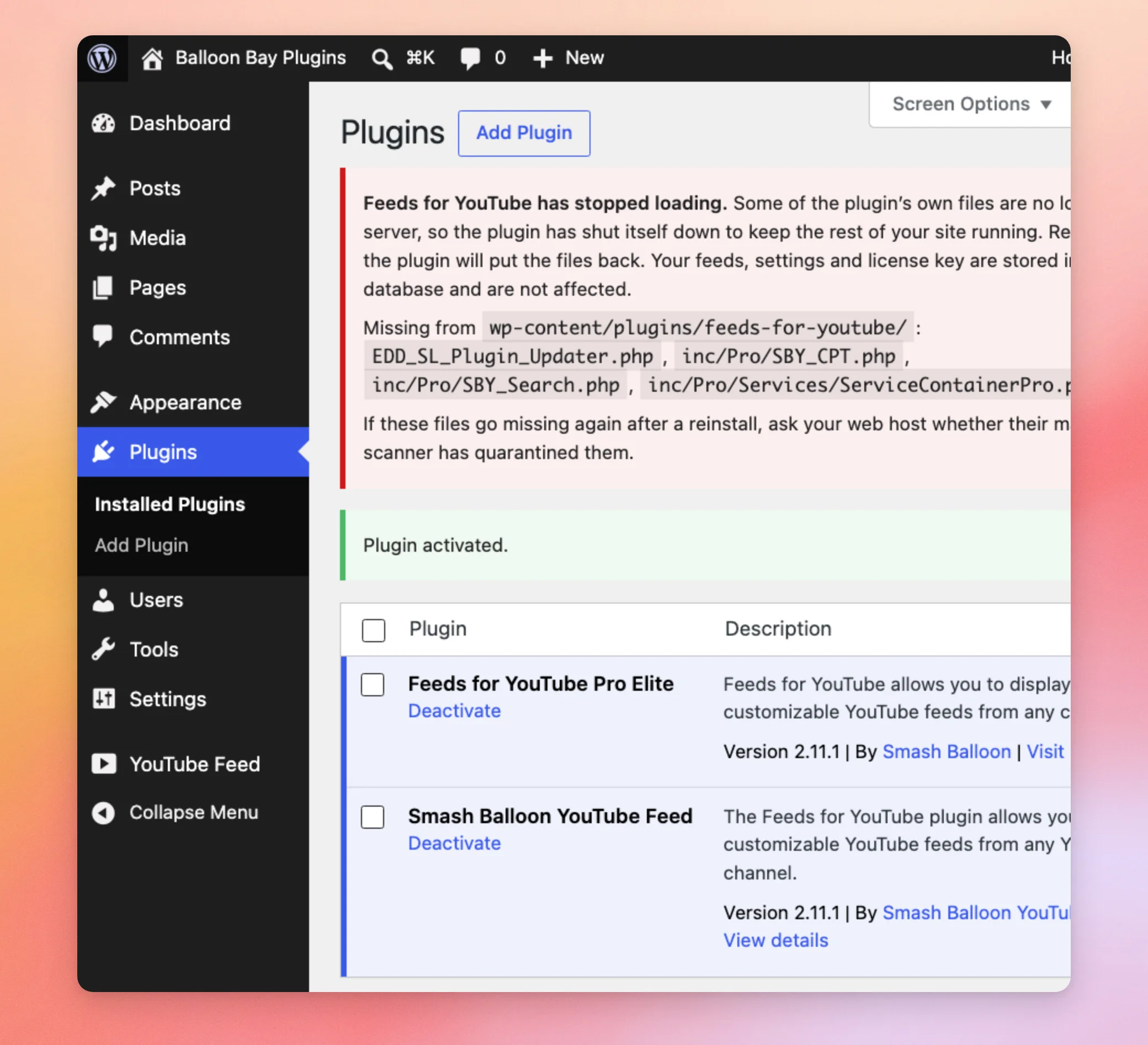
Pour résoudre ce problème, désactivez le plugin gratuit en suivant les instructions de la section « Suppression du plugin gratuit ». Le message d'avertissement disparaîtra et le plugin payant fonctionnera.
L'option « Conserver les paramètres si le plugin est supprimé » doit être activée avant de supprimer le plugin gratuit, comme indiqué dans la section « Enregistrer vos paramètres ». Les plugins gratuits et payants partagent ce paramètre. Vos flux et vos paramètres sont conservés lorsque vous supprimez le plugin gratuit.
Et voilà ! Le plugin gratuit a été désinstallé. Le plugin payant fonctionne désormais sur votre site et votre licence est active.
Ensuite, pour maintenir à jour le plugin payant, consultez notre guide sur la mise à jour manuelle du plugin.
Questions fréquemment posées
Vous trouverez ci-dessous les réponses à certaines des questions les plus fréquentes concernant le passage à la version payante.
Mes flux et mes paramètres seront-ils transférés vers le plugin payant ?
C'est le cas si l'option « Conserver les paramètres si le plugin est supprimé » est activée avant que vous ne supprimiez le plugin gratuit. Les plugins gratuit et payant partagent leurs paramètres. Lorsque cette option est activée, le plugin payant les récupère. Sur YouTube Feed, si cette option est désactivée, la suppression du plugin gratuit entraîne la perte de vos paramètres, de vos informations de licence, de vos flux et des données vidéo enregistrées sur votre site.
Que signifie « Vous avez atteint le nombre maximal de sites autorisés dans votre forfait » ?
Ce message s'affiche lorsque vous activez votre licence. Cela signifie que votre licence est déjà active sur le nombre de sites autorisé par votre formule. Pour libérer une place, désactivez la licence sur un site que vous n'utilisez plus. Vous pouvez également passer à une formule supérieure.
Pour en savoir plus, consultez la rubrique « Ma clé de licence ne s'active pas ».
Les autres plugins Smash Balloon fonctionnent-ils de la même manière ?
Oui, pour les plugins de flux Facebook, Instagram et X (Twitter). À l'instar du plugin « YouTube Feed », chacun d'entre eux propose une version gratuite et une version payante. Chacun dispose également d'un champ « Clé de licence » et d'une option « Conserver les paramètres si le plugin est supprimé » dans l'onglet « Général » de sa page de paramètres. Le tableau de la section « Vérifier quel plugin est actif » répertorie le menu de chacun d'entre eux.




