


 Muro sociale
 Analisi dei feed


La versione Pro e quella gratuita sono plugin distinti. Come verificare quale sia quella attiva e cosa fare se la versione Lite è ancora installata.
Ti andrebbe di passare dalla versione gratuita del plugin Smash Balloon per i feed alla versione a pagamento, in modo che le nuove funzionalità funzionino sul tuo sito?
Le versioni gratuita e a pagamento sono plugin distinti. L'installazione della versione a pagamento non sostituisce quella gratuita. Il plugin gratuito può continuare a funzionare, ma le nuove funzionalità non saranno disponibili.
Questa guida ti spiega come verificare quale plugin è attivo, rimuovere il plugin gratuito e configurare quello a pagamento con la tua licenza. Le schermate riportate si riferiscono a YouTube Feed, ma i plugin per i feed di Facebook, Instagram e X (Twitter) funzionano allo stesso modo.
- Verificare quale plugin è attivo
- Salvataggio delle impostazioni
- Rimozione del plugin gratuito
- Installazione del plugin a pagamento
- Attivazione del plugin e della licenza
- Risoluzione del problema relativo all'avviso "Caricamento interrotto"
- Domande frequenti
Verificare quale plugin è attivo
Per iniziare, verificheremo quale plugin è attivo sul tuo sito.
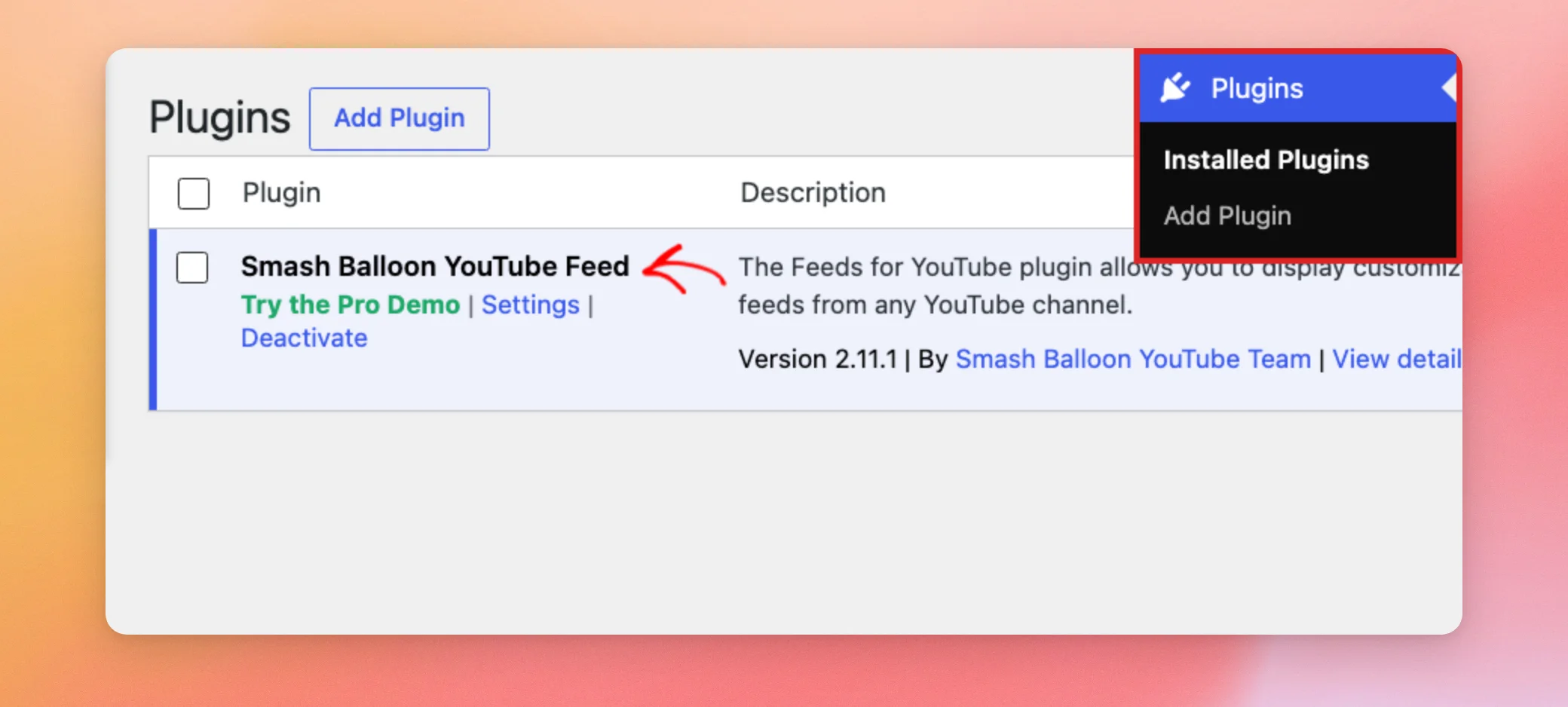
Nella dashboard di WordPress, vai su Plugin » Plugin installati. Il plugin a pagamento ha la dicitura “Pro” nel nome, ad esempio Feeds for YouTube Pro Elite. Il plugin gratuito invece no, ad esempio Smash Balloon YouTube Feed.
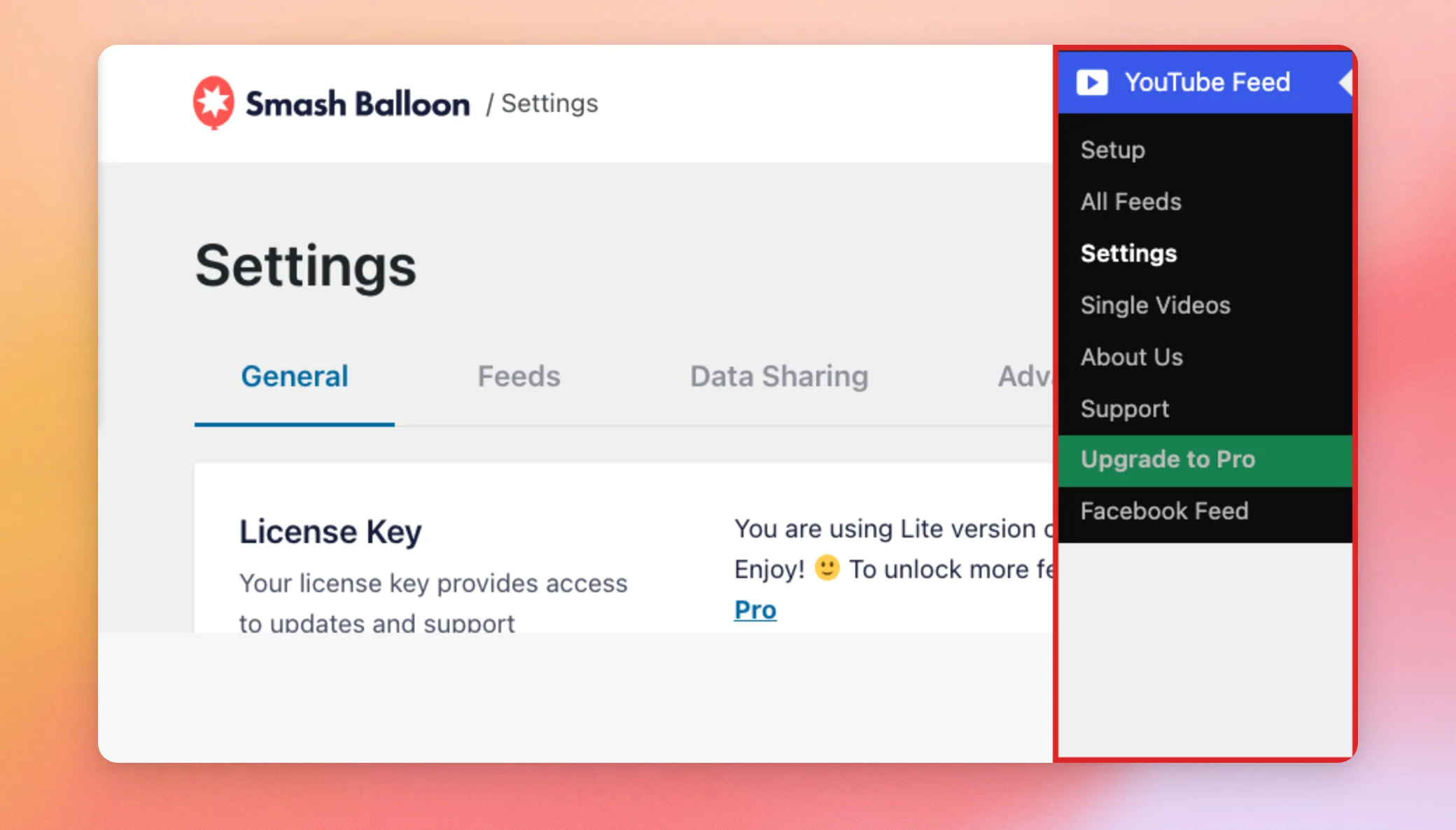
A questo punto, apri la pagina delle impostazioni del plugin. Per YouTube Feed, si tratta di YouTube Feed » Impostazioni. Nella versione gratuita del plugin, il menu della dashboard presenta anche una voce verde relativa all’aggiornamento.
Nella scheda "Generale", individua il campo "Chiave di licenza". Quando il plugin gratuito è attivo, in quel campo è indicato che non è necessaria alcuna licenza.
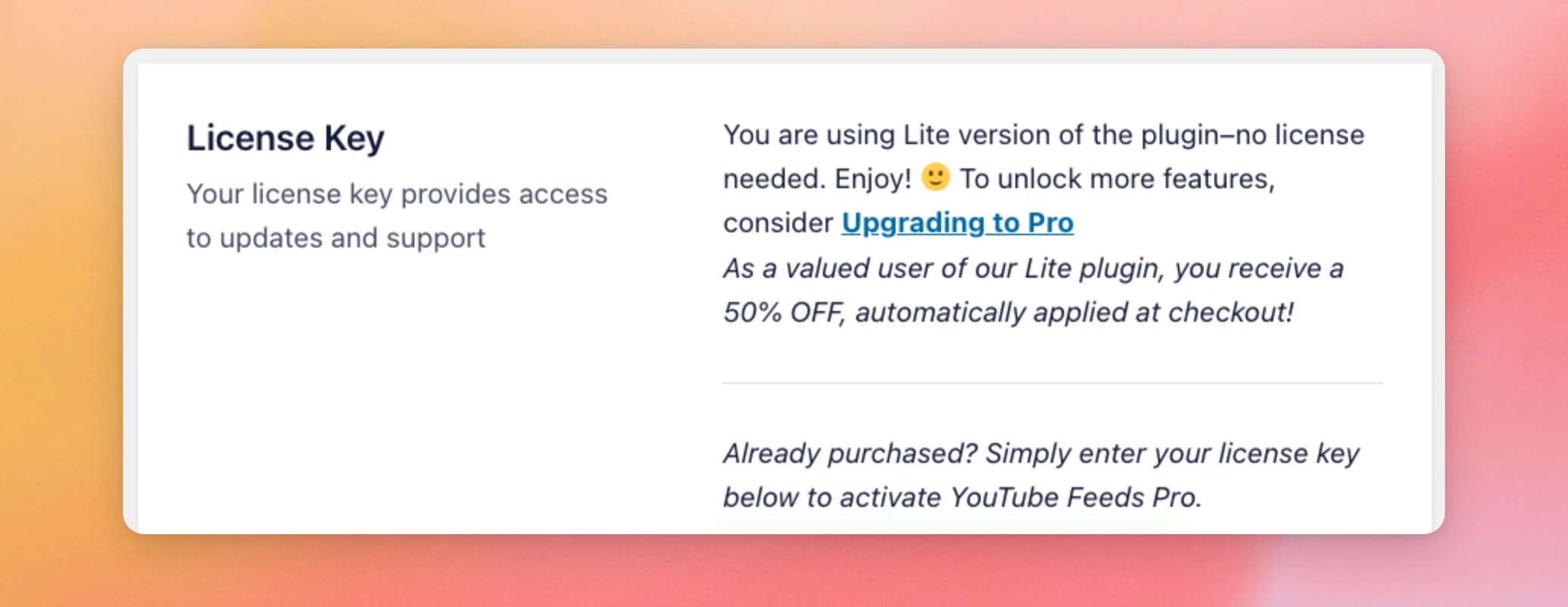
Se vedi quel messaggio, significa che è in esecuzione il plugin gratuito. Continua seguendo i passaggi riportati di seguito.
Ogni plugin dispone di un campo dedicato alla chiave di licenza e dell'impostazione che useremo in seguito nella scheda "Generale" della pagina delle impostazioni. Ecco dove trovarli.
| Plugin | Dove trovarlo |
|---|---|
| Feed di Facebook | Feed di Facebook » Impostazioni |
| Feed di Instagram | Feed di Instagram » Impostazioni |
| Feed di X (Twitter) | Feed Twitter » Impostazioni del plugin a pagamento, Feed Twitter » Impostazioni del plugin gratuito |
| Feed di YouTube | Feed di YouTube » Impostazioni |
Salvataggio delle impostazioni
Prima di disinstallare il plugin gratuito, attiveremo un'opzione che ti consentirà di salvare i tuoi feed e le tue impostazioni.
Nella scheda "Generale" della pagina "Impostazioni", scorri verso il basso fino alla voce " Mantieni le impostazioni se il plugin viene rimosso". Quindi, fai clic sull'interruttore per attivarla.
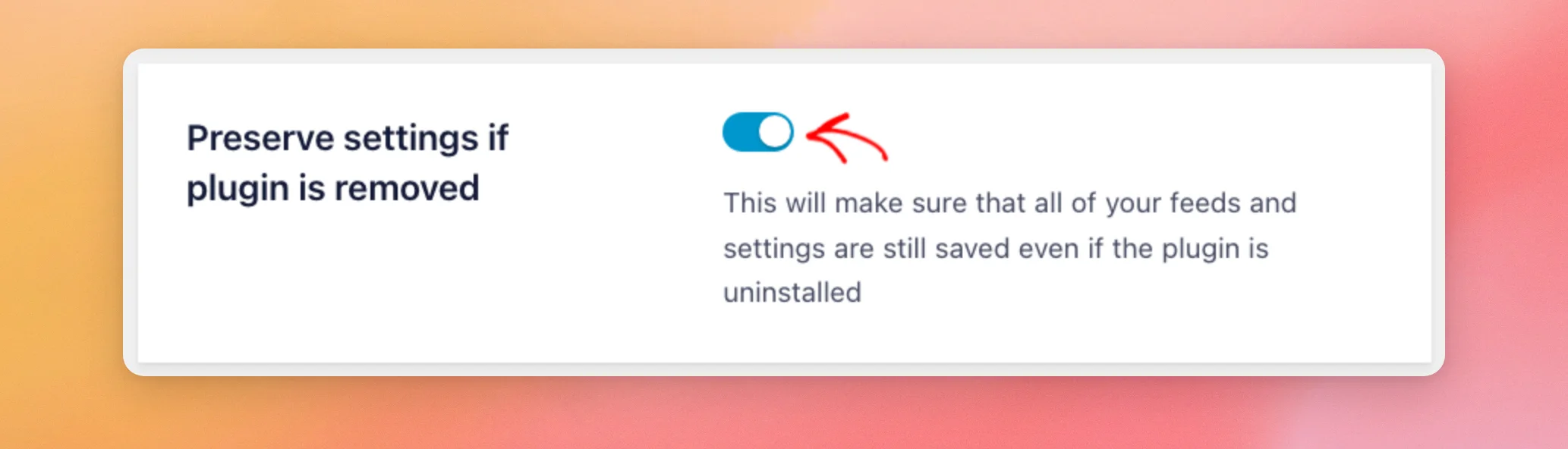
Quindi, fare clic su “Salva modifiche”.
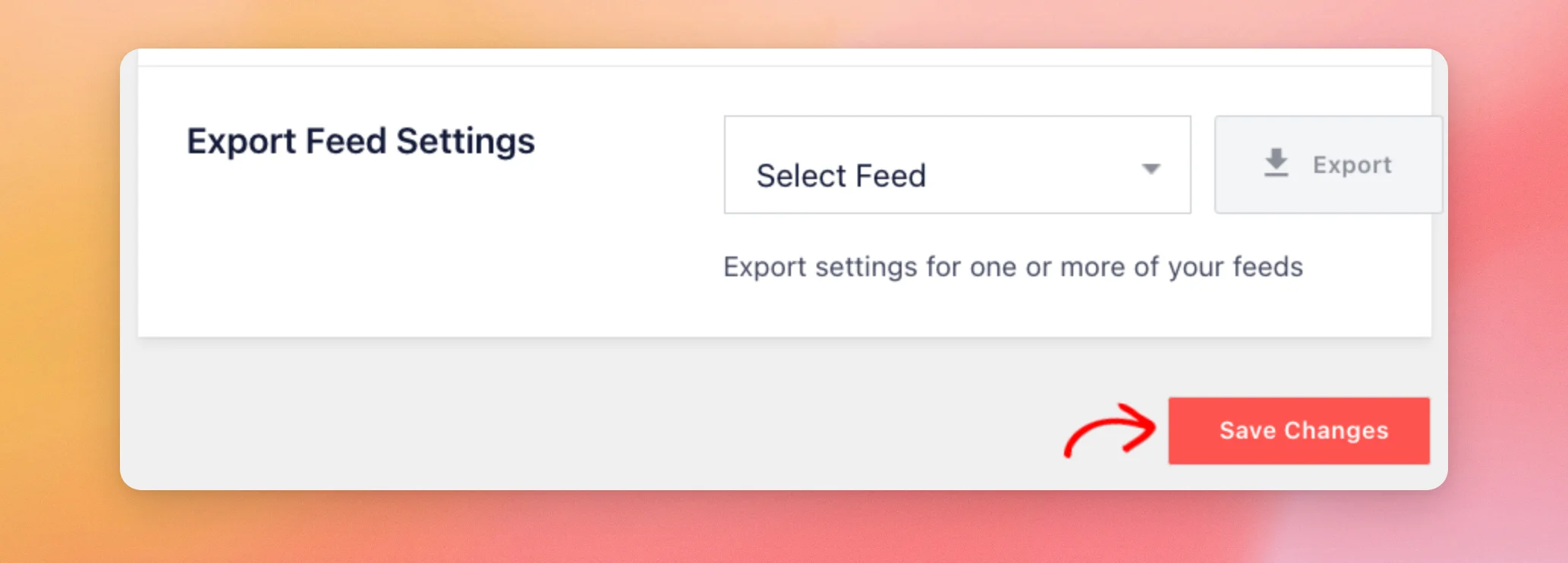
Questa impostazione è disattivata per impostazione predefinita. Eliminando il plugin, questo provvederà a ripulire tutto. Rimuoverà i tuoi feed e le tue impostazioni. Su YouTube Feed, rimuoverà anche le informazioni relative alla licenza. Attivando l'impostazione, tutto ciò verrà salvato per il plugin a pagamento.
Rimozione del plugin gratuito
Ora che le impostazioni sono state salvate, provvederemo a rimuovere il plugin gratuito.
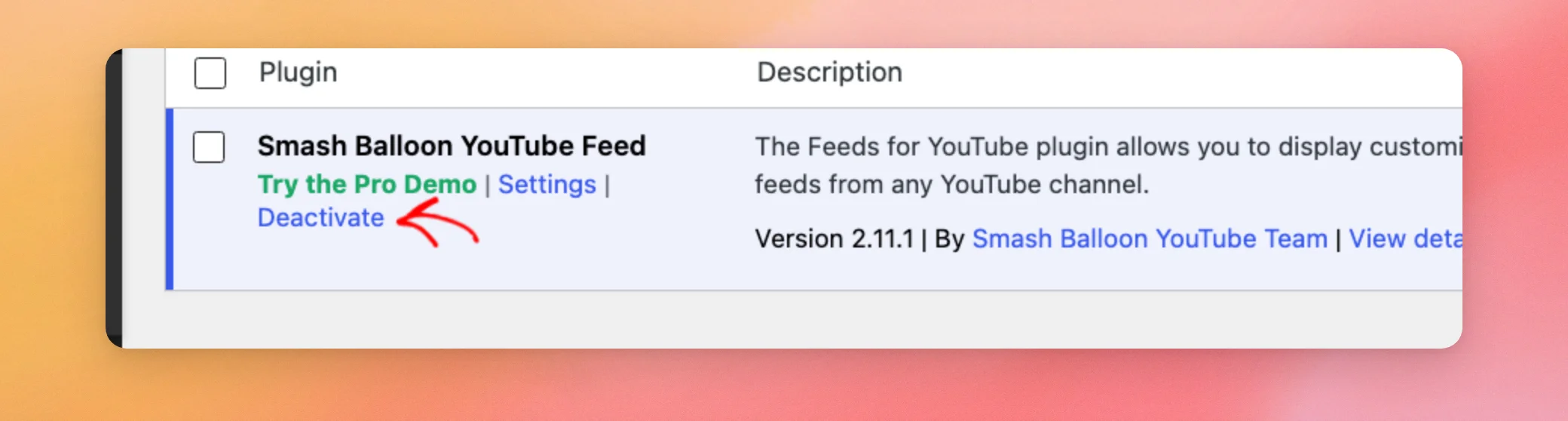
Per farlo, vai su Plugin » Plugin installati e individua il plugin gratuito. Quindi, clicca su Disattiva.
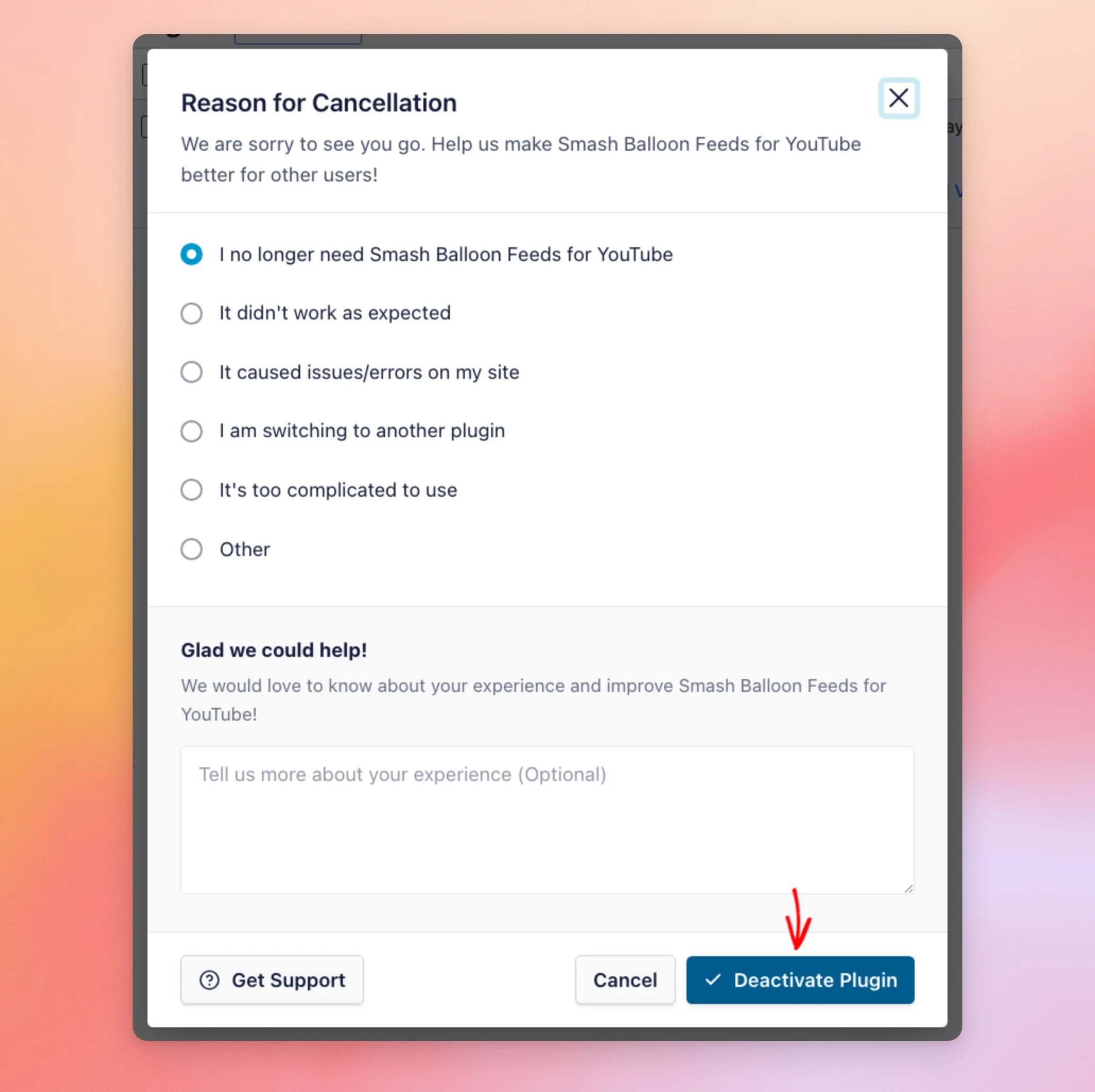
Si apre la finestra "Motivo della cancellazione". È già stato selezionato un motivo, quindi puoi sceglierne uno diverso oppure lasciarlo così com'è. A questo punto, clicca su "Disattiva plugin".
Una volta disattivato il plugin, clicca su “Elimina” nella stessa riga e conferma.
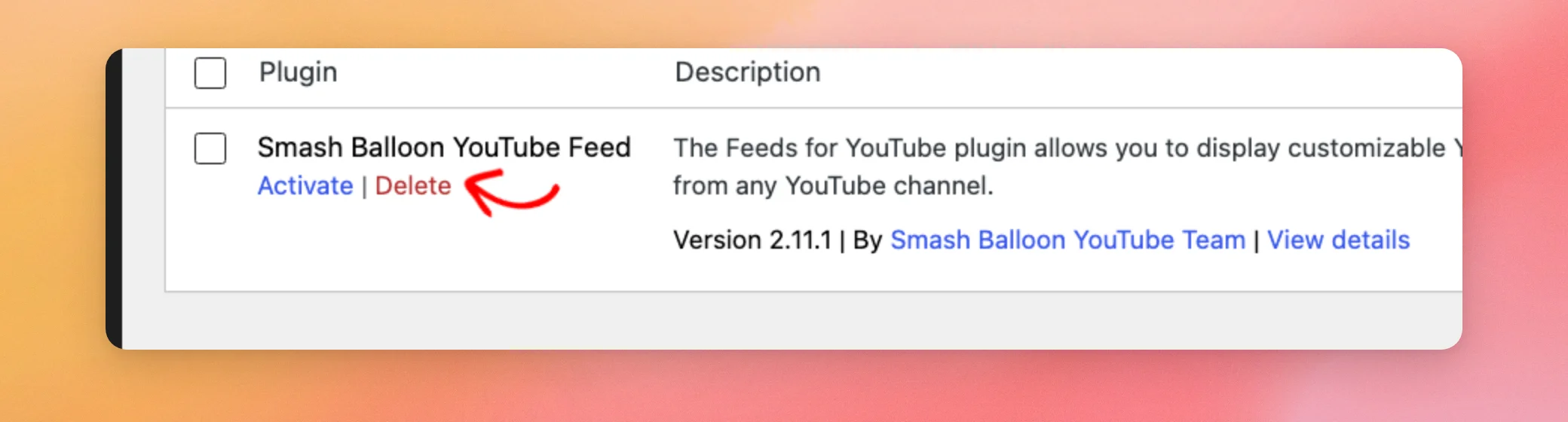
Il plugin gratuito è stato rimosso. Ora puoi installare quello a pagamento.
Installazione del plugin a pagamento
Ora installeremo il plugin a pagamento.
Per prima cosa, accedi al tuo account Smash Balloon e apri la scheda "Download". Quindi, clicca sul link di download del tuo plugin per salvare il file .zip sul tuo computer. Non è necessario decomprimerlo.
Torna alla dashboard di WordPress e vai su Plugin » Aggiungi plugin. Quindi, clicca su Carica plugin.
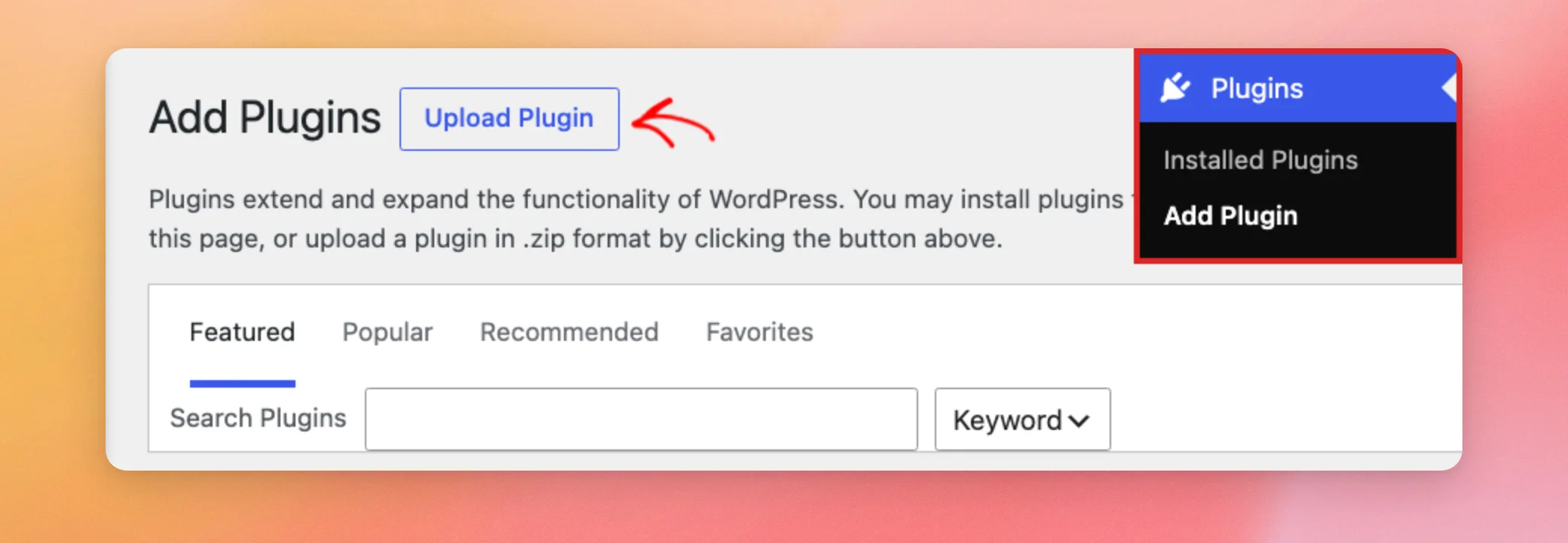
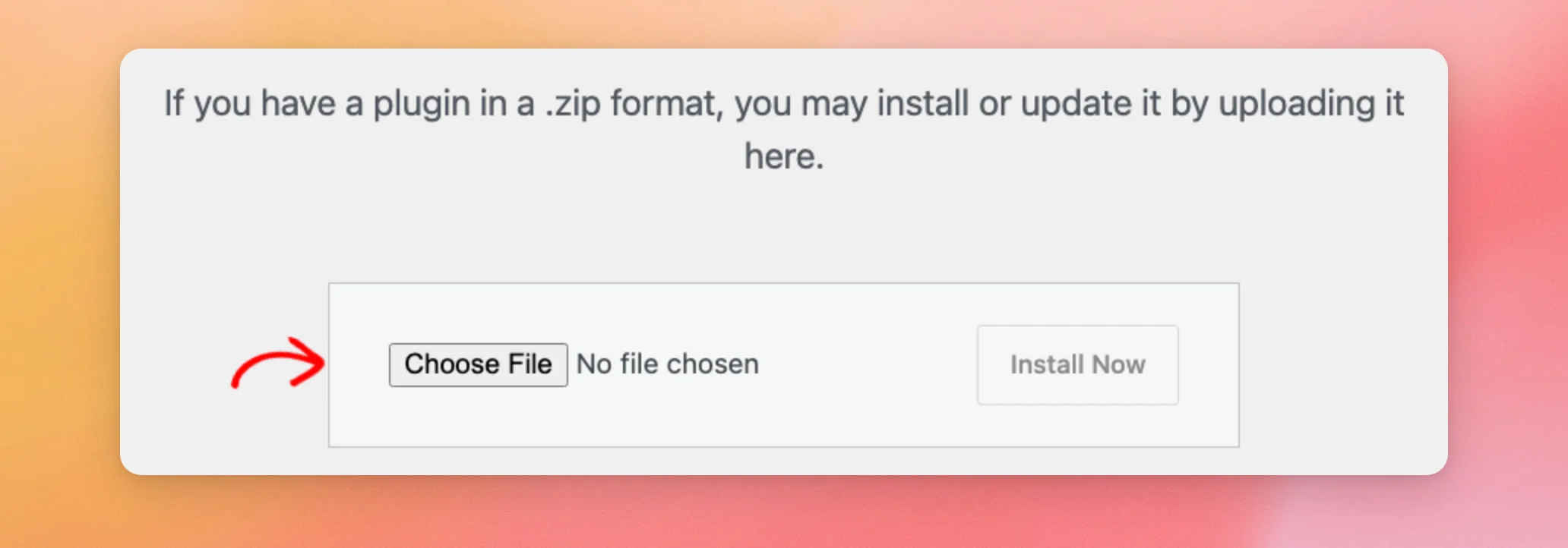
A questo punto, clicca su “Scegli file ” e seleziona il file .zip che hai scaricato.
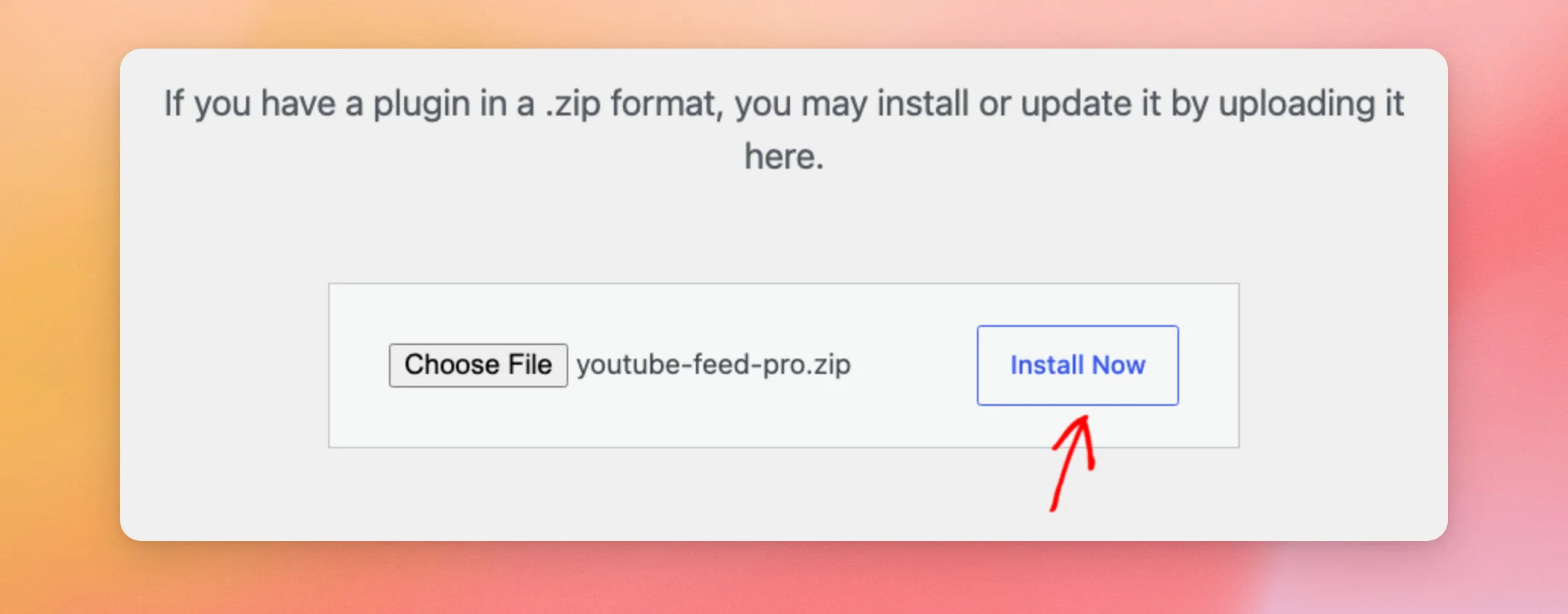
Dopo aver selezionato il file, clicca su “Installa ora”.
Una volta completata l'installazione, sarai pronto per attivare il plugin e la tua licenza.
Attivazione del plugin e della licenza
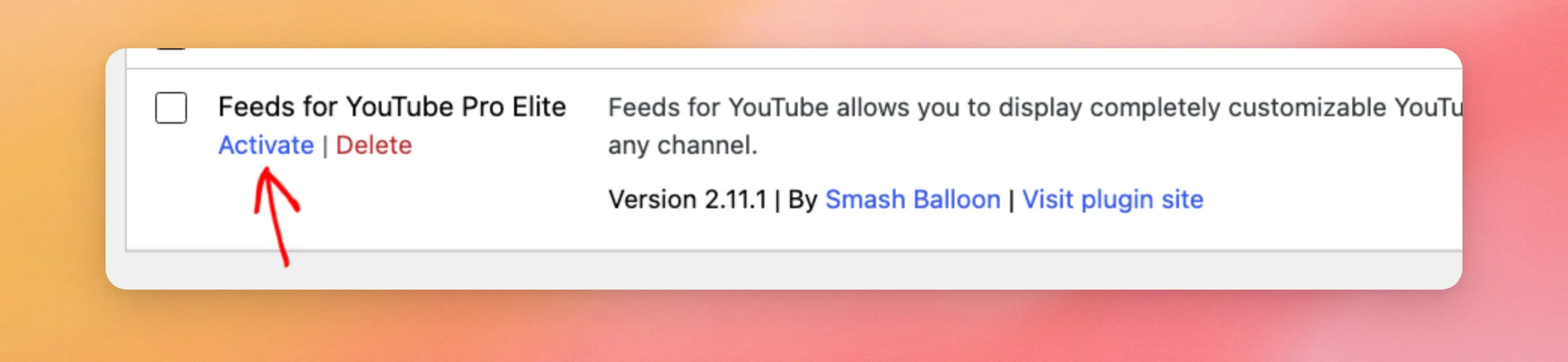
Al termine dell'installazione, clicca su "Attiva plugin". In alternativa, puoi andare su "Plugin" » "Plugin installati " e cliccare su "Attiva" sotto il plugin a pagamento.
Quindi, utilizza la tabella qui sopra per individuare la pagina delle impostazioni del plugin e apri la scheda "Generale". Nel campo "Chiave di licenza", incolla la tua chiave di licenza e attivala. Puoi trovare la tua chiave nel tuo account Smash Balloon.
Quando la licenza è attiva, nella casella compare la dicitura “Attiva”.
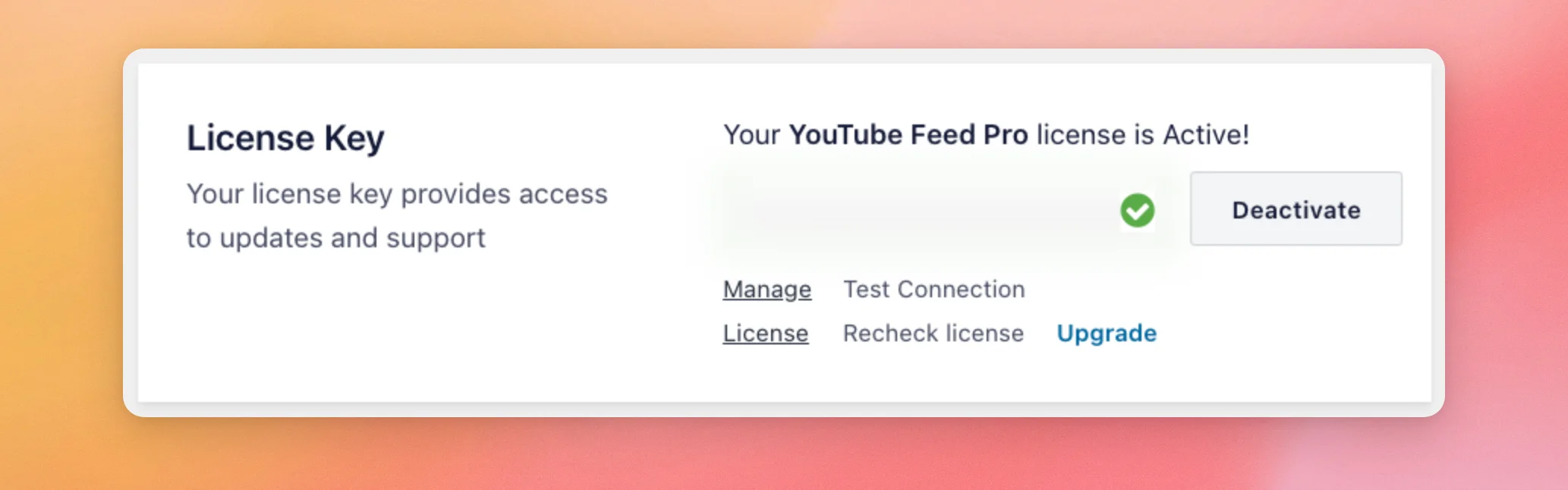
Se la licenza non si attiva, consulta la sezione " La mia chiave di licenza non si attiva". Per sapere come funzionano le licenze, consulta la sezione " Spiegazione delle licenze".
Infine, scorri verso il basso fino alla voce “Mantieni le impostazioni se il plugin viene rimosso”. Se era attiva prima di rimuovere il plugin gratuito, rimane attiva. I tuoi feed e le tue impostazioni sono ancora lì.
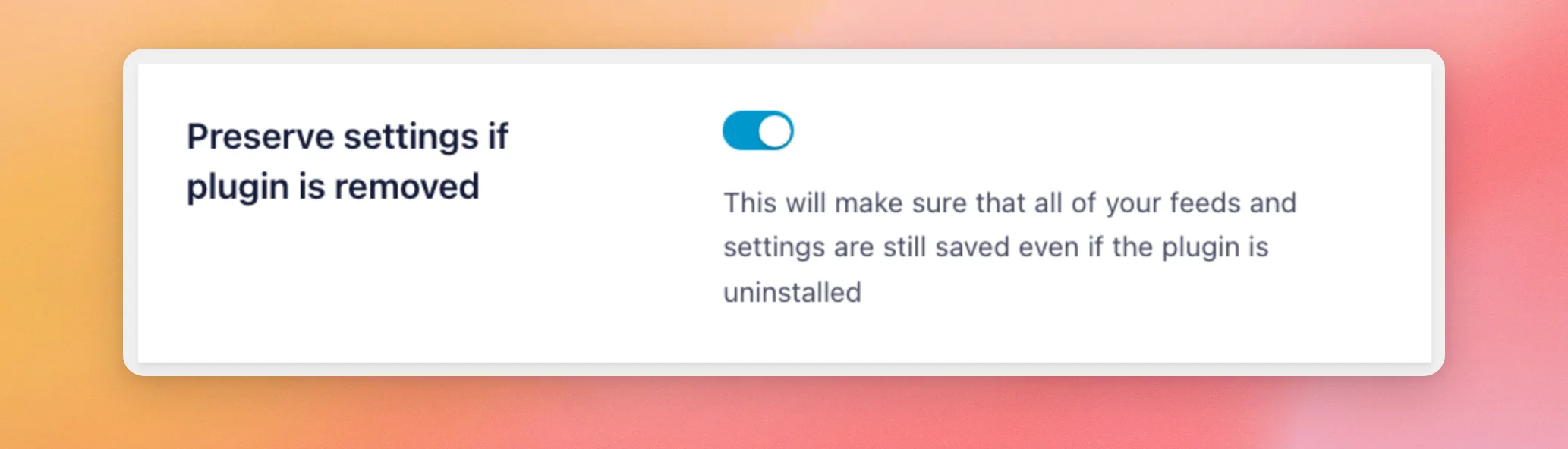
Il tuo plugin a pagamento è ora configurato.
Risoluzione del problema relativo all'avviso "Caricamento interrotto"
Su YouTube Feed è possibile attivare il plugin a pagamento prima di rimuovere quello gratuito. WordPress lo attiverà quindi e mostrerà entrambi i plugin come attivi.
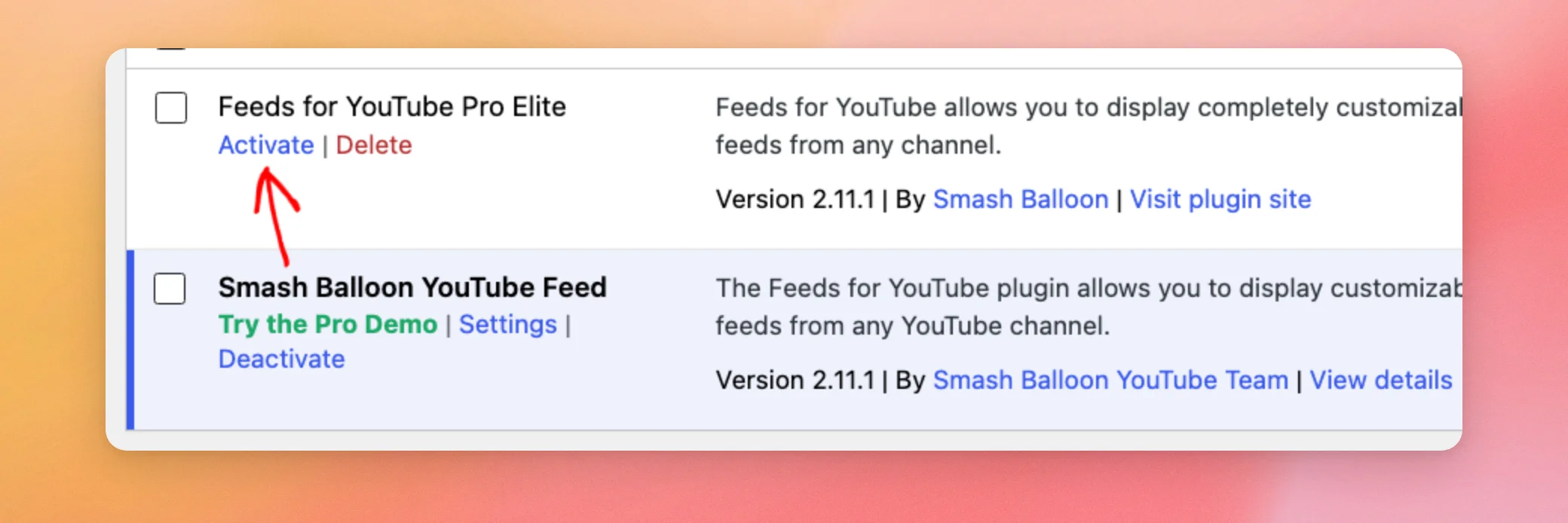
Nella dashboard compare quindi un avviso rosso che indica che il caricamento del plugin si è interrotto.
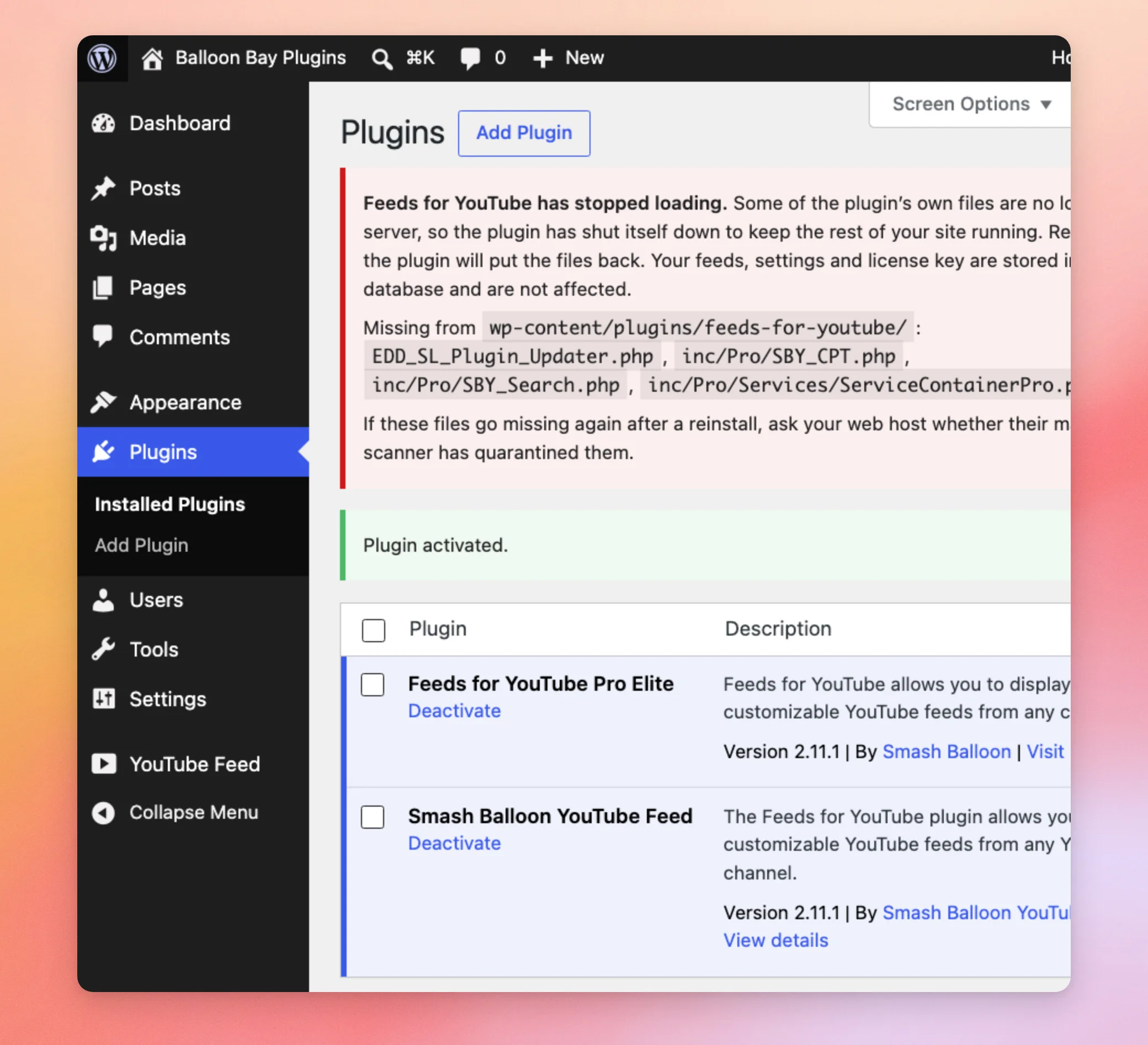
Per risolvere il problema, disattiva il plugin gratuito come indicato nella sezione " Rimozione del plugin gratuito". L'avviso scomparirà e il plugin a pagamento funzionerà correttamente.
L'opzione "Conserva le impostazioni se il plugin viene rimosso " deve essere attivata prima di eliminare il plugin gratuito, come illustrato nella sezione " Salvataggio delle impostazioni". Questa impostazione è comune sia al plugin gratuito che a quello a pagamento. I tuoi feed e le tue impostazioni rimarranno salvati quando eliminerai quello gratuito.
Ecco fatto! Il plugin gratuito è stato rimosso. Il plugin a pagamento è attivo sul tuo sito con la tua licenza attiva.
Per mantenere aggiornato il plugin a pagamento, consulta la nostra guida sull'aggiornamento manuale del plugin.
Domande frequenti
Di seguito abbiamo risposto ad alcune delle domande più frequenti sul passaggio alla versione a pagamento.
I miei feed e le mie impostazioni verranno trasferiti al plugin a pagamento?
Questo accade se l'opzione "Conserva le impostazioni se il plugin viene rimosso " è attiva prima di eliminare il plugin gratuito. I plugin gratuito e a pagamento condividono le impostazioni. Con tale opzione attiva, il plugin a pagamento le rileva. Nel caso di YouTube Feed, se l'opzione è disattivata, l'eliminazione del plugin gratuito comporta la perdita delle impostazioni, delle informazioni sulla licenza, dei feed e dei dati video salvati sul sito.
Cosa significa “Hai raggiunto il numero massimo di siti disponibili nel tuo piano”?
Viene visualizzato quando attivi la tua licenza. Significa che la tua licenza è già attiva su tutti i siti consentiti dal tuo piano. Per liberare uno spazio, disattiva la licenza su un sito che non utilizzi più. Puoi anche passare a un piano superiore.
Per ulteriori informazioni, consulta la sezione “La mia chiave di licenza non si attiva”.
Gli altri plugin di Smash Balloon funzionano allo stesso modo?
Sì, per i plugin relativi ai feed di Facebook, Instagram e X (Twitter). Come nel caso del feed di YouTube, ciascuno di essi dispone di una versione gratuita e di una a pagamento. Inoltre, nella scheda “Generale” della pagina delle impostazioni di ciascuno di essi sono presenti i campi “Chiave di licenza” e “Mantieni impostazioni se il plugin viene rimosso ”. La tabella nella sezione “Come verificare quale plugin è attivo” elenca i menu relativi a ciascuno di essi.




