


 Parede social
 Análise de feeds


As versões Pro e gratuita são plugins distintos. Como verificar qual delas está ativa e o que fazer se a versão Lite ainda estiver instalada.
Gostaria de mudar de um plugin gratuito do Smash Balloon para a versão paga, para que as novas funcionalidades funcionem no seu site?
As versões gratuita e paga são plugins distintos. A instalação da versão paga não substitui a versão gratuita. O plugin gratuito pode continuar a funcionar, embora as novas funcionalidades não estejam disponíveis.
Este guia mostra-lhe como verificar qual o plugin que está ativo, remover o plugin gratuito e configurar o plugin pago com a sua licença. As imagens de ecrã utilizam o plugin «YouTube Feed», e os plugins «Facebook», «Instagram» e «X (Twitter)» funcionam da mesma forma.
- Verificar qual o plugin que está ativo
- Guardar as suas definições
- Desinstalar o plugin gratuito
- Instalação do plugin pago
- Ativação do plugin e da sua licença
- Corrigir o aviso «Carregamento interrompido»
- Perguntas mais frequentes
Verificar qual o plugin que está ativo
Para começar, vamos verificar qual é o plugin que está a ser executado no seu site.
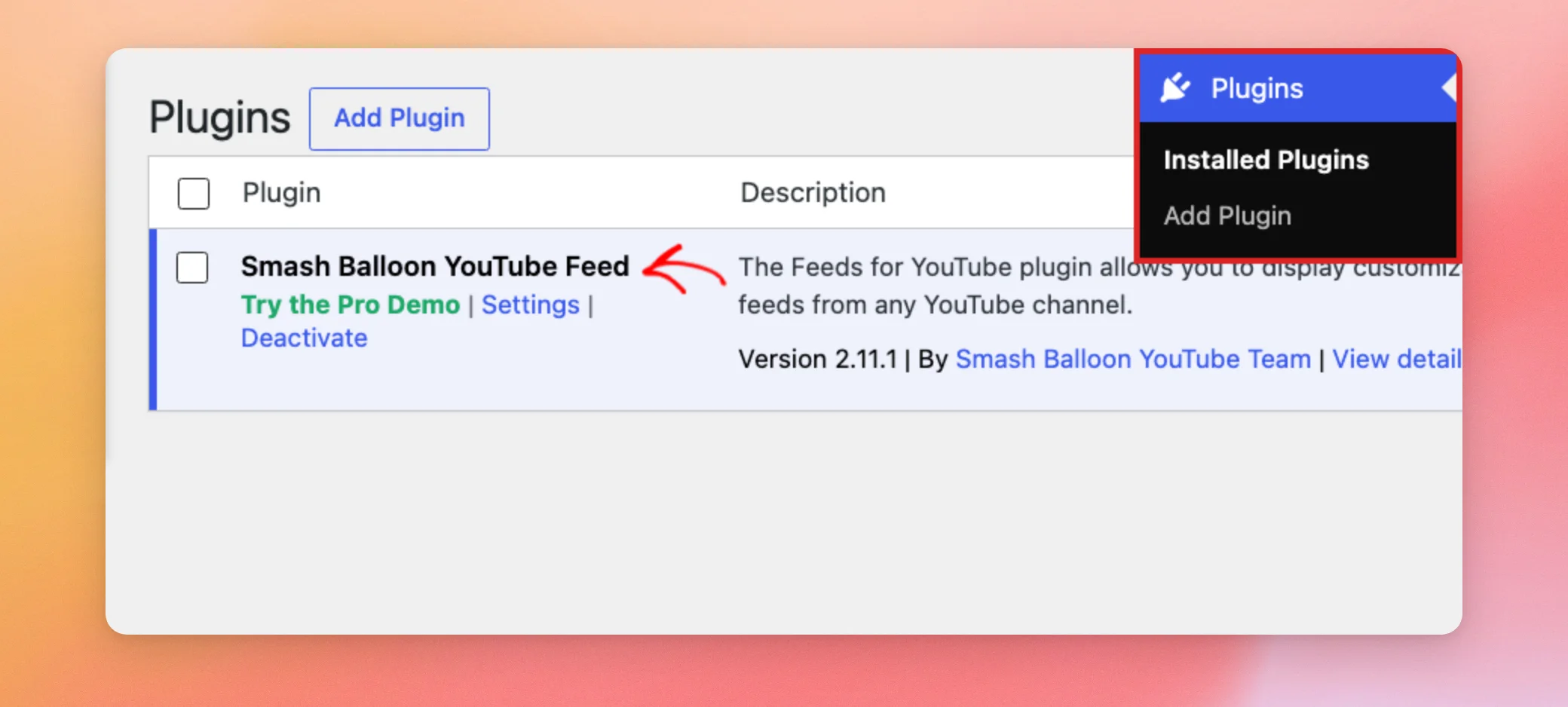
No painel de controlo do WordPress, aceda a Plugins » Plugins instalados. O plugin pago tem «Pro» no nome, por exemplo, «Feeds for YouTube Pro Elite». O plugin gratuito não tem, por exemplo, «Smash Balloon YouTube Feed».
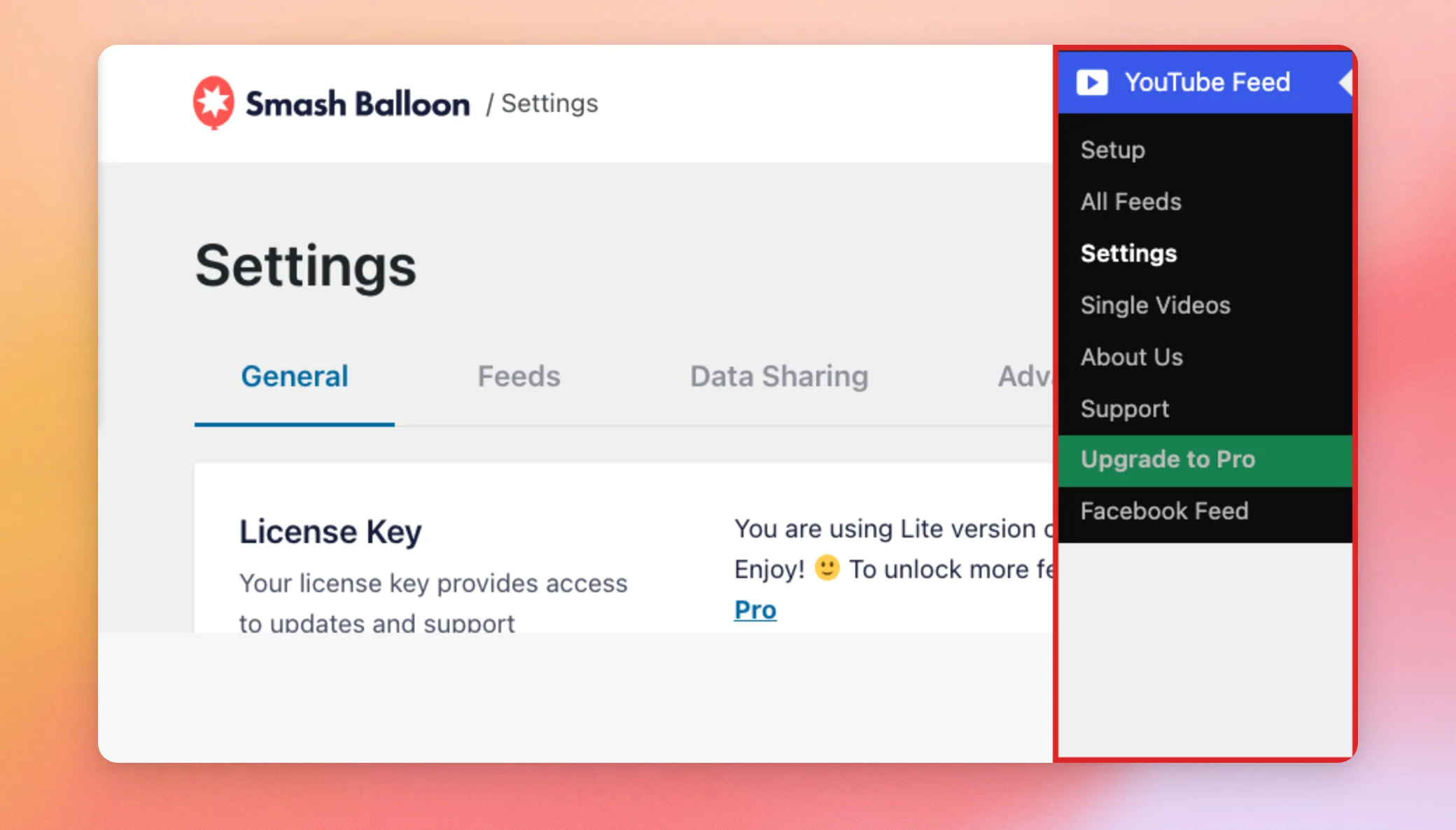
Em seguida, abra a página de configurações do plugin. No caso do YouTube Feed, trata-se de YouTube Feed » Configurações. Na versão gratuita do plugin, o menu do painel de controlo também apresenta uma opção verde para atualizar.
No separador «Geral», procure a caixa «Chave de licença». Quando o plugin gratuito estiver ativo, a caixa indica que não é necessária qualquer licença.
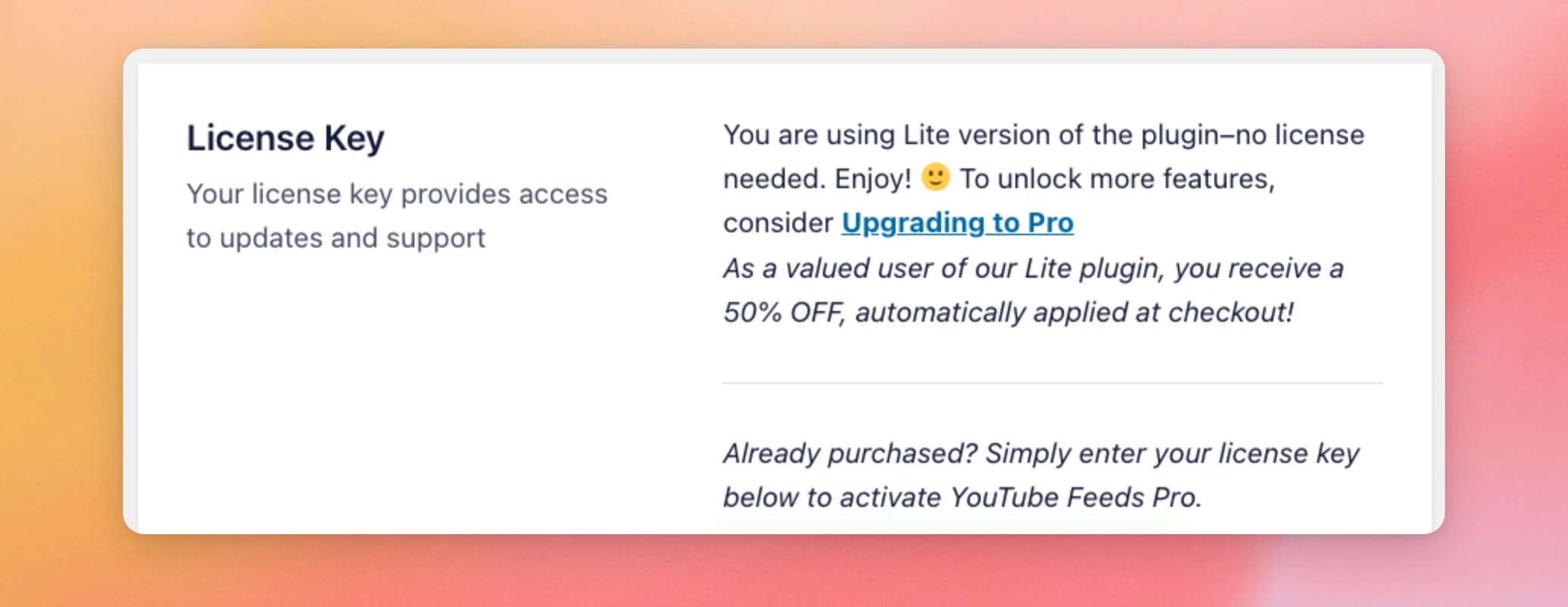
Se vir essa mensagem, significa que é o plugin gratuito que está a ser executado. Continue a seguir os passos abaixo.
Cada plugin tem a sua caixa de «Chave de Licença» e a configuração que iremos utilizar a seguir no separador «Geral» da sua página de «Definições». Eis onde as pode encontrar.
| Plugin | Onde encontrar |
|---|---|
| Feed do Facebook | Feed do Facebook » Definições |
| Feed do Instagram | Feed do Instagram » Definições |
| Feed do X (Twitter) | Feed do Twitter » Definições do plugin pago, Feeds do Twitter » Definições do plugin gratuito |
| Feed do YouTube | Feed do YouTube » Definições |
Guardar as suas definições
Antes de remover o plugin gratuito, vamos ativar uma opção que mantém os teus feeds e as tuas definições guardados.
No separador «Geral» da página «Definições», desça até à opção «Manter as definições se o plugin for removido». Em seguida, clique no botão de ativação para ativar essa opção.
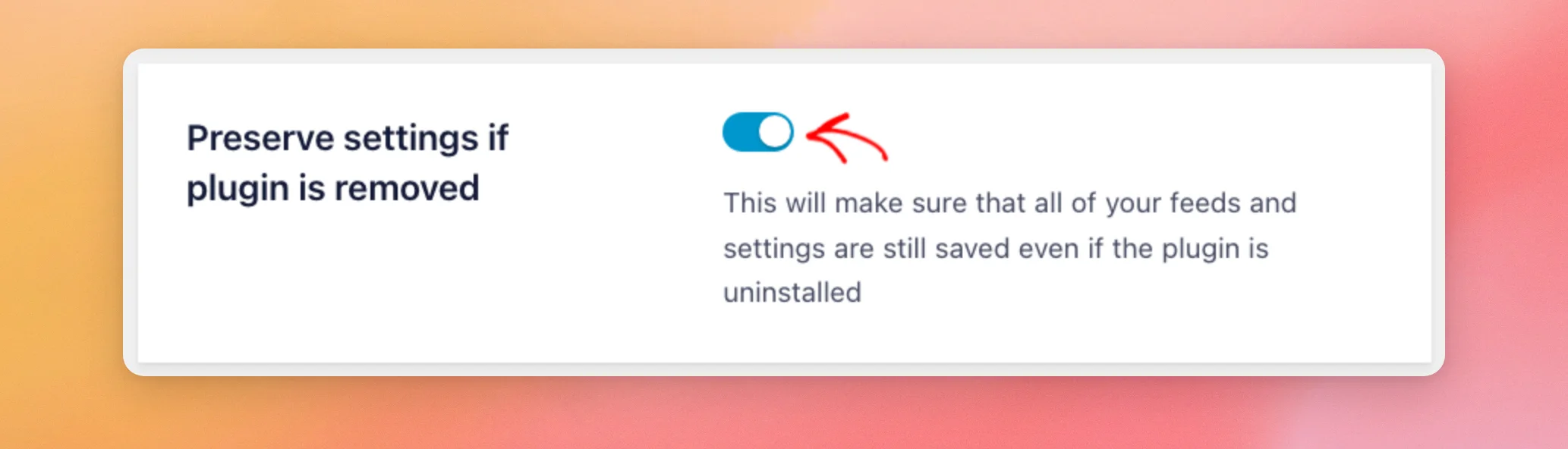
Em seguida, clique em «Guardar alterações».
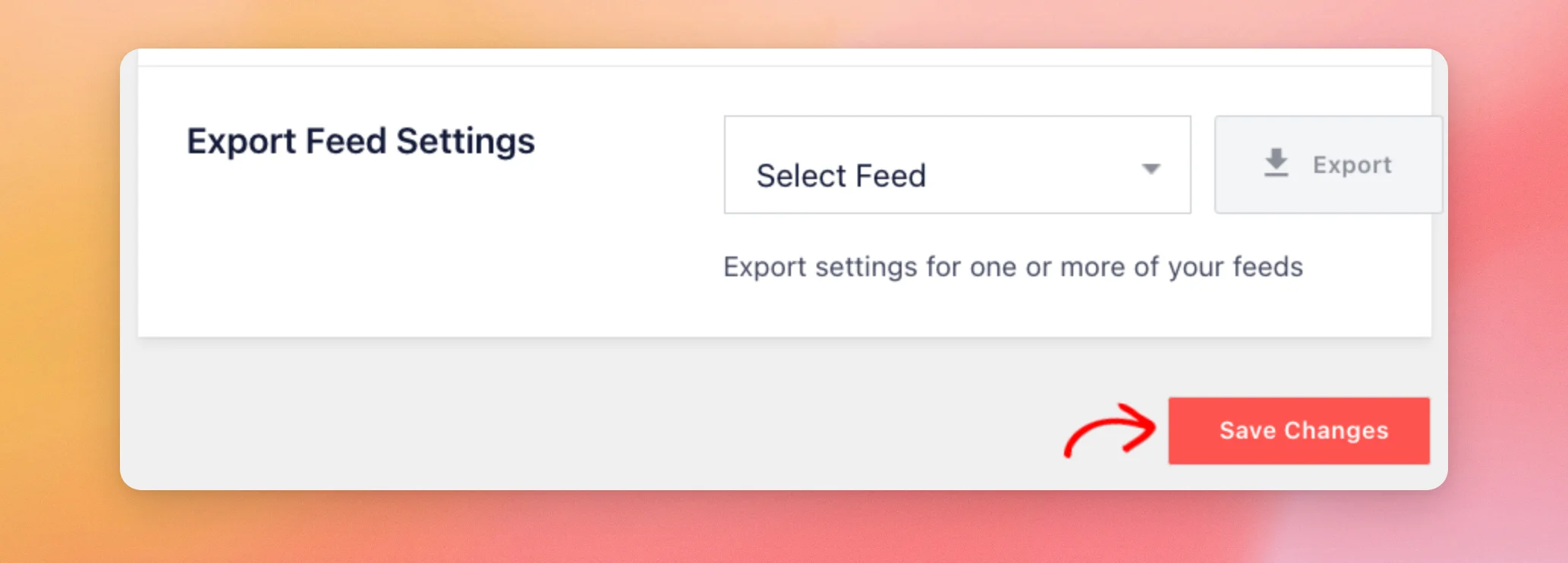
Esta definição está desativada por predefinição. Ao eliminar o plugin, este limpa tudo o que criou. Remove os seus feeds e as suas definições. No YouTube Feed, remove também as suas informações de licença. Ao ativar esta definição, tudo isso fica guardado para o plugin pago.
Desinstalar o plugin gratuito
Agora que as suas definições estão guardadas, vamos remover o plugin gratuito.
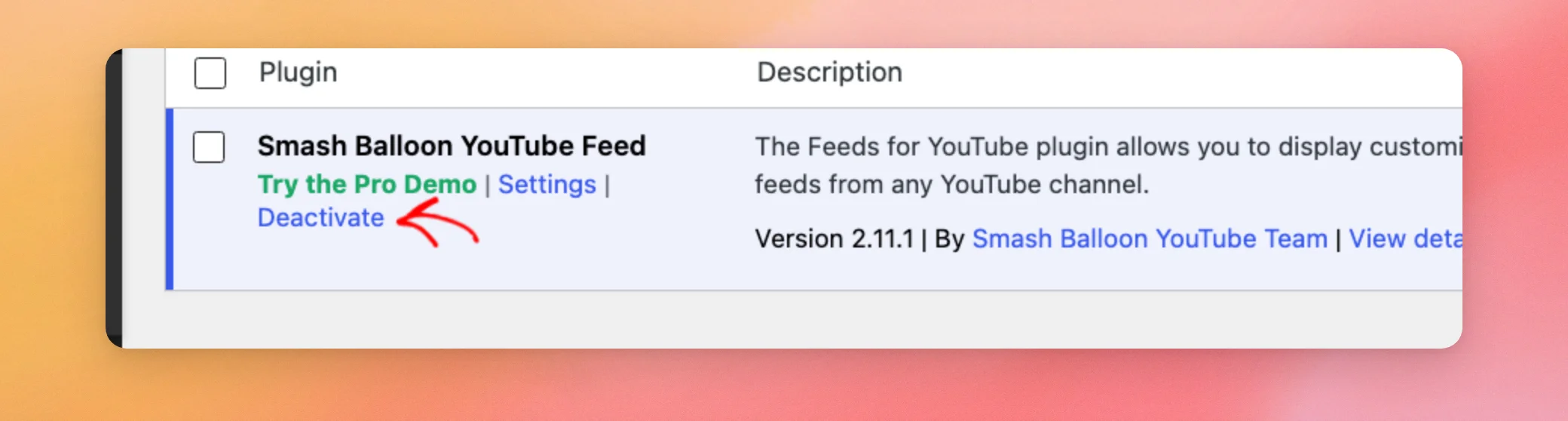
Para tal, aceda a Plugins » Plugins instalados e localize o plugin gratuito. Em seguida, clique em Desativar.
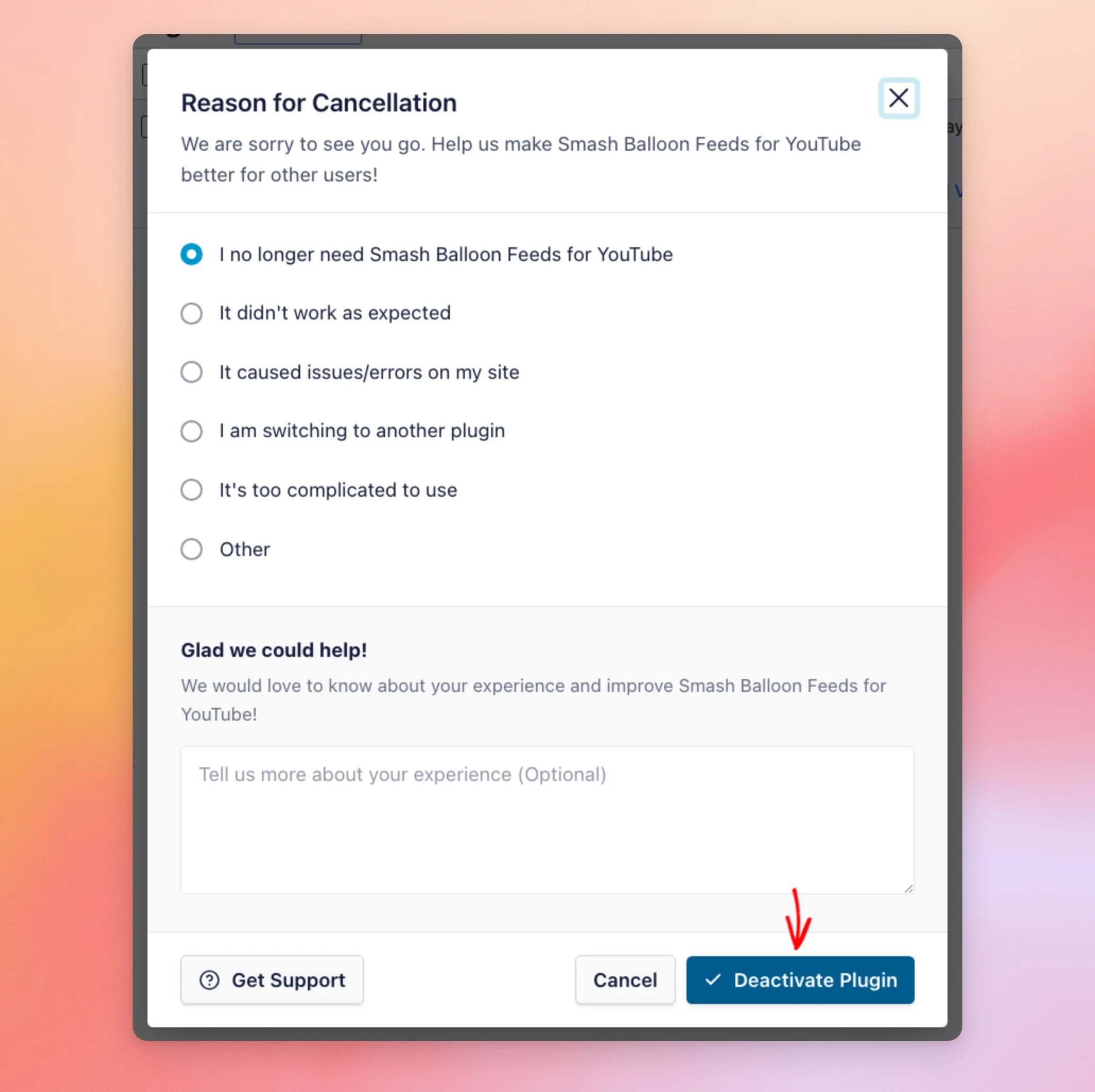
Abre-se a janela «Motivo do cancelamento». Já está selecionado um motivo, pelo que pode escolher outro ou deixar tal como está. Em seguida, clique em «Desativar plugin».
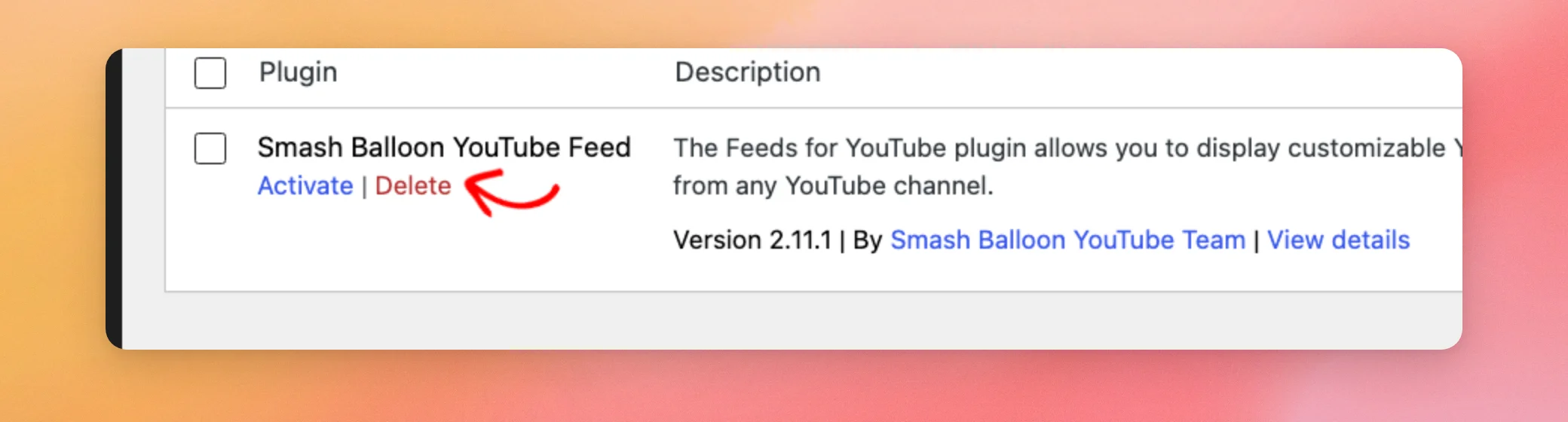
Depois de desativar o plugin, clique em «Eliminar» na mesma linha e confirme.
O plugin gratuito já foi removido. Está pronto para instalar o plugin pago.
Instalação do plugin pago
A seguir, vamos instalar o plugin pago.
Primeiro, inicie sessão na sua conta Smash Balloon e abra o separador «Downloads ». Em seguida, clique na ligação de download do seu plugin para guardar o ficheiro .zip no seu computador. Não é necessário descompactá-lo.
De volta ao painel de controlo do WordPress, aceda a Plugins » Adicionar plugin. Em seguida, clique em Carregar plugin.
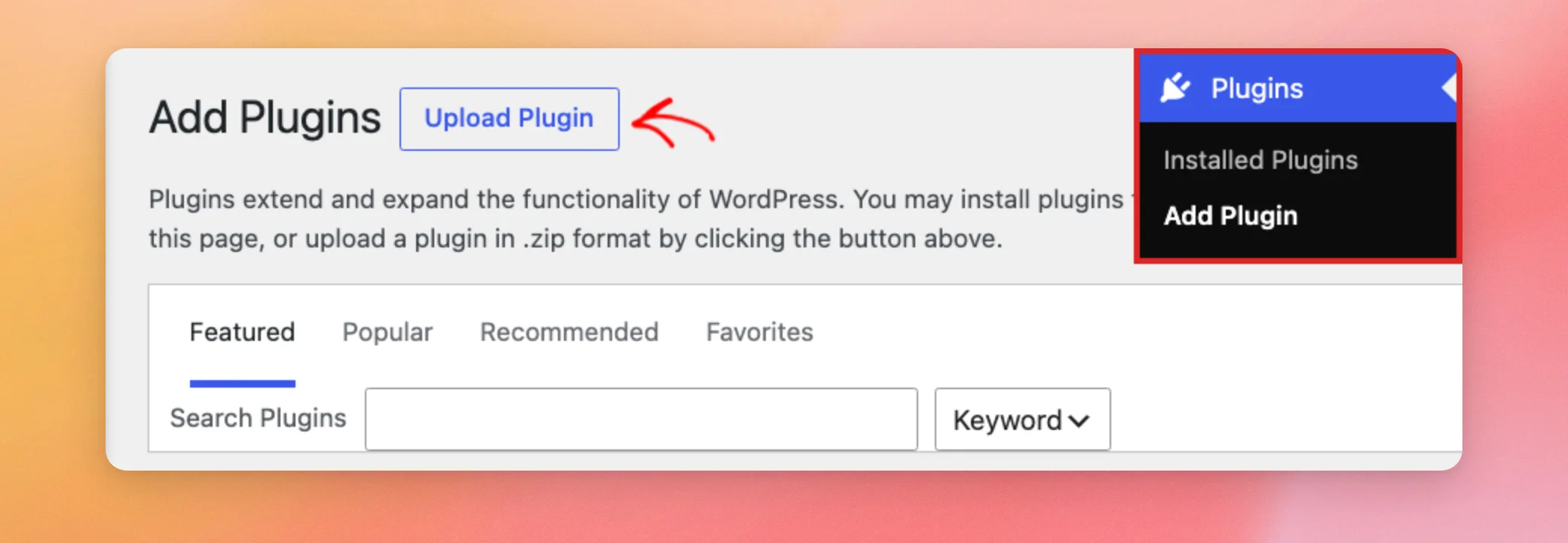
Em seguida, clique em «Escolher ficheiro » e selecione o ficheiro .zip que descarregou.
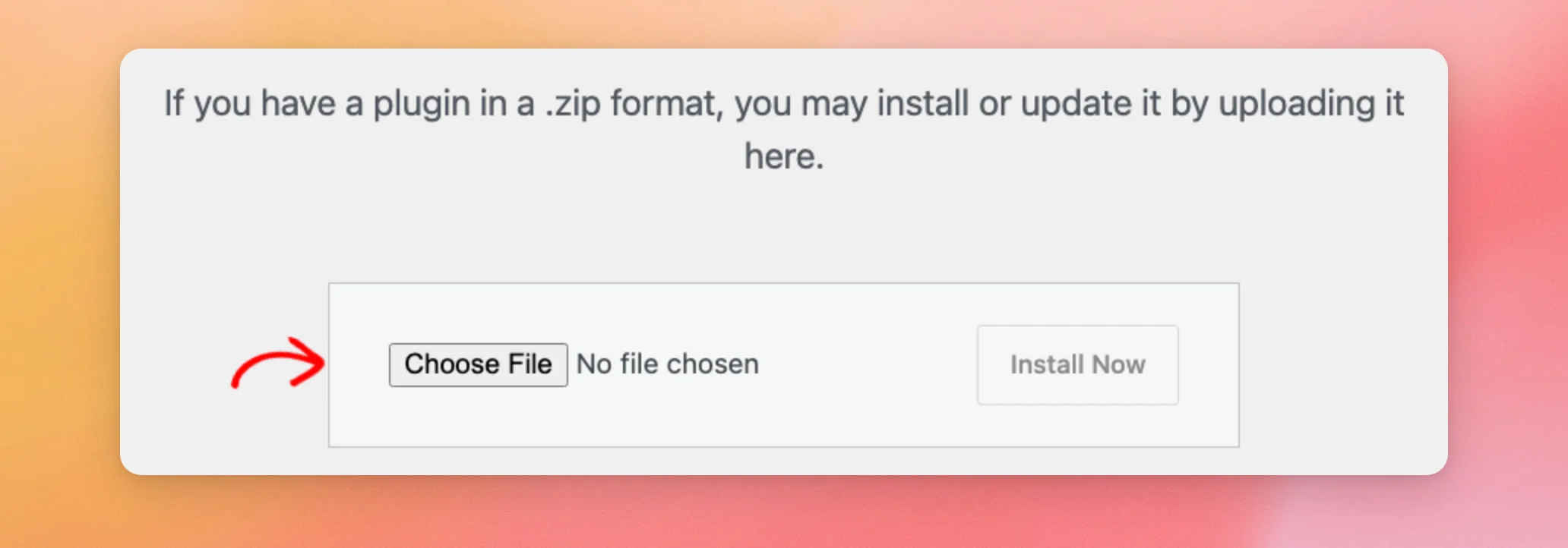
Depois de selecionar o ficheiro, clique em «Instalar agora».
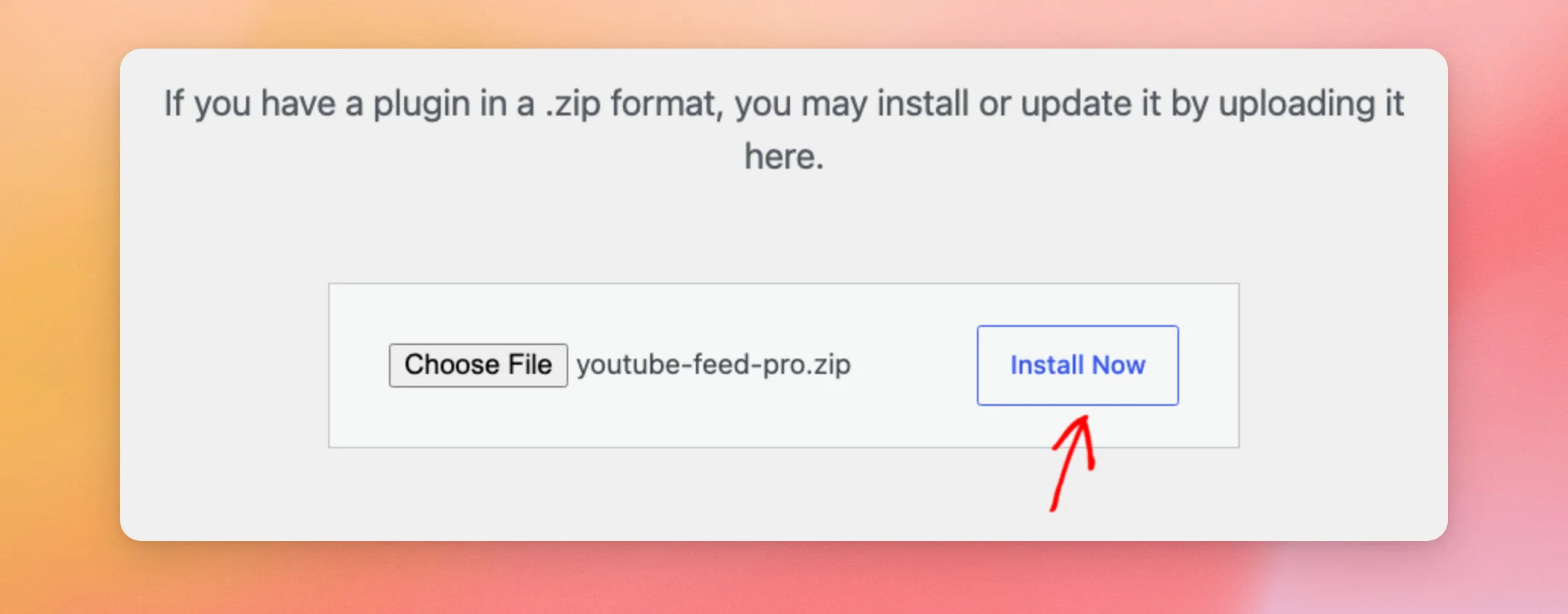
Assim que a instalação terminar, estará pronto para ativar o plugin e a sua licença.
Ativação do plugin e da sua licença
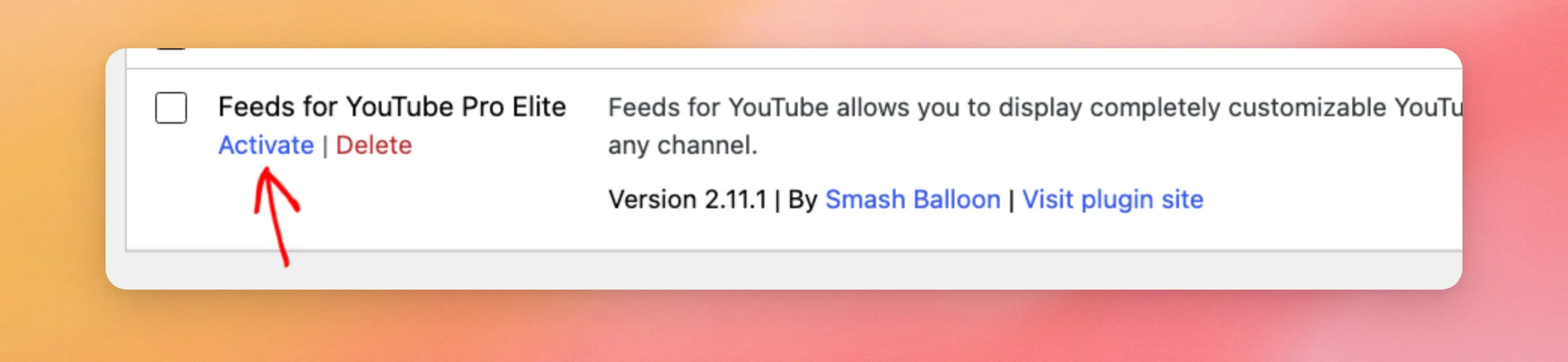
Quando a instalação terminar, clique em «Ativar plugin». Também pode aceder a «Plugins» » «Plugins instalados » e clicar em «Ativar» junto ao plugin pago.
Em seguida, utilize a tabela acima para localizar a página de Configurações do plugin e abra o separador «Geral». Na caixa «Chave de licença», cole a sua chave de licença no campo e ative-a. Pode encontrar a sua chave na sua conta Smash Balloon.
Quando a sua licença estiver ativa, a caixa indica que a licença está «Ativa».
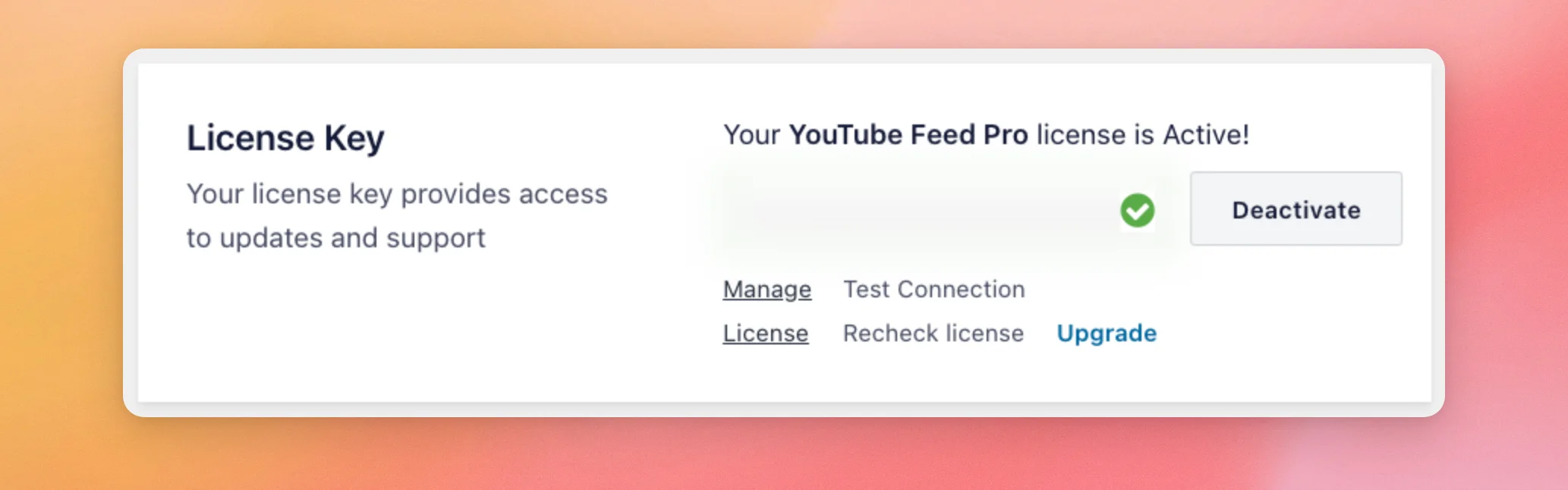
Se a licença não for ativada, consulte «A minha chave de licença não é ativada». Para saber como funcionam as licenças, consulte «Explicação sobre as licenças».
Por último, desça até à opção «Manter as definições caso o plugin seja removido». Se esta opção estivesse ativada antes de remover o plugin gratuito, continua ativada. Os seus feeds e definições continuam lá.
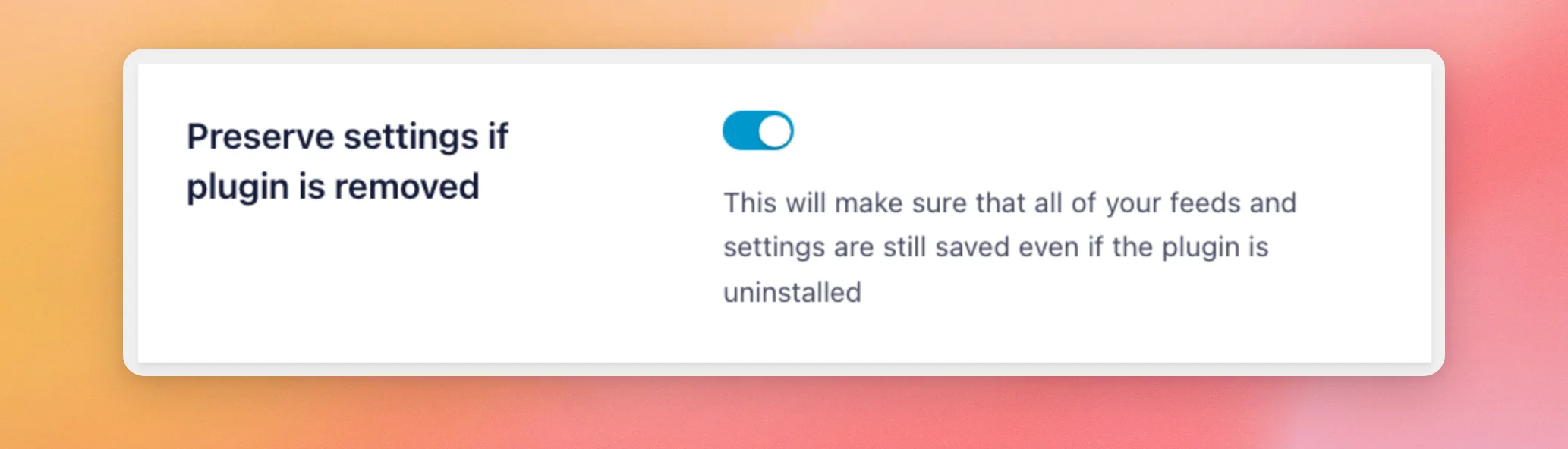
O seu plugin pago já está configurado.
Corrigir o aviso «Carregamento interrompido»
No YouTube Feed, pode ativar o plugin pago antes de remover o gratuito. O WordPress ativa-o então e apresenta ambos os plugins como ativos.
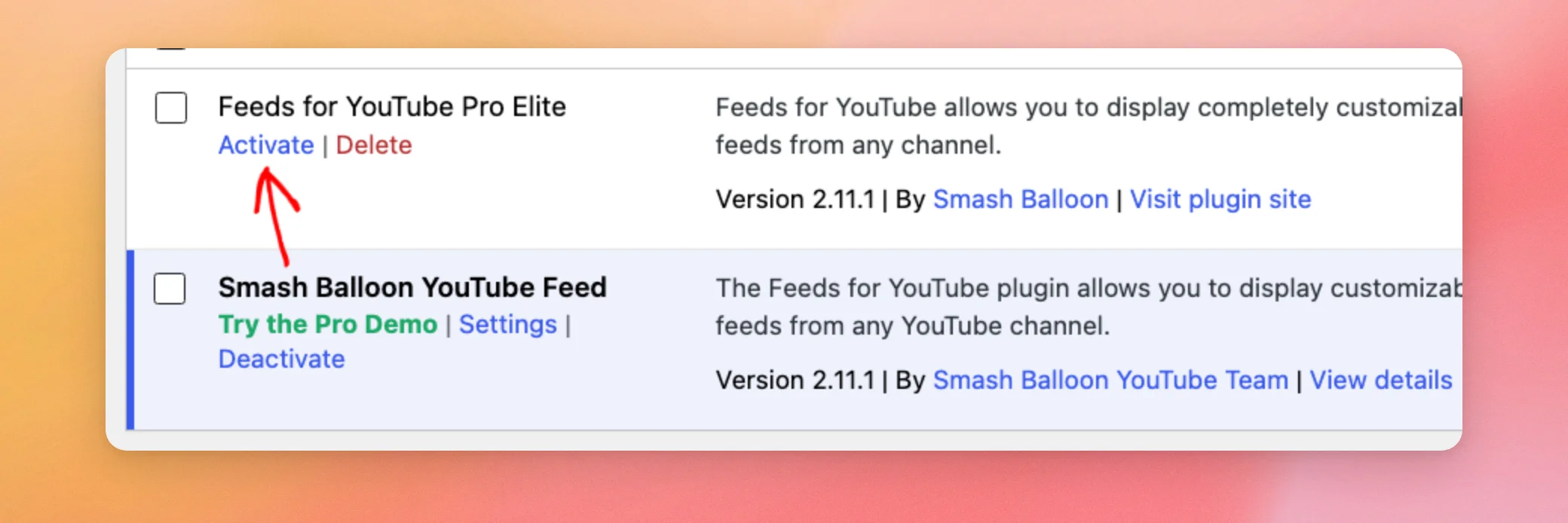
O seu painel de controlo apresenta então um aviso a vermelho a indicar que o plugin deixou de carregar.
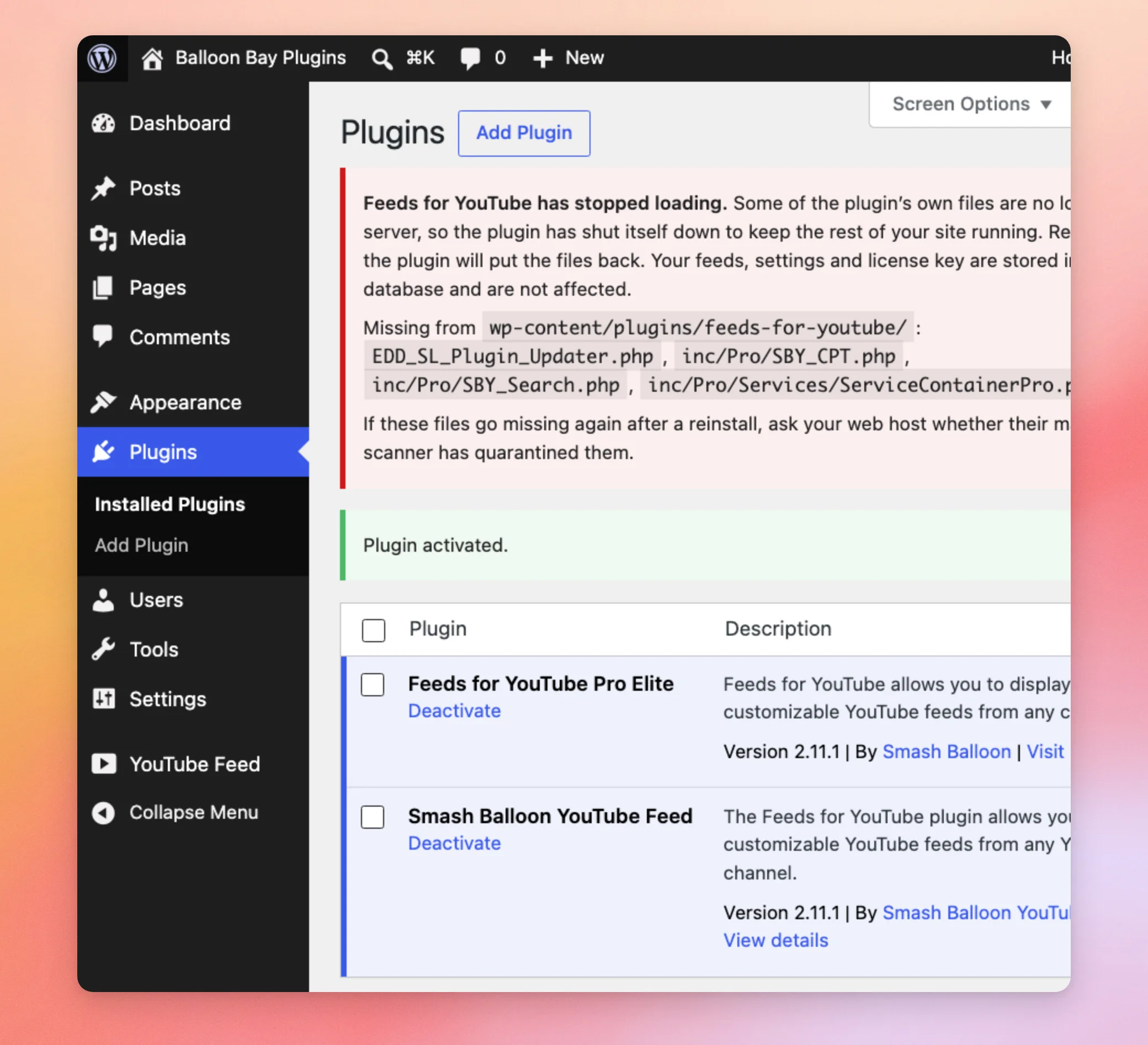
Para resolver o problema, desative o plugin gratuito, conforme indicado na secção «Remover o plugin gratuito». O aviso desaparece e o plugin pago passa a funcionar.
A opção «Manter as definições se o plugin for removido» deve estar ativada antes de eliminar o plugin gratuito, conforme indicado em «Guardar as suas definições». Os plugins gratuito e pago partilham esta definição. Os seus feeds e definições permanecem guardados quando eliminar o plugin gratuito.
E pronto! O plugin gratuito foi removido. O plugin pago está a funcionar no seu site com a sua licença ativa.
Em seguida, para manter o plugin pago atualizado, consulte o nosso guia sobre como atualizar manualmente o plugin.
Perguntas mais frequentes
A seguir, respondemos a algumas das perguntas mais frequentes sobre a mudança para a versão paga.
Os meus feeds e definições serão transferidos para o plugin pago?
Isso acontece quando a opção «Manter as definições se o plugin for removido» estiver ativada antes de eliminar o plugin gratuito. Os plugins gratuito e pago partilham as mesmas definições. Com essa opção ativada, o plugin pago acede a essas definições. No YouTube Feed, se essa opção estiver desativada, a eliminação do plugin gratuito remove as suas definições, as informações da sua licença, os seus feeds e os dados de vídeo guardados no seu site.
O que significa «Atingiu o número máximo de sites disponíveis no seu plano»?
Esta mensagem aparece quando ativa a sua licença. Significa que a sua licença já está ativa no número máximo de sites permitido pelo seu plano. Para libertar uma vaga, desative a licença num site que já não utilize. Também pode atualizar o seu plano.
Para mais informações, consulte «A minha chave de licença não se ativa».
Os outros plugins da Smash Balloon funcionam da mesma forma?
Sim, no caso dos plugins de feed do Facebook, Instagram e X (Twitter). Tal como o YouTube Feed, cada um tem um plugin gratuito e outro pago. Cada um dispõe também de uma caixa para a chave de licença e da opção «Manter definições se o plugin for removido» no separador «Geral» da sua página de definições. A tabela em «Verificar qual o plugin ativo» apresenta o menu de cada um.




