


 Soziale Wand
 Feed-Analytik


Drei Möglichkeiten, das Plugin „Feeds for YouTube Pro“ manuell zu aktualisieren, wenn die automatische Aktualisierung über die Seite „Plugins“ fehlschlägt.
Möchten Sie das Plugin „Feeds for YouTube Pro“ manuell aktualisieren, da die automatische Aktualisierung nicht funktioniert?
Sie können die neue Plugin-Datei in WordPress hochladen oder die Plugin-Dateien per FTP ersetzen.
Diese Anleitung führt Sie durch beide Vorgehensweisen für die kostenlose und die kostenpflichtige Version, ohne dass das Plugin gelöscht wird.
Bevor Sie loslegen, stellen Sie sicher, dass „YouTube Feed“ auf Ihrer Website installiert und aktiviert ist.
- Überprüfen, warum das Update nicht angezeigt wird
- Die neueste Version herunterladen
- Ihre Einstellungen beibehalten
- Hochladen der neuen Version
- Ersetzen der Dateien über FTP
- Häufig gestellte Fragen
Wichtig: Löschen Sie das Plugin nicht, um es zu aktualisieren. Durch das Löschen wird die Deinstallationsroutine des Plugins ausgeführt. Sofern die Option „Einstellungen bei Entfernung des Plugins beibehalten“ nicht aktiviert ist, werden durch diese Routine Ihre Feeds, Ihre Einstellungen (einschließlich des API-Schlüssels), Ihre Lizenzinformationen, die vom Plugin auf Ihrer Website gespeicherten Videos sowie die gespeicherten Medien gelöscht. Verwenden Sie stattdessen eine der beiden unten beschriebenen Methoden.
Überprüfen, warum das Update nicht angezeigt wird
Zunächst prüfen wir, ob das Fehlen der Anzeige des Updates an Ihrer Lizenz liegt.
Die kostenpflichtige Version sucht nur dann nach Updates, wenn das Plugin aktiv ist. Dazu wird Ihr Lizenzschlüssel verwendet. Falls das Update nicht gefunden wird, könnte dies an Ihrer Lizenz liegen.
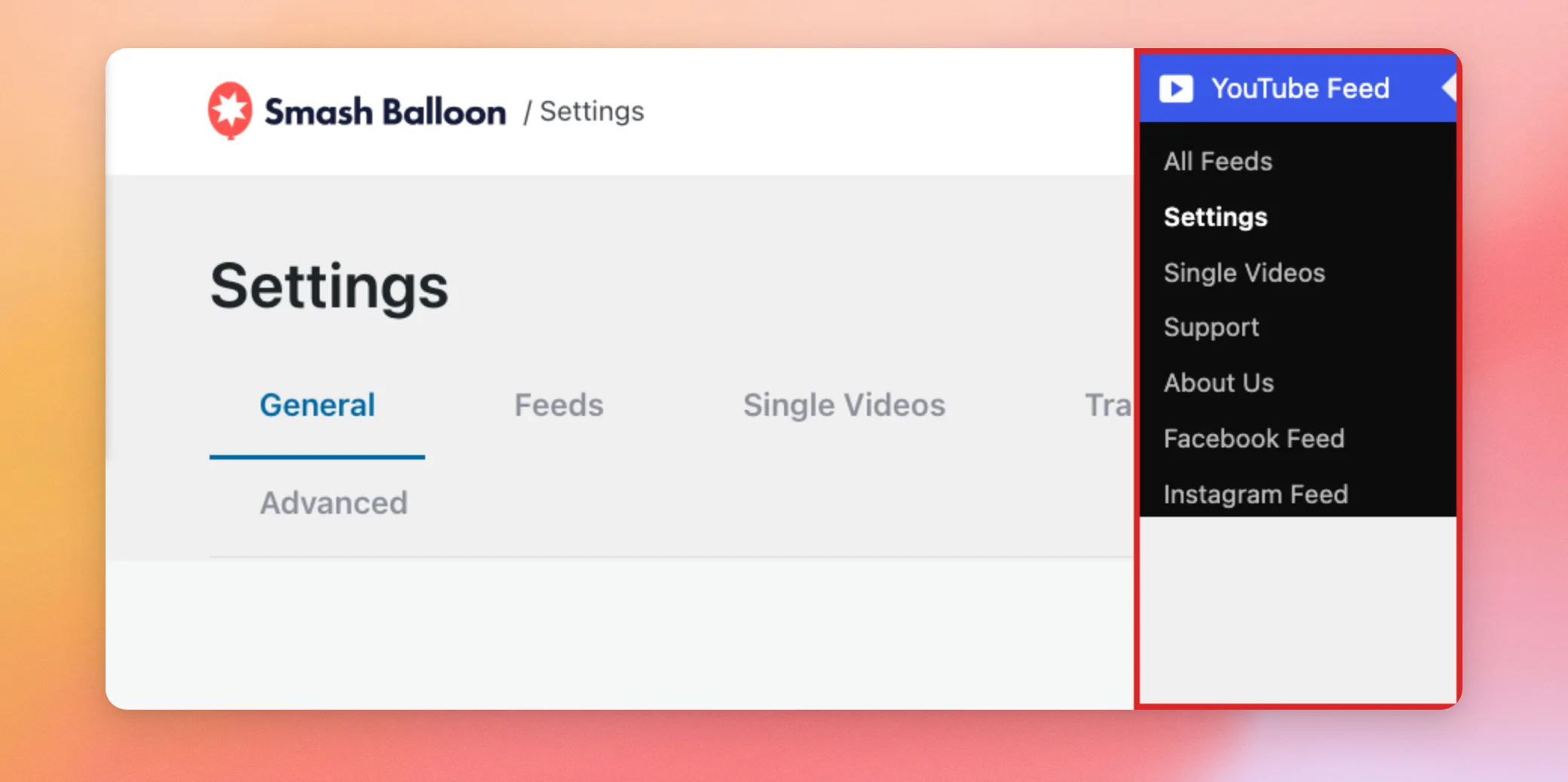
Um dies zu überprüfen, gehen Sie in Ihrem WordPress-Dashboard zu „YouTube-Feed“ » „Einstellungen “.
Suchen Sie auf der Registerkarte „Allgemein“ das Feld „Lizenzschlüssel“. Wenn Ihre Lizenz aktiv ist, wird dort angezeigt: „Ihre YouTube Feed Pro-Lizenz ist aktiv!“
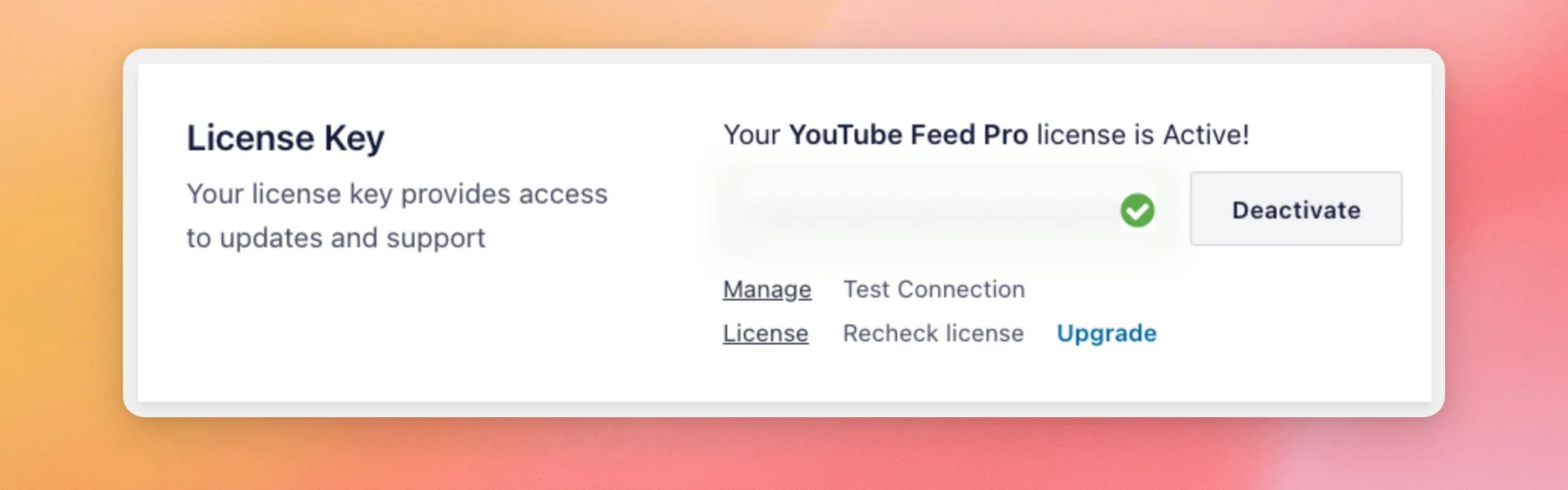
Falls im Feld keine aktive Lizenz angezeigt wird, beheben Sie dieses Problem bitte zunächst. Eine Anleitung dazu finden Sie unter „Aktivieren Ihrer Lizenz“.
Das Update wird dann möglicherweise von selbst angezeigt. Sollte dies nicht der Fall sein, fahren Sie mit den folgenden Schritten fort.
Die neueste Version herunterladen
Zunächst benötigen Sie die aktuellste Plugin-Datei.
Für die kostenpflichtige Version melden Sie sich bitte bei Ihrem Smash Balloon-Konto an und öffnen Sie den Reiter „Downloads “. Klicken Sie anschließend auf den Download-Link für das YouTube-Feed-Plugin, um die ZIP-Datei des Plugins auf Ihrem Computer zu speichern.
Die kostenlose Version finden Sie auf der Plugin-Seite bei WordPress.org. Klicken Sie dort auf die Schaltfläche „Herunterladen“, um die ZIP-Datei zu erhalten.
Bei der Upload-Methode müssen Sie die Datei nicht entpacken. Sie laden die ZIP-Datei einfach so, wie sie ist, in WordPress hoch. Bei der FTP-Methode entpacken Sie sie später.
Bevor Sie die Datei hochladen, aktivieren wir eine Einstellung, mit der Ihre Feeds und Einstellungen gespeichert werden.
Ihre Einstellungen beibehalten
Die Einstellung, die wir aktivieren werden, dient als Vorsichtsmaßnahme für den Fall, dass das Plugin jemals von Ihrer Website entfernt wird. Wenn sie aktiviert ist, bleiben Ihre Feeds und Einstellungen gespeichert.
Die kostenlose Version verfügt über dieselbe Einstellung an derselben Stelle.
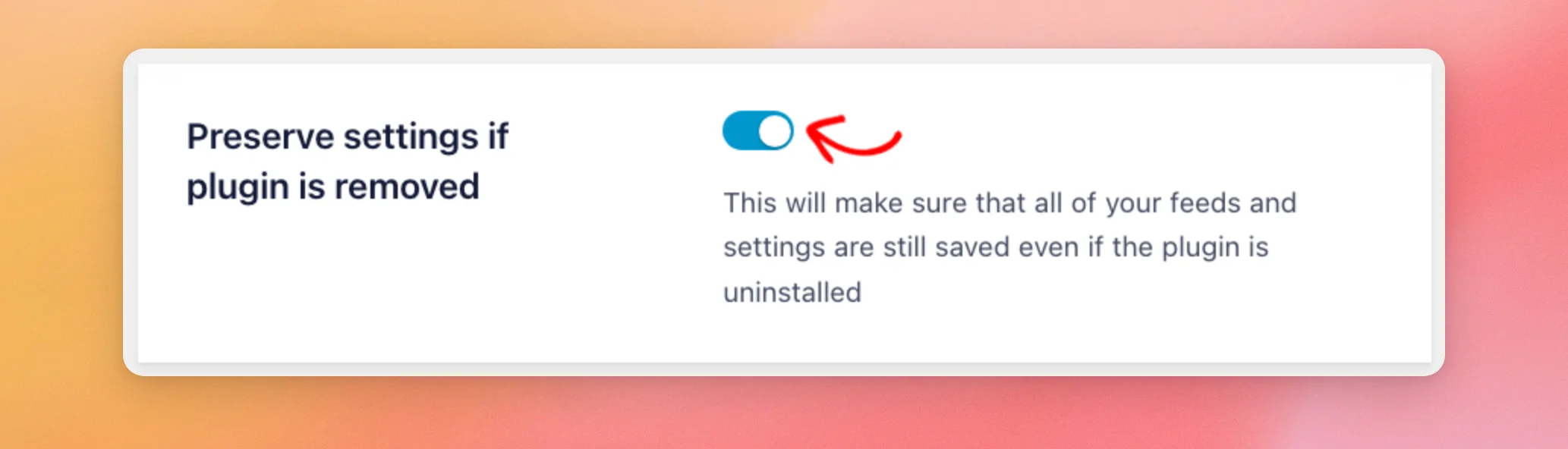
Scrollen Sie auf der Registerkarte „Allgemein“ der Seite „Einstellungen“ nach unten zu „Einstellungen beibehalten, wenn das Plugin entfernt wird“. Klicken Sie anschließend auf den Schalter, um die Funktion zu aktivieren.
Diese Option ist standardmäßig deaktiviert. Solange sie deaktiviert ist, werden beim Löschen des Plugins auch Ihre Feeds und Einstellungen gelöscht.
Klicken Sie unten auf der Seite auf „Änderungen speichern“.
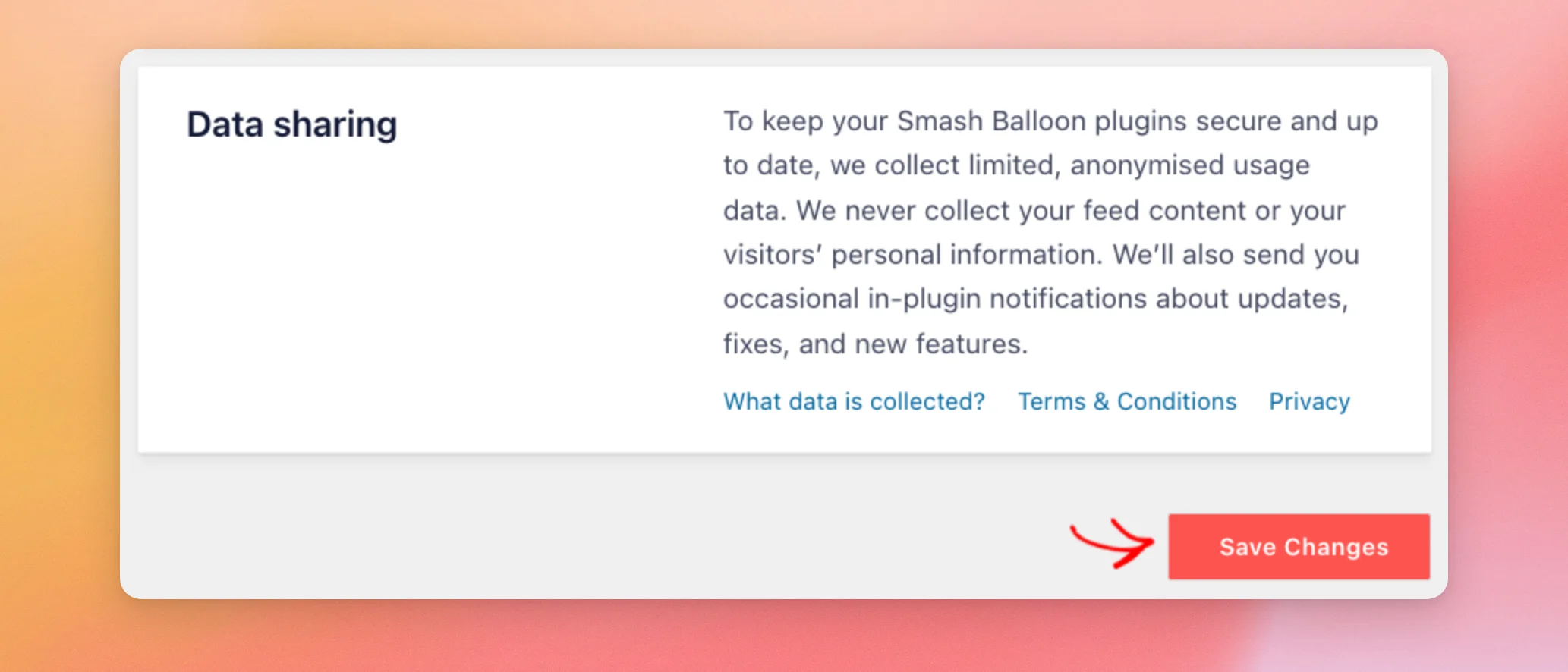
Ihre Einstellungen wurden nun gespeichert. Sie können nun die neue Version hochladen.
Hochladen der neuen Version
Für diese Methode benötigen Sie lediglich die heruntergeladene ZIP-Datei. Sie müssen das Plugin nicht erst deaktivieren oder löschen.
Gehen Sie in Ihrem WordPress-Dashboard zu „Plugins“ » „Plugin hinzufügen“. Klicken Sie oben auf der Seite auf „Plugin hochladen“.
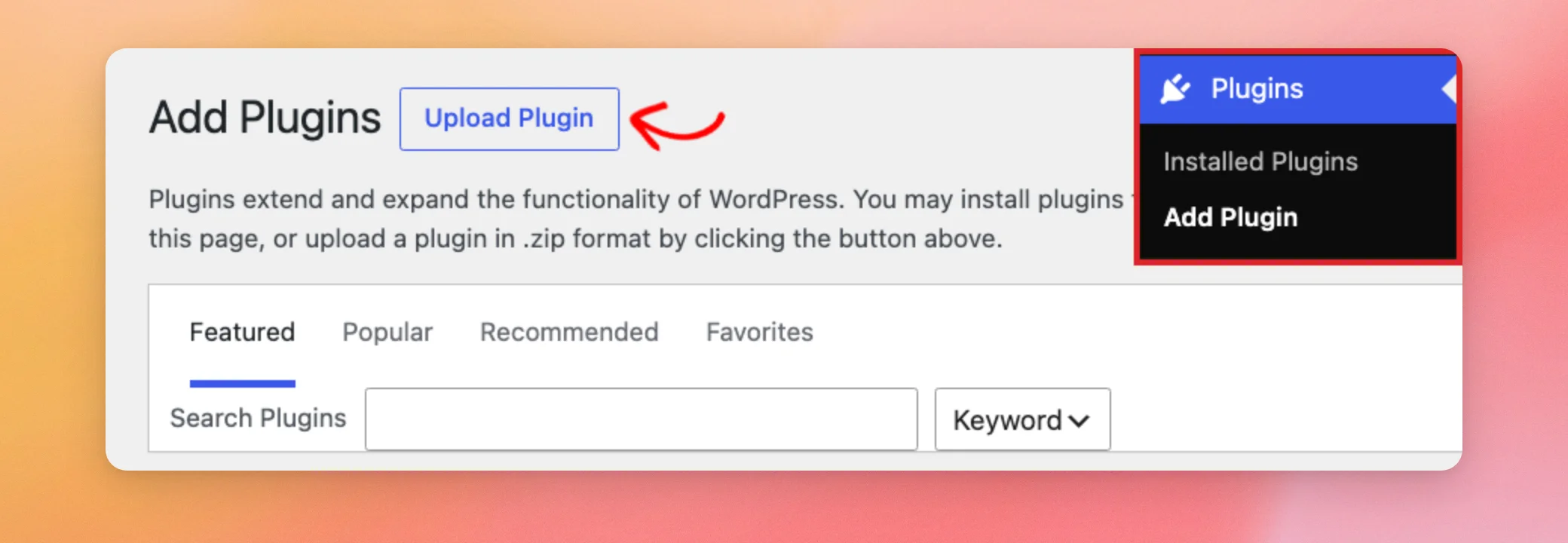
Klicken Sie im Upload-Feld auf „Datei auswählen“. Wählen Sie anschließend die heruntergeladene ZIP-Datei aus.
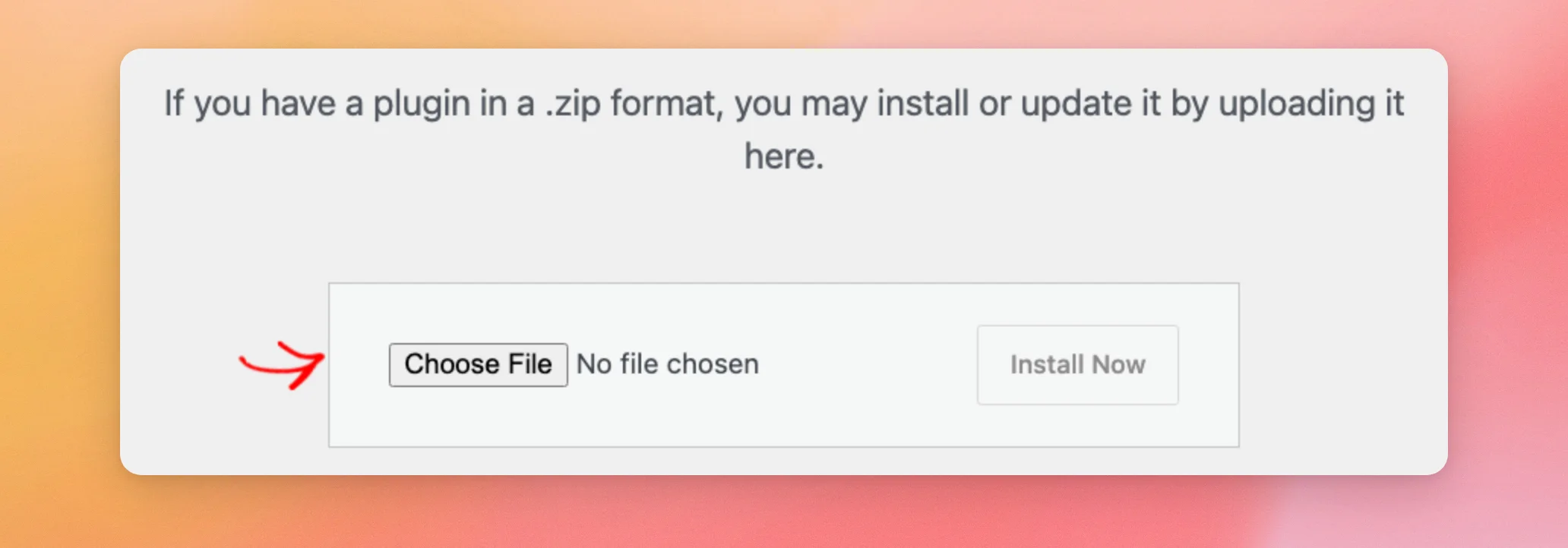
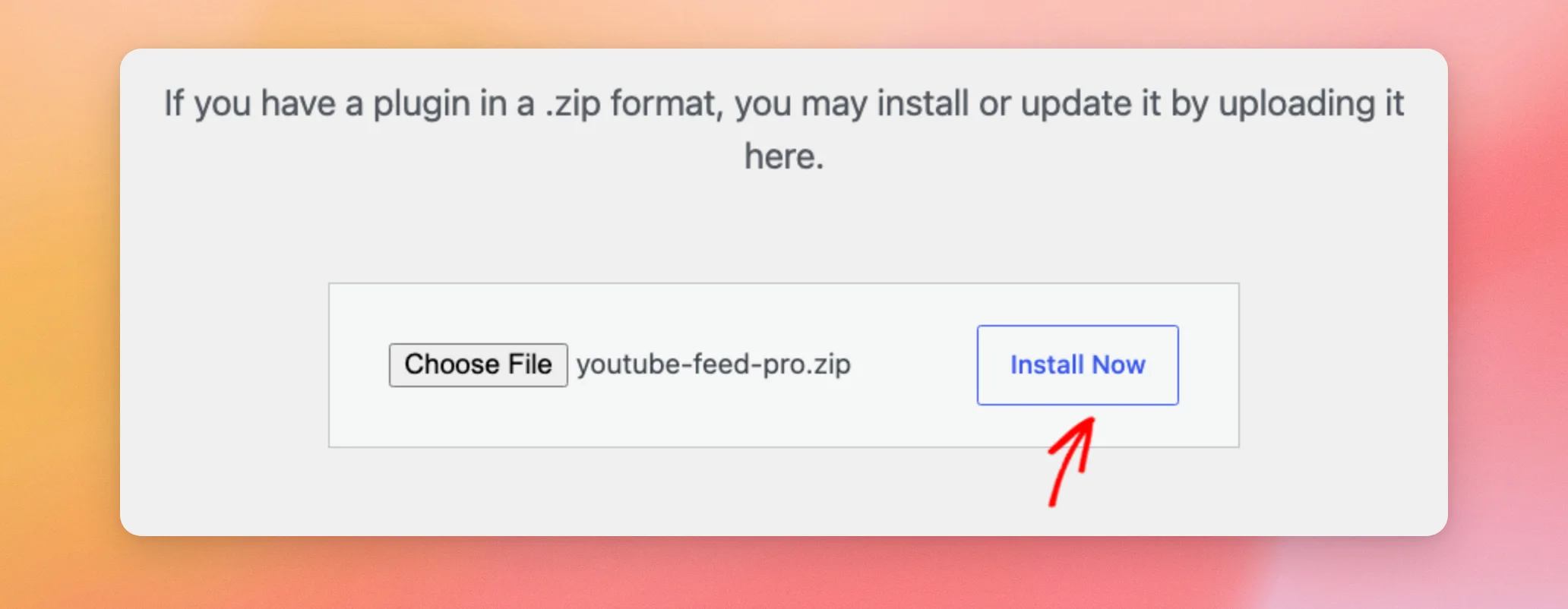
Sobald der Dateiname neben der Schaltfläche angezeigt wird, klicken Sie auf „Jetzt installieren“.
Da das Plugin bereits auf Ihrer Website vorhanden ist, installiert WordPress es nicht ein zweites Mal. Stattdessen wird ein Bildschirm angezeigt, auf dem die beiden Dateien miteinander verglichen werden.
Die Spalte „Aktuell“ enthält die Version auf Ihrer Website. Die Spalte „Hochgeladen“ enthält die Datei, die Sie gerade ausgewählt haben.
Bevor Sie fortfahren, überprüfen Sie bitte, ob die hochgeladene Version höher ist als die aktuelle. Klicken Sie anschließend auf „Aktuelle Version durch hochgeladene ersetzen“.
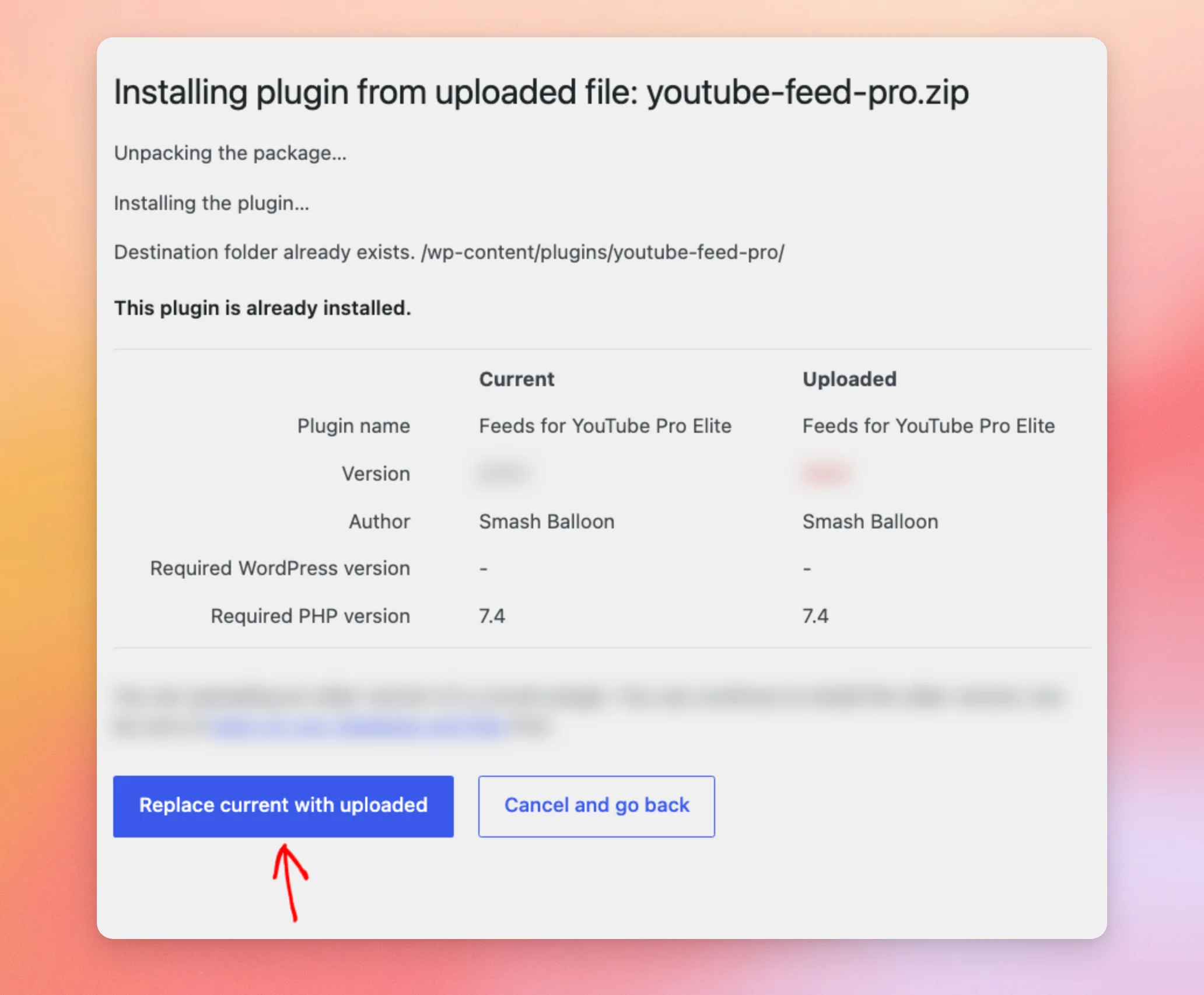
WordPress ersetzt die alten Plugin-Dateien durch die neuen. Falls Sie es sich anders überlegen, können Sie das Update stattdessen über die Schaltfläche „Abbrechen“ und die daneben befindliche Zurück-Schaltfläche abbrechen.
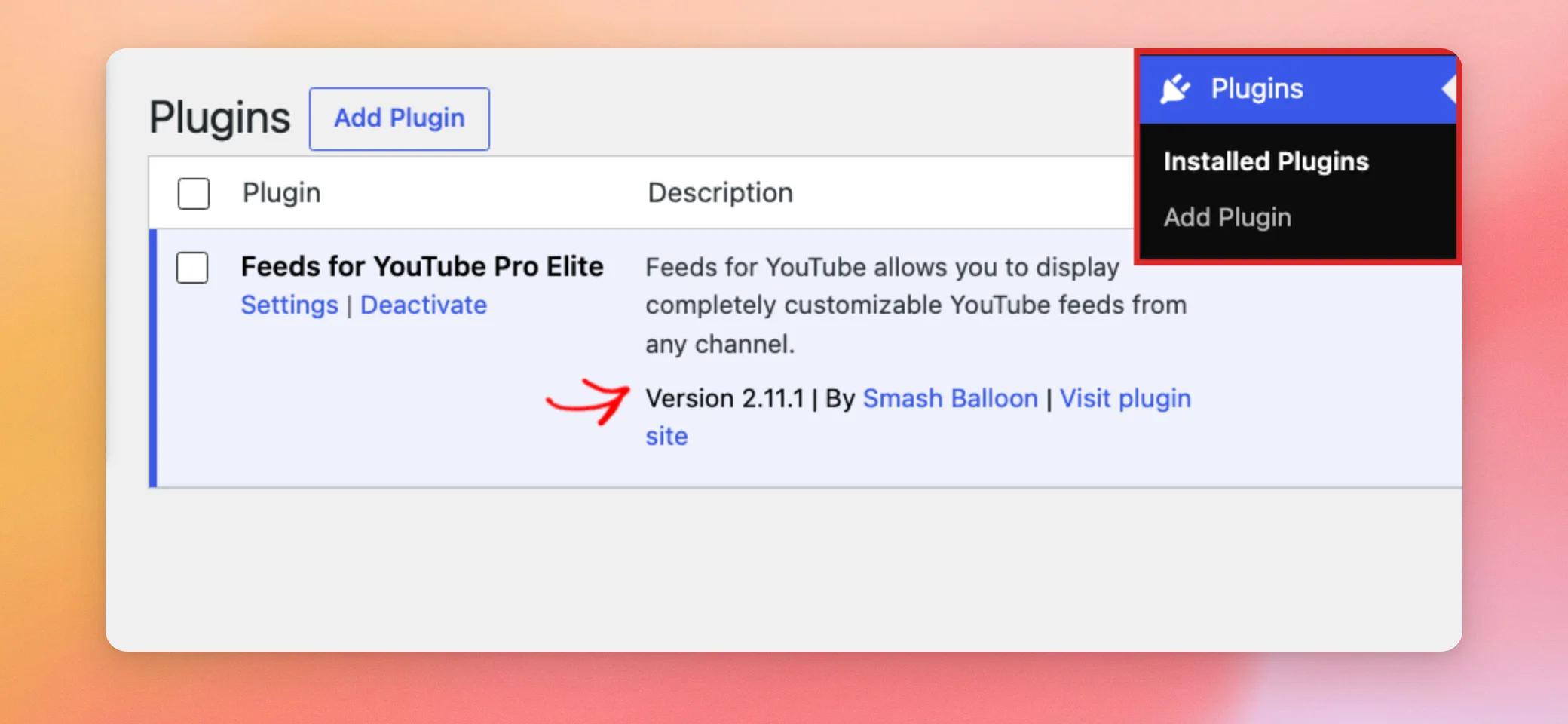
Gehen Sie abschließend zu „Plugins“ » „Installierte Plugins“. In der Zeile des Plugins wird in der Spalte „Beschreibung“ die Versionsnummer angezeigt. Wenn diese mit der von Ihnen hochgeladenen Version übereinstimmt, ist die Aktualisierung abgeschlossen.
Falls Sie die Dateien nicht über WordPress hochladen können, können Sie die Plugin-Dateien stattdessen per FTP überschreiben.
Ersetzen der Dateien über FTP
Für diese Methode benötigen Sie FTP-Zugriff auf Ihre Website. Wenn Sie noch keine Erfahrung mit FTP haben, finden Sie unter „So aktualisieren Sie WordPress-Plugins manuell über FTP“ eine allgemeine Anleitung.
Entpacken Sie zunächst die heruntergeladene ZIP-Datei. Stellen Sie anschließend mit Ihrem FTP-Programm eine Verbindung zu Ihrer Website her. Gehen Sie dann zum wp-content/plugins Ordner.
Öffnen Sie anschließend den Ordner des Plugins. Er heißt youtube-feed-pro für die kostenpflichtige Version und feeds-for-youtube für die kostenlose Version.
Öffnen Sie abschließend den entpackten Plugin-Ordner auf Ihrem Computer. Laden Sie dann den gesamten Inhalt dieses Ordners in den Plugin-Ordner auf Ihrer Website hoch. Wenn Ihr FTP-Programm Sie dazu auffordert, wählen Sie die Option zum Überschreiben der vorhandenen Dateien.
Das war’s! Jetzt weißt du, wie du das YouTube-Feed-Plugin manuell aktualisieren kannst.
Sollte WordPress anschließend die Meldung „Feeds für YouTube werden nicht mehr geladen“ anzeigen, lesen Sie unsere Anleitung zur Behebung dieses Problems.
Häufig gestellte Fragen
Im Folgenden haben wir einige der häufigsten Fragen zur manuellen Aktualisierung des Plugins beantwortet.
Warum wird das Update nicht auf meiner Plugin-Seite angezeigt?
Die kostenpflichtige Version sucht nur dann nach Updates, wenn das Plugin aktiv ist. Dazu wird Ihr Lizenzschlüssel verwendet. Informationen zur Überprüfung Ihrer Lizenz finden Sie oben unter „Überprüfen, warum das Update nicht angezeigt wird “. Sie können das Update auch manuell anhand der oben beschriebenen Schritte durchführen.
Warum sollte ich das Plugin nicht löschen und erneut installieren?
Durch das Löschen des Plugins wird dessen Deinstallationsroutine ausgeführt. Wenn die Option „Einstellungen beim Entfernen des Plugins beibehalten“ deaktiviert ist, löscht die Routine Ihre Feeds, Ihre Einstellungen, Ihre Lizenzinformationen sowie die Videos, die das Plugin auf Ihrer Website gespeichert hat. Wenn Sie die neue Datei mit der Option „Aktuelle Datei durch hochgeladene ersetzen“ hochladen oder die Dateien per FTP überschreiben, wird das Plugin aktualisiert, ohne es zu löschen.
Ich sehe die Option „Aktuelle Datei durch hochgeladene ersetzen“ nicht. Was kann ich tun?
Verwenden Sie die FTP-Methode, wie unter „Dateien über FTP ersetzen“ beschrieben. Dabei werden die Plugin-Dateien ersetzt, ohne das Plugin zu löschen.
Muss ich die Option „Einstellungen beibehalten, wenn das Plugin entfernt wird“ aktivieren?
Nein, aber wir empfehlen es. Die Einstellung ist standardmäßig deaktiviert. Es handelt sich um eine Vorsichtsmaßnahme, die sicherstellt, dass Ihre Feeds und Einstellungen erhalten bleiben, falls das Plugin einmal entfernt werden sollte.
Was ist, wenn WordPress mir anzeigt, dass ich eine ältere Version hochlade?
Auf dem Vergleichsbildschirm warnt WordPress Sie, wenn die hochgeladene Version älter ist als die aktuelle. Um den Vorgang abzubrechen, klicken Sie auf „Abbrechen“ und kehren Sie zurück. Laden Sie anschließend die neueste Version erneut herunter und laden Sie stattdessen diese Datei hoch.
Muss ich das Plugin deaktivieren, bevor ich die neue Version hochlade?
Nein. WordPress ersetzt die Dateien des Plugins, das bereits auf Ihrer Website installiert ist. Sie können das Plugin aktiviert lassen.




