


 Soziale Wand
 Feed-Analytik


So installieren und konfigurieren Sie das WordPress-Plugin „Custom Facebook Feed“ – vom Herunterladen in Ihrem Konto bis zur Einrichtung eines Feeds.
Möchten Sie das Plugin „Custom Facebook Feed“ installieren und Ihren ersten Facebook-Feed auf Ihrer Website anzeigen?
In dieser Anleitung führen wir Sie Schritt für Schritt durch das Herunterladen des Plugins, die Installation, die Eingabe Ihres Lizenzschlüssels, die Verknüpfung Ihres Facebook-Kontos und die Erstellung eines Feeds. Um die Anleitung nachvollziehen zu können, benötigen Sie Ihr Smash Balloon-Konto und ein Facebook-Profil, das über eine Rolle auf der Seite verfügt, die Sie anzeigen möchten.
Wenn Sie die kostenlose Version von „Custom Facebook Feed“ verwenden, lesen Sie bitte zuerst den Abschnitt „Umstieg vom kostenlosen Plugin“, damit Ihre Einstellungen übernommen werden.
Das sind die Themen, die wir behandeln werden.
- Umstieg vom kostenlosen Plugin
- Das Plugin installieren
- Geben Sie Ihren Lizenzschlüssel ein
- Facebook-Konto verbinden
- Feed erstellen
- Feed anzeigen
Umstieg vom kostenlosen Plugin
Die kostenlose und die kostenpflichtige Version von „Custom Facebook Feed“ sind zwei separate Plugins. Die kostenpflichtige Version lässt sich nicht aktivieren, solange die kostenlose Version aktiv ist. Wenn Sie es versuchen, zeigt das Plugin eine Meldung an, in der Sie aufgefordert werden, zunächst die kostenlose Version zu deaktivieren.
Wechseln Sie sie in der unten angegebenen Reihenfolge aus. Überspringen Sie diesen Abschnitt, wenn Sie die kostenlose Version noch nie verwendet haben.
- Gehen Sie in Ihrem WordPress-Dashboard zu Facebook-Feed » Einstellungen und bleiben Sie auf der Allgemein Registerkarte.
 Einschalten Einstellungen beibehalten, wenn das Plugin entfernt wird. Dadurch bleiben Ihre Feeds und Einstellungen auch dann gespeichert, wenn das Plugin deinstalliert wird. Ist diese Option deaktiviert, werden sie beim Löschen des Plugins entfernt.
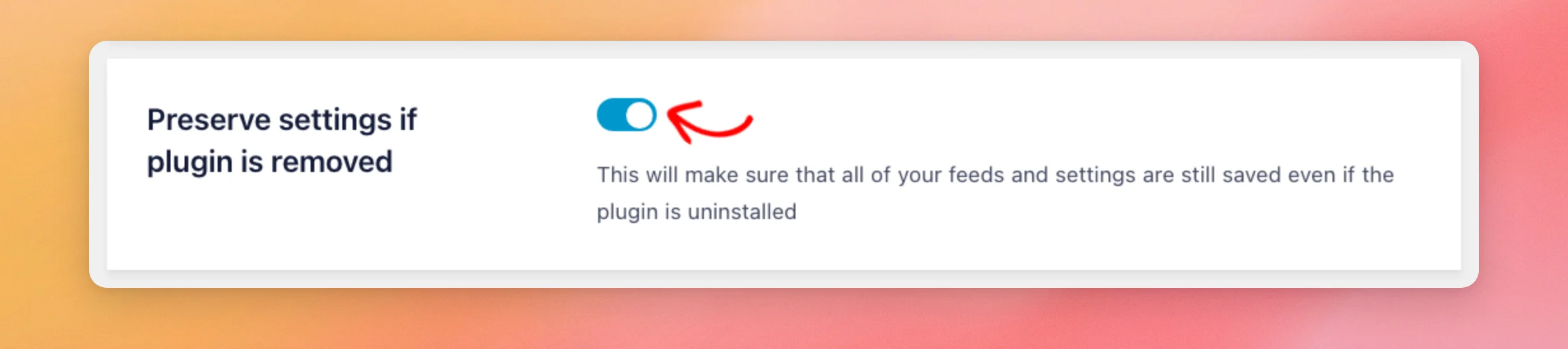
- Klicken Sie auf Änderungen speichern.

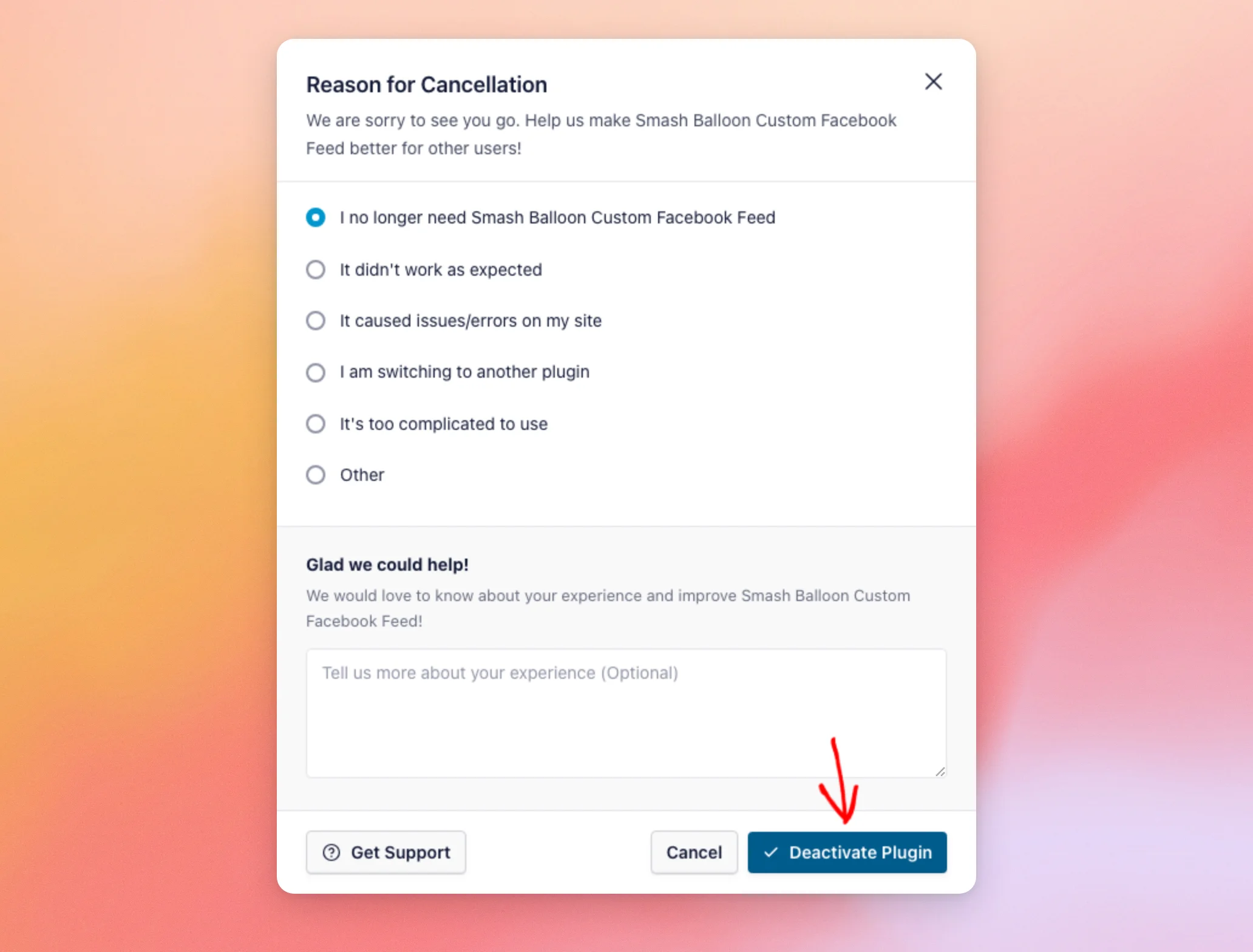
- Weiter zu Plugins » Installierte Plugins und klicken Sie auf Deaktivieren unter dem kostenlosen Plugin, das als „Smash Balloon Facebook Feed“ aufgeführt ist. Falls das kostenpflichtige Plugin „Custom Facebook Feed Pro Elite“ bereits in der Liste enthalten ist, lassen Sie es unverändert.

Das Plugin zeigt daraufhin ein Feld „Grund für die Deaktivierung “ an. Klicken Sie in diesem Feld auf „Plugin deaktivieren “. Die Auswahl eines Grundes ist optional.
- Folgen Sie den Anweisungen unter „Plugin installieren“ und geben Sie Ihren Lizenzschlüssel ein, um die kostenpflichtige Version zu installieren und zu aktivieren.
- Zurück zu Plugins » Installierte Plugins, klicken Sie auf Löschen mit dem kostenlosen Plugin „Smash Balloon Facebook Feed“. Ihre Feeds und Einstellungen bleiben für die kostenpflichtige Version erhalten.
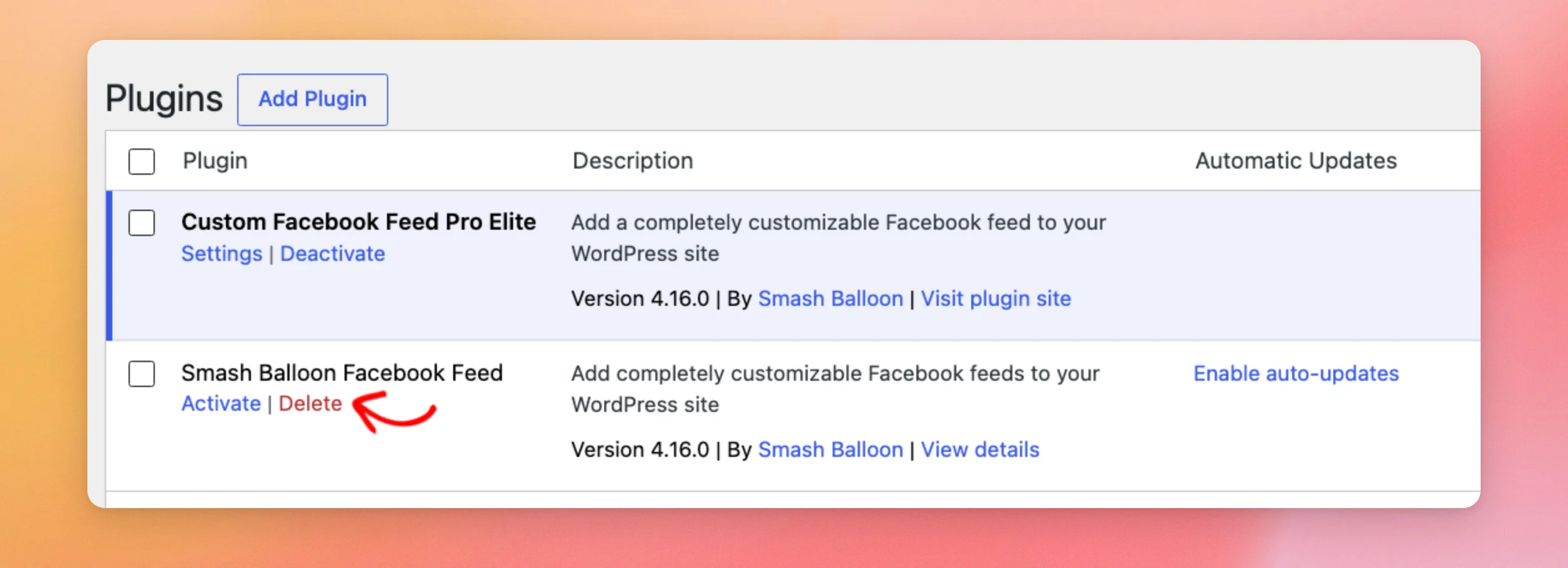
Unabhängig davon, ob Sie von der kostenlosen Plugin-Version umgestiegen sind oder ganz von vorne beginnen: Im nächsten Abschnitt erfahren Sie, wie Sie die kostenpflichtige Version herunterladen und installieren.
Das Plugin installieren
Nachdem Sie das Plugin gekauft haben, laden Sie es über den Reiter „Downloads“ in Ihrem Smash Balloon-Konto herunter. Der Download-Link und Ihr Lizenzschlüssel werden Ihnen außerdem per E-Mail an die Adresse gesendet, die Sie beim Bezahlvorgang angegeben haben.
Öffnen Sie die ZIP-Datei nicht. Das WordPress-Upload-Formular akzeptiert Plugins im ZIP-Format, daher laden Sie die Datei unverändert hoch.
Hinweis: Safari öffnet ZIP-Dateien nach dem Herunterladen automatisch. Um diese Funktion zu deaktivieren, führen Sie die folgenden Schritte aus.
- Öffnen Sie in Safari „Safari“ » „Einstellungen“ (oder „Einstellungen“) » „Allgemein“.
- Deaktivieren Sie die Option „Sichere Dateien nach dem Herunterladen öffnen“.
Um das Plugin auf Ihre Website hochzuladen, führen Sie die folgenden Schritte aus.
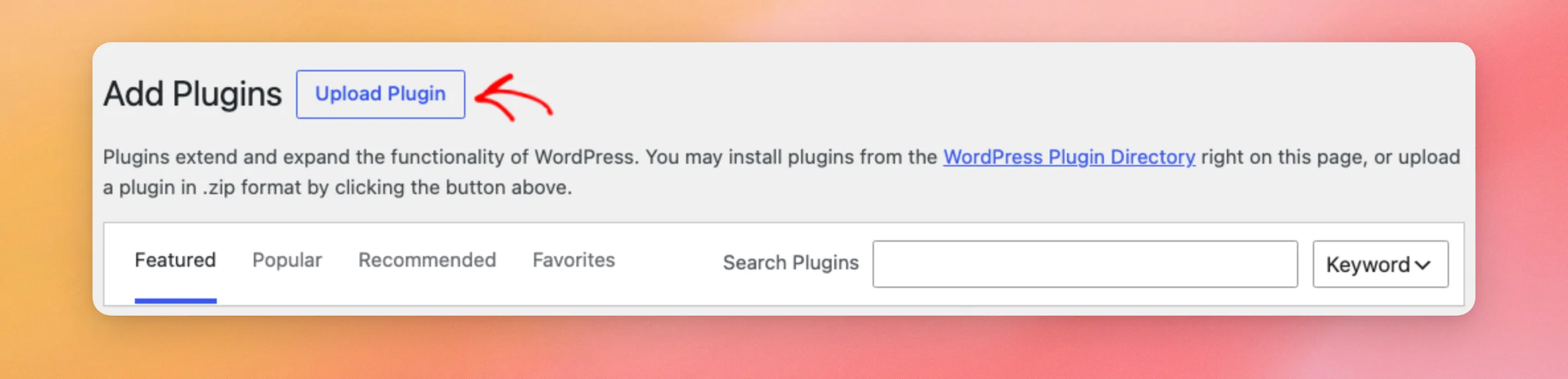
- Gehen Sie in Ihrem WordPress-Dashboard zu Plugins und klicken Sie auf Plugin hinzufügen oben auf der Seite.
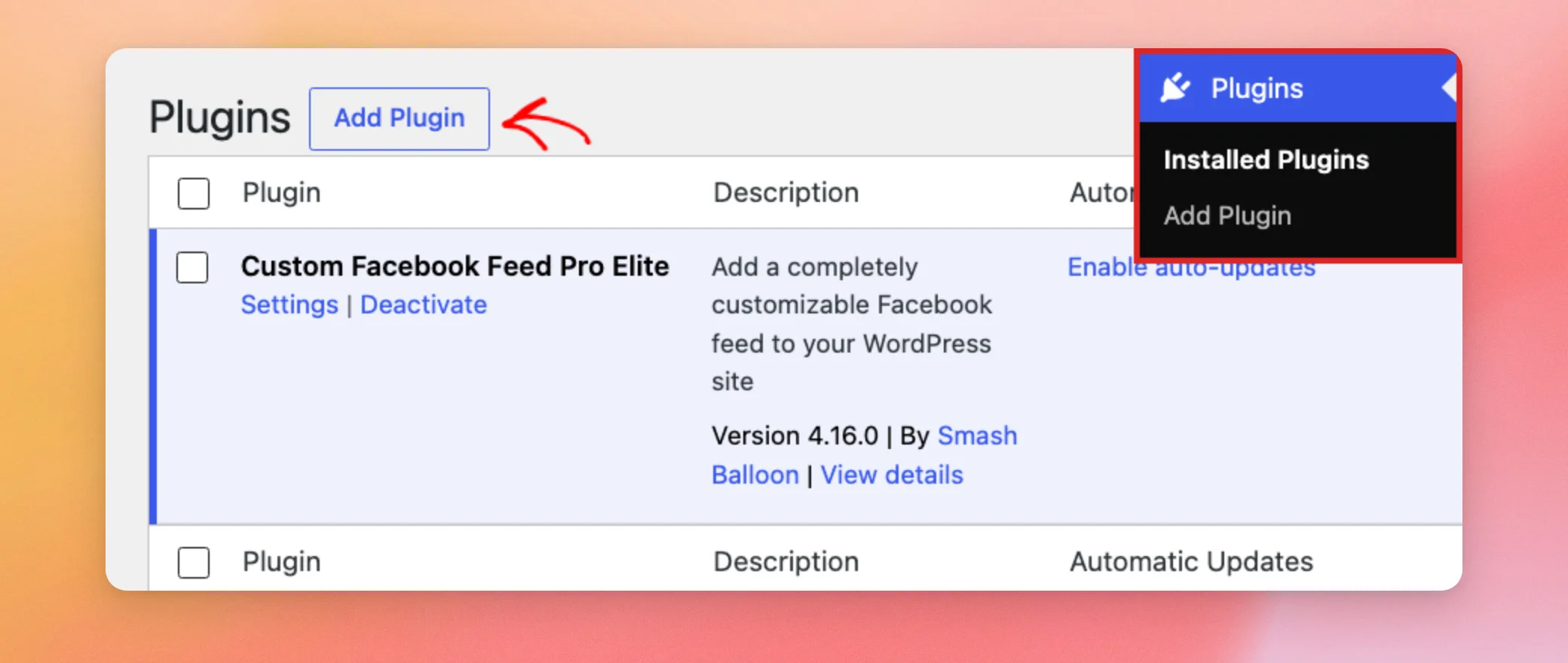
- Klicken Sie auf Plugin hochladen.
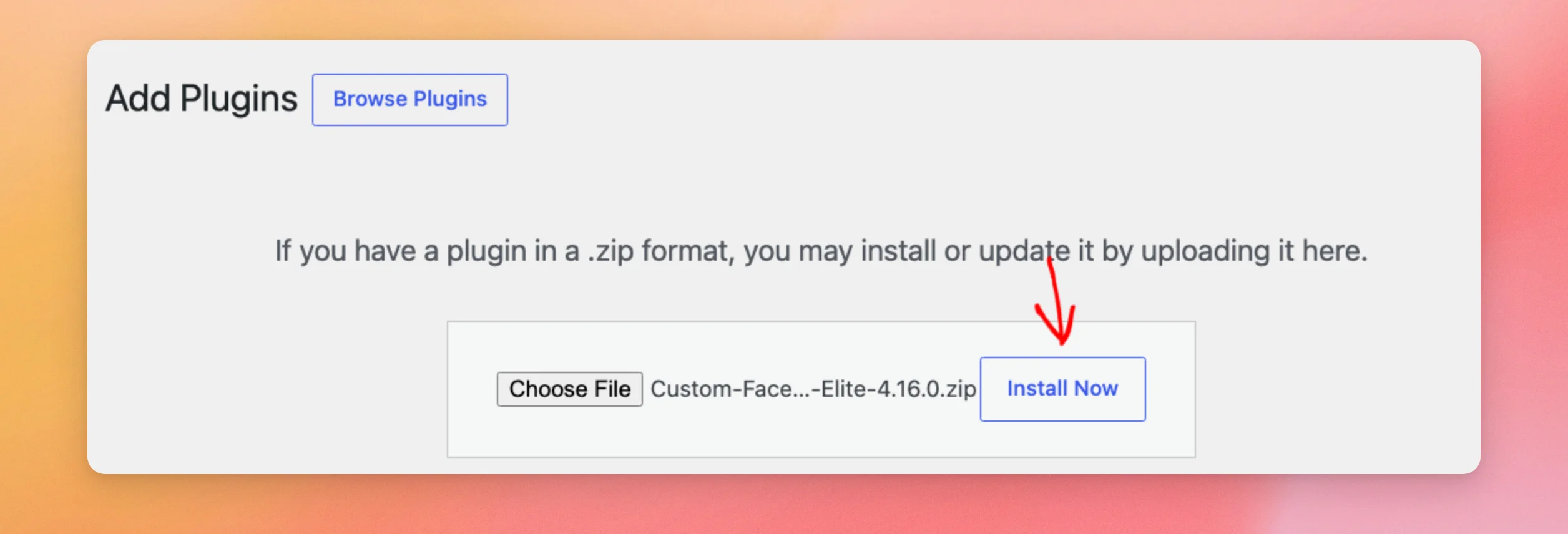
- Klicken Sie auf „Datei“ auswählen und wählen Sie die heruntergeladene ZIP-Datei aus.

Klicken Sie anschließend auf „Jetzt installieren“.
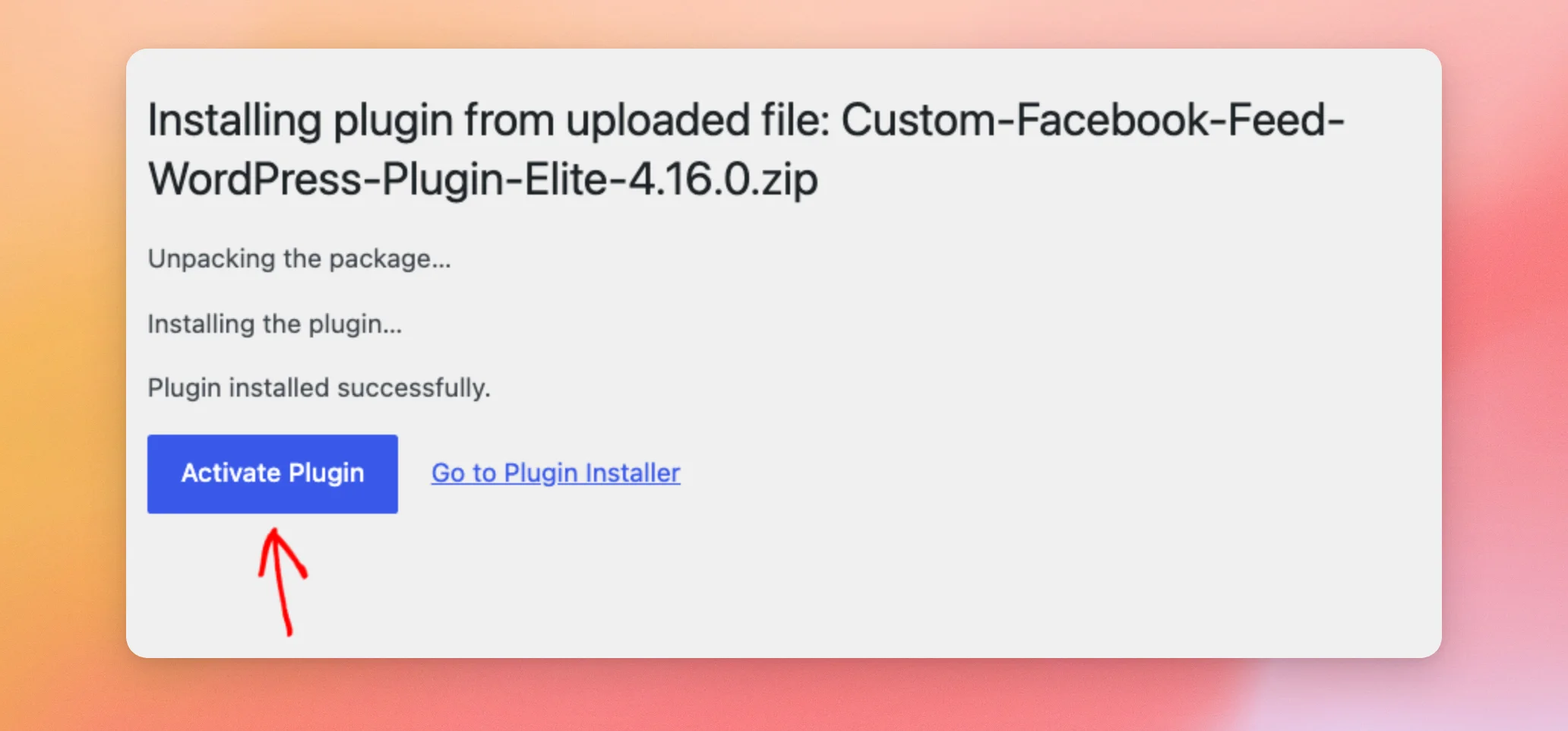
- Wenn WordPress meldet, dass das Plugin erfolgreich installiert wurde, klicken Sie auf Plugin aktivieren.
Weitere Hilfe zum Hochladen eines Plugins finden Sie unter „So installieren Sie ein WordPress-Plugin“.
Im Menü Ihres WordPress-Dashboards wird nun ein Menüpunkt „Facebook-Feed“ angezeigt. Als Nächstes aktivieren Sie Ihren Lizenzschlüssel.
Geben Sie Ihren Lizenzschlüssel ein
Durch die Aktivierung Ihres Lizenzschlüssels werden die Funktionen Ihrer Lizenzstufe freigeschaltet. Solange Sie dies nicht tun, bietet der Builder lediglich Timeline-Feeds an. Der Schlüssel gewährt Ihnen außerdem Zugriff auf Plugin-Updates und Support.
Geben Sie den Schlüssel in das Feld „Lizenzschlüssel“ auf der Registerkarte „Allgemein“ der Seite „Einstellungen“ ein. Halten Sie den Schlüssel aus Ihrem Konto oder aus der E-Mail bereit.
- Weiter zu Facebook-Feed » Einstellungen und bleiben Sie auf der Allgemein Registerkarte.
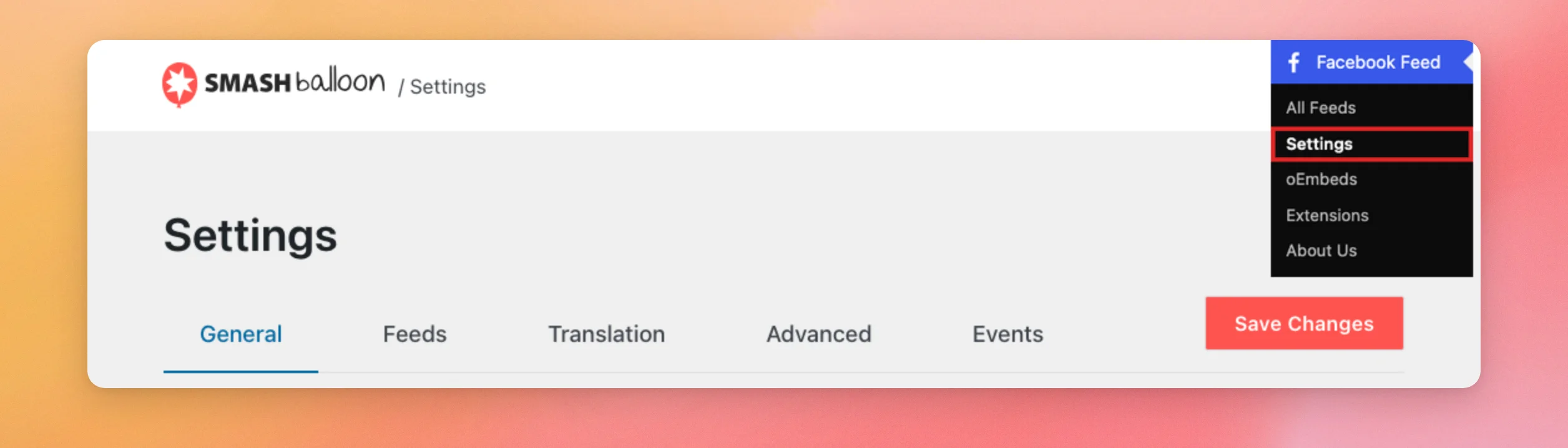
- Fügen Sie Ihren Schlüssel in das Feld „Lizenzschlüssel“ ein.
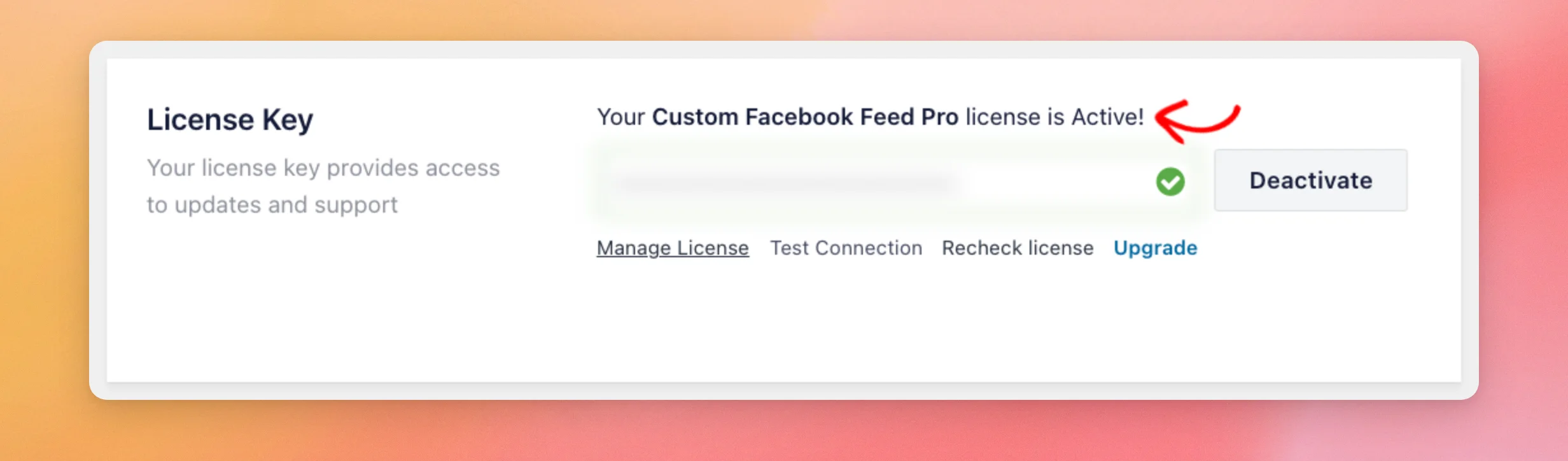
- Klicken Sie auf Aktivieren. Wenn es funktioniert, wird in dem Feld angezeigt, dass Ihre „Custom Facebook Feed Pro“-Lizenz aktiv ist. Die Schaltfläche ändert sich zu Deaktivieren.
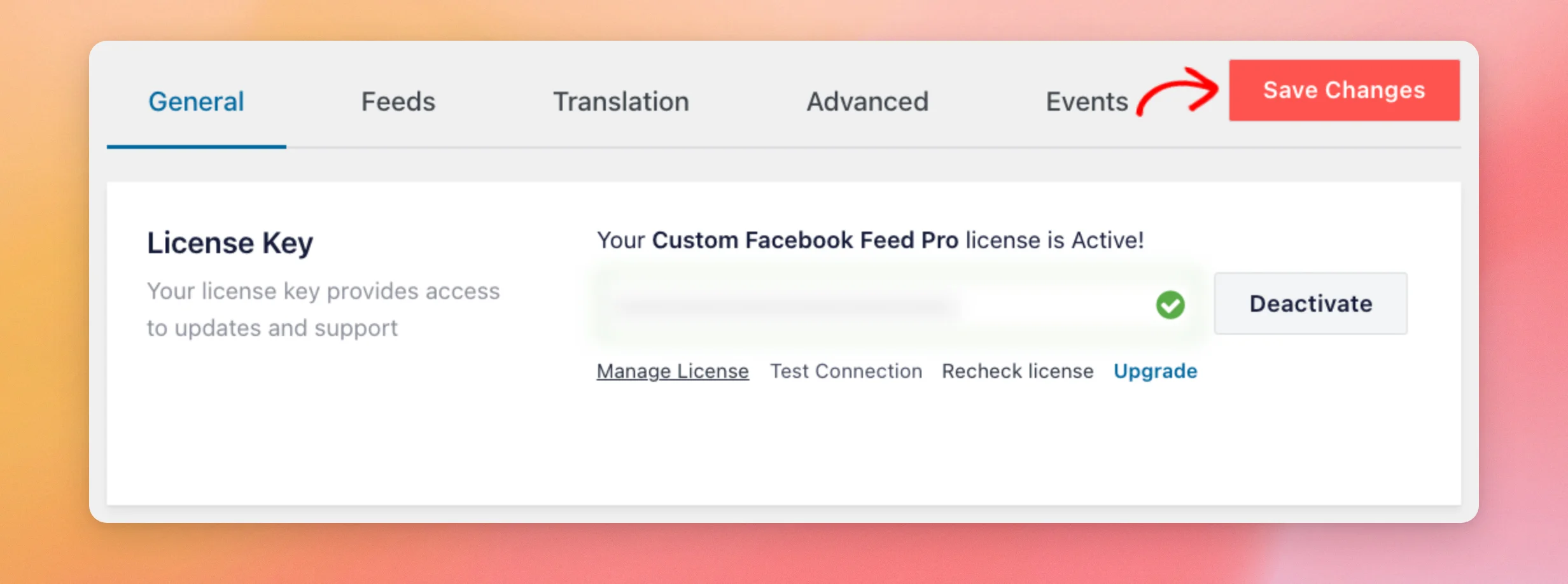
- Klicken Sie auf Änderungen speichern.
Wenn der Schlüssel keine Aktivierungen mehr übrig hat, zeigt das Plugin eine Fehlermeldung an, aus der hervorgeht, dass Ihre Lizenz ihr Standortlimit erreicht hat. Um einen Platz freizugeben, lesen Sie den Abschnitt zur Verwaltung der Standorte Ihrer Lizenz. Wenn sich die Lizenz weiterhin nicht aktivieren lässt, befolgen Sie unsere Anleitung für den Fall, dass sich ein Lizenzschlüssel nicht aktivieren lässt.
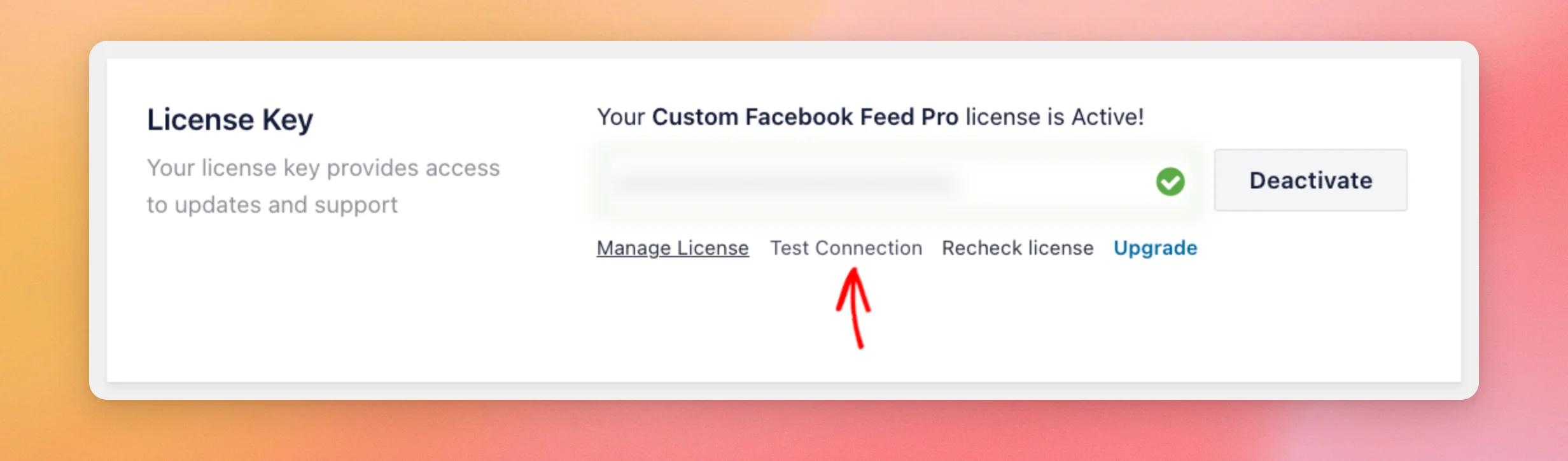
Um einen Schlüssel zu aktivieren, muss Ihre Website eine Verbindung zum Lizenzserver herstellen können. Wenn sich ein Schlüssel nicht aktivieren lässt, können Sie die Verbindung über den Link „Verbindung testen“ unterhalb des Schlüsselfelds überprüfen. Sobald der Schlüssel aktiviert ist, erscheint in dem Feld außerdem der Link „Lizenz verwalten“.
Wenn Sie über das kostenlose Plugin „Move From“ hierher gelangt sind, kehren Sie zum letzten Schritt dieses Plugins zurück, um das kostenlose Plugin zu löschen.
Sobald Ihre Lizenz aktiv ist, können Sie Ihr Facebook-Konto verknüpfen.
Facebook-Konto verbinden
Ein Feed benötigt eine Quelle, d. h. die Facebook-Seite, von der er Beiträge anzeigt. Beim erstmaligen Erstellen eines Feeds verbinden Sie eine Quelle damit.
Facebook (Meta) erlaubt es nicht mehr, eine Seiten-ID und einen Zugriffstoken manuell zu generieren und einzugeben. Die Verbindung muss von einer Person hergestellt werden, die über eine Rolle auf der Seite verfügt.
Wenn Sie ein Konto im Namen einer anderen Person verknüpfen möchten, ist es am einfachsten, den Seiteninhaber zu bitten, Ihnen eine Rolle für diese Seite zuzuweisen. Verknüpfen Sie die Seite anschließend mit Ihrem eigenen Facebook-Profil.
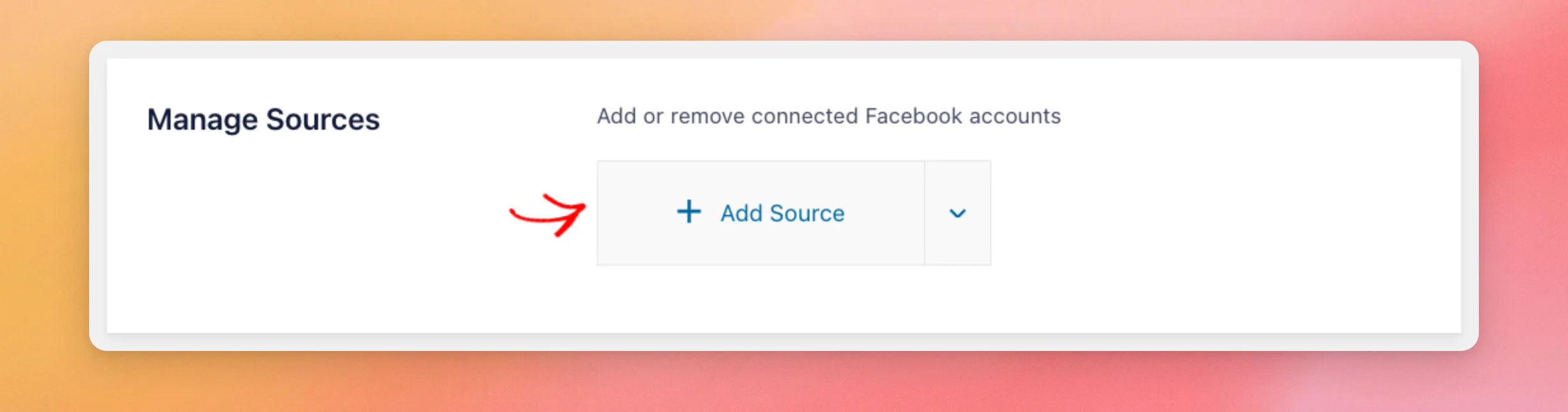
Wenn sich der Inhaber bei Ihrer WordPress-Seite anmelden kann, kann er die Seite auch selbst verknüpfen. Dazu ruft er „Facebook-Feed“ » „Einstellungen“ auf. Auf der Registerkarte „Allgemein“ klickt er im Abschnitt „Quellen verwalten “ auf „Quelle hinzufügen “.
Weitere Optionen finden Sie in unserer Anleitung zum Verknüpfen einer Facebook-Seite für einen Kunden.
Das Verbinden einer Quelle ist Teil der Erstellung Ihres ersten Feeds. Die einzelnen Schritte werden im nächsten Abschnitt beschrieben. Hier erfahren Sie, welche Angaben auf den Facebook-Seiten im Laufe des Vorgangs abgefragt werden.
- Wenn Sie eine neue Quelle hinzufügen, zeigt das Plugin eine Meldung an, dass Sie zu connect.smashballoon.com weitergeleitet werden, und leitet Sie anschließend zu Facebook weiter. Falls Sie noch nicht angemeldet sind, melden Sie sich bitte zuerst an. Klicken Sie anschließend auf die Schaltfläche „Weiter “.
- Facebook fragt, welche Seiten verwendet werden sollen. Wählen Sie die Seiten aus, die Sie anzeigen möchten, und klicken Sie auf „Weiter“. Wenn Sie das Plugin auf mehreren Websites verwenden möchten, wählen Sie hier alle Ihre Seiten aus. Die Auswahl der Seite für den jeweiligen Feed nehmen Sie später vor.
- Überprüfen Sie die Berechtigungen, die die App anfordert, klicken Sie auf „Fertig“ und anschließend auf „OK“, um zu Ihrem WordPress-Dashboard zurückzukehren.
Wichtig: Wenn Sie eine dieser Berechtigungen deaktivieren, funktioniert Ihr Feed möglicherweise nicht mehr ordnungsgemäß.
Hinweis: Diese Berechtigungen ermöglichen es dem Plugin nicht, die Einstellungen Ihrer Seite zu verwalten, sie zu bearbeiten oder Beiträge darauf zu veröffentlichen. Sie ermöglichen dem Plugin lediglich, einen schreibgeschützten Zugriffstoken für Ihre Seite zu erhalten, den es verwendet, um die Beiträge abzurufen, die Sie anzeigen möchten.
Als Nächstes erstellen Sie Ihren ersten Feed und verbinden dabei eine Quelle.
Feed erstellen
Ein Feed verknüpft eine Quelle – also die Facebook-Seite, die darin angezeigt wird – mit dem von Ihnen gewählten Layout. Beides richten Sie im Builder ein.
- Gehen Sie zu „Facebook-Feed“ » „Alle Feeds “ und klicken Sie auf „Neu hinzufügen“.
- Klicken Sie unter „Feed-Typ auswählen“ auf den gewünschten Typ, z. B. „Chronik“. Klicken Sie anschließend auf „Weiter“. Die kurze Beschreibung unter dem Namen jedes Typs gibt Auskunft darüber, was der jeweilige Feed anzeigt. So zeigt beispielsweise „Chronik“ die Beiträge aus Ihrer Facebook-Chronik an, und „Fotos“ zeigt die Fotos von Ihrer Facebook-Fotoseite an.
- Klicken Sie auf dem Bildschirm „Quelle auswählen “ auf „Neu hinzufügen“. Wenn Sie bereits eine Seite verknüpft haben, wählen Sie diese aus, klicken Sie auf „Weiter“ und fahren Sie mit Schritt 7 fort.
- Nach einigen Sekunden leitet das Plugin Sie zu Facebook weiter. Befolgen Sie die Anweisungen auf den Facebook-Seiten, die unter „Facebook-Konto verbinden“ beschrieben sind.
- Zurück in WordPress werden in der Liste „Facebook-Seite auswählen “ Ihre Seiten angezeigt. Wählen Sie eine aus und klicken Sie auf „Hinzufügen“.
- Wählen Sie auf dem Bildschirm „Quelle auswählen “ Ihre Quelle aus und klicken Sie auf „Weiter“.
- Wenn das Plugin die Option „Mit einem Theme beginnen“ anzeigt, wählen Sie ein Theme aus und klicken Sie auf „Weiter“. Dieser Bildschirm wird nicht bei jeder Lizenzstufe angezeigt.
- Wählen Sie unter „Mit einer Vorlage beginnen“ eine Vorlage aus und klicken Sie auf „Weiter“. Informationen zu den Funktionen der einzelnen Vorlagen und Designs finden Sie in unserer Anleitung zur Verwendung von Facebook-Feed-Vorlagen und -Designs. Sie können anschließend alles individuell anpassen.
- Klicken Sie im Feed-Editor oben auf das Bearbeitungssymbol neben dem Feed-Namen und geben Sie einen Namen für Ihren Feed ein. Auf der Seite „Alle Feeds“ werden Ihre Feeds nach diesem Namen aufgelistet. Wählen Sie einen Namen, den Sie wiedererkennen. Passen Sie anschließend die Optionen auf der linken Seite an. Klicken Sie dann auf „Speichern“.
Dein Feed ist nun gespeichert, und du kannst ihn auf deiner Website anzeigen. Wenn du denselben Feed einmal auf einer anderen Website verwenden möchtest, kannst du ihn hier exportieren und dort importieren, anstatt ihn erneut zu erstellen. Wie das geht, erfährst du in unserer Anleitung zum Importieren und Exportieren von Facebook-Feed-Einstellungen.
Feed anzeigen
Sobald Ihr Feed gespeichert ist, erhalten Sie vom Editor den Shortcode, mit dem Sie ihn auf Ihrer Website einbinden können.
- Klicken Sie im Feed-Editor auf „Einbetten“.
- Klicken Sie unter „Shortcode verwenden“ auf Kopieren um den Shortcode zu kopieren, zum Beispiel
[custom-facebook-feed feed=1]. In demselben Fenster können Sie den Feed je nach Ihrem Theme auch direkt zu einem Beitrag oder einer Seite, in einen Widget-Bereich oder in den Site-Editor hinzufügen. - Wenn Sie den Shortcode kopiert haben, fügen Sie ihn in eine beliebige Seite, einen Beitrag oder ein Widget ein und speichern oder aktualisieren Sie diesen anschließend.
Wenn Sie Ihre Seiten mit Divi erstellen, können Sie den Feed stattdessen über das Modul „Custom Facebook Feed“ einbinden. Lesen Sie dazu unsere Anleitung zum Einbinden eines Facebook-Feeds mit dem Divi-Modul.
Um einen Feed später zu ändern, gehen Sie zu „Facebook-Feed“ » „Alle Feeds“ und klicken Sie auf die Schaltfläche „Bearbeiten“ des jeweiligen Feeds.
Sie können Ihre Feeds auch verwalten, indem Sie einen KI-Assistenten darum bitten. Lesen Sie dazu unseren Leitfaden zur Verwaltung des Facebook-Feeds mit KI-Assistenten mithilfe von WPVibe.
Das war’s! Sie wissen nun, wie Sie „Custom Facebook Feed“ installieren, Ihre Lizenz aktivieren und Ihren ersten Facebook-Feed auf Ihrer Website anzeigen können. Um eine Benachrichtigung zu erhalten, falls Ihr Feed einmal nicht mehr aktualisiert wird, lesen Sie den Artikel „Benachrichtigungen erhalten, wenn Ihr Facebook-Feed nicht mehr aktualisiert wird“. Sollten Sie Probleme haben, finden Sie in unserer Dokumentation zu „Custom Facebook Feed“ Lösungen für häufig auftretende Probleme oder wenden Sie sich an den Support.




