ソーシャルウォール
  フィード分析

Free Feeds for YouTube WordPressプラグインの設定
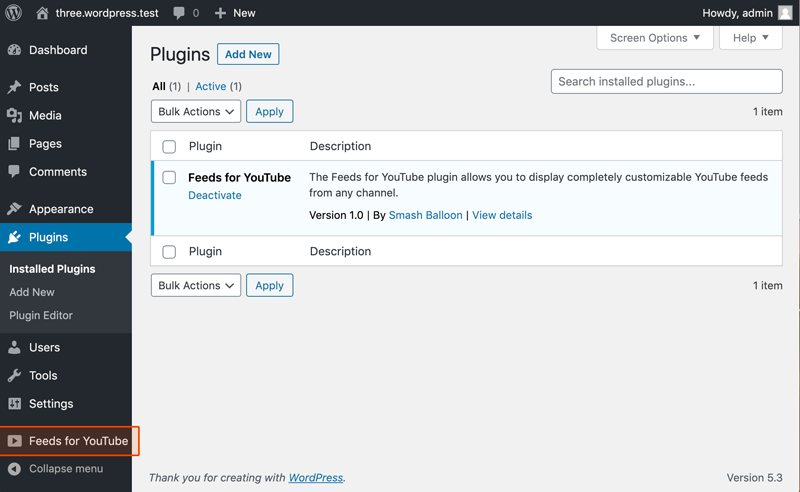
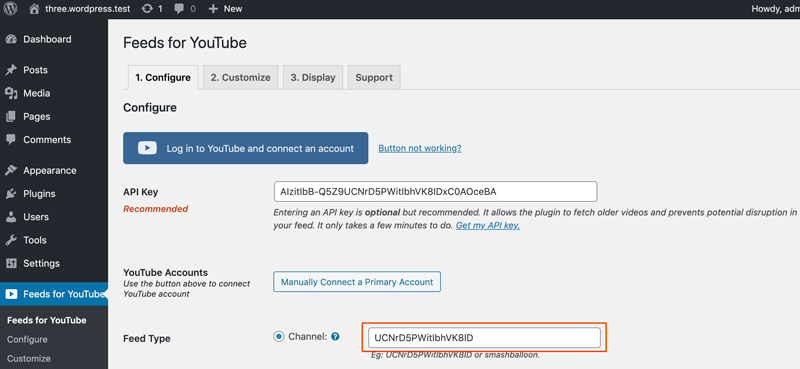
1)プラグインをインストールしたら、WordPressメニューのYouTubeフィードをクリックしてください。
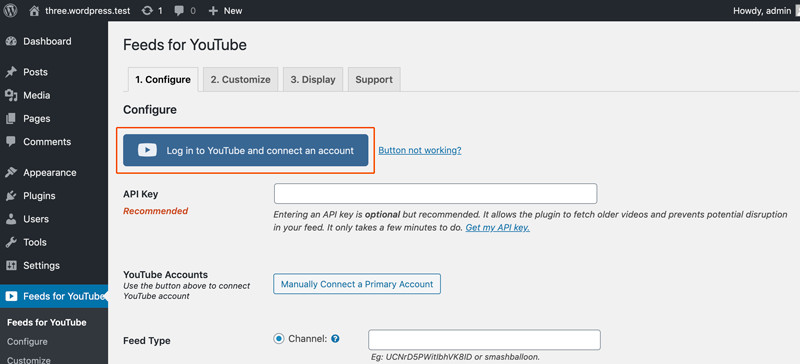
2)簡単な "connect your account "ボタンを使って、またはAPIキーを入力して、YouTube APIに接続します。フィードの更新が中断される可能性を最小限にするため、長期的な使用にはAPIキーの使用をお勧めします。
オプション A - アカウントの接続
Smash BalloonのYouTubeアプリにアカウントを接続します。Googleアカウントにログインした状態で、大きな青いボタンをクリックしてください。アプリの承認画面が表示されます。
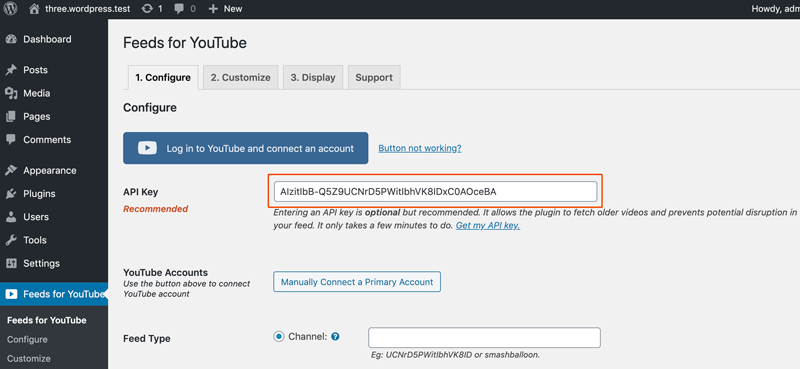
オプションB - APIキーの入力
YouTubeのAPIキーを作成するには、以下の手順に従ってください。APIキーを作成したら、「設定」タブにあるフィールドに入力してください。
3)青い大きなボタンを使ってYouTubeアカウントに接続した場合、YouTubeチャンネルIDが自動的にチャンネルIDフィールドに入力されます。このIDを使用するには、変更を保存してください。フィールドの隣にあるクエスチョンマークをクリックすると、他のチャンネルのIDを取得する方法を説明するツールチップが表示されます。
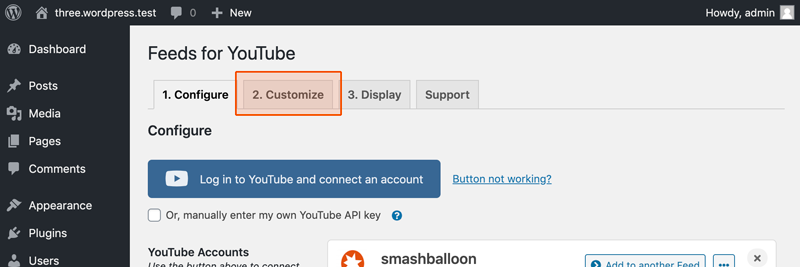
4)フィードをカスタマイズするために、カスタマイズページに移動します。
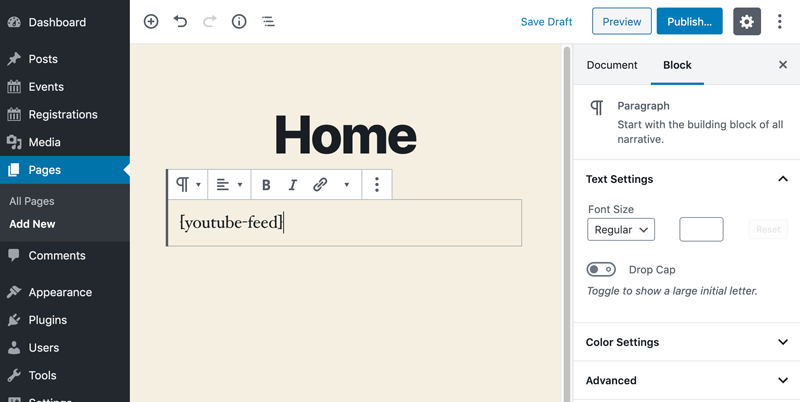
5)フィードの設定が完了したら、[[youtube-feed]] ショートコードを、フィードを表示させたいページ、投稿、またはウィジェットに貼り付けてください。
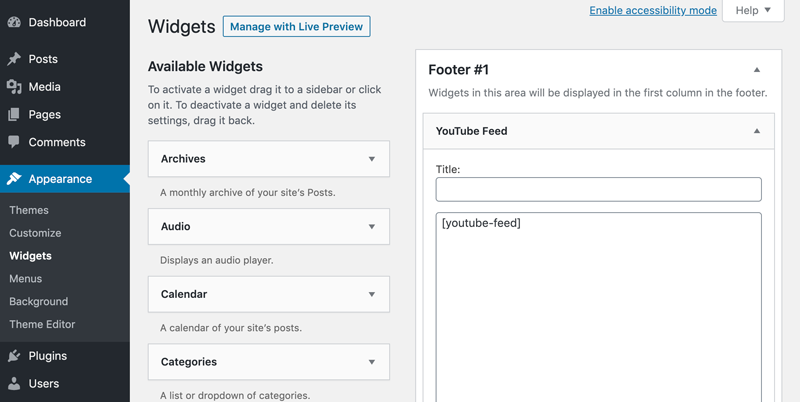
6)内蔵の「YouTubeフィード」ウィジェット、またはWordPressデフォルトの「テキスト」ウィジェットを使用して、サイドバーやその他のウィジェットエリアにYouTubeフィードを表示できます。