Muro sociale
  Analisi dei feed

Impostazione del plugin Free Feeds for YouTube per WordPress
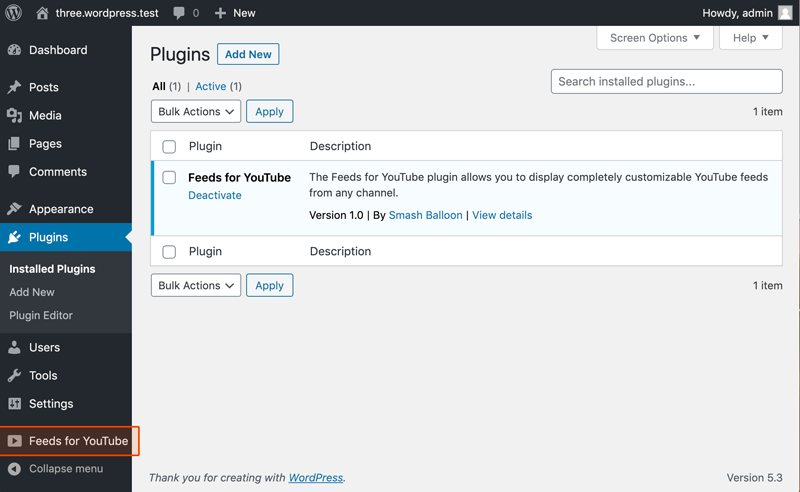
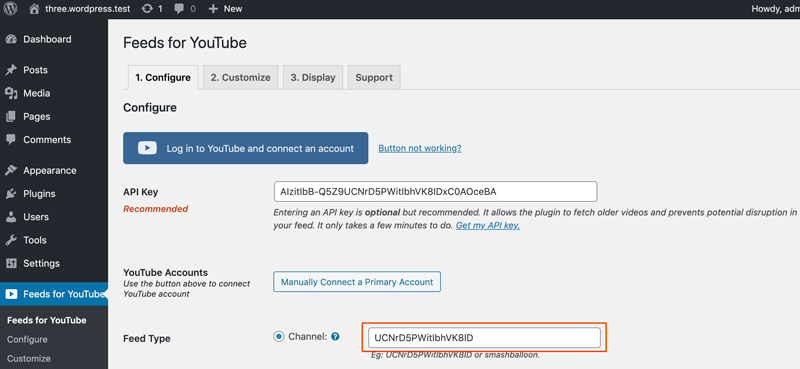
1) Una volta installato il plugin, cliccate sulla voce Feeds for YouTube nel menu di WordPress.
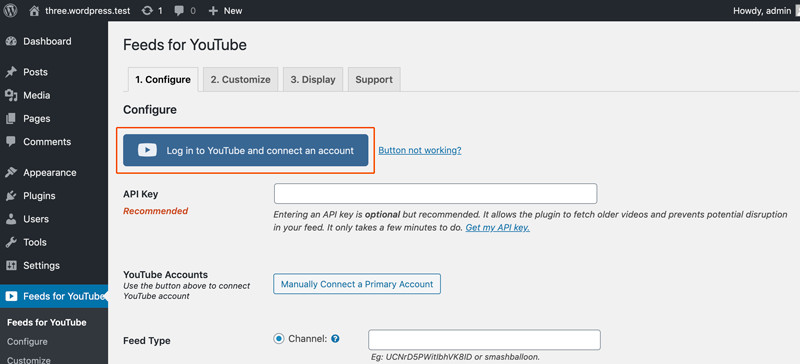
2) Collegarsi all'API di YouTube utilizzando il semplice pulsante "Connetti il tuo account" e/o inserendo la propria chiave API. L'uso di una chiave API è consigliato per un uso a lungo termine, in quanto riduce al minimo la possibilità di interruzioni nell'aggiornamento del feed.
Opzione A - Collegamento di un account
Per collegare il proprio account all'app YouTube di Smash Balloon. È sufficiente fare clic sul grande pulsante blu mentre si è connessi al proprio account Google. Seguire le indicazioni per approvare la nostra App.
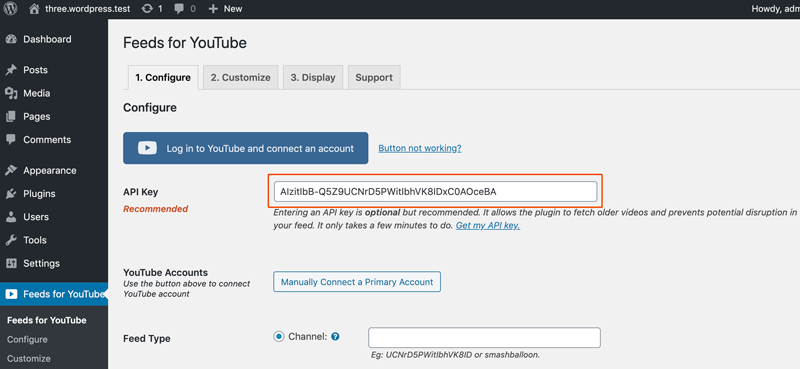
Opzione B - Inserimento della chiave API
Per creare una chiave API di YouTube, seguire queste istruzioni (i passaggi sono semplici e richiedono circa 5-10 minuti). Una volta creata la chiave API, inserirla nell'apposito campo della scheda "Configura".
3) Se avete collegato il vostro account YouTube utilizzando il pulsante blu grande, l'ID del vostro canale YouTube verrà inserito automaticamente nel campo ID canale. Salvate le modifiche per utilizzare questo ID. Fare clic sul punto interrogativo accanto al campo per visualizzare un'indicazione che spiega come ottenere l'ID di un altro canale.
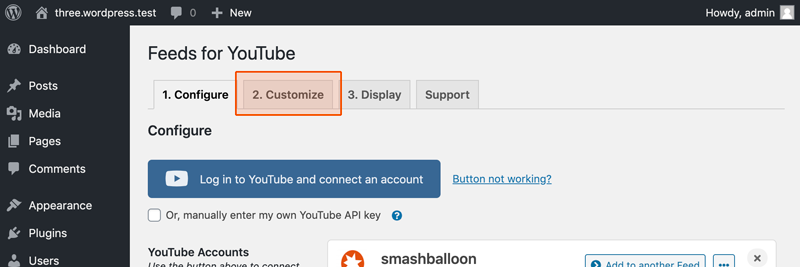
4) Passare alla pagina Personalizza per personalizzare il feed.
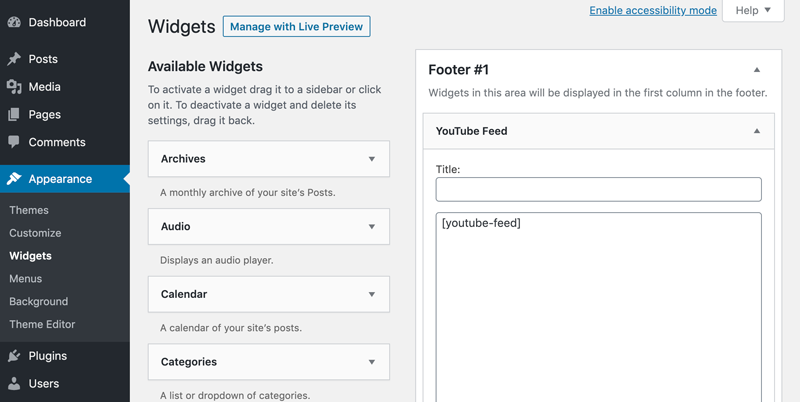
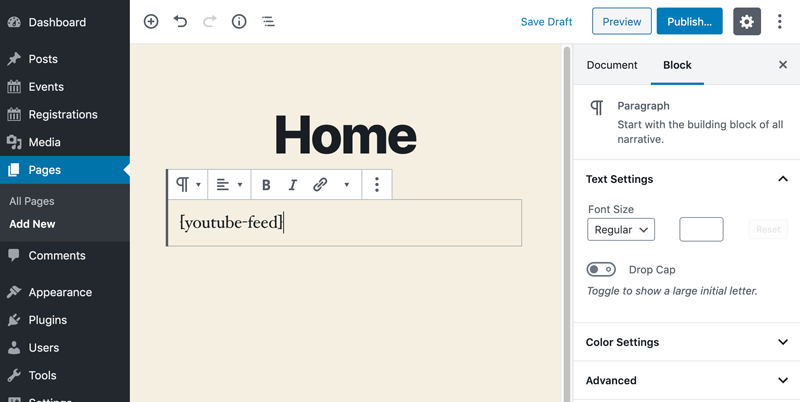
5)Una volta personalizzato il feed, copia lo shortcode [[youtube-feed]] in qualsiasi pagina, post o widget in cui desideri che il feed venga visualizzato.
6) È possibile utilizzare il widget integrato "YouTube Feed" o il widget predefinito di WordPress "Text" per visualizzare il feed di YouTube in una barra laterale o in qualsiasi altra area widget.